
بانک آموزشی
نرم افزار - سخت افزار - طراحی - برنامه نویسی _ ویروس شناسی ...
بانک آموزشی
نرم افزار - سخت افزار - طراحی - برنامه نویسی _ ویروس شناسی ...
مجازیسازی و کلاسترینگ در مایکروسافت (قسمت اول)
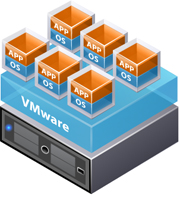
مجازی سازی سرورها تکنولوژی بود که دنیای IT را تغییر داد و اولین بار سال ۱۹۶۰ به عنوان یک روش منطقی تقسیم منابع سیستم بین برنامه های مختلف ارائه شد. تا اینکه سال ۲۰۰۳ کمپانی مایکروسافت با خرید تکنولوژی مجازیسازی از شرکت Connectix پا به دنیای مجازیسازی گذاشت و در سال ۲۰۰۸نسل جدیدی به نام Hyper-V به بازار عرضه کرد همچنین در سال ۲۰۱۲ نسل سوم را با تغییرات چشم گیر و متفاوتتری ارایه داد. درنهایت در سال ۲۰۱۶ جدیدترین نسل، Windows server 2016 Hyper-V را معرفی کرد که این نسل روی بسیاری از کمپانیهای رغیب را کم کرده است.
از مزایای آن به موارد زیر میتوان اشاره کرد:
– کاهش هزینههای خرید و نگه داری سرورهای فیزیکی
– قدرت کنترل بیشتر در زمان بروز مشکل
– بالا بردن زمان سرویس دهی مدوام و تحمل خطا
– ایجاد محیط تست قبل از راه اندازی هر سرویس
– کاهش مصرف انرژی
و …..
انواع مجازی سازی:
مجازی سازی سرور
ایجاد تعدادی سرور مجازی در سرور فیزیکی است. در واقع یک لایه نرم افزای (Hypervisor) بین سرور فیزیکی و سیستم عامل قرار می گیرد و اجازه می دهد چندین ماشین مجازی را بر روی سرور فیزیکی اجرا کنیم.
مجازی سازی شبکه
برای ایجاد یک شبکه مجازی در یک سرور فیزیکی به کار می رود تا ماشین های مجازی باهم یا سرورهای خارج از شبکهشان ارتباط داشته باشند.
مجازی سازی دسکتاپ
این روش، سیستم عامل کامپیوترهای شخصی را از ماشین فیزیکی جدا می کند و ماشین مجازی حاصل را، به جای اینکه روی هارد دیسک کامپیوتر کاربر ذخیره کند، روی یک سرور مرکزی ذخیره میکند بنابراین وقتی کاربران در حال کار با ماشین خودشان هستند، همه برنامه ها و عملیات پردازشی و داده های استفاده شده توسط آنان روی سرور مرکزی اجرا و نگهداری میشود.
مجازی سازی نرم افزار
با این روش می توانید نرم افزارهای مورد نیاز را در هر جایی که می خواهید استفاده کنید. نکته ی کلیدی این روش تجمع کلیه فایل های نرم افزار در یک فایل اجرایی می باشد. در این روش فایل مورد نظر از سخت افزار مستقل می شود.
مجازی سازی Storage
این روش جهت مجازی سازی SAN Storage به کار می رود و عمده کاربرد آن در کلاسترینگ است.
انواع Hypervisor :
Hypervisor که به آن (Virtual Machine Manager :VMM) هم میگویند یک لایه نرم افزاری است که اجازه میدهد چندین ماشین مجازی مستقل، از یک پلت فرم سخت افزاری اشتراکی استفاده کنند. که با توجه به کاربرد آن دو نوع متداول دارد:
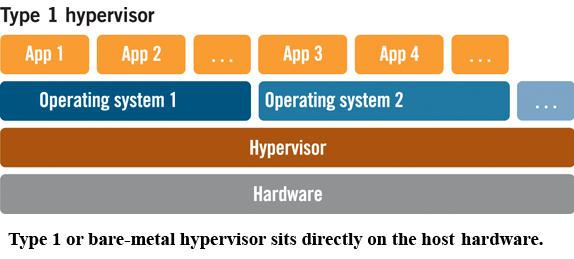
Native or Bare-Metal
این مدل مجازی سازی را Type 1 هم مینامند که در محیط های عملیاتی به کار میبریم. لایه Hypervisor روی سخت افزار نگاشت میشود و سیستم عامل Core بر روی Hypervisior در نتیجه اگر سیستم عامل Core از دست برود ماشین های مجازی در وضعیت خود باقی میمانند و صرفا دسترسی به آنها نداریم که با نصب مجدد Core ماشین های مجازی بازگردانده میشوند.
Hosted
این مدل را مجازی سازی ۲ Type میگویند که بیشتر مناسب محیط های تست و کاربردهای خانگی هستند. در این نوع مجازیسازی سیستم عامل Core روی سخت افزار نصب میشود و لایه Hypervisor روی سیستم عامل Core است. پس این سیستم عامل همه منظوره سبب کاهش سرعت دسترسی به منابع میشود (افزایش فراخوانی ها). و اگر ویندوز Host از دست برود ماشین های مجازی هم از بین میروند

نصب رول Hyper-V
Hyper-V یک تکنولوژی Hypervisor-Base است که از ویندوز سرور۲۰۰۸ (X64) ارایه شد و شرط لازم برای ایجاد ماشین مجازی در هر نوع ویندوزی میباشد. در ادامه انواع نصب و کابرد آنها را توضیح میدهیم:
ویندوز سرور Core
زمانی که میخواهیم یک سرور فیزیکی را برای میزبانی ماشینها یا سرورهای مجازی آماده کنیم ابتدا باید یک سیستم عامل Core نصب شود. پس از آن حتما باید رول Hyper-V را در آن فعال کنیم تا آمادگی میزبانی ماشین های مجازی را داشته باشد. زیرا پس از نصب رول Hyper-V در پارتیشن Parent یکسری کامپوننتها برای مدیریت ماشینهای مجازی ایجاد میشود. قابل ذکر است که در سرور Core نسخه ۲۰۱۲ این رول پیش فرض نصب میشود اما اگرسرور۲۰۰۸ است باید با دستورات PowerShell این کار را انجام دهیم.
Install-WindowsFeature -Name “Hyper-V” -ComputerName <computer_name> -IncludeManagementTools -Restart
ویندوز سرور GUI
در ویندوز سرورهایGUI به صورت یک رول در کنار سایر رول ها با کنسول Add Role and Feature نصب میشود و از طریق Administrative Tools در دسترس است. نصب ماشین مجازی در ویندز سرور GUI نسبت به حالت قبل کارایی چندانی ندارد.
در ویندوزهای دسکتاپ پس از نصب رول Hyper-V چنانچه درکنسول Hyper-V Manager به سیستم عامل Local خود وصل شویم و در آن ماشین مجازی نصب کنیم یکHyper-V Client ایجاد کرده ایم. عمده استفاده این مدل برای تست و آموزش است. برای نصب این رول ابتدا باید پکیجRSAT را از طریق Windows Feature فعال کنیم.
تعدادی از قابلیت های Hyper-V Server Hyper-V Client که وجود ندارند عبارتند از :
- Remote FX Capability to Virtualize GPUs – Software GPU in RDP
- Live VM Migration
- Hyper-V Replica
- SR-IOV Networking
- Synthetic Fibber Channel
معماری Hyper-v :
پارتیشن بندی و فراهم سازی منابع اختصاصی به ازای هر پارتیشن همچنین کنترل دسترسی به سخت افزار از وظایف مهمHypervisor است. پارتیشن ها Containerهایی هستند که توسط Hypervisor از یکدیگر جدا نگه داشته میشوند و دارایComponentهای متعددی هستند.
Parent Partition
پارتیشن پیش فرضی است که با نصب سرور Core بصورت خودکار نصب میشود. دسترسی مستقیم به سخت افزارها دارد و وظیفه آن فراهم کردن منابع برای پارتیشن های فرزند (Child Partition) است که این پروسه از طریق (Virtual Service Provider :VSP) انجام میشود.
Child Partition
این پارتیشن شبیهسازی شده نرم افزاری یک کامپیوتر فیزیکی است که بطور کلی به آنها ماشین مجازی (Virtual Machin) گفته میشود. در پارتیشن فرزند دسترسی مستقیم به سخت افزارهای فیزیکی داده نمیشود و تنها تصویری مجازی ازمنابع فیزیکی دارد. در این پارتیشن یک تجهیز شبیه سازی شده به نام (Virtual Service Client :VSC) وجود دارد که به واسطه VMBus درخواست های منابع مجازی را به VSP ارسال میکند.
ظرفیتهای Hyper-V 2012R2:
مشخصا هر سیستم عاملی با توجه به کاربردش ظرفیتها یا محدودیتهای خود را دارد که این مقادیر همگام با ترقی و پیشروی تکنولوژی افزایش مییابند. در جدول زیر اطلاعاتی از ظرفیت تخصیص منابع در هایپروی درج شده است.
انواع ماشین های مجازی :
پس از آشنایی با انواع مجازی سازی و ویندوزهای میزبان VM نوبت به تعیین مدل ماشینهای مجازی میرسد. متذکر میشویم پس از انتخاب نوع ماشین مجازی تغییر آن ممکن نیست پس حتما در زمان نصب ماشین مجازی به این گزینه دقت داشته باشید. اکنون توضیحات کاملی در خصوص مقایسه نوع VMها و کاربرد آنها ذکر میشود:
Generation 1
این نسل قدیمی تر ماشین های مجازی هست که تا قبل از سرور ۲۰۱۲R2 فقط از این مدل استفاده میشد. ویژگیهای آن در مقایسه با مدل دوم عبارتند از:
مدیران مایکروسافت در سرورهای۲۰۱۲R2 یک گزینه جدید به ماشین های مجازی اضافه کردند که این مدل نسبت به G1 برتری های چشم گیری دارد.


