بانک آموزشی

بانک آموزشی

نرم افزار - سخت افزار - طراحی - برنامه نویسی _ ویروس شناسی ...
بانک آموزشی

بانک آموزشی

نرم افزار - سخت افزار - طراحی - برنامه نویسی _ ویروس شناسی ...

گوگل قابلیت ورود به حساب با ویدیوی سلفی را معرفی کرد؛ آموزش کامل فعال‌سازی و نحوه استفاده

ورود به حساب کاربری گوگل با ویدیوی سلفی

گوگل قابلیت جدیدی را برای ورود به حساب‌های کاربری خود معرفی کرده است که به کاربران اجازه می‌دهد با استفاده از ویدیوی سلفی هویت خود را تأیید کنند. این ویژگی می‌تواند در شرایطی که به رمز عبور، گوشی یا سایر روش‌های احراز هویت دسترسی ندارید، راهی سریع و مطمئن برای بازیابی دسترسی به حساب گوگل باشد.

پیش از این نیز کاربران می‌توانستند از طریق Passkey یا قابلیت‌های بیومتریک مانند تشخیص چهره و اثر انگشت دستگاه‌های سازگار وارد حساب گوگل شوند، اما قابلیت Selfie video یک روش مستقل برای احراز هویت مبتنی بر چهره محسوب می‌شود که مستقیماً در فرآیند ورود به حساب مورد استفاده قرار می‌گیرد.

نحوه فعالسازی ورود به اکانت گوگل با ویدیوی سلفی 

طبق اعلام گوگل، این قابلیت به‌ویژه زمانی کاربرد دارد که کاربر به گوشی یا رایانه‌ای که معمولاً با آن وارد حساب می‌شود دسترسی نداشته باشد یا به هر دلیل از حساب خود خارج شده و سایر روش‌های ورود نیز در دسترس نباشند. البته برای استفاده از این روش، ابتدا باید آن را یک‌بار راه‌اندازی کنید تا گوگل ویدیوی سلفی شما را برای احراز هویت‌های بعدی ثبت و ذخیره کند. در ادامه، نحوه فعال‌سازی این قابلیت و نکات مهم مربوط به آن را مرور می‌کنیم.

پیش از شروع چه نکاتی را باید رعایت کنید؟

قبل از آغاز فرآیند، مطمئن شوید دستگاه شما به اینترنت متصل است و مجوز دسترسی به دوربین را در اختیار مرورگر یا اپلیکیشن گوگل قرار داده‌اید.

همچنین هنگام ضبط ویدیوی سلفی باید عینک آفتابی، ماسک، کلاه یا هر وسیله‌ای که بخشی از صورت را می‌پوشاند کنار بگذارید تا چشم‌ها، بینی و دهان به‌طور کامل قابل مشاهده باشند.

گوگل همچنین توصیه می‌کند در محیطی با نور مناسب و پس‌زمینه ساده قرار بگیرید و مطمئن شوید هیچ فرد دیگری یا حتی تصویر چهره افراد در پس‌زمینه دیده نمی‌شود؛ موضوعی که به افزایش دقت فرآیند احراز هویت کمک می‌کند.

نحوه فعالسازی ورود به اکانت گوگل با ویدیوی سلفی

نحوه فعالسازی ورود به اکانت گوگل با ویدیوی سلفی

قدم اول: برای فعال‌سازی قابلیت ورود به اکانت گوگل با ویدیوی سلفی در گوشی، ابتدا برنامه Google را باز کنید و روی تصویر پروفایل خود در بالای صفحه بزنید. سپس گزینه Manage your Google Account را انتخاب کرده و در صورت نیاز وارد حساب کاربری شوید.

نحوه فعالسازی ورود به اکانت گوگل با ویدیوی سلفی

قدم دوم: اکنون وارد بخش Security & sign-in شوید و در قسمت How you sign in to Google گزینه Selfie video را انتخاب کنید. اگر این گزینه را مشاهده نمی‌کنید، ممکن است در بخش You can add more sign-in options به‌عنوان یک روش پیشنهادی نمایش داده شود.

نحوه فعالسازی ورود به اکانت گوگل با ویدیوی سلفی

قدم سوم: در صفحه Add selfie for sign-in روی گزینه Continue بزنید. گوگل در این مرحله توضیحاتی درباره نحوه عملکرد این قابلیت، شیوه پردازش و مدیریت ویدیوهای سلفی و نحوه استفاده از آن‌ها برای احراز هویت نمایش می‌دهد. پس از مطالعه، گزینه I agree را انتخاب کنید.

نحوه فعالسازی ورود به اکانت گوگل با ویدیوی سلفی

قدم چهارم: در ادامه، چند توصیه برای ثبت صحیح ویدیوی سلفی نمایش داده می‌شود. رعایت این موارد اهمیت زیادی دارد، زیرا در صورت ضبط نامناسب، ممکن است فرآیند تأیید هویت در آینده با مشکل مواجه شود. پس از آماده شدن، روی Next و سپس Start بزنید و دستورالعمل‌های روی صفحه را دنبال کنید.

گوگل هنگام ضبط از شما می‌خواهد سرتان را در جهت‌های مشخصی حرکت دهید. این کار برای تشخیص «زنده بودن» کاربر (Liveness Detection) انجام می‌شود تا از سوءاستفاده‌هایی مانند استفاده از تصاویر ثابت، ویدیوهای ضبط‌شده یا محتوای دیپ‌فیک جلوگیری شود و اطمینان حاصل شود فرد واقعی مقابل دوربین حضور دارد.

نحوه فعالسازی ورود به اکانت گوگل با ویدیوی سلفی

قدم پنجم: پس از پایان ضبط، گوگل ویدیوی شما را بررسی می‌کند. این مرحله ممکن است چند لحظه طول بکشد. در صورت موفقیت، پیام Your selfie has been saved نمایش داده می‌شود که نشان می‌دهد ویدیوی سلفی با موفقیت ذخیره شده است. در پایان نیز با انتخاب گزینه OK، فرآیند راه‌اندازی به پایان می‌رسد.همچنین در همین صفحه اعلام می‌شود که در آینده هر زمان بخواهید می‌توانید این ویدیو را حذف یا جایگزین کنید.

امکان راه‌اندازی ورود با ویدیوی سلفی از طریق کامپیوتر

اگر ترجیح می‌دهید این قابلیت را از طریق رایانه فعال کنید، کافی است وارد بخش Video Verification در حساب گوگل شوید و مراحل گفته‌شده را در مرورگر انجام دهید. در صورتی که رایانه شما به وب‌کم مجهز باشد، می‌توانید ویدیوی سلفی را همان‌جا ضبط کنید. اما اگر وب‌کم در دسترس نباشد، گوگل یک کد QR نمایش می‌دهد تا با اسکن آن توسط گوشی هوشمند، ادامه فرآیند ضبط و ثبت ویدیو روی موبایل انجام شود.

نحوه غیرفعالسازی و حذف ویدیو سلفی

از آنجا که این قابلیت برای تأیید هویت در مراجعات بعدی به همان ویدیوی ثبت‌شده متکی است، گوگل نسخه‌ای از ویدیوی سلفی شما را ذخیره می‌کند.

این شرکت اعلام کرده است که ویدیو به‌صورت رمزگذاری‌شده نگهداری می‌شود و صرفاً برای احراز هویت و ورود به حساب کاربری مورد استفاده قرار می‌گیرد.

اگر در آینده تصمیم بگیرید دیگر از این روش استفاده نکنید، می‌توانید وارد صفحه Video Verification در حساب گوگل شوید و ویدیوی ذخیره‌شده را حذف کنید.

چه زمانی ورود با ویدیوی سلفی کاربرد دارد؟

این قابلیت زمانی بیشترین کاربرد را دارد که رمز عبور خود را فراموش کرده باشید، به گوشی یا رایانه مورد اعتماد دسترسی نداشته باشید یا سایر روش‌های ورود به حساب در دسترس نباشند. در چنین شرایطی، ویدیوی سلفی می‌تواند به‌عنوان یک روش جایگزین برای احراز هویت و بازیابی دسترسی به حساب گوگل عمل کند. کل فرآیند راه‌اندازی تنها چند دقیقه زمان می‌برد و در صورت تغییر نظر نیز می‌توانید هر زمان که بخواهید ویدیوی ثبت‌شده را حذف یا مجدداً ثبت کنید.

این قابلیت برای چه حساب‌هایی در دسترس نیست؟

در حال حاضر، قابلیت ورود با ویدیوی سلفی برای گروهی از کاربران در دسترس نیست و شامل موارد زیر می‌شود:

  • حساب‌های Google Workspace
  • حساب‌های کودکان
  • حساب‌هایی که عضو برنامه امنیتی Advanced Protection Program هستند

بنابراین اگر حساب شما در یکی از این دسته‌ها قرار داشته باشد، احتمالاً گزینه Selfie video را در تنظیمات امنیتی حساب گوگل مشاهده نخواهید کرد.


آموزش کلیدمیانبرهای ویندوز


1) ایجاد پوشه جدید :  

در دسکتاپ یا داخل پوشه ای باشید سپس Ctrl+Shft+N را بزنید تا یک فولدر جدید ساخته شود . نام دلخواه را وارد کرده و Enter بزنید.

2) بستن پنجره فعال :       

اگر پنجره ای باز است (مثل مرورگر) با فشردن Alt+F4 سریعا" بسته می شود .

3) عکس از صفحه :           

با Win+Shift+S می توانید بخشی از صفحه  را انتخاب و اسکرین بگیرید .

4) ضبط صفحه :             

برای ضبط ویدیو از صفحه Win+G  را بزنید تا Xbox Game Bar باز شود .

5) باز کردن My Computer :   

با Win+E مستقیما" وارد فایل های سیستم  شوید .

6) قفل کردن سیستم :    

با Win+L سیستم را قفل کرده و امنیت را حفظ کنید .

7) تنظیمات :                    

با Win+I به تنظیمات ویندوز بروید .

8) پنل ایموجی :       

با Win+.  لیست ایموجی ها را باز و از آنها استفاده کنید .

9) اطلاعات سیستم :           

با Win+Pause+Break  مشخصات سیستم را ببینید.

10) کلیپ بورد :           

با Win+V حافظه گپی های قبلی را ببینید .

11) خاموش کردن سریع :       

Win+X سپس U و دوباره U  برای خاموش کردن سریع .

12) ریستارت سریع :      

Win+X سپس U و بعد R برای ریستارت سریع .

نحوه نظارت بر مصرف اینترنت در ویندوز


در دنیای دیجیتالی امروز، اینترنت به یکی از ابزارهای اصلی ارتباطی و اطلاعاتی ما تبدیل شده است و کنترل و مدیریت مصرف اینترنت برای بسیاری از افراد اهمیت زیادی دارد. اما عدم نظارت و کنترل بر استفاده از اینترنت می‌تواند به مشکلاتی مانند مصرف بیش از حد داده، کاهش سرعت اتصال، یا حتی عدم حفظ حریم خصوصی منجر شود. در این مقاله به نحوه نظارت بر مصرف اینترنت در ویندوز میپردازیم.

نظارت از طریق Task Manager

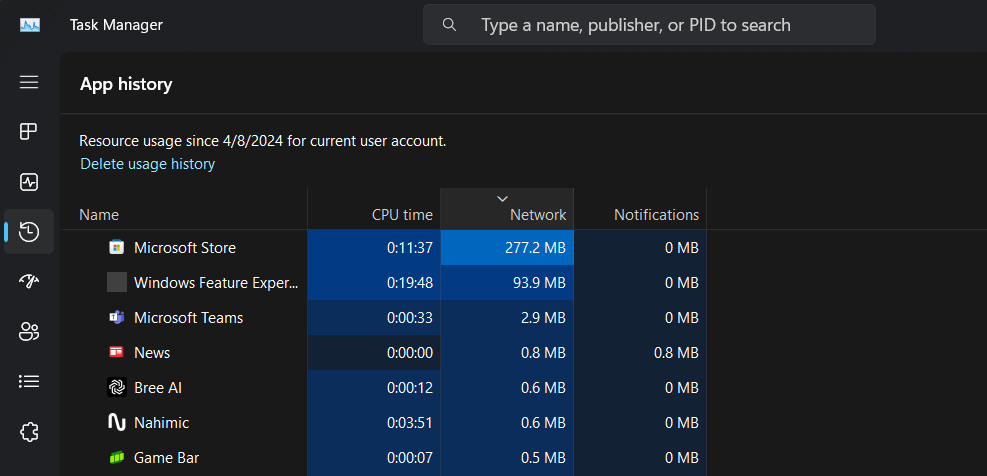
برای یک دید کلی از اینکه کدام برنامه های ویندوز بیشترین داده را در یک دوره ۷ روزه استفاده می‌کنند، می‌توانید از Task Manager ویندوز استفاده کنید. Ctrl + Alt + Escape را فشار دهید تا ابزار باز شود، سپس به مسیر App History > Network بروید.

نظارت بر مصرف اینترنت در ویندوز از طریق Task Manager

همانطور که در تصویر بالا میبینید، میتوانید بر میزان دانلود و آپلود هر برنامه نظارت کنید و هر برنامه ای که از داده های زیادی استفاده می کند، با خاموش کردن همگام سازی خودکار، آن را متوقف کنید. برای sort کردن و یا مرتب کردن به صورت نزولی هم می توانید روی آیکون فلش Network کلیک کنید تا میزان مصرف داده را به صورت نزولی ببینید.

نظارت از طریق Data Usage Overview

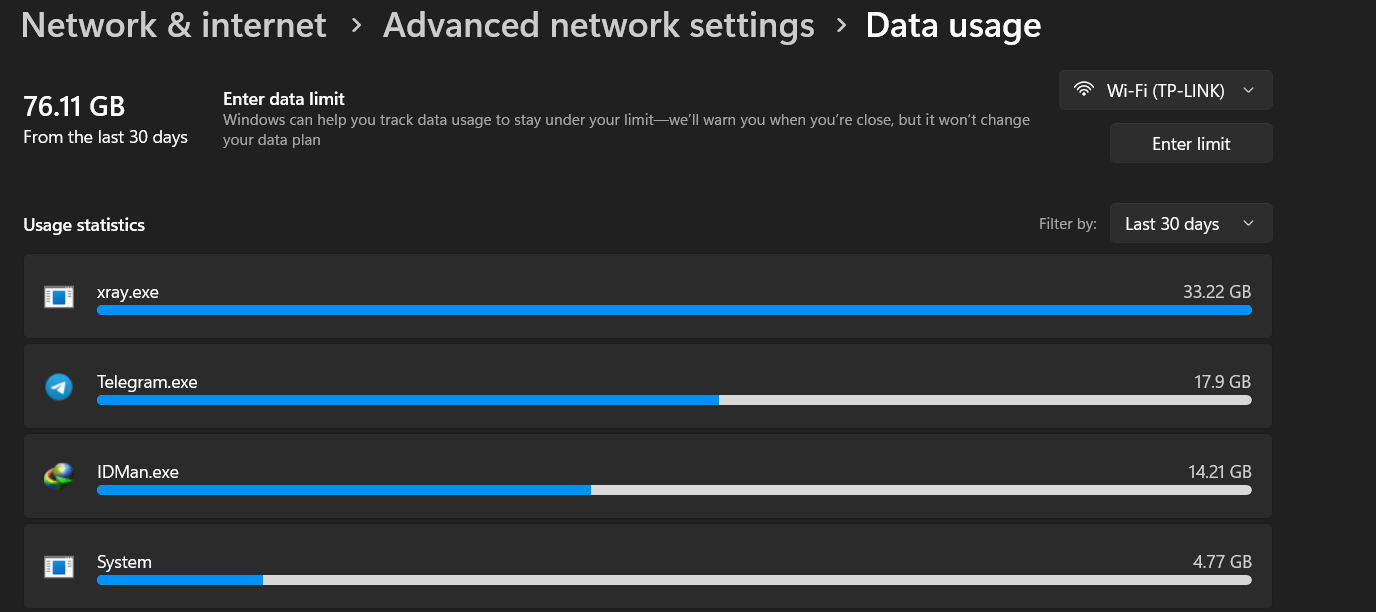
Task Manager یک نمای کلی از برنامه‌های UWP و استفاده از داده‌های آن ها ارائه می‌دهد اما فقط تا هفت روز می تواند اطلاعات را ارائه دهد. برای آمار دقیق‌تر که همه برنامه‌ها را در یک دوره 30 روزه نشان می‌دهد، جستجوی Windows Usage Overview را در استارت ویندوز انجام دهید و Data Usage را انتخاب کنید.

در ویندوز 11 در سمت راست صفحه، روی نام شبکه کلیک کنید. لیستی از برنامه ها را به ترتیب میزان داده ای که در 30 روز، 7 روز یا 24 ساعت گذشته استفاده کرده اند ارائه می دهد. برای همین اطلاعات در ویندوز 10، روی View usage per app کلیک کنید.

نحوه نظارت بر مصرف اینترنت در ویندوز از طریق Data Usage Overview

در پنجره Data usage، با انتخاب شبکه فعال از منوی کشویی و کلیک بر روی Enter Limit، محدودیت داده را تعیین کنید. نوع محدودیت را بر اساس مقادیر ماهانه، هفتگی، روزانه، یک بار و نامحدود انتخاب کنید. محدودیت داده را بر اساس واحدهای گیگابایت یا مگابایت تنظیم کنید و تنظیمات را ذخیره کنید.

نظارت بر مصرف اینترنت در ویندوز از طریق CMD

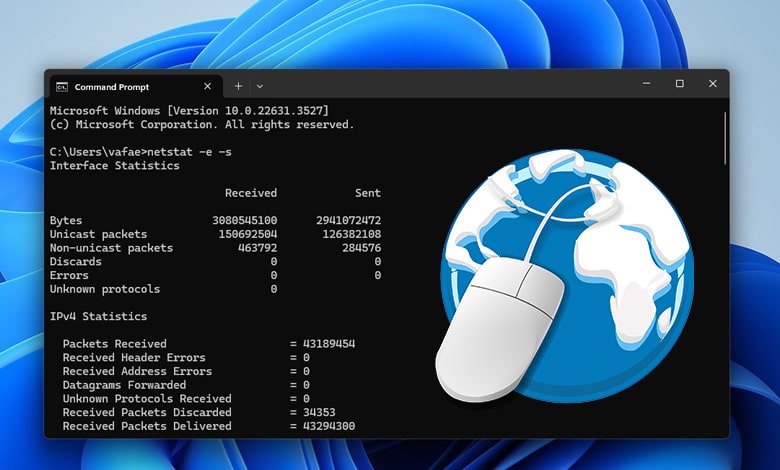
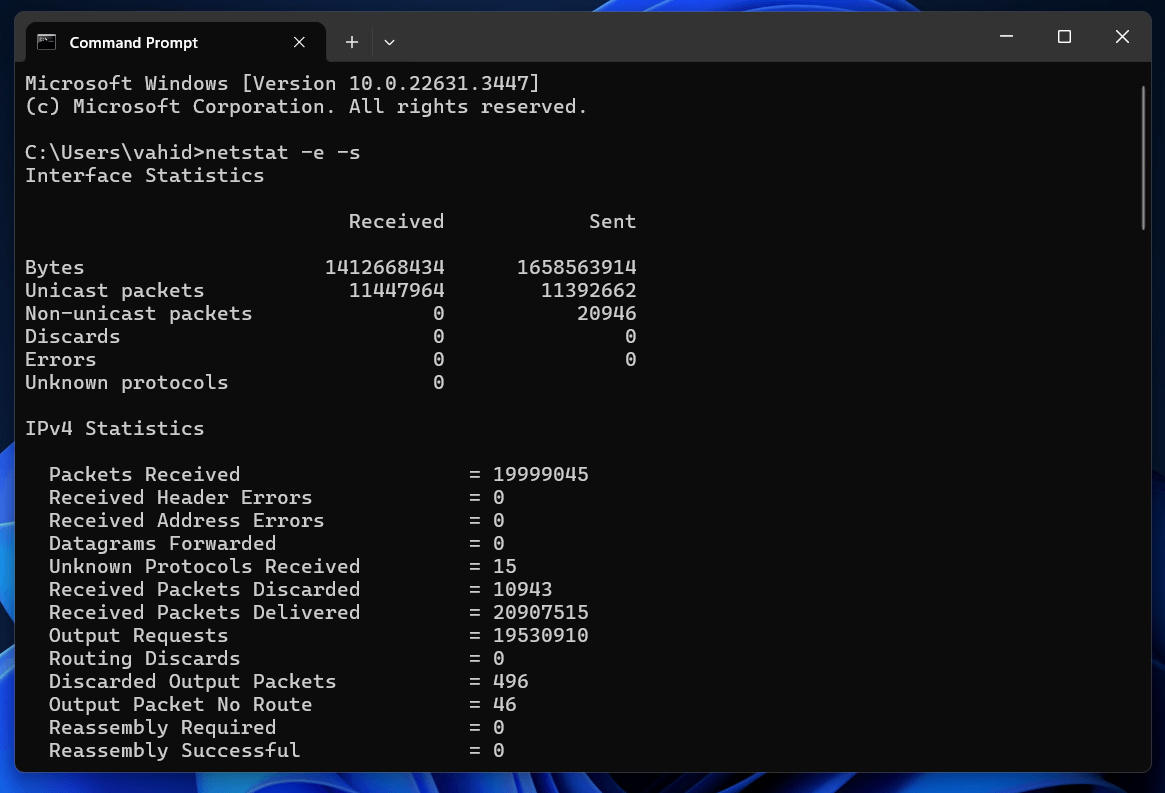
همچنین می‌توانید کل مصرف اینترنت را از طریق Command Prompt یا CMD، بدون استفاده از ابزارهای شخص ثالث در ویندوز کنترل کنید. برنامه کامند لاین را در حالت مدیر باز کنید که برای این کار میتوانید cmd را در استارت ویندوز سرچ کرده و Run as administrator را بزنید و سپس در برنامه دستور زیر را وارد کنید:

netstat -e -s

صفحه خط فرمان به سرعت یک نمای کلی از بسته های داده دریافت شده و ارسال شده در واحد بایت ارائه می دهد. همچنین اطلاعات استفاده از داده را بر اساس بسته های Unicast و Non-Unicast تقسیم می کند. این مورد به شما نشان می دهد که آیا داده ها به یک رابط ارسال شده اند و یا بیشتر.

برای مشاهده میزان مصرف داده بر اساس آمار TCP، UDP، و IPv4/IPv6 به پایین بروید.

نظارت بر مصرف اینترنت در ویندوز از طریق CMD

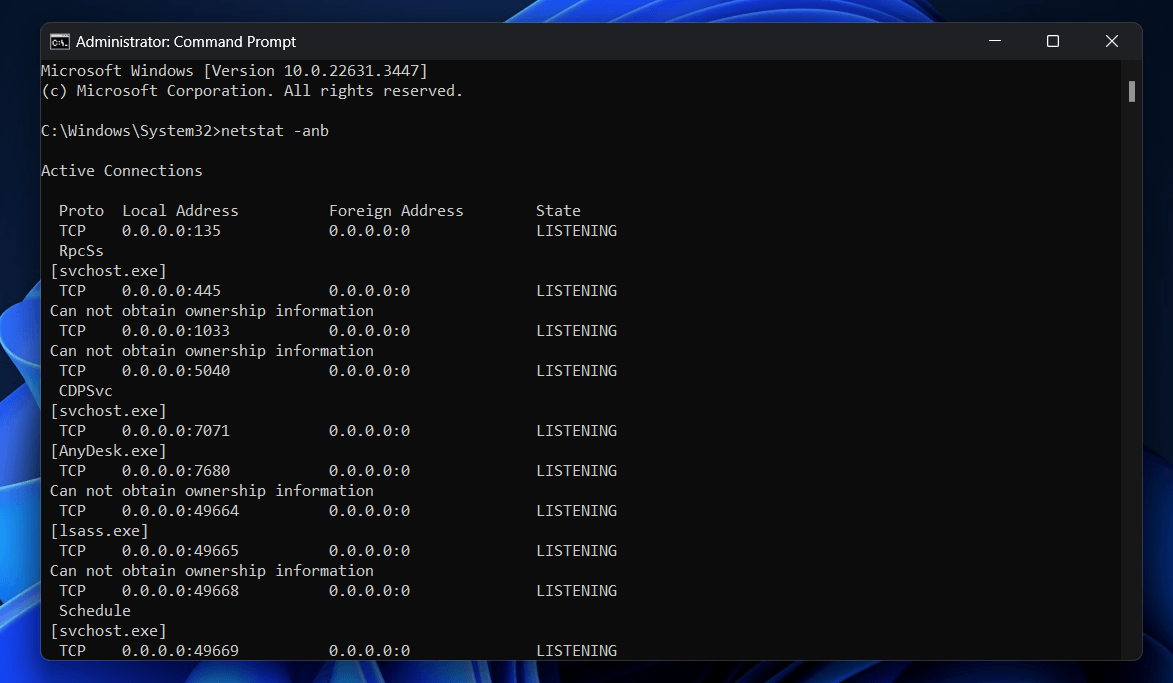
CMD همچنین دارای یک دستورالعمل مفید است که به شما امکان می دهد اطلاعات مختلف مرتبط با شبکه را برای اتصالات فعال مشاهده کنید:

netstat -anb

تمام آدرس های IP داخلی و خارجی را در Listening یا Established مشاهده کنید. با بررسی فرآیندهایی (مرورگری مانند msedge.exe یا میزبان خدماتی مانند svchost.exe) که این آدرس‌های IP را ایجاد کرده‌اند، بیشتر جستجو کنید.

نظارت بر مصرف اینترنت در ویندوز از طریق CMD

نظارت بر اینترنت ویندوز از طریق Resource Monitor (Resmon)

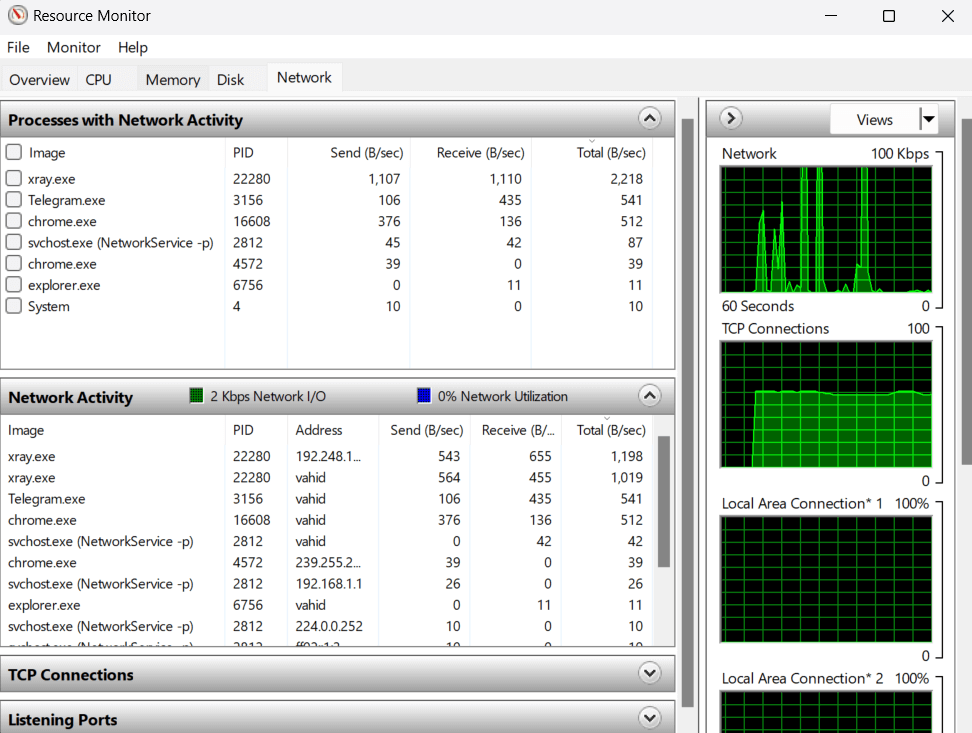
ویندوز دارای Resource Monitor (یا Resmon) است که فعالیت شبکه را به صورت لایو ارائه می‌کند. برای اجرای Resmon  میتوانید Run را از جستجوی ویندوز باز کرده و سپس Resmon را تایپ کنید.

نظارت بر اینترنت ویندوز از طریق Resource Monitor (Resmon)

برای مشاهده فعالیت شبکه، به تب “Network” بروید. اینجا می‌توانید اتصالات TCP و پورت‌های لیسنینگ را مشاهده کنید. برای هر فرآیند، میزان داده کلی، ارسالی و دریافتی را به واحد بایت بر ثانیه مشاهده می کنید. اگر یک فرآیند به نسبت داده‌های زیادی مصرف می‌کند، می‌توانید آن را از طریق “Task Manager” ببندید.

نظارت از طریق NetworkUsageView

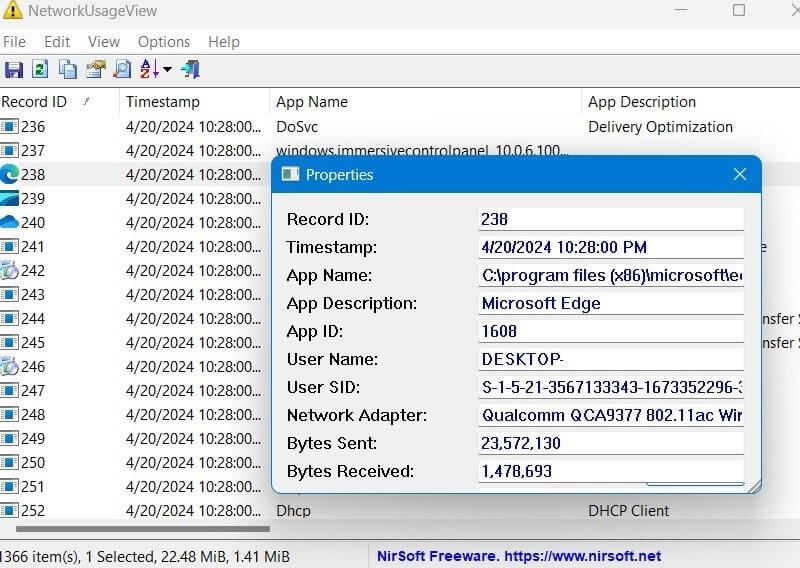
یکی از محبوب ترین ابزارهای نظارت بر شبکه، NetworkUsageView است که به شما اطلاعات بسیار دقیقی از میزان داده مورد استفاده (از بازی ها گرفته تا فرآیندهای سیستم) در کامپیوتر شما ارائه می دهد.

این برنامه نیازی به نصب ندارد و کافیست اپلیکیشن را از سایت رسمی آن nirsoft دانلود کنید. وقتی روی آن کلیک می‌کنید، می‌توانید تمام سوابق استفاده از شبکه را بر اساس نام برنامه و زمان ببینید. با دوبار کلیک کردن روی هر شناسه رکورد، بایت های ارسال شده و بایت های دریافتی نمایش داده می شود.

نظارت از طریق NetworkUsageView

در ابتدا ممکن است کمی پیچیده باشد، اما انواع فیلترها وجود دارند که به شما اجازه می دهند آنچه را که می بینید مرتب کنید.

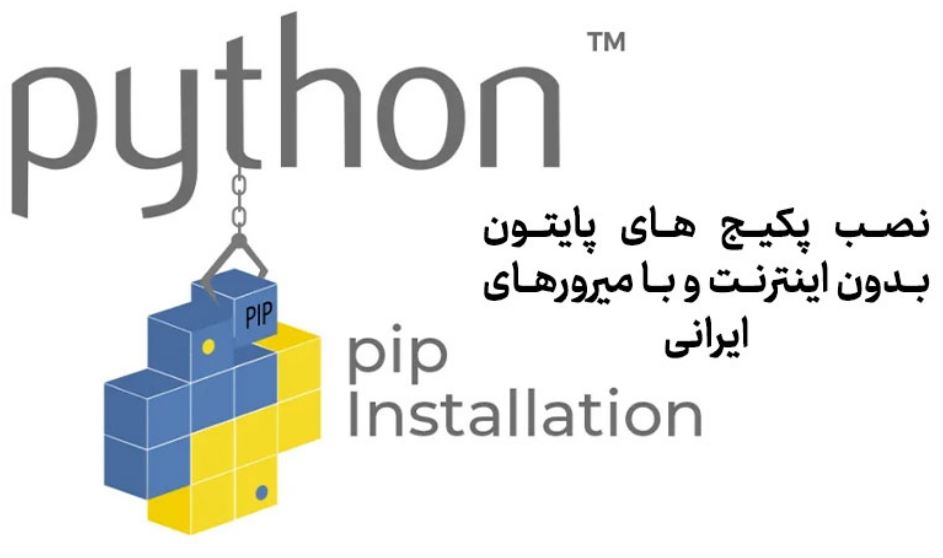
نصب پکیج های پایتون بدون اینترنت و با Mirror ایرانی

اگر تا به حال هنگام اجرای دستور pip install با خطای Timeout یا قطعی اتصال مواجه شده‌اید، تنها نیستید. دسترسی به مخزن اصلی پکیج‌های پایتون (PyPI) برای کاربران ایرانی به دلیل تحریم‌ها و محدودیت‌های اینترنتی، اغلب با اختلال، سرعت پایین و یا قطعی کامل همراه است. خوشبختانه، راه‌حلی ساده و کاربردی برای نصب پکیج های پایتون بدون اینترنت و با Mirrorهای ایرانی وجود دارد.


در این آموزش جامع، قدم به قدم یاد خواهید گرفت که چگونه با استفاده از mirrorهای ایرانی، پکیج‌های پایتون را با سرعت بالا و بدون هیچ گونه نگرانی از بابت تحریم نصب کنید.


PyPI و Mirror چیست؟

PyPI (Python Package Index) مخزن رسمی و اصلی نرم‌افزارها برای زبان برنامه‌نویسی پایتون است. هر پکیجی که با دستور pip install نصب می‌کنید، در اصل از سرورهای PyPI دریافت می‌شود. میلیون‌ها پروژه و کتابخانه پایتون در این مخزن ذخیره شده‌اند.


آینه (Mirror) چیست؟ یک آینه یا Mirror، در واقع یک کپی کامل و بروز از مخزن اصلی PyPI است که بر روی سرورهای داخلی ایران میزبانی می‌شود. درواقع آدرس‌دهی این سرورها برای کاربران ایرانی بهینه‌سازی شده تا ترافیک شبکه از مسیرهای داخلی عبور کند و مشکلات دسترسی به طور کامل رفع شود.


چرا از mirrorهای داخلی استفاده کنیم؟

استفاده از mirrorهای داخلی مزایای متعددی دارد که تجربه برنامه‌نویسی شما را متحول می‌کند:


سرعت بسیار بالا: دریافت پکیج‌ها از داخل کشور، سرعت دانلود شما را به حداکثر می‌رساند.

دسترسی پایدار: دیگر خبری از خطاهای Timeout و قطعی اتصال نخواهد بود.

صرفه‌جویی در مصرف اینترنت: ترافیک دانلود شما از مسیر داخلی عبور می‌کند و مصرف اینترنت بین‌الملل شما به صفر می‌رسد.

امنیت و قابلیت اطمینان: استفاده از سرورهای محلی، امنیت و پایداری فرآیند نصب را افزایش می‌دهد.

معرفی سرویس‌های آینه (Mirror) فعال در ایران

خوشبختانه، چندین سرویس‌دهنده داخلی، آینه‌های پایدار و پرسرعتی را برای استفاده عموم فراهم کرده‌اند. معروف‌ترین و معتبرترین آن‌ها عبارتند از:


رانفلر (Runflare): یکی از کامل‌ترین و پایدارترین گزینه‌ها با پشتیبانی از زبان‌ها و فریمورک‌های مختلف مانند جنگو و Flask. آدرس آینه PyPI رانفلر: https://mirror-pypi.runflare.com/simple.


مگان (Megan): یکی دیگر از سرویس‌های ابری ایرانی که آینه PyPI را به همراه سایر سرویس‌ها ارائه می‌دهد.


چابکان (Chabokan): این پلتفرم نیز با ارائه آینه پکیج‌ها (Mirror)، به توسعه‌دهندگان ایرانی کمک می‌کند تا فرآیند توسعه نرم‌افزار خود را بدون وقفه ادامه دهند.


نکته مهم: ممکن است برخی پکیج‌ها در یک Mirror خاص موجود نباشند یا نسخه آن‌ها به‌روز نباشد. بنابراین همیشه توصیه می‌شود قبل از نصب، از وجود پکیج مورد نظر در Mirror اطمینان حاصل کنید.


روش نصب پکیج با استفاده از آینه (Mirror)

دو روش اصلی برای استفاده از آینه‌ها هنگام نصب پکیج در پایتون وجود دارد: روش موقت (مناسب برای یک بار استفاده) و روش دائمی (تنظیم به عنوان پیش‌فرض).


روش اول: نصب موقت با استفاده از فلگ -i (توصیه می‌شود)

در این روش، شما به pip می‌گویید که فقط برای نصب این پکیج خاص، از آدرس آینه مورد نظر استفاده کند.


ساختار دستور به این صورت است:


pip install -i [آدرس آینه] [نام پکیج]

برای مثال، برای نصب پکیج جنگو (Django) از آینه رانفلر:


pip install -i https://mirror-pypi.runflare.com/simple django

همچنین می‌توانید از پارامتر --trusted-host نیز برای اطمینان بیشتر استفاده کنید:


pip install --trusted-host mirror-pypi.runflare.com -i https://mirror-pypi.runflare.com/simple django

روش دوم: تنظیم آینه به صورت Global (همیشگی)

اگر می‌خواهید همیشه، بدون نیاز به وارد کردن -i هر بار، پکیج‌ها از طریق آینه داخلی نصب شوند، می‌توانید تنظیمات pip را به صورت سراسری تغییر دهید. برای این کار کافیست دستورات زیر را در ترمینال (CMD، PowerShell یا Bash) اجرا کنید:


bash

pip config --user set global.index https://mirror-pypi.runflare.com/simple

pip config --user set global.index-url https://mirror-pypi.runflare.com/simple

pip config --user set global.trusted-host mirror-pypi.runflare.com

بعد از انجام این تنظیمات، دیگر نیازی به آدرس دادن نیست و می‌توانید پکیج‌ها را مثل همیشه، ساده و سریع نصب کنید:


pip install django

نکات تکمیلی و عیب‌یابی (Troubleshooting)

۱. آپدیت (به‌روزرسانی) خود Pip:

همیشه بهتر است از آخرین نسخه pip استفاده کنید. برای آپدیت کردن آن، از دستور زیر استفاده کنید:


pip install --upgrade pip

۲. نصب پکیج از چند Mirror مختلف:

گاهی اوقات ممکن است پکیجی در Mirror اصلی نباشد. برای این کار می‌توانید از چند آدرس آینه به صورت همزمان استفاده کنید. در این حالت، pip به ترتیب اولویت، پکیج را جستجو می‌کند.


pip install --extra-index-url [آدرس آینه ۱] --extra-index-url [آدرس آینه ۲] [نام پکیج]

۳. مدیریت پکیج‌های نصب شده:

برای مشاهده لیست تمام پکیج‌هایی که تاکنون نصب کرده‌اید، از دستور زیر استفاده کنید:


pip list

این دستور نام و نسخه تمام پکیج‌های نصب شده در محیط فعلی شما را نشان می‌دهد.

تغییر آدرس جیمیل بدون از دست دادن اکانت

پس از بیش از دو دهه، گوگل سرانجام امکان تغییر آدرس جیمیل را بدون نیاز به ساختن اکانت جدید فراهم کرده است. ویژگی جدید گوگل که اولین بار در دسامبر ۲۰۲۵ معرفی شد، حالا به‌تدریج در اختیار کاربران قرار گرفته است. این قابلیت مخصوص کسانی است که سال‌ها پیش با یک آدرس غیرحرفه‌ای یا قدیمی حساب ساخته‌اند و حالا می‌خواهند بدون از دست دادن اطلاعات، هویت دیجیتال خود را تغییر دهند.

در این مقاله، هر آنچه را که درباره این ویژگی باید بدانید، از محدودیت‌ها و نکات امنیتی گرفته تا آموزش کامل تغییر آدرس، بررسی می‌کنیم.

پیش از هر اقدامی، بهتر است با محدودیت‌های این قابلیت آشنا شوید:

  • سالانه یک بار، حداکثر سه بار در عمر اکانت: گوگل اعلام کرده هر کاربر فقط سالی یک بار اجازه تغییر آدرس جیمیل را دارد و در کل عمر اکانت، حداکثر سه بار می‌تواند این کار را انجام دهد.
  • آدرس قبلی از دست نمی‌رود: اگر نگران از دست دادن ایمیل‌های قدیمی هستید، خیالتان راحت باشد. آدرس قبلی شما به‌طور خودکار به یک alias یا آدرس جایگزین تبدیل می‌شود و همچنان به اکانت شما متصل می‌ماند.
  • امکان بازگشت وجود دارد: هر زمان که خواستید، می‌توانید به آدرس قبلی خود برگردید و آدرس جدیدتان تبدیل به جایگزین می‌شود.
  • تغییر در داده‌ها و تنظیمات: تمام ایمیل‌ها، فایل‌های ذخیره‌شده در Drive، عکس‌ها و تاریخچه اکانت شما دست‌نخورده باقی می‌مانند.
  • چند نکته فنی: گوگل توصیه می‌کند قبل از تغییر آدرس، یک بکاپ از اطلاعات خود تهیه کنید؛ مخصوصاً اگر از کروم‌بوک استفاده می‌کنید یا از Sign in with Google برای ورود به اپلیکیشن‌های دیگر بهره می‌برید، چون ممکن است پس از تغییر، لاگین شما قطع شود و نیاز به راه‌اندازی مجدد داشته باشید.
  • احتیاط در برابر فیشینگ: یکی از نکات امنیتی مهم این است که ممکن است ایمیل‌های جعلی با ظاهر گوگل برای شما ارسال شود که ادعای تغییر آدرس دارند. همیشه فقط از طریق تنظیمات رسمی اکانت خود اقدام کنید و روی لینک‌های ناشناس کلیک نکنید.

آموزش گام‌به‌گام تغییر آدرس جیمیل

اگر تصمیم به تغییر آدرس جیمیل خود گرفته اید، مراحل زیر را دنبال کنید (البته اگر گزینه تغییر آدرس برای شما فعال شده باشد؛ این ویژگی به‌تدریج در حال انتشار است و ممکن است هنوز در دسترس شما نباشد):

روش اول (از طریق لینک مستقیم):

  1. به آدرس myaccount.google.com/google-account-email بروید.
  2. در صورتی که خارج از سیستم هستید، وارد اکانت گوگل خود شوید.

روش دوم (از طریق منوی تنظیمات):

  • وارد هر سرویس گوگل مانند Gmail شوید.
  • روی تصویر پروفایل خود در گوشه بالا سمت راست کلیک کنید.
  • گزینه «Manage your Google Account» را انتخاب کنید.

تغییر آدرس جیمیل بدون از دست دادن اکانت

  • از منوی سمت چپ، روی «Personal info» کلیک کنید.
  • در بخش «Contact info»، روی گزینه «Email» ضربه بزنید.
  • زیر بخش «Google Account email»، دکمه «Change Google Account email» را پیدا کرده و روی آن کلیک کنید.

تغییر آدرس جیمیل بدون از دست دادن اکانت

  • نام کاربری جدید مورد نظر خود را وارد کرده و تأیید کنید.
  • مراحل پایانی را دنبال کنید تا تغییرات اعمال شود.

تغییر آدرس جیمیل یکی از قدیمی‌ترین درخواست‌های کاربران گوگل بود و حالا بالاخره امکان‌پذیر شده است. با این قابلیت، می‌توانید بدون نگرانی از دست دادن اطلاعات، هویت ایمیل خود را ارتقا دهید. فقط به یاد داشته باشید که سالانه فقط یک بار می‌توانید این کار را انجام دهید و آدرس قبلی همچنان به عنوان جایگزین در اکانت شما باقی می‌ماند.

شخصیت هوش مصنوعی ChatGPT چیست؟ آموزش ساخت Custom Instructions


هوش مصنوعی روزبه‌روز در حال هوشمندتر شدن است. یکی از جذاب‌ترین امکانات ChatGPT، قابلیت ساخت شخصیت (AI Character) است، یعنی شما می‌توانید به مدل بگویید که چه نوع شخصیتی داشته باشد، چطور حرف بزند و در چه نقشی ظاهر شود. در این مقاله به‌طور کامل توضیح می‌دهیم که شخصیت هوش مصنوعی ChatGPT چیست، Custom Instructions چطور کار می‌کند، چه حالت‌هایی برای لحن گفتار دارد، و چطور می‌توانید شخصیت اختصاصی خودتان را بسازید.


شخصیت هوش مصنوعی ChatGPT چیست؟

شخصیت یا Character در ChatGPT در واقع مجموعه‌ای از دستورالعمل‌ها و ویژگی‌هاست که به هوش مصنوعی می‌گویند چگونه رفتار کند.

برای مثال، شما می‌توانید تعیین کنید که ChatGPT:


لحن رسمی یا دوستانه داشته باشد

در نقش معلم، مربی، نویسنده یا تحلیل‌گر رفتار کند

شوخ‌طبع، صبور یا جدی باشد

به این ترتیب، ChatGPT از یک چت‌بات معمولی به یک شخصیت هوشمند و هدفمند تبدیل می‌شود که دقیقاً با سبک و نیاز شما هماهنگ است.


تفاوت ChatGPT معمولی با شخصیت‌دار (Character-Based)

در حالت پیش‌فرض، ChatGPT تلاش می‌کند مؤدب، مفید و منطقی باشد. اما وقتی شخصیت تعریف می‌کنید، مدل طبق «هویت» تعیین‌شده پاسخ می‌دهد.


برای مثال:


حالت معمولی حالت شخصیت‌دار

پاسخ خشک و مستقیم به سؤال شما پاسخ با لحن خاص، توضیحات اختصاصی و احساس انسانی‌تر

پاسخ عمومی پاسخ متناسب با نقشی که تعیین کرده‌اید (مثلاً معلم زبان یا مشاور تغذیه)

Custom Instructions چیست؟

ویژگی Custom Instructions یا «دستورالعمل‌های سفارشی» بخشی از ChatGPT است که به شما اجازه می‌دهد تنظیم کنید:


ChatGPT درباره‌ی شما چه چیزهایی بداند تا بهتر پاسخ دهد

چطور پاسخ بدهد (یعنی لحن، سبک و شخصیتش چگونه باشد)

به زبان ساده، این بخش به شما امکان می‌دهد شخصیت هوش مصنوعی خودتان را طراحی کنید.


چگونه Custom Instructions را تنظیم کنیم؟

در ChatGPT (چه در نسخه‌ی وب و چه در اپ موبایل)، کافی است مراحل زیر را انجام دهید:


روی نام یا پروفایل خود کلیک کنید.

گزینه‌ی Custom Instructions را انتخاب کنید.

دو کادر خواهید دید:

کادر اول: “?What would you like ChatGPT to know about you”

اینجا اطلاعاتی درباره‌ی خودتان می‌نویسید تا پاسخ‌ها دقیق‌تر شود (مثلاً: «من طراح محتوا هستم و سبک نوشتاری رسمی را ترجیح می‌دهم»).

کادر دوم: “?How would you like ChatGPT to respond”

اینجا توضیح می‌دهید که ChatGPT چطور حرف بزند (مثلاً: «با لحن صمیمی، مثال‌دار و دوستانه پاسخ بده»).

بعد از ذخیره تنظیمات، ChatGPT بر اساس آن‌ها با شما گفتگو می‌کند.


حالت‌های مختلف لحن ChatGPT (شخصیت‌های آماده)

در بخش Custom Instructions یا در برخی نسخه‌ها از طریق GPT Modes، می‌توانید بین چند حالت شخصیتی آماده انتخاب کنید.


حالت‌های مختلف لحن ChatGPT (شخصیت‌های آماده)

در این حالت‌ها، ChatGPT رفتار و لحن خود را تغییر می‌دهد تا تجربه‌ی گفت‌وگو متنوع‌تر شود.


Default (پیش‌فرض)

حالت عادی و متعادل ChatGPT است. خوش‌برخورد، منطقی و همیشه آماده‌ی کمک. این همان حالتی است که اکثر کاربران تجربه کرده‌اند.


Cynic (طعنه‌آمیز و منتقد)

در این حالت ChatGPT کمی تند و تیزتر حرف می‌زند، گاهی شوخی یا کنایه می‌زند و مثل کسی است که همیشه می‌خواهد واقعیت پشت هر چیز را کشف کند. مناسب برای گفت‌وگوهای تحلیلی یا نقد اجتماعی.


Robot (رسمی و خشک)

پاسخ‌ها کوتاه، دقیق و بدون احساس هستند. این حالت برای کارهای فنی، کدنویسی، مستندسازی یا پاسخ‌های علمی بسیار مناسب است.


Listener (دلسوز و همدل)

ChatGPT مثل یک دوست مهربان و شنونده رفتار می‌کند. بیشتر گوش می‌دهد، همدلی می‌کند و درک عاطفی نشان می‌دهد. برای گفتگوهای شخصی یا مشاوره‌محور عالی است.


Nerd (هیجان‌زده و عاشق یادگیری)

در این حالت، ChatGPT پرانرژی و کنجکاو است. با اشتیاق درباره‌ی مفاهیم علمی یا موضوعات جدید حرف می‌زند.

این شخصیت برای آموزش و گفتگوهای تکنولوژیک فوق‌العاده است.


کاربردهای شخصیت‌های هوش مصنوعی ChatGPT

1. تولید محتوا و بازاریابی

می‌توانید شخصیتی بسازید که با لحن برند شما بنویسد، مثلاً یک «نویسنده‌ی خوش‌بیان و خلاق». در نتیجه، تولید محتوا منسجم‌تر، سریع‌تر و انسانی‌تر می‌شود.


2. آموزش و یادگیری

ساخت شخصیت‌هایی مثل «استاد فیزیک صبور» یا «معلم زبان انگلیسی محاوره‌ای» باعث می‌شود یادگیری برای دانش‌آموزان جذاب‌تر و مؤثرتر شود.


3. خدمات مشتریان

به‌جای چت‌بات‌های خشک، از یک «پشتیبان مهربان» استفاده کنید که واقعاً حس همدلی ایجاد کند. این روش نرخ رضایت مشتریان را افزایش می‌دهد.


4. سرگرمی و نقش‌آفرینی (Role Play)

می‌توانید با ChatGPT در قالب شخصیت‌های خیالی حرف بزنید — از کارآگاه گرفته تا شاعر یا بازیگر. تجربه‌ای خلاقانه و متفاوت!


نکات طلایی برای ساخت شخصیت هوش مصنوعی اختصاصی

جزئیات بنویسید:

به‌جای اینکه بگویید “دوستانه باشد”، بنویسید “مثل یک دوست شوخ‌طبع که همیشه با مثال توضیح می‌دهد.”

هدف را مشخص کنید:

آیا شخصیت برای آموزش است؟ سرگرمی؟ مشاوره؟ هرکدام لحن خاص خود را می‌طلبد.

از Custom Instructions درست استفاده کنید:

لحن، ساختار جمله و حتی واژه‌های مورد علاقه‌تان را بنویسید تا ChatGPT دقیق‌تر تنظیم شود.

تست و اصلاح کنید:

چند بار با شخصیتتان گفتگو کنید و رفتار آن را تنظیم کنید تا بهترین نتیجه حاصل شود.

آینده شخصیت‌های هوش مصنوعی

در نسخه‌های جدیدتر مثل GPT-5، شخصیت‌های هوش مصنوعی هوشمندتر و شخصی‌تر خواهند شد.

مدل‌ها می‌توانند حافظه‌ی بلندمدت داشته باشند، ویژگی‌های شما را بشناسند و حتی رفتارشان را بر اساس بازخورد شما تغییر دهند.


در آینده، هر کاربر می‌تواند یک دستیار شخصی دیجیتال با هویت منحصربه‌فرد داشته باشد، کسی که او را می‌فهمد، سبک گفتارش را می‌داند و در هر زمینه‌ای کمک می‌کند.

n8n چیست؟ راهنمای کامل اتوماسیون هوشمند بدون کدنویسی

در دنیای امروز که سرعت انجام کارها و مدیریت داده‌ها نقش اساسی در رشد کسب‌وکارها دارد، استفاده از ابزارهای اتوماسیون یکی از مهم‌ترین مزیت‌های رقابتی محسوب می‌شود. اگر بخواهیم از میان ده‌ها ابزار موجود، یک گزینه قدرتمند، قابل‌اعتماد و در عین حال رایگان و قابل توسعه انتخاب کنیم، بدون شک n8n یکی از بهترین انتخاب‌هاست.

اما n8n دقیقاً چیست و چه کاربردهایی دارد؟ چرا بسیاری از کسب‌وکارها و برنامه‌نویسان به سمت این ابزار رفته‌اند؟ و چگونه می‌توان از آن برای اتوماسیون فرایندها استفاده کرد؟


در این مقاله، هر آنچه لازم است درباره n8n بدانید به صورت کامل و مرحله‌به‌مرحله توضیح داده شده است تا بتوانید تصمیم بگیرید که آیا این ابزار برای کسب‌وکار شما مناسب است یا خیر.


n8n چیست؟

n8n (به معنای node to node) یک ابزار اتوماسیون Open Source است که مانند ابزارهایی مثل Zapier یا Make عمل می‌کند، اما با یک تفاوت بزرگ:

شما می‌توانید آن را روی سرور خودتان نصب کنید و هیچ محدودیتی در استفاده از آن نداشته باشید.


به زبان ساده، n8n یک سیستم برای اتصال سرویس‌ها و اپلیکیشن‌ها به یکدیگر است تا کارها را بدون نیاز به دخالت انسان انجام دهد.

برای مثال:


وقتی مشتری جدید در CRM ثبت شد، پیام خوش‌آمد در واتساپ ارسال شود.

وقتی فرم سایت پر شد، اطلاعات در Google Sheet ذخیره شود.

وقتی فاکتور پرداخت شد، پیام در Slack ارسال و ایمیل تأیید دریافت شود.

و صدها سناریوی دیگر

این ابزار می‌تواند بیش از 400 سرویس مختلف را به یکدیگر متصل کند.


مزایای مهم n8n

1. متن‌باز و رایگان

برخلاف Zapier که هزینه‌های ماهانه بالا دارد، n8n کاملاً Open Source است و می‌توانید آن را روی سرورتان نصب کنید بدون آنکه هزینه‌ای بابت تعداد اجراها یا workflow‌ها بپردازید.


2. امکان شخصی‌سازی و توسعه

چون سیستم متن‌باز است، می‌توانید:


Node جدید بسازید

APIهای سفارشی اضافه کنید

پردازش‌های پیچیده Backend ایجاد کنید

برای توسعه‌دهنده‌ها یک گزینه فوق‌العاده است.


3. عدم محدودیت اجرایی

در Zapier مثلاً با 2000 تسک ماهانه محدود می‌شوید.

اما در n8n هیچ محدودیتی وجود ندارد؛ هزار بار یا میلیون بار اجرا شود، مهم نیست.


4. پشتیبانی از اکثر سرویس‌ها

از Google Sheet گرفته تا Hubspot، Gmail، WhatsApp API، Telegram، Cloudflare، Notion و… همگی با n8n قابل اتصال هستند.


5. مدیریت آسان فرایندها

رابط کاربری Drag & Drop باعث می‌شود حتی افراد بدون دانش برنامه‌نویسی نیز بتوانند از n8n استفاده کنند.


n8n چگونه کار می‌کند؟

n8n از Node‌ها تشکیل شده است. هر Node یک عملکرد یا اتصال به سرویس مشخص را انجام می‌دهد.

برای مثال:


Node ارسال ایمیل

Node دریافت اطلاعات از API

Node ذخیره‌سازی در دیتابیس

Node ارسال پیام تلگرام

با وصل کردن این Nodeها به یکدیگر، یک Workflow ساخته می‌شود.


مثال ساده:

وقتی فرم Gravity Forms پر شد

اطلاعات به n8n ارسال می‌شود

n8n آن‌ها را پردازش می‌کند

اطلاعات در Google Sheet ذخیره می‌شود

ایمیل تأیید ارسال می‌شود

همه این کارها کمتر از چند ثانیه اتفاق می‌افتد.


کاربردهای n8n در کسب‌وکارها

1. اتوماسیون فروش و CRM

با اتصال CRM به ابزارهای بازاریابی می‌توانید:


ارسال خودکار ایمیل‌های خوش‌آمد

ثبت اطلاعات مشتریان در Notion

امتیازدهی خودکار لیدها

انجام دهید.


2. مدیریت شبکه‌های اجتماعی

می‌توان n8n را برای:


زمان‌بندی محتوا

ذخیره اتوماتیک کامنت‌ها

ارسال هشدار هنگام پیام جدید

استفاده کرد.


3. اتوماسیون مالی و حسابداری

به کمک n8n می‌توانید:


هماهنگ‌سازی فاکتورها

ثبت پرداخت‌ها

اتصال درگاه‌ها به سیستم حسابداری

را انجام دهید.


4. اتوماسیون پشتیبانی و مشتریان

برای مثال:


وقتی مشتری پیام در واتساپ ارسال کرد، تیکت در CRM ایجاد شود.

وقتی تیکت بسته شد، پیام رضایت‌سنجی ارسال شود.

5. اتوماسیون وظایف برنامه‌نویسان

n8n برای تیم‌های فنی نیز به شدت کاربردی است:


مانیتورینگ سرور

دریافت و ذخیره Logها

هماهنگ‌سازی دیتابیس‌ها

اجرای اسکریپت‌های زمان‌بندی‌شده

روش‌های نصب n8n

هرچند می‌توان نسخه Cloud آن را خریداری کرد، اما محبوب‌ترین روش نصب، نصب روی سرور شخصی است.


1. نصب با Docker (پیشنهادی)

به‌صرفه‌ترین و ساده‌ترین راه:


docker run -it --rm \

  -p 5678:5678 \

  -v ~/.n8n:/home/node/.n8n \

  n8nio/n8n

2. نصب روی هاست

اگر هاست شما SSH و NodeJS پشتیبانی کند، قابل نصب است، اما قدرت VPS را ندارد.


3. نصب روی ویندوز

برای تست و توسعه مناسب است.


Nodeهای مهم و پرکاربرد در n8n

HTTP Request Node

قدرتمندترین Node برای ارتباط با APIهای مختلف است.

با این Node تقریباً می‌توانید به هر سرویس اینترنتی متصل شوید.


Webhook Node

برای دریافت اطلاعات از بیرون استفاده می‌شود.

مثلاً وقتی مشتری فرمی را پر می‌کند، وب‌هوک اطلاعات را به n8n ارسال می‌کند.


Google Sheet Node

برای ذخیره اطلاعات در شیت‌ها بسیار کاربردی است.


Telegram Node

برای ارسال پیام‌های اطلاع‌رسانی عالی است.


Function Node

برای نوشتن کدهای شخصی‌سازی‌شده جاوااسکریپت.


بهترین موارد استفاده از n8n

اگر یکی از موارد زیر را در کسب‌وکارتان دارید، این ابزار ایده‌آلی برای شماست:


دیتای زیاد و پردازش‌های تکراری

نیاز به اتصال سرویس‌های مختلف

هزینه بالای ابزارهایی مثل Zapier

نیاز به امنیت و نصب روی سرور شخصی

نیاز به شخصی‌سازی و توسعه اختصاصی

سئو n8n: چرا برای سایت‌ها و دیجیتال مارکتینگ مناسب است؟

بسیاری از متخصصان سئو از این ابزار برای موارد زیر استفاده می‌کنند:


1. تولید گزارش‌های خودکار سئو

اتصال سرچ کنسول، آنالیتیکس و سئو ابزارهای دیگر و ساخت داشبوردهای روزانه.


2. مانیتورینگ موقعیت کلمات کلیدی

ارسال گزارش روزانه یا هفتگی روی تلگرام یا ایمیل.


3. بررسی لینک‌های شکسته

می‌توان یک کرالر کوچک ساخت و لینک‌ها را بررسی کرد.


4. اتوماسیون انتشار محتوا

اتصال وردپرس، Sheets و Notion برای مدیریت تولید محتوا.


آیا n8n گزینه مناسبی برای شماست؟

اگر به دنبال یک ابزار:


قوی

کامل

بدون محدودیت

قابل‌نصب روی سرور

مقرون به‌صرفه

مناسب تیم فنی و غیر فنی

هستید، n8n بهترین گزینه است.


جمع‌بندی

n8n در سال‌های اخیر به یکی از محبوب‌ترین ابزارهای اتوماسیون جهان تبدیل شده است.

توانایی اتصال صدها سرویس، متن‌باز بودن، امکان توسعه و اجرای بدون محدودیت، باعث شده که بسیاری از کسب‌وکارها از این ابزار برای خودکارسازی فرایندها استفاده کنند.


با استفاده از n8n می‌توانید:


هزینه‌ها را کاهش دهید

سرعت کار را افزایش دهید

خطاهای انسانی را به صفر برسانید

سیستم‌های پیچیده را به‌صورت کاملاً خودکار اداره کنید

از کجا بفهمیم گوشی ما هک شده؟

از کجا بفهمیم گوشی ما هک شده است؟

گوشی ما شامل قسمت عمده زندگی ما است. همچنین یک ابزار هوشمند است که هر روز آن را در جیب خود حمل می کنیم، بنابراین همیشه این امکان وجود دارد که در معرض سرقت اطلاعات یا حتی خود گوشی شویم. بنابراین لازم است تا اقدامات ایمنی را به طور کامل رعایت کنیم. در این مطلب به علائم هک شدن گوشی و روش های مقابله به آن خواهیم پرداخت.

گوشی شما چگونه هک می شود؟

روش های مختلفی برای هک کردن گوشی وجود دارد که برخی از آنها حتی به دانش پیشرفته فناوری نیز نیاز ندارند. در ادامه به برخی از این روش ها خواهیم پرداخت.

از کجا بفهمیم گوشی ما هک شده

حمله Sim Jacking که با استفاده از این حمله، یک کد مخرب به صورت SMS برای قربانی ارسال می گردد و بعد از آن کنترل سیم کارت را در اختیار می گیرد و اطلاعات حساس را خارج می کند.

ابزار های جاسوسی که داده های شما را جمع آوری می کنند. برخی از برنامه های جاسوسی وجود دارند که به راحتی قابل استفاده هستند و به هکرها این امکان را می دهند که فعالیت های تلفن شما را از راه دور رصد کنند. نفوذگر می تواند با دسترسی مستقیم به دستگاه شما، چنین برنامه ای را نصب کند.

ممکن است از طریق شبکه های عمومی Wi-Fi یا ایستگاه های شارژ، نرم افزارهای مخرب وارد گوشی شما شود. هکرها می توانند شبکه های Wi-Fi جعلی را تنظیم کنند تا شما را به سمت وب سایت های فیشینگ هدایت کنند یا داده ها را از طریق کابل USB در یک ایستگاه شارژ سرقت کنند و یا تمامی اطلاعات حساس شما را موقع استفاده از وای فای عمومی شنود کنند.

پیام های فیشینگ  که با استفاده از طعمه هایی مانند اینترنت رایگان، جایزه های میلیونی و یا حتی قطع یارانه! و غیره شما را وسوسه به ورود به لینک های فیشینگ می کنند.

از کجا بفهمیم گوشی ما هک شده

همچنین مهم ترین دلیل هک شدن گوشی بی توجهی کاربران هنگام نصب برنامه ها است. به عنوان مثال در حین بارگیری برنامه ها یا با کلیک روی پاپ آپ ها یا پیوندهای غیرقابل اعتماد، بدافزارها را از سایت های مشکوک بارگیری می کنید. یا امروزه شبکه های اجتماعی مانند تلگرام بستر مناسبی برای انتشار بدافزارها شده است.

از کجا بفهمیم گوشی ما هک شده

از کجا بفهمیم گوشی ما هک شده

آیا تاکنون فکر کرده اید که “گوشی من هک شده است یا نه؟” در ادامه به برخی از علائم مهم هک شدن گوشی می پردازیم:

  1. شما چیزی را در گوشی خود میبینید که قبلا آن را ندیده بودید و برای شما ناشناس است. (به عنوان مثال، برنامه ها، پیام هایی که شما ارسال نکرده اید، خریدهایی که انجام نداده اید، تماس هایی که توسط شما صورت نگرفته است).
  2. احساس کنید که گوشی شما نسبت به قبل کند کار می کند. چرا که بعد از هک شدن گوشی شما، از منابع و باتری شما استفاده زیادی می شود و از حد معمول داغ تر می شود.
  3. استفاده از داده اینترنت شما بطور چشمگیری افزایش می یابد. فرآیندهای مخرب ممکن است داده های گوشی همراه شما را در پس زمینه مصرف کنند به عنوان مثال فایل های شما را دانلود کنند یا دوربین و میکروفن گوشی شما اقدام به شنود و تصویر برداری باشند.
  4. رفتار عجیب گوشی شما برای مثال برنامه ها به روشی که باید اجرا نشوند، به طور غیر منتظره روشن یا خاموش شوند و غیره.
  5. ظاهر شدن پاپ آپ های مختلف. اگر متوجه شدید که تعداد بسیاری از برنامه های پاپ آپ در صفحه نمایش شما ظاهر می شوند، احتمالاً جاسوس افزار یا بدافزار دارید.

چگونه شخصی که گوشی ما را هک کرده است را پیدا کنیم؟

در علم سایبری به تمامی کارهای جرم یابی فارنزیک می گویند. در بحث هک شدن گوشی ها، پیدا کردن مقصر می تواند بسیار دشوار باشد. در ابتدا سعی کنید تمام برنامه هایی را که نمی شناسید و شماره تلفن های مشکوک یا حساب رسانه های اجتماعی که با شما ارتباط برقرار کرده اند را بررسی کنید. با یک جستجوی سریع ممکن است برخی سرنخ هایی را پیدا کنید اما ردیابی هکرها معمولاً به یک متخصص امنیت سایبری احتیاج دارد.

در صورت هک شدن موبایل چه کاری باید انجام دهیم؟

در صورت هک شدن گوشی می توانید به صورت زیر عمل کنید:

  • رمزهای عبور خود را فوراً تغییر دهید.
  • بلافاصله همه نرم افزارهای مشکوک را حذف کنید.
  • به دوستان خود اطلاع دهید تا پیام های مشکوک ناشی از شما را نادیده بگیرند.
  • بلافاصله نرم افزار امنیتی موبایل (آنتی ویروس ها) را نصب کنید.
  • برای اطمینان خاطر می توانید گوشی خود را به تنظیمات کارخانه برگردانید که در این حالت تمامی اطلاعات و برنامه های موجود در گوشی شما حذف می شود. بنابراین از آن فقط به عنوان آخرین راه حل استفاده کنید.

نحوه جلوگیری از هک شدن گوشی

  1. از Wi-FI عمومی ها و یا نقاط شارژ که به آنها اطمینان ندارید استفاده نکنید. اگر از WiFi عمومی استفاده کنید، هرگز بدون VPN این کار را نکنید. هکرها ممکن است یک نقطه دسترسی جعلی با نام یک شبکه اصلی ایجاد کنند و داده های شما را بدست آورند یا شما را ردیابی کنند.
  2. بلوتوث خود را بعد از استفاده از آن خاموش کنید زیرا می تواند یک نقطه دسترسی برای هکرها باشد.
  3. برای رعایت امنیت فیزیکی سعی کنید بر روی گوشی خود گذرواژه تنظیم کنید.
  4. هرگز تلفن خود را بدون نظارت رها نکنید و اجازه ندهید افرادی که نمی شناسید از آن استفاده کنند.
  5. مرتباً برنامه های موجود در گوشی خود را نگاه کنید تا برنامه های ناشناس رو در صورت وجود شناسایی کنید.
  6. پیام ها ، پیوندها یا پرونده های مشکوک را باز نکنید زیرا امکان مخرب بودن آن ها وجود دارد.
  7. آنتی ویروس ها را در گوشی خود نصب کرده و به طور مداوم آن ها را به روز کنید.
  8. از سایت های بارگیری که به آنها اعتماد ندارید استفاده نکنید. آنها منبع بالقوه بدافزارها هستند.


انواع ساختار داده در برنامه نویسی

در دنیای برنامه‌نویسی و علوم کامپیوتر، ساختارهای داده (Data Structures) ابزارهایی هستند که نحوه سازماندهی و مدیریت داده‌ها را تعیین می‌کنند. این ساختارها مستقیماً بر کارایی و سرعت الگوریتم‌ها تأثیر می‌گذارند. هر برنامه‌نویس باید با انواع ساختار داده در برنامه نویسی آشنا باشد، چراکه استفاده صحیح از ساختار داده مناسب می‌تواند زمان اجرا را کاهش داده و مصرف حافظه را بهینه کند و همچنین مشکلات پیچیده‌ای مثل جستجو، مرتب‌سازی، یا مدیریت داده‌های بزرگ را ساده‌تر کند.

برای مثال:

  • هش‌مپ‌ها (Hash Maps) و درخت‌ها (Trees) ابزارهای کلیدی برای ساخت ایندکس‌ها در پایگاه داده‌ها هستند.
  • پشته‌ها (Stacks) برای مدیریت بازگشت‌ها در برنامه‌های بازگشتی استفاده می‌شوند.
  • گراف‌ها (Graphs) برای نمایش شبکه‌های اجتماعی یا طراحی سیستم‌های مسیریابی به کار می‌روند.

در ادامه، به بررسی انواع ساختارهای داده به همراه مثال‌ها و کاربردهای آن‌ها می‌پردازیم.

1. آرایه (Array)

آرایه‌ها یکی از ساده‌ترین ساختارهای داده هستند که مجموعه‌ای از عناصر را در حافظه به صورت پشت سر هم ذخیره می‌کنند.

  • دسترسی مستقیم: هر عنصر با استفاده از اندیس در O(1) زمان دسترسی‌پذیر است.
  • ثابت بودن اندازه: اندازه آرایه در زمان تعریف مشخص می‌شود و نمی‌توان آن را تغییر داد.
numbers = [10, 20, 30, 40]
print(numbers[2])  # خروجی: 30

از آرایه ها برای ذخیره داده‌های ساده، مانند لیست‌های مرتب‌شده استفاده میشود. همچنین پایه بسیاری از ساختارهای پیچیده‌تر مانند ماتریس‌ها میباشد.

2. لیست پیوندی (Linked List)

لیست پیوندی مجموعه‌ای از گره‌ها (Nodes) است که هر گره شامل داده و یک اشاره‌گر به گره بعدی است.

  • افزودن و حذف سریع: اضافه کردن یا حذف گره‌ها در O(1) زمان انجام می‌شود.
  • دسترسی کند: برای یافتن یک گره باید کل لیست را پیمایش کرد (O(n)).
class Node:
    def __init__(self, data):
        self.data = data
        self.next = None

# ایجاد گره‌ها
node1 = Node(10)
node2 = Node(20)
node1.next = node2

print(node1.data)  # خروجی: 10
print(node1.next.data)  # خروجی: 20

از لیست پیوندی برای پیاده‌سازی پشته و صف استفاده میشود و همچنین دارای قابلیت مدیریت حافظه به صورت پویا است.

3. هش‌مپ (Hash Map)

هش‌مپ یک ساختار داده است که کلیدها را به مقادیر نگاشت می‌کند. از توابع هش برای دسترسی سریع به داده‌ها استفاده می‌شود.

  • دسترسی سریع: عملیات جستجو، افزودن و حذف داده در O(1) زمان.
  • مدیریت برخورد: ممکن است چند کلید به یک مقدار هش یکسان نگاشت شوند که با تکنیک‌هایی مثل Chaining مدیریت می‌شود.
hash_map = {"name": "Alice", "age": 25}
print(hash_map["name"])  # خروجی: Alice

از کاربردهای هش مپ میتوان به ساخت ایندکس در پایگاه داده‌ها، ذخیره داده‌های کاربر و پیاده‌سازی کش‌ها و پیاده‌سازی شمارش کلمات در پردازش متن استفاده کرد.

4. درخت (Tree)

درخت‌ها ساختارهایی سلسله‌مراتبی هستند که از گره‌ها تشکیل شده‌اند. هر گره شامل یک مقدار و لینک‌هایی به گره‌های فرزند است.

  • انواع درخت‌ها: درخت دودویی، درخت AVL، و درخت B-Tree.
  • درخت‌های B-Tree معمولاً در پایگاه داده‌ها برای پیاده‌سازی ایندکس استفاده می‌شوند.
class TreeNode:
    def __init__(self, value):
        self.value = value
        self.left = None
        self.right = None

root = TreeNode(10)
root.left = TreeNode(5)
root.right = TreeNode(15)

print(root.left.value)  # خروجی: 5

از کار بردهای درخت ها میتوان به جستجوهای سریع (درخت‌های جستجوی دودویی)، سازماندهی داده‌ها در فایل سیستم و موتورهای جستجو اشاره کرد.

5. گراف (Graph)

گراف مجموعه‌ای از رأس‌ها (Nodes) و یال‌ها (Edges) است که ارتباط بین رأس‌ها را نمایش می‌دهد.

  • انواع گراف: جهت‌دار و بدون جهت.
  • نمایش: ماتریس مجاورت یا لیست مجاورت.
graph = {
    "A": ["B", "C"],
    "B": ["A", "D"],
    "C": ["A", "D"],
    "D": ["B", "C"]
}

print(graph["A"])  # خروجی: ['B', 'C']

از کاربردهای گراف ها میتوان به سیستم‌های مسیریابی (مثل گوگل مپ)، شبکه‌های اجتماعی و الگوریتم‌های جستجو مثل DFS و BFS اشاره کرد.

6. هیپ (Heap)

هیپ یک درخت دودویی خاص است که در آن مقدار گره والد همیشه بزرگ‌تر یا کوچک‌تر از مقادیر گره‌های فرزند است.

  • دو نوع: Max-Heap (بزرگ‌ترین عنصر در ریشه) و Min-Heap (کوچک‌ترین عنصر در ریشه).
  • کارایی بالا در جستجوی سریع‌ترین یا سنگین‌ترین داده‌ها.
import heapq

heap = []
heapq.heappush(heap, 10)
heapq.heappush(heap, 5)
heapq.heappush(heap, 15)
print(heapq.heappop(heap))  # خروجی: 5

از جمله کاربردهای هیپ ها مدیریت اولویت‌ها در سیستم‌عامل و الگوریتم‌های گراف مثل دایکسترا می باشد.


چگونه یک رمز عبور قوی و ایمن ایجاد کنیم؟


در دنیای دیجیتال امروز، حفظ امنیت اطلاعات شخصی و حساس مانند شبکه های اجتماعی، ایمیل‌ها، حساب‌های بانکی و دیگر موارد یک چالش بسیار مهم است. یکی از عوامل اساسی در ایجاد پویایی امنیتی، استفاده از یک پسورد قوی و مقاوم در برابر هکرها و حملات سایبری است. رمز عبور، به عنوان دروازه‌ای مهم، اطلاعات شما را از دسترسی غیرمجاز محافظت می‌کند. اما، متأسفانه بسیاری از افراد هنوز به ویژگی‌های یک رمز عبور قوی توجه کمی دارند و از رمزهای ضعیف یا قابل پیش‌بینی استفاده می‌کنند.

پسوردهای ضعیف می‌توانند امنیت افراد را به خطر بیندازند. حملاتی نظیر بروت فورس، حدس زدن، حملات دیکشنری و موارد دیگر که مرتبط به حملات پسوردها هستند، ممکن است اطلاعات حساس شما را در معرض خطر قرار دهند. در این مقاله این موضوع را بررسی می کنیم که یک رمز عبور قوی دارای چه مشخصه هایی است و چگونه یک رمز عبور قوی بسازیم؟

قبل از شروع، به نظر شما رمزی مانند “Google is My Favorite WEBSite:)” قوی تر است یا ” J4fS<2″ ؟ به خواندن مقاله ادامه دهید تا جواب آن را پیدا کنید.

یک پسورد چگونه هک می شود؟

فرآیند هک پسورد بسیار ساده است و 5 راه اثبات شده برای انجام این کار وجود دارد عبارتند از:

  1. پرسیدن: رایج ترین راه برای دسترسی به رمز عبور شخصی، صرفاً درخواست آن است (اغلب در رابطه با چیز دیگری). مردم اغلب رمز عبور خود را به همکاران، دوستان و خانواده می گویند. داشتن یک رمز عبور پیچیده این واقعیت را تغییر نمی دهد. 
  2. حدس زدن: این دومین روش رایج برای دسترسی به حساب یک شخص است. به نظر می رسد که اکثر مردم پسوردی را انتخاب می کنند که به راحتی به خاطر بسپارند و ساده ترین آن ها رمزهایی هستند که به آن ها مربوط می شوند. گذرواژه‌هایی مانند نام خانوادگی، نام همسر، تاریخ تولد، گل مورد علاقه‌تان و غیره همگی بسیار رایج هستند.
  3. حمله بروت فورس (Brute force attack): انجام این حملات با وجود ابزارهای موجود این کار بسیار ساده است. یک هکر به سادگی سعی می کند با استفاده از پسوردهای مختلف در یک زمان وارد سیستم شود. اگر رمز عبور شما “sun” باشد، او سعی خواهد کرد با استفاده از “aaa, aab, aac, aad … sul, sum, sun (MATCH)” وارد سیستم شود. تنها چیزی که جلوی حمله brute force را می گیرد پیچیدگی بالاتر و پسورد طولانی تر است.
  4. حمله کلمات رایج (Common word attacks): شکل ساده ای از حملات brute-force است که در آن هکر سعی می کند با استفاده از لیستی از کلمات رایج وارد سیستم شود. هکر به جای اینکه ترکیب متفاوتی از حروف را امتحان کند، کلمات مختلفی را امتحان می کند. “sum, summer, summit, sump, sun (MATCH)”
  5. حملات دیکشنری (Dictionary attacks): مشابه حمله کلمات رایج است و تنها تفاوت این است که هکر اکنون از فرهنگ لغت کلمات استفاده می کند (حدود 500000 کلمه در زبان انگلیسی وجود دارد).

یک رمز عبور چگونه هک میشود؟

چه زمانی یک رمز عبور امن است؟

شما نمی توانید از رمز خود در برابر روش های هک “پرسیدن” که زیر مجموعه مهندسی اجتماعی میشود و “حدس زدن” محافظت کنید، اما می توانید از خود در برابر انواع دیگر حملات محافظت کنید. یک هکر معمولا یک اسکریپت خودکار یا برنامه ای ایجاد می کند که کار را برای او انجام می دهد. او قرار نیست به صورت دستی 500000 کلمه مختلف را امتحان کند تا ببیند آیا یکی از آن ها رمز عبور شماست یا خیر.

سپس معیار امنیت باید این باشد که “برنامه چند درخواست پسورد می تواند داشته باشد (به عنوان مثال در هر ثانیه). تعداد متفاوت است، اما اکثر اپلیکیشن های وب قادر به رسیدگی به بیش از 100 درخواست ورود به سیستم در ثانیه نیستند.

این بدان معناست که برای هک کردن یک رمز عبور ساده مانند “sun” که میتوانید شامل 17576 ترکیب کاراکتر باشد، زمان زیر نیاز است:

  • بروت فورس: 3 دقیقه
  • کلمات رایج: 3 دقیقه
  • دیکشنری: 1 ساعت و 20 دقیقه

البته این یک پسورد بسیار ناامن است، اما چقدر زمان برای ایمن شدن یک پسورد کافی است؟

  • رمز عبوری که در عرض 1 دقیقه هک شود بسیار خطرناک است.
  • 10 دقیقه – هنوز خیلی خطرناک است.
  • 1 ساعت – هنوز به اندازه کافی خوب نیست.
  • 1 روز – بد نیست. احتمال اینکه شخصی برنامه ای داشته باشد که برای هک حساب شما برای یک روز کامل اجرا شود بسیار کم است. با این حال، باز هم ممکن است.
  • 1 ماه – این کاری است که فقط یک هکر استخدام شده انجام می دهد.
  • 1 سال – اکنون از ریسک عملی به ریسک تئوریک می رسیم. اگر ناسا یا سی آی اِی هستید این مدت زمان هنوز هم ناکافی است. اما برای بقیه ما، خب، شما نه چنین دشمنانی دارید و نه اطلاعات شما آنقدر جالب است.
  • 10 سال – اکنون ما کاملاً نظری صحبت می کنیم.
  • یک عمر یا 100 سال – این در واقع حداکثر سن مردم است. چه کسی اهمیت می دهد که پسورد آن ها پس از مرگ هک شود؟ با این حال، خوب است بدانید که شما باید از پسوردی استفاده ‌کنید که شکستن آن 100 سال طول بکشد.

چگونه یک رمز عبور قوی و ایمن ایجاد کنیم؟

هکرها می‌دانند که اکثر مردم رمزهایی را ایجاد می‌کنند که به راحتی قابل یادآوری هستند و اغلب از همان رمز عبور در چندین حساب کاربری استفاده می‌کنند. به همین دلیل، تنها چیزی که لازم است هک کردن یک حساب کاربری برای دسترسی سریع به بقیه آنهاست. چند دقیقه وقت بگذارید و به موارد زیر برای ساخت یک پسورد بسیار قوی توجه کنید و برای هر حسابی که از دستورالعمل‌های زیر پیروی نمی‌کنند رمز عبور جدیدی ایجاد کنید.

1- از اعداد یا حروف متوالی استفاده نکنید

به عنوان مثال از 1234، qwerty، jklm، 6789 و غیره استفاده نکنید.

2- اطلاعات شخصی خود را در رمز عبور خود وارد نکنید

پسورد نباید شامل هیچ یک از اطلاعات شخصی کاربر مانند نام، آدرس، شماره تلفن یا تاریخ تولد و به طور کلی موارد مرتبط با او باشد. به یاد داشته باشید که هکرها می توانند به راحتی این اطلاعات را با جست و جو در شبکه های اجتماعی شما پیدا کنند.

3- از ترکیب حداقل 16 حرف کوچک و بزرگ، عدد و نماد استفاده کنید

هرچه رمز عبور شما طولانی تر باشد و از تنوع کاراکترهای بیشتری استفاده کند، حدس زدن آن سخت تر است. مثلا SL@gd$T2h7H0j!AH از ترکیب منحصر به فردی از حروف بزرگ و کوچک، اعداد و نمادها استفاده می کند.

4- کلمات غیر مرتبط مختلف را در رمز عبور یا عبارت عبور خود ترکیب کنید

این عمل، حدس زدن پسورد شما را برای هکرها دشوار می کند. از عبارات آهنگ ها، فیلم ها یا برنامه های تلویزیونی محبوب استفاده نکنید. از سه یا چهار کلمه طولانی تر برای ایجاد عبارت عبور خود استفاده کنید. به عنوان مثال، 9MaNdARARDABilzendegiMikonam.

5- از اسامی یا کلمات موجود در فرهنگ لغت استفاده نکنید

حروف را با اعداد یا نمادها جایگزین کنید تا حدس زدن پسورد دشوار شود. یا عمداً از اشتباهات املایی در رمز عبور یا عبارت عبور استفاده کنید. به عنوان مثال، P8tty0G#5dn برای “patio garden”.

6- از یک مدیریت رمز عبور برای ذخیره رمزهای عبور خود استفاده کنید

رمز عبور خود را در یک فایل در کامپیوتر خود ذخیره نکنید. اطمینان حاصل کنید که از ابزار مدیریت رمز عبور (password manager) برای ذخیره همه رمزهای عبور حرفه ای و شخصی استفاده می کنید.

7- از رمز عبور خود مجدد استفاده نکنید

هر دستگاه، برنامه، وب سایت و نرم افزاری به پسورد یا پین منحصر به فرد و قوی نیاز دارد. به یاد داشته باشید، اگر یک هکر یکی از رمزهای عبور شما را حدس بزند، از آن برای هک کردن تمام حساب های شخصی شما استفاده می کند.

به یاد داشته باشید که هرگز پسورد خود را با کسی به اشتراک نگذارید. این شامل همکاران شما، تیم پشتیبانی، اعضای خانواده و دوستان می شود.

همچنین، در مورد ایمیل‌های فیشینگ  و تماس‌هایی که اطلاعات رمز عبور شما را می‌خواهند آگاه باشید. از پاسخ دادن یا ارائه اطلاعات شخصی، از جمله رمز عبور، تاریخ تولد، آدرس، یا جزئیات کارت اعتباری خودداری کنید.

چگونه یک رمز عبور قوی و ایمن ایجاد کنیم؟

اطلاعاتی که هرگز نباید در رمز عبور خود قرار دهید

هنگام به روز رسانی و ایجاد رمزهای عبور جدید، اطلاعات زیر را وارد نکنید:

  • نام حیوان خانگی شما
  • تاریخ تولد شما یا اعضای خانواده
  • هر کلمه ای که مربوط به سرگرمی، شغل یا علایق شما باشد.
  • بخشی از آدرس منزل شما، از جمله شهر/شهرک، خیابان، شماره خانه/آپارتمان، یا کشور.
  • نام شما یا نام یکی از اعضای خانواده

هکرها در مورد قربانیان خود به صورت آنلاین تحقیق می کنند و به دنبال سرنخ هایی می گردند که به آن ها کمک کند رمز عبور شما را هک کنند. آن ها از هر سرنخ در مورد شما، محل زندگی، علایق و خانواده شما برای حدس زدن پسورد شما به صورت استراتژیک استفاده خواهند کرد.

آیا رمز عبور من قوی است؟ و هک کردن آن چقدر زمان میبرد؟

برای اطمینان از اینکه پسورد شما قوی و امن است، می‌توانید از ابزارهای آنلاین Password Checker استفاده کنید. این ابزارها معمولاً برای اطمینان از اینکه رمز عبور کاربران با معیارهای امنیتی تطابق دارند و از حداقل الزامات امنیتی پیروی می‌کنند، استفاده می‌شوند. این ابزارها می‌توانند به شما کمک کنند تا پسورد قوی‌تر و مطمئن‌تری ایجاد کنید.

آیا رمز عبور من قوی است؟ و هک کردن آن چقدر زمان میبرد؟

برخی از مواردی که یک Password Checker بررسی می کند شامل موارد زیر می‌شود:

  • طول رمز عبور: بررسی طول رمزهای عبور و اطمینان از اینکه حداقل تعداد کاراکترها رعایت شده باشد.
  • استفاده از حروف بزرگ و کوچک، اعداد و نمادها: اطمینان از اینکه رمز عبور شامل ترکیبی از حروف بزرگ و کوچک، اعداد و نمادها باشد.
  • عدم استفاده از اطلاعات شخصی قابل پیش‌بینی: جلوگیری از استفاده از اطلاعات شخصی مانند نام، تاریخ تولد و اطلاعات مشابه به عنوان رمز عبور.
  • عدم استفاده از الگوهای قابل پیش‌بینی: جلوگیری از استفاده از الگوهای ساده و قابل پیش‌بینی مانند “123456” یا “password”.
  • بررسی عدم وابستگی به کلمات دیکشنری: جلوگیری از استفاده از کلماتی که به راحتی در دیکشنری‌های متداول قابل یافتن هستند.
  • بررسی عدم تکرار الگوها: جلوگیری از استفاده از الگوها یا کاراکترهای تکراری در رمزهای عبور.

چگونه رمز عبور قوی خود را به خاطر بسپاریم؟

اکنون با تمام این نکات که گفته شد و تاکید می کند پسوردهای قوی متفاوتی برای حساب‌های خود ایجاد کنید، ممکن است بپرسید که چگونه همه آن ها را به خاطر بسپارید. در اینجا چند نکته برای به خاطر سپردن رمزهای عبور قوی وجود دارد.

1- از عبارت عبور استفاده کنید

عبارت عبور (passphrase) مانند یک رمز عبور (password) است، با این تفاوت که میتواند مانند جمله طولانی بوده و شامل فاصله و علائم نگارشی باشد. مزیت عبارت عبور این است که معمولاً به خاطر سپردن آن ها آسان تر است و در عین حال به دلیل طول آن ها شکستنش دشوارتر است. برای هر کاراکتر اضافی در طول یک رمز عبور یا عبارت عبور، زمان شکستن به طور تصاعدی افزایش می یابد. این بدان معنی است که داشتن یک رمز عبور طولانی یا عبارت عبور می تواند شما را بسیار امن تر از داشتن یک رمز عبور کوتاه با تعدادی نماد یا اعداد در آن کند.

بنابراین از یک عبارت یا جمله به جای کلمه استفاده کنید. این یکی از موثرترین راه ها برای ایجاد رمز عبور قوی است که به راحتی قابل یادآوری است. به جای استفاده از یک کلمه، سعی کنید چند کلمه را با هم ترکیب کنید تا یک عبارت یا جمله بسازید. به عنوان مثال، به جای “password”، می توانید از عبارت “My password is very strong!” استفاده کنید. استفاده از بیش از یک کلمه ساده به عنوان رمز عبور، امنیت شما را بطور قابل ملاحظه ای افزایش می دهد (از 3 دقیقه به 2 ماه). اما، با استفاده از 3 کلمه یا بیشتر به جای دو کلمه، ناگهان یک رمز عبور بسیار امن دریافت می کنید.

چگونه یک رمز عبور قوی و ایمن ایجاد کنیم؟

پس اکنون می دانید چرا عبارت عبوری مانند “Googleis My Favorite WEBSite:)” از رمز عبوری مانند ” J4fS<2″ بسیار قوی تر و ایمن تر است.

2- رمز عبور خود را شاعرانه کنید

به شعری فکر کنید که حفظ کرده اید یا معنای قوی دارد. یک خط از آن بردارید و از آن به عنوان رمز عبور خود استفاده کنید. شایان ذکر است که برای سخت‌تر کردن آن، باید برخی از حروف را به نمادها یا اعداد تبدیل کنید.

پنج نکته برای محافظت و ایمن نگه داشتن رمز عبور شبکه های اجتماعی

  • از پسورد تکراری استفاده نکنید و مرتباً آنها را تغییر دهید. حتی اگر پسورد قوی ایجاد کرده اید، از آن در چندین شبکه اجتماعی، وب سایت و برنامه مجدد استفاده نکنید.
  • از ابزار مدیریت پسورد برای ذخیره رمزهای عبور خود استفاده کنید. برخی از محبوب ترین مدیران رمز عبور Dashlane، Keeper و LastPass هستند. پسورد خود را در یک فایل در کامپیوتر یا تلفن هوشمند خود ذخیره نکنید.
  • از احراز هویت دو مرحله ای استفاده کنید. اگر یک هکر نام کاربری و پسورد شبکه اجتماعی شما را حدس بزند، احراز هویت دو مرحله ای هکر را مجبور می کند تا یک پین برای ورود به سیستم ارائه دهد.
    • شما یک اعلان تلاش برای ورود دریافت خواهید کرد که به شما هشدار می دهد پسورد شما هک شده است. اگر این ایمیل یا متن اعلان را دریافت کردید، از دادن دسترسی خودداری کنید و بلافاصله رمز عبور و نام کاربری خود را تغییر دهید.
  • با اعتبار اکانت گوگل یا شبکه اجتماعی خود وارد حساب ها یا وب سایت ها نشوید. اگر اعتبار گوگل شما به خطر بیفتد، هکر اکنون می تواند با استفاده از رمز عبور شما به هر برنامه و وب سایتی دسترسی داشته باشد.
  • به درخواست‌های دوستی، پیام‌های چت و دنبال‌کنندگان یا دوستان جدید توجه کنید. در اینستاگرام مراقب درخواست‌های دوستی از طرف افرادی باشید که بدون پست هستند.

هکرها ممکن است حساب دوست یا آشنای شما را هک کنند، برای شما درخواست دوستی ارسال کنند و سپس شروع به جمع آوری اطلاعاتی درباره شما کنند که می تواند برای هک کردن حساب های شما مورد استفاده قرار گیرد.

مهمتر از همه، مشکوک و محتاط باشید. به ایمیل هایی که از شما می خواهند پسورد خود را ریست کنید اعتماد نکنید. هیچ شرکتی هرگز برای شما ایمیلی برای ریست رمزعبور یا اعتبارسنجی حساب کاربری ارسال نمی‌کند (مگر اینکه خودتان از قبل درخواست داده و در جریان باشید).

سوالات متداول

ایمن ترین و قوی ترین پسورد چیست؟

هیچ پسوردی وجود ندارد که “ایمن ترین” باشد، و اگر وجود داشت، نوشتن آن در اینجا آن را ناامن می کرد، زیرا هزاران نفر از آن در حساب های خود استفاده می کردند. در عوض، رمز عبورهای امن حاوی ترکیبی به ظاهر تصادفی از اعداد، حروف و نمادها هستند و حداقل شامل 16 تا 20 کاراکتر هستند.

مثالی از پسورد قوی چیست؟

نمونه ای از یک پسورد امن bL8%4TO&t9b% است که توسط مدیر رمز عبور LastPass تولید شده است، که شکستن آن برای یک کامپیوتر 46 میلیون سال طول می کشد!

آیا رمز عبورهای طولانی امن تر هستند؟

پسوردهای طولانی امن تر از پسوردهای کوتاه هستند. توصیه می‌کنیم از رمز عبوری استفاده کنید که بین 16 تا 20 کاراکتر داشته باشد، اگرچه اکثر افراد از پسورد هشت کاراکتری یا کمتر استفاده می‌کنند.

رمز عبورهای رایج کدامند؟

بر اساس تحقیقات سال 2020 از NordPass، پنج پسورد رایج عبارتند از 123456، 123456789، picture1، password و 12345678.

رمز عبورهای رایج کدامند؟

جمع بندی

در جمع‌بندی، میتوان گفت که پسورد یکی از پایه‌های اساسی امنیت آنلاین است که نقش حیاتی در حفظ حریم خصوصی و اطلاعات فردی دارد. رعایت اصول ساخت یک رمز عبور قوی و پیچیده، از جمله تنوع در کاراکترها و اجتناب از الگوهای قابل پیش‌بینی، می‌تواند به شدت احتمال حملات سایبری را کاهش دهد. با توجه به رشد روزافزون تهدیدات سایبری، هر فرد باید به جدی‌ترین شکل ممکن به ایجاد و مدیریت رمز عبورهای خود بپردازد.