با گسترش استفاده از شبکههای اجتماعی، حفظ امنیت و حریم خصوصی در این
فضا به یکی از دغدغههای اصلی کاربران تبدیل شده است. اینستاگرام، به عنوان
یکی از محبوبترین شبکههای اجتماعی، نیز از این قاعده مستثنی نیست و ممکن
است هدف حملات هکری و نقض دادهها قرار گیرد. به همین دلیل، آشنایی با
تنظیمات امنیتی اینستاگرام برای محافظت از اطلاعات شخصی و حریم خصوصی ضروری
است. در این پست، به نحوه افزایش امنیت و حریم خصوصی اینستاگرام میپردازیم. این تنظیمات هم از طریق وب سایت و هم از طریق اپلیکیشن اینستاگرام قابل دسترسی هستند.
افزایش امنیت و حریم خصوصی اینستاگرام
1. پروفایل اینستاگرام خود را خصوصی کنید
مطمئناً، خصوصی (Private) کردن پروفایل سادهترین و مؤثرترین کاری است
که میتوانید برای کنترل افرادی که حساب شما را مشاهده میکنند انجام دهید.
با خصوصی کردن پروفایل، تنها کسانی که به آن ها اجازه میدهید میتوانند
پستها و استوری های شما را مشاهده کنند، کامنت بگذارند و با شما تعامل
داشته باشند.
برای خصوصی کردن حساب خود، به پروفایل اینستاگرام خود رفته و سپس به مسیر زیر بروید:
Settings > Activity > Account Privacy
در آنجا، گزینه Private account را روشن کنید و تمام.
2. کاربران، پست ها و نظرات را مسدود یا محدود کنید
شاید بخواهید پروفایل شما عمومی باشد، اما یک حساب کاربری خاص شما را
آزار می دهد. اینستاگرام به شما امکان میدهد تا کاربران را مسدود یا بلاک
کنید. برای انجام این کار، به پروفایل آن ها بروید و روی سه نقطه در گوشه
بالا سمت راست کلیک کنید.
برای مسدود کردن کاربر، به سادگی روی گزینه block بزنید. کاربر موردنظر
دیگر قادر به تعامل با پروفایل شما نخواهد بود. با این حال، میتوانید از
قابلیت محدود کردن (Restrict) نیز استفاده کنید تا از انجام برخی عملکردهای
خاص مانند کامنت گذاشتن یا ارسال پیام توسط کاربر جلوگیری کنید.
در نهایت، گزینه Report به شما امکان می دهد یک پیام کاملاً ناشناس به
متا برای گزارش نقض مالکیت معنوی، آزار و اذیت یا رفتار خطرناک ارسال کنید.
3. تنظیمات استوری خود را به روز کنید
اگر استوری میگذارید، ممکن است مواقعی پیش بیاید که بخواهید چیزی را به
اشتراک بگذارید، اما ترجیح میدهید آن را با همه به اشتراک نگذارید.
هنگامی که برای ایجاد یک استوری می روید، می توانید روی آیکون چرخ دنده در
گوشه سمت راست بالای صفحه کلیک کنید و سپس Story را فشار دهید. در اینجا،
می توانید از میان طیف وسیعی از تنظیمات حریم خصوصی انتخاب کنید.
لیست دوستان نزدیک (close friends) به شما امکان می دهد استوری هایی را
ارسال کنید که فقط برای گروهی از دنبال کنندگان منتخب قابل مشاهده است.
همچنین میتوانید فهرستی از دنبالکنندگانی که میخواهید استوریهایتان را
از آنها مخفی کنید، ایجاد کنید و کنترل کنید که آیا افراد اجازه دارند به
استوریهای شما پاسخ دهند یا نه.
4. اشتراکگذاری موقعیت مکانی را قطع کنید
برای این مورد، باید از برنامه اینستاگرام در آیفون یا اندروید خارج
شوید. غیرفعال کردن اشتراکگذاری موقعیت مکانی مهم است زیرا تا حدی،
اینستاگرام مکان شما را ردیابی میکند و از این دادهها برای ارائه تبلیغات
هدفمند استفاده میکند. با این حال، اگر ترجیح میدهید که آنها مکان شما
را ندانند، این قدرت را دارید که ردیابی جغرافیایی را کنار بگذارید.
ابتدا تنظیمات سیستم گوشی خود را باز کرده و به قسمت Location بروید.
مثال زیر برای آیفون است، اما میتوانید این کار را با گوشیهای هوشمند
دیگر انجام دهید، فرآیند ممکن است کمی متفاوت باشد.
تنظیمات را باز کنید و به پایین بروید تا اینستاگرام را پیدا کنید. برای
کاربران آیفون، تنظیمات مکان اولین گزینه در لیست خواهد بود، که در آن
میتوانید از میان گزینه ها، Never را انتخاب کنید.
5. مخفی کردن وضعیت
وقتی در اینستاگرام هستید، دیگران می توانند با یک نقطه سبز کوچک در
کنار تصویر پروفایل شما وضعیت آنلاین بودن شما را مشاهده کنند. این وضعیت
Activity Status نامیده می شود. برای خاموش کردن وضعیت فعالیت، به مسیر زیر
بروید:
Settings and Activity > Messages and Story Replies > Show Activity Status
حالت پیشفرض روشن است، بنابراین گزینه را خاموش کنید.
6. احراز هویت دو مرحله ای را فعال کنید
کارشناسان امنیتی به اتفاق آرا از کاربران می خواهند که شناسایی دو
مرحله ای (2FA) را فعال کنند، زیرا این روشی عالی برای جلوگیری از هک شدن
است.
همانطور که از نام آن پیداست، 2FA یک لایه دیگر از احراز هویت را در
بالای رمز عبور شما اضافه می کند، به این معنی که حتی اگر شخصی رمز عبور
شما را کشف کند، باید یک مرحله اضافی را طی کند تا سیستم را فریب دهد.
برای راه اندازی 2FA، تنظیمات حساب خود را باز کنید. سپس مسیر را دنبال کنید:
Accounts Center > Password and Security > Two-Factor Authentication
از آنجا، 2FA را با توجه به اولویتهای خود راهاندازی کنید، انتخاب
کنید که اینستاگرام یک کد پیامکی برای شما ارسال کند یا از طریق یک سرویس
شخص ثالث مانند Google Authenticator احراز هویت را انجام دهید.
7. تنظیمات برگزیده تبلیغات را تنظیم کنید
گاهی اوقات، دادن داده ها به تبلیغ کنندگان ترجیح داده می شود، اما این
به صلاح دید شما بستگی دارد. اینستاگرام اکنون به شما امکان می دهد نحوه
جمع آوری و استفاده از داده های خود در برنامه را کنترل کنید.
برای شروع، اینستاگرام را باز کنید و به Settings > Accounts Center
> Ad Preferences بروید. در این مرحله، شما چند گزینه دارید. میتوانید
با رفتن به Manage Info > Activity Information From Ad Partners، سرویس
تبلیغات مبتنی بر فعالیت اینستاگرام را غیرفعال کنید. این بخش همچنین
منابع مفیدی برای درک بیشتر در مورد دادهها، سیاستهای حفظ حریم خصوصی و
ماهیت مشارکتهای تبلیغاتی اینستاگرام ارائه میدهد.
8. پست های تگ شده را به صورت دستی تایید کنید
تنظیمات پیشفرض به هر حسابی اجازه میدهد تا شما را در یک عکس تگ کند،
اما اینستاگرام به شما اجازه میدهد این را کنترل کنید. برای تنظیم تگ ها،
به تنظیمات حریم خصوصی بروید و Tags را انتخاب کنید. از آنجا، میتوانید تگ
گذاری را از automatic به manual تغییر دهید، بنابراین میتوانید پستی را
که در آن تگ شدهاید، قبل از عمومی شدن آن تأیید کنید.
اگر قبلاً در یک تصویر یا ویدیو تگ شدهاید، اما ترجیح میدهید این تگ
را نداشته باشید، وقتی در تنظیمات تگ هستید، گزینه Hide Photos and Videos
را بزنید. از آنجا میتوانید پستهایی را که میخواهید از آنها حذف شوند،
انتخاب کنید.
ابراهیم وثوقیان
پنجشنبه 1 شهریورماه سال 1403 ساعت 07:00 ق.ظ
این روزها همه جا اخبار داغ هوش مصنوعی جریان دارد و هر روز چیز تازه ای از این فناوری جدید می شنویم. جذابیت های زیاد هوش مصنوعی
موجب شده که تولید کنندگان بزرگ دنیا به فکر تولید دستگاه هایی باشند که مبتنی بر هوش مصنوعی هستند و بر این اساس کار می کنند. یکی از این دستگاه ها، دستگاه
ai pin است.این محصول تازه که تولید استارت آپ Humane است، اولین محصولی است که توسط این شرکت تولید شده و جذابیت های زیادی دارد. گجت ai pin
یک گجت کوچک و پوشیدنی است که قابلیت های بسیار منحصر به فردی را ارائه می دهد.
در این دستگاه ویژگی ها و قابلیت های زیادی با هوش مصنوعی ترکیب شده که می توان با آن کارهای مختلفی را انجام داد. در این مقاله می خواهیم به صورت
کامل این محصول را معرفی کنیم و به بررسی ویژگی ها و قابلیت های دستگاه ai pin بپردازیم.
بررسی مشخصات ظاهری دستگاه ai pin
ابتدا بهتر است مشخصات ظاهری این دستگاه را بررسی کنیم. همانطور که گفته شد این محصول یک گجت پوشیدنی مکعبی شکل است که نوآوری های زیادی در آن به
کار رفته است.
این دستگاه اندازه کوچکی دارد و وزن آن تنها 34 گرم است. رنگبندی آن نیز شامل سه رنگ Eclipse، Equinox و Lunar می شود. طراحی آن مربعی شکل
است و از طریق یک باتری مغناطیسی که در پشت دستگاه قرار گرفته، به لباس متصل می شود.
نکته جالب توجه در خصوص دستگاه ai pin این است که با وجودی که قرار است این محصول جایگزین گوشی های هوشمند شود اما هیچ گونه نمایشگری در
طراحی آن دیده نمی شود. در نتیجه می توان آن را یک گوشی هوشمند کوچک و ساده و بدون نمایشگر در نظر گرفت. مشخصه دیگر گجت ai pin، پوشیدنی بودن
آن است، چرا که می توان به سادگی و راحتی از آن استفاده کرد.
چه امکاناتی در دستگاه ai pin در دسترس است؟
حالا که با مشخصات این محصول آشنا شدیم، بهتر است با امکاناتی که این دستگاه کوچک ارائه می دهد نیز آشنا شویم. از عکس گرفتن گرفته تا ارسال پیام و
پخش موسیقی یا دستیار صوتی از مهمترین امکاناتی است که با داشتن دستگاه ai pin به دست خواهید آورد.
عکس گرفتن با دستگاه ai pin
اولین و مهمترین کاری که می توان با دستگاه ai pin انجام داد، عکاسی با این محصول است. شما می توانید با این محصول پوشیدنی عکس هایی با کیفیت
13 مگاپیکسل بگیرید. در نتیجه می توان عکس هایی با دقت و رزولوشن بالا را با این دستگاه ثبت کرد. جزئیات عکس ها کاملا قابل دیدن است و از همه
مهمتر عکس گرفتن با این گجت سبک و جمع و جور بسیار راحت است. می توان در هر زمان و مکانی که می خواهید در سریع ترین زمان ممکن است
این دستگاه برای عکاسی استفاده کنید. علاوه بر عکاسی، این دستگاه می تواند برای فیلم برداری هم مورد استفاده قرار بگیرد. البته برای استفاده از این
ویژگی باید منتظر به روز رسانی نرم افزاری آینده این دستگاه باشید.
ارسال متن با ai pin
کار دیگری که می توان با کمک دستگاه ai pin انجام داد، ارسال متن و پیام است. می توان با کمک این دستگاه به راحتی پیام های متنی را ارسال و
دریافت کرد. مهمترین مشخصه این دستگاه این است که می توان با فناوری مبتنی بر هوش مصنوعی آن پیام های صوتی را به صورت پیام متنی
ارسال کرد. در نتیجه کافی است از طریق میکروفون داخلی دستگاه صدای خود را ضبط کنید تا دستیار صوتی صدای شما را به متن تبدیل کرده و
به این ترتیب پیام شما به صورت متن ارسال شود.
از آنجایی که این دستگاه کوچک به لباس کاربر وصل می شود، می توان در سریع ترین زمان ممکن و در هر موقعیتی پیام خود را از طریق
این دستگاه ارسال کرد و این کار را برای کاربران بسیار راحت تر می کند. علاوه بر این می توان در صندوق پیام های آن، پیام های ورودی
را نیز دریافت کرد.
اسپیکر قدرتمند گجت ai pin
یکی از بهترین ویژگی هایی که این دستگاه دارد، قابلیت پخش موسیقی است. در دستگاه ai pin یک اسپیکر قدرتمند و با کیفیت داخلی تعبیه شده
که می توان با آن به موسیقی گوش داد یا این که از این دستگاه برای مکالمات خود استفاده کرد. از همه مهمتر قابلیت اتصال به بلوتوث این دستگاه
است که موجب می شود کاربران بتوانند برای گوش دادن موسیقی از هندزفری یا هدفون هم استفاده کنند.
از آنجایی که تمرکز بالای تولید کنندگان این محصول روی کیفیت پخش موسیقی بوده و در این راستا برای ارائه تجربه پخش موسیقی مبتنی بر
هوش مصنوعی با شرکت Tidal نیز همکاری داشته اند، کاربران می توانند از پخش موسیقی با این دستگاه لذت زیادی ببرند.
دستگاه ai pin یک مترجم همراه است
از دیگر امکانات جذاب این محصول این است که می توان از آن به عنوان یک مترجم همراه استفاده کرد. عملکرد مبتنی بر هوش مصنوعی این
دستگاه این امکان را به کاربران می دهد تا به راحتی متن ها و اسناد مختلف را به زبان های مختلف ترجمه کنند. در نتیجه نه تنها برای ترجمه کردن
متن، بلکه برای برقراری ارتباطی سریع و راحت با دیگر افراد در مسافرت های خارج از کشور هم می توان از دستگاه ai pin کمک گرفت.
چطور شرکت Human ضعف نمایشگر را پوشش داده است؟
یکی از نقطه ضعف های دستگاه ai pin، نداشتن نمایشگر است. اما تولید کنندگان این محصول این ضعف را نیز پوشش داده اند و با قرار دادن
یک پروژکتور داخلی در این محصول، امکان نمایش اطلاعات روی سطوح مختلف را فراهم کرده اند. به این ترتیب اطلاعات مختلف با یک
رنگ سبز روی سطوحی مانند دستان کاربران نمایش داده می شود تا به این ترتیب آنها بتوانند به راحتی پیام های خود را ببینند. این ویژگی
بسیار جذابی است که قطعا می تواند نقطه ضعف نمایشگر نداشتن گجت ai pin را پوشش دهد.
سیستم عامل و سخت افزار دستگاه ai pin
در این محصول از سیستم عامل اختصاصی شرکت Humane یعنی سیستم عامل Cosmos استفاده شده است. این سیستم عامل متشکل
از فناوری های هوشمند مختلفی است که یک تعامل بصری جذاب و ایمن را ارائه می دهد. در کنار نرم افزار اختصاصی، در تولید
این محصول از یک تراشه اسنپدراگون نیز استفاده شده است. با یک رم 4 گیگابایتی و حافظه داخلی 32 گیگی، قطعا عملکرد این دستگاه کوچک کاملا قابل قبول است.
اما شاید مهمترین ویژگی این محصول این است که در آن از سیم کارت الکترونیکی یا eSIM استفاده شده که با توجه به اندازه بسیار کوچکی که دارد منطقی
به نظر می رسد. این دستگاه امکان اتصال به وای فای را دارد و از بلوتوث و قابلیت مکان یابی نیز پشتیبانی می کند. انرژی مورد نیاز این دستگاه توسط یک باتری
داخلی تامین می شود. می توان دستگاه ai pin را هم با درگاه USB-TYPE C و هم به صورت بی سیم شارژ کرد. در نتیجه کار و استفاده از این دستگاه بسیار
راحت تر شده است.
چه زمانی AI PIN عرضه می شود؟
تاریخ اعلام شده توسط شرکت برای عرضه این محصول 16 نوامبر 2023 است و قرار است که در اوایل سال 2024 به صورت گسترده این دستگاه
در دسترس عموم مردم قرار بگیرد. قیمت تعیین شده برای دستگاه ai pin 699 دلار است که به همراه یک اشتراک ماهانه 24 دلاری از خدمات ارتباطی
عرضه می شود. با تهیه این اشتراک می توان از قابلیت هایی مانند پوشش اینترنت شبکه T-Mobile نیز بهره مند شد. با توجه به قابلیت های مبتنی بر
هوش مصنوعی این محصول و محبوبیت روزافزونی که این فناوری نوظهور دارد، به نظر می رسد گجت پوشیدنی ai pin به سرعت جایگاه خود در
قفل کردن کامپیوتر قبل از ترک آن یکی از مهمترین اقداماتی است که میتوانید برای محافظت از اطلاعات خود انجام دهید. با قفل کردن کامپیوتر، از دسترسی افراد غیرمجاز به دادههای شما جلوگیری میکنید. در این مقاله، نحوه قفل کردن کامپیوتر با CMD در ویندوز را بررسی میکنیم.
نحوه قفل کامپیوتر با CMD در ویندوز
برای قفل کردن کامپیوتر با استفاده از CMD، ابتدا، آن را روی کامپیوتر خود باز کنید. برای این کار، میتوانید منوی Start را باز کرده و “cmd” را در نوار جستجوی ویندوز تایپ کنید، سپس “Command Prompt” را از نتایج جستجو انتخاب کنید.
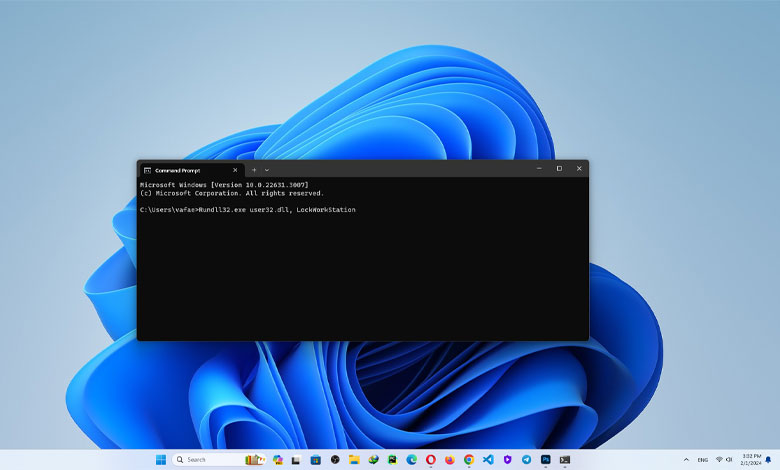
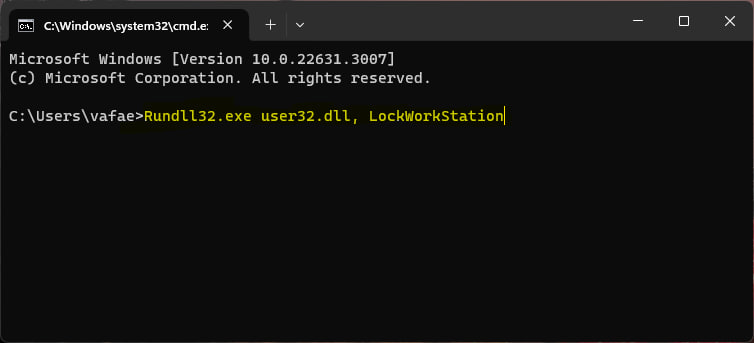
هنگامی که Command Prompt باز شد، دستور زیر را برای قفل کردن رایانه اجرا کنید:
Rundll32.exe user32.dll, LockWorkStation
با اجرای این دستور، رایانه شما قفل خواهد شد و برای ورود مجدد به آن، نیاز به وارد کردن پین یا گذرواژه دارید.
تنظیمات Lock Screen Timeout با استفاده از CMD
زمانی که کامپیوتر شما قفل میشود، معمولاً صفحه قفل به مدت زمانی نمایش داده میشود و سپس به صورت خودکار منقضی میشود. میتوانید با استفاده از CMD مدت زمان این قفل را تنظیم کنید.
برای این کار لازم است که Command Prompt را به عنوان مدیر باز کنید. برای این منظور، “cmd” را در نوار جستجوی ویندوز تایپ کرده و سپس روی “Command Prompt” کلیک راست کرده و گزینه “Run As Administrator” را انتخاب کنید.
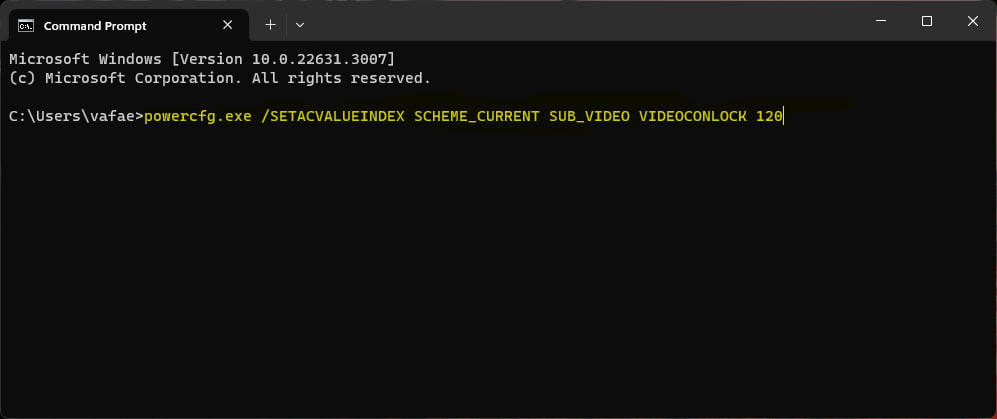
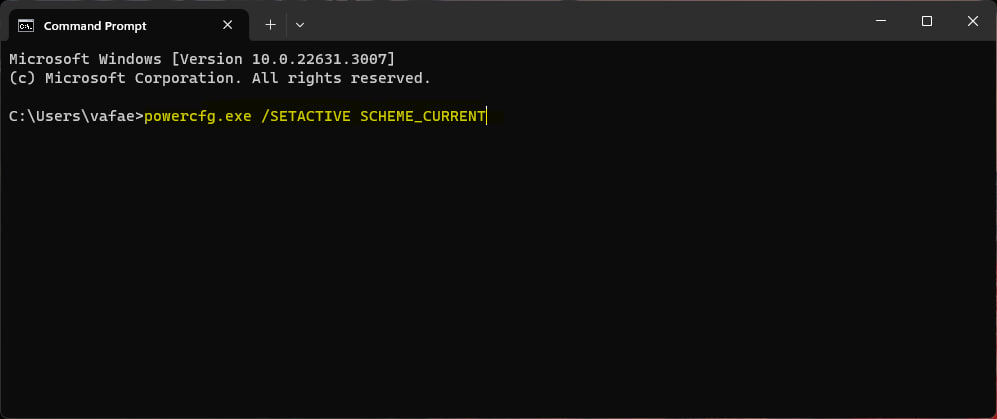
سپس دستور زیر را وارد کنید تا مدت زمان قفل صفحه تنظیم شود:
در این دستور، <time> را با مقدار زمان دلخواه خود با فرمت ثانیه جایگزین کنید. به عنوان مثال، اگر میخواهید صفحه قفل پس از دو دقیقه منقضی شود، دستور زیر را وارد کنید:
استفاده از میانبرهای کیبورد
یک مهارت مهم است که باعث افزایش سرعت کارکرد و بهره وری شما میشود. به
عنوان مثال حتی اگر کاربر معمولی هم باشید، حتما از میانبر Ctrl + C برای
کپی کردن استفاده کرده اید. در این مقاله به بررسی 10 میانبر کیبورد ویندوز
می پردازیم.
10 میانبر کیبورد که هر کاربر ویندوز باید بداند
1. تغییر اندازه و کادربندی پنجره ها
با
فشار دادن کلید Windows با کلیدهای فلش، می توانید یک برنامه را به دو طرف
صفحه بچسبانید یا فلش رو به بالا را فشار دهید تا برنامه تمام صفحه را
بگیرد. حتی میتوانید برنامهها را با فشار دادن یک فلش پشت سر دیگری در
حالی که کلید Windows را نگه داشتهاید، به چهار قسمت تقسیم کنید. همچنین
می توانید با استفاده از Windows به همراه فلش پایین برنامه را کوچک کنید.
این میانبر یکی از بهترین میانبرهای کیبورد در ویندوز است که در صورتی که
با تب های زیادی کار میکنید به شما کمک میکند.
2. دسترسی سریع به Task Manager از طریق میانبرهای کیبورد
هنگام
کار با برنامه ها ممکن است یک برنامه ای کرش کرده و عملکرد سیستم شما را
کاهش دهد. در این صورت Task Manager است که به داد ما می رسد. برای راه
اندازی سریع تسک منیجر از طریق میانبرهای کیبود، فقط کافی است تا Ctrl +
Shift + Esc را روی کیبورد خود فشار دهید تا بلافاصله باز شود.
3. با Snipping Tool اسکرین شات بگیرید
Snipping Tool
در ویندوز یک ابزار عالی برای گرفتن اسکرین شات از یک قسمت، یا تمام صفحه و
یا یک پنجره خاص است. این ابزار در ویندوز 11 ویژگیهای بیشتری از جمله
پشتیبانی از ضبط ویدیو نیز دارد. برای باز کردن Snipping Tool میتوانید از
میانبر Windows + Shift + S استفاده کنید.
4. باز کردن تب بسته شده
حتما
میدانید که برای باز کردن تب جدید در یک مرورگر میتوانید از میانبر صفحه
کلید Ctrl + T استفاده کنید و یا با Ctrl + W آن را ببندید. اما آیا
میدانستید که اگر به طور تصادفی یک تب را ببندید، میتوانید از Ctrl +
Shift + T استفاده کنید تا آخرین تب بسته شده باز شود؟ حتی میتوانید آن را
بارها فشار دهید تا همه تب هایی که بستهاید، دوباره باز شوند.
این میانبر منحصرا برای ویندوز نیست، بنابراین هر سیستمی که دارید، هنگام استفاده از مرورگر خود این مورد را در نظر داشته باشید.
5. گرفتن اسکرین شات در یک ثانیه
این
یکی ممکن است شبیه به Windows + Shift + S به نظر برسد، اما چند تفاوت
اساسی وجود دارد. این میانبر در هر ویندوزی در دسترس است، بنابراین حتی در
ویندوز 8، می توانید از این ترکیب برای گرفتن سریع اسکرین شات استفاده
کنید.
اما مهمتر از آن، این میانبر بسیار ساده است. Windows + Print
Screen را فشار دهید و فلاش سریعی را روی صفحه نمایش خود مشاهده می کنید
که به شما اطلاع می دهد اسکرین شات گرفته شده و ذخیره شده است. نیازی به
انتخاب ناحیه ای برای گرفتن عکس نیست یا بعد از آن تصویر را ویرایش کنید،
فقط کلیدها را فشار دهید تا کل صفحه شما در یک اسکرین شات گرفته شود. این
یک جایگزین سریعتر نسبت به Snipping Tool است.
6. میانبر برگشت به عقب
میانبر
دیگری که بسیار محبوب است، Ctrl + Z برای برگرداندن (undo) تغییراتی است
که در یک فایل یا سند ایجاد کرده اید. اما گاهی اوقات ممکن است آن کلیدها
را چند بار به طور تصادفی فشار دهید و بیش از حد به عقب بازگردید. اینجاست
که Ctrl + Y وارد میشود و به شما امکان میدهد تا یک عمل بازگردانده شده
را لغو (redo) کنید. می توانید از این کلیدها در اکثر برنامههای ویندوز
استفاده کنید.
7. مدیریت چندین صفحه نمایش
میانبر Windows +
P ساده ترین راه برای مشاهده سریع و تغییر حالت نمایش در هنگام استفاده از
چندین صفحه است. در این پنل، میتوانید انتخاب کنید که فقط از صفحه اصلی
یا ثانویه استفاده کنید، تصویر را در هر دو صفحه تکرار کنید، یا از یکی به
عنوان اکستنشن دیگری استفاده کنید. برای گزینههای دقیقتر، همچنان به
برنامه تنظیمات نیاز دارید، اما اگر با راهاندازی چند صفحه مشکل دارید،
این یکی از موارد بسیار مهم است.
8. نمایش ایموجی ها
با
فشار دادن Windows به همراه نقطه روی کیبورد خود، می توانید پنل ایموجی را
در ویندوز راه اندازی کنید تا بتوانید کمی به پیام های خود جذابیت بدهید.
ایموجیها قابل جستجو هستند و پراستفاده ترین ایموجی های شما همانطور که
انتظار دارید به بالاترین سطح آورده میشوند.
9. راه اندازی سریع برنامه ها
اگر
کلید Windows را به همراه عددی از 1 تا 9 فشار دهید، می توانید هر برنامه
ای را در نوار وظیفه خود راه اندازی کنید (به استثنای آیکون های ویندوز
مانند منوی استارت و Task view). از این میانبر میتوان برای راهاندازی یک
برنامه جدید یا سوییچ به برنامه دیگر استفاده کرد، اما میتوانید با فشار
دادن کلید Shift علاوه بر ویندوز و شماره انتخابی خود، آن را وادار کنید تا
نمونه جدیدی از برنامه را اجرا کند.
10. کلیپ بورد ویندوز
قطعا
با کلیپ بورد در گوشی های تلفن همراه آشنا هستید و میدانید که چقدر
میتوانند به کار ما سرعت ببخشند. تاریخچه کلیپ بورد به ویندوز اجازه می دهد
مواردی را که قبلاً کپی کرده اید به خاطر بسپارد و با فشار دادن Windows +
V می توانید به همه موارد کپی شده در جلسه فعلی دسترسی پیدا کنید. به غیر
از این، شما می توانید موارد را به گونه ای پین کنید که در طول جلسات ذخیره
شوند، بنابراین اگر متن یکسانی را به طور مکرر کپی می کنید، این میانبر می
تواند در زمان شما صرفه جویی کند.
در دنیای دیجیتالی امروز، اینترنت به یکی از ابزارهای اصلی ارتباطی و اطلاعاتی ما تبدیل شده است و کنترل و مدیریت مصرف اینترنت برای بسیاری از افراد اهمیت زیادی دارد. اما عدم نظارت و کنترل بر استفاده از اینترنت میتواند به مشکلاتی مانند مصرف بیش از حد داده، کاهش سرعت اتصال، یا حتی عدم حفظ حریم خصوصی منجر شود. در این مقاله به نحوه نظارت بر مصرف اینترنت در ویندوز میپردازیم.
نظارت از طریق Task Manager
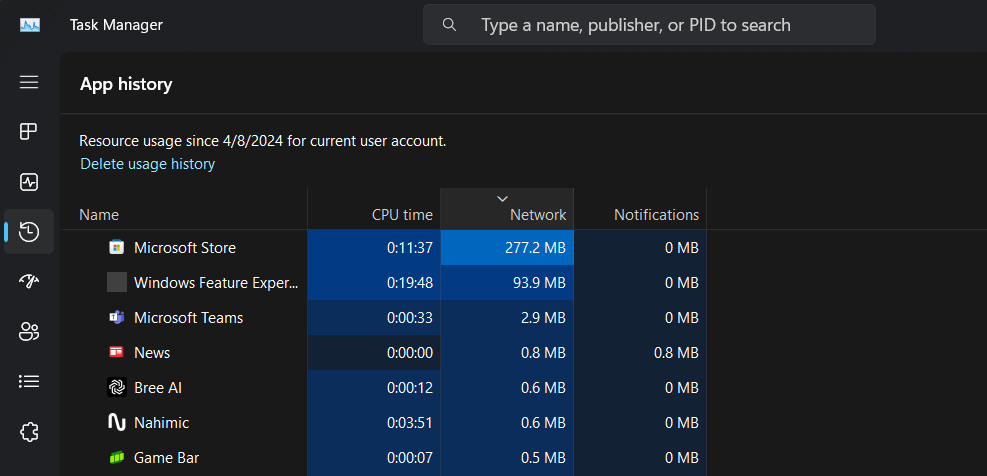
برای یک دید کلی از اینکه کدام برنامه های ویندوز بیشترین داده را در یک دوره ۷ روزه استفاده میکنند، میتوانید از Task Manager ویندوز استفاده کنید. Ctrl + Alt + Escape را فشار دهید تا ابزار باز شود، سپس به مسیر App History > Network بروید.
همانطور که در تصویر بالا میبینید، میتوانید بر میزان دانلود و آپلود هر برنامه نظارت کنید و هر برنامه ای که از داده های زیادی استفاده می کند، با خاموش کردن همگام سازی خودکار، آن را متوقف کنید. برای sort کردن و یا مرتب کردن به صورت نزولی هم می توانید روی آیکون فلش Network کلیک کنید تا میزان مصرف داده را به صورت نزولی ببینید.
نظارت از طریق Data Usage Overview
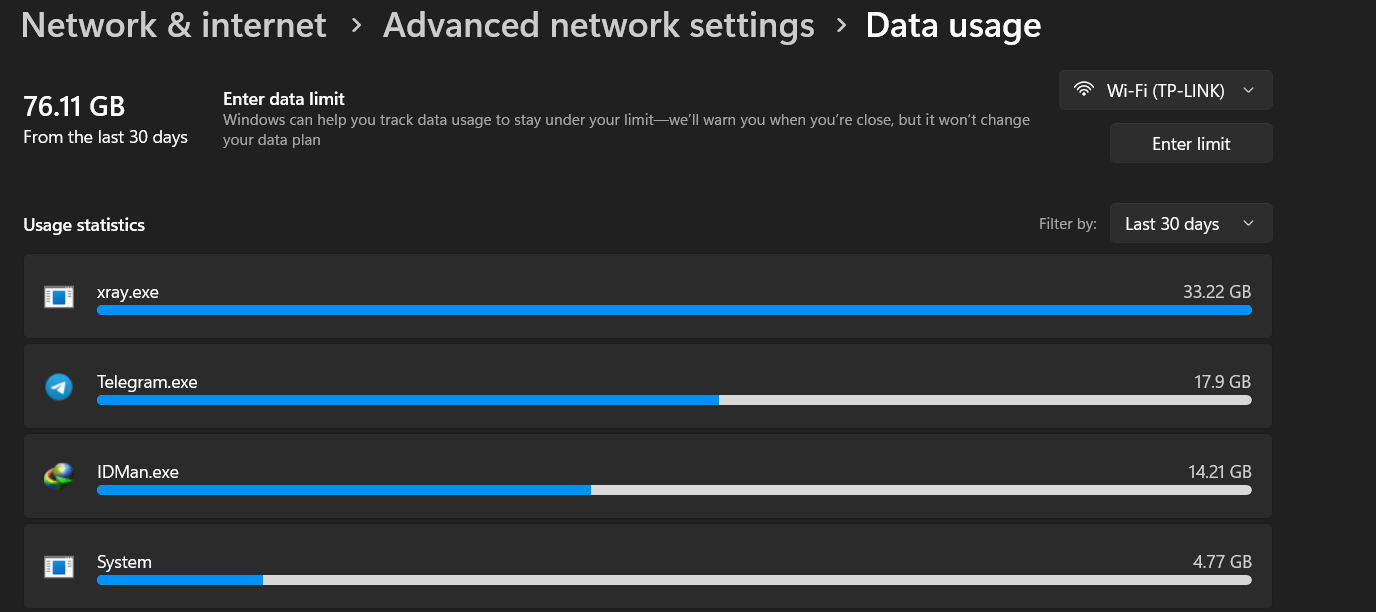
Task Manager یک نمای کلی از برنامههای UWP و استفاده از دادههای آن ها ارائه میدهد اما فقط تا هفت روز می تواند اطلاعات را ارائه دهد. برای آمار دقیقتر که همه برنامهها را در یک دوره 30 روزه نشان میدهد، جستجوی Windows Usage Overview را در استارت ویندوز انجام دهید و Data Usage را انتخاب کنید.
در ویندوز 11 در سمت راست صفحه، روی نام شبکه کلیک کنید. لیستی از برنامه ها را به ترتیب میزان داده ای که در 30 روز، 7 روز یا 24 ساعت گذشته استفاده کرده اند ارائه می دهد. برای همین اطلاعات در ویندوز 10، روی View usage per app کلیک کنید.
در پنجره Data usage، با انتخاب شبکه فعال از منوی کشویی و کلیک بر روی Enter Limit، محدودیت داده را تعیین کنید. نوع محدودیت را بر اساس مقادیر ماهانه، هفتگی، روزانه، یک بار و نامحدود انتخاب کنید. محدودیت داده را بر اساس واحدهای گیگابایت یا مگابایت تنظیم کنید و تنظیمات را ذخیره کنید.
نظارت بر مصرف اینترنت در ویندوز از طریق CMD
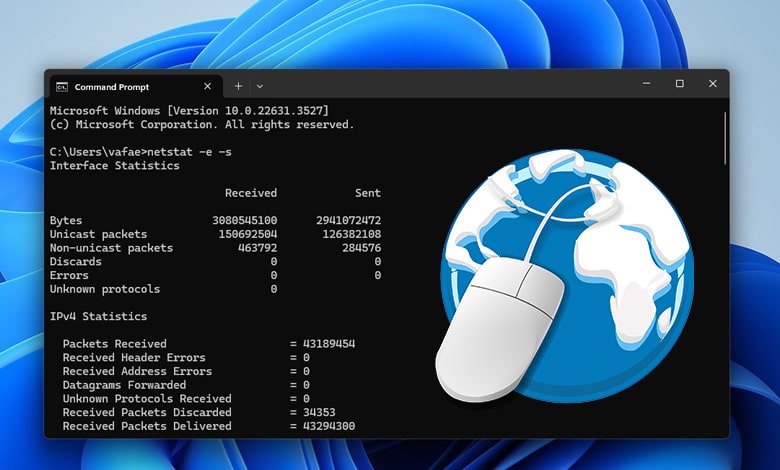
همچنین میتوانید کل مصرف اینترنت را از طریق Command Prompt یا CMD، بدون استفاده از ابزارهای شخص ثالث در ویندوز کنترل کنید. برنامه کامند لاین را در حالت مدیر باز کنید که برای این کار میتوانید cmd را در استارت ویندوز سرچ کرده و Run as administrator را بزنید و سپس در برنامه دستور زیر را وارد کنید:
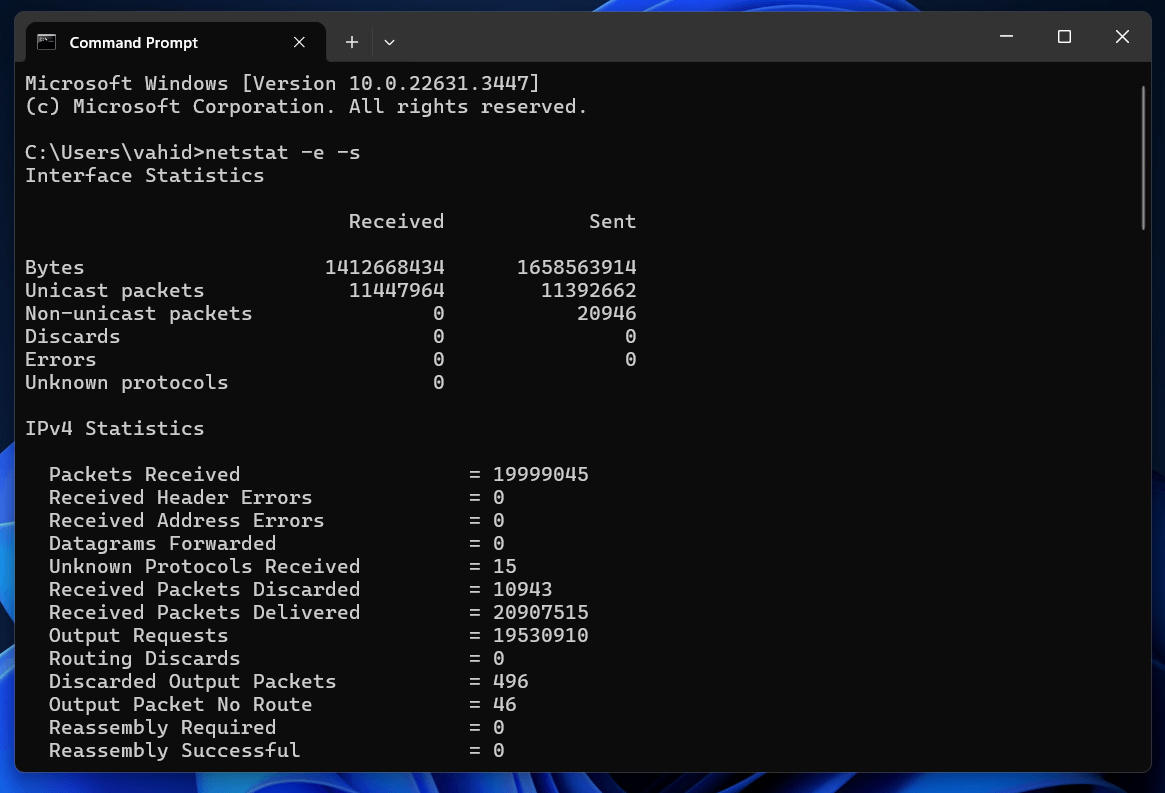
netstat -e -s
صفحه خط فرمان به سرعت یک نمای کلی از بسته های داده دریافت شده و ارسال شده در واحد بایت ارائه می دهد. همچنین اطلاعات استفاده از داده را بر اساس بسته های Unicast و Non-Unicast تقسیم می کند. این مورد به شما نشان می دهد که آیا داده ها به یک رابط ارسال شده اند و یا بیشتر.
برای مشاهده میزان مصرف داده بر اساس آمار TCP، UDP، و IPv4/IPv6 به پایین بروید.
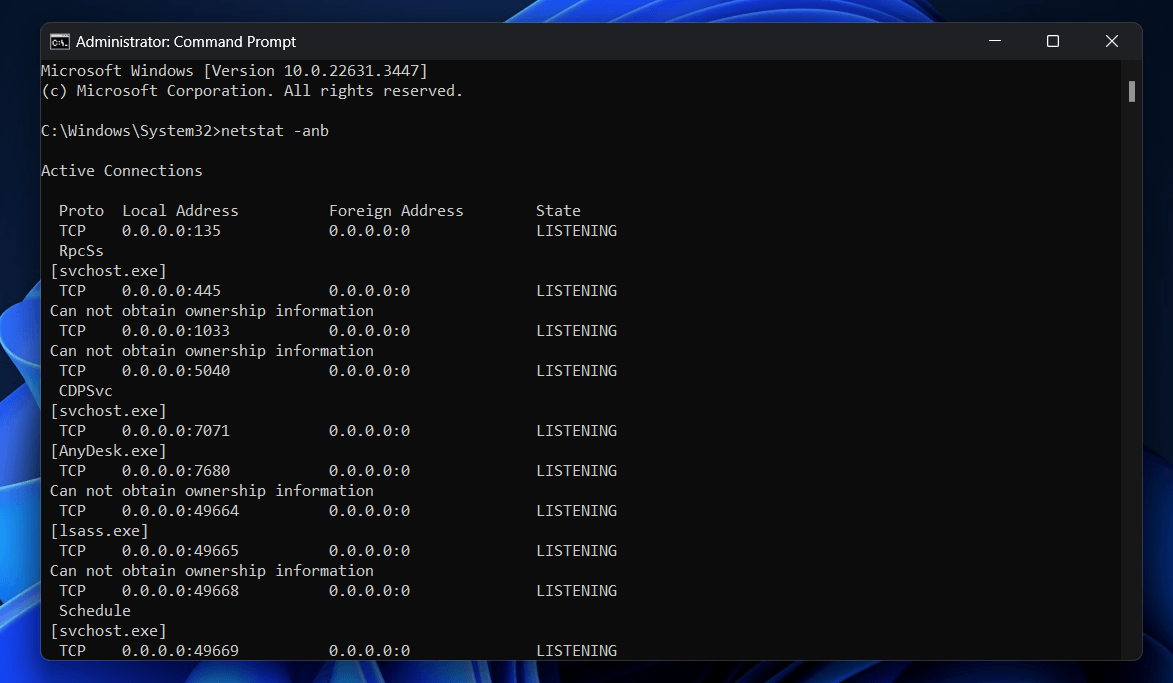
CMD همچنین دارای یک دستورالعمل مفید است که به شما امکان می دهد اطلاعات مختلف مرتبط با شبکه را برای اتصالات فعال مشاهده کنید:
netstat -anb
تمام آدرس های IP داخلی و خارجی را در Listening یا Established مشاهده کنید. با بررسی فرآیندهایی (مرورگری مانند msedge.exe یا میزبان خدماتی مانند svchost.exe) که این آدرسهای IP را ایجاد کردهاند، بیشتر جستجو کنید.
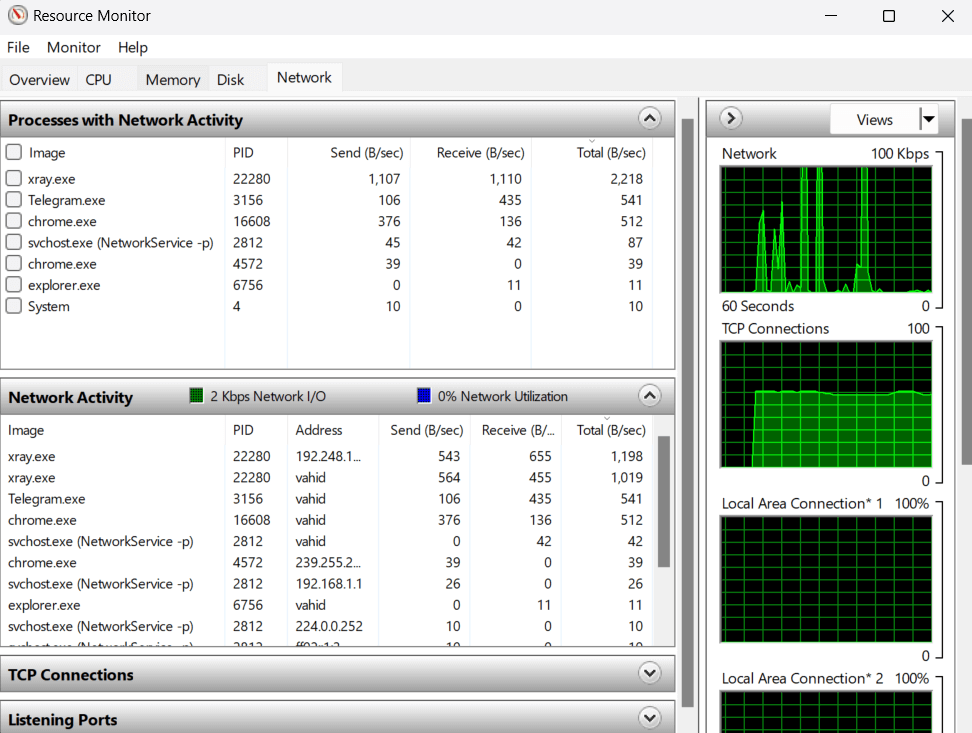
نظارت بر اینترنت ویندوز از طریق Resource Monitor (Resmon)
ویندوز دارای Resource Monitor (یا Resmon) است که فعالیت شبکه را به صورت لایو ارائه میکند. برای اجرای Resmon میتوانید Run را از جستجوی ویندوز باز کرده و سپس Resmon را تایپ کنید.
برای مشاهده فعالیت شبکه، به تب “Network” بروید. اینجا میتوانید اتصالات TCP و پورتهای لیسنینگ را مشاهده کنید. برای هر فرآیند، میزان داده کلی، ارسالی و دریافتی را به واحد بایت بر ثانیه مشاهده می کنید. اگر یک فرآیند به نسبت دادههای زیادی مصرف میکند، میتوانید آن را از طریق “Task Manager” ببندید.
نظارت از طریق NetworkUsageView
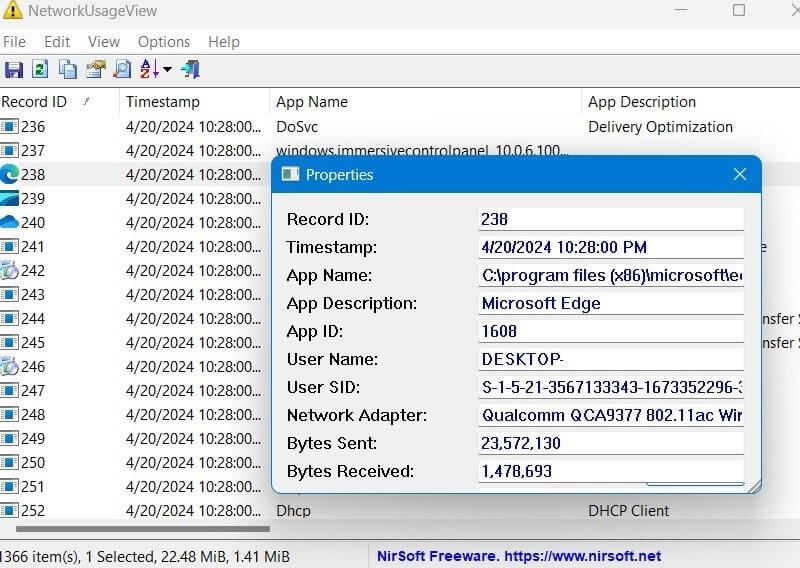
یکی از محبوب ترین ابزارهای نظارت بر شبکه، NetworkUsageView است که به شما اطلاعات بسیار دقیقی از میزان داده مورد استفاده (از بازی ها گرفته تا فرآیندهای سیستم) در کامپیوتر شما ارائه می دهد.
این برنامه نیازی به نصب ندارد و کافیست اپلیکیشن را از سایت رسمی آن nirsoft دانلود کنید. وقتی روی آن کلیک میکنید، میتوانید تمام سوابق استفاده از شبکه را بر اساس نام برنامه و زمان ببینید. با دوبار کلیک کردن روی هر شناسه رکورد، بایت های ارسال شده و بایت های دریافتی نمایش داده می شود.
در ابتدا ممکن است کمی پیچیده باشد، اما انواع فیلترها وجود دارند که به شما اجازه می دهند آنچه را که می بینید مرتب کنید.
اجزا رایانه با روش های متنوع با یکدیگر و به پردازنده مرکزی متصل میشوند. تفاوت اصلی در این روشها سرعت و تعداد خطوط ارتباطی میباشد. معمولا اجزا درون محفظه رایانه از طریق گذرگاه (bus) و اجزا بیرونی آن از طریق درگاه (port) به سیستم متصل میشوند.
گذرگاه (BUS) چیست؟
گذرگاه در رایانه ، مانند بزرگراهی برای داده ها ، آدرس ها و سیگنال های کنترلی است.
گذرگاه مجموعهای از خطوط و مسیرهای الکترونیکی و یا همان سیم های بسیار باریک و موازی بین اجزا مختلف و قطعات ، روی برد اصلی میباشد که وظیفه ی آنها انتقال سریع داده ها ، اطلاعات ، سیگنالها و دستورالعمل ها بین پردازنده ی مرکزی(CPU) و دیگر اجزای کامپیوتر متصل به مادربرد می باشد.
به عبارتی یک سیستم فرعی میباشد که وظیفه انتقال اطلاعات و دادهها را بین عناصر درونی یک کامپیوتر برعهده دارد.
کار هر یک از اجزا توسط CPU تعیین میشود پس باید همه آنها به نحوی با آن در ارتباط باشند و تبادل اطلاعات داشته باشند ، این ارتباط را گذرگاه ها برای کامپیوتر فراهم میکنند.
پس میتوان گفت همهی دستگاه های داخلی و خارجی و ورودی و خروجی با برد اصلی و از آنجا با حافظهی RAM ارتباط دارند. RAM با پردازنده مرکزی نیز در ارتباط است.
امروزه تقریبا تمامی گذرگاه ها دوطرفه میباشد یعنی میتوانند اطلاعات و داده ها را همزمان دریافت و ارسال کنند. گذرگاه ها میتوانند چندین مجموعه را با یکدیگر اتصال دهند.
انواع گذرگاه کامپیوتری
External Bus: نام دیگر این گذرگاه expansion bus میباشد. این گذرگاه نیز از خطوط و مسیرهای الکترونیکی برای اتصال لوازم جانبی خارجی مختلف از جمله موس ، چاپگر و غیره به کامپیوتر و برد اصلی ساخته شدهاند.
Internal Bus: اسامی دیگر این گذرگاه system Bus ،Internal data bus ، memory Bus، و Front-Side-Bus میباشد. وظیفه این نوع گذرگاه اتصال اجزای داخلی رایانه مثل حافظه ، رم ، پردازنده و … به مادربرد میباشد. این گذرگاه معمولا سریعتر و مستقل از بقیه محاسبات و عملیاتهای رایانه میباشد.
سرعت و پهنای (Width) گذرگاه ها
گذرگاهها موثرترین ویژگی بر روی سرعت و کارآیی یک قطعهی سخت افزاری هستند و مشخص میکنند که چه مقدار داده و با چه سرعتی منتقل می شوند.
پس میتوان گفت که هر چه قدر سرعت قطعه ای بالا باشد ، ولی سرعت bus آن به اندازه ی کافی بالا نباشد ، نمی توان از کارایی آن استفاده مناسبی داشت.
پهنای گذرگاه به تعداد بیت دادهای که در یک واحد زمان میتواند عبور کند اشاره دارد. این تعداد میتواند 8 , 16 , 32 باشد.
پهنای یک گذرگاه میتواند بیان کنندهی تعداد خطوط باشد. به عبارتی وقتی میگوییم یک گذرگاه 32 بیت میباشد یعنی از 32 خط یا سیم بسیار نازک تشکیل شده است.
هر گذرگاه یا باس یک سرعت خاصی برای انتقال دارد که اصطلاحا به آن Clock Speed میگویند. واحد آن مگاهرتز (MHz) می باشد. میتوان گفت که اگر این عدد بیشتر باشد تعداد داده های قابل انتقال در واحد زمان نیز بیشتر میشود.
مهمترین گذرگاه های کامپیوتر:
گذرگاه حافظه ی اصلی(RAM)
گذرگاه سیستم یا FSB
گذرگاه هایی که برای کارت های توسعه استفاده میشوند مثل AGP ،ISA و PCI
درگاه (port) چیست؟
در قسمت سخت افزاری کامپیوتر یک درگاه یا port به عنوان واسط بین کامپیوتر و همه دستگاه های جدا شدنیِ جانبی ورودی و خروجی مانند چاپگر ماوس و کیبورد و … می باشد.
از نظر رایانه: درگاه به قسمتی از یک دستگاه محاسباتی که برای اتصال به لوازم جانبی میباشد اشاره دارد.
از نظر فیزیکی: درگاه وسیله ارتباطی روی تجهیزات ، دستگاه ها و کابل ها می باشد.
از نظر الکترونیکی: هدایتکننده ای برای انتقال سیگنال بین دستگاهها میباشد.
اگر کمی با دقت تر به دستگاه کامپیوتری خود و سوکت های موجود در پشت کیس کامپیوتر نگاه کنید متوجه شکلهای مختلفِ پورتهای ارتباطی روی آنها میشوید .
درگاه ها ظاهر های مختلفی دارند که در استفاده برای همه رایانه ها مشترک هستند.
مستطیل => Fire Wire و…
ذوزنقه ای=> VGA و..
مربع => پلاگین تلفن و…
و…
درگاه ها از نظر سرعت انتقال داده ، انواع مختلفی دارند.
درگاه موازی (Parallel Port)
معمولا درگاه موازی برای اتصال وسایلی که به سرعت انتقال بالا نیاز دارند ، مناسب میباشد و کاربرد بیشتری دارند. این نوع از درگاه توسط شرکت IBM و در ابتدا برای اتصال یک چاپگر به کامپیوتر طراحی شد.
سرعت استاندارد انتقال اطلاعات در پورت موازی 50 _ 100 کیلوبایت در ثانیه می باشد. این درگاه 8Bit داده را همزمان با هم و از طریق 8 خط موازی انتقال میدهد.
سرعت انتقال داده نسبت به درگاه سریال 8 برابر میباشد. پورت موازی 25 پین و نوع کانکتور (Female) دارد که برای اتصال وسایل جانبی از جمله اسکنر، کارتهای شبکه، پرینتر و … قابل استفاده میباشد. نام دیگر این پورت PLD میباشد.
تبدیل پورت موازی به USB با استفاده از تبدیل کننده های مخصوص به خود ، میتوان دستگاه های جانبی مثل پرینتر هایی که فقط از طریق پورت موازی قابل استفاده هستند را از طریق پورت یو اس بی نیز استفاده کرد.
در رابطه با اتصالات موازی نکات زیر را مورد توجه قرار دهید.
ولتاژهای ورودی نباید از صفر کمتر و از 5 ولت بیشتر باشند.
پورت موازی از تعویض در حین کار یا Hot Swapping پشتیبانی نمی کند . به همین دلیل برای جدا و یا متصل کردن پورتها باید سیستم عامل خاموش و یا بوت نشده باشد.
برای بار های بزرگ از بافر کمک بگیرید همچنین اتصالات کوتاه را تحت کنترل قرار دهید چون پورت موازی در مقابل جریان بیش از حد محافظت نشده است.
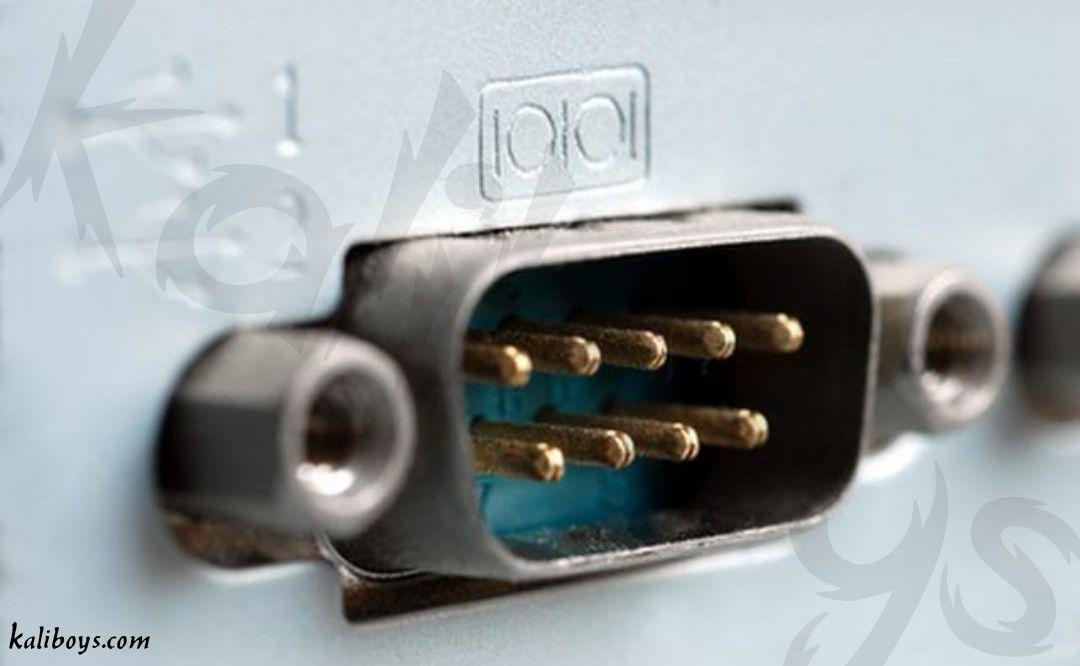
درگاه سریال (Serial Port)
درگاه سریال اطلاعات را فقط از طریق یک پین و بیت ها را یکی پس از دیگری ارسال میکند ( به صورت تکی ) همچنین برای مواردی مناسب میباشد که انتقال اطلاعات به سرعت بالا احتیاج نداشته باشد.
از این نوع درگاه برای اتصال کامپیوتر به وسایلی مثل موس و مودم و … استفاده میشود. که یک اتصال ۶ پین برای اتصال صفحه کلید و موس به واحد سیستم میباشد. این درگاه با COM (Communications : ارتباطات ) نیز شناخته شده است. نامهای دیگر این درگاه عبارتند از: COM1 ، COM2 ، COM Port ، DB-9 ، RS-232 Port
یکی از مهمترین مزیتهای درگاه سریال استفاده از فقط یک کابل برای ارسال و دریافت اطلاعات و داده میباشد. و مهمترین ایراد آن سرعت پایین انتقال اطلاعات به دلیل اینکه داده ها تک تک و یکی پس از دیگری ارسال میشود.
نگاهی به ارسال داده ها در پورت سریال بیندازیم. پورت سریال قبل از ارسال هر دادهای بیت start را ارسال میکند که شامل یک بیت با مقدار 0 میباشد. یک بایت دادهی مورد نظر به صورت تک تک ارسال میشود و سپس یک بیت end ارسال میشود. این یک پیام برای خاتمه ارسال یک باید داده میباشد.
یک بیت اضافه به نام parity برای کنترل خطاهای ممکن نیز استفاده میشود. درگاه های سریال برای ارسال و دریافت داده از پینهای متفاوتی استفاده میکنند.
اhalf-dublex: استفاده از پین های یکسان باعث میشود که اطلاعات یکطرفه انتقال پیدا کنند.
اFull-duplex: استفاده از پین های متفاوت باعث حرکت اطلاعات در دو جهت میشود.
همچنین میدانیم که پورت های سریال ، بصورت دوطرفه می باشند.
درگاه سریال امروزه کاربرد عمومی ندارد و درگاههای دیگر مانند Ethernet و USB جایگزین درگاه سریال شده اند.
با اینکه سیستمهای جدیدتر سعی در استفاده کمتر از پورت سریال را دارند و در صدد جایگزینی پورت USB هستند جای آن هستند ، ولی همچنان لوازم جانبی متعددی مثل مودم از پورت سریال استفاده میکنند.
درگاه سریال دارای ۹ پین میباشد (DB-9) و معمولا سرعت انتقال داده بین ۱۲۰۰ تا ۱۱۵۲۰۰ بیت بر ثانیه است .بعد از ارسال بیتها ، یک بیت انتهایی نیز به عنوان نشانگر در آخر بیتهای قبلی ارسال میگردد.
برای مشخص کردن بیت صفر از ولتاژ +۳ تا +۱۲ استفاده میشود و برای مشخص کردن بیت یک از ولتاژ -۳ تا -۱۲ استفاده میشود.
اغلب کامپیوترها دارای دو پورت سریال هستند. کانکتور خارجی برای یک پورت سریال، نه پین و یا بیست و پنج پین است .
با توجه به اینکه موارد استفاده اولیه از پورت های سریال مودم بوده است ، وضعیت عملکرد هر پین نیز متاثر از واقعیت فوق بود
عملکرد پین ها در کانکتورهای نه پین
پین 1 : (Carrier Detect) بررسی اتصال مودم به یک خط تلفن
پین 2 : (Receive Data) کامپیوتر اطلاعات ارسال شده توسط مودم را دریافت میکند.
پین 3 : (Transmit Data) کامپیوتر اطلاعاتی را برای مودم ارسال میکند.
پین 4 : (Data Terminal Ready) کامپیوتر به مودم آمادگی خود را برای ارتباط اعلام می دارد.
پین 5 : (Signal Ground) پین مربوطه Ground شده است .
پین 6 : (Data Set Ready) مودم آمادگی خود را برای ارتباط به کامپیوتر اعلام می دارد.
پین 7 : (Request To Send) کامپیوتر از مودم در رابطه با ارسال اطلاعات سوال میکند.
پین 8 : (Clear To Send)مودم توانایی ارسال اطلاعات به کامپیوتر را اعلام میکند.
پین 2 : (Transmit Data) کامپیوتر اطلاعاتی را برای مودم ارسال می دارد.
پین 3 :(Receive Data)کامپیوتر اطلاعات ارسال شده توسط مودم را دریافت میکند.
پین 4 : (Request To Send)کامپیوتر از مودم در رابطه با ارسال اطلاعات میپرسد.
پین 5 : (Clear To Send) مودم به کامپیوتر اعلام می نماید که می تواند اطلاعاتی را ارسال کند.
پین 6 : (Data Set Ready) مودم آمادگی خود را برای ارتباط به کامپیوتر اعلام میکند.
پین 7 : (Signal Ground) پین مربوطه Ground شده است .
پین 8 : (Line signal detector) بررسی اتصال مودم به یک خط تلفن .
پین 9 تا 19 : (Not Used) استفاده نمیشود.
پین 20 : (Data termina ready) کامپیوتر آمادگی خود را برای ارتباط به مودم اعلام می دارد.
پین 21 : (Not used) استفاده نمیشود.
پین 22 : (Ring indicator) زنگ تلفن تشخیص داده خواهد شد.
پین 23 تا 25 : (not used) استفاده نمیشود.
پورتهای پنل پشتی مادر بور یکی از عوامل موثر در انتخاب مدلهای مختلف مادربورد میباشد. هر کدام از پورتها کاربرد و پروتکل ارتباطی متفاوتی دارند.
در ادامه انواع مختلف پورتها را به طور خلاصه معرفی خواهیم کرد.
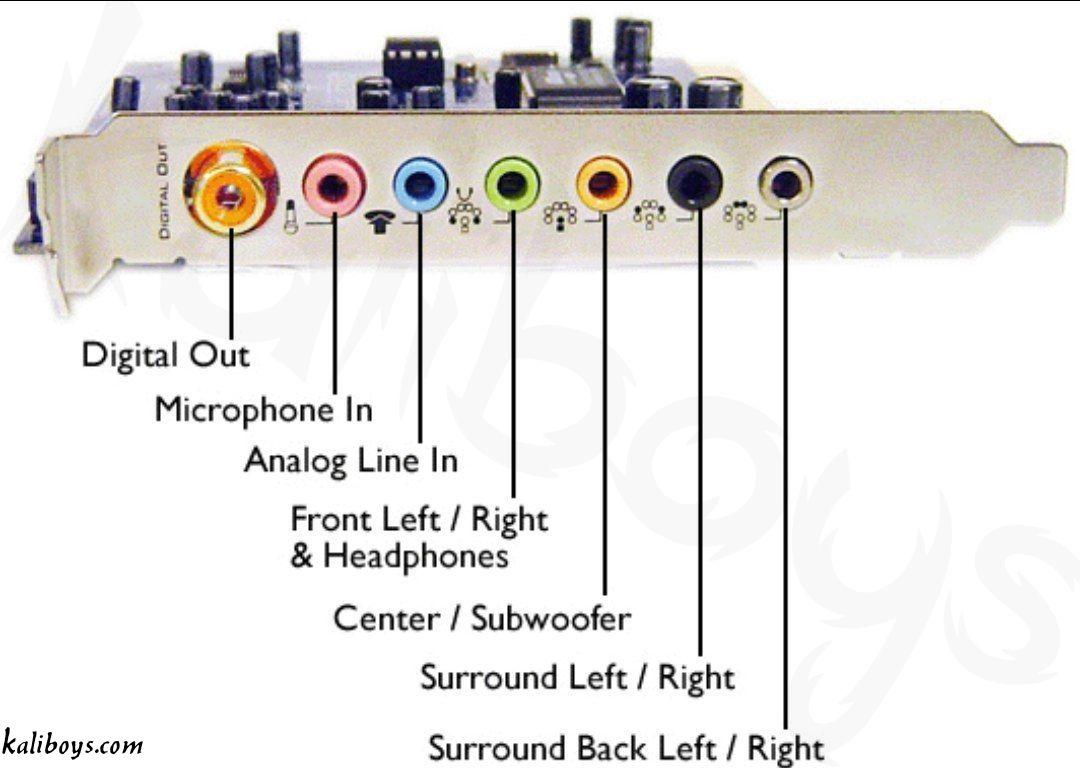
درگاه Audio
انواع گذرگاه و درگاه (درگاه Audio)
پورت های Audio را با رنگبندی های متفاوت از هم جدا میکنند . این رنگبندی ها را دو شرکت اینتل و مایکروسافت در سال 1999 و بر اساس استاندارد PC99 گذاشته شده اند.
میدانیم که صدا با دو فرمت دیجیتال و آنالوگ در خروجی مادربوردها ارایه میشود. فرمت آنالوگ از طریق کانکتورهای Audio I/O در دو مدل5.1 کاناله [3 کانکتور] و 7.1 کاناله [6 کانکتور] در بازار موجود است.
نام دیگر این کانکتور ها Audio jacks میباشد و استاندارد سایز فیش رابطی که به این کانکتورها وصل است 3.5mm TRS است. این کانکتورها قابل برنامهریزی هستند همچنین در وضعیتهای مختلف عملکرد های مختلفی دارند.
درگاه COM
انواع گذرگاه و درگاه (درگاه COM)
این پورت اطلاعات را به به صورت سریال انتقال میدهد. نام دیگر آن DE-9 نیز میباشد که جزو خانواده D-sub است. شرکتهای CEA، ECA، GEIA، JEDEC و TIA در سال 1969 با همکاری هم این پورت را طراحی و ساخته اند.
جایگذاری این پورت 9پین در مادربورد ها بسیار کمتر شده و جای خود را به پورتهای USB داده اند. این نوع پورت برای اتصال پرینتر ، موس و بعضی از مودم های قدیمی میباشد.
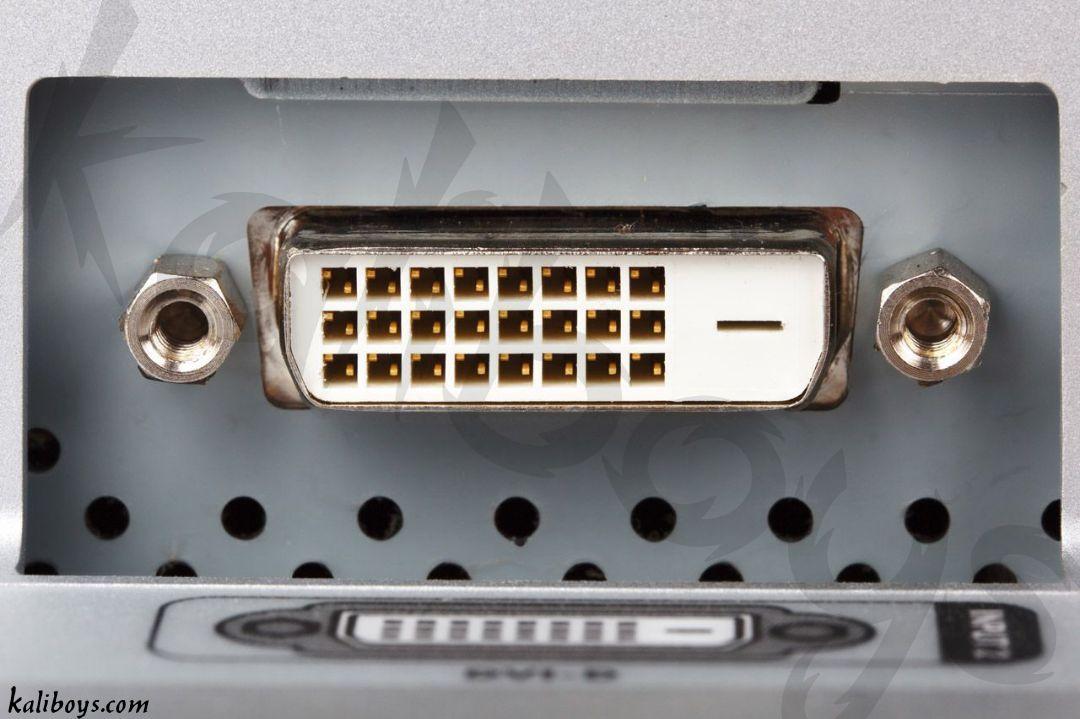
درگاه DVI
انواع گذرگاه و درگاه (درگاه DVI)
Digital Visual Interface توسط یک مجموعه مطرح سازنده قطعات سخت افزاری در سال 1999 طراحی و ساخته شده است.
همانند درگاه VGA این درگاه نیز فقط در مادربوردهای گرافیک onboard موجود میباشد اما دیجیتال میباشد و به صورت سریال با استفاده از پروتکل پرسرعت Transition Minimized Differential Signaling) TMDS) داده ها و اطلاعات را به دستگاه های نمایشی انتقال میدهد.
پورت های DVI به صورت زیر میباشند:
DVI-D=> خروجی فقط دیجیتال
DVI-A=> خروجی فقط آنالوگ
DVI-I=> خروجی هم آنالوگ و هم دیجیتال
این پورت دو نوع عمده دارد:
Single link: در این حالت رزولوشن ( 2.75 مگا پیکسل) را داریم یعنی به صورت کاربردی میتواند در رزولوشن 1200 * 1920 و فرکانس 60Hz کار کند. Dual link: مقدار گفته شده برده در قیمت قبل در حالت Dual Link دو برابر میشود، یعنی حداکثر رزولوشن آن در فرکانس 60Hz به 1600 * 2560 میرسد.
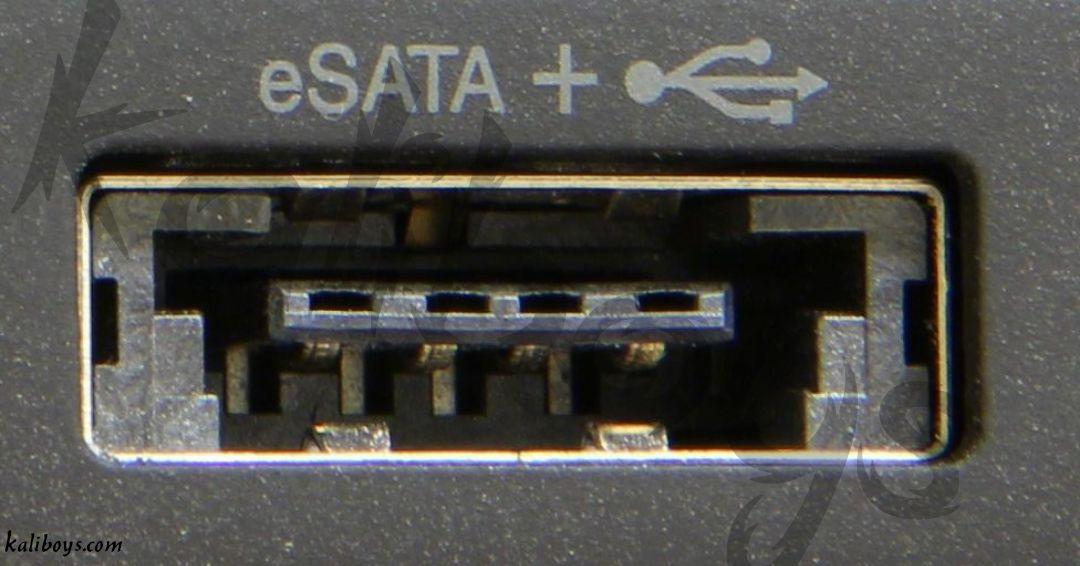
درگاه External SATA
انواع گذرگاه و درگاه (درگاه External SATA)
شرکت هایی همچون دل ، اینتل ، هیتاچی، سیگیت و وسترن ، سازمان بین المللی Serial ATA International Organization) SATA-IO) را تشکیل میدهد. این سازمان در سال 2004 تغییرات و اصلاحاتی در مشخصات و خواص الکتریکی کابل و کانکتور روی SATA ایجاد و کابل پیشرفته تری به نام e-SATA را طراحی کرد.
ویژگی مهم این پورت Hotplug میباشد ، بدین معنا که بدون خاموش کردن سیستم میتوان دستگاههای متصل به این پورت را جدا کرد. این پورت 8 پین اطلاعات را به صورت سریال ، یکی پس از دیگری ارسال میکند.
بیشترین سرعت انتقال اطلاعات 300 MB/s میباشد. درایوهای نوری ، هارددیسک پرتابل و … برای اتصال از این نوع پورت استفاده میکنند.
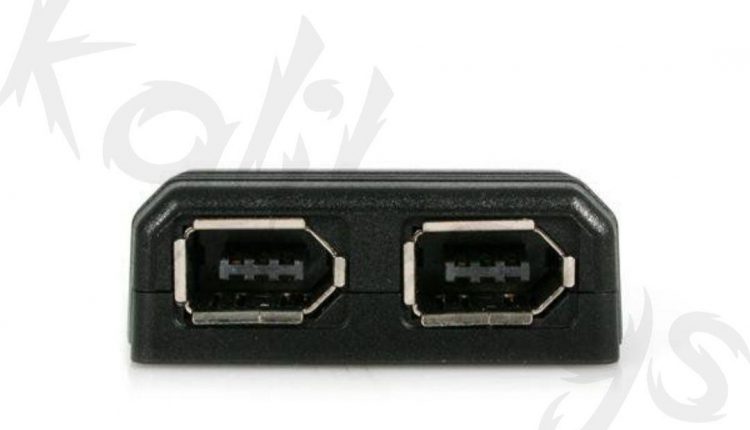
درگاه FireWire
انواع گذرگاه و درگاه (درگاه FireWire)
انتقال اطلاعات در این پورت به صورت سریال میباشد. نامهای دیگر این پورت ، Lynx i.LINK، IEEE 1394 میباشد که توسط کمپانی Apple در سال 1995 طراحی و با همکاری سونی و تگزاس اینسترومنتس ساخته شده.
این پورت در کمپانی های مختلفی که آن را طراحی و ساخته اند متفاوت است مثلا در شرکت اپل ( Firewire) ، در کمپانی سونی( i.LINK) ، در کمپانی Texas Instruments با نام Lynx و در اغلب مادربوردهای کنونی با نام IEEE 1394 شناخته میشود.
دوربین های عکاسی دیجیتال ، HD TV، هارد دیسکهای قابل حمل، برخی اسکنرها و پرینترهای حرفهای و … برای اتصال از این نوع پورت استفاده میکنند.
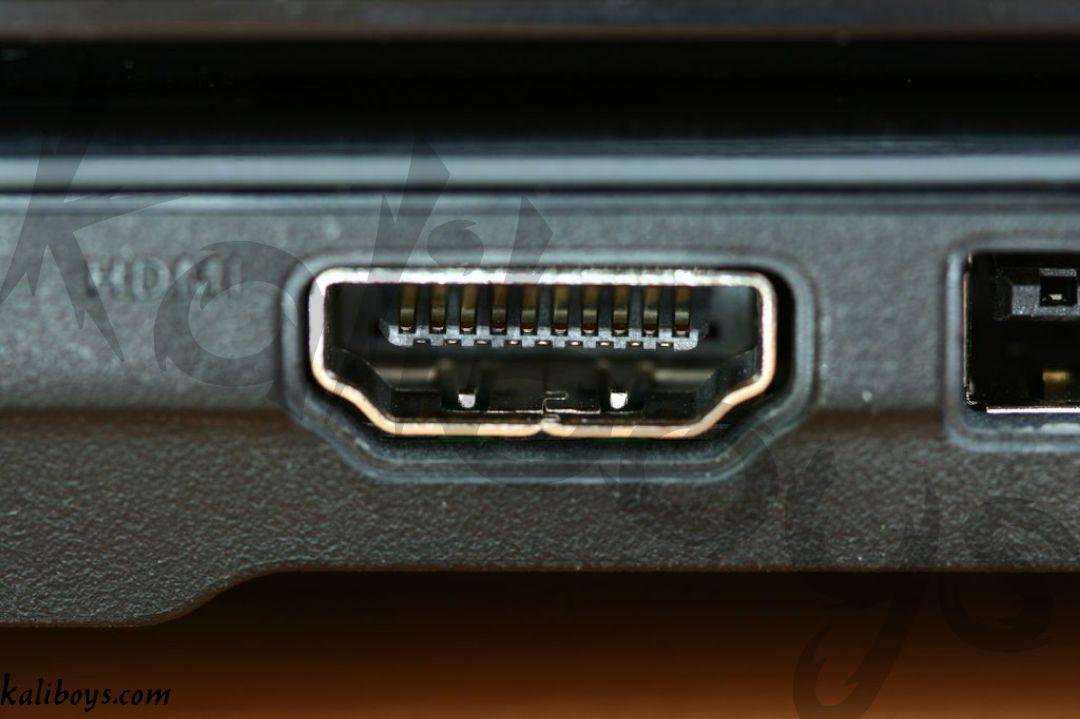
درگاه HDMI
انواع گذرگاه و درگاه (درگاه HDMI)
پورت HDMI مخفف (High-Definition Multimedia Interface ) میباشد. در سال 2002 توسط چندین کمپانی های سونی ، پاناسونیک، هیتاچی ، فیلیپس و توشیبا در سال 2002 با همکاری یکدیگر این پورت را طراحی کردند و به استاندارد رساندند. این درگاه فقط بر روی مادربوردهای گرافیک onboard یافت میشود.
این درگاه 19 پین دارد که برای انتقال صدا و تصویر دیجیتال و فشرده نشده از دستگاه هایی مثل کامپیوتر های خانگی، Blu-ray Player، کنسول بازی مانند PS3 و XBOX 360 و … به مانیتورهای LCD و تلویزیونهای HD با بهترین کیفیت میباشد.
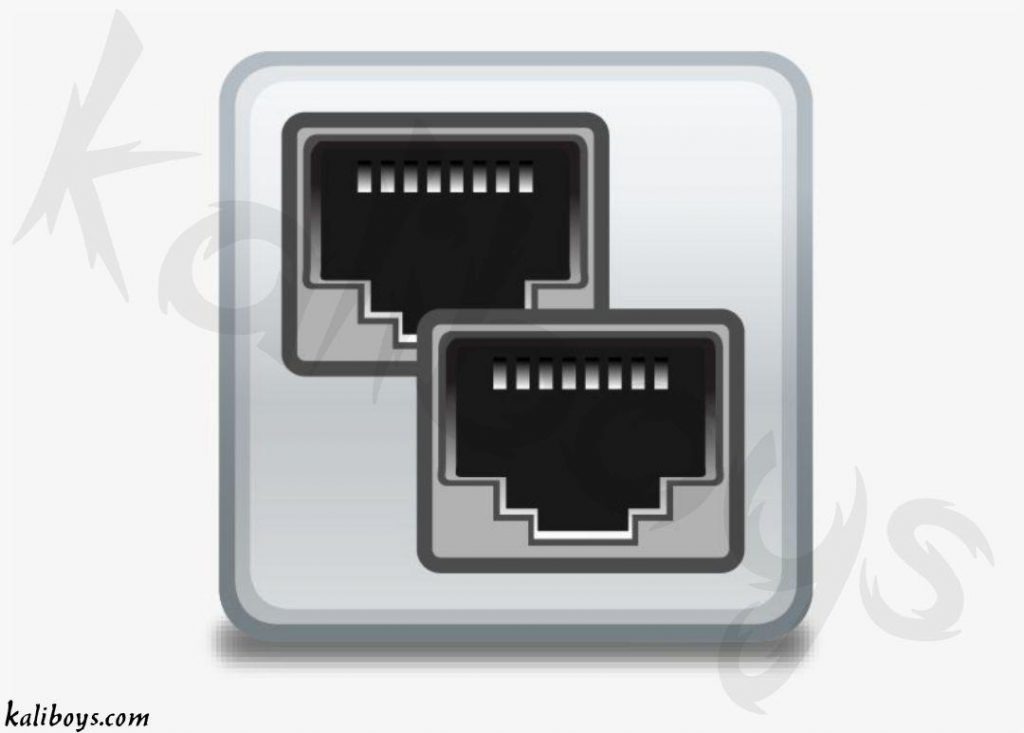
درگاه LAN
انواع گذرگاه و درگاه (درگاه LAN)
نام دیگر این پورت Ethernet میباشد که کمپانی Xerox PARC در سالهای 1973 تا 1975 به مدت دو سال این نوع پورت را ساخته است. از این نوع پورت برای اتصال دو یا چند کامپیوتر به یکدیگر استفاده میشود و هم اکنون پورت LAN پرکاربردترین پورت برای این کار میباشد.
این پورت اطلاعات و داده ها را به صورت سریال انتقال میدهد. امروزه این پورت تقریبا در تمامی مادربوردها موجود است که برای ارتباط با انواع مودم ها شبکه های محلی مورد استفاده قرار میگیرد.
سرعت انتقال اطلاعات در کامپیوترهای شخصی 10 و 100و 1000 Mbps میباشد که امروزه تقریبا تمامی مادربوردها هر سه را در یک پورت دارند.
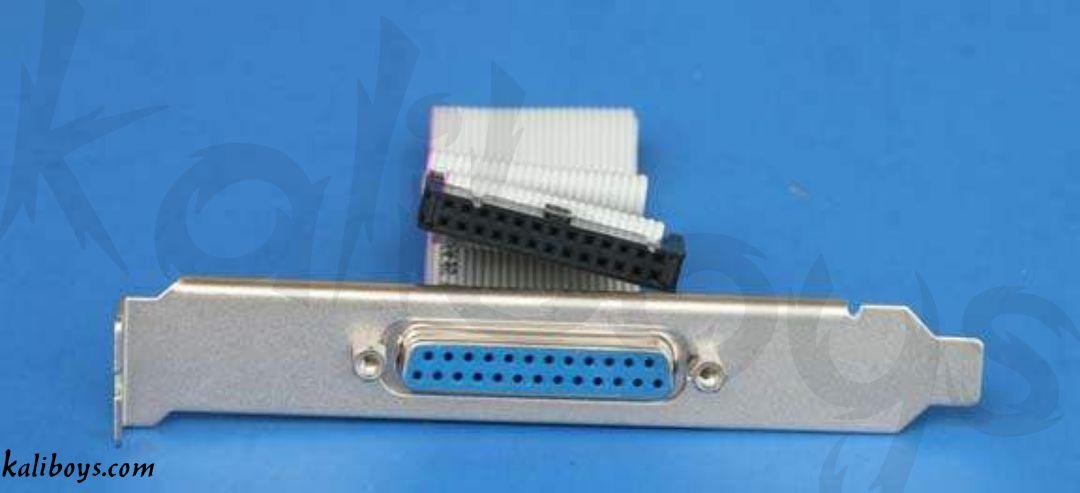
درگاه Parallel
انواع گذرگاه و درگاه (درگاه Parallel)
نام های دیگر این پورت LPT، DB-25 و Printer Port میباشد که جزو خانواده پورتهای D-sub است. این پورت به پورت پرینتر نیز معروف است زیرا در گذشته از این پورت بیشتر برای پرینتر استفاده میشد.
این پورت توسط شرکت Centronics Data Computer در سال 1970 ساخته شده است. این پورتِ 25 پین ، اطلاعات را به طور موازی و براساس استاندارد IEEE 1284 انتقال میدهد.
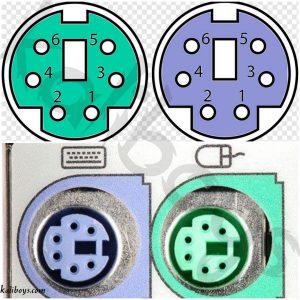
درگاه PS/2
انواع گذرگاه و درگاه (درگاه PS/2)
کلمه PS/2 ( Personal System/2) نام یکی از کامپیوترهای قدیمی شرکت IBM است. نام این درگاه PS/2 از همان نام کامپیوترهای قدیمی برداشته شده است.
این درگاه دارای ۶ پین است که انتقال اطلاعات به صورت سریال از طریق آنها صورت میگیرد. اندازه های این درگاه 3.8 و 1.4 اینچ میباشد که قابل تبدیل به یکدیگر است. معمولا در کامپیوتر های خانگی اندازه آن 1.4 اینچ میباشد.
این درگاه تقریبا در کامپیوتر های جدید جایی ندارد و در کامپیوتر های قدیمی برای ارتباط با کیبور و موس استفاده میشد. پورت مربوط به کیبورد به رنگ بنفش و پورت مربوط به موس به رنگ سبز بوده است. امروزه پورتهای سبز رنگ جای خود را به درگاه USB داده اند.
جالب است بدانید در برخی مادربورد ها فقط یک پورت PS/2 با رنگ نیمه سبز و نیمه بنفش موجود میباشد که برای اتصال موس و کیبور در زمانهای مختلف استاده میشود.
وظایف هر یک از این پورتها:
+DATA: انتقال اطلاعات
بدون اتصال: رزرو شده
GND :Ground شده
VCC: ولتاژ تغذیه 5v که برای تغذیه دستگاه متصل به این کانکتور
CLK: سیگنال Clock که نرخ سرعت انتقال اطلاعات بین مادربورد و دستگاه متصل شده را تعیین میکند.
بدون اتصال: رزرو شده
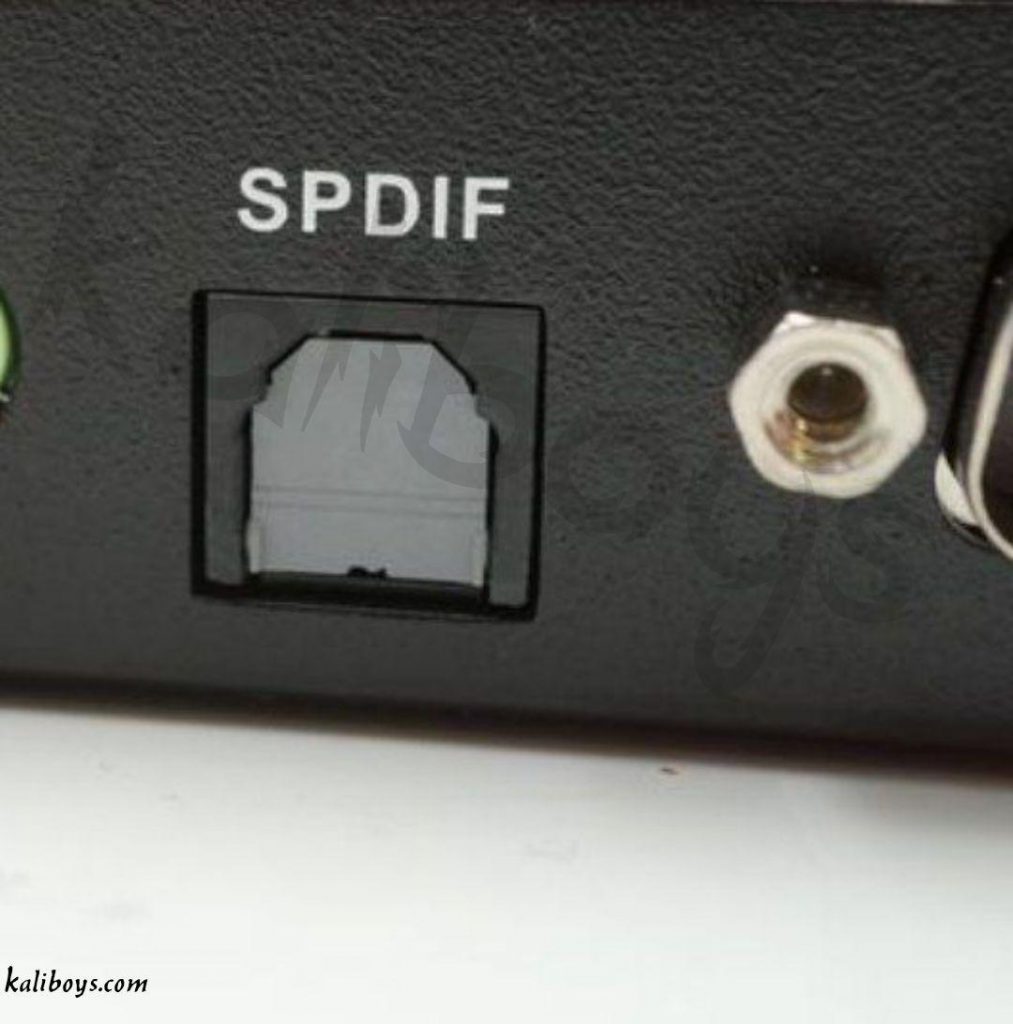
درگاه SPDIF
انواع گذرگاه و درگاه (درگاه SPDIF)
این پورت مخفف (Sony Philips Digital Interface ) میباشد. کمپانیهای سازنده سونی و فیلیپس مباشد. این درگاه صدا را به فرمت دیجیتال و هم آنالوگ در خروجی مادربوردها ارائه میدهد. پورت دیجیتال صدا با دو نوع پورت Optical و Coaxial با دستگاههای خروجی در ارتباط است.
اصلی ترین مزیت این درگاه پخش شدن صدا در نهایت کیفیت برای سیستم های فوق حرفه ای و قدرتمند میباشد زیرا سیگنال صدای دیجیتال را قبل از ورود به چیپ Codec در اختیار کاربران قرار میدهد.
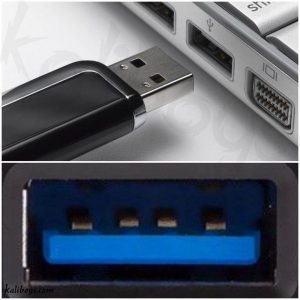
درگاه USB
انواع گذرگاه و درگاه (درگاه USB)
اUSB مخفف( Universal Serial Bus) به معنای درگاه همه گذر میباشد. این پورت نیز توسط کمپانی هایی مانند مایکروسافت ، اینتل و… در سال 1996 ساخته شده است. این درگاه به گونه ای طراحی شده که میتوان وسایل جانبی را بدون خاموش کردن کامپیوتر به آن وصل کرد.
در رایانه های جدید از نسخه سوم این پورت استفاده میشود که سرعت بسیار بالاتری نسبت به نسخه های قبل خود دارد.
امروزه میتوان این پورت را پرکاربردترین و مهمترین پورت دانست .اخیراً این پورت سریع جایگزین پورتهای دیگر شده و انواع لوازم جانبی مثل فلش مموری ، ماوس، کیبورد، دوربین دیجیتال، پرینتر، هارددیسک اکسترنال و … به واسط این پورت با کامپیوتر های خانگی ارتباط برقرار میکنند.
اطلاعات در این پورت به صورت سریال انتقال میابد. طبق شکل این پورت ۴ پین دارد. تغذیه دستگاه جانبی متصل شده را پینهای کناری ( ۵V+و۵V-) انجام میدهند. دو پین دیگر (D+ و D-) انتقال داده و اطلاعات را انجام میدهند.
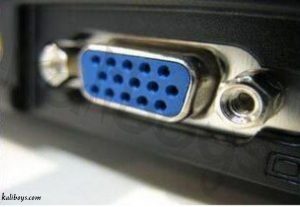
درگاه VGA
انواع گذرگاه و درگاه (درگاه VGA)
این پورت از زیرمجموعه پورتهای خانواده D-sub محسوب میشود که در سال 1987 توسط کمپانی IBM طراحی و استاندارد شده است.
بجز کارتهای گرافیکی، این پورتِ 15 پین (DE-15 ) فقط در مادربوردهای گرافیک onboard جایگذاری میشود. نام های دیگر این پورت: RGB، Mini Sub D15 و Mini D15
برای انتقال دادههای ویدیویی آنالوگ از خروجی کارت گرافیکی به دستگاههای نمایشی مثل مانیتورها، ویدیو پروژکتورها و …از این نوع پورت استفاده میشود.
برای پاسخ به سوال پورت چیست؟ بهتر است بدانیم که در کل دو نوع پورت سخت افزاری و نرم افزاری داریم. پورت های سخت افزاری به یک نقطه اتصال فیزیکی می گویند که از طریق آن سایر دیوایس ها به کامپیوتر متصل می شوند. پورت های نرم افزاری هم میتواند نقطه اتصال برنامه ای باشند که از طریق آن ترافیک رد و بدل می شود.
شماره پورت چیست؟
در شبکه های کامپیوتری، شماره پورت های شبکه برای برنامه های مختلف استفاده می شود. پورت ها در تمام دستگاه های متصل به شبکه استاندارد شده اند و به هر پورت یک عدد اختصاص داده شده است. بیشتر پورتها برای پروتکلهای خاصی رزرو شدهاند (برای مثال، همه پیامهای پروتکل انتقال ابرمتن (HTTP) به پورت 80 میروند).
سه نوع پورت مختلف برای شبکه وجود دارد که عبارتند از:
Well-known Ports
Registered Ports
Dynamic Ports
پورتهای شناخته شده (Well-known Ports)
پورت های شناخته شده که بین 0 تا 1024 هستند و معمولا پروتکل های tcp و udp از این پورت ها استفاده می کنند. در جدول زیر لیست کامل این پورت ها را میتوانید مشاهده کنید:
شماره پورت
TCP
UDP
نام پورت
توضیحات مربوط به پورت
1
✔
✔
tcpmux
TCP port multiplexer
5
✔
✔
Crje
Remote job entry
7
✔
✔
echo
Echo service
9
✔
✔
discard
Zero service for test purposes
11
✔
✔
systat
System information
13
✔
✔
daytime
Time and date
17
✔
✔
qotd
Sends quote of the day
18
✔
✔
msp
Sends text messages
19
✔
✔
chargen
Sends an infinite character string
20
✔
ftp-data
FTP data transfer
21
✔
✔
ftp
FTP connection
22
✔
✔
ssh
Secure Shell Service
23
✔
telnet
Telnet service
25
✔
smtp
Simple Mail Transfer Protocol
37
✔
✔
time
Machine-readable time protocol
39
✔
✔
rlp
Resource location protocol
42
✔
✔
nameserver
Name service
43
✔
nicname
WHOIS directory service
49
✔
✔
tacacs
Terminal access controller access control system
50
✔
✔
re-mail-ck
Remote mail checking
53
✔
✔
domain
DNS name resolver
67
✔
bootps
Bootstrap protocol services
68
✔
bootpc
Bootstrap client
69
✔
tftp
Trivial file transfer protocol
70
✔
gopher
Document search
71
✔
genius
Genius protocol
79
✔
finger
Delivers user contact information
80
✔
http
Hypertext transfer protocol
81
✔
Torpark: Onion routing (unofficial)
82
✔
Torpark: Control (unofficial)
88
✔
✔
kerberos
Network authentication system
101
✔
hostname
NIC host name
102
✔
Iso-tsap
ISO TSAP protocol
105
✔
✔
csnet-ns
Mailbox mail server
107
✔
rtelnet
Remote telnet
109
✔
pop2
Post office protocol v2 for e-mail communication
110
✔
pop3
Post office protocol v3 for e-mail communication
111
✔
✔
sunrpc
RPC protocol for NFS
113
✔
auth
Authentication service
115
✔
sftp
Simple file transfer protocol
117
✔
uucp-path
File transfer between Unix systems
119
✔
nntp
Transfer of messages in news groups
123
✔
ntp
Time synchronization service
137
✔
✔
netbios-ns
NETBIOS name service
138
✔
✔
netbios-dgm
NETBIOS datagram service
139
✔
✔
netbios-ssn
NETBIOS session service
143
✔
✔
imap
Internet message access protocol for e-mail communication
161
✔
snmp
Simple network management protocol
162
✔
✔
snmptrap
Simple network management protocol trap
177
✔
✔
xdmcp
X display manager
179
✔
bgp
Border gateway protocol
194
✔
✔
irc
Internet relay chat
199
✔
✔
smux
SNMP UNIX multiplexer
201
✔
✔
at-rtmp
AppleTalk routing
209
✔
✔
qmtp
Quick mail transfer protocol
210
✔
✔
z39.50
Bibliographic information system
213
✔
✔
ipx
Internetwork packet exchange
220
✔
✔
imap3
IMAP v3 for e-mail communication
369
✔
✔
rpc2portmap
Coda file system port mapper
370
✔
✔
codaauth2
Coda file system authentication service
389
✔
✔
ldap
Lightweight directory access protocol
427
✔
✔
svrloc
Service location protocol
443
✔
https
HTTPS (HTTP over SSL/TLS)
444
✔
✔
snpp
Simple network paging protocol
445
✔
microsoft-ds
SMB over TCP/IP
464
✔
✔
kpasswd
Kerberos password change
500
✔
isakmp
Security protocol
512
✔
exec
Remote process execution
512
✔
comsat/biff
Mail client and server
513
✔
login
Login to remote computer
513
✔
who
Whod user logging daemon
514
✔
shell
Remote shell
514
✔
syslog
Unix system logging service
515
✔
printer
Line printer daemon print services
517
✔
talk
Talk remote calling
518
✔
ntalk
Network talk
520
✔
efs
Extended file name server
520
✔
router
Routing information protocol
521
✔
ripng
Routing information protocol for IPv6
525
✔
timed
Time server
530
✔
✔
courier
Courier remote procedure call
531
✔
✔
conference
Chat over AIM and IRC
532
✔
netnews
Netnews newsgroup service
533
✔
netwall
Emergency broadcasts
540
✔
uucp
Unix-to-Unix copy protocol
543
✔
klogin
Kerberos v5 remote login
544
✔
kshell
Kerberos v5 remote shell
546
✔
✔
dhcpv6-client
DHCP v6 client
547
✔
✔
dhcpv6-server
DHCP v6 server
548
✔
afpovertcp
Apple filing protocol over TCP
554
✔
✔
rtsp
Real time streaming protocol
556
✔
remotefs
Remote file system
563
✔
✔
nntps
NNTP over SSL/TLS
587
✔
submission
MessCage submission agent
631
✔
✔
ipp
Internet printing protocol
631
✔
✔
Common Unix printing system (unofficial)
636
✔
✔
ldaps
LDAP over SSL/TLS
674
✔
acap
Application configuration access protocol
694
✔
✔
ha-cluster
Heartbeat service
749
✔
✔
kerberos-adm
Kerberos v5 administration
750
✔
kerberos-iv
Kerberos v4 services
873
✔
rsync
rsync file transfer services
992
✔
✔
telnets
Telnet over SSL/TLS
993
✔
imaps
IMAP over SSL/TLS
995
✔
pop3s
POP3 over SSL/TLS
پورتهای ثبت شده (Registered Ports)
سری دوم، پورت های ثبت شده بین 1024 و 49151 هستند. این پورت ها توسط IANA برای خدمات خاص اختصاص داده شده است. لیست زیر این پورت ها را به طور کامل نشان می دهد:
شماره پورت
TCP
UDP
نام پورت
توضیحات مربوط به پورت
1080
✔
socks
SOCKS proxy
1433
✔
ms-sql-s
Microsoft SQL server
1434
✔
✔
ms-sql-m
Microsoft SQL monitor
1494
✔
ica
Citrix ICA client
1512
✔
✔
wins
Windows internet name service
1524
✔
✔
ingreslock
Ingres DBMS
1701
✔
l2tp
Layer 2 tunneling protocol/Layer 2 forwarding
1719
✔
h323gatestat
H.323
1720
✔
h323hostcall
H.323
1812
✔
✔
radius
RADIUS authentication
1813
✔
✔
radius-acct
RADIUS access
1985
✔
hsrp
Cisco HSRP
2008
✔
Teamspeak 3 accounting (unofficial)
2010
✔
Teamspeak 3 web list (unofficial)
2049
✔
✔
nfs
Network file system
2102
✔
✔
zephyr-srv
Zephyr server
2103
✔
✔
zephyr-clt
Zephyr client
2104
✔
✔
zephyr-hm
Zephyr host manager
2401
✔
cvspserver
Concurrent versions system
2809
✔
✔
corbaloc
Common object request broker architecture
3306
✔
✔
mysql
MySQL database service (also for MariaDB)
4321
✔
rwhois
Remote whois service
5999
✔
cvsup
CVSup
6000
✔
X11
X Windows system services
11371
✔
pgpkeyserver
Public keyserver for PGP
13720
✔
✔
bprd
Symantec/Veritas NetBackup
13721
✔
✔
bpdbm
Symantec/Veritas database manager
13724
✔
✔
vnetd
Symantec/Veritas network utility
13782
✔
✔
bpcd
Symantec/Veritas NetBackup
13783
✔
✔
vopied
Symantec/Veritas VOPIE
22273
✔
✔
wnn6
Kana/Kanji conversion
23399
Skype (unofficial)
25565
✔
Minecraft
26000
✔
✔
quake
Quake and other multiplayer games
27017
MongoDB
33434
✔
✔
traceroute
Network tracking
پورتهای پویا (Dynamic Ports)
آخرین بخش پورت ها در شبکه، پورت های پویا هستند که از 49152 تا 65565 را شامل میشوند. این پورت ها در شبکه و IANA ثبت نشده اند.
نتیجه گیری
در این مقاله به توضیح پورت پرداخته و انواع پورت ها را بررسی کردیم. کسانی که در حوزه های کامپیوتر به خصوص شبکه و امنیت فعالیت دارند، حتما باید این پورت ها را بشناسند.
نحوه ساخت وب سرور با پایتون برای اشتراک گذاری فایل ها
در دنیای ارتباطات امروزی، امکان اشتراکگذاری فایلها از اهمیت بالایی برخوردار است. با استفاده از زبان برنامهنویسی پایتون و دستور python -m http.server، میتوانید به سادگی یک وبسرور کوچک راهاندازی کنید تا فایلهای خود را در شبکه داخلی به اشتراک بگذارید. در این مقاله، به نحوه استفاده از این دستور برای ساخت وب سرور با پایتون برای اشتراکگذاری فایلها خواهیم پرداخت.
مفهوم دستور python -m http.server
این دستور یک راه ساده و سریع برای راهاندازی یک وبسرور محلی است. با اجرای این دستور در ترمینال، یک وبسرور ایجاد میشود که از طریق مرورگر و شبکه داخلی قابل دسترسی است. این دستور بهطور پیشفرض روی پورت 8000 اجرا میشود.
همچنین برای تغییر پورت پیشفرض، میتوانید بعد از دستور، پورت مورد نظر خود را از بین انواع پورت های موجود وارد کنید تا پورت مورد نظر شما به جای پورت 8000 استفاده شود.
نحوه ساخت وب سرور در پایتون برای اشتراک گذاری فایل ها
برای انجام این کار لازم است تا مراحل زیر را دنبال کنید:
باز کردن ترمینال: ابتدا یک ترمینال یا پنجره دستور (Command Prompt) را باز کنید. برای باز کردن محیط CMD در ویندوز، میتوانید کلیدهای ترکیبی WIN + R را روی کیبورد فشار داده و سپس در محیط RUN عبارت CMD را وارد کرده و اوکی را بزنید تا کامند لاین ویندوز اجرا شود.
مسیر فایلها: به محلی که فایلهای خود را میخواهید به اشتراک بگذارید، میروید. به عنوان مثال، اگر فایلهایتان در پوشه “MyFolder” در مسیر “C:\Documents” قرار دارند، به این مسیر بروید: cd C:Desktop\MyFolder
اجرای دستور: سپس دستور زیر را در مسیر فایل ها اجرا کنید: python -m http.server
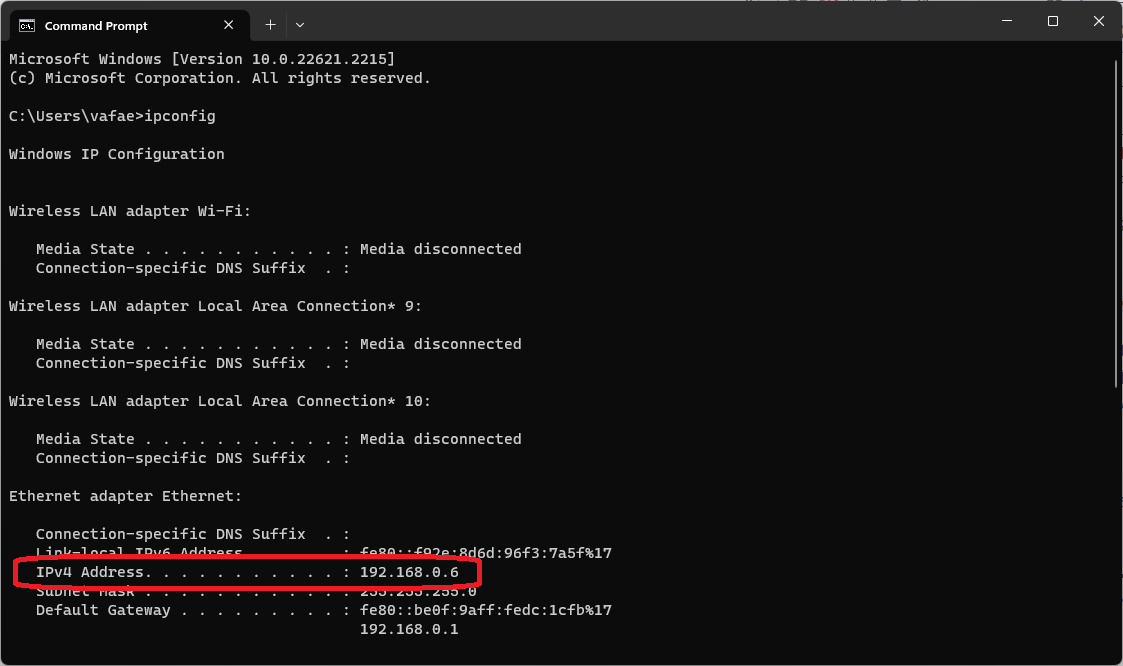
دسترسی به فایلها: حالا با باز کردن مرورگر و وارد کردن آدرس http://IP:8000، به فایلهای خود دسترسی خواهید داشت و میتوانید آنها را دانلود کنید. توجه داشته باشید که به جای IP، باید آیپی سیستم خود را قرار دهید که برای به دست آوردن آن میتوانید در cmd دستور ipconfig را وارد کنید.
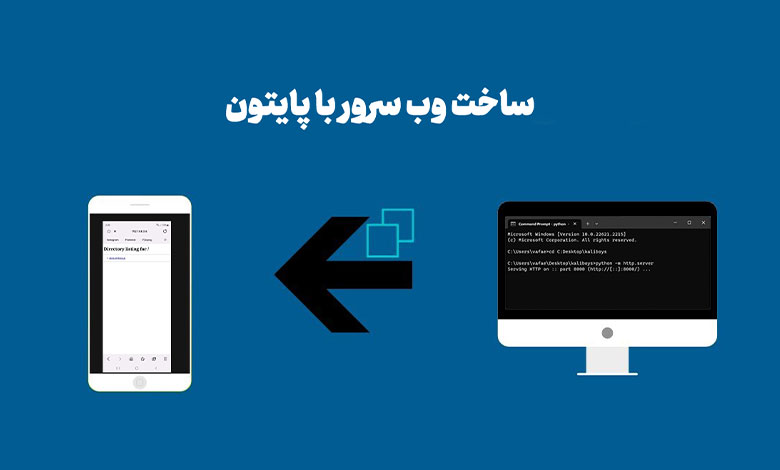
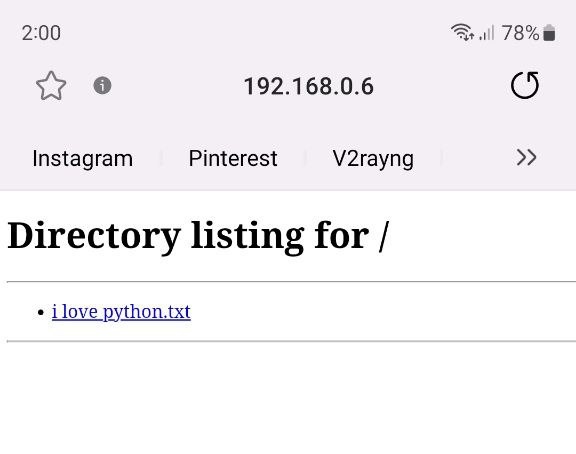
به عنوان نمونه برای دسترسی به پوشه اشتراک گذاری شده از طریق پایتون، در گوشی موبایل وارد آیپی 192.168.0.6:8000 میشویم که نتیجه تصویر زیر میشود.
مزایای ساخت وب سرور با پایتون برای اشتراکگذاری فایل ها
سادگی و سرعت در راهاندازی: ساخت وب سرور با پایتون از طریق دستور گفته شده بسیار ساده و سریع است. شما نیازی به تنظیمات پیچیده ندارید و به سرعت میتوانید وبسرور خود را راهاندازی کنید.
بدون نیاز به نصب نرمافزارهای اضافی: با این دستور، بدون نیاز به نصب فرآیندهای پیچیده، نرمافزارها یا فریمورکهای خاص، میتوانید وبسرور خود را اجرا کنید. فقط کافی است تا پایتون را در سیستم خود نصب داشته باشید.
پشتیبانی از انواع فرمتها: با استفاده از این روش، میتوانید تقریباً هر نوع فایلی را به اشتراک بگذارید؛ فایلهای متنی، تصاویر، ویدئوها، فایلهای فشرده و غیره.
قابلیت دسترسی در شبکه داخلی: با اجرای وبسرور در شبکه داخلی، کاربران شبکه قادر به دسترسی سریع و ساده به فایلها خواهند بود. این قابلیت برای محیطهایی مانند ادارات، تیمهای کاری و آموزشی بسیار مفید است.
راهاندازی سریع: وبسرور ایجاد شده به طور پیشفرض روی پورت 8000 اجرا میشود. این به شما امکان میدهد به سرعت به فایلهای خود دسترسی پیدا کنید.
مشاهده آمار و لاگها: با اجرای دستور python -m http.server، میتوانید آمار استفاده از وبسرور را مشاهده کنید و در صورت نیاز، لاگهایی از درخواستها و وضعیت سرور را بررسی کنید.
سازگاری با مختلف سیستمعاملها: این روش بر روی اکثر سیستمعاملها مانند ویندوز، مک، و لینوکس قابل اجرا است و به شما امکان اشتراکگذاری فایلها با کاربرانی که از سیستمعاملهای مختلف استفاده میکنند، را میدهد.
ساخت وب سرور با قابلیت آپلود و دانلود
برای امکان همزمانی آپلود و دانلود فایلها، نیاز به ابزار uploadserver است که میتوانید با دستور زیر نصب کنید:
python3 -m pip install uploadserver
پس از نصب، با اجرای دستور زیر، سرور در پورت 8000 شروع به کار میکند.
python3 -m uploadserver
برای آپلود فایل، لطفاً به آدرس زیر مراجعه کرده و فایل مورد نظر خود را آپلود کنید.
localhost:8000/upload
همچنین، برای دانلود فایل، میتوانید به آدرس زیر مراجعه نمایید:
localhost:8000/[نام فایل]
نتیجهگیری
دستور python -m http.server یک راه ساده و کارآمد برای ساخت وبسرور برای اشتراکگذاری فایلها در شبکه داخلی است. با اجرای این دستور، میتوانید به سرعت فایلهای خود را با دیگران به اشتراک بگذارید و از این طریق ارتباط را تسهیل کنید. حتما به این نکته توجه داشته باشید که این روش مناسب برای استفاده در شبکه داخلی است و برای اشتراکگذاری فایلها در اینترنت توصیه نمیشود. برای اجتناب از مشکلات امنیتی، توجه کنید که این روش به هر کسی که در شبکه داخلی شما قرار دارد، دسترسی به فایلهای شما را میدهد.
هوش مصنوعی Domo AI یک پلتفرم خلاقانه است که به کاربران اجازه میدهد تا با استفاده از مدلهای پیشرفته هوش مصنوعی، متن، تصاویر و ویدیوهای خود را به سبکهای مختلف تبدیل کنند.
Domo AI چه کارهایی انجام می دهد؟
هوش مصنوعی Domo AI مجموعه ای از قابلیت های تبدیل را ارائه می دهد که چشمگیرترین آن تبدیل ویدیو به ویدیو در سبک های مختلف است، اما این هوش مصنوعی در تبدیل ویدیو به ویدیو متوقف نمی شود و علاوه بر آن ابزارهای خلاقانه بی شماری را ارائه می دهد که در زیر میبینید:
Text to Image: بیش از 10 مدل انیمه و واقع گرایانه وجود دارد. ویژگی Text to Image به کاربران این امکان را می دهد که تصاویر را بر اساس متن تولید کنند. با 18 سبک مختلف برای انتخاب، از جمله Enhanced Realistic Model ، کاربران میتوانند تصاویر بصری خیرهکنندهای ایجاد کنند.
Anime to realistic Image: یک ویژگی جذاب به کاربران اجازه می دهد انیمه را به تصاویر واقعی تبدیل کنند. با تایپ کردن /Real و آپلود یک تصویر انیمه، Domo AI تصویر واقعی از آن خلق میکند که شباهت زیادی به تصویر انیمه دارد.
Image to Video: قابلیت Image to Video که با تایپ کردن / Animate قابل دسترسی است، به کاربران اجازه می دهد تا به تصاویر جان ببخشند و انیمیشن های کوتاهی از تصاویر ایجاد کنند.
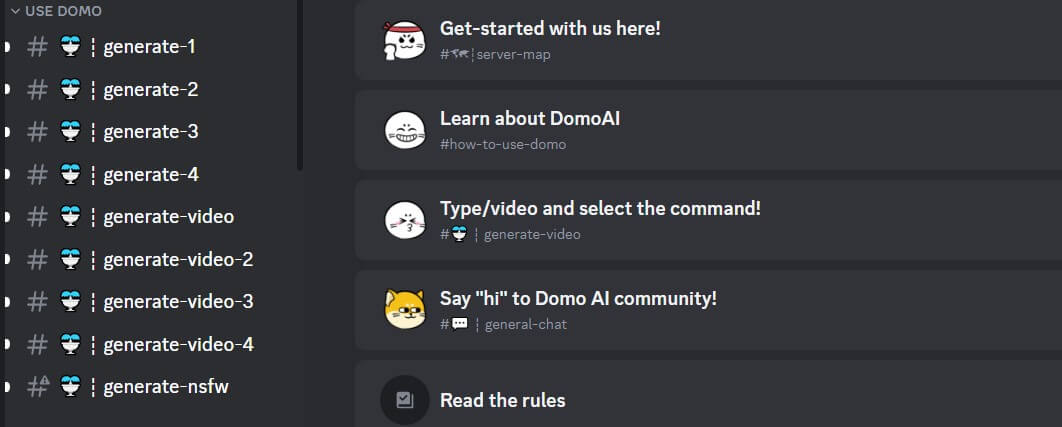
Video to Video: مورد آخر یعنی Video to Video، یک ویژگی منحصر به فرد است که کاربران را قادر می سازد تا سبک های مختلفی را در ویدیوهای خود اعمال کنند. کاربران می توانند ویدیوهای خود را به انیمه، پیکسل آرت و استایل های دیگر تبدیل کنید. با پیمایش در چنل های Generate-Video در دیسکورد، کاربران می توانند از بین پنج سبک متمایز در دو دسته Anime و Illustration انتخاب کنند.
چگونه از هوش مصنوعی Domo AI استفاده کنیم؟
نحوه کار با Domo AI بسیار آسان است و حتی افراد مبتدی نیز می توانند به راحتی از آن بهره ببرند. مراحل زیر را برای استفاده از Domo AI دنبال کنید:
تنها چیزی که برای استفاده از هوش مصنوعی Domo AI نیاز دارید یک حساب Discord است. برای ایجاد حساب و استفاده از دیسکورد، می توانید برنامه آن را نصب کرده و یا از نسخه وب آن استفاده کنید. سپس به وب سایت DomoAI رفته و روی Start in Discord کلیک کنید.
با کلیک روی دکمه، شما به دیسکورد هدایت میشوید که در این مرحله Accept Invite را انتخاب کنید.
برای شروع، به یکی از چنل های generate یا generate-video در نوار کناری بروید.
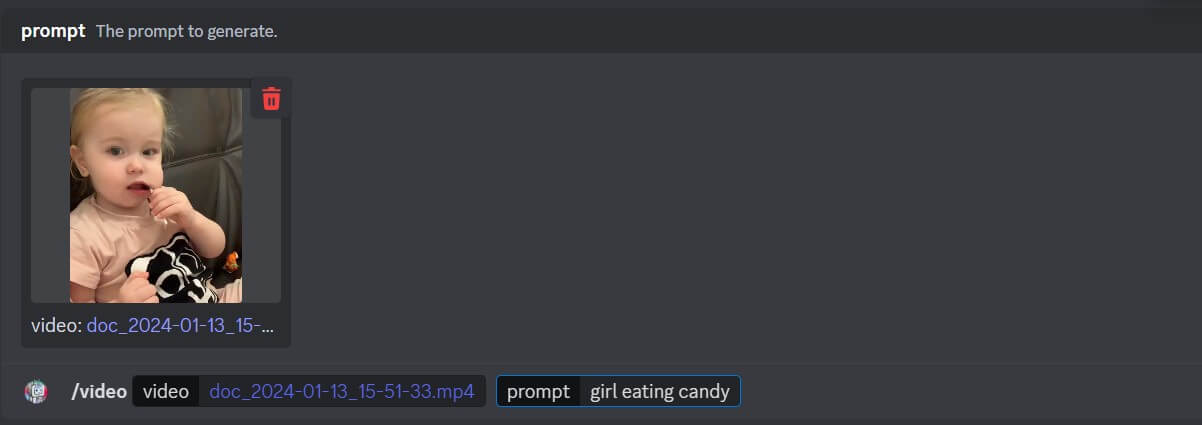
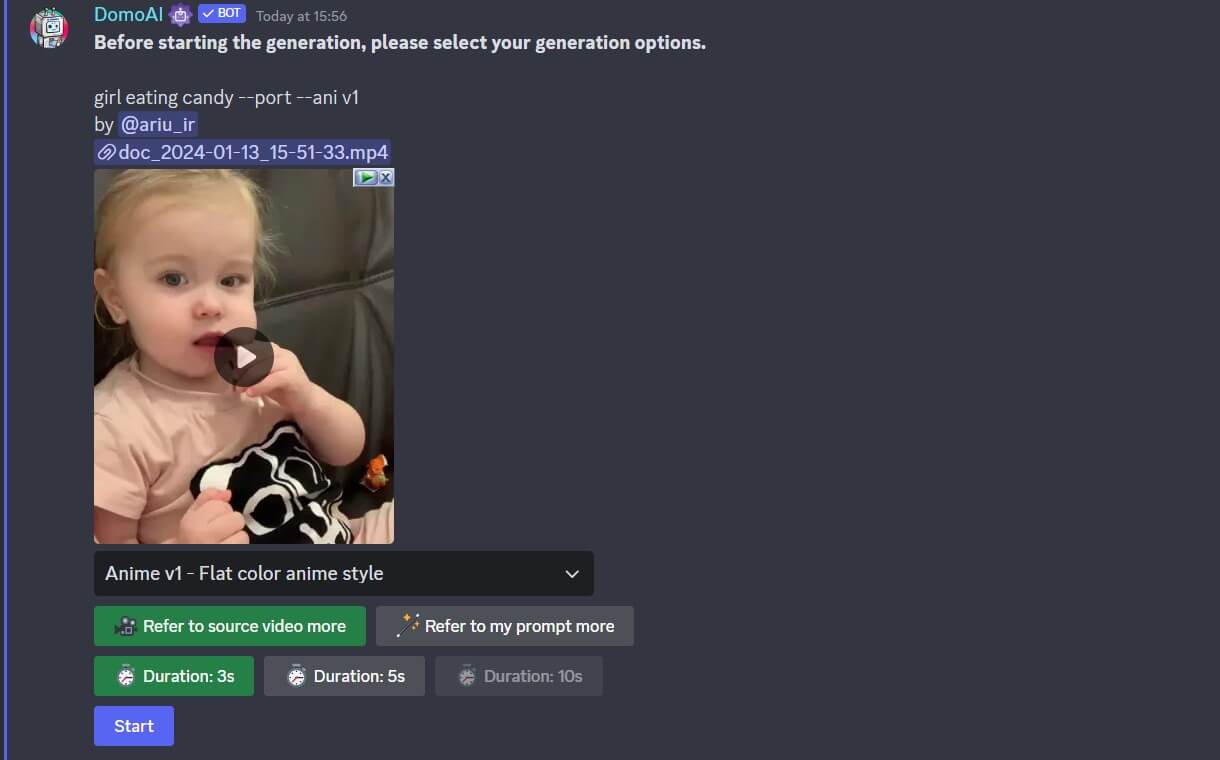
برای تبدیل ویدیو به ویدیو در کادر متنی دستور /video را وارد کنید و سپس ویدیوی خود را آپلود کنید. در کادر پرامپت هم توضیح مختصری از ویدیو را تایپ کنید.
از دستورهای زیر هم می توانید برای تبدیل های دیگر استفاده کنید.
/animate تصویر را به ویدیو تبدیل کنید.
/real انیمه را به عکس واقعی تبدیل کنید.
/gen متن را به تصویر تبدیل کنید.
در مرحله بعد شما باید استایل ویدیو و مدت زمان را مشخص کنید. 10 استایل مختلف در دو دسته Anime و Illustration وجود دارد. برخی از استایل ها عبارتند از انیمه، پیکسلی، کمیک و سه بعدی. در ادامه مدت زمان را تعیین کنید و برای تطابق بیشتر گزینه Refer to Source Video more را انتخاب کنید.
در نهایت روی start کلیک کنید.
ابراهیم وثوقیان
یکشنبه 5 فروردینماه سال 1403 ساعت 09:24 ق.ظ
امنیت رمز عبور هات اسپات گوشی، یکی از مسائلی است که حتما باید توجه ویژه ای به آن داشته باشیم. این رمز عبور نه تنها از اطلاعات شخصی ما در مقابل هکرها محافظت میکند، بلکه از سو استفاده از هات اسپات ما نیز جلوگیری میکند. حال ممکن است ما رمز عبور هات اسپات خود را فراموش کرده باشیم و یا بخواهیم آن را تغییر دهیم برای این کار در ادامه این پست با ما همراه باشید تا با نحوه پیدا کردن رمز عبور هات اسپات در اندروید و آیفون آشنا شوید.
توجه داشته باشید که آیفون و اندروید دارای تنظیمات داخلی هستند که به شما امکان میدهند رمز عبور هات اسپات خود را مشاهده کنید. برای پیدا کردن آن نیازی به برنامه شخص ثالث ندارید.
پیدا کردن رمز عبور هات اسپات در اندروید
اگر کاربر اندروید هستید، مراحل زیر به شما نشان میدهد که چگونه رمز عبور هات اسپات را پیدا کنید. توجه داشته باشید که ما این مراحل را روی گوشی سامسونگ انجام دادهایم، بنابراین مراحل ممکن است در گوشی های دیگر کمی متفاوت باشد.
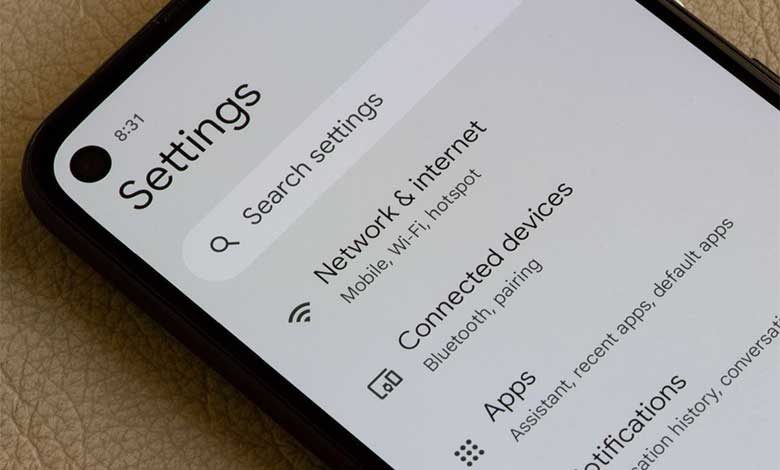
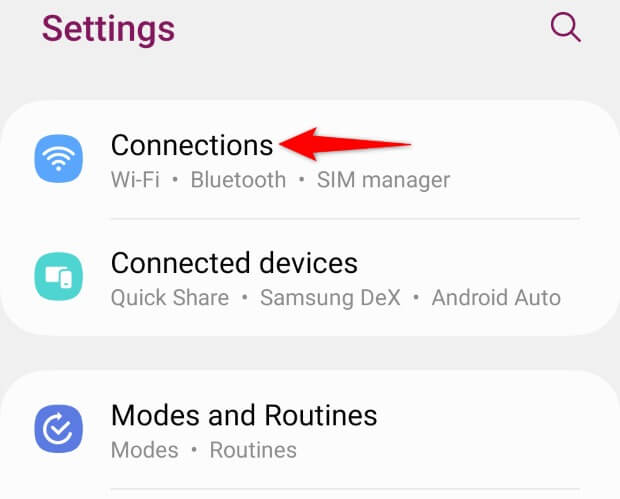
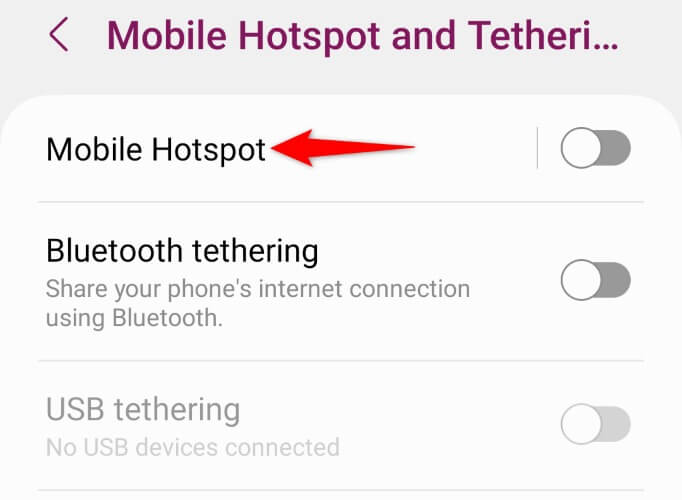
برای شروع، تنظیمات را در تلفن خود باز کنید و Connections را انتخاب کنید. برای برخی از دستگاهها، ممکن است لازم باشد Network & Internet را انتخاب کنید.
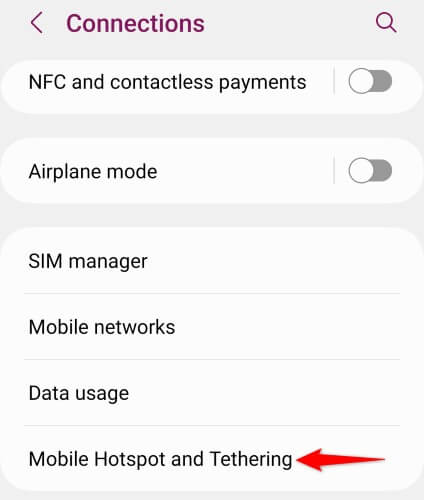
Mobile Hotspot and Tethering را انتخاب کنید.
برای دسترسی به تنظیمات هات اسپات خود روی Mobile Hotspot ضربه بزنید. اگر به جای آن گزینه Wi-Fi Hotspot را مشاهده کردید، روی آن ضربه بزنید.
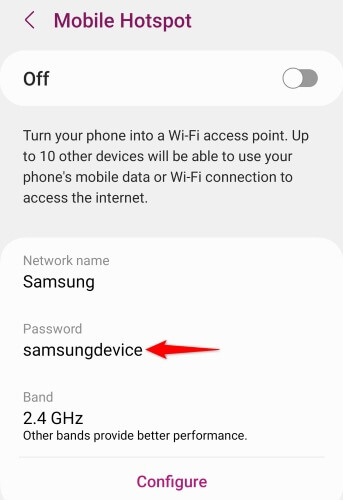
در صفحه هات اسپات، در بخش Password، رمز عبور هات اسپات خود را خواهید دید. این رمز عبوری است که سایر دستگاه ها برای اتصال به شبکه Wi-Fi hotspot گوشی شما باید از آن استفاده کنند.
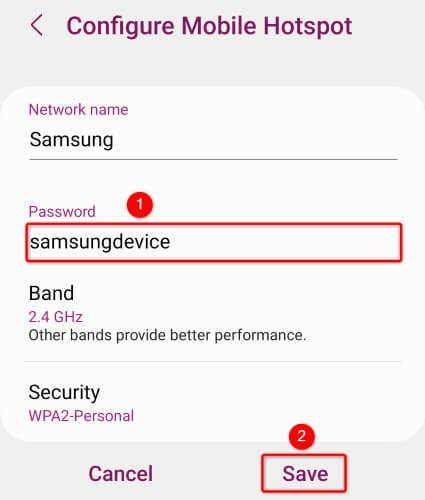
همچنین میتوانید با ضربه زدن روی گزینه Configure و وارد کردن رمز عبور جدید در قسمت Password، رمز عبور هات اسپات خود را تغییر دهید. سپس روی Save ضربه بزنید.
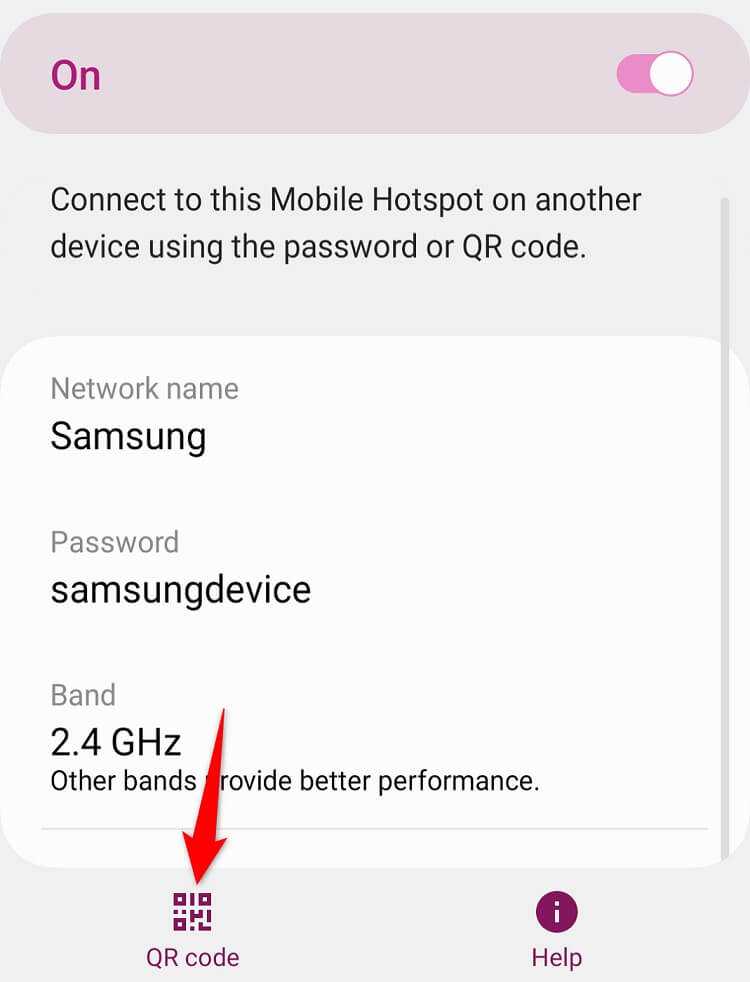
اگر میخواهید خیلی سریع دستگاه دیگری را به هات اسپات اندروید خود متصل کنید، میتوانید از کد QR Wi-Fi خود استفاده کنید. فقط کافی است این کد QR را از دستگاه دیگر اسکن کنید تا بدون نیاز به وارد کردن رمز عبور به شبکه متصل شود. برای ایجاد این کد QR برای هات اسپات خود، روی گزینه QR Code در پایین صفحه ضربه بزنید.
پیدا کردن رمز عبور هات اسپات در آیفون
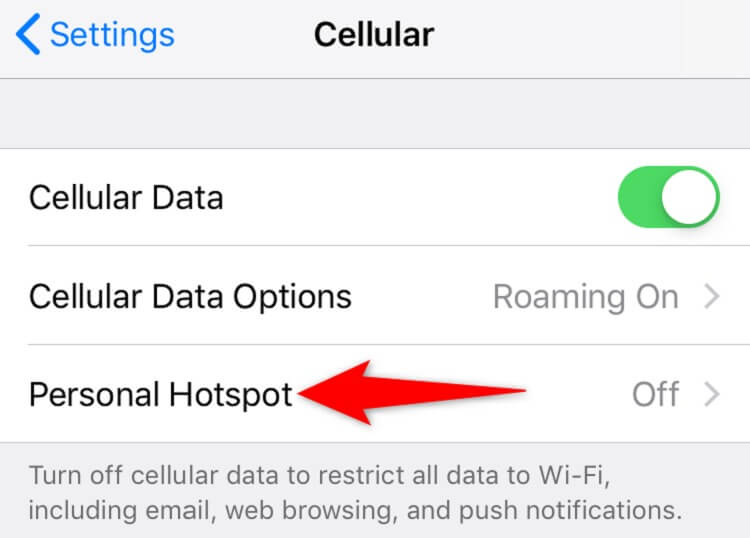
در آیفون، باید از تنظیمات برای مشاهده رمز عبور هات اسپات گوشی خود استفاده کنید. برای انجام این کار، ابتدا تنظیمات را باز کنید. سپس، به Cellular > Personal Hotspot بروید.
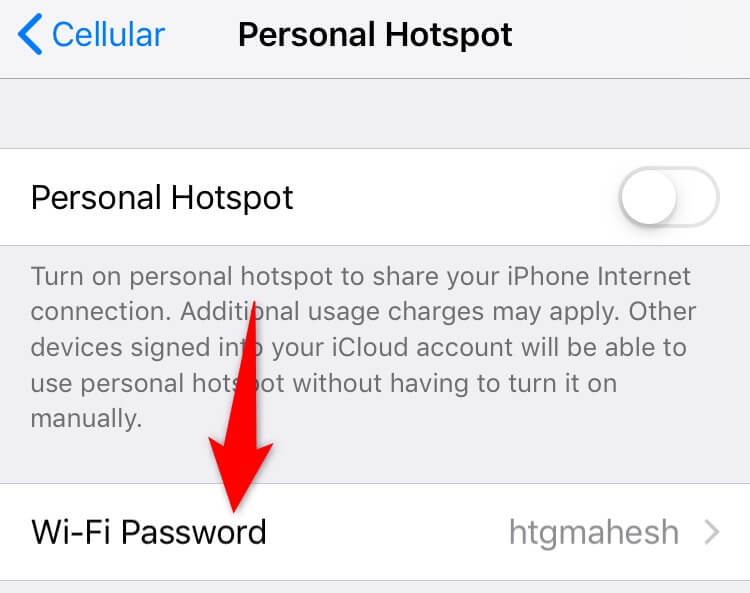
در صفحه Personal Hotspot، در کنار Wi-Fi Password ، رمز عبور فعلی هات اسپات خود را خواهید دید. سایر دستگاه ها می توانند از این رمز عبور برای اتصال به شبکه تلفن شما استفاده کنند.
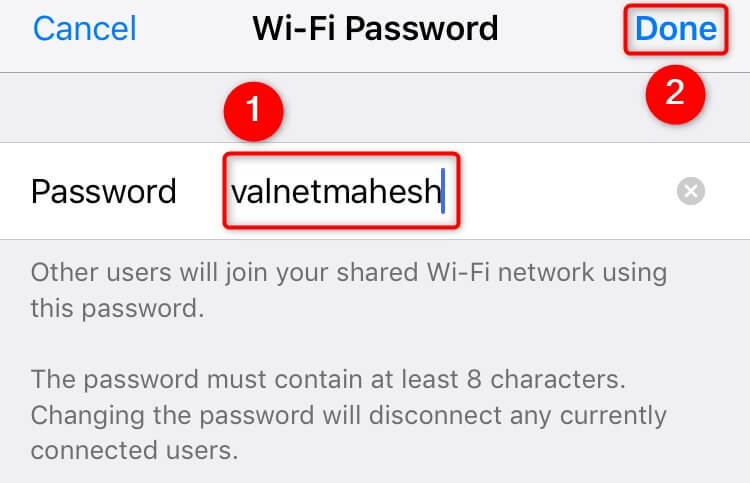
برای تغییر رمز عبور، روی آن ضربه بزنید. سپس فیلد Password را انتخاب کنید، رمز عبور جدید را تایپ کنید و روی Done در گوشه بالا سمت راست کلیک کنید.
پس از تغییر رمز عبور، می توانید هر دستگاهی را به هات اسپات آیفون خود متصل کنید.