بانک آموزشی

بانک آموزشی

نرم افزار - سخت افزار - طراحی - برنامه نویسی _ ویروس شناسی ...
بانک آموزشی

بانک آموزشی

نرم افزار - سخت افزار - طراحی - برنامه نویسی _ ویروس شناسی ...

نصب و راه اندازی File Server 2022


راه‌اندازی و مدیریت فایل سرور یکی از نیازهای اساسی در محیط‌های شبکه‌ای مدرن است که نقش کلیدی در ذخیره‌سازی و اشتراک‌گذاری داده‌ها بین کاربران دارد. فایل سرور (File Server) در سیستم‌عامل ویندوز سرور ۲۰۲۲، امکانات پیشرفته‌ای را برای مدیریت دسترسی، امنیت داده‌ها و بهره‌وری در انتقال اطلاعات فراهم می‌کند. با استفاده از این قابلیت، سازمان‌ها می‌توانند فایل‌ها را به صورت متمرکز مدیریت کرده و به کاربران دسترسی کنترل‌شده ارائه دهند. در این مقاله، مراحل نصب و راه‌اندازی فایل سرور در ویندوز سرور ۲۰۲۲ به صورت گام‌به‌گام بررسی خواهد شد تا شما بتوانید به راحتی این سرویس مهم را پیاده‌سازی کنید.

پیش‌نیاز نصب و راه‌ اندازی File Server 2022

برای نصب و راه اندازی فایل سرور به دو سرویس مجزا نیاز داریم:


سرور اول

سرور دوم

نصب و راه اندازی File Server 2022

برای نصب و راه اندازی فایل سرور، بعد از نصب ویندوز سرور وارد Local Server شده و در ابتدا تنظیمات اولیه شامل تنظیمات IP، Time Zone، فایروال و… را انجام می دهیم و سرویس را به دامین اصلی join می کنیم. سپس، دامنه را ping می‌کنیم تا مطمئن شویم با Root Forest در ارتباط می‌باشد، سپس Role فایل سرور را بر روی آن نصب می کنیم. پس با فرض اینکه سرویس دوم را Join به Domain کرده ایم شروع به نصب Role فایل سرور می کنیم:

ابتدا از منوی Tools گزینه Add Roles and Features را انتخاب می کنیم یا مطابق تصویر زیر، روی گزینه دوم کلیک کرده و و وارد پروسه نصب می شویم.


در صفحه Before you begin روی Next کلیک می کنیم.


گزینه  …Role-Based or Feature-based را انتخاب و روی Next کلیک می کنیم.


سرور موردنظر برای نصب سرویس  File Server انتخاب و روی Next کلیک  می کنیم.


در این مرحله باید Role مورد نظر را انتخاب کنیم.


همانطور که در عکس زیر می بینید اگر فلش کنار File and Storage Services  را باز کنید، به طور پیش فرض تیک گزینه File Server و Storage Services زده  شده است. همانطور که می دانید فایل سرور به طور پیش فرض حتی اگر تازه ویندوز سرور نصب کرده باشید در کنسول ویندوز سرور وجود دارد. نقش (role) Storage Services نیز به دلیل اینکه باید روی سرویس ها سیستم عامل نصب شود یا برای ساخت فایل نیاز به این role داریم و حتی برای نصب ویندوز وجود نقش Storage Services الزامی است، نصب می شود، پس به طور پیش فرض این دو گزینه از ابتدا نصب می باشد.

در اینجا قصد داریم گزینه های دیگر این سرویس را نیز نصب کنیم. یکی از گزینه های مهم File Server Resource Manager می باشد که با نصب این role می توانیم Quota تعریف کنیم که در ادامه و بعد از نصب roleها به آن می پردازیم. همچنین roleهای DFS Namespaces و DFS Replication را نیز نصب خواهیم کرد. این roleها برای زمانی استفاده می شوند که ممکن است بخشی از فضای دخیره سازی، روی این سرویس نباشد و روی خود Storage باشد. پس به این دو role نیاز است. این سه گزینه را تیک می‌زنیم، بر روی Add Feature کلیک کرده و Next را می‌زنیم.


صفحه بعد را نیز بدون تغییر Next می کنیم.


تیک گزینه …Restart the destination را می زنیم و بر روی Install کلیک می کنیم تا رول نصب شود.


بعد از اینکه رول File Server نصب شد و نوار آبی رنگ پر شد بر روی Close کلیک می کنیم.


حالا اگر بر روی Tools کلیک کنیم گزینه File Server Resource Manager  اضافه شده است. بر روی آن کلیک می کنیم تا وارد کنسول مدیریتی فایل سرور شویم.


کنسول مدیریتی File Server

Quota Management

در کنسول File Server بر روی Quota Management کلیک می کنیم، شامل دو گزینه Quota Template و Quotas می باشد که در ادامه هرکدام را به تفکیک توضیح می دهیم.


Quota Template

همانطور که در عکس مشاهده می کنید اگر بر روی Quota Templates کلیک کنیم تمپلیت های پیش فرض و از قبل تعریف شده در این بخش از File Server وجود دارد که می توانیم بنا به نیازمان از این تمپلیت ها استفاده کنیم و یا اینکه Quota Templates سفارشی خودمان را بسازیم.

در ستون Quota Type دو نوع Quota وجود دارد: Hard و Soft. نوع Hard یعنی اگر برای کاربری تعیین شده است که به عنوان مثال نهایتا 2GB فایل به اشتراک بگذارد کاربر نمی تواند 2.1GB به اشتراک بگذارد. به کاربر پیغام خطا دریافت می کند و این اجازه را ندارد. نوع Soft اجازه می دهد فایل را به اشتراک بگذارد اما برای مدیر IT لاگ می اندازد و مدیر IT می تواند به کاربر تذکر دهد که بیش از حد مجاز تعریف شده فایل به اشتراک گذاشته است.(اگر دقت کنید برای Quota های نوع Soft در ابتدا کلمه Monitor نوشته شده است، یعنی اینکه نظارت می شود.

در قسمت سفید رنگ کلیک راست کرده و گزینه Create Quota Template… را انتخاب می کنیم.


می توان از Quota Template های آماده استفاده کرد. برای این کار می توانیم روی گزینه Copy کلیک کرده و طبق نیاز هر کدام از Quota های مورد نظر خود را انتخاب کنیم.

در قسمت Template Names یک نام برای Quota جدید تایپ می کنیم و در قسمت Description در صورت نیاز، یک توضیح اضافه می کنیم. در کادر Space Limit و در قسمت Limit می توانیم فضای مورد نیاز برای اشتراک گذاری فایل را انتخاب کنیم و در نهایت می توانیم انتخاب کنیم که Quota از نوع Hard باشد یا Soft .

در کادر Notification Thresholds مشخص می کند که چه میزان درصدی از فضا نیاز است پر شود، تا از طریق ایمیل هشدار داده شود و همچنین Log را ثبت کند.


Quotas

در این بخش می توانیم Quota جدید بسازیم. در فضای سفید کلیک راست کرده و بر روی Create Quota کلیک می کنیم.


در ابتدا باید تعیین کنیم که Quota جدید روی چه فایلی اعمال شود، بنابراین بر روی Browse کلیک کرده و فولدر مورد نظرمان را که از قبل بر روی یک درایو در فایل سرور ساخته و Share کرده ایم را انتخاب می کنیم.(در ادامه مقاله به ساخت فایل و نحوه Share کردن آن ها می پردازیم)


در قسمت Drive Properties from this Quota Templates تمپلت های پیش فرضی وجود دارد که می توانیم یکی از آن ها را انتخاب کنیم و یا اینکه همان Quota Template که خودمان در بخش قبل به طور سفارشی ساختیم را انتخاب کنیم.


هر کدام از Template هایی که انتخاب می‌کنیم، خلاصه‌ مشخصاتش در کادر Summary of Quota Templates به ما نمایش داده می شود. اگر گزینه Define custom quota properties را تیکدار کنیم می توانیم تغییراتی مانند حجم فضای ذخیره سازی و نوع Quota را اعمال کنیم. در نهایت  بر روی Create کلیک می کنیم.


Quota جدید ساخته می شود.


File Screening Management

در این بخش از کنسول File Server می توانیم برای کاربران محدودیت هایی اعمال کنیم. مثلا اینکه کاربر نتواند در Share Folder خود Email File یا Audio File بگذارد.

File Screen Template

در این قسمت همانند Quota Template تمپلیت های آماده وجود دارد که در صورت نیاز می توانیم از همین Template ها استفاده کنیم و یا اینکه Template مورد نظر خودمان را بسازیم. برای این کار در فضای سفید کنسول File Server کلیک می‌کنیم و بر روی گزینه Create File Screen Template کلیک می کنیم.


در قسمت File Name Template یک نام برای تمپلیت تایپ می‌کنیم. در قسمت File Group می توانیم محدودیت هایی که می خواهیم اعمال کنیم را انتخاب کنیم.


File Screen

ابتدا از قسمت سمت راست File Screen را انتخاب می کنیم، سپس در فضای سفید کنسول File Server کلیک می کنیم و بر روی گزینه  Create File Screen کلیک می کنیم.


بر روی Browse کلیک کرده و Share Folder مورد نظرمان که می خواهیم این محدودیت ها بر روی آن اعمال شود را انتخاب می کنیم.


در قسمت Drive Properties from this file screen template همان Template را که در بخش File Screen Template ساخته بودیم، انتخاب می کنیم. و در انتها بر روی Create کلیک می کنیم.


در واقع هدف از نصب و راه اندازی فایل سرور همین است که ادمین بتواند کاربران را کنترل کند که چه فایل هایی با چه میزان حجمی می توانند به اشتراک  بگذارند.

Storage Reports Management

در این قسمت از کنسول File Server، اگر فردی بیشتر از حجمی که برایش در نظر گرفته شده است استفاده کند Log آن را گزارش می دهد.


بر روی گزینه ی Storage Reports Management راست کلیک کرده و گزینه ی Schedule a New Reports Task  را انتخاب می کنیم.


در قسمت اول، نام reports خواسته می‌شود. در قسمت reports data پرسیده می‌شود که از چه چیزی می خواهید گزارش تهیه کنید. به صورت پیش فرض تیک های انتخاب شده را نگه می داریم. در قسمت report formats  نوع خروجی گزارشی که می خواهیم بگیریم پرسیده می‌شود. در اینجا DHTML را انتخاب می کنیم.


در تب scope مکان فایلی که می خواهیم گزارش در آن ذخیره شود را وارد می کنیم.


در تب delivery می توانید ایمیل خود را برای فرستادن گزارش ها وارد کرده و فعال کنید. با زدن تیک این گزینه فعال می شود.


در تب Schedule زمان و روز گزارش گیری را وارد تنظیم می کنیم. می تواند به صورت هفتگی و در روز های خاصی در هفته انتخاب شود یا به صورت ماهانه و در روز های خاصی از ماه انجام شود. به عنوان مثال ما زمان را ساعت 12 شب و به صورت هفتگی در روز های شنبه، سه شنبه و جمعه در نظر گرفتیم. روی ok کلیک می کنیم.


همانطور که مشاهده می کنید screens  اعمال شده است.


برای گزارش گیری می توان روی ریپورت ساخته شده راست کلیک و گزینه ی Run Report Task Now  را انتخاب کرد.


دو گزینه مشاهده می کنید که با زدن گزینه ی اول فقط نتیجه به ایمیل شما ارسال می شود و با زدن گزینه ی دوم می توانیم عملیات گزارش گیری را ببینیم، روی ok کلیک کرده و ریپورت می گیریم.


Classification Properties

در این بخش از کنسول File Server می توانیم یک شرط تعریف کنیم و در مراحل بعد کارایی آن برای شما مشخص می شود. به قسمت File Server Resource Manager رفته و برروی گزینه ی Classification Properties راست کلیک می کنیم گزینه ی Create Local Property را انتخاب می کنیم.


در تب general در قسمت name نام شرط، در قسمت description توضیحات شرط و در قسمت بعد می توان نوع شرط را مشخص کرد که بله یا خیر باشد به عنوان مثال روی بله می گذاریم سپس ok می کنیم.


در حال حاضر شرط ما ساخته شد، اما مقدار شرط در قسمت بعد مشخص می شود که بله یا خیر باشد.

Classification Rule

در این تب می توان مشخص کرد Classification Properties روی چه Folderای اعمال شود و مقدار آن را چقدر باشد. همچنین می‌تواند اعلام کند با پیدا کردن چه چیزی، اجرا شود. بر رو گزینه ی Classification Rules راست کلیک کرده و  گزینه ی Create Classification Rule را انتخاب می کنیم.


در تب general در قسمت name نام Rule، در قسمت description توضیحات Rule را می نویسیم.


در تب scope مکان فایلی که می خواهیم Rule بر روی آن اعمال شود را تعیین می کنیم.


در تب  classification، باید classification properties ای که ایجاد کردیم را انتخاب و مقدار آن را مشخص کنیم. در قسمت property باید یک property انتخاب شود. در اینجا تنها یک property داریم، پس همان را انتخاب می کنیم و مقدار property را برابر با No یا Yes قرار می دهیم. مقدار آن را yes را انتخاب کردیم. سپس روی گزینه ی configure کلیک می کنیم.


در این بخش از ما می پرسد که دنبال چه چیزی بگردد، اگر Expression Type را بر روی  String Case-sensitive قرار دهید سخت گیری افزایش می‌یابد.  به عنوان مثال، اگر شما بخواهید که به دنبال Ts بگردد، حتی Ts را با حروف کوچک ts پیدا نمی کند. نوع دوم String است که سختگیری کمی دارد مثلا اگر شما بخواهید که Test را پیدا کند به این شکل نیز  teST پیدا می کند.


Classification Rules اعمال شد.


File Management Task

در این قسمت از کنسول File Server می توانیم تعیین کنیم که اگر شرط درست بود چه کاری انجام دهد مثلا folder را انتقال دهد. بر روی گزینه ی File Management Task راست کلیک می کنیم. گزینه ی Create File Management Task  را انتخاب می کنیم.


در تب general در قسمت name یک نام  و در قسمت description توضیحات File Management Task را می نویسیم.


در تب scope، مکان فایلی خواسته می‌شود که شرط را روی آن اعمال کردیم. بر روی add کلیک کرده و فولدر را انتخاب می کنیم.


در این بخش پرسیده می‌شود که چه عملکردی انجام دهد، می توانیم بگوییم که اگر شرط درست بود فایل هایی که پیدا کرده را به یک مسیر دیگر انتقال دهد. برای دادن مسیر روی گزینه browse کلیک می کنیم و مسیرمان را تعیین می کنیم.


در تب notification می توانیم تعین کنیم که اگر فایل ها را انتقال داد چگونه به ما اطلاع دهد. روی گزینه ی add کلیک می کنیم.


یک تب جدید باز می شود. در تب اول با زدن تیک اول ایمیلی داده می‌شود. ایمیل و موضوع آن را وارد می کنیم. بخش اخر متن ایمیل را می خواهد.


در تب event log با فعال کردن آن، لاگ فرستاده می‌شود. موضوع لاگ را می توانیم وارد کنیم. از قسمت command هم طبق روال قبل گذر کرده و بر روی ok کلیک  می کنیم.


در تب report در قسمت logging پرسیده می‌شود که لاگ چه چیزهایی را بیندازد، در قسمت report formats پرسیده می‌شود که با چه فرمت هایی ریپورت بگیرد. در اینجا DHTML و HTML را انتخاب کرده ایم، در تب delivery با فعال کردن ایمیل، برای ما ایمیل ارسال می شود.


در تب Condition از ما Classification property می خواهد برای دادن Classification property روی گزینه Add کلیک می کنیم. در کادر اول نام property را وارد می کنیم و در کادر آخر مقدار را برابر Yes یا No قرار می دهیم.


معرفی 5 نرم افزار مانیتورینگ شبکه

معرفی 5 نرم افزار مانیتورینگ شبکه: مانیتورینگ که معادل فارسی آن نظارت می باشد، عبارت است از جمع آوری منظم داده ها در طول اجرای پروژه به منظور تعیین اینکه آیا مجموع پردازش های انجام شده و در حال انجام، به سمت اهداف تعیین شده یا اهداف پروژه حرکت می کند یا خیر. در این حالت داده ها در طول چرخه عمر پروژه جمع آوری می شوند. نظارت انجام می شود تا اطمینان حاصل شود که تمام افرادی که نیاز به دانستن در مورد یک پردازش دارند به درستی مطلع شده و تصمیمات به موقع اتخاذ می شود؟! انواع مختلفی از مانیتورینگ یا همان نظارت وجود دارد که شامل نظارت بر فرآیند، نظارت فنی، نظارت بر مفروضات، نظارت مالی و نظارت بر اثرات است.

برای مانیتورینگ شبکه ابزارها و نرم افزارهای زیادی در دسترس هستند که لازمه استفاده از هر یک شناخت درستی از کارایی و مشخصات آن ابزار است. در این مقاله 7 نرم افزار برتر مانیتورینگ شبکه را معرفی می کنیم که کمک بسیار زیادی در جهت استفاده از ابزار مورد نیاز کار شما می کند.


1-نرم افزار مانیتورینگ عملکرد شبکه SolarWinds

نرم افزار مانیتورینگ شبکه

یک سیستم نظارت بر شبکه پیشرو که از SNMP برای بررسی وضعیت دستگاه های شبکه استفاده می کند. این ابزار نظارتی شامل کشف خودکار است که فهرست دارایی را گردآوری می کند و به طور خودکار نقشه توپولوژی شبکه را ترسیم می کند. روی ویندوز سرور اجرا می شود و استفاده آزمایشی رایگان 30 روزه دارد.

راه اندازی نرم افزار SolarWinds آسان است و در کمترین زمان آماده می شود. این ابزار به طور خودکار دستگاه های شبکه را کشف می کند. رویکرد ساده آن برای نظارت بر کل شبکه، آن را به یکی از ساده‌ترین و بصری‌ترین رابط‌های کاربری تبدیل می‌کند. رابط کاربری آن به راحتی قابل مدیریت و تغییر سریع است. می توانید داشبوردها، نمودارها و نماهای عملکرد مبتنی بر وب را سفارشی کنید. شما می توانید یک توپولوژی مناسب برای کل زیرساخت شبکه خود طراحی کنید. همچنین می‌توانید هشدارهای هوشمند وابستگی و موارد دیگر ایجاد کنید.

این نرم افزار بر اساس آنچه شما استفاده می کنید توسط ماژول های جداگانه فروخته می شود. SolarWinds NPM دارای لیست ویژگی های گسترده ای است که آن را به یکی از بهترین گزینه ها برای راه حل های مانیتورینگ شبکه تبدیل می کند.


2-مانیتور شبکه Paessler PRTG

نرم افزار Paessler PRTG مجموعه ای از ابزارهای نظارتی بر روی یک بسته واحد است و روی ویندوز سرور اجرا می شود. همچنین دارای استفاده آزمایشی رایگان 14 روزه است.

نرم افزار مانیتورینگ شبکهنرم افزار PRTG Network Monitor معمولاً به دلیل قابلیت های پیشرفته مدیریت زیرساخت، شناخته شده است. همه دستگاه ها، سیستم ها، ترافیک و برنامه های کاربردی در شبکه شما می توانند به راحتی در یک نمای سلسله مراتبی نمایش داده شوند که عملکرد و هشدارها را بطور خلاصه نمایش می دهد. PRTG کل زیرساخت فناوری اطلاعات را با استفاده از فناوری‌هایی مانند SNMP، WMI، SSH، Flow/Packet Sniffing، درخواست‌های HTTP، REST API، ping، SQL و بسیاری دیگر نظارت می‌کند. این یکی از بهترین انتخاب ها برای سازمان هایی با تجربه کم در نرم افزار مانیتورینگ شبکه است. دارای رابط کاربری واقعا قدرتمند است و استفاده از آن بسیار آسان است.

ویژگی بسیار خاص PRTG توانایی آن برای نظارت بر دستگاه های موجود در مرکز داده با یک برنامه تلفن همراه است. یک کد QR که مربوط به سنسور است چاپ شده و به سخت افزار فیزیکی متصل می شود. برنامه موبایل برای اسکن کد استفاده می شود و خلاصه ای از دستگاه بر روی صفحه نمایش تلفن همراه نمایش داده می شود.


3-Auvik

نرم افزار مانیتورینگ شبکه

Auvik این یک برنامه مبتنی بر ابر است که می‌تواند نظارت بر بسیاری از شبکه‌ها را یکپارچه کند و شامل بسیاری از خدمات خودکار می‌شود.

Auvik یک پلت فرم SaaS است که یک سیستم کشف و نقشه برداری شبکه را ارائه می دهد که ثبت نام را خودکار می کند و سپس به کار خود ادامه می دهد تا تغییرات زیرساخت شبکه را تشخیص دهد. این سیستم قادر است نظارت بر چندین سایت را متمرکز و یکسان کند.

سیستم مانیتورینگ شبکه Auvik به لطف سیستم آستانه هایش، خودکار است. این سرویس شامل حد آستانه های خارج از محدوده است که بر روی اکثر معیارهایی که شبکه نظارت می کند، قرار می گیرد. همچنین امکان ایجاد آستانه های سفارشی وجود دارد.

هنگامی که سرویس مانیتورینگ کار می کند، در صورت عبور از هر یک از آستانه ها، سیستم یک هشدار ایجاد می کند. این مکانیسم به تکنسین ها زمان می دهد که با دانستن این آستانه ها، از مشکلات عملکرد سیستم که برای کاربران قابل توجه است، جلوگیری کنند.

ابزارهای مدیریت شبکه که در بسته Auvik گنجانده شده اند شامل مدیریت پیکربندی برای استانداردسازی تنظیمات دستگاه های شبکه و جلوگیری از تغییرات غیرمجاز می باشد.

قدرت پردازش برای Auvik توسط سرورهای ابری این سرویس ارائه می شود. با این حال، سیستم نیاز به نصب تجمیع کننده ها (collectors) در هر سایت نظارت شده دارد. این نرم افزار بر روی ویندوز سرور و لینوکس اوبونتو اجرا می شود. همچنین امکان اجرای تجمیع کننده ها روی ماشین مجازی نیز وجود دارد. هر کجا که جمع کننده قرار دارد، مدیر سیستم همچنان از طریق هر مرورگر وب استاندارد به کنسول سرویس که مبتنی بر سرور Auvik است، دسترسی دارد.


4-نرم افزار مانیتورینگ شبکه Datadog

آزمایش رایگان دید خوبی را بر روی هر یک از اجزای شبکه شما و اتصالات بین آنها اعم از محیط ابری، داخلی یا ترکیبی ارائه می دهد. مشکلات زیرساخت‌ها، برنامه‌ها و DNS را بدون زحمت عیب‌یابی می کند.

نرم افزار مانیتورینگ شبکه

Datadog Network Monitoring بر عملکرد دستگاه های شبکه نظارت دارد. این سرویس نیز همچون Auvik یک سیستم مبتنی بر ابر است که قادر به کاوش در یک شبکه و شناسایی تمام دستگاه های متصل است. با اطلاعات این تحقیق، مانیتور شبکه یک فهرست دارایی ایجاد کرده و نقشه توپولوژی شبکه را ترسیم می کند. این روش به این معنی است که سیستم روال های راه اندازی خود را انجام می دهد.

فرآیند کشف خودکار در حال انجام است، بنابراین هر گونه تغییری که در شبکه خود ایجاد می کنید را مشاهده می کند و فورا موجودی و نقشه توپولوژی را به روز می کند. این سرویس همچنین می تواند سیستم های مجازی را شناسایی کرده و نظارت بر لینک ها را به منابع ابری گسترش دهد.

نرم افزار مانیتورینگ شبکه Datadog دید سرتاسر همه اتصالات را فراهم می‌کند، که همچنین با مشکلات عملکرد مشخص شده در پیام‌های گزارش مرتبط است. داشبورد سیستم در فضای ابری ساکن است و از طریق هر مرورگر استاندارد قابل دسترسی است. این برنامه داده‌های عملکرد شبکه را از بسیاری از منابع متمرکز می‌کند و کل شبکه را، لینک به لینک و سرتاسر، پوشش می‌دهد.


5-WhatsUp Gold

یکی دیگر از 5 نرم افزار مانیتورینگ شبکه WhatsUp Gold است که از Progress Software Corporation از پروتکل مدیریت شبکه ساده (SNMP) برای ردیابی عملکرد شبکه ها استفاده می کند. عوامل SNMP روی هر سوئیچ و روتر یک گزارش وضعیت تهیه می کنند و به طور مداوم آن را به روز می کنند و منتظر درخواست مدیر SNMP هستند. تنها مشکل این است که سیستم عامل های معمولی شامل مدیر SNMP نیستند. WhatsUp Gold این عملکرد را ارائه می دهد.

نرم افزار مانیتورینگ شبکه

این ابزار مانیتورینگ برنامه های منظمی را ارسال می کند و گزارش وضعیت را درخواست می کند که MIB نامیده می شود. هر عامل دستگاه به درخواست پاسخ می دهد و سپس WhatsUp Gold نتایجی را که دریافت می کند جمع آوری می کند. این مکانیسم دقیقاً به سیستم نظارتی می‌گوید که چه دستگاه‌هایی وجود دارند و هر کدام به کدام دستگاه‌های دیگر متصل هستند. این اطلاعات به طور مداوم به روز می شوند، بنابراین WhatsUp Gold می تواند موجودی شبکه را به روز نگه دارد. این سرویس همچنین به طور خودکار نقشه توپولوژی شبکه را بر اساس به روز رسانی زنده موجودی شبکه ترسیم می کند.

اگر WhatsUp Gold یک مشکلی را در تجهیزاتی که در حال نظارت است شناسایی کند، یک پیام Trap ارسال می کند. WhatsUp Gold این را به یک هشدار تعبیر می کند. مدیران شبکه می توانند کنسول مانیتورینگ را نادیده بگیرند و به WhatsUp Gold اجازه دهند همه چیز را تحت نظر داشته باشد. این به این دلیل است که در صورت بروز مشکل به آنها اطلاع داده می شود. WhatsUp Gold روی ویندوز سرور نصب می شود.

نحوه ایجاد کامپیوتر مجازی در ویندوز


روش اول با استفاده از Features:

نحوه ایجاد کامپیوتر مجازی در ویندوز!


◊ تنها کاری که باید انجام داد …..

1) وارد منوی استارت شوید و کلمه Features سرچ کنید.


2) در ادامه وارد Optional features شوید ؛ حال از بین گزینه هایی که برای شما قابل مشاهده است مقداری اسکرول کنید به سمت پایین
و بعد گزینه More Windows features رو بزنید.

3) از داخل پنجره بعدی که برای شما باز میشود تیک گزینه Windows sandbox رو بزنید ← و منتظر بمونید تا کامل نصب شود.

4) در قدم بعدی باید سیستمتون رو یک بار ری استارت کنید.

5) بعد از اینکه سیستمتون ری استارت شد در قسمت استارت ویندوز کلمه Windows sandbox سرچ کنید ،
حال کامپیوتر مجازی در اختیار دارید و از سایت و نرم افزار هایی که از امنیتشون اطلاع ندارید میتونید با خیال راحت استفاده کنید!

روش دوم با استفاده از Hyper-v:

مایکروسافت با ارائه محصول Hyper-V امکان مجازی سازی را برای کاربران ویندوز فراهم کرده بود که در ابتدا تنها روی ویندوز سرور ۲۰۰۸ قابل پیاده سازی بود اما بعد ها در نسخه دسکتاپ ویندوز ۸ نیز Hyper-V را ارائه کرد و در ویندوز سرور ۲۰۱۲ و ویندوز سرور ۲۰۱۶ و ویندوز ۱۰۰ نیز امکان مجازی سازی را به شما می دهد. در این آموزش نحوه نصب و راه اندازی ماشین مجازی را در مجازی ساز Hyper-VV به شما آموزش خواهیم داد.

نکته مهم :  پردازنده شما نیاز به پشتیبانی از شبیه‌ساز سخت‌افزار (Hardware Virtualization) همانند Intet VT و یا AMD-V دارد که البته در بیشتر پردازنده‌های مدرن قابل یافت است.

نصب Hyper-V
Hyper-V بصورت پیشفرض بر روی ویندوز نصب نشده، لذا شما می‌بایست که پیش از استفاده، آن را نصب کنید. خوشبختانه برای نصب آن نیاز به دیسک ویندوز ندارید و تنها با چند کلیک نصب می‌شود.
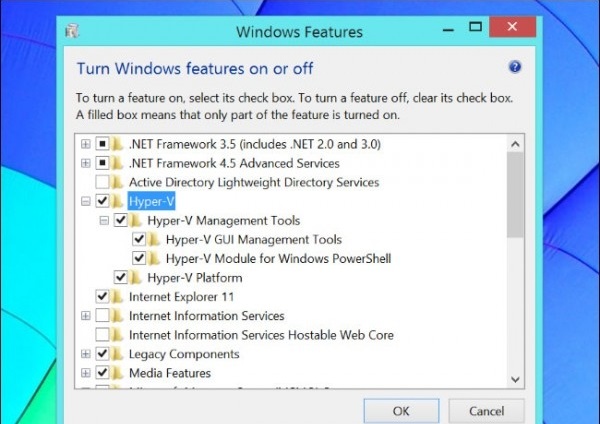
کلید ویندوز (Win Key) را بر روی کیبورد خود فشار دهید تا وارد محیط مترو شوید؛ عبارت Windows Features را تایپ کرده و بر روی گزینه Turn Windows Features On or Off کلیک کنید. پس از آن، تیک Hyper-V را فعال کرده و OK را انتخاب کنید؛ پس از آن پیغامی جهت ری استارت نمودن سیستم به شما نشان داده خواهد شد که می‌بایست آن را قبول کرده و سیستم خود را یکبار ری استارت نمایید.


اجرای Hyper-V Manager
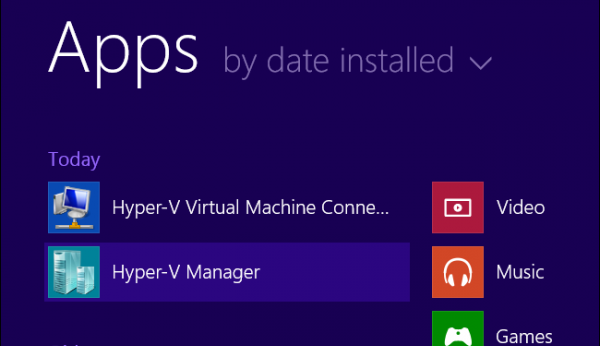
برای آنکه از Hyper-V استفاده کنید، شما می‌بایست که ابتدا Hyper-V Manager را اجرا کرده. با مراجعه به لیست اپلیکیشن‌های نصب شده، می‌توانید آن را پیدا کنید و یا با استفاده از جستجوی داخلی محیط مترو، به دنبال آن بگردید.


تنظیمات شبکه در Hyper-V
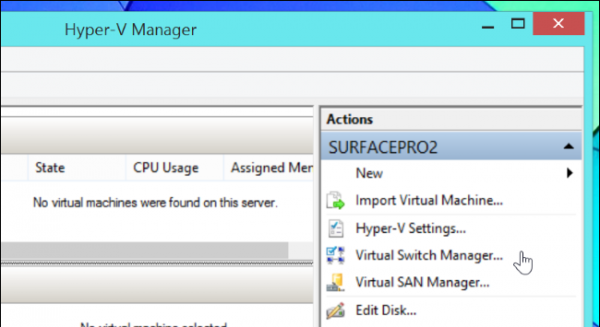
بر روی نام کامپیوتر خود در Hyper-V Manager کلیک کرده تا گزینه‌های آن نمایش داده شود.
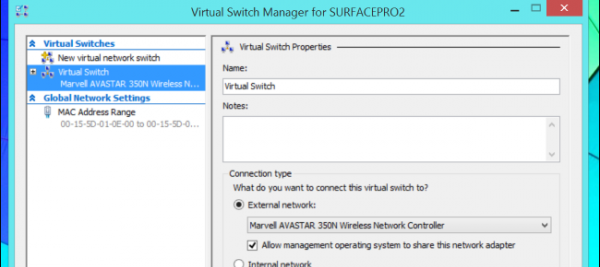
شما ممکن است که بخواهید در ماشین مجازی خود -برای مثال- به اینترنت نیز دسترسی داشته باشید، لذا به شیئی به نام virtual switch نیاز داریم. بر روی Virtual Switch Manager کلیک کنید.

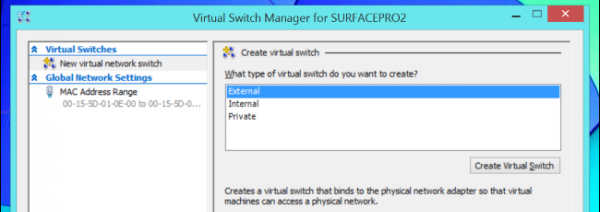
در لیستی که برایتان ظاهر می‌شود، External را انتخاب کرده و سپس بر روی Create Virtual Switch کلیک کنید.

نامی را برای virtual switch ایجاد شده اختصاص دهید و OK را انتخاب نمایید. تنظیمات پیشفرضی که در این صفحه هستند مناسب است؛ تنها می‌بایست که به گزینه External Networks دقت کنید که آیا بدرستی انتخاب شده است یا خیر. در واقع External Networks را باید بر روی گزینه‌ای تنظیم نمایید که بصورت مستقیم به اینترنت وصل است و دارای ارتباط اینترنتی می‌باشد.


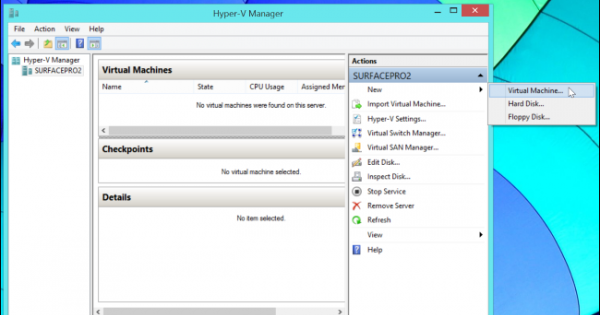
ایجاد یک ماشین مجازی با Hyper-Vگزینه New > Virtual Machine را در پنل Action انتخاب کرده تا یک ماشین مجازی جدیدی را ایجاد کنیم.

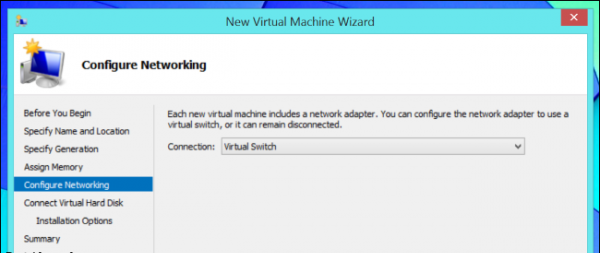
پنجره ویزارد ایجاد یک ماشین مجازی جدید برایتان ظاهر خواهد شد. توسط گزینه‌های ارائه شده، نام و کانفیگ‌های مورد نیاز ماشین مجازی خود را تعیین کرده. درصورتی که پیش‌تر از ماشین مجازی‌های دیگری همانند Oracle Virtualbox استفاده کرده باشید، این گزینه‌ها می‌بایست بسیار آشنا و راحت باشد. هنگام که به بخش Configure Networking می‌رسید، می‌بایست که همان Virtual Switchای که پیش‌تر ساختید را انتخاب کنید. درصورتی که قبلاً هیچ Virtual Switchای را ایجاد نکرده باشید، در این بخش تنها گزینه Not Connected را خواهید دید.

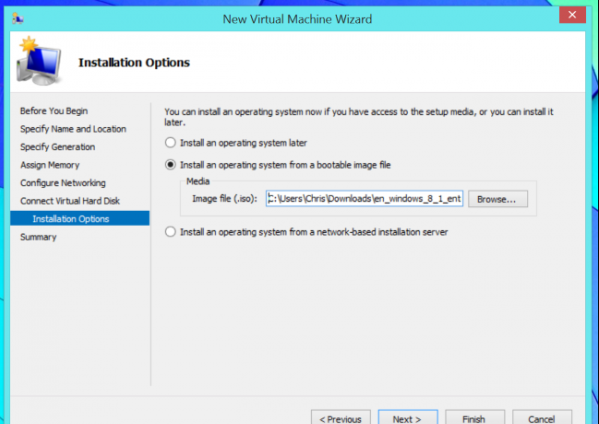
درصورتی که فایل ISO سیستم‌عامل مورد نیازتان را دارید، می‌توانید در بخش Installation Options آن را تعیین کرده تا بلافاصله پس از اتمام این بخش، شروع به نصب آن سیستم عامل نمایید.


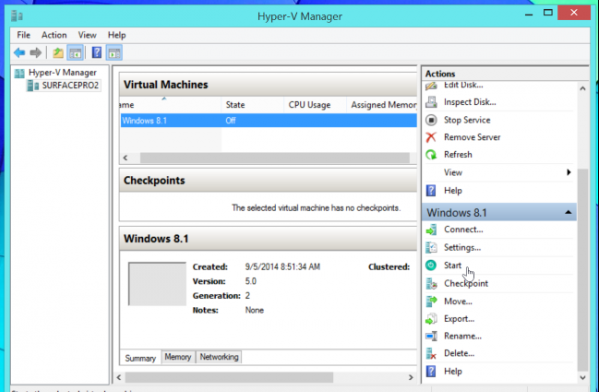
بوت کردن ماشین‌مجازی ایجاد شدهماشین مجازی ایجاد شده در منوی Hyper-V Manager قابل مشاهده است. آن را انتخاب کرده و سپس گزینه Start را کلیک کنید تا ماشین مجازی اجرا شود.

پس از آن، می‌بایست که با راست کلیک کردن بر روی ماشین مجازی، گزینه Connect را انتخاب کرده تا پنجره آن برایتان نمایش داده شود! در صورتی که فقط به Start اکتفا کنید، ماشین مجازی در پشت زمینه اجرا می‌شود و هیچ تصویر و یا پنجره‌ای را نخواهید دید. اینجاست که می‌فهمید که چگونه Hyper-V در سرورهای مجازی کار می‌کند!
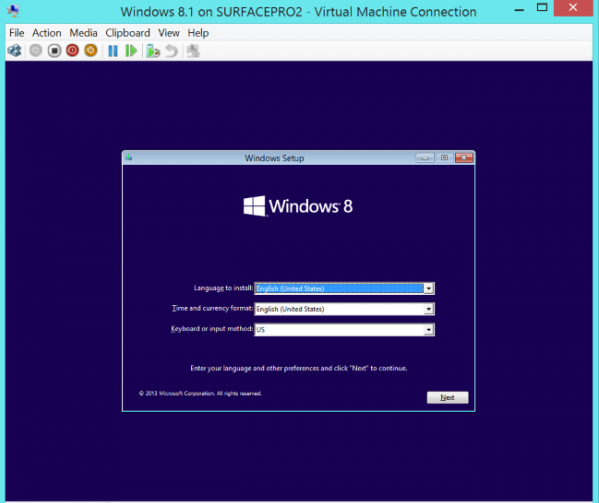
پس از نمایش پنجره، اقدام به نصب سیستم‌عامل مورد نظر نمایید.
زمانی که زمانی که نصب به اتمام رسید، گزینه Action > Insert Integration Services Setup Disk را کلیک کنید. فایل منیجر ویندوز را باز کرده و integration services را نصب نمایید.

استفاده از Hyper-Vهنگامی که از ماشین مجازی استفاده کردید و کارتان با آن تمام شد، می‌بایست که آن را Turn off کنید. بستن پنجره به معنای خاموش کردن ماشین مجازی نیست؛ شما حتماً باید آن را Turn off کنید.

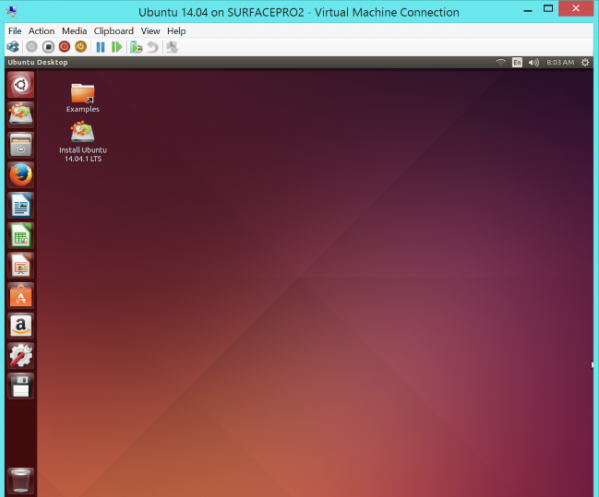
سیستم Hyper-V توسط مایکروسافت توسعه داده شده است، اما این بدین معنی نیست که تنها سیستم‌عامل‌های این شرکت قابلیت اجرا شدن بر روی این ماشین مجازی را دارند؛ ما با موفقیت توانستیم که Ubuntu را نیز بر روی این ماشین مجازی اجرا کنیم.

Hyper-V دارای قابلیت‌های پیشرفته‌تر دیگری نیز هست که با کار کردن با آن، به این قابلیت‌ها پی خواهید برد.

بازنشانی تنظیمات اوبونتو به حالت اولیه بدون از دست دادن داده‌ها با استفاده از dconf

بازنشانی تنظیمات اوبونتو به حالت اولیه یکی از راه‌های مهم برای رفع مشکلات پیچیده در این توزیع لینوکسی است. گاهی اوقات با تغییرات مکرر یا نصب برنامه‌های مختلف، سیستم ممکن است از حالت پایدار خارج شود یا تنظیمات نامطلوبی به وجود بیاید. در چنین شرایطی، بازگرداندن اوبونتو به حالت اولیه کمک می‌کند تا بسیاری از مشکلات بدون نیاز به نصب مجدد سیستم‌عامل برطرف شوند. اما اگر نگران از دست دادن اطلاعات و تنظیمات مهم خود هستید، راهکارهای مختلفی برای ایجاد نسخه پشتیبان و بازیابی تنظیمات وجود دارد که در ادامه به‌طور جامع بررسی خواهیم کرد.

ابزار dconf چیست و چرا اهمیت دارد؟

dconf یک سیستم پیکربندی قدرتمند است که در GNOME  و بسیاری از محیط‌های دسکتاپ دیگر مانند MATE و Cinnamon استفاده می‌شود. این ابزار، پیکربندی‌های کاربر و سیستم را به‌صورت متمرکز مدیریت می‌کند و تنظیمات را در یک پایگاه داده ذخیره می‌نماید. برخلاف برخی از ابزارهای دیگر، dconf به‌صورت مستقیم با فایل‌های پیکربندی درگیر نیست، بلکه از یک پایگاه داده خاص استفاده می‌کند که این ویژگی باعث سرعت بیشتر و مدیریت آسان‌تر تنظیمات می‌شود.

این ابزار زمانی بسیار مفید است که بخواهید تنظیمات محیط کاربری خود را بدون تأثیرگذاری بر فایل‌های دیگر سیستم یا حذف اطلاعات شخصی، بازنشانی کنید. به کمک dconf، می‌توانید تنظیمات محیط دسکتاپ، برنامه‌ها و حتی جزئیات کوچک‌تر مثل میانبرهای صفحه کلید را به حالت پیش‌فرض برگردانید. به همین دلیل، dconf یک ابزار ضروری برای کسانی است که به‌دنبال مدیریت و سفارشی‌سازی اوبونتو هستند.

مراحل ایجاد نسخه پشتیبان از تنظیمات

قبل از هر گونه تغییر در سیستم، بهتر است یک نسخه پشتیبان از تنظیمات خود تهیه کنید. این مرحله مهم است، زیرا به شما امکان می‌دهد در صورت بروز خطا یا تغییرات ناخواسته، تنظیمات خود را بازیابی کنید. روش‌های مختلفی برای ایجاد نسخه پشتیبان در لینوکس وجود دارد، اما استفاده از dconf برای تنظیمات GNOME بسیار سریع و مؤثر است.

تهیه نسخه پشتیبان کامل

برای اینکه از تمامی تنظیمات سیستم نسخه پشتیبان داشته باشید، کافی است دستور زیر را در ترمینال اجرا کنید:

dconf dump / > ~/dconf-backup

این دستور تمام تنظیمات کاربری و سیستمی ذخیره شده در پایگاه داده dconf را در فایلی به نام dconf-backup در پوشه خانگی شما ذخیره می‌کند.

پشتیبان‌گیری از تنظیمات خاص

گاهی ممکن است شما به همه تنظیمات نیازی نداشته باشید و بخواهید فقط بخش‌های خاصی را پشتیبان‌گیری کنید. برای مثال، اگر فقط می‌خواهید از تنظیمات محیط GNOME نسخه پشتیبان بگیرید، می‌توانید از دستور زیر استفاده کنید:

dconf dump /org/gnome/ > ~/gnome-settings-backup

این فایل شامل تمامی تنظیمات مربوط به GNOME مانند تنظیمات دسکتاپ، ظاهر، میانبرهای صفحه کلید و سایر تنظیمات مربوطه خواهد بود.

بازنشانی تنظیمات اوبونتو به حالت اولیه

پس از تهیه نسخه پشتیبان، می‌توانید با خیال راحت به بازنشانی سیستم خود بپردازید. این فرآیند به‌خصوص زمانی مفید است که سیستم شما دچار مشکلاتی مانند کندی، ایرادات گرافیکی یا ناسازگاری برنامه‌ها شده باشد.

بازنشانی کامل تنظیمات

برای بازنشانی همه تنظیمات اوبونتو به حالت پیش‌فرض، دستور زیر را در ترمینال وارد کنید:

dconf reset -f /

این دستور تمام تنظیمات ذخیره شده در پایگاه داده dconf را پاک کرده و سیستم را به حالت اولیه برمی‌گرداند. پس از اجرای این دستور، محیط دسکتاپ شما به همان شکلی بازخواهد گشت که در ابتدای نصب اوبونتو دیده‌اید.

بازنشانی تنظیمات خاص

اگر نمی‌خواهید همه تنظیمات را بازنشانی کنید و تنها به بازگردانی برخی از تنظیمات نیاز دارید، می‌توانید به‌صورت دقیق‌تر عمل کنید. به‌عنوان مثال، برای بازنشانی تنظیمات مرتبط با دسکتاپ GNOME (مانند تم‌ها، آیکون‌ها و پس‌زمینه) از دستور زیر استفاده کنید:

dconf reset -f /org/gnome/desktop/

این کار تنها تنظیمات دسکتاپ شما را به حالت پیش‌فرض بازمی‌گرداند و سایر بخش‌ها مثل تنظیمات برنامه‌ها دست‌نخورده باقی می‌مانند.

اهمیت تهیه نسخه پشتیبان و ذخیره‌سازی ایمن

پشتیبان‌گیری از تنظیمات سیستم همیشه یک اقدام هوشمندانه است، به‌ویژه اگر در حال اعمال تغییرات گسترده در سیستم باشید. پس از تهیه نسخه پشتیبان، توصیه می‌شود که فایل پشتیبان خود را در یک محل ایمن ذخیره کنید. برای این منظور، می‌توانید از گزینه‌های زیر استفاده کنید:

  1. ذخیره در یک درایو خارجی: با انتقال فایل پشتیبان به یک USB یا هارد دیسک خارجی، مطمئن می‌شوید که حتی در صورت خرابی سیستم، تنظیمات شما محفوظ خواهد ماند.
  2. ذخیره در فضای ابری: استفاده از سرویس‌های ابری مانند Google Drive یا Dropbox نیز یک گزینه مناسب برای نگهداری پشتیبان‌ها است.

بازیابی تنظیمات از نسخه پشتیبان

اگر در آینده بخواهید تنظیمات قبلی خود را بازیابی کنید، ابزار dconf این امکان را به شما می‌دهد تا به‌راحتی این کار را انجام دهید. برای بازیابی تمامی تنظیمات از فایل پشتیبان، دستور زیر را اجرا کنید:

dconf load / < ~/dconf-backup

این دستور تمامی تنظیمات ذخیره شده در فایل پشتیبان را بارگذاری کرده و به سیستم اعمال می‌کند.

بازیابی تنظیمات خاص

همچنین، می‌توانید تنها بخش‌هایی از تنظیمات را بازیابی کنید. به‌عنوان مثال، اگر فقط می‌خواهید تنظیمات GNOME را بازیابی کنید، می‌توانید از دستور زیر استفاده کنید:

dconf load /org/gnome/ < ~/gnome-settings-backup

این کار فقط تنظیمات مربوط به GNOME را به حالت قبلی بازمی‌گرداند.

نکات پایانی و نتیجه‌گیری

بازنشانی اوبونتو به تنظیمات پیش‌فرض یکی از راه‌های ساده و مؤثر برای رفع مشکلات سیستمی و بازیابی عملکرد بهینه است. با استفاده از ابزار dconf، می‌توانید به‌راحتی تنظیمات خود را مدیریت کرده و سیستم را به حالت اولیه بازگردانید. علاوه بر این، پشتیبان‌گیری از تنظیمات به شما این امکان را می‌دهد که در صورت بروز هرگونه مشکل، به سرعت به تنظیمات قبلی خود بازگردید.

همچنین، باید توجه داشته باشید که ابزار dconf ممکن است تمامی تغییرات را ذخیره نکند. برخی از تنظیمات، مانند پیکربندی شبکه یا برنامه‌های شخص ثالث، ممکن است نیاز به پیکربندی دستی داشته باشند. در این موارد، حتماً از ابزارها و روش‌های دیگر مانند rsync یا backup tool های مخصوص سیستم خود استفاده کنید تا پیکربندی‌های دیگر سیستم را نیز به‌صورت کامل ذخیره و بازیابی کنید.

فایل سیستم ReFS در ویندوز 11

مایکروسافت با انتشار نسخه 24H2 ویندوز 11، تغییرات گسترده‌ای را در این سیستم‌عامل محبوب اعمال کرده است که از جهات مختلف تجربه کاربران را ارتقا می‌دهد. این به‌روزرسانی شامل بهبودهای عملکردی، ویژگی‌های جدید و ارتقاء امنیتی است که باعث شده ویندوز 11 همچنان یکی از پیشروترین سیستم‌عامل‌های جهان باقی بماند. یکی از نوآوری‌های قابل توجه در این نسخه، معرفی فایل سیستم ReFS است که با هدف بهبود مقیاس‌پذیری و پایداری داده‌ها توسعه یافته است.

فایل سیستم ReFS چیست و چرا اهمیت دارد؟

ReFS که مخفف Resilient File System است، اولین بار توسط مایکروسافت در سال 2012 معرفی شد و از همان ابتدا به عنوان جایگزینی برای NTFS طراحی شد. هدف اصلی ReFS بهبود در مدیریت داده‌ها و افزایش اطمینان از صحت داده‌ها در محیط‌هایی است که با حجم‌های بسیار بزرگ داده سروکار دارند، مانند مراکز داده و سیستم‌های ذخیره‌سازی پیشرفته.

در ویندوز 11 نسخه 24H2، مایکروسافت این فایل سیستم را به عنوان یک گزینه برای کاربران حرفه‌ای و توسعه‌دهندگان معرفی کرده است که به مقیاس‌پذیری بالا، مقاومت در برابر خرابی‌های داده و مدیریت خودکار فضای ذخیره‌سازی نیاز دارند.

قابلیت‌ها و ویژگی‌های ReFS

فایل سیستم ReFS با هدف افزایش قابلیت اطمینان و کارایی در مدیریت داده‌ها توسعه یافته است. برخی از ویژگی‌های کلیدی آن عبارتند از:

  1. مقاومت در برابر خطاهای داده: ReFS با استفاده از مکانیزم‌های تصحیح خودکار خطا، می‌تواند از بروز خطاهای داده جلوگیری کند و حتی در صورت وقوع خرابی، به سرعت آن‌ها را اصلاح کند. این امر به ویژه برای داده‌های حساس و حیاتی اهمیت دارد.
  2. مقیاس‌پذیری بالا: ReFS به‌گونه‌ای طراحی شده است که قادر به مدیریت حجم‌های بزرگ داده بدون کاهش عملکرد باشد. این ویژگی باعث می‌شود ReFS برای استفاده در محیط‌های سروری و مراکز داده بسیار مناسب باشد.
  3. Block Cloning: یکی از قابلیت‌های جدید و برجسته ReFS در ویندوز 11، فناوری Block Cloning است که سرعت کپی فایل‌ها را به شدت افزایش می‌دهد. طبق گزارش مایکروسافت، این ویژگی می‌تواند سرعت کپی فایل‌های کوچک را تا 18٪ و فایل‌های بزرگ را تا 94٪ افزایش دهد.
  4. پشتیبان‌گیری خودکار: ReFS با استفاده از سیستم پشتیبان‌گیری داخلی، به طور خودکار از داده‌ها پشتیبان تهیه می‌کند و بررسی‌های دوره‌ای روی سلامت داده‌ها انجام می‌دهد. این ویژگی باعث می‌شود کاربران دیگر نیازی به بررسی دستی و زمان‌بر سلامت هارد دیسک‌ها نداشته باشند.
  5. حفاظت در برابر خرابی داده‌ها: اگر بخشی از داده‌ها در حین عملیات دچار خرابی شود، ReFS قادر است به صورت خودکار بخش معیوب را جدا کند بدون اینکه به سایر بخش‌های داده آسیبی وارد شود.

تفاوت‌های ReFS و NTFS

ReFS و NTFS هر دو از فایل سیستم‌های محبوب و پرکاربرد ویندوز هستند، اما تفاوت‌های زیادی در کارایی، عملکرد و کاربردهای هر کدام وجود دارد. در حالی که NTFS بیشتر در سیستم‌های خانگی و کاربران عمومی مورد استفاده قرار می‌گیرد، ReFS به طور خاص برای استفاده در محیط‌های حرفه‌ای، سرورها و سیستم‌های ذخیره‌سازی بزرگ طراحی شده است. در ادامه برخی از تفاوت‌های کلیدی این دو سیستم فایل بررسی شده‌اند:

مزایای ReFS نسبت به NTFS

  • پایداری بیشتر در برابر خطاها: ReFS با استفاده از تکنیک‌های خودکار تصحیح خطا، از پایدارترین فایل سیستم‌ها در برابر خطاهای داده‌ای محسوب می‌شود.
  • مدیریت بهتر داده‌های بزرگ: اگر با حجم عظیمی از داده‌ها سروکار دارید، ReFS با طراحی مقیاس‌پذیر خود می‌تواند انتخاب مناسبی باشد.
  • پشتیبانی از ذخیره‌سازی پیچیده: ReFS در مقایسه با NTFS از پیکربندی‌های پیچیده ذخیره‌سازی، مانند RAID و چندین دیسک سخت، پشتیبانی بهتری دارد.

محدودیت‌های ReFS در مقایسه با NTFS

  • عدم پشتیبانی از بوت سیستم: یکی از بزرگ‌ترین معایب ReFS این است که نمی‌توان از آن به عنوان فایل سیستم بوت ویندوز استفاده کرد؛ در نتیجه، برای درایوی که ویندوز بر روی آن نصب شده است، همچنان باید از NTFS استفاده شود.
  • پشتیبانی کمتر از برخی ویژگی‌ها: برخی از ویژگی‌های مفید NTFS، مانند فشرده‌سازی، رمزنگاری و لینک‌های سخت در ReFS وجود ندارند.
  • مصرف بیشتر منابع سیستم: ReFS به دلیل ویژگی‌های پیشرفته‌تری که دارد، نسبت به NTFS منابع بیشتری از سیستم مصرف می‌کند.

کاربردهای ReFS: چه کسانی باید از آن استفاده کنند؟

ReFS به طور خاص برای محیط‌هایی طراحی شده است که نیاز به مدیریت حجم‌های بزرگ داده و ذخیره‌سازی پایدار دارند. این شامل استفاده در سرورها، مراکز داده، و سیستم‌هایی می‌شود که به سرعت و پایداری بالایی در مدیریت داده‌ها نیاز دارند. برخی از کاربردهای اصلی ReFS عبارتند از:

  • مراکز داده و سرورها: به دلیل مقیاس‌پذیری بالا و قابلیت‌های خودکار مدیریت داده‌ها، ReFS برای سرورها و مراکز داده گزینه‌ای عالی است.
  • برنامه‌نویسان و توسعه‌دهندگان: ویژگی Block Cloning در ReFS به توسعه‌دهندگان نرم‌افزار و بازی که با فایل‌های زیادی سروکار دارند، امکان افزایش سرعت کپی و انتقال داده‌ها را می‌دهد.
  • ذخیره‌سازی‌های پیشرفته: ReFS برای پیکربندی‌های پیچیده ذخیره‌سازی، مانند RAID، گزینه بهتری نسبت به NTFS است.

Dev Drive: ترکیب ReFS با Block Cloning در ویندوز 11

در ویندوز 11 نسخه 24H2، قابلیت جدیدی به نام Dev Drive معرفی شده است که از ReFS به همراه ویژگی Block Cloning بهره می‌برد. این قابلیت به طور خاص برای توسعه‌دهندگان نرم‌افزار و اپراتورهای سرور طراحی شده است. Dev Drive می‌تواند به طور چشمگیری سرعت عملیات‌های مرتبط با کپی و انتقال فایل‌ها را افزایش دهد. این ویژگی به توسعه‌دهندگان امکان می‌دهد تا فرآیندهای خود را سریع‌تر و با کارایی بیشتری انجام دهند.

معایب استفاده از ReFS: آیا برای همه مناسب است؟

با اینکه ReFS دارای مزایای زیادی است، اما همچنان معایب و محدودیت‌هایی دارد که ممکن است آن را برای همه کاربران مناسب نکند. برخی از این معایب عبارتند از:

  1.  عدم پشتیبانی از بوت سیستم: همان‌طور که پیش‌تر ذکر شد، از ReFS نمی‌توان برای نصب سیستم‌عامل استفاده کرد، بنابراین NTFS برای درایوهای سیستم‌عامل ضروری است.
  2. مصرف بالاتر منابع سیستم: ReFS به دلیل ویژگی‌های پیشرفته‌اش نیاز به منابع بیشتری از سخت‌افزار دارد که ممکن است در سیستم‌های قدیمی یا با منابع محدود مشکلاتی ایجاد کند.
  3. پشتیبانی نرم‌افزاری محدود: نرم‌افزارهای زیادی همچنان به طور کامل با ReFS سازگار نیستند و ممکن است برای برخی کاربردها، به پشتیبانی بهتر NTFS نیاز داشته باشید.
نتیجه‌گیری

انتخاب بین ReFS و NTFS بستگی به نیازهای خاص شما دارد. اگر به دنبال یک سیستم فایل با پایداری بالا و مدیریت بهتر داده‌های بزرگ هستید، ReFS می‌تواند گزینه مناسبی باشد، به ویژه در محیط‌های حرفه‌ای و سروری. با این حال، برای کاربران خانگی یا کاربرانی که به ویژگی‌های خاص NTFS مانند فشرده‌سازی و رمزنگاری نیاز دارند، NTFS همچنان انتخاب بهتری است.

ReFS نشان‌دهنده آینده مدیریت فایل‌ها در ویندوز است، اما هنوز به پشتیبانی گسترده‌تر و بهینه‌سازی بیشتری نیاز دارد تا به طور کامل جایگزین NTFS شود. تا آن زمان، استفاده از هر دو سیستم فایل بسته به نیازها و محیط کاربری ممکن است بهترین راه‌حل باشد.

۱۰فناوری محبوب و جدید در سال ۲۰۲۴

امسال پر از نوآوری‌ها و پیشرفت‌های تکنولوژیکی هیجان‌انگیز بوده است که جامعه و اقتصاد جهانی را متحول کرده است اما تکامل دیجیتال لحظه ای ثابت نمی‌ماند، بنابراین ما یک بار دیگر به آینده نگاه می کنیم و فناوری ها و نوآوری های تکنولوژیکی که سال۲۰۲۴ را رقم خواهند زد، مورد توجه قرارمی‌دهیم. برخی از روندها تکرار می شو‌د (با رویکردهای جدید)، و موارد جدیدی از راه می رسند که در ماه‌های آینده حرف های زیادی برای گفتن خواهد داشت.


۱-هوش مصنوعی مولدشاید شروع با هوش مصنوعی مولد بدیهی به نظر برسد، اما مسلما این فناوری به تأثیرگذارترین فناوری تبدیل شده است.ما فقط اولین قدم های آن را دیده ایم و سال۲۰۲۴ زمانی خواهد بود که   شروع به دیدن پتانسیل کامل آن کنیم.  گارتنر پیش‌بینی می‌کند « تا سال۲۰۲۶، بیش از۸۰درصد شرکت‌ها ازAPIها ومدل‌های هوش مصنوعی مولد یا برنامه‌های کاربردی مجهز بهGenAI در محیط‌های تولیدی استفاده کند، البته با کمتر از ۵ درصد درسال‌۲۰۲۳». این رقم چشم نواز به عرضه سریع‌تر محصولات جدید به بازار، افزایش کارایی و بهره وری کسب و کار، شخصی سازی بیش از حد و پیشرفته‌ترین فناوری موجود امروز در دسترس همه کمک می کند.

۲- امنیت سایبری به عنوان یک رکن مرکزیحملات سایبری در سال‌های اخیر به یکی از نگرانی‌های اصلی کسب‌وکارها تبدیل شده است. در نتیجه، امنیت سایبری دیگر یک اولویت دیگر نیست، بلکه یک ضرورت مطلق است. رهبران فناوری اطلاعات باید رویکردی عمل‌گرا و سیستماتیک برای تنظیم اولویت‌های بهینه‌سازی امنیت سایبری به طور مداوم اتخاذ کنند. این امر به بهترین وجه از طریق مراحل اساسی مانند استفاده ازخدمات رمزگذاری شده، آموزش وافزایش آگاهی کارکنان،انجام تست‌های پنتستینگ، ایجاد وبه‌روزرسانی پروتکل‌ها به دست می‌آید.

۳- همگرایی شخصی و دوقلوهای دیجیتالاین یک مفهوم بدیع است که به فضای ایجاد شده اشاره دارد که در آن دنیای واقعی و دیجیتال همگرا می شو‌د. این دو به طور فزاینده‌ای در هم تنیده شده و فناوری‌هایی مانند واقعیت افزوده، واقعیت مجازی و تجربیات فراگیر، مرز مبهم بین این دو را از بین می‌برد. با پیوند نزدیک با دوقلوهای دیجیتال، ما شاهد لحظه ای هستیم که دیجیتال در حال واقعی تر شدن است این فناوری به ما این امکان را می دهد تا اجزای مورد نظر خود را در دنیای دیجیتال تغییر دهیم  .

۴- محاسبات کوانتومیاین نوعی محاسبات است که از پدیده های کوانتومی مانند برهم‌نهی و درهم تنیدگی بهره می‌برد. این یک فناوری است که پتانسیل بهینه سازی استراتژی های سرمایه گذاری و رمزگذاری یا کشف محصولات جدید در بازه‌های زمانی نامشخص را دارد .عامل متمایز کننده قابل توجه این روند این است که رایانه های کوانتومی بسیار سریع‌تر از رایانه های معمولی است، به همین دلیل شرکت‌های بزرگی مانند مایکروسافت، AWS و Google تلاش زیادی برای نوآوری در این زمینه انجام می دهند. در واقع، انتظار می رود که درآمدهای بازار جهانی آنها تا سال ۲۰۲۹ از ۲.۵ میلیارد دلار فراتر رود.

۵- فناوری سبزما در زمان بحران زیست محیطی هستیم و فناوری یکی ازکلیدهای کمک به ایجاد تعادل حقوق محیطی و اجتماعی است.  دولت‌ها و سازمان‌ها متعهد به توافق‌نامه‌های انتشار صفر وفناوری‌های پایدار برای پیشگیری، کاهش و سازگاری با خطرات زیست‌محیطی هستند. به لطف فناوری‌های جدید مانند هوش مصنوعی، بلاک چین، رایانش ابری، واقعیت توسعه‌یافته، ر‌باتیک و... ، می‌توان آینده سبزتر و پایدارتر را بدون قربانی کردن کارایی و رشد کسب‌وکار  ایجاد کرد.

۶- اهمیت داده هاداده ها یکی از حیاتی ترین دارایی های یک شرکت است و استفاده خوب از آن می تواند عامل متمایز کننده در برابر رقبا باشد. این کلید برای تصمیم گیری موثرتر در کسب و کار است و تأثیر عمده ای بر موفقیت یک شرکت دارد.در اینجا، مفهومی مانند داده‌سازی را پیدا می‌کنیم که همه چیز را به دستگاه‌ها یا نرم‌افزارهای مبتنی بر داده تبدیل می‌کند. این یعنی چه؟ این به این معناست که وظایف توسط فناوری داده‌محور تغییر می‌کنند، از گوشی‌های هوشمند گرفته تا برنامه‌های اداری که باید به درستی و ایمن ذخیره شوند.

۷- مهندسی پلتفرماین رشته ایجاد و مدیریت پلتفرم های سلف سرویس داخلی است. یعنی هر پلتفرم لایه ای است که توسط یک تیم محصول اختصاصی ایجاد و نگهداری می شود که برای رفع نیازهای کاربر از طریق تعامل با ابزارها و فرآیندها طراحی شده است.این عملی است که تجربه توسعه دهنده را بهینه می کند و تحویل ارزش تجاری را تسریع می بخشد . با بهبود تجربه و بهره وری توسعه دهندگان، افزایش توانایی آنها برای اجرا، مدیریت و توسعه برنامه های کاربردی، بهبود حفظ استعدادها، و اطمینان از قابلیت اطمینان و امنیت، بار شناختی را کاهش می دهد.

۸- برنامه های کاربردی هوشمندترسال گذشته، در مورد برنامه های فوق العاده، ترکیبی از یک برنامه، یک پلتفرم و یک اکوسیستم دیجیتال در یک برنامه واحد صحبت کردیم که تجربیات شخصی، جذاب و گسترده ای را برای کاربر ایجاد کرد. با ظهور هوش مصنوعی مولد، برنامه های سازمانی یک گام فراتر می روند و بسیار هوشمندتر می شوند و تجربه را برای مشتریان، کاربران، صاحبان محصولات و توسعه دهندگان تغییر می دهند. با ترکیب داده تراکنش‌ها و منابع خارجی، برنامه‌های هوشمند بینش‌هایی را در مورد برنامه‌هایی که کاربران تجاری قبلا استفاده می‌کردند ، به ارمغان می‌آورند و از طریق هوش مصنوعی، پیش‌بینی‌ها یا توصیه‌هایی را اضافه می‌کنند که به برنامه‌ها اجازه می‌دهد تا برای کاربر متناسب شوند و در نتیجه نتایج بهتری داشته باشند و تصمیم‌گیری مبتنی بر داده‌ها به دست آید. 

۹- اتوماسیون فرآیند رباتیک (RPA)RPA که ارتباط نزدیکی با هوش مصنوعی و یادگیری ماشین دارد، فرآیندهای تجاری مانند تفسیر برنامه‌ها، پردازش تراکنش‌ها، مدیریت داده‌ها و حتی پاسخ دادن به ایمیل‌ها را خودکار می‌کند. مزیت اصلی‌اش این است که کارهای تکراری را که قبلا توسط کارمندان انجام می شد خودکار می کند و به آنها اجازه می دهد روی کارهای خلاقانه و سازنده تر تمرکز کنند. همچنین باعث صرفه جویی در هزینه ها، افزایش سودآوری، کاهش زمان صرف شده برای کارهای وقت‌گیر و احتمال خطای کمتر می‌شود . بنابراین، به مهار استعداد انسانی شرکت ها کمک می کند و در جمع آوری و ذخیره داده های مختلف و در بخش هایی مانند امور مالی، خدمات مشتری یا منابع انسانی بسیار مفید است.

۱۰- اینترنت اشیا و ارتباط بیش از حدما شاهدزمانی هستیم که حسگرهای اینترنت اشیا و شبکه‌های دستگاه‌های متصل برای ایجاد دوقلوهای دیجیتال، ساخت متاورس، بهبود عملکرد ماشین‌های هوشمند یا طراحی شهرهای آینده،به مرکزیت تبدیل شده‌اند.فناوری اینترنت اشیا داده‌های جمع‌آوری‌شده توسط ماشین‌های صنعتی را جمع‌آوری و تفسیر می‌کند و سپس اطلاعاتی در مورد فرآیند برای بهبود کارایی، صرفه‌جویی در هزینه‌ها در تولید، شناسایی فرصت‌های تجاری جدید و گرایش‌های مصرف‌کننده یا حمایت از نوآوری محصول ارائه می‌کند .

فناوری جدید لمس از راه دور، راهی برای فرار از تنهایی

دستگاه پزشکی پیشرفته‌ای که قادر است حس «طبیعی» و «زنده» لمس کردن را شبیه‌سازی کند، چاره‌ای است برای افراد منزوی و تنها و به ما، حتی اگر دور از یکدیگر باشیم، امکان می‌‌‌دهد تا از تماس فیزیکی عزیزانمان لذت ببریم.
فناوری جدید لمس از راه دور، راهی برای فرار از تنهایی

به گزارش نیویورک‌پست، پژوهشگران دانشگاه کالج لندن فناوری پوششی تازه‌ای ساخته‌اند. این فناوری که «سامانهٔ لمسی ملهم از طبیعت» یا به اختصار BAMH خوانده می‌شود شامل پوشش سیلیکونی کوچکی است که روی نوک انگشت قرار می‌گیرد و با اتصال به‌ یک دستگاه کوچک سلول‌های عصبی را از راه ارتعاش تقویت می‌کند. 

به گزارش ایتنا و به نقل از ایندیپندنت، به گفته دکتر سارا آباد، یکی از پژوهشگران در این پروژه، با این دستگاه می‌توان احساس دست دیگری را در دست گرفتن و لذت در آغوش‌گرفتن او از راه دور را ایجاد و «احساس لمس را وارد تعاملات اجتماعی مجازی کرد».   

آباد در این زمینه گفت:‌ «برای مثال، در دوره همه‌گیری، احتمالا اعضای خانواده‌ها در یک شهر و نزدیک به هم زندگی ‌نمی‌کردند و از همین رو برای حفظ پیوند‌‌های اجتماعی، که امر بسیار مهمی است، به لمس کردن یکدیگر نیاز داشتند، اما تماس‌های ویدیویی نمی‌توانست این امکان را فراهم کند.»

این درحالی‌ است که با این فناوری پوششی جدید، می‌توان چهار سلول عصبی محرک کلیدی را فعال کرد تا به کاربر «احساس واقعی لمس کردن» را منتقل کند. البته این فناوری کاربردهای بالقوه جذاب دیگری هم دارد. برای مثال، این فناوری لمسی در جراحی‌‌هایی که به کمک ربات انجام می‌شود، می‌تواند پوست را اسکن و تجزیه و تحلیل کند تا مشخص شود که آیا نشانه‌های سرطان در آن وجود دارند یا نه. از این فناوری همچنین می‌‌توان در درمان سندرم تونل کارپال (عصبی میانی) و احتمالا روزی برای کنترل مواد رادیواکتیو از راه دور استفاده کرد. 

محققان در مرحله بعد می‌خواهند در کارآزمایی بالینی گروه آزمایشی‌ را گسترش دهند و درمورد اینکه چگونه ممکن است افراد در طول زمان حس لامسه‌شان را از دست بدهند، دانش بیشتری به دست آورند. محققان برای پی‌بردن به این موضوع، دست‌کم به ۱۰ نفر که حس لامسه‌شان را از دست داده‌اند نیاز دارند تا در کارآزمایی بالینی چند ماه آینده از آن‌ها بهره ببرند.  

افزایش امنیت و حریم خصوصی اینستاگرام

با گسترش استفاده از شبکه‌های اجتماعی، حفظ امنیت و حریم خصوصی در این فضا به یکی از دغدغه‌های اصلی کاربران تبدیل شده است. اینستاگرام، به عنوان یکی از محبوب‌ترین شبکه‌های اجتماعی، نیز از این قاعده مستثنی نیست و ممکن است هدف حملات هکری و نقض داده‌ها قرار گیرد. به همین دلیل، آشنایی با تنظیمات امنیتی اینستاگرام برای محافظت از اطلاعات شخصی و حریم خصوصی ضروری است. در این پست، به نحوه افزایش امنیت و حریم خصوصی اینستاگرام می‌پردازیم. این تنظیمات هم از طریق وب سایت و هم از طریق اپلیکیشن اینستاگرام قابل دسترسی هستند.

افزایش امنیت و حریم خصوصی اینستاگرام

1. پروفایل اینستاگرام خود را خصوصی کنید

مطمئناً، خصوصی (Private) کردن پروفایل ساده‌ترین و مؤثرترین کاری است که می‌توانید برای کنترل افرادی که حساب شما را مشاهده می‌کنند انجام دهید. با خصوصی کردن پروفایل، تنها کسانی که به آن ها اجازه می‌دهید می‌توانند پست‌ها و استوری های شما را مشاهده کنند، کامنت بگذارند و با شما تعامل داشته باشند.

برای خصوصی کردن حساب خود، به پروفایل اینستاگرام خود رفته و سپس به مسیر زیر بروید:

 Settings > Activity > Account Privacy

در آنجا، گزینه Private account  را روشن کنید و تمام.

2. کاربران، پست ها و نظرات را مسدود یا محدود کنید

شاید بخواهید پروفایل شما عمومی باشد، اما یک حساب کاربری خاص شما را آزار می دهد. اینستاگرام به شما امکان میدهد تا کاربران را مسدود یا بلاک کنید. برای انجام این کار، به پروفایل آن ها بروید و روی سه نقطه در گوشه بالا سمت راست کلیک کنید.

برای مسدود کردن کاربر، به سادگی روی گزینه block بزنید. کاربر موردنظر دیگر قادر به تعامل با پروفایل شما نخواهد بود. با این حال، می‌توانید از قابلیت محدود کردن (Restrict) نیز استفاده کنید تا از انجام برخی عملکردهای خاص مانند کامنت گذاشتن یا ارسال پیام توسط کاربر جلوگیری کنید.

در نهایت، گزینه Report به شما امکان می دهد یک پیام کاملاً ناشناس به متا برای گزارش نقض مالکیت معنوی، آزار و اذیت یا رفتار خطرناک ارسال کنید.

3. تنظیمات استوری خود را به روز کنید

اگر استوری می‌گذارید، ممکن است مواقعی پیش بیاید که بخواهید چیزی را به اشتراک بگذارید، اما ترجیح می‌دهید آن را با همه به اشتراک نگذارید. هنگامی که برای ایجاد یک استوری می روید، می توانید روی آیکون چرخ دنده در گوشه سمت راست بالای صفحه کلیک کنید و سپس Story را فشار دهید. در اینجا، می توانید از میان طیف وسیعی از تنظیمات حریم خصوصی انتخاب کنید.

لیست دوستان نزدیک (close friends) به شما امکان می دهد استوری هایی را ارسال کنید که فقط برای گروهی از دنبال کنندگان منتخب قابل مشاهده است. همچنین می‌توانید فهرستی از دنبال‌کنندگانی که می‌خواهید استوری‌هایتان را از آن‌ها مخفی کنید، ایجاد کنید و کنترل کنید که آیا افراد اجازه دارند به استوری‌های شما پاسخ دهند یا نه.

4. اشتراک‌گذاری موقعیت مکانی را قطع کنید

برای این مورد، باید از برنامه اینستاگرام در آیفون یا اندروید خارج شوید. غیرفعال کردن اشتراک‌گذاری موقعیت مکانی مهم است زیرا تا حدی، اینستاگرام مکان شما را ردیابی می‌کند و از این داده‌ها برای ارائه تبلیغات هدفمند استفاده می‌کند. با این حال، اگر ترجیح می‌دهید که آن‌ها مکان شما را ندانند، این قدرت را دارید که ردیابی جغرافیایی را کنار بگذارید.

ابتدا تنظیمات سیستم گوشی خود را باز کرده و به قسمت Location بروید. مثال زیر برای آیفون است، اما می‌توانید این کار را با گوشی‌های هوشمند دیگر انجام دهید، فرآیند ممکن است کمی متفاوت باشد.

تنظیمات را باز کنید و به پایین بروید تا اینستاگرام را پیدا کنید. برای کاربران آیفون، تنظیمات مکان اولین گزینه در لیست خواهد بود، که در آن می‌توانید از میان گزینه ها، Never را انتخاب کنید.

5. مخفی کردن وضعیت

وقتی در اینستاگرام هستید، دیگران می توانند با یک نقطه سبز کوچک در کنار تصویر پروفایل شما وضعیت آنلاین بودن شما را مشاهده کنند. این وضعیت Activity Status نامیده می شود. برای خاموش کردن وضعیت فعالیت، به مسیر زیر بروید:

 Settings and Activity > Messages and Story Replies > Show Activity Status

حالت پیش‌فرض روشن است، بنابراین گزینه را خاموش کنید.

6. احراز هویت دو مرحله ای را فعال کنید

کارشناسان امنیتی به اتفاق آرا از کاربران می خواهند که شناسایی دو مرحله ای (2FA) را فعال کنند، زیرا این روشی عالی برای جلوگیری از هک شدن است.

همانطور که از نام آن پیداست، 2FA یک لایه دیگر از احراز هویت را در بالای رمز عبور شما اضافه می کند، به این معنی که حتی اگر شخصی رمز عبور شما را کشف کند، باید یک مرحله اضافی را طی کند تا سیستم را فریب دهد.

برای راه اندازی 2FA، تنظیمات حساب خود را باز کنید. سپس مسیر را دنبال کنید:

Accounts Center > Password and Security > Two-Factor Authentication

از آنجا، 2FA را با توجه به اولویت‌های خود راه‌اندازی کنید، انتخاب کنید که اینستاگرام یک کد پیامکی برای شما ارسال کند یا از طریق یک سرویس شخص ثالث مانند Google Authenticator احراز هویت را انجام دهید.

7. تنظیمات برگزیده تبلیغات را تنظیم کنید

گاهی اوقات، دادن داده ها به تبلیغ کنندگان ترجیح داده می شود، اما این به صلاح دید شما بستگی دارد. اینستاگرام اکنون به شما امکان می دهد نحوه جمع آوری و استفاده از داده های خود در برنامه را کنترل کنید.

برای شروع، اینستاگرام را باز کنید و به Settings > Accounts Center > Ad Preferences بروید. در این مرحله، شما چند گزینه دارید. می‌توانید با رفتن به Manage Info > Activity Information From Ad Partners، سرویس تبلیغات مبتنی بر فعالیت اینستاگرام را غیرفعال کنید. این بخش همچنین منابع مفیدی برای درک بیشتر در مورد داده‌ها، سیاست‌های حفظ حریم خصوصی و ماهیت مشارکت‌های تبلیغاتی اینستاگرام ارائه می‌دهد.

8. پست های تگ شده را به صورت دستی تایید کنید

تنظیمات پیش‌فرض به هر حسابی اجازه می‌دهد تا شما را در یک عکس تگ کند، اما اینستاگرام به شما اجازه می‌دهد این را کنترل کنید. برای تنظیم تگ ها، به تنظیمات حریم خصوصی بروید و Tags را انتخاب کنید. از آنجا، می‌توانید تگ گذاری را از automatic به manual تغییر دهید، بنابراین می‌توانید پستی را که در آن تگ شده‌اید، قبل از عمومی شدن آن تأیید کنید.

اگر قبلاً در یک تصویر یا ویدیو تگ شده‌اید، اما ترجیح می‌دهید این تگ را نداشته باشید، وقتی در تنظیمات تگ هستید، گزینه Hide Photos and Videos را بزنید. از آنجا می‌توانید پست‌هایی را که می‌خواهید از آن‌ها حذف شوند، انتخاب کنید.

دستگاه ai pin چیست؟

این روزها همه جا اخبار داغ هوش مصنوعی جریان دارد و هر روز چیز تازه ای از این فناوری جدید می شنویم. جذابیت های زیاد هوش مصنوعی 

موجب شده که تولید کنندگان بزرگ دنیا به فکر تولید دستگاه هایی باشند که مبتنی بر هوش مصنوعی هستند و بر این اساس کار می کنند. یکی از این دستگاه ها، دستگاه 

ai pin است.این محصول تازه که تولید استارت آپ Humane است، اولین محصولی است که توسط این شرکت تولید شده و جذابیت های زیادی دارد. گجت ai pin 

یک گجت کوچک و پوشیدنی است که قابلیت های بسیار منحصر به فردی را ارائه می دهد. 

در این دستگاه ویژگی ها و قابلیت های زیادی با هوش مصنوعی ترکیب شده که می توان با آن کارهای مختلفی را انجام داد. در این مقاله می خواهیم به صورت

 کامل این محصول را معرفی کنیم و به بررسی ویژگی ها و قابلیت های دستگاه ai pin بپردازیم.

دستگاه ai pin چیست؟

بررسی مشخصات ظاهری دستگاه ai pin

ابتدا بهتر است مشخصات ظاهری این دستگاه را بررسی کنیم. همانطور که گفته شد این محصول یک گجت پوشیدنی مکعبی شکل است که نوآوری های زیادی در آن به 

کار رفته است.

 این دستگاه اندازه کوچکی دارد و وزن آن تنها 34 گرم است. رنگبندی آن نیز شامل سه رنگ Eclipse، Equinox و Lunar می شود. طراحی آن مربعی شکل 

است و از طریق یک باتری مغناطیسی که در پشت دستگاه قرار گرفته، به لباس متصل می شود. 

نکته جالب توجه در خصوص دستگاه ai pin این است که با وجودی که قرار است این محصول جایگزین گوشی های هوشمند شود اما هیچ گونه نمایشگری در 

طراحی آن دیده نمی شود. در نتیجه می توان آن را یک گوشی هوشمند کوچک و ساده و بدون نمایشگر در نظر گرفت. مشخصه دیگر گجت ai pin، پوشیدنی بودن

 آن است، چرا که می توان به سادگی و راحتی از آن استفاده کرد.


چه امکاناتی در دستگاه ai pin در دسترس است؟

حالا که با مشخصات این محصول آشنا شدیم، بهتر است با امکاناتی که این دستگاه کوچک ارائه می دهد نیز آشنا شویم. از عکس گرفتن گرفته تا ارسال پیام و 

پخش موسیقی یا دستیار صوتی از مهمترین امکاناتی است که با داشتن دستگاه ai pin به دست خواهید آورد.

عکس گرفتن با دستگاه ai pin

اولین و مهمترین کاری که می توان با دستگاه ai pin انجام داد، عکاسی با این محصول است. شما می توانید با این محصول پوشیدنی عکس هایی با کیفیت 

13 مگاپیکسل بگیرید. در نتیجه می توان عکس هایی با دقت و رزولوشن بالا را با این دستگاه ثبت کرد. جزئیات عکس ها کاملا قابل دیدن است و از همه 

مهمتر عکس گرفتن با این گجت سبک و جمع و جور بسیار راحت است. می توان در هر زمان و مکانی که می خواهید در سریع ترین زمان ممکن است 

این دستگاه برای عکاسی استفاده کنید. علاوه بر عکاسی، این دستگاه می تواند برای فیلم برداری هم مورد استفاده قرار بگیرد. البته برای استفاده از این 

ویژگی باید منتظر به روز رسانی نرم افزاری آینده این دستگاه باشید.

ارسال متن با ai pin

کار دیگری که می توان با کمک دستگاه ai pin انجام داد، ارسال متن و پیام است. می توان با کمک این دستگاه به راحتی پیام های متنی را ارسال و 

دریافت کرد. مهمترین مشخصه این دستگاه این است که می توان با فناوری مبتنی بر هوش مصنوعی آن پیام های صوتی را به صورت پیام متنی 

ارسال کرد. در نتیجه کافی است از طریق میکروفون داخلی دستگاه صدای خود را ضبط کنید تا دستیار صوتی صدای شما را به متن تبدیل کرده و 

به این ترتیب پیام شما به صورت متن ارسال شود. 

از آنجایی که این دستگاه کوچک به لباس کاربر وصل می شود، می توان در سریع ترین زمان ممکن و در هر موقعیتی پیام خود را از طریق 

این دستگاه ارسال کرد و این کار را برای کاربران بسیار راحت تر می کند. علاوه بر این می توان در صندوق پیام های آن، پیام های ورودی 

را نیز دریافت کرد.

اسپیکر قدرتمند گجت ai pin

یکی از بهترین ویژگی هایی که این دستگاه دارد، قابلیت پخش موسیقی است. در دستگاه ai pin یک اسپیکر قدرتمند و با کیفیت داخلی تعبیه شده 

که می توان با آن به موسیقی گوش داد یا این که از این دستگاه برای مکالمات خود استفاده کرد. از همه مهمتر قابلیت اتصال به بلوتوث این دستگاه 

است که موجب می شود کاربران بتوانند برای گوش دادن موسیقی از هندزفری یا هدفون هم استفاده کنند. 

از آنجایی که تمرکز بالای تولید کنندگان این محصول روی کیفیت پخش موسیقی بوده و در این راستا برای ارائه تجربه پخش موسیقی مبتنی بر 

هوش مصنوعی با شرکت Tidal نیز همکاری داشته اند، کاربران می توانند از پخش موسیقی با این دستگاه لذت زیادی ببرند.

دستگاه ai pin یک مترجم همراه است

از دیگر امکانات جذاب این محصول این است که می توان از آن به عنوان یک مترجم همراه استفاده کرد. عملکرد مبتنی بر هوش مصنوعی این 

دستگاه این امکان را به کاربران می دهد تا به راحتی متن ها و اسناد مختلف را به زبان های مختلف ترجمه کنند. در نتیجه نه تنها برای ترجمه کردن 

متن، بلکه برای برقراری ارتباطی سریع و راحت با دیگر افراد در مسافرت های خارج از کشور هم می توان از دستگاه ai pin کمک گرفت.

چطور شرکت Human ضعف نمایشگر را پوشش داده است؟

یکی از نقطه ضعف های دستگاه ai pin، نداشتن نمایشگر است. اما تولید کنندگان این محصول این ضعف را نیز پوشش داده اند و با قرار دادن 

یک پروژکتور داخلی در این محصول، امکان نمایش اطلاعات روی سطوح مختلف را فراهم کرده اند. به این ترتیب اطلاعات مختلف با یک 

رنگ سبز روی سطوحی مانند دستان کاربران نمایش داده می شود تا به این ترتیب آنها بتوانند به راحتی پیام های خود را ببینند. این ویژگی 

بسیار جذابی است که قطعا می تواند نقطه ضعف نمایشگر نداشتن گجت ai pin را پوشش دهد.

سیستم عامل و سخت افزار دستگاه ai pin

در این محصول از سیستم عامل اختصاصی شرکت Humane یعنی سیستم عامل Cosmos استفاده شده است. این سیستم عامل متشکل 

از فناوری های هوشمند مختلفی است که یک تعامل بصری جذاب و ایمن را ارائه می دهد. در کنار نرم افزار اختصاصی، در تولید 

این محصول از یک تراشه اسنپدراگون نیز استفاده شده است. با یک رم 4 گیگابایتی و حافظه داخلی 32 گیگی، قطعا عملکرد این دستگاه کوچک کاملا قابل قبول است. 

اما شاید مهمترین ویژگی این محصول این است که در آن از سیم کارت الکترونیکی یا eSIM استفاده شده که با توجه به اندازه بسیار کوچکی که دارد منطقی 

به نظر می رسد. این دستگاه امکان اتصال به وای فای را دارد و از بلوتوث و قابلیت مکان یابی نیز پشتیبانی می کند. انرژی مورد نیاز این دستگاه توسط یک باتری 

داخلی تامین می شود. می توان دستگاه ai pin را هم با درگاه USB-TYPE C و هم به صورت بی سیم شارژ کرد. در نتیجه کار و استفاده از این دستگاه بسیار 

راحت تر شده است.

چه زمانی AI PIN عرضه می شود؟

تاریخ اعلام شده توسط شرکت برای عرضه این محصول 16 نوامبر 2023 است و قرار است که در اوایل سال 2024 به صورت گسترده این دستگاه 

در دسترس عموم مردم قرار بگیرد. قیمت تعیین شده برای دستگاه ai pin 699 دلار است که به همراه یک اشتراک ماهانه 24 دلاری از خدمات ارتباطی 

عرضه می شود. با تهیه این اشتراک می توان از قابلیت هایی مانند پوشش اینترنت شبکه T-Mobile نیز بهره مند شد. با توجه به قابلیت های مبتنی بر 

هوش مصنوعی این محصول و محبوبیت روزافزونی که این فناوری نوظهور دارد، به نظر می رسد گجت پوشیدنی ai pin به سرعت جایگاه خود در 

بازار را به دست خواهد آورد.


نحوه قفل کردن کامپیوتر با CMD در ویندوز

قفل کردن کامپیوتر قبل از ترک آن یکی از مهم‌ترین اقداماتی است که می‌توانید برای محافظت از اطلاعات خود انجام دهید. با قفل کردن کامپیوتر، از دسترسی افراد غیرمجاز به داده‌های شما جلوگیری می‌کنید. در این مقاله، نحوه قفل کردن کامپیوتر با CMD در ویندوز را بررسی می‌کنیم.

نحوه قفل کامپیوتر با CMD در ویندوز

برای قفل کردن کامپیوتر با استفاده از CMD، ابتدا، آن را روی کامپیوتر خود باز کنید. برای این کار، می‌توانید منوی Start را باز کرده و “cmd” را در نوار جستجوی ویندوز تایپ کنید، سپس “Command Prompt” را از نتایج جستجو انتخاب کنید.

هنگامی که Command Prompt باز شد، دستور زیر را برای قفل کردن رایانه اجرا کنید:

Rundll32.exe user32.dll, LockWorkStation

نحوه قفل کردن کامپیوتر با CMD در ویندوز

با اجرای این دستور، رایانه شما قفل خواهد شد و برای ورود مجدد به آن، نیاز به وارد کردن پین یا گذرواژه دارید.

تنظیمات Lock Screen Timeout با استفاده از CMD

زمانی که کامپیوتر شما قفل می‌شود، معمولاً صفحه قفل به مدت زمانی نمایش داده می‌شود و سپس به صورت خودکار منقضی می‌شود. می‌توانید با استفاده از CMD مدت زمان این قفل را تنظیم کنید.

برای این کار لازم است که Command Prompt را به عنوان مدیر باز کنید. برای این منظور، “cmd” را در نوار جستجوی ویندوز تایپ کرده و سپس روی “Command Prompt” کلیک راست کرده و گزینه “Run As Administrator” را انتخاب کنید.

سپس دستور زیر را وارد کنید تا مدت زمان قفل صفحه تنظیم شود:

powercfg.exe /SETACVALUEINDEX SCHEME_CURRENT SUB_VIDEO VIDEOCONLOCK <time>

در این دستور، <time> را با مقدار زمان دلخواه خود با فرمت ثانیه جایگزین کنید. به عنوان مثال، اگر می‌خواهید صفحه قفل پس از دو دقیقه منقضی شود، دستور زیر را وارد کنید:

powercfg.exe /SETACVALUEINDEX SCHEME_CURRENT SUB_VIDEO VIDEOCONLOCK 120

نحوه قفل کردن کامپیوتر با CMD در ویندوز

سپس با وارد کردن دستور زیر، تغییرات را بر روی طرح فعال فعلی اعمال کنید:

powercfg.exe /SETACTIVE SCHEME_CURRENT

نحوه قفل کردن کامپیوتر با CMD در ویندوز

اکنون تنظیمات شما اعمال شده و صفحه قفل شما پس از مدت زمان تعیین شده به پایان می‌رسد.