بانک آموزشی

بانک آموزشی

نرم افزار - سخت افزار - طراحی - برنامه نویسی _ ویروس شناسی ...
بانک آموزشی

بانک آموزشی

نرم افزار - سخت افزار - طراحی - برنامه نویسی _ ویروس شناسی ...

آموزش LM Studio؛ اجرای هوش مصنوعی آفلاین بدون کدنویسی


آموزش LM Studio؛ اجرای هوش مصنوعی آفلاین بدون کدنویسی

اگر دوست دارید مدل‌های هوش مصنوعی را مستقیماً روی کامپیوتر خود اجرا کنید اما علاقه‌ای به درگیر شدن با Terminal، Python و تنظیمات پیچیده ندارید، LM Studio یکی از بهترین گزینه‌ها برای شروع است.

با LM Studio می‌توانید مدل‌هایی مانند Qwen، Gemma، Mistral، DeepSeek و gpt-oss را پیدا کنید، روی سیستم دانلود کنید، میزان استفاده از GPU را تنظیم کنید و از طریق یک رابط گرافیکی شبیه ChatGPT با آن‌ها گفتگو کنید.

بعد از دانلود Model، Chat، کار با اسناد و حتی API Server می‌توانند روی سیستم شما و بدون اتصال دائمی به اینترنت اجرا شوند. این موضوع LM Studio را برای هوش مصنوعی آفلاین، حفظ حریم خصوصی، کار با اسناد شخصی و استفاده در زمان قطعی اینترنت بسیار جذاب می‌کند.

در این آموزش از نصب LM Studio شروع می‌کنیم و تا دانلود مدل، انتخاب Quantization، تنظیم RAM و VRAM، GPU Offload، Chat با PDF، اجرای Local Server، OpenAI-compatible API، CLI و رفع مشکلات رایج پیش می‌رویم.

LM Studio چیست؟

LM Studio یک برنامه Desktop برای دانلود و اجرای مدل‌های هوش مصنوعی Local است.

به زبان ساده، به‌جای اینکه برای استفاده از یک LLM مجبور باشید Python نصب کنید، Repository مدل را دستی دانلود کنید و Runtime آن را Config کنید، LM Studio بسیاری از این مراحل را داخل یک رابط گرافیکی انجام می‌دهد.

Workflow ساده LM Studio تقریباً به این شکل است:

Search Model
↓
Download Model
↓
Load into RAM / VRAM
↓
Chat
↓
Local Response

LM Studio برای اجرای مدل‌های GGUF از Runtime مبتنی بر llama.cpp استفاده می‌کند و روی Macهای Apple Silicon امکان استفاده از مدل‌های MLX را نیز دارد.

LM Studio چه قابلیت‌هایی دارد؟

مهم‌ترین امکانات LM Studio عبارت‌اند از:

  • دانلود مدل‌های AI از طریق رابط گرافیکی
  • جستجوی مدل‌های موجود در Hugging Face
  • اجرای LLM بدون Python
  • Chat با مدل‌های Local
  • اجرای مدل‌های GGUF
  • پشتیبانی از MLX روی Apple Silicon
  • تنظیم GPU Offload
  • تنظیم Context Length
  • Chat با PDF و Document
  • RAG کاملاً Local
  • اجرای API Server روی کامپیوتر
  • OpenAI-compatible API
  • Anthropic-compatible API
  • CLI با ابزار lms
  • حالت Headless برای Server
  • Tool Calling
  • اتصال MCP Server

LM Studio برای چه کسانی مناسب است؟

LM Studio به‌خصوص برای کاربری مناسب است که می‌خواهد Local AI را تجربه کند ولی نمی‌خواهد در شروع کار با Command Line و Runtimeهای مختلف درگیر شود.

اگر هدف شما این است که:

  • یک مدل AI روی لپ‌تاپ یا PC اجرا کنید؛
  • بدون اینترنت با LLM Chat کنید؛
  • مدل‌های Hugging Face را راحت‌تر دانلود کنید؛
  • میزان استفاده از GPU و RAM را ببینید؛
  • PDF و Document شخصی را بدون Cloud تحلیل کنید؛
  • یک API محلی برای برنامه خود بسازید؛

LM Studio گزینه بسیار خوبی است.

سیستم مورد نیاز LM Studio

مدل هوش مصنوعی است که بخش عمده نیاز سخت‌افزاری را تعیین می‌کند، اما خود LM Studio نیز برای Platformهای مشخصی ارائه می‌شود.

LM Studio روی Windows

LM Studio در Windows از سیستم‌های x64 و ARM پشتیبانی می‌کند.

روی سیستم‌های x64، CPU باید از AVX2 پشتیبانی کند.

برای تجربه مناسب:

  • حداقل 16GB RAM توصیه می‌شود.
  • داشتن GPU با حداقل 4GB VRAM اختصاصی توصیه می‌شود.

این به معنی غیرممکن بودن اجرا با سخت‌افزار ضعیف‌تر نیست؛ Modelهای کوچک روی بعضی سیستم‌های ضعیف‌تر نیز قابل اجرا هستند.

LM Studio روی macOS

LM Studio فعلی روی Macهای Apple Silicon مانند M1، M2، M3 و M4 پشتیبانی می‌شود.

macOS 14 یا جدیدتر موردنیاز است و 16GB Unified Memory یا بیشتر توصیه می‌شود.

روی Mac دارای 8GB Memory نیز می‌توانید بعضی Modelهای کوچک را اجرا کنید، اما Model Size و Context باید محدودتر انتخاب شوند.

Macهای Intel در حال حاضر توسط نسخه فعلی LM Studio پشتیبانی نمی‌شوند.

LM Studio روی Linux

LM Studio برای Linux روی x64 و ARM64 ارائه می‌شود.

نسخه Desktop Linux به‌صورت AppImage نیز منتشر می‌شود و برای سیستم‌های بدون GUI می‌توان از حالت Headless استفاده کرد.

آیا برای LM Studio کارت گرافیک لازم است؟

خیر.

مدل‌های Quantized کوچک را می‌توان روی CPU نیز اجرا کرد، اما GPU معمولاً سرعت Generation را به شکل محسوسی افزایش می‌دهد.

اگر تمام Model داخل VRAM جا شود، معمولاً بهترین Performance را دریافت می‌کنید.

اگر VRAM کافی نباشد، LM Studio می‌تواند بخشی از Model را روی GPU و بخش دیگری را روی RAM و CPU اجرا کند.

دانلود و نصب LM Studio

نسخه مناسب سیستم‌عامل خود را از سایت رسمی LM Studio دانلود و نصب کنید.

بعد از اولین اجرا چند بخش اصلی در Application خواهید دید که مهم‌ترین آن‌ها عبارت‌اند از:

  • Discover: پیدا کردن و دانلود Model
  • Chat: گفتگو با مدل
  • My Models: مدیریت مدل‌های دانلودشده
  • Developer: Local API Server و ابزارهای توسعه

دانلود اولین مدل در LM Studio

بعد از نصب وارد بخش Discover شوید.

می‌توانید نام Model یا خانواده آن را Search کنید؛ مثلاً:

Qwen
Gemma
Mistral
gpt-oss
DeepSeek

LM Studio امکان Search و Download مدل‌هایی را که در Hugging Face منتشر شده‌اند فراهم می‌کند.

هنگام انتخاب Model فقط به نام آن توجه نکنید؛ Parameter Count، Quantization و حجم فایل را نیز ببینید.

برای شروع چه مدلی دانلود کنیم؟

اشتباه رایج کاربران تازه‌کار این است که مستقیم بزرگ‌ترین Model موجود را دانلود می‌کنند.

اگر 16GB RAM دارید، شروع با Modelهای کوچک و متوسط منطقی‌تر است.

RAM سیستمModel مناسب برای شروع
8GB1B تا حدود 3B Quantized
16GB3B تا حدود 8B Quantized
32GB7B تا حدود 14B و بعضی مدل‌های بزرگ‌تر
64GB+مدل‌های Mid/Large بسته به Quantization

این جدول تقریبی است. Architecture، Quantization، Context Length و مقدار حافظه موردنیاز سیستم‌عامل روی نتیجه اثر دارند.

Q4_K_M، Q5_K_M و Q8_0 در LM Studio چیست؟

هنگام Download مدل‌های GGUF احتمالاً چند نسخه با نام‌هایی شبیه این می‌بینید:

Q3_K_M
Q4_K_M
Q5_K_M
Q6_K
Q8_0

این‌ها Quantizationهای مختلف Model هستند.

به زبان ساده، Quantization باعث کاهش حجم Model و مصرف RAM/VRAM می‌شود.

هرچه Precision پایین‌تر باشد Model معمولاً کوچک‌تر می‌شود، ولی ممکن است مقداری از Quality نیز کاهش پیدا کند.

برای بسیاری از کاربران Q4_K_M نقطه شروع خوبی است، چون معمولاً تعادل مناسبی میان Size و Quality ایجاد می‌کند.

اگر Memory بیشتری دارید، Q5 یا Q6 نیز قابل بررسی هستند.

Quantization موضوع مفصلی است و بهتر است Q2 تا Q8، GGUF، AWQ و GPTQ را در مقاله مستقل بررسی کنیم.

چگونه مدل را در LM Studio اجرا کنیم؟

بعد از Download به بخش Chat بروید.

Model Loader را باز کنید و Model دانلودشده را انتخاب کنید.

وقتی Model را Load می‌کنید، LM Studio Weightهای آن را داخل RAM و در صورت امکان VRAM قرار می‌دهد.

بعد از Load شدن می‌توانید Chat را شروع کنید.

Load شدن Model یعنی چه؟

فایل Model روی SSD بودن با اجرا شدن آن فرق دارد.

وقتی Model Download شده باشد، فقط روی Storage قرار دارد.

وقتی آن را Load می‌کنید، Weightهای موردنیاز به Memory منتقل می‌شوند تا CPU یا GPU بتواند Inference انجام دهد.

به همین دلیل یک فایل 8GB ممکن است هنگام اجرا بیشتر از 8GB حافظه مصرف کند.

GPU Offload در LM Studio چیست؟

GPU Offload مشخص می‌کند چه مقدار از محاسبات Model به GPU منتقل شود.

اگر GPU و VRAM کافی دارید، انتقال بخش بیشتری از Model به GPU معمولاً Generation را سریع‌تر می‌کند.

در LM Studio می‌توانید مقدار Offload را هنگام Load کردن Model تنظیم کنید.

در CLI نیز امکان کنترل مستقیم وجود دارد:

lms load MODEL --gpu max

برای استفاده از حدود نیمی از GPU Offload:

lms load MODEL --gpu 0.5

و برای غیرفعال کردن GPU:

lms load MODEL --gpu off

اگر تنظیم خاصی ندهید، LM Studio تلاش می‌کند Configuration مناسب را به‌صورت خودکار انتخاب کند.

چطور قبل از Load بفهمیم مدل روی سیستم اجرا می‌شود؟

یکی از قابلیت‌های مفید نسخه‌های جدید LM Studio، تخمین مصرف Memory قبل از Load کامل Model است.

در CLI می‌توانید اجرا کنید:

lms load --estimate-only MODEL

LM Studio مقدار تقریبی Memory موردنیاز را محاسبه می‌کند.

این تخمین مواردی مانند:

  • Context Length
  • GPU Offload
  • Flash Attention
  • Vision Model بودن

را نیز در نظر می‌گیرد.

این قابلیت قبل از دانلود یا Load کردن Modelهای سنگین بسیار کاربردی است.

Context Length چیست؟

Context Length مقدار Tokenهایی است که Model می‌تواند در یک Request یا Conversation در نظر بگیرد.

برای مثال:

4096
8192
32768
131072

Context بیشتر برای:

  • PDF طولانی
  • Document
  • Conversation طولانی
  • Coding
  • RAG

مفید است.

اما افزایش Context Memory بیشتری مصرف می‌کند.

بنابراین اگر Model از 128K Context پشتیبانی می‌کند الزاماً نباید همیشه آن را با 128K Load کنید.

تنظیم Context با CLI

برای مثال:

lms load MODEL --context-length 8192

یا:

lms load MODEL --context-length 32768

براساس نیاز و حافظه سیستم مقدار مناسب را انتخاب کنید.

Flash Attention چیست؟

Flash Attention یک روش بهینه‌سازی Attention است که در Runtimeهای پشتیبانی‌شده می‌تواند Memory Usage را کاهش دهد و Performance را بهبود دهد.

LM Studio اجازه می‌دهد تنظیمات مرتبط با Flash Attention را برای Modelهای پشتیبانی‌شده مدیریت کنید.

همیشه روشن یا خاموش بودن آن برای تمام Hardwareها بهترین نتیجه یکسانی ندارد، بنابراین Benchmark روی سیستم خودتان معیار بهتری است.

ذخیره تنظیمات پیش‌فرض برای هر Model

اگر برای یک Model همیشه Context، GPU Offload یا Flash Attention مشخصی استفاده می‌کنید، می‌توانید آن Configuration را به‌عنوان Default همان Model ذخیره کنید.

این کار از بخش My Models و تنظیمات Model قابل انجام است.

در استفاده روزمره بسیار مفید است، چون لازم نیست هر بار Load Settings را دوباره تنظیم کنید.

Chat با LM Studio

بعد از Load شدن Model وارد Chat شوید و مانند یک Chatbot معمولی Prompt بنویسید.

تمام Generation مدل Local روی سیستم شما انجام می‌شود.

البته کیفیت Response به Model انتخابی بستگی دارد، نه صرفاً به LM Studio.

LM Studio Runtime است؛ خودش مدل زبانی نیست.

System Prompt در LM Studio

با System Prompt می‌توانید Behavior اولیه Model را مشخص کنید.

مثلاً:

تو یک دستیار فارسی‌زبان برای برنامه‌نویسی هستی.
پاسخ‌ها را کوتاه، فنی و همراه مثال ارائه بده.

کیفیت دنبال کردن System Prompt به قابلیت Model نیز بستگی دارد.

Temperature چیست؟

Temperature روی تنوع Generation اثر می‌گذارد.

مقدار پایین‌تر معمولاً برای:

  • Programming
  • تحلیل
  • پاسخ دقیق‌تر

مناسب است.

مقادیر بالاتر می‌توانند Output خلاقانه‌تر ولی غیرقابل‌پیش‌بینی‌تری ایجاد کنند.

اجرای LM Studio بدون اینترنت

یکی از مهم‌ترین مزایای LM Studio این است که Core Functionهای آن بعد از آماده شدن Model می‌توانند کاملاً Offline کار کنند.

طبق مستندات رسمی LM Studio، موارد زیر بعد از آماده‌سازی مدل نیازمند اینترنت نیستند:

  • Chat با Model دانلودشده
  • Chat با Document
  • RAG
  • اجرای Local Server

Promptها و Documentهایی که در Workflow کاملاً Local استفاده می‌کنید برای Inference نیاز به خروج از دستگاه ندارند.

چه بخش‌هایی از LM Studio اینترنت می‌خواهند؟

برخی عملیات طبیعتاً Online هستند:

  • Search کردن Model جدید
  • Download مدل
  • Download Runtime جدید
  • بررسی Update برنامه

بنابراین برای استفاده هنگام قطعی اینترنت بهتر است Model و Runtime موردنیاز را از قبل دانلود کنید.

استفاده از LM Studio هنگام قطعی اینترنت

اگر می‌خواهید LM Studio را به‌عنوان ابزار آماده در زمان قطعی یا اختلال اینترنت داشته باشید، قبل از آن:

  1. Application را نصب کنید.
  2. حداقل یک Model General-purpose دانلود کنید.
  3. اگر Coding می‌خواهید، Coding Model مناسب نیز دانلود کنید.
  4. Embedding Model موردنیاز RAG را آماده کنید.
  5. Model را یک بار Load کنید.
  6. اینترنت را قطع و عملکرد را آزمایش کنید.

در این حالت می‌توانید حتی بدون اینترنت برای نوشتن، ترجمه، برنامه‌نویسی، خلاصه‌سازی و تحلیل اسناد از AI استفاده کنید.

Chat با PDF در LM Studio

LM Studio امکان اضافه کردن Document به Chat را دارد.

فرمت‌های پشتیبانی‌شده شامل فایل‌هایی مانند:

.pdf
.docx
.txt

هستند.

بعد از اضافه کردن Document دو حالت ممکن است اتفاق بیفتد.

Document کوچک

اگر کل محتوا داخل Context Window Model جا شود، LM Studio می‌تواند بخش بزرگی یا تمام Document را مستقیم به Context اضافه کند.

Document بزرگ

اگر فایل بزرگ باشد، LM Studio از Retrieval یا RAG استفاده می‌کند و بخش‌های مرتبط با سؤال را از Document پیدا می‌کند.

RAG در LM Studio چیست؟

RAG مخفف:

Retrieval-Augmented Generation

است.

به‌جای اینکه کل کتاب یا PDF در هر سؤال به Model داده شود، ابتدا بخش‌های مرتبط با Query پیدا می‌شوند و سپس همان قسمت‌ها به LLM داده می‌شوند.

Workflow ساده:

Document
↓
Index / Retrieval
↓
Relevant Chunks
↓
Local LLM
↓
Answer

LM Studio می‌تواند این کار را روی سیستم Local انجام دهد.

آیا PDF من از سیستم خارج می‌شود؟

در حالت Local، LM Studio اعلام می‌کند Processing Document روی دستگاه انجام می‌شود و فایل برای Chat/RAG Local نیازی به ارسال به Cloud ندارد.

البته اگر خودتان MCP، API یا Tool خارجی به Workflow اضافه کنید باید Privacy همان سرویس را جداگانه بررسی کنید.

ساخت Local API Server در LM Studio

LM Studio فقط Chat Application نیست؛ می‌تواند Modelهای شما را از طریق HTTP API نیز ارائه دهد.

وارد بخش Developer شوید و گزینه:

Start Server

را فعال کنید.

Port رایج LM Studio:

1234

است.

بنابراین Local Server معمولاً روی:

http://localhost:1234

قرار می‌گیرد.

اجرای Server با CLI

با ابزار lms نیز می‌توانید Server را اجرا کنید:

lms server start

برای Port مشخص:

lms server start --port 1234

OpenAI-Compatible API در LM Studio

LM Studio Endpointهای سازگار با OpenAI ارائه می‌کند.

Base URL معمول:

http://localhost:1234/v1

و Endpointهایی مانند:

/v1/models
/v1/responses
/v1/chat/completions
/v1/embeddings
/v1/completions

پشتیبانی می‌شوند.

تست API با curl

برای مشاهده Modelهای Server:

curl http://localhost:1234/v1/models

برای Chat:

curl http://localhost:1234/v1/chat/completions \
  -H "Content-Type: application/json" \
  -d '{
    "model": "MODEL_ID",
    "messages": [
      {
        "role": "user",
        "content": "سلام، یک مثال Python بنویس"
      }
    ]
  }'

استفاده از OpenAI Python SDK با LM Studio

اگر Application موجود شما از OpenAI SDK استفاده می‌کند، در بسیاری از موارد کافی است Base URL را تغییر دهید:

from openai import OpenAI

client = OpenAI(
    base_url="http://localhost:1234/v1",
    api_key="lm-studio"
)

response = client.chat.completions.create(
    model="MODEL_ID",
    messages=[
        {"role": "user", "content": "سلام"}
    ]
)

print(response.choices[0].message.content)

به این ترتیب همان Application می‌تواند به‌جای Model Cloud از LLM روی PC شما استفاده کند.

Anthropic-Compatible API

LM Studio علاوه بر OpenAI-compatible Endpoint، Compatibility با APIهای Anthropic را نیز ارائه می‌کند.

این موضوع Integration بعضی Applicationها و Developer Toolها را ساده‌تر می‌کند.

اشتراک LM Studio در شبکه داخلی

فرض کنید یک Workstation قوی با GPU مناسب دارید ولی Laptop شما قدرت کافی برای اجرای LLM ندارد.

می‌توانید Model را فقط روی Workstation اجرا کنید و API آن را در LAN در اختیار دستگاه‌های دیگر قرار دهید.

در GUI گزینه Serve on Local Network وجود دارد.

از CLI نیز:

lms server start --bind 0.0.0.0

قابل استفاده است.

بعد سایر Deviceهای شبکه می‌توانند به IP همان سیستم وصل شوند.

نکته امنیتی مهم درباره Local Network

وقتی Server را از:

127.0.0.1

به:

0.0.0.0

Bind می‌کنید، دیگر فقط Localhost به Server دسترسی ندارد.

LM Studio برای چنین شرایطی استفاده از Authentication را توصیه می‌کند.

همچنین Firewall سیستم را تنظیم کنید و بدون دلیل Server را مستقیماً روی Internet باز نکنید.

API Authentication در LM Studio

در Server Settings می‌توانید Require Authentication را فعال کنید.

در این حالت Client باید API Token معتبر در Header ارسال کند.

این قابلیت برای LAN، Serverهای چندکاربره و MCPهایی که به فایل یا داده حساس دسترسی دارند اهمیت زیادی دارد.

CLI برنامه LM Studio؛ ابزار lms

LM Studio فقط GUI ندارد. ابزار Command Line رسمی آن:

lms

نام دارد.

بعد از نصب LM Studio می‌توانید در Terminal اجرا کنید:

lms --help

برخی Commandهای مهم:

lms get
lms ls
lms load
lms unload
lms ps
lms chat
lms server start
lms server stop

دانلود مدل با lms get

می‌توانید بدون باز کردن Discover Model جستجو و Download کنید:

lms get MODEL_NAME

برای انتخاب Quantization:

lms get llama-3.1-8b@q4_k_m

برای جستجوی فقط GGUF:

lms get --gguf

و روی Apple Silicon برای MLX:

lms get --mlx

مشاهده مدل‌های دانلودشده

lms ls

این دستور Modelهای روی Disk را همراه اطلاعاتی مانند Size، Architecture و Parameter نمایش می‌دهد.

مشاهده Modelهای Load شده

lms ps

این دستور با lms ls فرق دارد.

lms ls مدل‌های موجود روی Storage را نشان می‌دهد؛ lms ps Modelهایی را نمایش می‌دهد که اکنون داخل Memory قرار گرفته‌اند.

خارج کردن Model از RAM و VRAM

وقتی دیگر به Model نیاز ندارید:

lms unload MODEL

و برای Unload همه Modelها:

lms unload --all

این کار RAM و VRAM را آزاد می‌کند.

TTL برای آزاد کردن خودکار Memory

می‌توانید تعیین کنید Model بعد از مدتی عدم استفاده از Memory خارج شود.

مثلاً یک ساعت:

lms load MODEL --ttl 3600

برای Serverهایی که چند Model دارند این قابلیت بسیار مفید است.

Headless LM Studio و llmster چیست؟

اگر می‌خواهید LM Studio روی Server بدون Desktop اجرا شود، نیازی نیست Application گرافیکی را دائماً باز نگه دارید.

LM Studio ابزار Headless خود با نام llmster را ارائه می‌کند.

llmster برای مواردی مانند:

  • Linux Server
  • GPU Rig
  • Home Server
  • CI/CD
  • Background AI Service

طراحی شده است.

در واقع سه مفهوم را از هم جدا کنید:

ابزارکاربرد
LM StudioDesktop GUI
llmsterHeadless Service
lmsCommand Line برای مدیریت هر دو

Tool Calling در LM Studio

Modelهای سازگار می‌توانند Function یا Tool درخواست کنند.

برای مثال Application می‌تواند Toolهایی برای:

  • جستجوی Database
  • محاسبه
  • خواندن اطلاعات Application
  • اجرای API داخلی

در اختیار Model قرار دهد.

LM Studio Tool Use را از طریق APIهای خود و OpenAI-compatible Endpointها پشتیبانی می‌کند.

MCP در LM Studio چیست؟

نسخه‌های جدید LM Studio می‌توانند به‌عنوان MCP Client نیز عمل کنند.

MCP یا Model Context Protocol به مدل اجازه می‌دهد از Tool یا Data Sourceهای خارجی استفاده کند.

مثلاً بسته به MCP Server می‌توان به:

  • Browser
  • File System
  • Database
  • Applicationهای دیگر

دسترسی داد.

اما باید در نظر داشته باشید که استفاده از MCP خارجی می‌تواند Workflow شما را از حالت کاملاً Offline خارج کند.

آیا LM Studio رایگان است؟

LM Studio برای استفاده شخصی رایگان است و از سال 2025 استفاده از Application در محیط کاری نیز بدون نیاز به خرید Commercial License جداگانه مجاز شده است.

برخی قابلیت‌های سازمانی و Enterprise می‌توانند شرایط جداگانه داشته باشند.

این موضوع را با License خود Modelها اشتباه نگیرید؛ هر Model شرایط استفاده خودش را دارد.

LM Studio خودش مدل هوش مصنوعی است؟

خیر.

این یکی از مهم‌ترین مفاهیمی است که باید بدانید.

LM Studio یک Runtime، Model Manager، Chat UI و API Server است.

کیفیت Answer توسط Model انتخاب‌شده تعیین می‌شود.

مثلاً اگر یک Model 3B ضعیف اجرا کنید، نصب LM Studio آن را به Model 70B تبدیل نمی‌کند.

LM Studio و Hugging Face چه تفاوتی دارند؟

Hugging Face یک Hub بزرگ برای Modelها است.

LM Studio ابزاری برای پیدا کردن، دانلود و اجرای بخشی از این Modelها روی سیستم شما است.

بنابراین این دو رقیب مستقیم نیستند.

LM Studio بهتر است یا Ollama؟

LM Studio برای کاربرانی که GUI و کنترل بصری روی Model Loading می‌خواهند بسیار مناسب است.

 Ollama برای:

  • Automation
  • CLI
  • Developer Workflow
  • Server ساده

بسیار محبوب است.

LM Studio نیز CLI و API قوی دارد، بنابراین تفاوت این دو نسبت به گذشته کمتر شده است.

در عمل می‌توانید هر دو را روی یک سیستم داشته باشید و براساس Workflow از یکی استفاده کنید.

LM Studio بهتر است یا llama.cpp؟

LM Studio در Backend خود می‌تواند از Runtime مبتنی بر llama.cpp استفاده کند، اما رابط کاربری و مدیریت Model را نیز به آن اضافه می‌کند.

اگر حداکثر کنترل روی Flagها، Build، Backend و Performance می‌خواهید، استفاده مستقیم از llama.cpp انعطاف بیشتری دارد.

اگر هدف شما اجرای آسان Model است، LM Studio تجربه ساده‌تری ارائه می‌دهد.

چرا LM Studio مدل را Load نمی‌کند؟

رایج‌ترین دلیل Memory ناکافی است.

راهکارها:

  • Quantization کوچک‌تر Download کنید.
  • Model کوچک‌تر انتخاب کنید.
  • Context را کاهش دهید.
  • GPU Offload را تغییر دهید.
  • Applicationهای سنگین را ببندید.
  • قبل از Load از --estimate-only استفاده کنید.

خطای Out of Memory در LM Studio

اگر RAM یا VRAM تمام شود Model ممکن است Load نشود یا سیستم بسیار کند شود.

مثلاً به‌جای Q8 یک Q4 را آزمایش کنید.

همچنین Context 128K را بی‌دلیل روی سیستمی با Memory محدود فعال نکنید.

چرا LM Studio خیلی کند جواب می‌دهد؟

موارد زیر را بررسی کنید:

  • Model بیش از حد بزرگ نیست؟
  • GPU Offload فعال است؟
  • VRAM پر نشده؟
  • سیستم Swap نمی‌کند؟
  • Context بیش از حد بزرگ نیست؟
  • CPU یا GPU Thermal Throttling ندارد؟

یک Model کوچک که با سرعت 20 Token/s اجرا می‌شود ممکن است تجربه بسیار بهتری از Model بزرگ‌تری داشته باشد که هر Token را چند ثانیه تولید می‌کند.

چرا پاسخ Model بد است؟

اگر Model سریع اجرا می‌شود ولی Answer کیفیت خوبی ندارد، مشکل الزاماً LM Studio نیست.

دلایل احتمالی:

  • Model برای Task شما مناسب نیست.
  • نسخه Base به‌جای Instruct دانلود کرده‌اید.
  • Quantization بیش از حد پایین است.
  • System Prompt مناسب نیست.
  • Model زبان فارسی را خوب پشتیبانی نمی‌کند.
  • Context نامناسب است.

چرا مدل فارسی را بد جواب می‌دهد؟

همه Modelها Multilingual نیستند و Benchmark بالا در زبان انگلیسی الزاماً به معنی Performance خوب فارسی نیست.

برای انتخاب Model فارسی بهتر است چند Prompt ثابت داشته باشید و Modelهای مختلف را روی:

  • نوشتن فارسی
  • محاوره
  • ترجمه
  • خلاصه‌سازی
  • Programming با توضیح فارسی

مقایسه کنید.

چگونه فضای SSD اشغال‌شده را بررسی کنیم؟

Modelهای Local خیلی سریع Storage را پر می‌کنند.

با CLI:

lms ls

می‌توانید Size Modelهای Download شده را مشاهده کنید.

اگر چند Model بزرگ داشته باشید ممکن است صدها گیگابایت فضای SSD مصرف شود.

پیشنهاد برای شروع با LM Studio

اگر تازه‌کار هستید این Workflow مناسب است:

  1. LM Studio را نصب کنید.
  2. وارد Discover شوید.
  3. یک Instruct Model کوچک یا متوسط پیدا کنید.
  4. نسخه GGUF با Quantization حدود Q4 را انتخاب کنید.
  5. Model را دانلود کنید.
  6. در Chat آن را Load کنید.
  7. GPU Offload را روی Auto نگه دارید.
  8. Context را بی‌دلیل خیلی بالا نبرید.
  9. چند Prompt فارسی و انگلیسی تست کنید.
  10. اینترنت را قطع و حالت Offline را آزمایش کنید.

چک‌لیست CLI در LM Studio

عملیاتدستور
راهنمای CLIlms --help
دانلود Modellms get MODEL
لیست Modelهای روی Disklms ls
Load Modellms load MODEL
تخمین Memorylms load --estimate-only MODEL
Modelهای داخل RAMlms ps
Unload Modellms unload MODEL
Unload همهlms unload --all
Chat در Terminallms chat
اجرای Serverlms server start
توقف Serverlms server stop

سوالات متداول LM Studio

LM Studio چیست؟

LM Studio برنامه‌ای برای دانلود، مدیریت و اجرای مدل‌های هوش مصنوعی Local روی Windows، Linux و macOS است و رابط Chat و Local API Server نیز دارد.

آیا LM Studio بدون اینترنت کار می‌کند؟

بله. بعد از دانلود Model و Runtime موردنیاز، Chat، RAG، Document Chat و Local Server می‌توانند بدون اینترنت اجرا شوند.

آیا LM Studio رایگان است؟

بله. Application برای استفاده شخصی و کاری رایگان است، هرچند سرویس‌ها یا قابلیت‌های Enterprise می‌توانند شرایط جداگانه داشته باشند.

آیا LM Studio به GPU نیاز دارد؟

خیر، ولی GPU Performance را به‌طور چشمگیری افزایش می‌دهد. Modelهای کوچک Quantized روی CPU نیز قابل اجرا هستند.

حداقل RAM مناسب برای LM Studio چقدر است؟

LM Studio حداقل 16GB RAM را برای تجربه عمومی توصیه می‌کند. سیستم 8GB نیز می‌تواند Modelهای کوچک‌تر را با Context محدود اجرا کند.

آیا LM Studio روی Mac Intel کار می‌کند؟

نسخه فعلی LM Studio از Apple Silicon پشتیبانی می‌کند و Macهای Intel در حال حاضر پشتیبانی رسمی ندارند.

آیا LM Studio مدل‌های Hugging Face را اجرا می‌کند؟

بله، Discover امکان Search و Download Model از Hugging Face را فراهم می‌کند، البته Model باید Format و Architecture سازگار با Runtimeهای LM Studio داشته باشد.

برای شروع Q4 بگیریم یا Q8؟

برای بسیاری از سیستم‌های Consumer، Q4_K_M نقطه شروع متعادلی است. Q8 حجم و Memory بیشتری مصرف می‌کند و لزوماً برای همه لازم نیست.

Port پیش‌فرض LM Studio چیست؟

Local Server معمولاً روی Port 1234 اجرا می‌شود.

آیا LM Studio OpenAI API را پشتیبانی می‌کند؟

بله. Endpointهای OpenAI-compatible ارائه می‌کند و بسیاری از OpenAI Clientها با تغییر Base URL می‌توانند به Model Local وصل شوند.

آیا می‌توان PDF را به LM Studio داد؟

بله. LM Studio از Document Chat و RAG Local برای فایل‌هایی مانند PDF، DOCX و TXT پشتیبانی می‌کند.

آیا می‌توان LM Studio را روی Server بدون GUI اجرا کرد؟

بله. llmster نسخه Headless آن برای Server، GPU Rig و Background Service است.

آیا می‌توان چند کامپیوتر را به یک LM Studio متصل کرد؟

بله. با Serve on Local Network می‌توانید API Server را در LAN در دسترس قرار دهید. در این حالت Authentication و Firewall را فعال کنید.
نحوه نظارت بر مصرف اینترنت در ویندوز


در دنیای دیجیتالی امروز، اینترنت به یکی از ابزارهای اصلی ارتباطی و اطلاعاتی ما تبدیل شده است و کنترل و مدیریت مصرف اینترنت برای بسیاری از افراد اهمیت زیادی دارد. اما عدم نظارت و کنترل بر استفاده از اینترنت می‌تواند به مشکلاتی مانند مصرف بیش از حد داده، کاهش سرعت اتصال، یا حتی عدم حفظ حریم خصوصی منجر شود. در این مقاله به نحوه نظارت بر مصرف اینترنت در ویندوز میپردازیم.

نظارت از طریق Task Manager

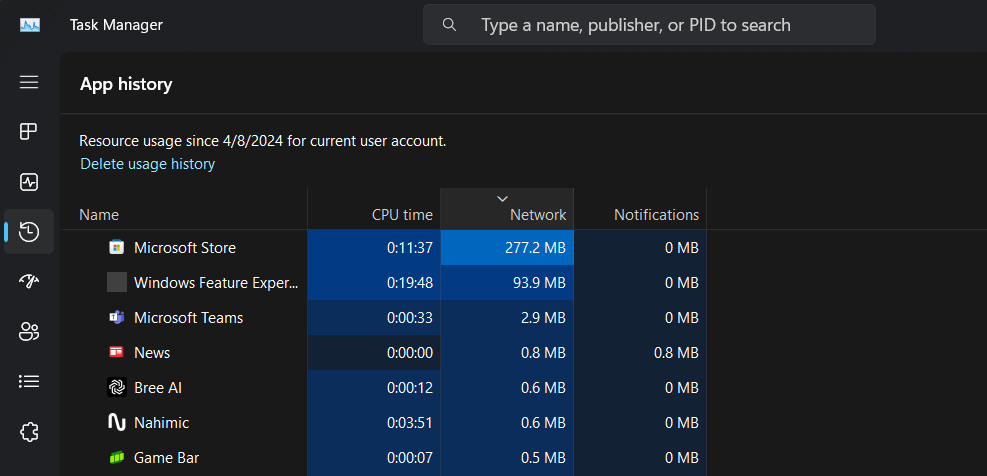
برای یک دید کلی از اینکه کدام برنامه های ویندوز بیشترین داده را در یک دوره ۷ روزه استفاده می‌کنند، می‌توانید از Task Manager ویندوز استفاده کنید. Ctrl + Alt + Escape را فشار دهید تا ابزار باز شود، سپس به مسیر App History > Network بروید.

نظارت بر مصرف اینترنت در ویندوز از طریق Task Manager

همانطور که در تصویر بالا میبینید، میتوانید بر میزان دانلود و آپلود هر برنامه نظارت کنید و هر برنامه ای که از داده های زیادی استفاده می کند، با خاموش کردن همگام سازی خودکار، آن را متوقف کنید. برای sort کردن و یا مرتب کردن به صورت نزولی هم می توانید روی آیکون فلش Network کلیک کنید تا میزان مصرف داده را به صورت نزولی ببینید.

نظارت از طریق Data Usage Overview

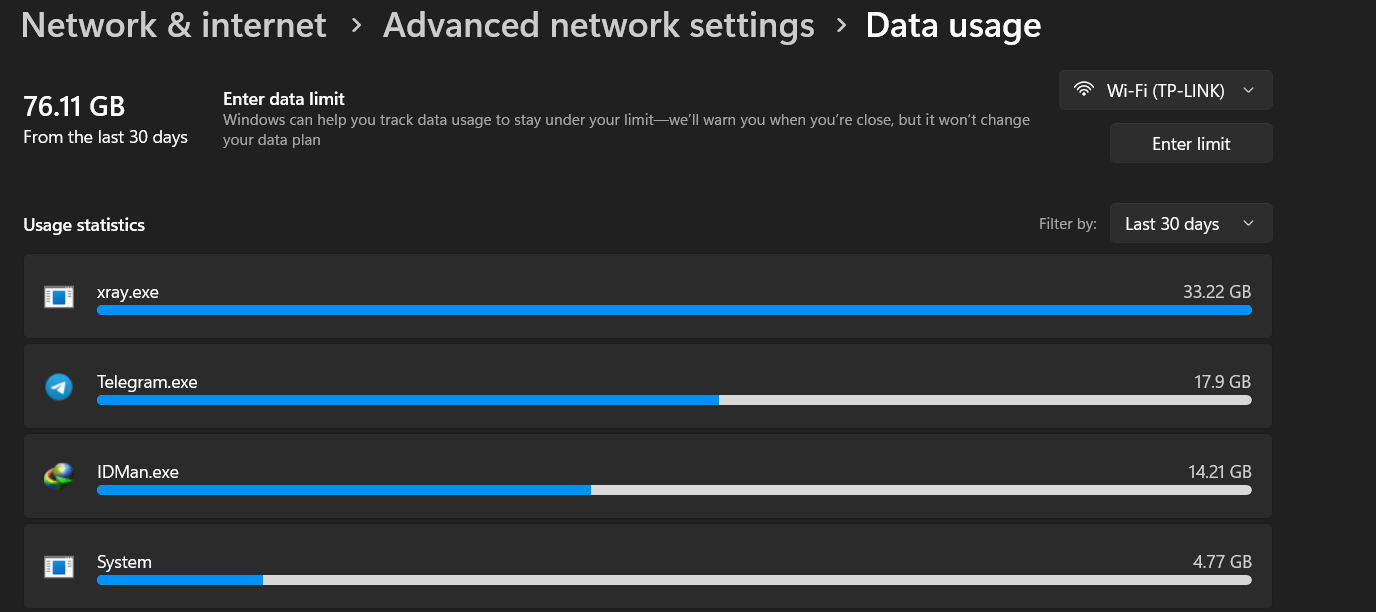
Task Manager یک نمای کلی از برنامه‌های UWP و استفاده از داده‌های آن ها ارائه می‌دهد اما فقط تا هفت روز می تواند اطلاعات را ارائه دهد. برای آمار دقیق‌تر که همه برنامه‌ها را در یک دوره 30 روزه نشان می‌دهد، جستجوی Windows Usage Overview را در استارت ویندوز انجام دهید و Data Usage را انتخاب کنید.

در ویندوز 11 در سمت راست صفحه، روی نام شبکه کلیک کنید. لیستی از برنامه ها را به ترتیب میزان داده ای که در 30 روز، 7 روز یا 24 ساعت گذشته استفاده کرده اند ارائه می دهد. برای همین اطلاعات در ویندوز 10، روی View usage per app کلیک کنید.

نحوه نظارت بر مصرف اینترنت در ویندوز از طریق Data Usage Overview

در پنجره Data usage، با انتخاب شبکه فعال از منوی کشویی و کلیک بر روی Enter Limit، محدودیت داده را تعیین کنید. نوع محدودیت را بر اساس مقادیر ماهانه، هفتگی، روزانه، یک بار و نامحدود انتخاب کنید. محدودیت داده را بر اساس واحدهای گیگابایت یا مگابایت تنظیم کنید و تنظیمات را ذخیره کنید.

نظارت بر مصرف اینترنت در ویندوز از طریق CMD

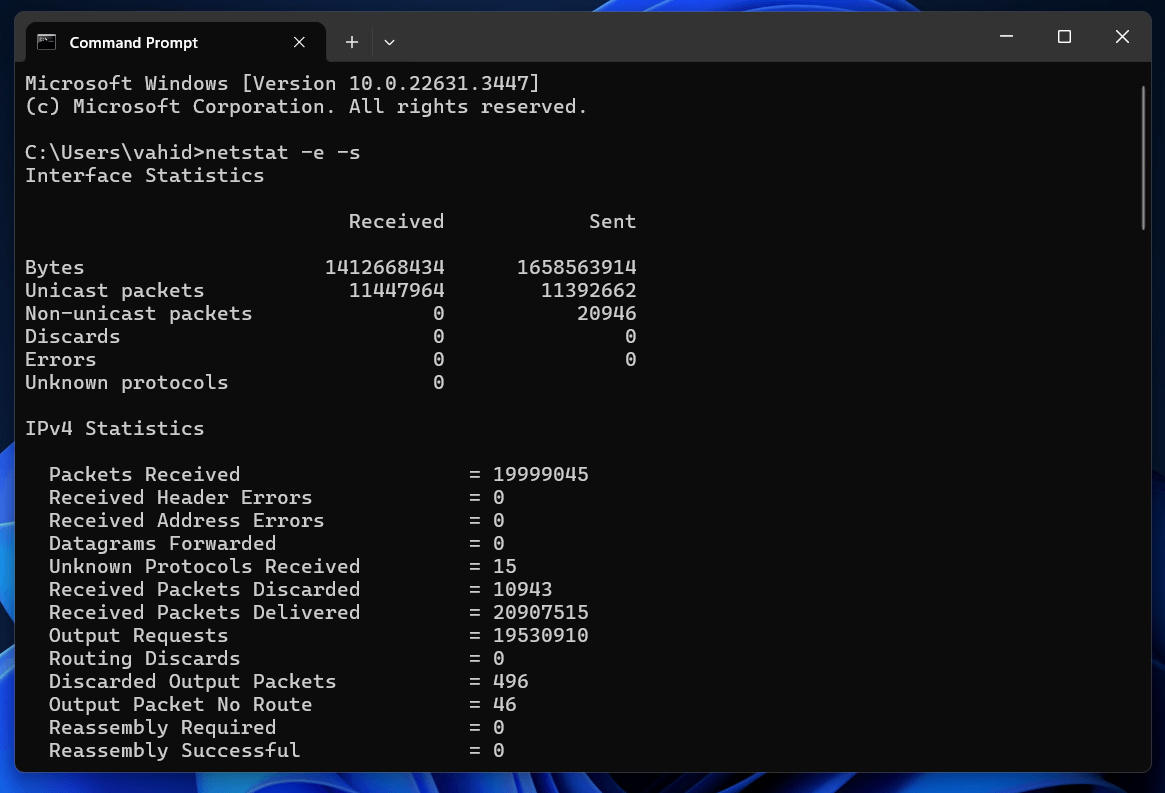
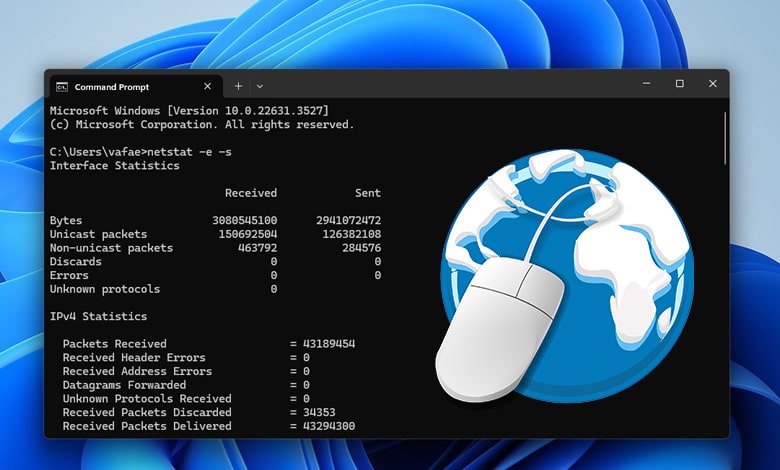
همچنین می‌توانید کل مصرف اینترنت را از طریق Command Prompt یا CMD، بدون استفاده از ابزارهای شخص ثالث در ویندوز کنترل کنید. برنامه کامند لاین را در حالت مدیر باز کنید که برای این کار میتوانید cmd را در استارت ویندوز سرچ کرده و Run as administrator را بزنید و سپس در برنامه دستور زیر را وارد کنید:

netstat -e -s

صفحه خط فرمان به سرعت یک نمای کلی از بسته های داده دریافت شده و ارسال شده در واحد بایت ارائه می دهد. همچنین اطلاعات استفاده از داده را بر اساس بسته های Unicast و Non-Unicast تقسیم می کند. این مورد به شما نشان می دهد که آیا داده ها به یک رابط ارسال شده اند و یا بیشتر.

برای مشاهده میزان مصرف داده بر اساس آمار TCP، UDP، و IPv4/IPv6 به پایین بروید.

نظارت بر مصرف اینترنت در ویندوز از طریق CMD

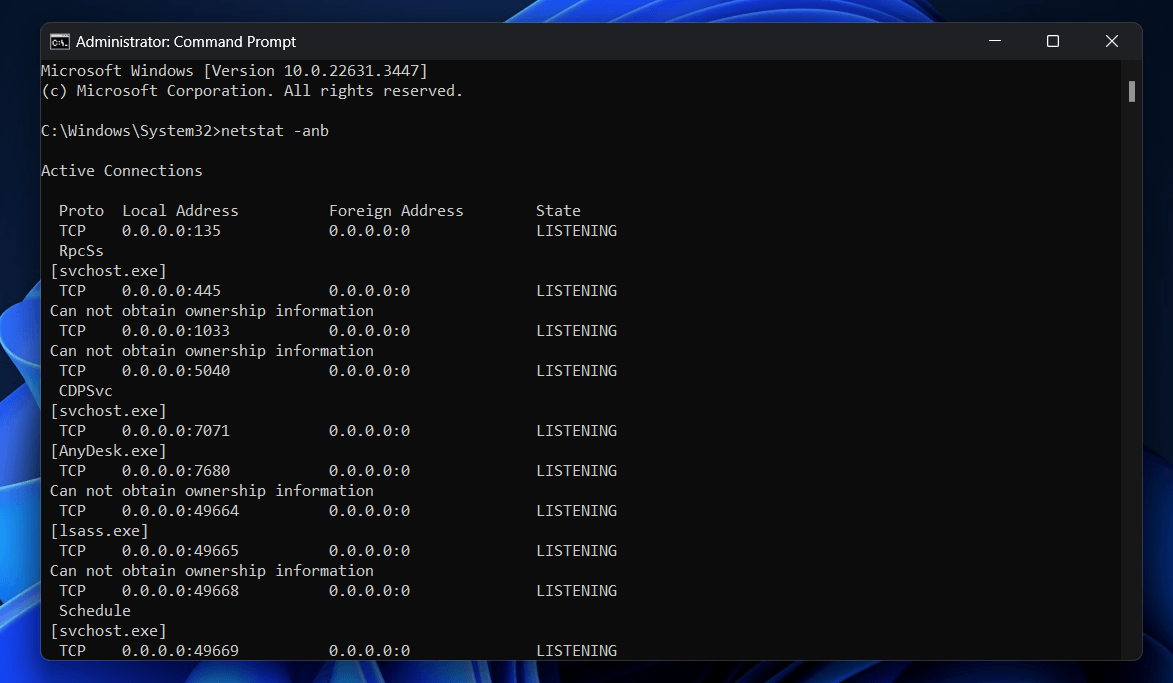
CMD همچنین دارای یک دستورالعمل مفید است که به شما امکان می دهد اطلاعات مختلف مرتبط با شبکه را برای اتصالات فعال مشاهده کنید:

netstat -anb

تمام آدرس های IP داخلی و خارجی را در Listening یا Established مشاهده کنید. با بررسی فرآیندهایی (مرورگری مانند msedge.exe یا میزبان خدماتی مانند svchost.exe) که این آدرس‌های IP را ایجاد کرده‌اند، بیشتر جستجو کنید.

نظارت بر مصرف اینترنت در ویندوز از طریق CMD

نظارت بر اینترنت ویندوز از طریق Resource Monitor (Resmon)

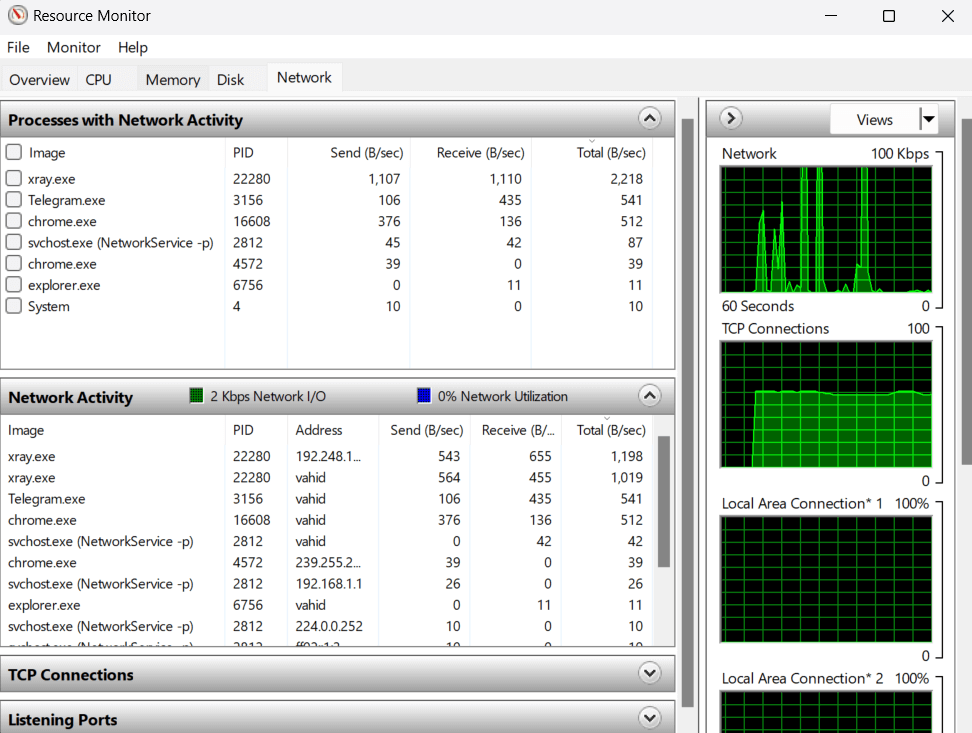
ویندوز دارای Resource Monitor (یا Resmon) است که فعالیت شبکه را به صورت لایو ارائه می‌کند. برای اجرای Resmon  میتوانید Run را از جستجوی ویندوز باز کرده و سپس Resmon را تایپ کنید.

نظارت بر اینترنت ویندوز از طریق Resource Monitor (Resmon)

برای مشاهده فعالیت شبکه، به تب “Network” بروید. اینجا می‌توانید اتصالات TCP و پورت‌های لیسنینگ را مشاهده کنید. برای هر فرآیند، میزان داده کلی، ارسالی و دریافتی را به واحد بایت بر ثانیه مشاهده می کنید. اگر یک فرآیند به نسبت داده‌های زیادی مصرف می‌کند، می‌توانید آن را از طریق “Task Manager” ببندید.

نظارت از طریق NetworkUsageView

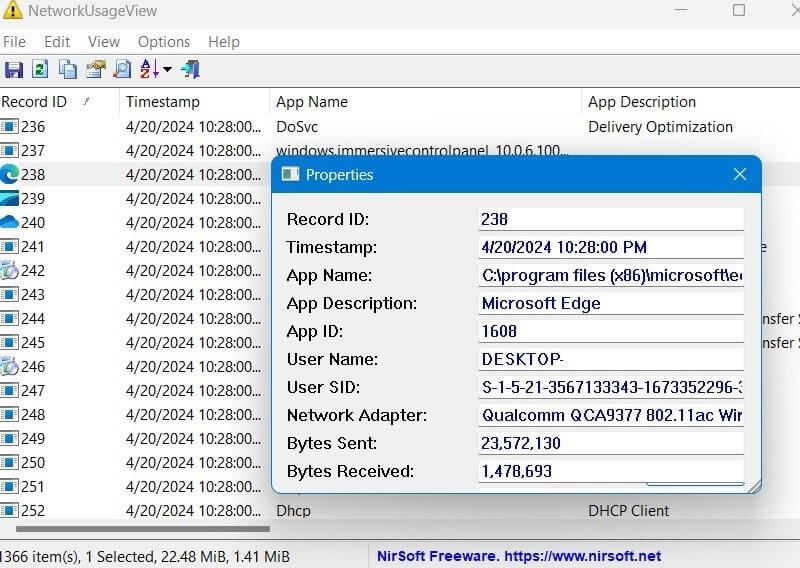
یکی از محبوب ترین ابزارهای نظارت بر شبکه، NetworkUsageView است که به شما اطلاعات بسیار دقیقی از میزان داده مورد استفاده (از بازی ها گرفته تا فرآیندهای سیستم) در کامپیوتر شما ارائه می دهد.

این برنامه نیازی به نصب ندارد و کافیست اپلیکیشن را از سایت رسمی آن nirsoft دانلود کنید. وقتی روی آن کلیک می‌کنید، می‌توانید تمام سوابق استفاده از شبکه را بر اساس نام برنامه و زمان ببینید. با دوبار کلیک کردن روی هر شناسه رکورد، بایت های ارسال شده و بایت های دریافتی نمایش داده می شود.

نظارت از طریق NetworkUsageView

در ابتدا ممکن است کمی پیچیده باشد، اما انواع فیلترها وجود دارند که به شما اجازه می دهند آنچه را که می بینید مرتب کنید.

قابلیت‌های مخفی جست‌وجوی گوگل که بسیاری از کاربران نمی‌دانند!


 برخی از ترفندهای کوچک در Google Search می‌توانند جست‌وجوی اطلاعات را بسیار سریع‌تر و دقیق‌تر کنند. با استفاده از این دستورات، می‌توانید نتایج غیرضروری را حذف و دقیقاً به اطلاعات موردنیاز خود دسترسی پیدا کنید.


1- جست‌وجو فقط در یک وب‌سایت


با استفاده از دستور زیر، نتایج جست‌وجو فقط از یک سایت مشخص نمایش داده می‌شوند:


"site:example.com عبارت موردنظر"


مثلاً:

"site:wikipedia.org هوش مصنوعی"


2- جست‌وجوی یک فرمت فایل خاص


اگر به دنبال فایل PDF، Word یا PowerPoint هستید، می‌توانید فرمت موردنظر را مشخص کنید:


"filetype:pdf آموزش پایتون"


با این روش، گوگل بیشتر نتایج را به فایل‌های PDF محدود می‌کند. برای فرمت‌های دیگر نیز می‌توانید "docx"، "pptx" و موارد مشابه را به‌کار ببرید.


3- جست‌وجو در یک محدوده عددی یا سال مشخص


برای محدودکردن نتایج به یک بازه عددی، از دو نقطه استفاده کنید:


"camera $200..$500"


یا:


"best movies 1990..2000"


این روش برای جست‌وجوی محصولات، قیمت‌ها، سال‌ها و اعداد در یک محدوده مشخص بسیار کاربردی است.


4- حذف یک کلمه از نتایج جست‌وجو


اگر نمی‌خواهید نتایج شامل یک واژه خاص باشند، قبل از آن علامت منفی قرار دهید:


"تکنولوژی -اپل"


در این حالت، نتایجی که شامل واژه «اپل» باشند تا حد امکان از نتایج حذف می‌شوند.


4- دسترسی به نسخه ذخیره‌شده صفحات


دستور قدیمی:


"cache:example.com/page"


در گذشته برای مشاهده نسخه ذخیره‌شده یک صفحه توسط Google استفاده می‌شد؛ اما امروزه این قابلیت عمومی Google Cache دیگر در دسترس نیست. بنابراین بهتر است برای مشاهده نسخه‌های قدیمی صفحات از ابزارهایی مانند آرشیوهای وب استفاده کنید.


محافظت از گوشی در برابر حمله سایبری

 خاموش و روشن کردن تلفن همراه فقط یک راه‌حل ساده برای رفع کندی یا مشکلات نرم‌افزاری نیست؛ بلکه به یک استراتژی دفاعی مهم تبدیل شده است. نهادهای معتبری مانند آژانس امنیت سایبری آمریکا (CISA) و اف‌بی‌آی (FBI) و کارشناسان امنیت سایبری به کاربران توصیه می‌کنند برای محافظت از دستگاه‌های خود برابر #حمله_سایبری، گوشی‌هایشان را به‌طور منظم «ری‌استارت» کنند.

 دلیل فنی این توصیه به نحوه عملکرد بدافزارهای غیردائمی برمی‌گردد. بسیاری از حملات خطرناک و بدون کلیک (Zero-click) برای پنهان ماندن از رادارهای امنیتی، فقط روی حافظه موقت (RAM) اجرا می‌شوند و با قطع جریان #برق (خاموش شدن گوشی) کاملاً از بین می‌روند. اهمیت این موضوع به حدی است که اپل در نسخه‌های جدید (قابلیت Automatic Restart) و گوگل (Inactivity Reboot) مکانیزم‌هایی تعبیه کرده‌اند تا در صورت قفل ماندن طولانی‌مدت، گوشی به‌طور خودکار راه‌اندازی مجدد شود و داده‌های حساس از دسترس خارج شوند.

 اثربخشی این روش در دنیای واقعی نیز ثابت شده است. گزارش آزمایشگاه امنیت عفو بین‌الملل نشان می‌دهد که آیفون یک روزنامه‌نگار آنگولایی به جاسوس‌افزار بسیار خطرناک Predator آلوده شده بود؛ اما این آلودگی پیشرفته در پایان همان روز، صرفاً به دلیل یک ری‌استارت ساده توسط کاربر، متوقف و از روی حافظه پاک شد و تلاش‌های روزهای بعدی مهاجمان برای نفوذ مجدد را ناکام گذاشت.

 با وجود این مزایا، کارشناسان تأکید می‌کنند که راه‌اندازی مجدد یک راه‌حل جادویی نیست و بدافزارهای «ماندگار» می‌توانند از آن جان سالم به در ببرند. سپر اصلی شما برابر هکرها، مجموعه‌ای از اقدامات امنیتی است، نه فقط خاموش و روشن کردن #گوشی. 

سیستم‌عامل و اپلیکیشن‌ها را مرتب به‌روز کنید تا آسیب‌پذیری‌های شناخته‌شده رفع شوند، روی لینک‌ها و فایل‌های مشکوک کلیک نکنید، برنامه‌ها را فقط از منابع معتبر نصب کنید، از رمز عبور قوی و احراز هویت دو مرحله‌ای استفاده کنید، مجوزهای غیر ضروری اپلیکیشن‌ها را محدود کنید و در شبکه‌های عمومی از یک وی‌پی‌ان معتبر و قابل‌اعتماد استفاده کنید.

با نصب مجدد ویندوز دنبال درایورها نگرد !

با دو دستور ساده CMDمی توانی از تمام درایورهای نصب شده ویندوز بکاپ بگیری و بعدا" همه شون رو یکجا برگردونی ؛ بدون نصب نرم افزار های اضافی و دردسر جست و جوی درایورهای مختلف ! 

بکاپ گیرفتن از درایورها: 

"dism/online/export-driver/destination:"D:\DriversBackup

برگرداندن همه درایورها : 

pnputil/add-driver"D:\DriversBackup\*.inf"/subdirs/install

حتما" CMD رو با گزینه **Run as administrator** اجرا کنید و مسیر بکاپ رو با دقت انتخاب کنید. 


کشف «در پشتی» خطرناک در مودم‌روترهای چینی ZBTLink

پژوهشگران شرکت امنیت سایبری ولن‌چک(VulnCheck) از کشف چند ابزار مخفی و بسیار خطرناک در نرم‌افزار داخلی شماری از مودم‌روترهای ساخت شرکت چینی ZBTLink خبر داده‌اند؛ ابزارهایی که می‌توانند کنترل دستگاه و اطلاعات شبکه را بدون اجازه کاربر در اختیار فردی در بیرون از شبکه قرار دهند.


"در پشتی" به زبان ساده، راهی مخفی برای ورود به دستگاه است که می‌تواند محدودیت‌های امنیتی و حتی رمز عبور مدیر مودم را دور بزند.


یکی از این ابزارها با نام DarkLantern از طریق اینترنت قابل دسترسی است و به گفته پژوهشگران، مهاجم می‌تواند بدون احراز هویت، اطلاعات مودم را دریافت کرده و فرمان‌های دلخواه را با بالاترین سطح دسترسی اجرا کند. 

شرکت ولن‌چک دست‌کم ۲۰۳ دستگاه در معرض خطر را در ۲۲ کشور شناسایی کرده که متعلق به ۱۶ مدل مختلف بوده‌اند.


ابزار دیگر با نام SpeakingStone خطرناک‌تر توصیف شده است. این ابزار می‌تواند اطلاعات مودم و شبکه را برای یک سرور خارجی ارسال کند، نام کاربری و رمز اتصال اینترنت را به دست آورد، مسیر سامانه نام دامنه یا DNS را تغییر دهد و ارتباط کاربران را به سرورهای تحت کنترل مهاجم هدایت کند. در چنین شرایطی، حتی ممکن است کاربر به جای سایت اصلی بانک، ایمیل یا شبکه اجتماعی، وارد یک صفحه جعلی شود.  


:red_circle:نکته نگران‌کننده این است که بسیاری از محصولات ZBTLink با نام شرکت‌های دیگر فروخته می‌شوند. بنابراین ممکن است نام ZBTLink روی دستگاه دیده نشود، اما سخت‌افزار و نرم‌افزار آن توسط همین شرکت ساخته شده باشد. محصولات یا مدل‌هایی از برندهای Wiflyer، Deep Orange، KuWFi، Cioswi و CroSkylink نیز با سخت‌افزار ZBT در بازار عرضه شده‌اند؛ البته این موضوع به معنای آلوده بودن تمام محصولات این برندها نیست.


مدل‌هایی مانند WE826-T2، WE826-Q، WE826-WD، WE5926، WE1326، WE2426-C، WG3526، WF3526-P، ZBT-7628 و برخی مدل‌های MoreQuick در فهرست دستگاه‌هایی قرار دارند که پژوهشگران نمونه‌های دارای این ابزارها را در آن‌ها مشاهده کرده‌اند.


:warning: اگر از مودم‌روترهای ZBTLink یا محصولات مشابه استفاده می‌کنید:


نام دقیق مدل و نسخه نرم‌افزار دستگاه را از برچسب زیر مودم یا صفحه تنظیمات بررسی کنید. اگر مدل شما در فهرست محصولات درگیر قرار دارد، امن‌ترین اقدام قطع دستگاه از شبکه و جایگزین کردن آن با محصولی معتبر و پشتیبانی‌شده است.


بازگرداندن مودم به تنظیمات کارخانه یا تغییر رمز عبور، لزوما این مشکل را برطرف نمی‌کند؛ زیرا ابزار مخفی داخل نرم‌افزار اصلی دستگاه قرار دارد. پس از تعویض مودم نیز رمز اینترنت، رمز وای‌فای و گذرواژه حساب‌های مهمی را که با این شبکه استفاده کرده‌اید، تغییر دهید.

 برای دریافت نرم‌افزار جدید هم فقط به وب‌سایت رسمی سازنده مراجعه کنید و از نصب فایل‌های ناشناس در کانال‌ها و وب‌سایت‌های متفرقه خودداری کنید.


گوگل قابلیت ورود به حساب با ویدیوی سلفی را معرفی کرد؛ آموزش کامل فعال‌سازی و نحوه استفاده

ورود به حساب کاربری گوگل با ویدیوی سلفی

گوگل قابلیت جدیدی را برای ورود به حساب‌های کاربری خود معرفی کرده است که به کاربران اجازه می‌دهد با استفاده از ویدیوی سلفی هویت خود را تأیید کنند. این ویژگی می‌تواند در شرایطی که به رمز عبور، گوشی یا سایر روش‌های احراز هویت دسترسی ندارید، راهی سریع و مطمئن برای بازیابی دسترسی به حساب گوگل باشد.

پیش از این نیز کاربران می‌توانستند از طریق Passkey یا قابلیت‌های بیومتریک مانند تشخیص چهره و اثر انگشت دستگاه‌های سازگار وارد حساب گوگل شوند، اما قابلیت Selfie video یک روش مستقل برای احراز هویت مبتنی بر چهره محسوب می‌شود که مستقیماً در فرآیند ورود به حساب مورد استفاده قرار می‌گیرد.

نحوه فعالسازی ورود به اکانت گوگل با ویدیوی سلفی 

طبق اعلام گوگل، این قابلیت به‌ویژه زمانی کاربرد دارد که کاربر به گوشی یا رایانه‌ای که معمولاً با آن وارد حساب می‌شود دسترسی نداشته باشد یا به هر دلیل از حساب خود خارج شده و سایر روش‌های ورود نیز در دسترس نباشند. البته برای استفاده از این روش، ابتدا باید آن را یک‌بار راه‌اندازی کنید تا گوگل ویدیوی سلفی شما را برای احراز هویت‌های بعدی ثبت و ذخیره کند. در ادامه، نحوه فعال‌سازی این قابلیت و نکات مهم مربوط به آن را مرور می‌کنیم.

پیش از شروع چه نکاتی را باید رعایت کنید؟

قبل از آغاز فرآیند، مطمئن شوید دستگاه شما به اینترنت متصل است و مجوز دسترسی به دوربین را در اختیار مرورگر یا اپلیکیشن گوگل قرار داده‌اید.

همچنین هنگام ضبط ویدیوی سلفی باید عینک آفتابی، ماسک، کلاه یا هر وسیله‌ای که بخشی از صورت را می‌پوشاند کنار بگذارید تا چشم‌ها، بینی و دهان به‌طور کامل قابل مشاهده باشند.

گوگل همچنین توصیه می‌کند در محیطی با نور مناسب و پس‌زمینه ساده قرار بگیرید و مطمئن شوید هیچ فرد دیگری یا حتی تصویر چهره افراد در پس‌زمینه دیده نمی‌شود؛ موضوعی که به افزایش دقت فرآیند احراز هویت کمک می‌کند.

نحوه فعالسازی ورود به اکانت گوگل با ویدیوی سلفی

نحوه فعالسازی ورود به اکانت گوگل با ویدیوی سلفی

قدم اول: برای فعال‌سازی قابلیت ورود به اکانت گوگل با ویدیوی سلفی در گوشی، ابتدا برنامه Google را باز کنید و روی تصویر پروفایل خود در بالای صفحه بزنید. سپس گزینه Manage your Google Account را انتخاب کرده و در صورت نیاز وارد حساب کاربری شوید.

نحوه فعالسازی ورود به اکانت گوگل با ویدیوی سلفی

قدم دوم: اکنون وارد بخش Security & sign-in شوید و در قسمت How you sign in to Google گزینه Selfie video را انتخاب کنید. اگر این گزینه را مشاهده نمی‌کنید، ممکن است در بخش You can add more sign-in options به‌عنوان یک روش پیشنهادی نمایش داده شود.

نحوه فعالسازی ورود به اکانت گوگل با ویدیوی سلفی

قدم سوم: در صفحه Add selfie for sign-in روی گزینه Continue بزنید. گوگل در این مرحله توضیحاتی درباره نحوه عملکرد این قابلیت، شیوه پردازش و مدیریت ویدیوهای سلفی و نحوه استفاده از آن‌ها برای احراز هویت نمایش می‌دهد. پس از مطالعه، گزینه I agree را انتخاب کنید.

نحوه فعالسازی ورود به اکانت گوگل با ویدیوی سلفی

قدم چهارم: در ادامه، چند توصیه برای ثبت صحیح ویدیوی سلفی نمایش داده می‌شود. رعایت این موارد اهمیت زیادی دارد، زیرا در صورت ضبط نامناسب، ممکن است فرآیند تأیید هویت در آینده با مشکل مواجه شود. پس از آماده شدن، روی Next و سپس Start بزنید و دستورالعمل‌های روی صفحه را دنبال کنید.

گوگل هنگام ضبط از شما می‌خواهد سرتان را در جهت‌های مشخصی حرکت دهید. این کار برای تشخیص «زنده بودن» کاربر (Liveness Detection) انجام می‌شود تا از سوءاستفاده‌هایی مانند استفاده از تصاویر ثابت، ویدیوهای ضبط‌شده یا محتوای دیپ‌فیک جلوگیری شود و اطمینان حاصل شود فرد واقعی مقابل دوربین حضور دارد.

نحوه فعالسازی ورود به اکانت گوگل با ویدیوی سلفی

قدم پنجم: پس از پایان ضبط، گوگل ویدیوی شما را بررسی می‌کند. این مرحله ممکن است چند لحظه طول بکشد. در صورت موفقیت، پیام Your selfie has been saved نمایش داده می‌شود که نشان می‌دهد ویدیوی سلفی با موفقیت ذخیره شده است. در پایان نیز با انتخاب گزینه OK، فرآیند راه‌اندازی به پایان می‌رسد.همچنین در همین صفحه اعلام می‌شود که در آینده هر زمان بخواهید می‌توانید این ویدیو را حذف یا جایگزین کنید.

امکان راه‌اندازی ورود با ویدیوی سلفی از طریق کامپیوتر

اگر ترجیح می‌دهید این قابلیت را از طریق رایانه فعال کنید، کافی است وارد بخش Video Verification در حساب گوگل شوید و مراحل گفته‌شده را در مرورگر انجام دهید. در صورتی که رایانه شما به وب‌کم مجهز باشد، می‌توانید ویدیوی سلفی را همان‌جا ضبط کنید. اما اگر وب‌کم در دسترس نباشد، گوگل یک کد QR نمایش می‌دهد تا با اسکن آن توسط گوشی هوشمند، ادامه فرآیند ضبط و ثبت ویدیو روی موبایل انجام شود.

نحوه غیرفعالسازی و حذف ویدیو سلفی

از آنجا که این قابلیت برای تأیید هویت در مراجعات بعدی به همان ویدیوی ثبت‌شده متکی است، گوگل نسخه‌ای از ویدیوی سلفی شما را ذخیره می‌کند.

این شرکت اعلام کرده است که ویدیو به‌صورت رمزگذاری‌شده نگهداری می‌شود و صرفاً برای احراز هویت و ورود به حساب کاربری مورد استفاده قرار می‌گیرد.

اگر در آینده تصمیم بگیرید دیگر از این روش استفاده نکنید، می‌توانید وارد صفحه Video Verification در حساب گوگل شوید و ویدیوی ذخیره‌شده را حذف کنید.

چه زمانی ورود با ویدیوی سلفی کاربرد دارد؟

این قابلیت زمانی بیشترین کاربرد را دارد که رمز عبور خود را فراموش کرده باشید، به گوشی یا رایانه مورد اعتماد دسترسی نداشته باشید یا سایر روش‌های ورود به حساب در دسترس نباشند. در چنین شرایطی، ویدیوی سلفی می‌تواند به‌عنوان یک روش جایگزین برای احراز هویت و بازیابی دسترسی به حساب گوگل عمل کند. کل فرآیند راه‌اندازی تنها چند دقیقه زمان می‌برد و در صورت تغییر نظر نیز می‌توانید هر زمان که بخواهید ویدیوی ثبت‌شده را حذف یا مجدداً ثبت کنید.

این قابلیت برای چه حساب‌هایی در دسترس نیست؟

در حال حاضر، قابلیت ورود با ویدیوی سلفی برای گروهی از کاربران در دسترس نیست و شامل موارد زیر می‌شود:

  • حساب‌های Google Workspace
  • حساب‌های کودکان
  • حساب‌هایی که عضو برنامه امنیتی Advanced Protection Program هستند

بنابراین اگر حساب شما در یکی از این دسته‌ها قرار داشته باشد، احتمالاً گزینه Selfie video را در تنظیمات امنیتی حساب گوگل مشاهده نخواهید کرد.


آموزش کلیدمیانبرهای ویندوز


1) ایجاد پوشه جدید :  

در دسکتاپ یا داخل پوشه ای باشید سپس Ctrl+Shft+N را بزنید تا یک فولدر جدید ساخته شود . نام دلخواه را وارد کرده و Enter بزنید.

2) بستن پنجره فعال :       

اگر پنجره ای باز است (مثل مرورگر) با فشردن Alt+F4 سریعا" بسته می شود .

3) عکس از صفحه :           

با Win+Shift+S می توانید بخشی از صفحه  را انتخاب و اسکرین بگیرید .

4) ضبط صفحه :             

برای ضبط ویدیو از صفحه Win+G  را بزنید تا Xbox Game Bar باز شود .

5) باز کردن My Computer :   

با Win+E مستقیما" وارد فایل های سیستم  شوید .

6) قفل کردن سیستم :    

با Win+L سیستم را قفل کرده و امنیت را حفظ کنید .

7) تنظیمات :                    

با Win+I به تنظیمات ویندوز بروید .

8) پنل ایموجی :       

با Win+.  لیست ایموجی ها را باز و از آنها استفاده کنید .

9) اطلاعات سیستم :           

با Win+Pause+Break  مشخصات سیستم را ببینید.

10) کلیپ بورد :           

با Win+V حافظه گپی های قبلی را ببینید .

11) خاموش کردن سریع :       

Win+X سپس U و دوباره U  برای خاموش کردن سریع .

12) ریستارت سریع :      

Win+X سپس U و بعد R برای ریستارت سریع .

نحوه نظارت بر مصرف اینترنت در ویندوز


در دنیای دیجیتالی امروز، اینترنت به یکی از ابزارهای اصلی ارتباطی و اطلاعاتی ما تبدیل شده است و کنترل و مدیریت مصرف اینترنت برای بسیاری از افراد اهمیت زیادی دارد. اما عدم نظارت و کنترل بر استفاده از اینترنت می‌تواند به مشکلاتی مانند مصرف بیش از حد داده، کاهش سرعت اتصال، یا حتی عدم حفظ حریم خصوصی منجر شود. در این مقاله به نحوه نظارت بر مصرف اینترنت در ویندوز میپردازیم.

نظارت از طریق Task Manager

برای یک دید کلی از اینکه کدام برنامه های ویندوز بیشترین داده را در یک دوره ۷ روزه استفاده می‌کنند، می‌توانید از Task Manager ویندوز استفاده کنید. Ctrl + Alt + Escape را فشار دهید تا ابزار باز شود، سپس به مسیر App History > Network بروید.

نظارت بر مصرف اینترنت در ویندوز از طریق Task Manager

همانطور که در تصویر بالا میبینید، میتوانید بر میزان دانلود و آپلود هر برنامه نظارت کنید و هر برنامه ای که از داده های زیادی استفاده می کند، با خاموش کردن همگام سازی خودکار، آن را متوقف کنید. برای sort کردن و یا مرتب کردن به صورت نزولی هم می توانید روی آیکون فلش Network کلیک کنید تا میزان مصرف داده را به صورت نزولی ببینید.

نظارت از طریق Data Usage Overview

Task Manager یک نمای کلی از برنامه‌های UWP و استفاده از داده‌های آن ها ارائه می‌دهد اما فقط تا هفت روز می تواند اطلاعات را ارائه دهد. برای آمار دقیق‌تر که همه برنامه‌ها را در یک دوره 30 روزه نشان می‌دهد، جستجوی Windows Usage Overview را در استارت ویندوز انجام دهید و Data Usage را انتخاب کنید.

در ویندوز 11 در سمت راست صفحه، روی نام شبکه کلیک کنید. لیستی از برنامه ها را به ترتیب میزان داده ای که در 30 روز، 7 روز یا 24 ساعت گذشته استفاده کرده اند ارائه می دهد. برای همین اطلاعات در ویندوز 10، روی View usage per app کلیک کنید.

نحوه نظارت بر مصرف اینترنت در ویندوز از طریق Data Usage Overview

در پنجره Data usage، با انتخاب شبکه فعال از منوی کشویی و کلیک بر روی Enter Limit، محدودیت داده را تعیین کنید. نوع محدودیت را بر اساس مقادیر ماهانه، هفتگی، روزانه، یک بار و نامحدود انتخاب کنید. محدودیت داده را بر اساس واحدهای گیگابایت یا مگابایت تنظیم کنید و تنظیمات را ذخیره کنید.

نظارت بر مصرف اینترنت در ویندوز از طریق CMD

همچنین می‌توانید کل مصرف اینترنت را از طریق Command Prompt یا CMD، بدون استفاده از ابزارهای شخص ثالث در ویندوز کنترل کنید. برنامه کامند لاین را در حالت مدیر باز کنید که برای این کار میتوانید cmd را در استارت ویندوز سرچ کرده و Run as administrator را بزنید و سپس در برنامه دستور زیر را وارد کنید:

netstat -e -s

صفحه خط فرمان به سرعت یک نمای کلی از بسته های داده دریافت شده و ارسال شده در واحد بایت ارائه می دهد. همچنین اطلاعات استفاده از داده را بر اساس بسته های Unicast و Non-Unicast تقسیم می کند. این مورد به شما نشان می دهد که آیا داده ها به یک رابط ارسال شده اند و یا بیشتر.

برای مشاهده میزان مصرف داده بر اساس آمار TCP، UDP، و IPv4/IPv6 به پایین بروید.

نظارت بر مصرف اینترنت در ویندوز از طریق CMD

CMD همچنین دارای یک دستورالعمل مفید است که به شما امکان می دهد اطلاعات مختلف مرتبط با شبکه را برای اتصالات فعال مشاهده کنید:

netstat -anb

تمام آدرس های IP داخلی و خارجی را در Listening یا Established مشاهده کنید. با بررسی فرآیندهایی (مرورگری مانند msedge.exe یا میزبان خدماتی مانند svchost.exe) که این آدرس‌های IP را ایجاد کرده‌اند، بیشتر جستجو کنید.

نظارت بر مصرف اینترنت در ویندوز از طریق CMD

نظارت بر اینترنت ویندوز از طریق Resource Monitor (Resmon)

ویندوز دارای Resource Monitor (یا Resmon) است که فعالیت شبکه را به صورت لایو ارائه می‌کند. برای اجرای Resmon  میتوانید Run را از جستجوی ویندوز باز کرده و سپس Resmon را تایپ کنید.

نظارت بر اینترنت ویندوز از طریق Resource Monitor (Resmon)

برای مشاهده فعالیت شبکه، به تب “Network” بروید. اینجا می‌توانید اتصالات TCP و پورت‌های لیسنینگ را مشاهده کنید. برای هر فرآیند، میزان داده کلی، ارسالی و دریافتی را به واحد بایت بر ثانیه مشاهده می کنید. اگر یک فرآیند به نسبت داده‌های زیادی مصرف می‌کند، می‌توانید آن را از طریق “Task Manager” ببندید.

نظارت از طریق NetworkUsageView

یکی از محبوب ترین ابزارهای نظارت بر شبکه، NetworkUsageView است که به شما اطلاعات بسیار دقیقی از میزان داده مورد استفاده (از بازی ها گرفته تا فرآیندهای سیستم) در کامپیوتر شما ارائه می دهد.

این برنامه نیازی به نصب ندارد و کافیست اپلیکیشن را از سایت رسمی آن nirsoft دانلود کنید. وقتی روی آن کلیک می‌کنید، می‌توانید تمام سوابق استفاده از شبکه را بر اساس نام برنامه و زمان ببینید. با دوبار کلیک کردن روی هر شناسه رکورد، بایت های ارسال شده و بایت های دریافتی نمایش داده می شود.

نظارت از طریق NetworkUsageView

در ابتدا ممکن است کمی پیچیده باشد، اما انواع فیلترها وجود دارند که به شما اجازه می دهند آنچه را که می بینید مرتب کنید.

نصب پکیج های پایتون بدون اینترنت و با Mirror ایرانی

اگر تا به حال هنگام اجرای دستور pip install با خطای Timeout یا قطعی اتصال مواجه شده‌اید، تنها نیستید. دسترسی به مخزن اصلی پکیج‌های پایتون (PyPI) برای کاربران ایرانی به دلیل تحریم‌ها و محدودیت‌های اینترنتی، اغلب با اختلال، سرعت پایین و یا قطعی کامل همراه است. خوشبختانه، راه‌حلی ساده و کاربردی برای نصب پکیج های پایتون بدون اینترنت و با Mirrorهای ایرانی وجود دارد.


در این آموزش جامع، قدم به قدم یاد خواهید گرفت که چگونه با استفاده از mirrorهای ایرانی، پکیج‌های پایتون را با سرعت بالا و بدون هیچ گونه نگرانی از بابت تحریم نصب کنید.


PyPI و Mirror چیست؟

PyPI (Python Package Index) مخزن رسمی و اصلی نرم‌افزارها برای زبان برنامه‌نویسی پایتون است. هر پکیجی که با دستور pip install نصب می‌کنید، در اصل از سرورهای PyPI دریافت می‌شود. میلیون‌ها پروژه و کتابخانه پایتون در این مخزن ذخیره شده‌اند.


آینه (Mirror) چیست؟ یک آینه یا Mirror، در واقع یک کپی کامل و بروز از مخزن اصلی PyPI است که بر روی سرورهای داخلی ایران میزبانی می‌شود. درواقع آدرس‌دهی این سرورها برای کاربران ایرانی بهینه‌سازی شده تا ترافیک شبکه از مسیرهای داخلی عبور کند و مشکلات دسترسی به طور کامل رفع شود.


چرا از mirrorهای داخلی استفاده کنیم؟

استفاده از mirrorهای داخلی مزایای متعددی دارد که تجربه برنامه‌نویسی شما را متحول می‌کند:


سرعت بسیار بالا: دریافت پکیج‌ها از داخل کشور، سرعت دانلود شما را به حداکثر می‌رساند.

دسترسی پایدار: دیگر خبری از خطاهای Timeout و قطعی اتصال نخواهد بود.

صرفه‌جویی در مصرف اینترنت: ترافیک دانلود شما از مسیر داخلی عبور می‌کند و مصرف اینترنت بین‌الملل شما به صفر می‌رسد.

امنیت و قابلیت اطمینان: استفاده از سرورهای محلی، امنیت و پایداری فرآیند نصب را افزایش می‌دهد.

معرفی سرویس‌های آینه (Mirror) فعال در ایران

خوشبختانه، چندین سرویس‌دهنده داخلی، آینه‌های پایدار و پرسرعتی را برای استفاده عموم فراهم کرده‌اند. معروف‌ترین و معتبرترین آن‌ها عبارتند از:


رانفلر (Runflare): یکی از کامل‌ترین و پایدارترین گزینه‌ها با پشتیبانی از زبان‌ها و فریمورک‌های مختلف مانند جنگو و Flask. آدرس آینه PyPI رانفلر: https://mirror-pypi.runflare.com/simple.


مگان (Megan): یکی دیگر از سرویس‌های ابری ایرانی که آینه PyPI را به همراه سایر سرویس‌ها ارائه می‌دهد.


چابکان (Chabokan): این پلتفرم نیز با ارائه آینه پکیج‌ها (Mirror)، به توسعه‌دهندگان ایرانی کمک می‌کند تا فرآیند توسعه نرم‌افزار خود را بدون وقفه ادامه دهند.


نکته مهم: ممکن است برخی پکیج‌ها در یک Mirror خاص موجود نباشند یا نسخه آن‌ها به‌روز نباشد. بنابراین همیشه توصیه می‌شود قبل از نصب، از وجود پکیج مورد نظر در Mirror اطمینان حاصل کنید.


روش نصب پکیج با استفاده از آینه (Mirror)

دو روش اصلی برای استفاده از آینه‌ها هنگام نصب پکیج در پایتون وجود دارد: روش موقت (مناسب برای یک بار استفاده) و روش دائمی (تنظیم به عنوان پیش‌فرض).


روش اول: نصب موقت با استفاده از فلگ -i (توصیه می‌شود)

در این روش، شما به pip می‌گویید که فقط برای نصب این پکیج خاص، از آدرس آینه مورد نظر استفاده کند.


ساختار دستور به این صورت است:


pip install -i [آدرس آینه] [نام پکیج]

برای مثال، برای نصب پکیج جنگو (Django) از آینه رانفلر:


pip install -i https://mirror-pypi.runflare.com/simple django

همچنین می‌توانید از پارامتر --trusted-host نیز برای اطمینان بیشتر استفاده کنید:


pip install --trusted-host mirror-pypi.runflare.com -i https://mirror-pypi.runflare.com/simple django

روش دوم: تنظیم آینه به صورت Global (همیشگی)

اگر می‌خواهید همیشه، بدون نیاز به وارد کردن -i هر بار، پکیج‌ها از طریق آینه داخلی نصب شوند، می‌توانید تنظیمات pip را به صورت سراسری تغییر دهید. برای این کار کافیست دستورات زیر را در ترمینال (CMD، PowerShell یا Bash) اجرا کنید:


bash

pip config --user set global.index https://mirror-pypi.runflare.com/simple

pip config --user set global.index-url https://mirror-pypi.runflare.com/simple

pip config --user set global.trusted-host mirror-pypi.runflare.com

بعد از انجام این تنظیمات، دیگر نیازی به آدرس دادن نیست و می‌توانید پکیج‌ها را مثل همیشه، ساده و سریع نصب کنید:


pip install django

نکات تکمیلی و عیب‌یابی (Troubleshooting)

۱. آپدیت (به‌روزرسانی) خود Pip:

همیشه بهتر است از آخرین نسخه pip استفاده کنید. برای آپدیت کردن آن، از دستور زیر استفاده کنید:


pip install --upgrade pip

۲. نصب پکیج از چند Mirror مختلف:

گاهی اوقات ممکن است پکیجی در Mirror اصلی نباشد. برای این کار می‌توانید از چند آدرس آینه به صورت همزمان استفاده کنید. در این حالت، pip به ترتیب اولویت، پکیج را جستجو می‌کند.


pip install --extra-index-url [آدرس آینه ۱] --extra-index-url [آدرس آینه ۲] [نام پکیج]

۳. مدیریت پکیج‌های نصب شده:

برای مشاهده لیست تمام پکیج‌هایی که تاکنون نصب کرده‌اید، از دستور زیر استفاده کنید:


pip list

این دستور نام و نسخه تمام پکیج‌های نصب شده در محیط فعلی شما را نشان می‌دهد.