
بانک آموزشی
نرم افزار - سخت افزار - طراحی - برنامه نویسی _ ویروس شناسی ...
بانک آموزشی
نرم افزار - سخت افزار - طراحی - برنامه نویسی _ ویروس شناسی ...
چگونه Routing را بر روی سرور اجرا کنیم؟

امروزه بیشتر افراد فکر می کنند که مسیریابی بسته یا همان Routing فقط مختص روترها میباشد اما به این گونه نیست ! زیرا ما توانایی اجرا سازی Routing را بر روی اکثر دیوایس های متنوع داریم.
برای مثال بعضی از این دیوایس های عبارتند از تجهیزات MLS، سوییچ های لایه 2 و 3، فایروال های نسل بعدی (NGFW) و البته سرور ها نیز یکی از این دسته از تجهیزاتی هستند که میتوانند مانند دیگر تجهیزات فرآیند های Routing را پیاده سازی کنند اما چگونه؟
چرا Routing را در سرور اجرا کنیم؟
گاهی اوقات مسیریابی بسته ها را نمیتوان با یک روتر ساده انجام داد و روتر ها ویژگی ها و قدرت های متفاوتی دارند اما زمانی پیش می آید که ما توانایی استفاده از روتر را نداریم زیرا ممکن است ترافیک به قدری زیاد باشد که روتر توانایی این را نداشته باشد که زیر بار آن قرار گیرد. پس ما میتوانیم Routing را بر روی سرور های لینوکسی و Unix-Like پیاده سازی کنیم نظیر استفاده از این روش ها برای بحث مسیریابی بسته ها در IXP های بین قاره ایی میباشد.
IXP وظیفه ایجاد ارتباطات بین ISPها (Internet Service Provider) و رد و بدل سازی اطلاعات آنها را دارد. (به سازمان و شرکت های که به ما خدمات اینترنت ارائه میدهند ISP گفته میشود)
نرم افزار های که این فرآیند را برای ما انجام میدهند
نرم افزار های متنوع و معروفی در این زمینه وجود دارند که میتوانند برای ما بحث Routing را روی سرور های لینوکسی انجام دهند. این نرم افزار ها در بار های بسیار بالا توانایی جوابگویی کامل را دارند و در محیط های واقعی استفاده بسیاری از آنها میشود؛ چند نمونه از این نرم افزار ها عبارتند از:
1.نرم افزار XORP
یک نرم افزار متن باز و قدرتمند که توانایی راه اندازی اکثر پروتکل های Routing و Multicasting را برای ما فراهم میسازد از جمله این پروتکل ها عبارتند از:
- OSPF
- BGP
- RIP
- PIM
- IGMP
- OLSR
2.نرم افزار OpenBGPD
این نرم افزار یک نرم افزار متن باز و رایگان میباشد که به کاربران اجازه راه اندازی و فراهم بستری برای اجرا سازی پروتکل BGP را میدهد.
3.نرم افزار FRRouting
این نرم افزار شباهتی به نرم افزار XORP دارد و تقریبا همانند هم عمل میکنند با این تفاوت که از طریق FRR-Routing میشود یک شبکه MPLS را نیز پیاده سازی کرد. از جمله پروتکل های که این نرم افزار پشتیبانی میکند عبارتند از:
- BGP
- IS-IS
- LDP
- OSPF
- PIM
- RIP
4.نرم افزار Quagga
نرم افزار Quagga یکی دیگر از نرم افزار های قدرتمند در این عرصه میباشد که توانایی راه اندازی Routing را برای ما فراهم میسازذ. از جمله پروتکل های که این نرم افزار پشتیبانی میکند عبارتند از:
- OSPF
- BGP
- RIP
5.نرم افزار Bird
این نرم افزار نیز مانند نرم افزار های بالا میباشد و توان تحمل بار بسیار بالایی دارد و توانایی پشتیبانی از IPv4 و IPv6 را دارد و جزو یکی از ماژولار ترین نرم افزار های این عرصه میباشد.
شیشه از چوب تولید شد
به گزارش خبرآنی به نقل از مهر، گروهی از محققان وزارت کشاورزی ایالات متحده آمریکا و چند موسسه پژوهشی یک ماده شفاف و شیشه مانند از چوب ابداع کرده اند که البته قدرتمندتر و ایمن تر و کم هزینه تر از شیشه معمول است.
مهم ترین چالش شیشه های معمول آن است که عایق خوبی نیستند و به صرفه جویی انرژی کمک نمی کنند. از سوی دیگر تولید آن همراه انتشار مقدار زیادی گاز دی اکسید کربن است. تولید شیشه سالانه به حدود ۲۵ هزار متریک تن گاز دی اکسید کربن منجر می شود.
در تحقیقی که در نشریهJournal of Advanced Functional Materials منتشر شده، محققان ادعا می کنند استفاده از ماده مذکور یا همان چوب شفاف سبب می شود کارآمدی گرمایشی پنجره خانه ها ۵ بار بیشتر از شیشه عادی شود.
برای تولید این ماده از چوب درخت بالسا استفاده شده که سرعت رشد زیاد و استحکام بالایی دارد.
چوب در یک حمام مخصوص سفید کننده، اکسیده می شود و در مرحله بعد یک پلیمر مصنوعی به آن افزوده می شود. ماده حاصل نه تنها شفاف است بلکه مانند پلاستیک عمل می کند. همچنین مقاومت این ماده در برابر ضربه بهتر از شیشه است و به جای خرد شدن، خم می شود.
PHP برای توسعه وب بهتر است یا python
اجازه دهید قبل از هر چیز مفهوم برنامه های تحت وب را برای شما توضیح دهم به هر سرویس، ابزار، سایت و نرم افزاری که روی مرورگر کاربر اجرا می شود و برای کار کردن نیاز به اتصال اینترنتی دارد، برنامه تحت وب می گوییم در زیر چند برنامه تحت وب را بررسی می کنیم و کاربرد هر یک را می بینیم.
- Google: یک موتور جستجوی قوی که میلیون ها سایت را به صورت روزانه بررسی می کند.
- Gmail: یک سامانه ارسال پست الکترونیکی
- Aparat: سامانه ای برای به اشتراک گذاشتن ویدیو ها
- و…
برای نوشتن نرم افزارهای تحت وب، زبان های برنامه نویسی خاصی وجود دارد. اگر قصد داشته باشید که برنامه ای برای محیط اینترنت بنویسید، باید به مجموعه ای از این زبان ها تسلط کافی داشته باشید به این دلیل می گوییم مجموعه ای از این زبان ها، زیرا برخی از آنها مکمل هم هستند.
دو دنیای متفاوت برنامه نویسی تحت وب
در دنیای برنامه نویسی در تحت وب، 2 دنیای متفاوت وجود دارد که عبارتند از:
- برنامه نویسی سمت کاربر (front-end)
- برنامه نویسی سمت سرور (back-end)
زبان های برنامه نویسی سمت کاربر
دلیل نامگذاری این حیطه از برنامه نویسی این است که کدهایی که در این قسمت نوشته می شوند مستقیماً با کاربر تعامل دارند و آن سرویس آنلاین را زیباتر می کنند. در واقع کار این گروه از زبان های برنامه نویسی ظاهرسازی و زیبایی است. زبان های برنامه نویسی زیادی برای این حیطه وجود دارد که می توان اسم مهم ترین آن ها را در لیست زیر آورد:
- Html
- Css
- Javascript
- Jquery
- و…
این چهار مورد از معروف ترین و حرفه ای ترین زبان های برنامه نویسی سمت کاربر هستند. اگر می خواهید در زمینه طراحی و برنامه نویسی سمت کاربر کار کنید، باید به زبان های بالا تسلط خوبی داشته باشید و از آنجاییکه این 4 زبان، جزء راحت ترین زبان های برنامه نویسی هستند، می توان خیلی سریع به آنها تسلط پیدا کرد.
زبان های برنامه نویسی سمت سرور
دلیل نام گذاری این سری از زبان های برنامه نویسی این است که آنها کاملا سمت سرور اجرا می شوند و تأثیری بر روی ظاهر سایت ندارند. کار زبان های سمت سرور بیشتر منطقی و عملیاتی هستند. برای مثال می توانند محاسباتی را انجام دهند، اطلاعاتی را به پایگاه داده اضافه یا کم کنند، اطلاعاتی را از پایگاه داده بخوانند و …
اگر بخواهیم دقیق تر معنی زبان های سمت سرور را بیان کنیم باید بگوییم که زبان هایی هستند که توسط سرورها بررسی و پردازش می شوند در حالی زبان های برنامه نویسی سمت کاربر، بر روی مرورگر کاربر بررسی و پردازش می شوند و به همین دلیل به آنها سمت کاربر می گویند. برای مثال در سایت کالی بویز، مطالبی که برای شما نمایش داده می شود، از پایگاه داده خوانده می شود و کار زبان های سمت سرور این است که این مطالب را از پایگاه داده بگیرد و تحویل به زبان های سمت کاربر بدهد تا آنها بتوانند آن مطالب را نمایش دهند.
زبان های برنامه نویسی بسیاری برای برنامه نویسی سمت سرور وجود دارد که در زیر به معرفی بهترین آنها می پردازیم:
- Php
- Python
- Ruby on rails
- و…
که در ادامه به بررسی زبان های برنامه نویسی PHP و Python برای توسعه برنامه های وب خواهیم پرداخت.
هنگام توسعه یک وب سایت دو مورد از زبان های برنامه نویسی که بیشتر توسط دهندگان و طراحان مورد استفاده قرار می گیرد عبارتند از PHP و Python که در سال های پیش PHP بیشتر مورد استفاده قرار می گرفت اما در 2 سال اخیر استفاده از پایتون روند صعودی پیدا کرده است. اگر شما به دنبال انتخاب یکی از این 2 زبان برای توسعه وب سایت هستید، در ادامه مطلب با من همراه باشید.
پیشرفت پایتون چگونه بوده است؟
اگرچه در فضای اینترنت سایت های ایجاد شده توسط PHP بسیار فراتر از پایتون است، اما اکنون شاهد روند نزولی زبان php در طراحی سایت ها بوده ایم زیرا پایتون در حال حاضر خود را به عنوان یک جایگزین بهتر ارائه می دهد.
پایتون پس از اتخاذ پذیرش توسط برخی از بزرگترین شرکت ها مانند YouTube ، Instagram ، Quora ، Facebook ، Pinterest ، Reddit ، Google ، Netflix و Spotify، مورد علاقه بسیاری از برنامه نویسان و طراحان شد.
هر دو زبان علاوه بر برخی خصوصیات متمایز، مزایا و معایب خاص خود را نیز دارند. با این حال در گذشته های اخیر، تعداد فزاینده ای از مردم از پی اچ پی به سمت پایتون رفته اند، به دلیل مزایای زیادی مانند استحکام، طراحی بهتر و خوانایی و…
همانطور که آمار و روندها نشان می دهد ، پایتون بر خلاف PHP که اکنون با رکود مواجه است، مطمئناً یکی از زبان های برنامه نویسی است که به دنبال آن است. جدول زیر آن را به خوبی نشان می دهد.
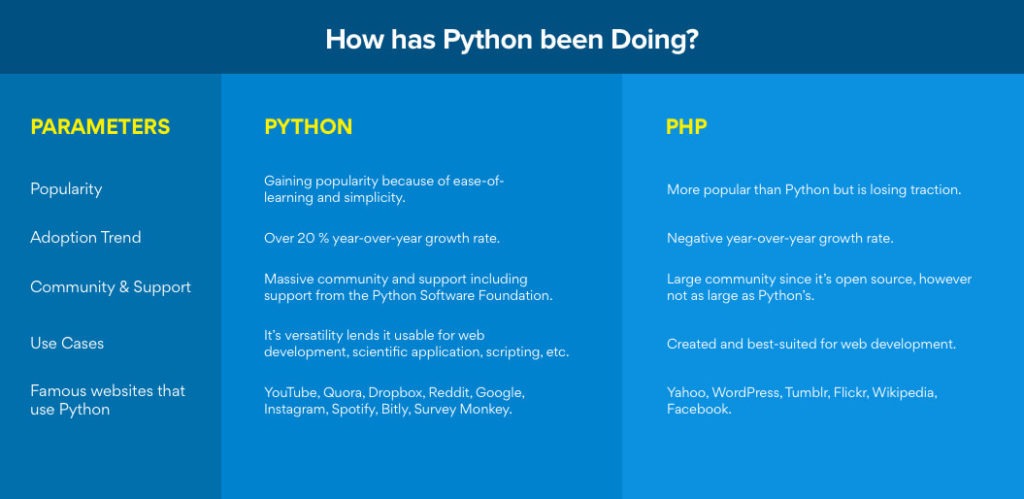
با این وجود نمیتوان تصمیم نهایی را گرفت و دلایل زیادی وجود دارد که یک برنامه نویس باید هنگام تصمیم گیری به دنبال آن باشد. بنابراین ، ما قصد داریم زبان های برنامه نویسی PHP و Python را برای شما مقایسه کنیم تا به شما کمک کنیم که چرا پایتون ممکن است انتخاب بهتری برای شما باشد.
چگونه می توان پایتون را با PHP مقایسه کرد؟
زبان برنامه نویسی php مدت هاست که برای طراحی وب سایت ها به کار رفته است و اکنون نیز به کار می رود اما زبان برنامه نویسی پایتون برخی ویژگی هایی دارد که ممکن است برتر از php باشد.
1. طراحی بهتر
اگر چه زبان پی اچ پی از قبل ها مورد استفاده قرار گرفته است اما یک زبان انعطاف پذیر به حساب نمی آید ولی پایتون نوعی معماری دارد که آن را قوی تر و انعطاف پذیر تر می کند.
زبان php امروزه نیز برای توسعه دهنده ای که تجربه خوبی در برنامه نویسی و توسعه نرم افزار با php دارد بسیار کار آمد است اما برای کارآمدی بیشتر و چالاک بودن آن زمان و تمرین عملی زیادی لازم است.
یک توسعه دهنده که به صورت کلاسیک آموزش دیده است، میتواند به راحتی از پایتون استفاده کند چرا که یادگیری پایتون بسیار ساده تر است و چیزهای زیادی را در اختیار برنامه نویس قرار می دهد.
2. سهولت در یادگیری
کار با هر دو زبان PHP و Python بسیار آسان است و هر دوی آنها دارای IDE برای Windows ، Linux و MacOS و مستندات زیاد برای یادگیری هستند. اما اگر شما یک توسعه دهنده هستید ، باید در نظر بگیرید که چه چیزی در طولانی مدت می تواند حداکثر ارزش را برای شما ایجاد کند. بدیهی است که می خواهید با زبانی کار کنید که با آن می توانید یک رابطه عمیق ، غنی و طولانی مدت برقرار کنید. از این نظر، پایتون یک انتخاب مناسب است.
3. چارچوب برتر
چارچوب ها را می توان به عنوان سازه های از پیش ساخته شده تعریف کرد که کار را برای طراحان آسان تر می کنند. پایتون چهارچوب های زیادی از جمله Django, Flask, Electron, Pylons را ارائه می دهد. جنگو استفاده بیشتری در بین طراحان دارد چرا که بسیار ایمن، سریع و پایدار است. در این میان پی اچ پی نیز دارای چارچوب هایی نظیر Kohana ،Symfony ،CodeIgniter ، Zend و لاراول است که هر کدام مزایا و معایب خاص خود را دارند.
4- درک و فهم کدها
کدهای php می توانند بسیار پیچیده باشند و در این میان اگر یک برنامه نویس اندکی بی احتیاط باشد این پیچیدگی بیشتر می شود اما پایتون برنامه نویسان را به استفاده از تورفتگی مناسب مجبور می کند، از این رو باعث می شود کد بسیار خوانا تر و از این رو به راحتی قابل فهم تر باشد. این امر به برنامه نویسان جدیدی که بر روی پروژه ها و کدهای دیگر توسعه دهنده ها کار می کنند بسیار مفید است و درک آنها را از کدها افزایش می دهد.
5. کدنویسی ساده تر
کد نویسی پایتون بسیار ساده تر از php است و کدهایی که در پایتون نوشته می شوند از بین تمام زبان های توسعه یافته واضح تر هستند که از نظر کاربرد، بسیار شبیه به زبان انگلیسی می باشند. حتی شخصی که سابقه کد نویسی کمی دارد، می تواند به راحتی کدها را درک کند.
6. ابزارهای اشکال زدایی
اشکال زدایی مربوط به فرآیند یافتن خطاها در یک برنامه و حل آنها است که یکی از مهمترین موضوعاتی است که توسعه دهندگان در برنامه نویسی روزمره با آن روبرو هستند. اشکال زدایی معمولاً به زمان زیادی نیاز دارد تا خطاها شناسایی شوند و همچنین حل آن نیز زمان بیشتری لازم دارد.
پایتون یک ابزار اشکال زدایی بسیار کارآمد دارد که پیدا کردن خطاها را بسیار ساده تر می کند و از این رو باعث صرفه جویی در وقت برای توسعه دهندگان می شود. اشکال زدایی ارائه شده توسط پایتون (PDB) نام دارد.
PHP نیز یک بسته اشکال زدایی به نام XDebug را ارائه می دهد که بسیار کارآمد است. تنها دلیلی که پایتون در این زمینه از php محبوب تر است، می تواند این گزینه باشد که به ابزارهای اشکال زدایی کمتری نسبت به PHP احتیاج دارد.
7. مدیریت پکیج ها
مدیریت پکیج ها در هر دو زبان برنامه نویس پایتون و PHP وجود دارد اما در پی اچ پی هیچ پایه کدی وجود ندارد که از آن استفاده کند ولی در پایتون پکیج منیجر PIP (ابزاری برای نصب و مدیریت بسته های پایتون) وجود دارد که این امکان را برای شما فراهم می کند تا نصب ، حذف ، ارتقاء و استفاده از طیف گسترده ای از منابع از کتابخانه های داخلی و خارجی را انجام دهید.
8. پایتون از PHP متنوع تر است
امروزه برنامه های وب فقط به توسعه پورتال ها یا وب سایت های ساده برای اطلاعات محدود نمی شوند بلکه AI نیز این روزها به یک قسمت اساسی وب تبدیل شده است. کلیه مشاغلی که دارای درگاه آنلاین هستند که به مشتریان خدمات ارائه می دهند از الگوریتم های پیشرفته هوش مصنوعی و یادگیری ماشین استفاده می کنند.
چنین الگوریتم هایی نه تنها به آنها کمک می کند تا کاربرانشان را با دقت بیشتری شناسایی کنند بلکه با تجزیه و تحلیل از طریق یادگیری ماشینی به سازمان ها می گوید که حوزه های خاص تجارتشان باید در چه زمینه هایی سرمایه گذاری کنند.
پایتون کتابخانه های زیادی دارد که نسبت به کتابخانه هایی که توسط PHP ارائه شده اند بسیار قوی و قدرتمند هستند. این کتابخانه ها شامل کمک در کلیه حوزه ها از جمله NLP (پردازش زبان طبیعی) ، پردازش تصویر و … می شود.
9. پشتیبانی گسترده و جامعه
هر زبان دارای یک جامعه خاص است که می توان آنها را به عنوان افرادی که از آن زبان استفاده می کنند تصور کرد و همچنین شامل افرادی می شود که برای پیشرفت آن زبان تلاش می کنند. این پیشرفت معمولاً شامل به روزرسانی و معرفی کتابخانه هایی است که کار را بسیار آسان تر می کنند.
هم Python و هم php از پشتیبانی عالی جامعه برخوردار هستند. از آنجا که PHP از گذشته در بازار موجود است، بنابراین جامعه بزرگی از توسعه دهندگانی را شامل می شود که آماده ارائه پشتیبانی هستند.
اما با اینکه پایتون بعد از پی اچ پی معرفی شده است، با PHP بسیار نزدیک است. بسیاری از توسعه دهندگان پایتون وجود دارند و جامعه پایتون بسیار سریع در حال رشد است.
خلاصه
PHP و Python هم هر دو مزایا و معایب خاص خود را دارند. در حالی که PHP زبانی است که برای مدت طولانی برای توسعه وب مورد استفاده قرار می گیرد اما پایتون با سرعت بسیار بالایی در حال پیشی گرفتن از آن است.
اما در پایان نمیتوان گفت که دقیقا کدام یک را انتخاب کنید زیرا بهترین چارچوب همان چیزی خواهد بود که متناسب با نیاز پروژه شما باشد. یادگیری هر دو زبان آسان است و دارای جامعه پشتیبانی بزرگ می باشد. با این حال ، پایتون شاهد روند صعودی و تبدیل شدن به یک انتخاب محبوب تر است.
عدم نمایش صحنه های غیر اخلاقی در موبایل فرزندان
گاهی هنگام جستجو در گوگل، با نتایج نامناسب و بعضاً غیراخلاقى روبرو میشوید.
آیا میدانید گوگل گزینهای دارد که اگر فعالش کنید، نتایج غیراخلاقى را نشان نمیدهد؟
برای اینکار کافی ست:
1-داخل مرورگرتان نشانی زیر را تایپ کنید:
Google.com/preferences
2-بعد از بازشدن صفحه نمایش، گزینهی فیلتر کردن نتایج غیراخلاقى را با زدن تیک کنار گزینه زیر فعال کنید.
Turn On SafeSearch
(فیلتر کردن نتایج مستهجن)
مراقب فرزندان خود در فضای مجازی باشیم.
راه اندازی VPN در ویندوز سرور با استفاده از RRAS
شبکه های VPN یکی از این ویژگی های امنیتی هستند که ممکن است اکثر شما با آن آشنا باشید و آن را با عنوان های دیگر بشناسید، اما توضیح اصلی VPN این نیست ! درواقع VPN مخفف کلمات Virtual Private Network میباشد و وظیفه ایجاد شبکه های مجازی خصوصی را برعهده دارد. در این مقاله به صورت کامل با vpn و راه اندازی vpn در ویندوز سرور آشنا خواهید شد.
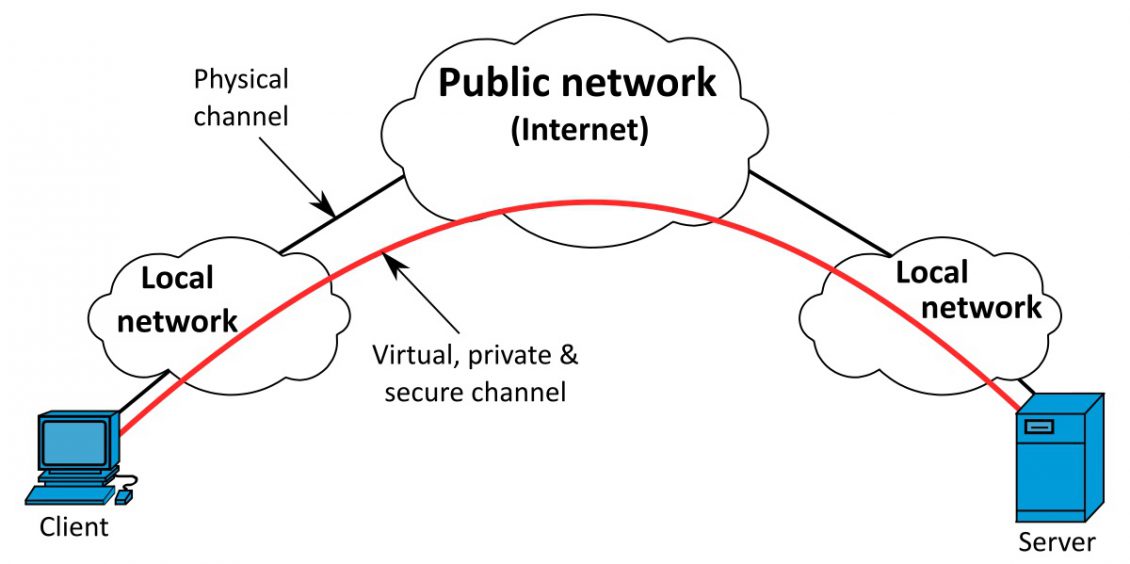
برای مثال شما وقتی یک vpn را روشن میکنید در واقع شما به یک شبکه مجازی خصوصی متصل شده اید و Traffic شما دارد از آن شبکه ثالث عبور میکند.
ما از طریق VPN ها توانایی پیاده سازی ارتباطات امن را در سطح اینترنت را پیدا خواهیم کرد، به این گونه که فرض کنید دو شبکه مجزا در دو استان مختلف داریم برای مثال استان خوزستان و استان تهران؛ ما قصد داریم که بتوانیم به شبکه ایی که در استان تهران واقع شده است متصل شویم و از منابع آنجا استفاده کنیم اینجا بهترین راهکار استفاده از VPN میباشد.
انواع پروتکل های VPN کدامند؟
پروتکل های VPN انواع مختلفی را دارند که هرکدام به نوبه خود دارای اشکالات و مزیت های خوبی میباشد.
- PPTP
- L2TP
- OpenVPN
- SSTP
- IKEv2
آیا پروتکل های VPN امن هستند؟
پروتکل های VPN به طور معمول امن میباشند و توانایی محافظت از حملات مختلف در برابر اطلاعات و ارتباطات شما را دارند. اما بعضی از پروتکل ها برای مثال PPTP به صورت پیشفرض امنیت خاصی را ندارند و میبایست برای فراهم سازی بحث رمزنگاری بسته ها از پروتکل های دیگری همچون MPPE استفاده کرد. یا برای مثال پروتکل L2TP نیز به همین شکل و میبایست از پروتکل IPsec برای آن استفاده کرد
دلیل استفاده از VPN چیست؟
دلایل متعددی برای استفاده از شبکه های VPN وجود دارند که عبارتند از:
- داشتن امنیت در سطح اینترنت
- ایجاد شبکه های خصوصی مجازی
- ایجاد ارتباطات پایدار
- صرفه جویی در وقت و هزینه
- فراهم سازی امکان ارتباط از راه دور
راه اندازی VPN در ویندوز سرور از طریق RRAS
یکی از ویژگی های جالب و بسیار خوبی که در ویندوز سرور وجود دارد RRAS است که به راحتی به ما امکان پیاده سازی شبکه های خصوصی مجازی را میدهد، مراحل نصب و پیاده سازی VPN در ویندوز سرور از طریق RRAS را باهم پیشمیبریم:
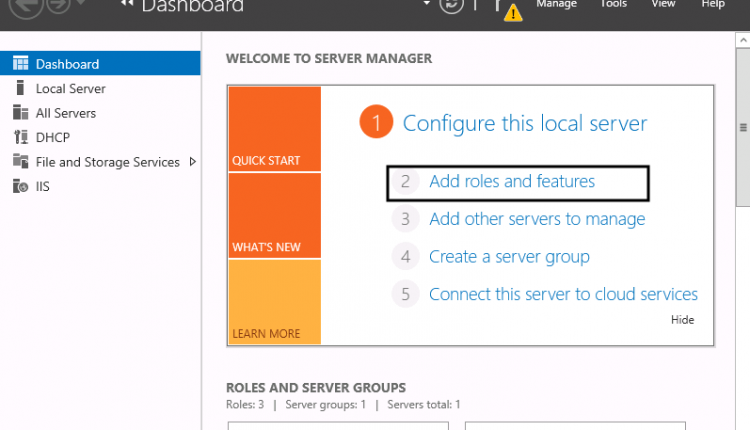
ابتدا وارد سرور ویندوزیمان میشویم و به قسمت Server Manger میرویم. در Server Manager بر روی گزینه Add Ruls And Features کلیک میکنیم.
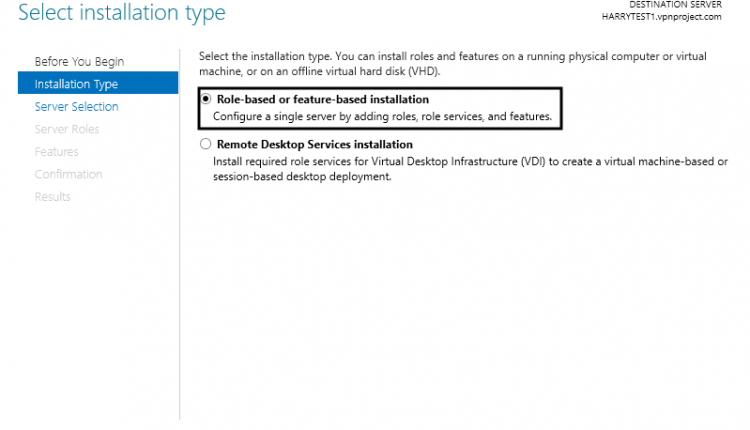
در بخش Installation Type گزینه Role-Based Or Feature-Based on the Installation را انتخاب میکنیم و بر روی گزینه Next کلیک میکنیم.
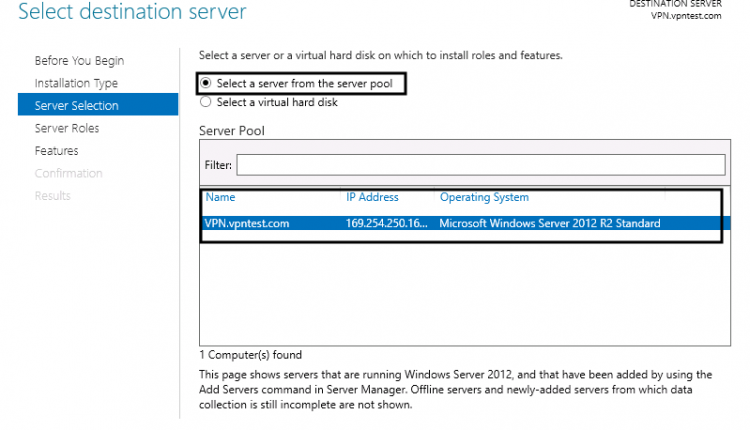
در بخش Server Selection آن را بر روی گزینه Select a server from the server pool قرار میدهیم و در قسمت Server Pool ما سرور خود را مشاهده میکنیم و آن را انتخاب میکنیم و بروی گزینه Next کلیک میکنیم.
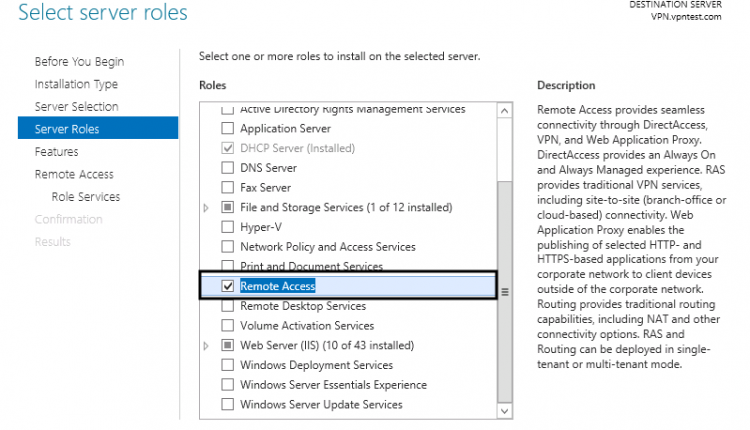
در قسمت Server Rules میبایست Remote Access را انتخاب کنیم.
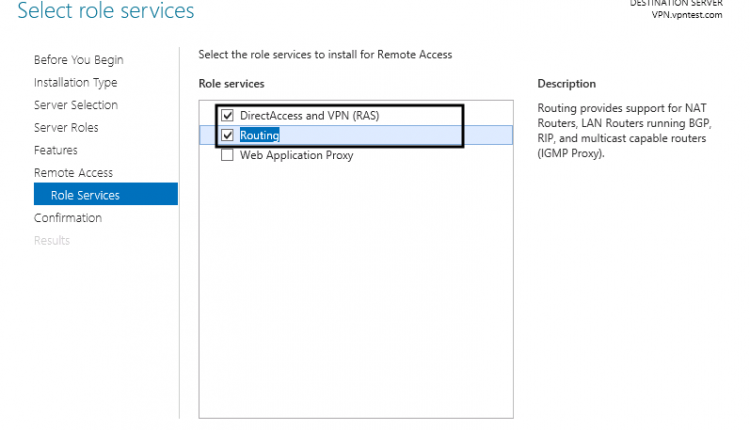
در قسمت Role Server ما گزینه های DirectAccess And VPN و Routing را انتخاب میسازیم و بروی گزینه Next کلیک میکنیم.
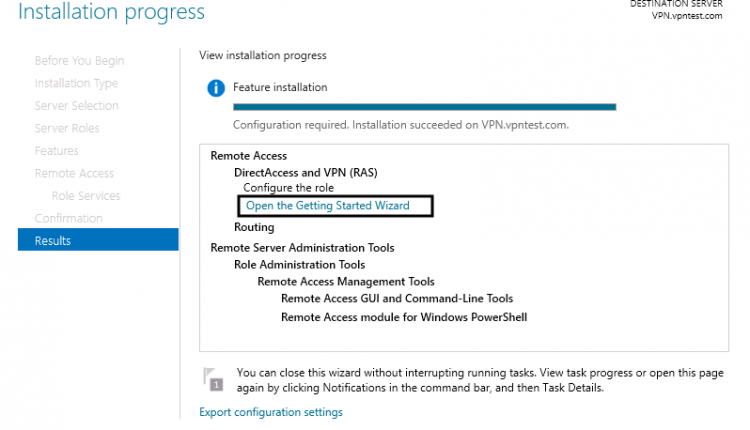
فرایند نصب RRAS به پایان رسید حال میبایست بر روی گزینه Open the Getting Shared Wizard کلیک کنید.
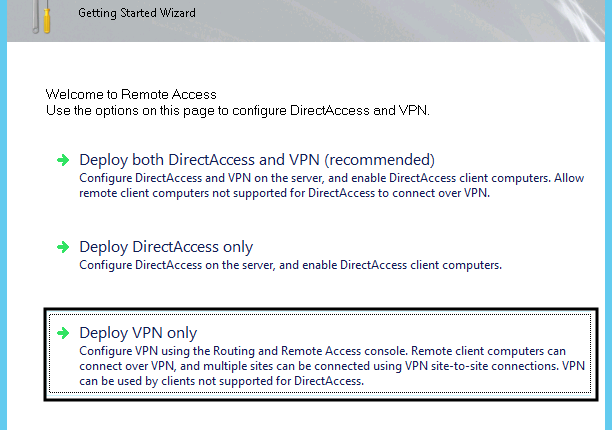
حال شما صفحه ایی به شکل زیر تحت عنوان Configure Remote Access میبینید، بر روی گزینه Deploy VPN Only کلیک میکنیم.
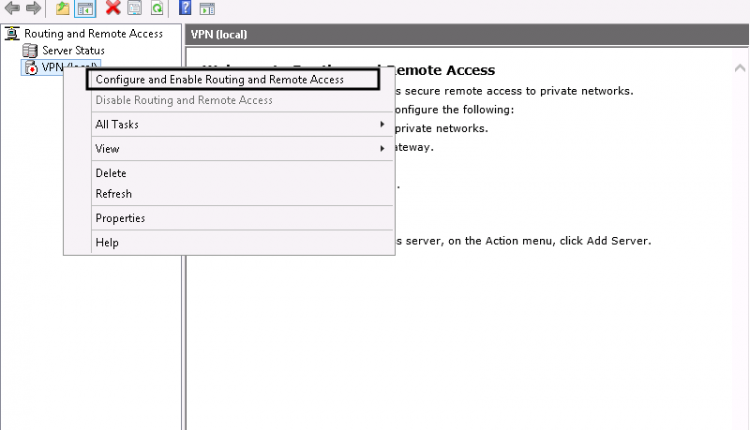
در قسمت باز شده بر روی نام سرور خود کلیک کنید و گزینه Configure And Enable Routing And Remote Access را انتخاب کنید.
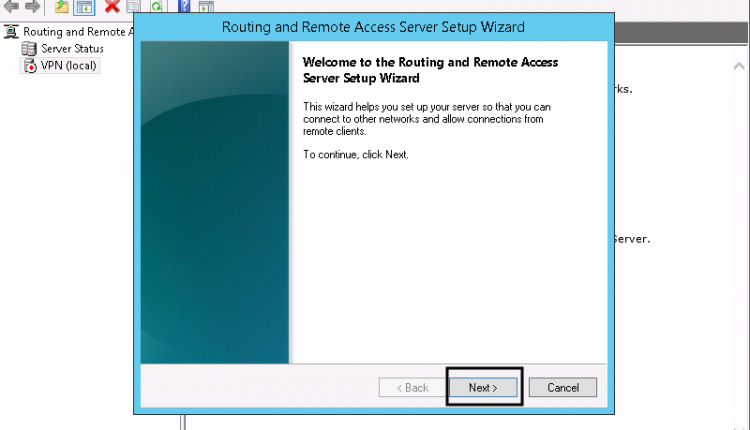
در پنجره باز شده بر روی گزینه Next کلیک کنید.
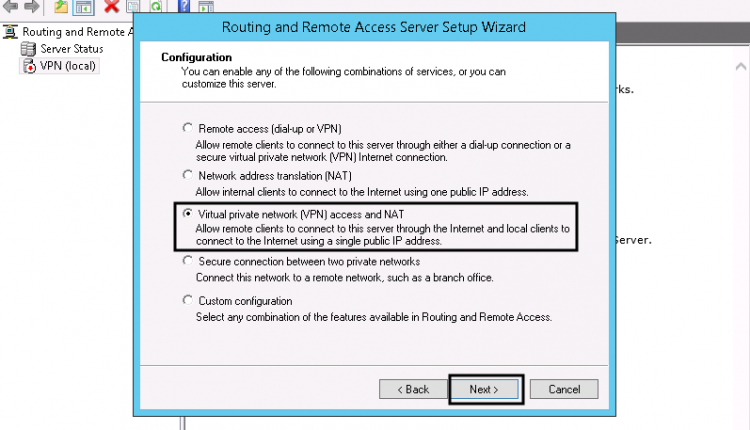
در پنجره بعدی گزینه Virtual Private Network (VPN) access and NAT را انتخاب کنید و بر روی Next کلیک کنید.
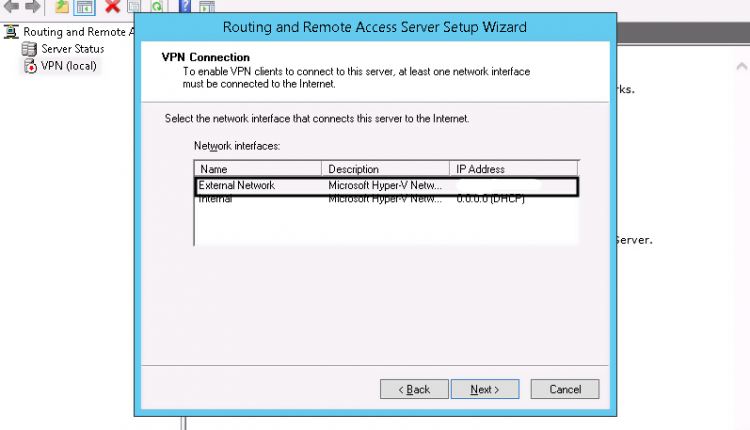
در پنجره جدیدی که تحت عنوان VPN Connection باز شده است رابط شبکه مورد نظرتان را که دارای Public IP میباشد را انتخاب کرده و بر روی گزینه Next کلیک کنید.
در پنجره جدید IP Address Assignment گزینه From a specified range of addresses کلیک میکنیم.
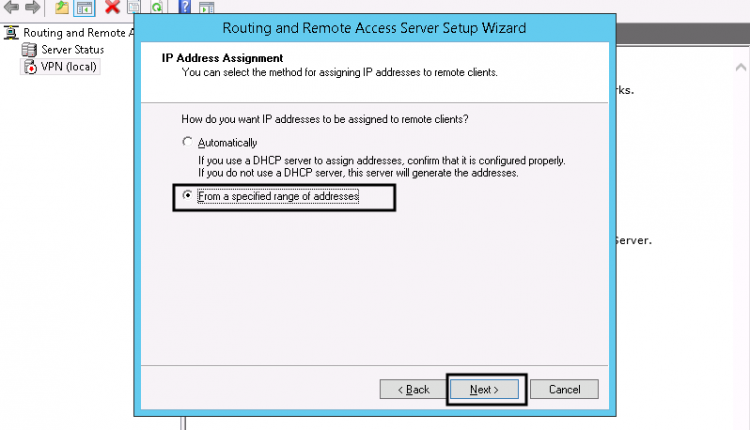
حال در پنجره جدید باز شده Range آدرس های دلخواهامان و سازگار با شبکهمان را به کلاینت های که قرار است به شبکه خصوصی مجازی ما متصل شوند میدهیم.

خب کار ما به پایان رسید حال بر روی Finish کلیک کنید احتمالا از شما در رابطه با DHCP Relay Agent سوالی میپرسید کافیست Ok را بزنید.
مجاز کردن RDP در NAT
حال میبایست سرورمان به نحوی کانفینگ کنیم ترافیک های RDP بتوانند از NAT عبور کنند.
به مسیر VPN (Loacl) -> IPv4 -> NAT بروید و بر روی External Network راست کلیک کنید.
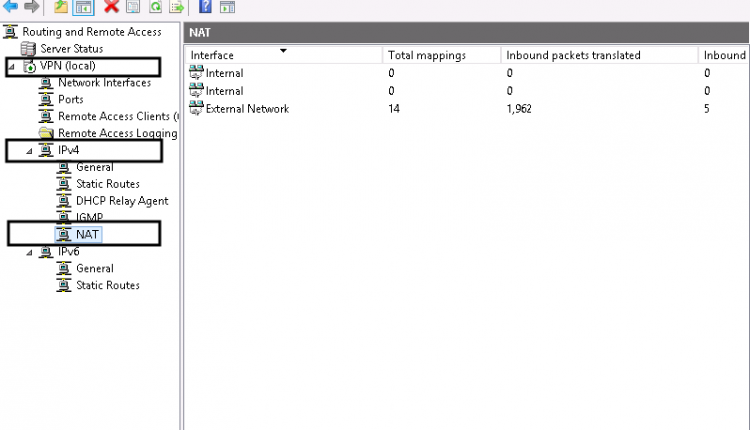
حالا از گزینه Properties بر روی قسمت Services And Port بروید.
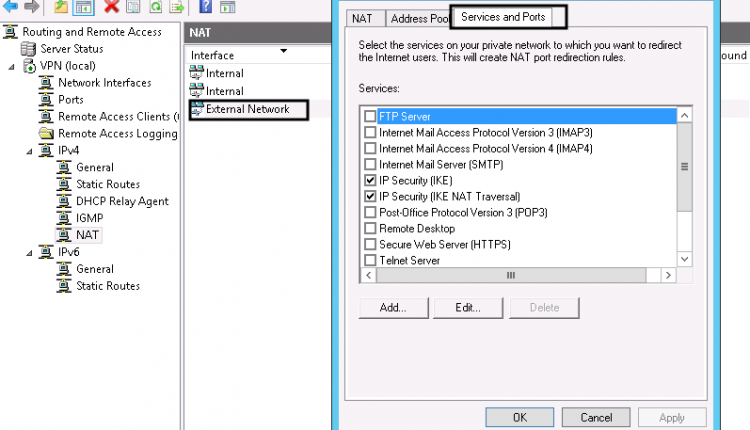
بر روی گزینه Add کلیک کرده و تنظیمات RDP Port و IP Address انجام میدهیم و بر روی گزینه Ok کلیک میکنیم.
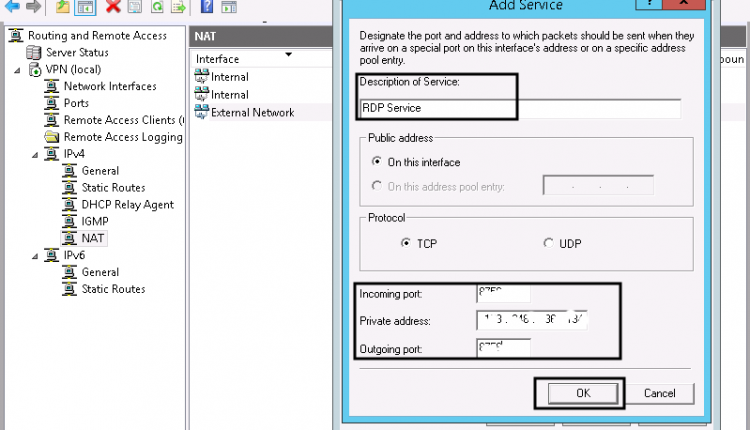
نکته: اگر اینکار را انجام ندهید نمیتوانید از طریق RDP به سرور دسترسی پیدا کنید.
نکته: اگر در شبکه ویا سرور خود فایروال دارید حتما دسترسی پورت 1723 TCP را فعال کنید زیرا RRAS به صورت پیش فرض از PPTP استفاده میکند.
ایجاد ایجاد دسترسی برای کاربران VPN
برای اینکه کاربرانی به سرور VPN متصل شوند میبایست یک UserName و Password به آنها داده شود که بتوانند به شبکه دسترسی پیدا کنند. همچنین میبایست دسترسی آنها را برای متصل شدن نیز تنظیم کزد و از بابت اینکار از دسترسی غیرمجاز به شبکه و سرور جلوگیری میکنیم.
برای اینکار به مسیر Administrative Tools -> Computer Management -> Local Users And Group -> Users رفته و بر روی User راست کلیک میکنیم و Properties را انتخاب می سازیم.
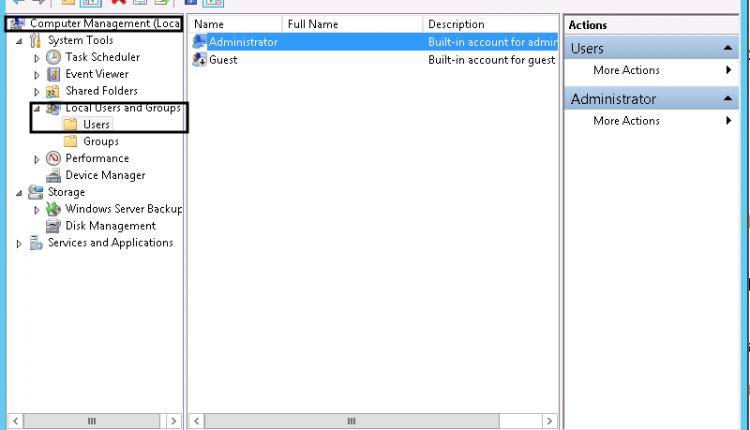
در پنجره باز شده به قسمت Dial-Up میرویم و بروی گزینه Allow Access در قسمت Network Access Permission کلیک میکنیم.
تبریک، VPN Server شما راه اندازی شد و کاربران میتوانند یه آن متصل شوند.
بهروزرسانی چندین آسیبپذیری در سیستم مدیریت محتوای دروپال
سیستم مدیریت محتوا دروپال(Drupal) به روزرسانی امنیتی را برای رفع چندین آسیب پذیری مختلف در نسخه های x.7، x.8.8، x.8.9 و x.9.0 منتشر کرده است. نفوذگران با بهره برداری از این آسیب پذیری ها میتوانند اطلاعات حساسی را کسب کرده یا حمله تزریق کد (Cross-site scripting) انجام دهند. بروز رسانی ها در لینکهای زیر می باشند:
https://us-cert.cisa.gov/ncas/current-activity/2020/09/17/drupal-releases-security-updates
https://www.waterisac.org/portal/drupal-releases-security-updates-0
https://www.drupal.org/project/drupal/releases
چگونه یک پوشه را در ویندوز رمزگذاری کنیم؟
همیشه برای کاربران ویندوزی همواره بحث رمزگذاری پوشه یا folder encryption مطرح بوده است که،چگونه یک پوشه را در ویندوز رمزنگاری کنیم؟ بسیاری از ما اطلاعات مهمی در کامپیوتر شخصی خود داریم که نیاز به رمزگذاری دارند. بسیاری از کاربران کامپیوترهای شخصی برای جلوگیری از دسترسی دیگران به فایلهای شخصیشان ، به مخفی کردن فولدر حاوی این فایلها اکتفا میکنند. این راهکار شاید در کوتاهمدت و برای مقاصد ابتدایی و برای جلوگیری از دسترسی کودکان مفید باشد، اما به هیچ وجه روشی امن و قابل اتکا نیست. در ادامه دو روش مطمئنتر برای رمزگذاری پوشه در ویندوز معرفی میکنیم.
روش اول : استفاده از قابلیت Encrypt کردن ویندوز
متاسفانه ویندوز بهصورت پیشفرض ابزاری برای گذاشتن رمز روی پوشهها در اختیار کاربر قرار نمیدهد. اما میتوان با استفاده از قابلیت Encrypt یا همان رمزگذاری پوشه در ویندوز، جلوی دسترسی دیگر کاربران به محتوای فایلها و فولدرها را گرفت. برای این کار کافی است تا در ویندوز های 7 و 8 یا 10 این مراحل را دنبال کنید:
- به پوشه فایلی که می خواهید رمزگذاری کنید بروید.
- روی مورد کلیک راست کنید. روی Properties کلیک کنید ، سپس روی دکمه Advanced کلیک کنید.
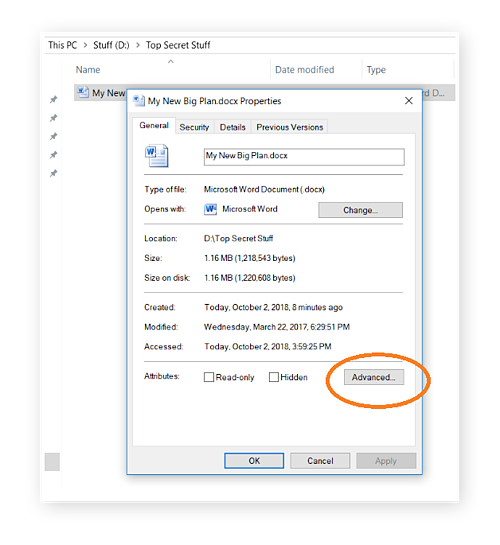
سپس در پنجره ی advanced attribute در سطر دوم گزینه encrypt contents to secure data را تیک بزنید.
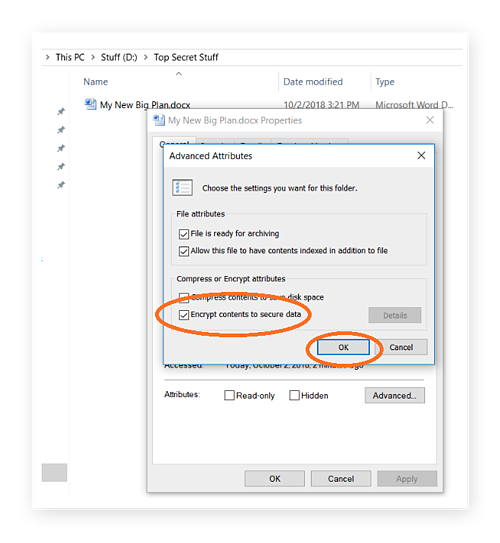
روی OK کلیک کرده و سپس Apply را بزنید.
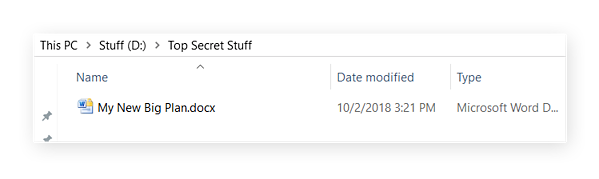
سپس ویندوز از شما می پرسد که آیا می خواهید فقط پرونده یا پوشه اصلی آن و همه پرونده های درون آن را رمزگذاری کنید. ما به شما توصیه می کنیم رمزگذاری کامل پوشه را انتخاب کنید ، فقط در قسمت امن قرار بگیرید.
اکنون ، پس از رفتن به پوشه رمزگذاری شده ، یک قفل کوچک زرد رنگ روی نماد پرونده مشاهده خواهید کرد. همچنین ، وقتی محتوای جدیدی را به آن پوشه اضافه می کنید ، به صورت خودکار نیز رمزگذاری می شود.
رمزگذاری پوشه در ویندوز به چه کاری می آید؟
برای اینکه منظورمان را واضح تر بیان کنیم ، رمزگذاری فایل پیش فرض ویندوز، از پرونده های شما در برابر هر کسی که به کامپیوتر شما دسترسی پیدا می کند، محافظت می کند. رمزگذاری به حساب کاربری ویندوز متصل شده است ، بنابراین هنگامی که وارد سیستم می شوید ، پرونده ها توسط سیستم عامل رمزگشایی می شوند. با این حال ، اگر کسی از طریق حساب دیگری وارد سیستم شود ، دیگر نمی تواند به پرونده هایی که تحت نام کاربری شما رمزگذاری شده اند دسترسی پیدا کند.
پس از انجام عمل رمزگذاری پوشه، پرونده های شما از طریق حساب شما قابل دسترسی است و اگر شخصی هنگام ورود به سیستم رایانه شما به طور غیر مجاز دسترسی پیدا کند ، رمزگذاری عملاً بی فایده است. به همین دلیل است که ایجاد یک رمز ورود قوی برای ورود به سیستم بسیار مهم است . این یکی از مزیت های مهم رمزگذاری پیش فرض ویندوز می باشد.
حال اگر فردی با حساب کاربری شما وارد سیستم شود. پس این رمزگذاری دیگر به کار ما نخواهد آمد و ما ناچاریم از روش های دیگری استفاده کنیم. در ادامه چندین نرم افزار در این حوزه را معرفی می کنیم.
روش دوم : رمزگذاری پوشه در ویندوز با نرم افزار های جانبی
توجه : روش کار با برنامه ها بسیار آسان است و نیازی به توضیح اضافه ندارد. کافیست نرم افزار را دانلود و نصب کنید. سپس فولدر موردنظر را داخل نرم افزار ایمپورت کنید.
1. VeraCrypt
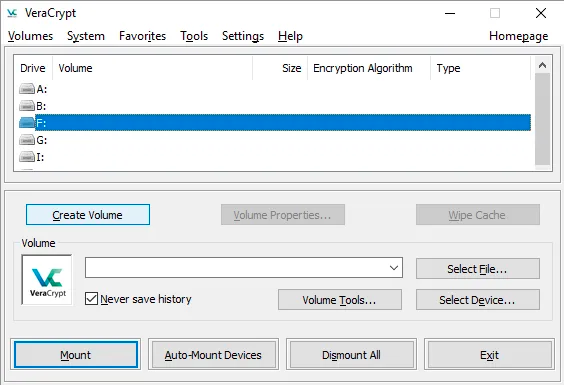
VeraCrypt نرمافزاری برای نگهداری از یک سری اطلاعات به صورت رمزگذاری شده با استفاده روش on-the-fly میباشد.
روش رمزگذاری on-the-fly به معنی رمزگذاری صحیح دادهها به صورت خودکار قبل ذخیره و بازگشایی مجدد دادهها بعد از بارگذاری بدون دخالت کاربران میباشد.
این نرم افزار در واقع یک درایور مجازی رمزگذاری شده ایجاد میکند که به سادگی میتوانید اطلاعات را مانند یک هارد معمولی با استفاده از قابلیت drag&drop کپی و جایگذاری ( Paste ) کنید و به درایور رمزگذاری شده منتقل کنید.
VeraCrypt توسط کمپانی idrix منتشر شده است و نسخه جدید نرم افزار TrueCrypt می باشد.
کمپانی idrix با توسعه نرم افزار VeraCrypt توانست برخی از ایرادات نرمافزار TrueCrypt را از بین ببرد و در عین حال با این نرم افزار میتوانید پارتیشنهای و usb ها و … را رمزگذاری کنید.
از دیگر ویژگیهای این نرمافزار عدم نمایش فایلها در درایو مجازی ساخته شده توسط VeraCrypt میباشد.
VeraCrypt تمامی سیستمعاملها مانند تمامی نسخههای ویندوز و ویندوز سرور و مک و لینوکس را پشتیبانی میکند.
2. FolderLock
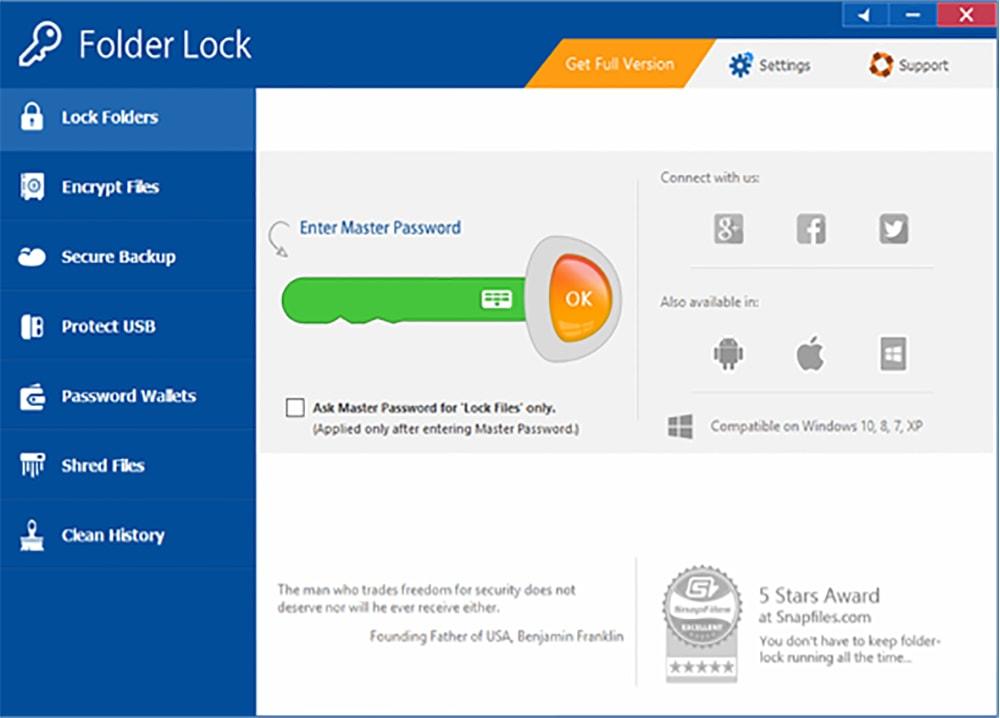
Folder Lock یک نرم افزار برای رمزگذاری پوشه است که به کمک آن و به راحتی می توانید در چند ثانیه فایل، فولدر، عکس ها و مستندات بی شماری را قفل، پنهان یا رمزگذاری نمایید. این نرم افزار سریع، قابل اعتماد و راحت است. با استفاده از Folder Lock می توانید به آسانی فایل ها و پوشه های شخصی خود را قفل کنید و بر روی آن ها پسورد قرار دهید.
این نرم افزار فایل ها را غیر قابل حذف می کند، آن ها را مخفی می کند و از دید کودکان، همکاران و دوستانتان پنهان می کند. و از آن ها در برابر تروجان ها، ویروس ها و تهدیدات شبکه ای حفاظت می کند. به کمک این نرم افزار می توان از فایل های موجود بر روی حافظه های قابل حمل مانند USB Flash، Memory Sticks ،CD-RW ،floppies نیز حفاظت نمود.
3. SysTools Folder Key
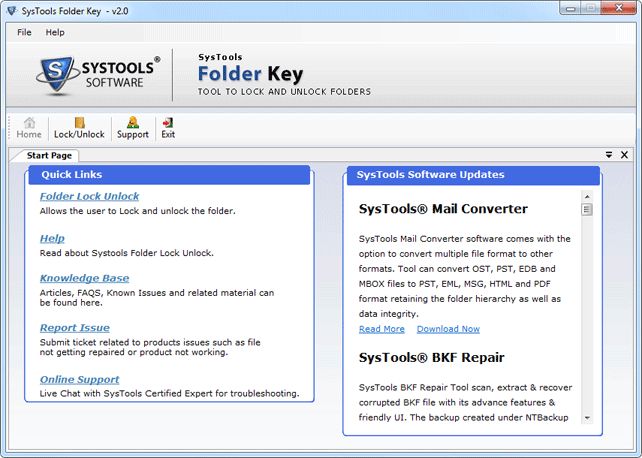
نرم افزاری برای قفل گذاری یا folder encryption بر روی پوشه های محرمانه تان است. مهمترین برتری که نرمافزار SysTools Folder Key به بسیاری از نرمافزارهای مشابه دارد، امکان تعریف رمزهای مختلف برای فولدرهای متفاوت است.
اگر حافظه خوبی برای به خاطر سپردن رمز عبور ندارید میتوانید فولدر مورد نظر خود را بدون وارد نمودن رمز قفل کنید. البته در این حالت هر کس که به برنامه دسترسی داشته باشد میتواند فولدر قفل شده را باز کند.
4. SecretFolder
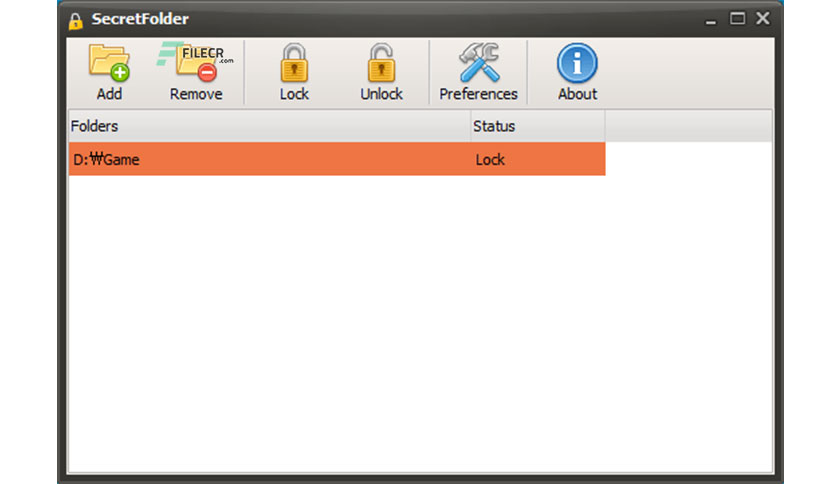
My Secret Folder نرم افزاری کاربردی و قدرتمند برای محافظت از فایل ها و پوشه های شما می باشد و به کمک این نرم افزار می توانید فایل ها و پوشه های خود را از دید دیگران مخفی کنید و یا از طریق قرار دادن پسورد از ورود و استفاده دیگر کاربران از فایل های شخصی جلوگیری نمائید.
رمز گذاری پوشه ها و فایل ها ، مخفی کردن فایل ها و امکان جلوگیری از دسترسی دیگر کاربران باعث می شود امنیت تا حدود زیادی افزایش پیدا کند و کاربر بتواند بسیاری از اطلاعات شخصی را از دسترس دیگران خارج نماید. استفاده از این ابزار فوق العاده آسان است و به راحتی می توان از گزینه های مختلف نرم افزار بهره گرفت.
نتیجه گیری
ما در این پست چند نرم افزار قفل پوشه که میتواند به امنیت کاربران کمک کند را در این پست معرفی کردیم که بنا به سلیقه ی خود میتوانید از هرکدام استفاده کنید.
چرا ظرفیت یک حافظه از مقدار واقعی آن کمتر است؟
شاید برای شما هم این سوال پیش آمده باشد که چرا روی فلش من مثلا نوشته 8 گیگ اما کامپیوتر آن را 7.48 نشان می دهد؟! برخی ها که دید مثبت دارند شاید بگویند “این فضا برای کارهای خود فلش رزرو شده” و برخی که منفی نگر هستند شاید بگویند “این قضیه به دلیل کم فروشی شرکت ها است” اما این چنین نیست و نحوه محاسبه ظرفیت حافظه در بازار با رشته کامپیوتر فرق میکند. معمولا همه فکر میکنند که کیلو برابر با 1000 است اما در واقع هر کیلو 2 به توان 10 یعنی 1024 است.
بنابراین شرکت به شما میگوید مثلا 8 گیگابایت فضا فروخته است این به صورت بازاری محاسبه شده است که میشود 8000000000 بایت فضا.
اما زمانی که فلش مموری را داخل کامپیوتر قرار می دهیم در دنیای کامپیوتر ها کیلو ها 1024 هستند، پس 8 میلیارد را سه بار بر 1024 تقسیم میکند و حجم را به شما نشان می دهد :
8000000000/1024/1024/1024= 7.48
و یا مثلا هارد اکسترنال 500 گیگابایتی هم همینطور محاسبه می شود :
500000000000/1024/1024/1024= 465
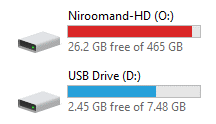
بعضی اوقات کامپیوتر حجم فلش مموری را حتی کم تر از شکل بالا نشان می دهد که راه حل های متععدی برای رفع آن وجود دارد.
روش اول : استفاده از cmd برای حل مشکل فلش
وقتی بعد از فرمت فلش حجم آن کم باشد و عملکرد آن ضعیف شود از روش زیر میتوانید استفاده کنید.
ابتدا برنامه Command Prompt را اجرا کرده و سپس دستور Diskpart را تایپ کنید.
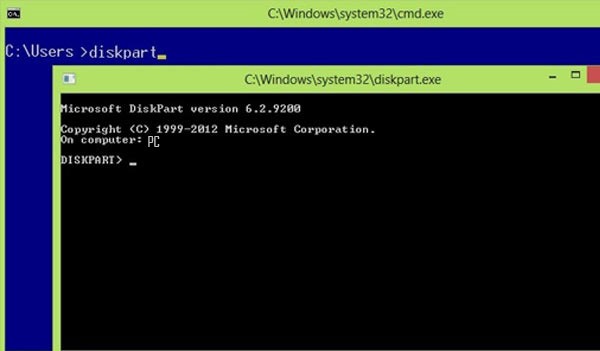 سپس برای مشاهده لیست حافظه ها دستور List Disk را وارد کنید.
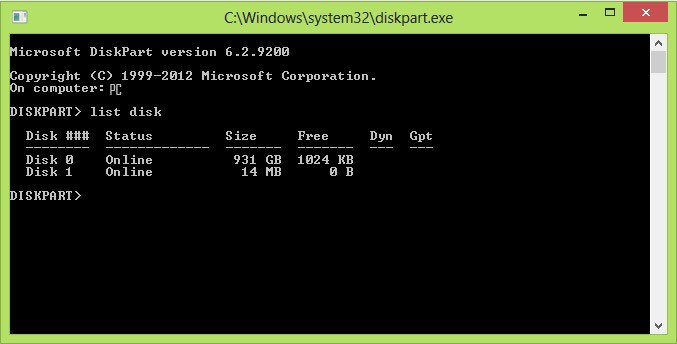
همانطور که در تصویر بالا مشاهده میکنید Disk 1 دارای مشکل است پس ما هم عبارت Select disk 1 را برای انتخاب این حافظه تایپ میکنیم. در صورت مشاهده پیغام “Disk 1 is now the selected disk” دیسک شما آماده انجام عملیات است.
برای مشاهده وضعیت دیسک انتخاب شده میتوانید دستور detail disk را وارد کنید. مرحله بعد رفع اشکال دیسک است با دستور
clean all انجام می شود، فقط توجه داشته باشید که اطلاعات موجود در حافظه یا دیسک شما با این دستور به طور کامل فرمت می شود و هرگز این کار را برای هارد اصلی خود انجام ندهید.
این دستور بسته به حجم حافظه مدتی زمان نیاز دارد در پایان موفقیت آمیز بودن عملیات پیغام DiskPart Succeeded in cleaning the disk نمایش داده می شود.
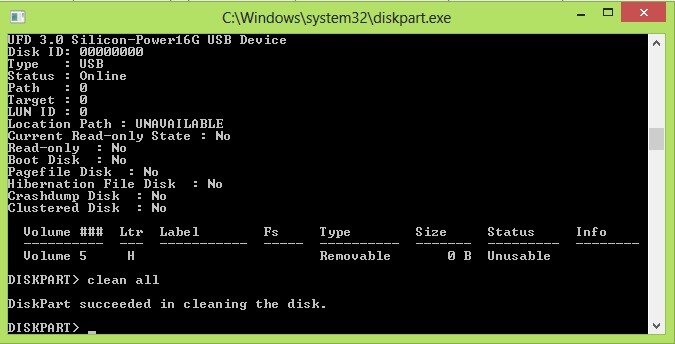
مرحله بعد ساخت پارتیشن در حافظه یا دیسک است. این مرحله و مراحل بعدی در بخش مدیریت دیسک ویندوز بدون نیاز به خط فرمان نیز قابل انجام است. برای این کار میتوانید دستور create partition primary را وارد.
 همچنین در صورت تمایل میتوانید مراحل پایانی را در محیط گرافیکی ویندوز نیز انجام دهید. برای این کار ابتدا روی My Computer کلیک راست کرده و گزینه Manage را انتخاب میکنیم.
در قسمت Manage گزینه Disk Management را برای مشاهده لیست پارتیشن ها و دیسک های موجود وارد میکنیم.
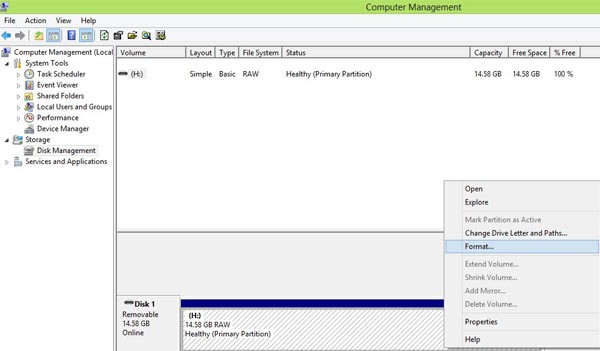
سپس از این قسمت به راحتی میتوانیم دیسک مورد نظر خود را فرمت کنیم تا ظرفیت حافظه به حالت صحیح نمایش داده شود.
روش دوم : استفاده از نرم افزار Boot It برای حل مشکل حافظه یا دیسک
در این روش شما از نرم افزار Boot It می توانید استفاده کنید. بدین منظور ابتدا برنامه را با دسترسی ادمین اجرا کرده و سپس وسیله یا فلش مورد نظر را انتخاب میکنید. گزینه None Active را هم مانند تصویر زیر انتخاب کرده و سپس گزینه فرمت را میزنید.
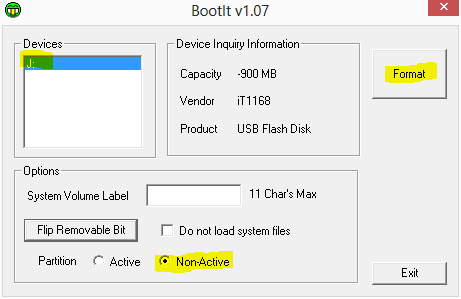
احیانا اگر با تنظیمات بالا کار نکرد می توانید با تنظیمات نشان داده شده در تصویر پایین عملیات را انجام دهید.
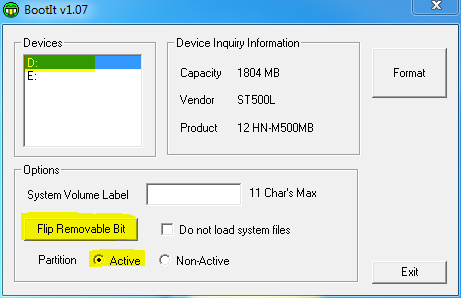
پس از انجام عملیات فرمت، فلش را از دستگاه جدا کرده و سپس دوباره آن را متصل کنید. در صورتی که فلش مموری باز نشد می توانید آن را یکبار به روش زیر دوباره فرمت کنید تا باز شود.
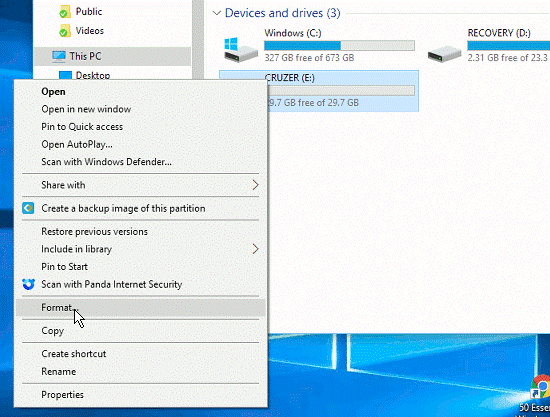
ابتدا روی فلش مورد نظر کلیک راست کرده و گزینه فرمت را انتخاب نمایید.
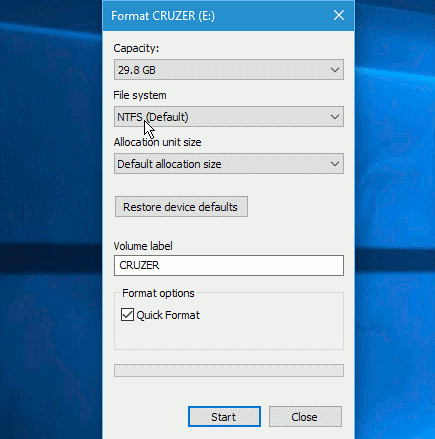
سپس در پنجره ی منوی File System گزینه NTFS را انتخاب نمایید. مقدار Allocation unit size را روی گزینه Default قرار می دهیم و در آخر گزینه استارت را میزنیم تا فرآیند فرمت کردن آغاز شود.
روش دیگری نیز وجود دارد که تاثیری بر حجم فلش ندارد اما می تواند فایل های درون فلش را فشرده کند و حجم بیشتری را درون فلش جای دهد.
ابتدا به کمک روش بالا فلش را به صورت NTFS فرمت کنید.
سپس روی فلش موردنظر کلیک راست کرده و گزینه Properties را انتخاب نمایید.
سپس تیک روی Compress this drive to save disk space را زده و Apply کنید.
در پنجره بعدی گزینه Apply changes to drive, subfolders and files را انتخاب کرده و در آخر ok کنید.
این کار در واقع به ویندوز فرمان میدهد تمام فایلهایی را که روی فلش مموری کپی یا ذخیره میشوند را فشرده کند.
این شیوه با فشردهسازی در قالب فایل زیپ تفاوت دارد و فایلها به فرمت زیپ تبدیل نخواهند شد. ویندوز از یک متد آنی سریع برای این کار استفاده میکند.
در این روش فایلها فشرده هستند ولی بهظاهر هیچ تفاوتی با فایلهای عادی ندارند و عملکرد آنها هم مانند فایلهای معمولی است.
ویندوز عملیات فشردهسازی و بازسازی فایلها را بهصورت نامرئی در پسزمینه انجام میدهد. در نتیجه از دیدگاه کاربر همهچیز به نظر عادی خواهد بود.
آموزش بازیابی پسورد روتر و سوئیچ های سیسکو
بدون شک سیسکو بزرگترین و قدرتمند ترین کمپانی تولیدات ، خدمات و آموزش حوزه شبکه می باشد، که علاقه مندان فراوانی در سراسر دنیا دارد. این شرکت همواره با ارائه خدمات فوق العاده و آموزش ها بی نظیر سعی در افزایش درآمد خود دارد.روتر ها و سوییچ های این شرکت نیازی به تعریف وتمجید ندارد و همیشه مشتریان خود را با ویژگی های فوق العاده غافل گیر می کنند امروز قصد داریم یکی از این ویژگی ها را به نام password recovery بررسی کنیم.
بازیابی پسورد (Password recovery) یکی از مباحث ابتدایی می باشد که آن را در Ccna فرا می گیرید اما چگونگی انجام آن بستگی به میزان درک شما از چرخه داده در سیسکو دارد. در حقیقت این ویژگی زمانی به کار شما می آید که قصد دارید بدون از دست دادن داده های خود بازیابی پسورد روتر و سوئیچ های سیسکو را انجام دهید.
به خاطر داشته باشید که با این روش به راحتی می توانید بازیابی پسورد روتر و سوئیچ های سیسکو را انجام دهید اما نکته های دیگری نیز وجود دارد تا از این امر جلوگیری شود، بنده در این آموزش شما را با انواع حافظه ها و کدهای ریجستری در روتر های سیسکو آشنا می کنم و درنهایت در محیط واقعی چگونگی انجام این کار را در روتر بررسی می کنیم.
مباحثی که شما در این ویدیو فرا می گیرد:
- بررسی انواع حافظه در سیسکو
- میان افزار چیست؟
- Post در سیسکو
- مراحل بالا آمدن دستگاه های سیسکو
- کد های ریجستری در سیسکو
- اجرا فرامین در rommon
نکته قابل بررسی این است که پسوورد ریکاوری در سوییچ های سیسکو با روتر ها متفاوت می باشد به این دلیل ساختار فیزیکی و حافظه های در دو دستگاه متفاوت می باشد.
تنظیمات Port Security در سوییج ها
یکی از تکنیک های مهم ادمین های یک شبکه اعمال سیاست های خاص مطابق با توپولوژی آن سازمان هست محدود کردن یک پورت یا اینترفیس سویچ به یک سری سیاست ها حائز اهمیت است. ما در اینجا تنظیمات اولیه را در محیط شبیه ساز پکت تریسر پیاده سازی می کنیم سپس دستورات را در چند گام به ترتیب انجام می دهیم.
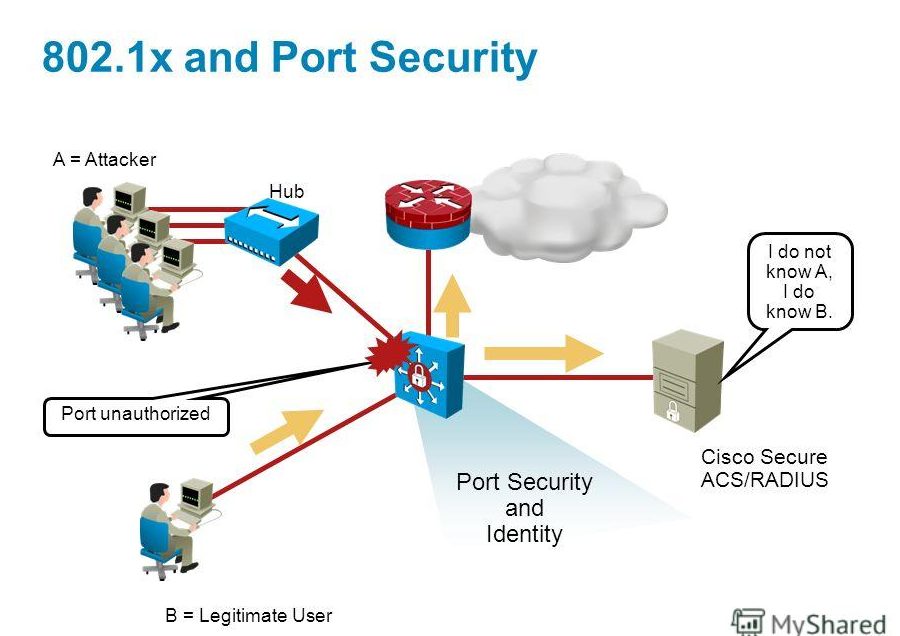
PORT SECURITY
برای اینکه پورت های فیزیکی یک سویچ از لحاظ اتصالات و دسترسی امن باشد و از دسترسی های غیرمجاز جلوگیری شود یکی از این سیاست ها اعمال port security در سویج می باشد که در ویدیوی زیر به صورت کامل مشاهده میکند.
1 2 3 4 5 6 7 | Switch(config)# interface interface_id Switch(config-if)# switchport mode accessSwitch(config-if)# switchport port-securitySwitch(config-if)# switchport port-security mac-address sticky Switch(config-if)# switchport port-security maximum valueSwitch(config-if)# switchport port-security violation {restrict | shutdown} Switch(config-if)# end |
نمایش تنظیمات انجام شده
1 2 | Switch# show port-security address interface interface_id Switch# show port-security address |