
بانک آموزشی
نرم افزار - سخت افزار - طراحی - برنامه نویسی _ ویروس شناسی ...
بانک آموزشی
نرم افزار - سخت افزار - طراحی - برنامه نویسی _ ویروس شناسی ...
5 پیام رسان امن و رمزنگاری شده در سال 2020

امروزه میلیون ها نفر در دنیا با استفاده از پیام رسان ها باهم ارتباط برقرار میکنند، اما تعداد کمی از آن ها میدانند که چه بر سر یک پیام ساده که میفرستند میآید، پس باید از یک پیام رسان امن استفاده کنید. آیا این پیام های روزمره که رد و بدل می شوند می توانند توسط اشخاص ناشناسی دزدیده شوند؟ ما در عصری زندگی میکنیم که همه چیز در آن ثبت می شود و متاسفانه افرادی هم هستند که بتوانند به این اطلاعات دست پیدا کنند. اما دست پیدا کردن آسان نیست، البته پیام رسانی که از آن استفاده میکنید بستگی دارد. در این مقاله قصد داریم تا 5 پیام رسان امن و رمزگذاری شده برتر در سال 2020 را معرفی کنیم.
رمزگذاری پایان به پایان (End-to-End) چیست؟
قبل از اینکه سراغ معرفی امن ترین پیام رسان ها برویم میخواهم رمزگذاری « End-to-End » را معرفی کنم. رمزگذاری End-to-End شرایطی را فراهم می کند که دیگر ارائه دهنده خدمات اینترنت یا اشخاص متفرقه، نمیتواند به پیام های ارسالی توسط شما دسترسی داشته باشند. یعنی فقط شما و شخصی که با آن ارتباط برقرار می کنید میتواند به آنها دسترسی داشته باشد.
این لیست از امن ترین پیام رسان ها بر اساس اولیت نوشته نشدهاند و انتخاب پیام رسان بسته به سلیقه شما است.
پیام رسان تلگرام
Telegramافراد زیادی را در سرار جهان از طریق شبکهای منحصر به فرد از دیتاسنتر ها متصل می کند. تلگرام به عنوان امن ترین پیام رسان معروف است، چون هرگز اجازه دسترسی به داده های شما را به هیچ شخصی نمیدهد. زمانی که یک کاربر در تلگرام از حالت « گفت و گوی محرمانه » استفاده میکند، پیام های رد و بدل شده میتوانند به طور خودکار برای هر دو طرف از بین بروند. همچنین تلگرام امکان خود تخریبی حساب شما را هم میدهد که بعد از مدتی که در حسابتان فعالیت نداشتید، حسابتان به طورخودکار حذف شود.
این اپلیکیشن دارای کلیه ویژگی های اساسی برای یک پیام رسان، از جمله ارسال انواع فایل، فیلم، فایل های صوتی و هر نوع فایل دیگری یا تنظیم ربات برای انجام کارهای خاص است.
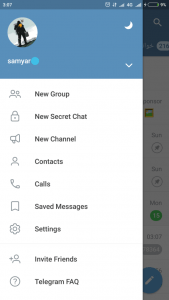
رابط کاربری بسیار خوب و سادهای دارد که باعث میشود برنامه کاربردی باشد. علاوه بر این ، این برنامه رمزگذاری شده کاملاً رایگان است. هیچ تبلیغی را نشان نمی دهد و هیچ هزینه اشتراک را شامل نمی شود.
پیام رسان Signal Private Messenger
پیام رسان Signalمکانی را در بین امن ترین اپلیکیشن های پیام رسانی برای کاربران اندروید و IOS باز کرده است. با استفاده از رمزگذاری پیشرفته End-to-End ، تمام پیام های به اشتراک گذاشته شده با دیگر کاربران محافظت می شود.
پیام رسان Signal کاملاً رایگان است و استفاده از آن بسیار آسان است. بهترین چیز در مورد این پیام رسان این است که open source است. به همین دلیل ، توسعه دهندهگان می توانند آزادانه کد برنامه را برای هرگونه نقص امنیتی آن بررسی کنند.
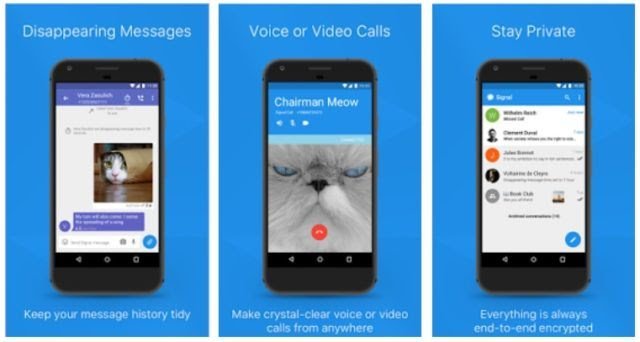 این پیام رسان دارای ویژگی هایی مانند تماس صوتی رمزگذاری شده، چت گروهی، ارساس و دریافت انواع فایل میباشد. که همه از امنیت بالایی برخوردارند. همچنین میتوانید پیام ها را به گونهای برنامه ریزی بکنید که بعد از مدتی از بین بروند.
Signal دارای نسخه کامپیوتر و مرورگر هم است که شما میتوانید از آن در سایر سیستم عامل های خود استفاده بکنید.
پیام رسان IMessage
اگر از کاربران IOS هستید و به یک پیام رسان خصوصی و امن نیاز دارید تا کار های خود را به شکلی کاملا مخفیانه انجام دهید. احتمالا IMessageبهترین گزینه خواهد بود. این پیام رسان از رمزگذاری End-to-End برای پیام ها استفاده میکند، همچنین اقدامات دیگری را هم برای امنیت پیام ها انجام میدهد.
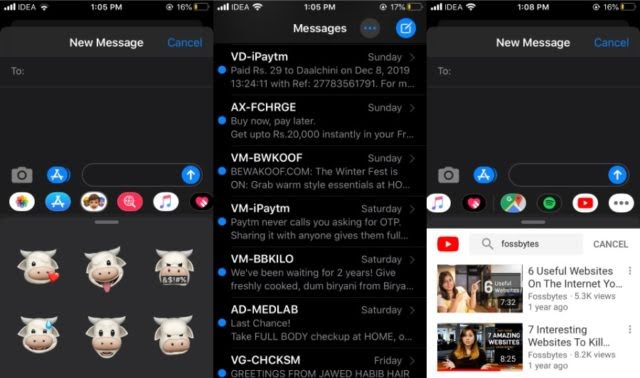
البته این پیام رسان فقط برای گوشی های iPhone موجود نیست و برای سیستم عامل های iPad و macOS هم موجود است. پس همانطور که پیداست به خوبی با Apple سازگاری دارد. علاوه بر امنیت ، iMessage دارای تعداد زیادی ویژگی از جمله برچسب های Animoji و Memoji با قابلیت AR ، رابط کاربری ساده و چندین ویژگی دیگر است.
یکی از ویژگی های مفید این پیام رسان این است که کاربر می تواند فیلم های YouTube ، لینک های Spotify ، عکس ها ، فیلم ها و غیره را در پیام های خود اضافه کند. iMessage در بین کاربران iOS کاملاً محبوب است و تنها نکته منفی که دارد این است که این برنامه برای اندروید در دسترس نیست.
پیام رسان Threema
Threemaبا یک میلیون دانلود یکی از قابل اعتمادترین پیام رسان های امن است که برای اندروید، IOS و گوشی های ویندوز فون موجود است. این پیام رسان پولی است که قیمت آن 2.99 دلار آمریکا است. این اپلیکیشن کلیه ویژگی های لازم را برای نگه داشتن اطلاعات شما از دست دولت و هکرها را دارد.
این پیام رسان از شما ایمیل یا شماره تلفن برای ثبت نام درخواست نمی کند بلکه از یک Threema ID استفاده میکند. Threema از رمزگذاری پایان به پایان برای پیام های متنی، صوتی، تصویری و.. استفاده میکند.
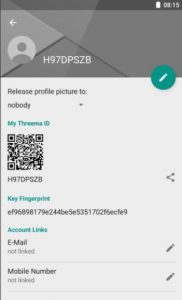 Threema اپن سورس است و از کتابخانه شبکه و رمزگذاری شده (NaCl) معتبر برای محافظت از اطلاعات شما استفاده می کند. همچنین میتوانید از Threema web در مرورگر خود در دسکتاپ استفاده بکنید.
پیام رسان Wickr Me – Private Messenger
Wickr Meیکی دیگر از برنامه های جذاب پیام رسانی رمزگذاری شده برای اندروید و همچنین iOS است. این پیام رسان از رمزگذاری پایان به پایان برای پیام هایش استفاده میکند. شما می توانید پیام های خصوصی ، عکس ، فیلم و پیام های صوتی را برای سایر کاربران Wickr ارسال کنید.
این برنامه دارای ویژگی به نام شردر است. که بعد از گذشت مدتی ( این مدت زمان را میتوانید خودتان هم تعیین کنید. ) تمام پیام های شما را حذف خواهد کرد. این برنامه پیام رسانی خصوصی هنگام ثبت نام به هیچ شماره تلفن یا آدرس ایمیل نیاز ندارد. و هیچ اطلاعاتی مربوط به شما را ذخیره نمی کند.
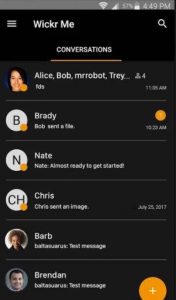
علاوه بر تمام این ویژگی ها این پیام رسان امن رایگان است و هیچ گونه تبلیغی را نشان نمیدهد.
سیستم شما به چه مقدار RAM نیاز دارد؟

بیشتر مردم هنگام خرید یک سیستم جدید یا ارتقا سخت افزارآن این سوال را از خود می پرسند که چقدر RAM نیاز داریم؟ پاسخ به این سوال ساده نیست. مگر اینکه در مورد آنچه می خواهید با سیستم خود انجام دهید کاملا آگاهی داشته باشید و چه مدت قصد دارید از آن استفاده کنید.
ما همچنین باید این واقعیت را در نظر بگیریم که بسیاری از سیستم های مدرن به ویژه سیستم های پرتابل مانند مک بوک ها امکان ارتقا RAM را ندارد.
ما در این مقاله دنیای RAM ها را ساده کرده و همه چیز را به چهار دسته تقسیم کرده ایم.
4 گیگابایت
این مقدار رم همان چیزی است که شما برای یک سیستم کامپیوتر پایه نیاز دارید. این مقدار رم حتی برای زمانی که از مرورگر کروم با تعداد زیادی زبانه استفاده کنید یا ویرایش ویدئوهای مختلف را انجام می دهید مناسب است و کار می کند.
توجه داشته باشید که این میزان رم برای یک سیستم بازی مناسب نیست.
8 گیگابایت
این مقدار رم به شما یک کامپیوتر همه جانبه می دهد که می تواند از عهده بازی یا ویرایش فیلم با کیفیت HD برآید. این مقدار حداقل پیشنهادی برای برنامه هایی مانند Adobe Photoshop ، Lightroom و Premiere Pro است.
مطمئنا اگر وقت زیادی را در برنامه های سنگین مانند فتوشاپ بگذرانید، محدودیت را احساس خواهید کرد ، اما قابل اجرا است.
16 گیگابایت
برای اکثر کاربران این میزان ram عالی است. شما می توانید برنامه های سنگین را در کنار هم اجرا کنید و فضای مورد نیاز برای ویرایش ویدئو 4K و بازی های سنگین داشته باشید.
رم +16 گیگابایت
اگرچه با ارتقای Ram از 8 گیگابایت به 16 گیگابایت تفاوت قابل توجهی را احساس خواهید کرد اما ارتقا رم از 16 گیگابایت به 32 یا بیشتر دیگر چشمگیر نیست. درعوض به آن نقطه ای می رسید که فکر کردن درباره RAM را متوقف می کنید و دیگر نگران آن نیستید.
به این نکته توجه داشته باشید که مقدار رم را باید متناسب با دیگر قطعات سیستم خود انتخاب کنید به نحوی که با آن ها سازگار باشد.
نکته نهایی این است که شما بیش از آنچه که فکر می کنید به RAM نیاز دارید. به خصوص با سیستم های مدرن که میزان رم زیادی را طلب می کنند.
افزایش سرعت اینترنت
برای این کار کافی است مراحل زیر را دنبال کنید:
گام نخست: بر روی استارت کلیک کرده و Run را اجرا نمایید.
گام
دوم: در پنجره Run، عبارت gpedit.msc را تایپ نموده و کلید اینتر را
بفشارید. با این دستور، پنجره ویرایش پالیسیهای ویندوز باز خواهد شد.
گام سوم: در پنجره پالیسی، مسیر زیر را دنبال کنید:
Local Computer Policy > Computer Configuration > Administrative Templates
گام چهارم: در این بخش، Network را انتخاب نموده و سپس بر روی QOS Packet Scheduler کلیک کنید.
گام پنجم: حالا باید بر روی گزینه Limit Reservable Bandwidth دابلکلیک کنید.
گام هفتم: برای باز گرداندن ۲۰٪، ابتدا باید Reservable Bandwidth را در حالت Enabled قرار دهید و سپس مقدار آن را برابر صفر کنید. این کار باعث میشود، ویندوز پهنای باندی برای خود رزرو نکند.
تمام! حالا شما پهنای باند رزرو شده ویندوز را به پهنای باند وبگردی خود اضافه نمودهاید.

مقایسه دو زبان برنامه نویسی گو و پایتون
در این مقاله به مقایسه دو زبان Golang و Python میپردازیم، و این دو زبان را با پارامترهای مختلف مقایسه خواهیم کرد که به شما کمک میکند به عنوان توسعهدهنده تصمیم بگیرید کدام یک برای کار شما مناسبتر است.
پارامترهای مورد بررسی عبارتند از:
- عملکرد
- مقیاسپذیری
- کاربرد
- اجرا
- کتابخانه
- قابلیت خواندن کد
پس برویم شروع کنیم. قبل از اینکه به مقایسه Python و Golang بپردازیم، اجازه دهید معرفی مختصری از این دو زبان ارائه دهیم.
Golang چیست؟

Golang، که با عنوان Go نیز شناخته میشود، یک زبان برنامهنویسی رایانهای است که توسط گوگل توسعه یافته است. توسعه آن در سال ۲۰۰۷ توسط گوگل آغاز شد، و در سال ۲۰۰۹ به عموم معرفی شد. Robert Griesemer، Rob Pike و Ken Thompson سه طراح اصلی Go در گوگل هستند.
آنها با هدف ایجاد یک زبان، بر اساس نحو زبان برنامهنویسی C شروع به کار کردند. در نتیجه، Go بسیاری از ویژگیهای زبانهای مدرن مانند متد، اشارهگرها، ارثبری و غیره را شامل شد. درنهایت، محصول یک زبان statically typed با یک کتابخانه دقیق و قدرتمند، و سرعت و عملکرد بینظیر عرضه شد.
خوب این موارد در مورد Go کافی بود، حالا بیایید کمی در مورد پایتون هم صحبت کنیم.
Python چیست؟

پایتون یک زبان برنامهنویسی با اهداف عمومی است، که میتوان گفت تقریبا برای هر چیزی استفاده میشود. توسط یک برنامهنویس هلندی، Guido van Rossum ، نوشته شده و اولین بار در سال ۱۹۹۱ انتشار یافته است.
مهمترین جنبه پایتون این است که یک زبان تفسیری است، بدین معنا که کد نوشته شده در زمان اجرا به فرمت قابل خواندن توسط کامپیوتر ترجمه نمیشود؛ اکثر زبانهای برنامهنویسی هنگامی که برنامه کامپایل میشود، این تبدیل را انجام میدهند.
این نوع زبان نیز به عنوان " زبان اسکریپتنویسی " مورد مراجعه قرار میگیرد، زیرا در ابتدا برای پروژههای نه چندان مهم مورد استفاده قرار میگرفت.
بسیار خوب، حالا که مقدمهای از این دو زبان را برای شما بیان کردیم، اجازه دهید به مقایسه آنها بپردازیم.
عملکرد
در ابتدا، قصد داریم عملکرد زبانها را مقایسه کنیم، و چه راهی بهتر از اینکه این کار را از طریق حل توابع پیچیده ریاضی انجام دهیم. در حالی که این امر کاملا منصفانه نیست، مطمئناً هنگام صحبت در مورد حافظه مصرفی و زمان صرف شده برای حل مسأله جوابگو است.
ما سه مسئله مختلف را با استفاده از هر دو زبان حل کردیم، یعنی معادله Mandelbrot ، مساله n body و فاستا . (fasta)
اینها واقعا مسائل پیچیدهای هستند که محاسبات زیادی را انجام میدهند و به عنوان یک روش عالی برای تست عملکرد و مدیریت حافظه زبان مورد استفاده قرار میگیرند.
جدا از این، آنها واقعا مسائل جالبی هستند و ارزش خواندن دارند. اما در حال حاضر، بیایید ببینیم چطور Golang و Python این مسائل را حل میکنند. این امر به وضوح به ما نشان داد که وقتی صحبت از عملکرد میشود، Golang بر پایتون پیروز میشود.
مقیاسپذیری
امروزه ساخت برنامهای که واقعا مقیاسپذیر باشد، یک کار هنری است. اگر برنامه مقیاسپذیر نباشد، برای اهداف کسب و کار مضر است .
Golang به عنوان زبانی توسعه یافته است که این موضوع را رعایت میکند. کل هدف Golang این است که به توسعهدهندگان در گوگل کمک کند تا مسائلی را که در مقیاس گوگل هستند را حل کنند، که اساساً شامل هزاران برنامهنویس است، که در حال کار بر روی سرور بزرگ نرم افزار، که بر روی هزاران cluster میزبانی میشود هستند.
به همین دلیل است که Golang دارای پشتیبانی داخلی برای کانالکشی بین فرآیندهای همزمان است، مثل همزمانی . "concurrency"
از سوی دیگر، پایتون دارای یک فاصله زیاد با همزمانی است اما میتواند از طریقthread ها موازیسازی را انجام دهد.
همزمانی (Concurrency) و موازیسازی (Parallelism)
همزمانی به این معناست که یک برنامه در یک زمان (به صورت همزمان) ،بیش از یک کار را انجام میدهد.
خوب، اگر کامپیوتر دارای یک پردازنده باشد، برنامه ممکن است نتواند بیش از یک کار را در یک زمان پیش برد، اما درون برنامه بیش از یک کار در یک زمان پردازش میشود. این یک کار قبل از شروع کار بعدی به طور کامل پایان نمییابد.

موازیسازی به این معناست که، برنامه وظایف خود را به بخشهای کوچکتر تقسیم میکند که میتوانند به صورت موازی پردازش شوند، مثلا سیستمهای چند پردازندهای در همان زمان مشابه کارها را انجام میدهند.

بنابراین واضح است که زبانی که ذاتاً همزمانی را پشتیبانی میکند، زبان خوب و مناسبی برای برنامههای بزرگ و قابل مقیاس است.
کاربرد
در این بخش برتری به صورت واضح مشخص نیست، زیرا هر زبان برنامهنویسی هدف خاصی را دنبال میکند.
مثلا جاوااسکریپت عمدتاً برای توسعه وب استفاده میشود. به طور مشابه، پایتون عمدتاً در زمینه تحلیل دادهها، هوش مصنوعی، یادگیری عمیق و توسعه وب مورد استفاده قرار میگیرد.
این امر را میتوان بیشتر به کتابخانههای پایتون که در دسترس هستند نسبت داد که زندگی را در زمینههای ذکر شده بسیار سادهتر میسازد.
از طرف دیگر، Golang بیشتر برای برنامهنویسی سیستم استفاده میشود.
با توجه به پشتیبانی همزمانی، همچنین به میزان قابل توجهی در رایانش ابری یا رایانش خوشهای (cluster) مورد استفاده قرار میگیرد .
Golang همچنین با استفاده از کتابخانههای قدرتمند و آسان خود به شما اجازه میدهد در عرض چند ثانیه وب سرور را راهاندازی کنید، در توسعه وب بسیار مورد استفاده و قدردانی قرار میگیرد.
اگر میخواهید موارد شگفتانگیز Go را یاد بگیرید، باید آموزش Golang را بررسی کنید.
اجرا
حالا بیایید نحوه اجرای کد Go و کد پایتون را مقایسه کنیم. اول از همه، پایتون یک زبان dynamically typed است و Golang یک زبان statically typed است. پایتون و Go به ترتیب از مفسر و کامپایلر استفاده میکنند.
حالا برای اینکه درک کنید چرا ما زبان را روی این پارامتر مقایسه میکنیم، باید متوجه شوید تفاوت بین زبان statically typed و زبان dynamically typed چیست؟
زبان statically typed جایی است که انواع متغیرها به صورت صریح برای کامپایلر اعلان میشوند، بنابراین حتی باگهای جزئی واقعا به راحتی پیدا میشوند، در حالی که در زبان dynamically typed نوع متغیرها در زمان اجرا و توسط مفسر مشخص میشوند، از این رو برخی باگها ممکن است باقی بمانند، زیرا مفسر برخی موارد را به صورت نادرست تفسیر میکند.
اساساً منظور ما این است که پایتون زبان dynamically typed است که وقتی برنامهنویس قصد دارد برنامه بزرگی را ایجاد کند، او را محدود میسازد. در حالی که Go میتواند انواع برنامهها را با دقت مدیریت کند.
کتابخانه
کتابخانهها موهبت بزرگی برای توسعهدهندگان هستند، زیرا زندگی را برای آنان آسانتر میسازند. بنابراین داشتن کتابخانه خوب برای زبان برنامهنویسی مهم است.
در این مورد، پایتون قطعاً کتابخانههای خوبی را دارد.
بستههایی مانند Numpy که به شما کمک میکند آرایهها و توابع پیچیده ماتریس را بررسی کنید، Tensorflow و Scikit Learn برای یادگیری عمیق، OpenCV برای پردازش تصاویر، Pandas برای تحلیل دادهها، matplotlib برای تَجسم و این لیست همچنان ادامه دارد.
واقعا اگر پایتون در موردی شناخته شده باشد، آن مورد کتابخانههای بینظیرش است. اما این بدان معنا نیست که Go اینگونه نیست. وقتی Go در حال توسعه بود، گوگل مهمترین کتابخانهها را به عنوان بخشی از کتابخانههای داخلی Go انتخاب کرد.
در حالی که شاید تعداد آنها به اندازه پایتون نباشد، زمینههای مورد استفاده تقریباً یکسان هستند.
آنها کتابخانههای خوبی برای توسعه وب، مدیریت پایگاه داده، برنامهنویسی همزمان و همچنین رمزگذاری دارند.
خوانایی
وقتی شما در حال توسعه برخی نرمافزارها برای مشتری هستید، شما به طور کلی به عنوان یک تیم با دهها یا حتی صدها نفر از توسعهدهندگان کار میکنید.
در چنین موقعیتی، قابلیت خواندن کد، عامل مهمی است که باید مورد توجه قرار گیرد.
در حال حاضر بسیاری از شما ممکن است فکر کنید که پایتون مسلماً گزینه مناسبی در این زمینه است، اما ما نظر متفاوتی داریم.
در یک نگاه، پایتون قطعاً قابلیت خوانایی کد فوقالعادهای دارد، اما به نظر من گاهی اوقات این مساله به حد افراط میرسد. در پایتون احتمالاً ده راه مختلف برای گفتن مورد مشابهای وجود دارد که هرگاه کد بسیار بزرگ است یا تعداد افرادی که بر روی آن کار میکنند زیاد است، معمولاً منجر به سردرگمی میشود.
از سوی دیگر، گو از قوانین سختگیرانهای برای برنامه نویسی استفاده میکند. این امر اجازه نمیدهد کتابخانههای غیرضروری وارد شوند، یا متغیرهای غیرضروری ایجاد شوند.
این بدان معناست که یک روش مشخصی برای انجام یک کار وجود دارد که منجر به درک بهتری از کد در میان گروههای بزرگ میشود.
سینتکس Golang نیز برای مبتدیان به طور قابل توجهی کمتر کاربرپسند است، اما همانند C و C++ نیست و درواقع سینتکس زیبایی است.
جمعبندی
به طوری که میبینید Golang عیناً در اغلب موارد برتری دارد و به نظر من پایتون را به عنوان یک زبان برنامهنویسی مغلوب ساخته است. مطمئناً شهرت پایتون را که در طول تمام این سالها بوده است را ندارد، اما مسلماً Go نیز در این زمینه جذاب است. امیدوارم به شما کمک کرده باشم تا بتوانید در مورد اینکه کدام زبان برای پروژهیتان بهتر است تصمیم بگیرید.
چگونه ویندوز 10 را ریست کنیم؟

نحوه ریست کردن ویندوز 10
اگر موقع کار با کامپیوتر حس می کنید سرعت آن کند شده و زیاد هنگ می کند ریست کردن سیستم ایده ای خوبی می باشد. در این مقاله در مورد ریست کردن ویندوز یا برگرداندن ویندوز 10 به تنظیمات کارخانه صحبت میکنیم.
نسخه جدید ویندوز 10 نسبت به نسخه های قبلی آن دارای مشکلات کمتری است، اما گاهی اوقات به صورت ناگهانی اشکالاتی رخ می دهد. اگر عملکرد کامپیوتر شما کند شده باشد، با ریست کردن ویندوز امکان بهبود یافتن آن بیشتر است.
یا اگر تصمیم به فروختن کامپیوتر شخصی خود را دارید باید تمام اطلاعات آن را پاک کنید که باز هم ریست کردن بهترین روش برای این کار می باشد.
برای ریست کردن ویندوز 10 راه های بسیاری وجود دارد. می توانید از طریق “ویندوز اینترفیس” این کار را انجام دهید. اما ممکن است برای شما مشکل باشد. راه دیگر که روشی ساده است به نام “سیف مود” شناخته می شود.
به صورت کلی ریست کردن ویندوز 10 کار بسیار ساده ای است در قسمت بعدی خواهید دید:
چگونه ویندوز 10 خود را به تنظیمات کارخانه ببریم؟
ابتدا بر روی دکمه استارت موجود در پایین و سمت چپ صفحه کلیک کنید. در منوی باز شده عبارت “rest” را جست و جو کنید. سپس در گزینه های یافت شده باید بر روی “Rest This PC” کلیک کنید.
در صفحه باز شده عبارت “Get started” را انتخاب کنید.
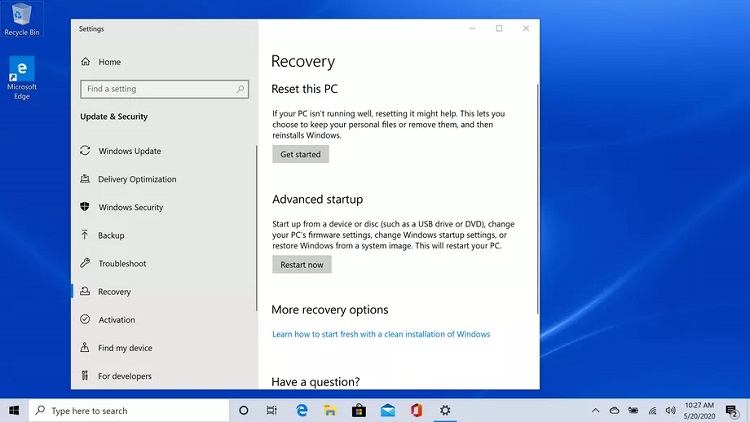
اکنون با دو گزینه روبرو خواهید شد. اگر گزینه اول (Keep my files) را انتخاب کنید. تمام برنامه ها و تنظیماتی که ذخیره کرده اید حذف می شوند، اما پرونده های شما باقی می مانند. اگر گزینه دوم (Remove everything) را انتخاب کنید تمام تنظیمات، برنامه ها و پرونده های روی سیستم حذف خواهند شد.
در این مورد خودتان باید تصمیم بگیرید که کدام گزینه را انتخاب می کنید. اگر کامپیوتر شما دچار مشکل شده باشد با انتخاب گزینه اول مشکل آن حل می شود اما اگر قصد فروش کامپیوتر خود را دارید انتخاب گزینه دوم توصیه می شود.
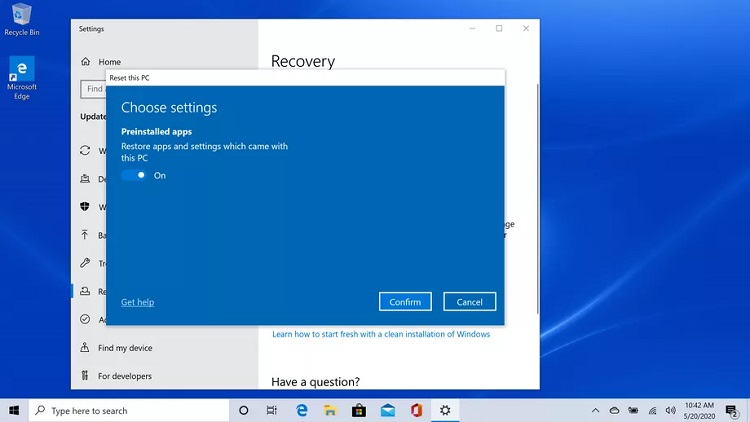
اگر در مرحله قبل گزینه “Keep my files” را انتخاب کرده باشید، پنجره زیر برای شما باز می شود که برای انجام تنظیمات استاندارد جهت بازگرداندن برنامه ها و تنظیمات سیستم است.
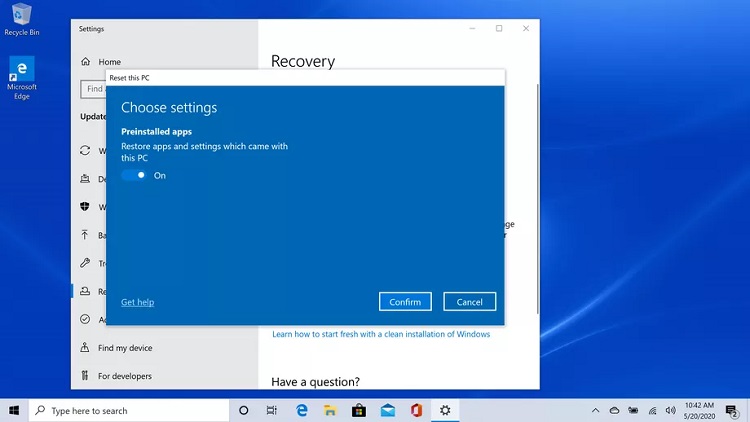
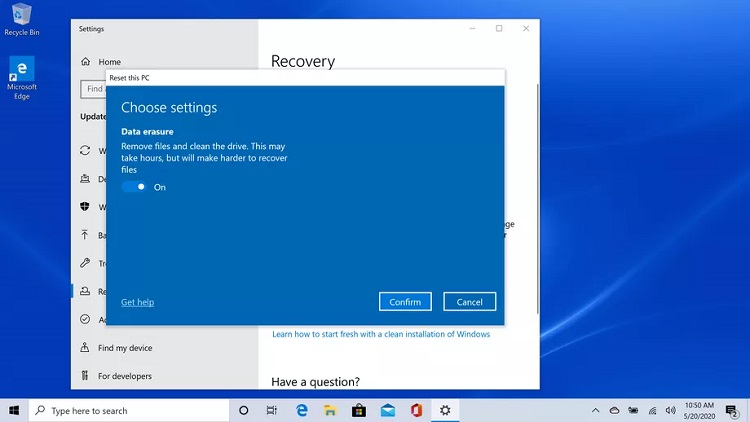
اگر گزینه “Remove everything” را انتخاب کرده باشید. در مرحله بعد تیک گزینه “Change settings” را فعال کنید، تمام تنظیمات و فایل های شما پاک خواهد شد. استاندادرد کار این است که فقط فایل های شما پاک شوند که کار سریع تر انجام می شود.
اما اگر تصمیم به پاک کردن تمام اطلاعات و داده ها بگیرید این کار به زمان بیشتری نیاز خواهد داشت. اما تمام اطلاعات و برنامه ها و تنظیمات از بین خواهند رفت. برای ادامه کافی است بر روی گزینه “Confirm” کلیک کنید.
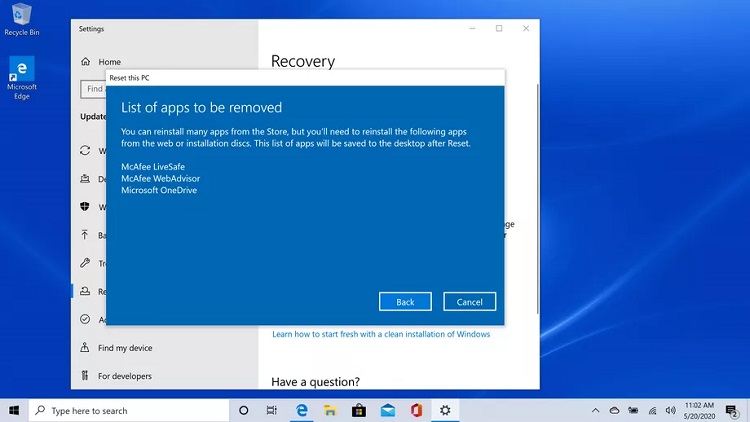
خب! تقریبا کار به پایان رسیده است. اگر گزینه “Keep my files” را انتخاب کرده بودید اکنون می توانید با استفاده از “List of apps to be removed” برنامه هایی که حذف می شوند را ببینید و آن هایی را که لازم است حذف نکنید.
اما اگر گزینه “Remove everything” را انتخاب کرده باشید این گزینه در دسترس نیست. به هر حال باید گزینه “Reset to start the process” را انتخاب کنید.
تنظیمات کارخانه ویندوز 10 به روش Safe mode
در برخی موارد سیستم عامل شما به قدری دچار مشکل می شود که نمی توانید از روش اول برای ریست کردن استفاده کنید. باید راه دیگری به نام حالت Safe Mode را انتخاب کنید.
اگر شما به مدت طولانی کاربر ویندوز بوده باشید. ممکن است توانایی این را داشته باشید منبع و منشا وجود مشکل در سیستم عامل خود را به راحتی تشخیص دهید.
در ویندوز 10 اگر سیستم عامل با مشکل جدی مواجه باشد راه اندازی حالت Safe Mode به هیچ وجه کار ساده ای نیست.
در وبسایت رسمی مایکروسافت سه روش برای رسیدن به حالت Safe Mode را در اختیار کاربران قرار داده که به شرح زیر می باشند:
اول: با استفاده از صفحه تنظیمات
برای انجام این روش ابتدا باید دستورات موجود در روش اول را دنبال کنید تا به صفحه Recovery برسید. سپس در گزینه “Advanced startup” باید بر روی گزینه “Restart now” کلیک کنید.
پس از انجام عملیات بالا یک صفحه آبی با عنوان “Choose an option” برای شما به نمایش در می آید و شما باید یکی از گزینه های به نمایش در آمده را انتخاب کنید. اگر تصمیم به بازنشانی سیستم خود دارید باید بر روی گزینه “Troubleshoot” کلیک کنید.
در صفحه باز شده به شما این امکان را می دهد تا سیستم خود را ریست کنید و آن را به همان شکل تنظیمات کارخانه برگردانید. در این صفحه گزینه ای با عنوان “َAdvanced options” نیز وجود دارد که شامل گزینه های بیشتری می باشد که بررسی آن ها را به شما توصیه می کنم.
به صورت کلی دو حالت وجود دارد، شما یا می خواهید پرونده های خود را نگه دارید یا تصمیم به حذف آن ها دارید، در هر صورت باید گزینه مربوطه را انتخاب کنید.
دوم: با استفاده از صفحه ورود
یک راه دیگر برای دسترسی به حالت Safe Mode وجود دارد و آن هم این است. هنگامی که کامپیوتر شما شروع به خاموش شدن می کند. با انجام کارهای زیر که در وبسایت پشتیبانی مایکروسافت ذکر شده اند می توانید به حالت Safe mode دسترسی پیدا کنید.
ممکن است این عملیات حتی پس از چندین بار امتحان کردن برای شما جواب ندهد اما همچون تیری است در تاریکی:
- همانطور که کلید “Shift” را نگه داشته اید، بر روی آیکون power در گوشه پایین سمت راست کلیک کنید.
- همچنان که کلید “Shift” را نگه داشته اید بر روی گزینه Restart کلیک کنید. اکنون کار تمام است.
سوم: ورود با استفاده از صفحه خالی
این روش یکی از سخت ترین روش های رسیدن به حالت Safe Mode می باشد. اما اگر سیستم شما ویندوز را بالا نمی آورد این روش انتخاب خوبی برای شما می باشد. باید مراحل زیر را به دقت انجام دهید:
- از خاموش بودن کامپیوتر خود مطمئن شوید.
- سپس کامپیوتر خود را مشخص کنید. به محض بالا آمدن لوگوی کامپیوتر دوباره کلید پاور را نگه دارید(معمولا به مدت 10 ثانیه) تا سیستم خاموش شود.
- این فرایند را دوباره تکرار کنید.
- وقتی برای دفعه سوم سیستم را روشن می کنید اکنون وارد حالت Safe Mode می شود.
(در انجام به موقع عملیات ها دقت کنید)
هشدار در خصوص حملات گسترده به SOLARWINDS
شرکت SolarWind اعلام کرده است که تمام نسخههای SolarWinds Orion Platform که در ماههای March تا June امسال منتشر شدهاند،آسیب پذیر هستند. بنابراین اگر شرکت یا سازمان ایرانی هستید و از نرمافزار Solarwinds استفاده میکنید و این نرم افزار را در بازه زمانی مذکور بهروزرسانی یا نصب کردهاید، پس شما یک محصول آسیبپذیر را در شبکه خود دارید. لذا ضروریست تا هرچه سریعتر نسبت به نصب آخرین نسخه این محصول ( version 2020.2.1 HF 1 ) از این لینک اقدام کنید.
شرکت FireEye گزارش کرده است که هکرهایی که از طرف یک دولت خارجی فعالیت میکنند، با نفوذ در فرایند ایجاد نرم افزار SolarWinds و ایجاد بک دور در این محصول، موجب آسیبپذیری صدها شبکه در دنیا شدهاند که از نسخههای 2019.4 HF 5 تا 2020.2.1 از این محصول استفاده میکنند. گزارش وجود بدافزار در SolarWinds بعد از افشای خبر حمله به دو وزارت خزانه داری ایالات متحده و اداره ارتباطات ملی و اطلاعات وزارت بازرگانی ایالات متحده منتشر شد که از جزئیات این بدافزار را شرح میدهد. همچنین باید خاطر نشان کرد که برای نفوذ به شرکت FireEye نیز از این آسیبپذیری سوءاستفاده شده است.
با توجه به حملات انجام شده تمام سازمانها و ادارات دولتی کشور که از SolarWinds استفاده میکنند باید هرچه سریعتر امنیت شبکه خود را بررسی نمایند. نسخههای 2019.4 HF 5 تا 2020.2.1 از این پلتفرم آسیبپذیر هستند. اگر مطمئن نیستید از کدام یک از نسخههای Orion Platform استفاده میکنید، کافیست یا از طریق بررسی صفحه ورود به محصول یا با استفاده از کنترل پنل نرم افزار نسخه محصول را شناسایی کنید.
برای شناسایی نسخه از کنترل پنل محصول، لازم است، گامهای زیر را انجام دهید. کنترل پنل را باز کنید و وارد مسیر زیر شوید.
در قسمت انتهایی صفحه لیست محصولات و نسخه آن در بخش SolarWinds مانند شکل 1 نمایش داده شده است. تعداد مدخلهای این بخش متناسب با محصولات نصب شده است. توصیه میشود پس از بهروزرسانی محصولات حتما با استفاده از گامهای زیر اطمینان حاصل کنید که بهروزرسانی در تمام محصولات به درستی انجام شده است. کنترل پنل را بازکرده و وارد مسیر زیر شوید.
در انتهای صفحه در بخش SolarWinds لیست بهروزرسانیهای انجام شده مشابه آنچه در شکل2 مشاهده میکنید، نمایش داده شده است.

شکل 1- لیست محصولات و نسخه آنها

شکل 2- آخرین بهروزرسانی SolarWinds
اگر امکان بهروزرسانی برای شما وجود ندارد، لطفا راهنمایی موجود در اینجا را جهت ایمنسازی پلتفرم خود بررسی نمایید. راهکارهای پیشگری اولیه میتواند شامل قرار دادن پلتفرم در پشت یک فایروال، غیرفعالسازی دسترسی به پلتفرم از طریق اینترنت، محدود سازی پورتها باشد.
FireEye بدافزار پلتفرم SolarWinds را SUNBURST نامگذاری کرده است و مجوعه قوانینی را جهت حفاظت در برابر حملات این بدافزار خطرناک اینجا منتشر کرده است که مدیران شبکه لازم است، این قوانین را درسیستمهای تشخیص نفوذ خود اعمال نمایند. همچنین مدیران شبکه بایستی به صورت مکرر این لینک را بررسی کنند تا در صورت انتشار، از این قوانین آگاه شوند. مایکروسافت این بد افزار را Solorigate نام گذاری کرده است و مجموعه قوانینی را برای آنتی ویروس Defender را منتشر کرده است.
SolarWinds اعلام کرده است امروز (15 دسامبر سال 2020 میلادی) برای این محصول یک بهروزرسانی جدیدی منتشر خواهد کرد. توصیه میشود کاربران به محض انتشار نسخه 2020.2.1 HF 2 پلتفرم خود را به این نسخه بهروزرسانی نمایند.
آموزش ادوبی کانکت در موبایل
توجه: این برنامه نمی تواند برای مشاهده دستورالعمل های مرتبط ADOBE ارتباط برقرار کند. و میبایستی مالک جلسه قبل از مشاهده در دستگاه های تلفن همراه ضبط های آموزش Adobe Connect را به فیلم mp4 تبدیل نماید.
قابلیت های اپلیکیشن Adobe Connectدر کلاس های مجازی:
- راه اندازی و مدیریت جلسات
- کنفرانس صوتی و طرح بندی ها
- کنترل حقوق شرکت کنندگان
- ضبط جلسات وبینار و ضبط فیلم کلاس های آنلاین
- ارائه پاورپوینت در کلاس مجازی
- شیر کردن اسناد در کلاس های مجازی pdf
- اشتراک گذاری فیلم از کتابخانه آنلاین خود
- میتوان توسط دوربینهای دستگاه خود در کنفرانس ویدیوی چند نقطه ای شرکت نمایید
- استفاده از قابلیت VoIP در جلسات
- برای مشاهده زیرنویس های بسته، فیلم های یوتیوب ، یادگیری بازی ها و موارد دیگر از پادهای سفارشی استفاده نمایید.
قابلیت اپلیکیشن Adobe Connect در تلفنهای هوشمند و رایانههای لوحی :
- میتوانید جلسات را شروع و پایان دهید
- مدیریت در جلسه کنفرانس صوتی (شروع دهید، متوقف کنید و پایان دهید)
- پذیرفتن مهمانان از ورود به جلسات یا انکار کردن آنها
- نقش های کاربر را تبلیغ یا تخریب نمایید
- دوربین های پخش شده و میکروفون (VoIP)
- کنترل کردن پخش اسلاید ها و انیمیشن ها
- به اشتراک گذاشتن فایل های ویدیویی
- امکان مشاهده یادداشت ها و ویرایش آنها
- شرکت درگپ، نظرسنجی، پرسش و پاسخ
- مشاهده و شرکت در برنامه های پاد های سفارشی
ویژگی های اضافی Adobe Connect برای رایانه های لوحی :
دعوت کردن دیگران به جلسه
شروع، مکث و توقف ضبط ها
حقوق دوربین وب را برای همه شرکتکنندگان فعال نمایید
امکان جابجایی در اتاق جلسه، بین طرح های ذخیره شده
استفاده از ابزارهای رسم برای تخته سفید یا محتوای نشان گذاری/ حاشیه نویسی
اشتراک گذاری مطالب از کتابخانه عکس دستگاه محلی
حداقل سیستم مورد نیاز برای نصب ادبی کانکت:
: Android نسخه ۴٫۴ یا بالاتر. به WiFi یا اتصال ۳G / 4G استاندارد نیاز دارد.
iOS 8.1.2 یا بالاتر: دستگاه های پشتیبانی شده: iPod touc )نسل ۵) ، آیفون ۵ یا بالاتر ، iPad 2 یا بالاتر ، iPad mini یا بالاتر.
به WiFi یا اتصال ۳G / 4G استاندارد نیاز دارد.
آموزش استفاده از ادوبی کانکت در موبایل :
ابتدا شما می توانید نرم افزار ادوبی کانکت را در اپ استور جستجو و دانلود نمایید. بعد از دانلود، اپلیکیشن ادوبی کانکت را باز نمایید و سپس پس آدرس URL جلسه تان را در کادر مربوطه وارد نمایید یا از لیست جلساتی که قبلاً در آنها شرکت کردید یکی را به انتخاب خود وارد نمایید.
حال روی next کلیک نمایید. اگر نام کاربری و کلمه عبور ادوبی کانکت را دارید روی member کلیک نمایید.
اما اگر نام کاربری و کلمه کانکت را ندارید روی guest کلیک کنید و نام کاربری تان را تایپ نمایید. در نهایت روی enter کلیک نمایید.

آموزش کلاس مجازی ادوبی کانکت در موبایل
این قسمت بستگی به نوع دستگاه که ازش استفاده می کنید دارد. متصل کردن میکروفون به وب کم میتونید در قسمت راست یا چپ صفحه نمایش موبایل شما ظاهر شود.
حالا برای متصل کردن میکروفون، ابتدا باید روی آیکون آن کلیک کنید و گزینه connect my microphone را انتخاب نمایید.
در اینجا بستگی به دستگاه دارد که ممکن است نیاز باشد که به آن اجازه دهید تا از میکروفون تان استفاده نماید و برای کار کردن میکروفون باید آن را بپذیرید. همچنین مطمئن باشید که از هدستی مشابه یک هندزفری استفاده می کنید زیرا یک هدست به همراه میکروفون نویز های پس زمینه را برای شما حذف می کند و مانع دریافت فیدبک دیگران از تلفن همراه شما می شود.
توجه: اگر قصد دارید که در حین رانندگی یا در وسیله نقلیه در مجلس مجازی شرکت نمایید به شما توصیه میشه که در حین رانندگی در جلسات مجازی به این صورت به هیچ وجه شرکت نکنید! به دلیل رعایت نکات ایمنی، حضور در جلسه مجازی به این صورت به شدت منع شده است.
حالا زمانی که میکروفون متصل شد، آیکون آن به رنگ آبی در می آید. اگر قصد بی صدا کردن آن را دارید کافی است روی آیکون آن کلیک نمایید تا قطع شود.
حال برای فعال کردن وب کم، می توانید روی آیکون آن کلیک نمایید و محل قرار گرفتنش را طوری تنظیم نمایید تا بتوانید تصویر خودتان را مشاهده کنید.
سپس روی گزینه broadcast کلیک نمایید.همچنین برای اینکه تمرکز بیشتری روی پاد ویدیو داشته باشید، می توانید روی آیکون ویدیو کلیک نمایید.

بستگی به محل قرار گرفتن وب کم شما دارد، ممکن است لازم باشد دستگاهتان را بچرخانید.
محل قرار گرفتن آیکون گفتگو دقیقا زیر آیکون ویدیو قرار دارد. حال شما روی آیکون گفتگو کلیک نمایید تا پاد گفتگو برای شما باز شود. سپس روی کادر کلیک نمایید تا به کیبورد برای تایپ دسترسی پیدا نمایید.
برای به اشتراک گذاشتن شما میتوانید روی آیکون sharing کلیک کنید و روی start sharing کلیک نمایید.
سپس یک فایل از لیست share history انتخاب نمایید.این لیست شامل ۵ فایل آخری که در جلسه به اشتراک گذاشته شده میباشد. همچنین شما می توانید امکان به اشتراک گذاری این پنج فایل را از طریق موبایل داشته باشید.
نکته: یکی از نکته های مهم این است که شما باید از قبل برنامه ریزی کنید و قبل از شروع کلاس محتوای مورد نیازتان را با یک پاد اشتراک گذاری از رایانه بارگذاری نمایید.
همچنین می توانید فایل هایی که از رایانه بارگذاری کردید را به اشتراک گذاری نمایید.
زمانی که شما به عنوان یک ارائه دهنده در حال اشتراک محتوا هستید، امکاناتی شامل: اسلاید ها و انیمیشن ها، همگام سازی یا سینک کردن، نمایش محتوا، شروع و پایان اشتراک گذاری در اختیار شما قرار دارد.
ضبط لایو اینستاگرام در آیفون یا آیپد
نرم افزار اینستاگرام هر چند وقت یکبار ویژگی های جدیدی را معرفی می کند تا کاربرانی که از این برنامه استفاده میکنند را مشتاق نگه دارد. یکی از ویژگی های جدید و پرطرفدارترین قابلیت هایی که در سال ۲۰۱۶ راه اندازی شد استوری اینستاگرام بود. استوری اینستاگرام این امکان را برای شما فراهم می کند که می توانید عکس ها و ویدیوهایی را به دلخواه به اشتراک بگذارید. اما به این قسمت توجه داشته باشید که عکس یا ویدیو هایی که استوری کردید بعد از ۲۴ ساعت محسوب میشوند و در صفحه فید نمایش داده نمی شوند. اما در همان سال نرم افزار اینستاگرام قابلیتی به نام Instagram Live را به استوری خود اضافه نمود. قابلیت لایو در اینستاگرام به کاربران خود این اجازه را می دهد تا یک پخش ویدیو زنده را با فالوورهای خود شروع نماید. شما توسط این آپشن میتوانید با دوستان خود لایو داشته باشید. Instagram Live بخش عظیمی از این پلت فرم رسانه اجتماعی تبدیل شده است.
سلبریتی ها میتوانند توسط این آپشن با هواداران خود ارتباط برقرار کنند. همچنین از لایو اینستاگرام علاوه بر ارتباط برقرار کردن میتوانید کنفرانسها و جلسات خود را از راه دور از این طریق برگزار نمایید. در بین صفحات تجاری در مورد فروش محصولات و خدمات خود از این قابلیت استفاده می کنند.
حتی خیلی از مدیران شرکت های بزرگ از این آپشن استفاده میکنند تا با زیردستان خود به راحتی صحبت کنند.
همچنین از این ویژگی بعضی از صفحات آموزشی در اینستاگرام مانند یادگیری زبان انگلیسی می توانند به راحتی از این طریق به کاربران خود آموزش دهند. به این نکته توجه داشته باشید زمانی که لایو اینستاگرام تمام شد به صورت خودکار حذف میشود، اگر در همان زمان فرصت نکنید که به ویدیو لایو در حال پخش پیوندید آن را از دست می دهید. اگر قصد دارید که ویدیوهای لایو اینستاگرام را داشته باشید و بعداً آنها را تماشا کنید، می توانید ویدیوهای لایو اینستاگرام کاربران خود را ضبط و در آیفون خود ذخیره نمایید.
قابلیت ضبط از روی صفحه را در کنترل سنتر فعال نمایید
در نرم افزار اینستاگرام برای ضبط ویدیو لایو اینستاگرام در آیفون یا آیپد تان میتوانید از ابزار screen recording که از قبل روی آیفون شما نصب شده، استفاده نمایید.
ابزار screen recording کنترل سنتر دستگاه خود را فعال نمایید و مطمئن شوید که هر زمان برنامه را باز میکنید میتوانید به کنترل سنتر دسترسی داشته باشید.
حالا اگر برای شما سوال پیش آمده است که چگونه میتوانیم ابزار screen recording را فعال کنیم؟ شما میتوانید با طی کردن مراحل زیر این کار را انجام دهید:
- ابتدا وارد تنظیمات آیفون خود شوید ( آیکون مانند چرخ دنده در صفحه اصلی)
- حالاگزینه Control Center را لمس نمایید.
- سپس روی Customize Controls که به معنای( کنترل های سفارشی سازی شده است) را لمس نمایید.
- اکنون روی علامت + که در کنار اسکرین رکوردر قراردارد را لمس نمایید.
- روی دکمه بازگشت کلیک نمایید و سپس به صفحه کنترل سنتر بازگردید.
- مطمئن شوید که Access Whitin Apps روی وضعیت فعال قرار دارد. ( باید به رنگ سبز باشد.)
- در نهایت برای بازگشت به صفحه اصلی روی دکمه هوم ضربه بزنید.

اینستاگرام را باز نمایید.
روی آیکونی که به مانند دوربین است ضربه بزنید همانطور که در عکس زیر مشاهده می کنید تا برنامه اینستاگرام برای شما باز شود.

یک پخش زنده (لایو) برای ضبط کردن پیدا نمایید.
در برنامه اینستاگرام در حال پخش را پیدا نمایید.
برای پیدا کردن ویدیو لایو میتوانید در میان استوری های موجود در بالای صفحه اسکرول کنید و استوری که روی آن عبارت Live نوشته شده است را پیدا نمایید.
سپس برای سایر لایو های پیشنهادی، جستجو مانند (ذره بین) می باشد ضربه بزنید و در میان استوری ها سوایپ نمایید.

از پایین صفحه به سمت بالا سوایپ نمایید.
در این قسمت همانطور که در عکس زیر مشاهده میکنید، انگشت خود را از پایین صفحه به سمت بالا بکشید تا پنجره کنترل سنتر برای شما باز شود.

روی آیکون screen recording ضربه بزنید.
در این بخش با ضربه زدن روی آیکون screen recording شماره معکوس برای شما ظاهر می شود، زمانی که شمارش معکوس تمام شد آیفون یا آیپد شما عمل ضبط را از روی صفحه شما را شروع می کند.

روی یک لایو اینستاگرام در حال پخش ضربه بزنید و به آن بپیوندید.

زمانی که برنامه اسکرین رکوردر شروع میشود، آیفون یا آیپد شما هر اتفاقی که روی صفحه نمایش دستگاه تان پیش می آید را ضبط میکند همچنین صدا را ضبط می کند.
زمانی که ویدیو به پایان رسید، عمل ضبط از روی صفحه را متوقف نمایید.
برای انجام این کار، کنترل سنتر را باز نمایید.
همانطور که در عکس زیر مشاهده می کنید، انگشت خود را روی پنجره کنترل سنتر گذاشته و به سمت بالا بکشید.

سپس روی آیکون اسکرین رکوردر ضربه بزنید تا ضبط شما متوقف شود.

نحوه نصب ویندوز 10 روی مک
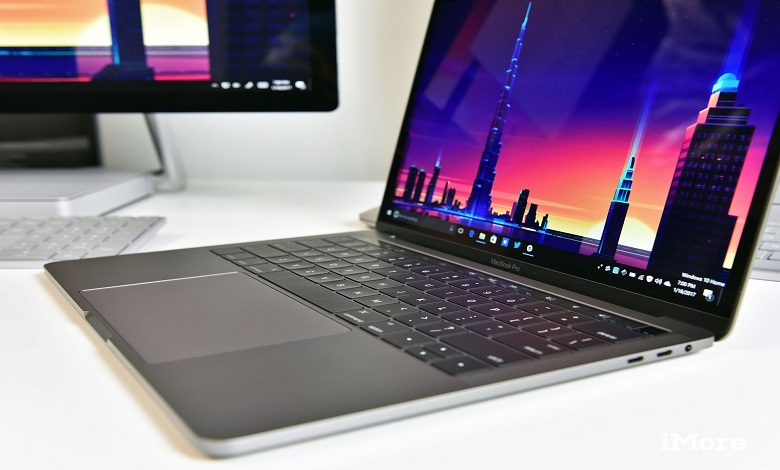
درصورت نیاز به اجرای برنامه های خاصی که با Mac سازگار نیستند چه کاری باید انجام دهیم؟ در مورد کسانی که طراحی Mac را دوست دارند اما از سیستم عامل آن متنفرند چطور؟ پاسخ ساده است، میتوانید ویندوز 10 را روی مک خود نصب کنید.
اگر می خواهید Windows را روی Mac نصب کنید ، Boot Camp بهترین راه برای انجام این کار است. این که نصب ویندوز روی مک به خاطر بازی کردن است یا فقط می خواهید ویندوز 10 را روی سخت افزار پیچیده اپل امتحان کنید، در هر صورت در اینجا نحوه تنظیم همه این موارد آورده شده است.
- چیزهایی که قبل از نصب ویندوز 10 بر روی Mac خود نیاز دارید
- دانلود فایل ISO ویندوز 10
- نصب ویندوز 10 با Boot Camp
- نصب نرم افزار Boot Camp در پارتیشن ویندوز 10
- چگونه می توان از ویندوز 10 به macOS برگشت؟
چیزهایی که قبل از نصب ویندوز 10 بر روی Mac خود نیاز دارید
قبل از شروع کار، مطمئن شوید که دستگاه Mac شما از ویندوز 10 پشتیبانی می کند. از طرف اپل مدل های زیر با ویندوز 10 سازگار هستند:
- MacBook Pro (2012 به بعد)
- MacBook Air (2012 به بعد)
- MacBook (2015 به بعد)
- iMac Pro (تمام مدل ها)
- iMac (2012 به بعد)*
- Mac mini (2012 به بعد)
- Mac mini Server (2012 به بعد)
- Mac Pro (2013 به بعد)
توجه داشته باشید که اگر iMac با 3 ترابایت یا بیشتر دارید ، برای اطلاعات بیشتر در مورد نصب ویندوز 10 بر روی دستگاه خود از طریق Boot Camp ، این سند پشتیبانی اپل را بررسی کنید.
حالا که مطمئن شدید که دستگاه Mac شما برای نصب ویندوز 10 مناسب است، اکنون حداقل نیاز به 64 گیگابایت فضای خالی بر روی هارد دیسک خود دارید. در طی مراحل نصب ، می توانید پارتیشن ویندوز را بر روی هر اندازه که می خواهید تنظیم کنید به شرطی که درایو مورد نظر فضای ذخیره سازی کافی داشته باشد.
در نهایت سیستم عامل Mac خود را به روز کنید تا اطمینان حاصل کنید که مشکلی برای سازگاری وجود ندارد. همچنین می توانید از Mac خود نسخه بکاپ تهیه کنید تا به مشکل برنخورید.
دانلود فایل ISO ویندوز 10
برای شروع، باید یک فایلISO ویندوز 10 را از وب سایت Microsoft دانلود کنید. می توانید آن را مستقیماً بر روی هارد دیسک داخلی خود دانلود کنید.
ابتدا به صفحه دانلود فایل ISO در صفحه مایکروسافت بروید. سپس روی منوی کشویی Select edition کلیک کرده و Windows 10 را انتخاب کنید.
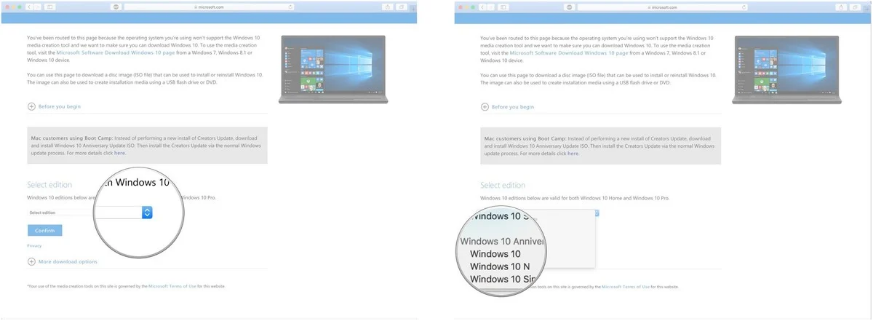
در ادامه روی Confirm زده و از منوی کشویی زبان مورد نظر را انتخاب کنید. بعد از انتخاب زبان مجدد روی Confirm زده و روی نسخه 64-bit Download کلیک کنید.
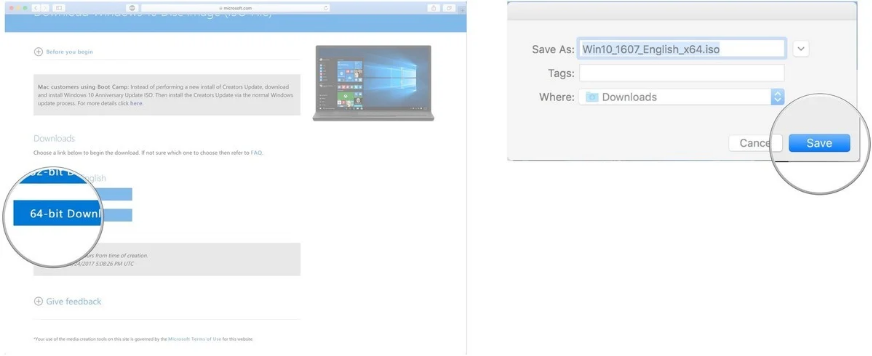
سپس روی Save بزنید که در اینصورت فایل ISO دانلود خواهد شد.
نصب ویندوز 10 با Boot Camp روی مک
پس از دانلود فایل ISO ویندوز 10، می توانید مراحل زیر را برای نصب ویندوز روی مک انجام دهید.
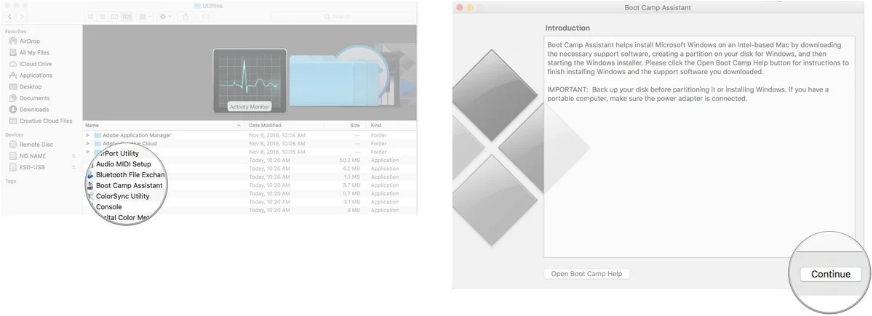
ابتدا Boot Camp Assistant را از پوشه Utilities در Applications اجرا کنید. سپس روی Continue بزنید. Boot Camp باید فایل ISO را به طور خودکار بر روی سیستم شما قرار دهد. اگر آن را مشاهده نکردید، با زدن روی گزینه Choose می توانید لوکیشن فایل ISO را انتخاب کنید.
برای تغییر سایز، موس را بین بخش مک و ویندوز قرار دهید و آن را به چپ یا راست بکشید. به صورت پیش فرض روی 48 گیگابایت تنظیم شده است. اما می توانید به اندازه دلخواه فضای ذخیره سازی را تغییر دهید.
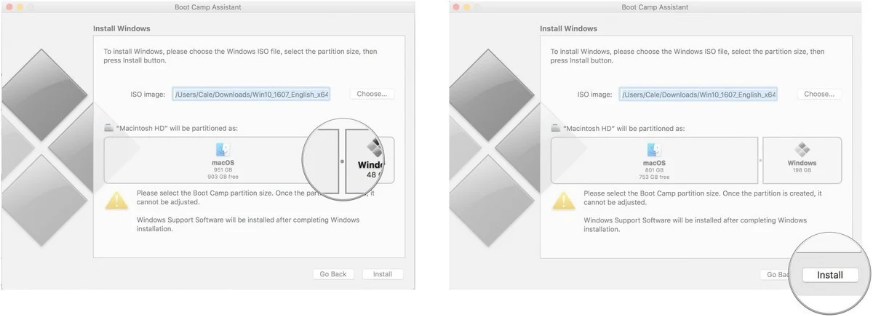
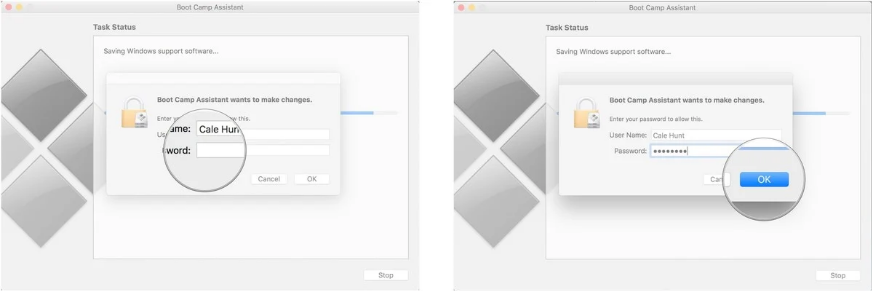
بعد از انتخاب تنظیمات خود، روی Install کلیک کنید. اکنون نرم افزار پشتیبانی ویندوز دانلود می شود. رمز خود را وارد کرده و روی OK کلیک کنید.
مک ریستارت می شود و شما صفحه نصب ویندوز 10 را خواهید دید. در ادامه مراحل نصب، زبان خود را انتخاب کرده و روی Install Now کلیک کنید. product key خود را تایپ کنید یا روی I don’t have a key کلیک کنید. بر اساس اولویت خود ، روی Windows 10 Pro یا Windows 10 Home کلیک کنید.
بعد از انتخاب Next را بزنید. روی Custom: Install Windows Only بزنید. روی Drive 0 Partition X: BOOTCAMP کلیک کنید. چیز دیگری را انتخاب نکنید.
ویندوز 10 اکنون نصب می شود. در طی مراحل کار دستگاه شما چندین بار ریستارت می شود. هنگامی که صفحه نصب ویندوز 10 ظاهر می شود، روی Use Express Settings یا Customize Your Installation کلیک کنید. نام کاربری را تایپ کنید. همچنین می توانید یک رمز عبور اضافه کنید.
استفاده یا عدم استفاده از کورتانا را انتخاب کنید. ویندوز 10 اکنون بوت کامل می شود و شما می توانید از ویندوز استفاده کنید.
نصب نرم افزار Boot Camp در پارتیشن ویندوز 10
وقتی ویندوز 10 برای اولین بار در Mac شما اجرا می شود، یک نصب کننده نرم افزار Boot Camp به طور خودکار ظاهر می شود. روی Install کلیک کنید تا نصب شود و پس از اتمام نصب روی Finish بزنید.
این یک فرایند مهم است زیرا مجموعه ای از درایورها و نرم افزارها را نصب خواهد کرد که به شما کمک می کند تا ویندوز 10 را به خوبی در Mac خود تجربه کنید.
چگونه می توان از ویندوز 10 به macOS برگشت؟
یکی از بهترین قسمت های Boot Camp این است که می توان بین سیستم عامل ها رفت و برگشت کرد.
برای این کار میتوانید روی دکمه Show hidden icons در Taskbar ویندوز 10 کلیک کنید.
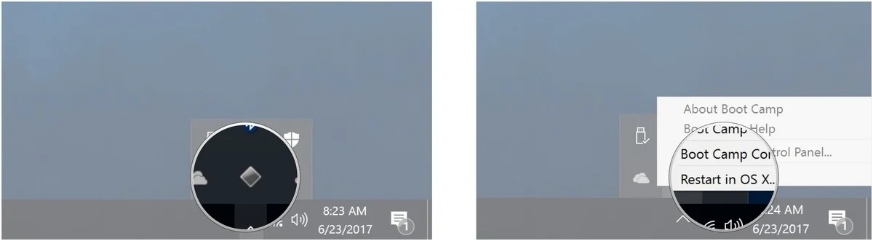
در این قسمت روی دکمه Boot Camp زده و Restart in OS X را انتخاب کنید. Mac شما اکنون دوباره ریستارت می شود و شما دوباره به macOS باز خواهید گشت.
راه دیگر برای تغییر از ویندوز 10 به macOS و بالعکس، این است که Mac خود را ریستارت کرده و کلید Option را از صفحه کلید نگه دارید تا منوی بوت ظاهر شود. از اینجا می توانید سیستم عامل را اجرا کنید.