
بانک آموزشی
نرم افزار - سخت افزار - طراحی - برنامه نویسی _ ویروس شناسی ...
بانک آموزشی
نرم افزار - سخت افزار - طراحی - برنامه نویسی _ ویروس شناسی ...
مقایسه دو سیستم عامل مک و ویندوز
در این مقاله قصد داریم دو سیستم عامل مک و ویندوز را با هم مقایسه کرده و بگوییم وقتی صحبت از عملکرد، قابلیت استفاده، امنیت و … میشود کدام سیستم عامل بهتر از دیگری است. آنچه که به وضوح مشخص است عدهای از کاربران طرفدار مک و عدهای دیگر طرفدار ویندوز هستند و گاهی ممکن است روی سیستم عامل خود تعصب هم داشته باشند پس بهتر است در ابتدا اعلام کنم که در این مقاله از هیچ کدام از سیستم عاملها طرفداری نمیشود، بلکه سعی داریم آنها را از جهات مختلف بررسی کرده و در نهایت تصمیم بگیریم که کدام یک از دو سیستم عامل مک یا ویندوز دارای ویژگیهای بهتری نسبت به دیگری است.
فرآیند نصب دو سیستم عامل

هر دو سیستم عامل فرآیند نصب واضح و مشخصی را در اختیار کاربران قرار میدهند، شما میتوانید بدون ورود به حساب کاربری اپل یا مایکروسافت هر دوی آنها را نصب کنید، اما اگر هنگام نصب به حساب کاربری خود وارد شوید میتوانید تجربه بهتری از نصب و راهاندازی هر دوی آنها داشته باشید مثلا با ورود به حساب کاربری خود میتوانید از دستگاههای همگام سازی، دستیاران صوتی، رومینگ برنامهها، پیامها و بسیاری امکانات دیگر بهره ببرید.
مایکروسافت به شما این امکان را میدهد با کمک Cortana و با استفاده از صدای خود سیستم عامل را نصب کنید. اپل بجای استفاده از فروشگاه Mac App بروزرسانیها را از طریق تنظیمات سیستم انجام میدهد و در نهایت هر دو سیستم عامل درایوهای جانبی سخت افزاری مانند موس، صفحه کلید و تجهیزات ذخیرهسازی را به صورت خودکار شناسایی و نصب میکنند.
نتیجه گیری: در این قسمت هیچ کدام از سیستم عاملها بهتر از دیگری نیست و نتیجهای مساوی دارند.
ورود به سیستم و شروع به کار

هر دو سیستم عامل گزینههای متفاوتی را برای ورود به سیستم نمایش میدهند که ممکن است با روش قبلی آن کمی تفاوت داشته باشد، مثلا اگر MacBook Pro داشته باشید میتوانید به راحتی با استفاده از حسگر اثر انگشت به سیستم خود وارد شوید یا اینکه میتوانید از گوشی آیفون یا اپل واچ خود برای انجام این کار کمک بگیرید.
ویندوز 10 با چند گزینه ورود به سیستم بیومتریک این کار را انجام میدهد. احتمالا ورود به سیستم با استفاده از حسگر تشخیص چهره از جالبترین آپشنهای آن باشد که اکثر رایانههای شخصی سطح بالا و تمام دستگاههای Surface از آن پشتیبانی میکنند. همچنین ویندوز از حسگر اثر انگشت نیز پشتیبانی میکند که در لپتاپهایی مانند HP Specter 13 وجود دارد. اگر سیستم سخت افزاری شما هیچ کدام از قابلیتهای گفته شده را پشتیبانی نمیکند میتوانید به ویندوز خود یک پین نسبت دهید و برای ورود به سیستم از آن استفاده کنید.
وقتی شما سیستم عامل خود را راهاندازی میکنید ویندوز در منوی استارت نرمافزارها و اسنادی که بیشترین استفاده از آنها را داشته اید و برخی تنظیمات سیستم را برای دسترسی راحتتر به آنها در اختیار شما قرار میدهد، اما چنین چیزی را نمیتوانید در مک پیدا کنید در عوض میتوانید برنامههایی که بیشترین استفاده از آنها را دارید در داک خود قرار دهید، یا اینکه از پوشه برنامهها استفاده کنید و یا روی دسکتاپ خود آیکون برنامهها و فایلهایی که بیشترین استفاده از آنها را دارید قرار دهید.
نتیجه گیری: در این قسمت ویندوز 10 برنده است زیرا ویژگیهای بهتر و متنوعتری نسبت به مک دارد.
انتخابهای سخت افزاری

اپل رایانههایی با قدرت سخت افزاری بسیار خوبی تولید میکند مثلا مک بوک ها از طراحی صنعتی جذابی بهره میبرند و iMac ها از کیفیت صفحه 5k استفاده میکنند. همانطور که میدانید جدیدا مک بوک پرو بسیار قدرتمند ظاهر شد(با شروع قیمت از 5999 دلار) میتوان گفت این انتخاب دارای قیمت مناسبی نمیباشد.
اما رایانههای ویندوزی از تنوع بسیار زیادی بهره میبرند و برای ویندوز میتوان به گزینههای غیر متعارفی مانند HoloLens ، هدستهای VR و Raspberry Pi نیز اشاره کرد که همگی قابلیت اجرای ویندوز 10 را دارند. در مورد اجزای داخلی مثل CPU، کارت گرافیک، تجهیزات ذخیره سازی نیز مشکلی به وجود نمی آید و ویندوز با پیکر بندی سیستم با اجزای مورد نظر، قابلیت انعطاف پذیری بیشتری برای بروزرسانیهای بعدی سیستم به شما میدهد.
نتیجه گیری: در این قسمت ویندوز بهتر از مک عمل کرده است.
انتخابهای نرم افزاری

هر دو سیستم عامل برنامههای کاربردی متنوعی را پشتیبانی میکنند. شما میتوانید نرم افزارهای مورد علاقه خود را در مواردی مثل پست الکترونیکی، تقویمها، ماشین حسابها، ویرایشگران عکس و ویدیو، ضبط صوت، مرورگرهای وب، برنامههای آب و هوا، نقشه، دوربین، اخبار و … را دریافت کرده و از آنها استفاده کنید.
مایکروسافت بیشتر توجه خود را در برنامههایی مثل Skype، Translator و بازیهای Xbox قرار داده است، اما مک شامل یک ویرایشگر ویدیو بهتر، یک ابزار پیش نمایش و یک سرویس پخش موسیقی است. مک در برنامه جذاب موسیقی Grange Band یک مجموعه کامل و عالی برای کاربران فراهم کرده است.
نتیجه گیری: در این قسمت مک دارای قابلیتهای بهتری نسبت به ویندوز است.
سازگاری برنامههای شخص ثالث
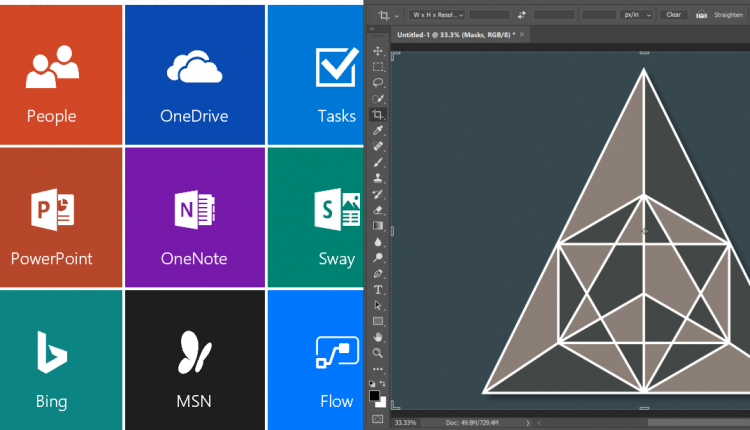
هر دو سیستم عامل توسعههای خوبی از برنامهها و نرمافزارها داشتهاند. برنامههای تجاری و سفارشی معمولا در ویندوز پشتیبانی بهتری دارند و استفاده از مک در زمینههای خلاقانه رواج بیشتری داشته است اما به این هم باید توجه کنید که میتوانید تعدادی نرمافزار خوب تجاری برای مکینتاش پیدا کنید و ویندوز هم دارای گزینههای نسبتا خوبی در زمینههای خلاقانه مثل نرمافزارهای ویرایش عکس و فیلم است.
هر دو سیستم عامل فروشگاههای نرم افزار را در اختیار کاربران قرار میدهند که وظیفه مدیریت و بروزرسانی برنامههای سیستم را دارند. اما متاسفانه توسعه دهندگان نرم افزار آن طوری که به برنامههای موبایل توجه دارند به این فروشگاههای دسکتاپ توجه نمیکنند.
نتیجه گیری: در این قسمت هیچ کدام از سیستم عاملها برتری ای نسبت به دیگری ندارد.
شخصی سازی رابط گرافیکی

هر دو سیستم عامل برای شخصی سازی رابط گرافیکی گزینههای یکسانی را در اختیار کاربران قرار میدهند. اما ما در دورانی قرار داریم که تغییراتی اساسی در زمینه روابط گرافیکی شکل گرفته است، گفته میشود هر دو سیستم عامل در زمینههای دسکتاپ تغییراتی مثل اندازه آیتمهای دسکتاپ، صرفه جویی در صفحات تغییراتی را ایجاد کردهاند و همچنین حالت تاریک نیز در هر دوی آنها وجود دارد.
میتوان گفت مک اندکی بهتر از ویندوز عمل کرده و نسخههای قدیمیتر ویندوز هنوز از حالت تاریک پشتیبانی نمیکنند. بروزرسانی ویندوز 10 در مه سال 2019 گزینهای را در اختیار شما قرار میدهد که با استفاده از آن میتوانید تصمیم بگیرید که برای سیستم خود حالت تاریک یا سبک جدیدی را فعال کنید یا اینکه هر دوی آنها را به صورت همزمان برای خود در نظر بگیرید.
هر دو سیستم عامل گزینه پشتیبانی از مانیتورهای چند گانه را دارند اگر چه ویندوز در این زمینه کنترل بیشتری را در اختیار کاربران قرار میدهد. میتوانید برنامههای ویندوز را در چندین صفحه نمایش دهید در حالی که در مک هر برنامه میتواند فقط بر روی یک صفحه نمایش داده شود. اگر واقعا در زمینه شخصی سازی روابط گرافیکی مشتاق هستید من لینوکس را به شما پیشنهاد میدهم زیرا مجموعهای از روابط گرافیکی کاملا متفاوتی را در اختیار شما قرار دهد.
نتیجه گیری: در این قسمت نیز دو سیستم عامل به صورت یکسانی عمل کردهاند.
سرچ کردن
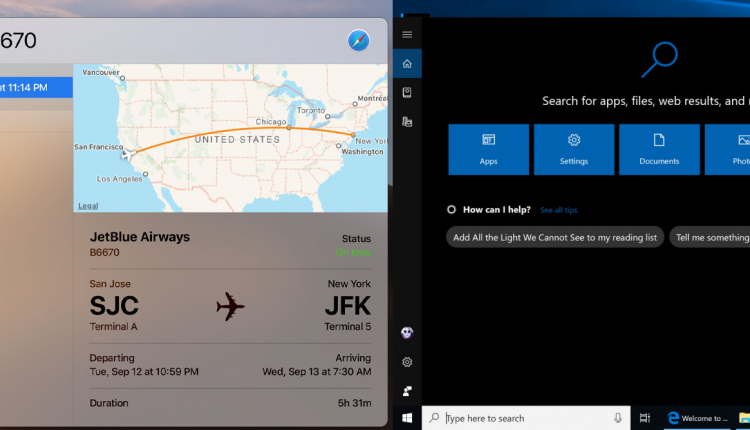
کادر جستجو در ویندوز 10 همیشه نمایش داده میشود، اگر شما مطلبی را در آن جستجو کنید صفحهای را با نتایج فایلها، برنامهها و نتایج وب برای شما باز میکند. برخی دوستان من در مورد ویژگی Spotlight اپل میگویند اما من تفاوتی بین این ویژگی و کادر جستجوی مایکروسافت نمیبینم هر دوی آنها نتایج جستجو را شبیه به هم نمایش میدهند مثلا آب و هوا، نتایج ورزشی، قیمت سهام، جستجو در فایلها و نرم افزارها و …
هم اکنون هر دو سیستم عامل به شما اجازه میدهند تا با صدای خود جست و جو کنید. در ویندوز با استفاده از سیستم هوش مصنوعی Cortana و در مک با استفاده از Siri. در بروزرسانی ویندوز 10 در مه 2019 مایکروسافت استراتژی اپل را دنبال کرد یعنی آنها جست و جوی صوتی را از جست و جوی تایپی جدا کردند و نماد Cortana را از نوار جست و جو حذف کردند.
نتیجه گیری: در این ویژگی هر دو سیستم عامل به صورت یکسانی عمل کرده و دارای ویژگیهای مشابهی میباشند.
انواع ورودی: لمس، قلم، دیکته

سرانجام اپل قابلیت لمس را در سیستم عامل مک معرفی کرد. البته این آپشن از طریق نوار لمسی در برخی از لپتاپهای مک بوک پرو ایجاد شده. اما ویندوز 10 همیشه از قابلیت لمسی بودن پشتیبانی کرده و حالت تبلت را به صورت کامل در اختیار کاربران قرار میدهد و شما میتوانید به صورت همزمان از قابلیت لمسی بودن و صفحه کلید در ویندوز استفاده کنید( به شرطی که سیستم شما از صفحه لمسی برخوردار باشد) در بازار انتخابهای خوبی از لپتاپ/تبلتهای قابل تبدیل وجود دارد که میتوانید از آنها استفاده کنید.
همچنین این نکته قابل ذکر است که ویندوز از قلم لمسی نیز پشتیبانی میکند، پشتیبانی ویندوز از ویژگی تبدیل دست نوشته به متن تایپی یکی از بهترین ویژگیهای آن است و شما میتوانید در هر جایی با استفاده از قلم متن خود را بنویسید و آن را به متن تایپی تبدیل کنید.
میتوانید از صدای خود برای وارد کردن متن در هر دو سیستم عامل استفاده کنید. برای انجام این کار در مک در ابتدا باید به صورت مشخص آن را فعال کنید و پس از روشن شدن دیکته صوتی میتوانید با دو بار فشار دادن کلید fn به آن دسترسی پیدا کنید و در ویندوز 10 میتوانید با زدن کلیدهای Windows key + H این قابلیت را فعال کنید و هر دو در هر زمینه متن به خوبی میکنند.
نتیجه گیری: در این قسمت ویندوز 10 ویژگیهای بهتر و متنوعتری نسبت به مک دارد.
مقایسه Cortana و Siri

کورتانا قبل از سیری در ویندوز 10 معرفی شد و تواناییهای بهتری نسبت به سیری دارد. هر دو میتوانند برنامهها و صفحات وب را باز کنند، وضعیت آب و هوا را به شما بگویند، تنظیمات سیستم را تغییر دهند، برخی اعمال ریاضی ساده برای شما انجام دهند، دستگاههای خانگی هوشمند را کنترل کنند، ایمیل ارسال کنند و در وب جستجو کنند. هر دو را میتوان با صدا فراخوانی کرد. با سیری نمیتوان کامپیوتر را خاموش کرد یا از حساب کاربری خود خارج شد و این چیزی است که وقتی تصمیم به اتمام کار با سیستم را دارید میتواند بسیار مفید واقع شود، همچنین کورتانا دارای این قابلیت است که درخواستهایی را به رباتهای Alexa در آمازون ارسال کند.
نتیجه گیری: در این قسمت سیستم دستیار صدای ویندوز 10 بهتر از سیستم مک ظاهر شده است.
ادغام سیستم عامل با دستگاههای تلفن همراه
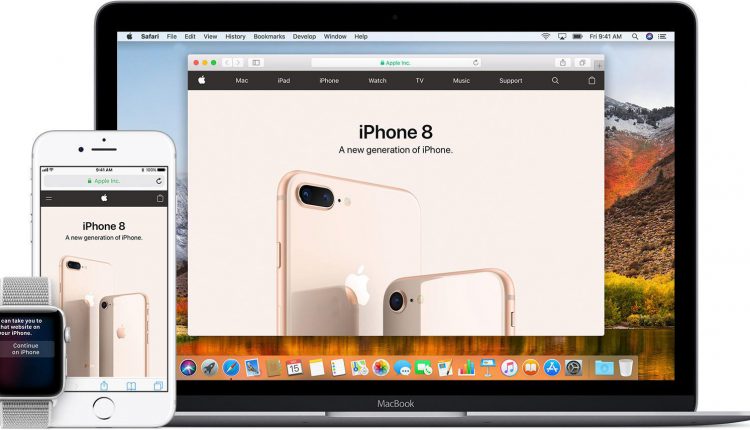
ویندوز در ادغام سیستم عامل با دستگاههای تلفن همراه گامهای بلندی را برداشته است. برنامههای اندروید و iOS به شما این امکان را میدهند که یک صفحه وب را از تلفن همراه به مرورگر رایانه شخصی خود بفرستید، به ویژه دستگاههای اندروید با استفاده از برنامههای Luncher و نرم افزارهای تلفن همراه شما به خوبی با ویندوز ارتباط برقرار میکنند و به شما این امکان را میدهند که صفحات وب را به اشتراک بگذارید و در دستگاههای خود پیام رسانی انجام دهید.
با وجود این امکانات امیدوار کننده در ویندوز و اندروید باید بگویم که این ارتباط در سیستمهای مک و دستگاههای همراه با سیستم عامل iOS دارای آپشنهای بیشتری است. پنل اطلاعیه مک به شما این امکان را میدهد که پیامهای متنی را با همگام سازی با آیفونهای نزدیک خود ارسال و دریافت کنید، همه عکسهای شما میتوانند در دستگاههای اپل به اشتراک گذاشته شوند، تقریبا میتوانید هر چیزی را با AirDrop منتقل کنید، حتی میتوانید با FaceTime بین دستگاهها ارتباط برقرار کنید.
اپل واچ یک قسمت دیگر از این سیستم یکپارچه را تشکیل میدهد در حالی که نمیتواند با ویندوز تطابق داشته باشد به عنوان مثال میتوانید سیستم مک خود را با استفاده از نزدیک کردن اپل واچ به آن راه اندازی کنید.
با برنامههای جدیدی که شرکت اپل دارد گفته شده وحدت بیشتری بین دو سیستم مک و iOS در حال ایجاد شدن است میتوانید هر دوی این سیستمها را خریداری کرده و از کار کردن با آنها لذت ببرید و میتوانید همزمان با دستگاههایی مثل tvOS، iPadOS و watchOS نیز کار کنید.
نتیجه گیری: در این قسمت به وضوح سیستم مک دارای امکانات بیشتری نسبت به ویندوز است.
مقایسه تسکبار و داک

یکی از ناامید کنندهترین چیزهایی که در سیستم عامل مک دیدهام این است که وقتی در داک روی برنامه در حال اجرایی کلیک میکنم پنجره آن برنامه نمایش داده نمیشود و دلیل آن این است که سیستم مک بیشتر مبتنی بر اسناد است در حالی که ویندوز مبتنی بر برنامه است، بنابراین وقتی در نماد برنامه در داک کلیک میکنید ممکن است فقط منوی آن را در بالا مشاهده کنید اما هیچ پنجره برنامهای وجود ندارد ولی در ویندوز با کلیک کردن روی برنامهها در تسکبار پنجره مربوطه به آن برنامه نمایش داده میشود.
باید توجه کنید که نوار داک در مک زیباتر از تسکبار ویندوز است اما تسکبار بسیار کاربردیتر از داک میباشد و در آن میتوانید از برنامههای مورد علاقه خود یک میانبر ایجاد کنید و با کلیک کردن روی آیکون برنامه آن را اجرا کنید.
نتیجه گیری: در این قسمت ویندوز 10 نسبت به مک برتری دارد.
مدیریت پنجرهها و دسکتاپ

این موضوع فقط میتواند به دلیل تجربه کاری من با ویندوز باشد اما وقتی با مک کار میکنم از نحوه مدیریت پنجرهها ناامید میشوم همانطور که در قسمت قبل گفتم در تسکبار ویندوز وقتی روی آیکون برنامهها کلیک میکنید پنجره مربوط به آن برنامه باز میشود اما در داک کلیک کردن بر روی نماد برنامهها لزوما به معنای باز شدن پنجره آن برنامه نیست.
مایکروسافت مدیریت پنجرهها را در دسکتاپ راحت تر کرده مثلا میتوانید تصمیم بگیرید پنجره مربوط به آن برنامه در هر جای صفحه نمایش داده شود یا اینکه نیمی از صفحه مربوط به یک برنامه باشد و نیمی دیگر برای برنامهای دیگر و یا مرز بین برنامههای در حال اجرا را تغییر دهید.
هر دو سیستم عامل به شما این امکان را میدهند چندین دسکتاپ مجازی ایجاد کنید. اکنون ویندوز ویژگی تعویض دسکتاپ را با Timeline ( میتوانید این ویژگی را در تصویر بالا مشاهده کنید) ترکیب کرده است.
این ویژگی باعث میشود صفحه Task View به هم بریزد اما یک کاربرد بسیار خوب دارد و آن این است که اگر شما یک صفحه را در گذشته باز کردهاید و آدرس آن را فراموش کردهاید اگر به آن نیاز پیدا کنید میتوانید با این ویژگی به راحتی آن را پیدا کرده و از آن استفاده کنید.
نتیجه گیری: در این قسمت ویندوز 10 دارای قابلیتهای بیشتری است.
پشتیبانی از 3D و VR
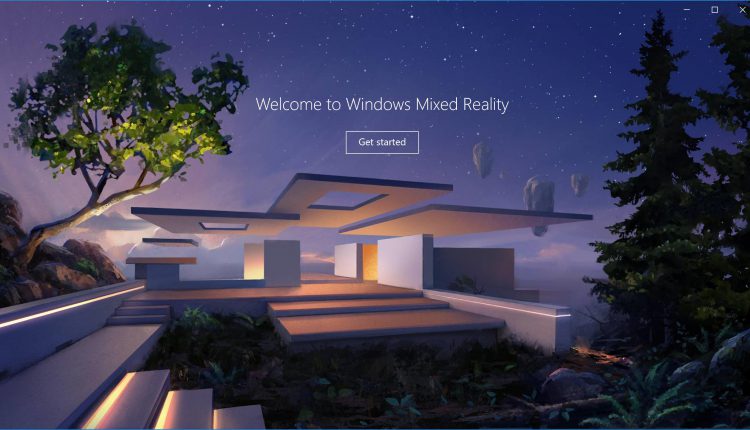
ویندوز حداقل شامل دو نرم افزار است که به شما امکان ورود به دنیای 3D و VR را میدهد. برنامه 3D Viewer به شما این امکان را میدهد مدلهای سه بعدی را با استفاده از عینک سه بعدی یا به کمک صفحه نمایش مشاهده کنید، و برنامه ویندوزی Mixed Reality Viewer به صورت انحصاری با هدستهای VR کار میکند و میتواند یک درگاه مجازی را به برنامههای VR متصل کند. دو تا از محبوبترین هدستهای VR ( HTC Vive و Oculus Rift) فقط توانایی کار کردن با ویندوز را دارند و همچنین نباید دستگاههای Hololens که با ویندوز 10 کار میکنند را فراموش کنید.
اپل نیز در زمینه پشتیبانی از VR پیشرفتهایی داشته است. شما میتوانید ویدیوهای 360 درجه را در Final Cut Pro X با کارتهای گرافیکی خارجی و با قابلیت VR ویرایش کنید و میتوان به این نکته هم اشاره کرد که واقعیت افزوده ARKit اپل در حال حاضر فقط در iOS کار میکند.
نتیجه گیری: در این قسمت ویندوز 10 بهتر عمل کرده است.
امنیت و ثبات
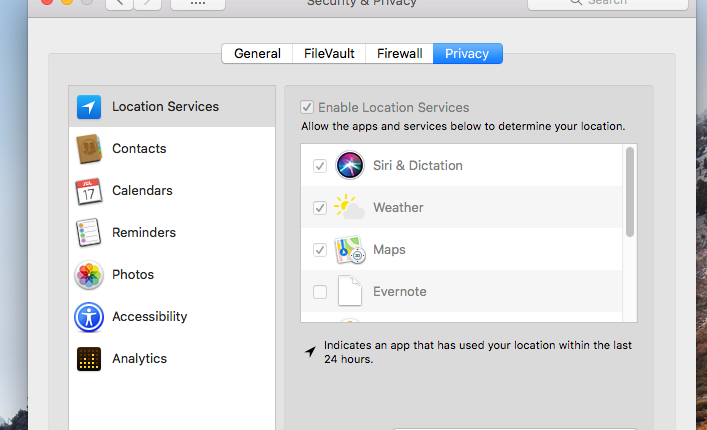
رایانههای شخصی ویندوز در سالهای گذشته نسبت به کامپیوترهای مکینتاش تخریب امنیتی بیشتری داشتهاند مثلا از باج افزارها، جاسوس افزارها و ویروسهای قدیمی آسیبهای زیادی دیدهاند، اما مایکروسافت همیشه در حال تقویت امنیت خود و فشار در بروزرسانی Windows Defender و حتی اقدامات ضد باج افزار بوده است.
مک دارای سابقه بهتری است اما به هیچ وجه از آسیب پذیریها مصون نیست برای درک این مطلب کافی است به آسیب پذیریهای اخیر Meltdown و Spectre که هر دو سیستم عامل را تحت تاثیر قرار میدهند توجه کنید. نیل روبنکینگ استفاده از نرم افزارهای آنتی ویروس را در مک به شدت توصیه میکند.
هر دو سیستم عامل VPN داخلی را برای کاربران در نظر گرفتهاند و تمام گزینههای برتر VPN PCMag در هر دو سیستم عامل وجود دارد.
و در آخر به ثبات سیستم عاملها میرسیم و مکینتاش در این زمینه پیروز است. بیشتر به این دلیل است که اپل اکوسیستمهای سخت افزاری را کنترل میکند(درایوهای شخص ثالث علت اصلی عدم ثبات در رایانههای ویندوزی است) و باید بگویم آن کاربرانی که به دنبال ثبات هستند بهتر است از لینوکس استفاده کنند.
نتیجه گیری: در این قسمت مک بهتر از ویندوز میباشد.
حرف آخر
در این مقاله سعی کردهایم بدون تعصب داشتن روی هیچ کدام از سیستم عاملها آن ها را بررسی کنیم همانطور که دیدید در بعضی ویژگیها هر دو سیستم عامل عملکرد یکسانی داشته و در برخی خصوصیات نیز یکی بهتر از دیگری عمل کرده قطعا ویژگیهای بسیار دیگری نیز وجود دارند که باید بررسی شوند اما به دلیل طولانی شدن مقاله از گفتن آنها خودداری کردهایم.
البته میتوانید در بخش نظرات تجربیات خود را نسبت به سیستم عامل های مک یا ویندوز در اختیار ما و بقیه کاربران قرار بدهید.
5 تغییر امنیتی ساده که تمام کاربران ویندوز 10 باید انجام دهند
ایمن سازی ویندوز 10 کار پیچیده ای نیست. با انجام مواردی که در این پست گفته شده است، می توانید برخی از ویژگی های امنیتی سیستم عامل را فعال کرده و برخی از موارد آزار دهنده را غیرفعال کنید، بدون اینکه دستگاه شما را به خطر بیاندازد.
نقاط بازگشت ایجاد کنید
اولین کاری که شما باید با یک دستگاه جدید ویندوز 10 انجام دهید فعال کردن سیستم بازیابی است. این نقاط بازگشت (Restore Points) وضعیت فعلی سیستم و رجیستری شما را ذخیره می کند تا اگر ویندوز شما به دلایلی نامعلوم دچار مشکل شود بتوانید آن را به همان حالتی که برای اولین بار نصب کرده اید برگردانید. از آنجا که این قابلیت به طور پیش فرض در ویندوز 10 غیرفعال است، باید با دنبال کردن این مراحل آن را به صورت دستی فعال کنید.
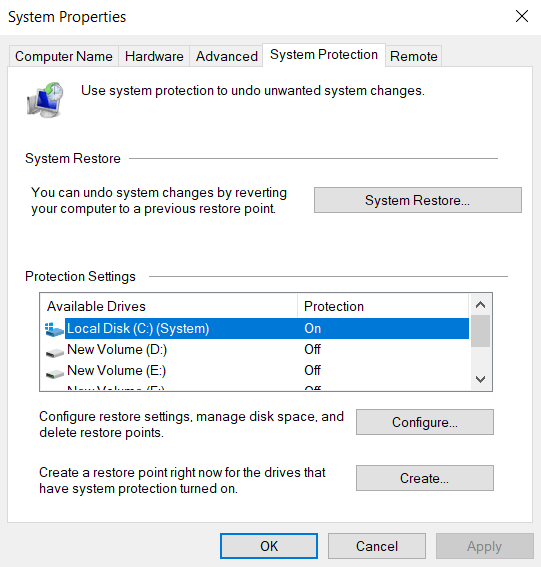
- در باکس جستجوی ویندوز 10 عبارت system restore را تایپ کنید.
- سپس روی گزینه Create a restore point بزنید.
- در پنجره System Properties از بالا تب System Protection را انتخاب کنید.
- درایوی که ویندوز را در آن نصب کرده اید انتخاب کنید. برای اکثر افراد این درایو C خواهد بود.
- روی Configure کلیک کنید.
- حالا گزینه Turn on system protection را فعال کنید و OK را بزنید.
از حالا، در صورت مشاهده هرگونه مشکل در ویندوز، می توانید به پنجره System Properties برگردید و بر روی System Restore کلیک کنید تا سیستم خود را به یک نقطه خوب در گذشته ببرید.
برنامه های اضافی را حذف کنید
یکی از موارد آزار دهنده در هر دستگاه جدید، برنامه هایی هستند که توسط کمپانی ها از پیش بر روی دستگاه شما نصب شده اند.مایکروسافت یا سازنده دیوایس شما، قبلاً دستگاه شما را با نرم افزارهای کم کاربرد ، ناخواسته و یا نسخه آزمایشی برنامه ها که بدون استفاده هستند ، پر کرده اند و فضای ارزشمندی را اشغال کرده اند که به تدریج باعث می شوند تا دستگاه شما آسیب پذیر شود. بیایید تا آن ها را حذف کنیم.

- به تنظیمات ویندوز بروید و روی Apps بزنید.
- شما باید در بخش Apps & Features برنامه های نصب شده را بررسی کنید و برنامه های اضافی را با زدن روی آن ها و سپس کلیک بر روی Uninstall حذف کنید.
ویندوز را به روز نگه دارید
حالا که نرم افزارهای اضافی را حذف کردید نوبت آن رسیده تا ویندوز خود را آپدیت کنید تا درایورها و برنامه های خود را به روز نگه دارید. انجام این کار می تواند خطر ویروس و بدافزار را از بین ببرد. ساده ترین روش برای این کار دانلود windows Update Assistant است. این برنامه را دانلود کنید و از پیام های آن پیروی کنید تا ویندوز خود را به روز نگه دارید.
یک راه دیگر نیز برای انجام این کار وجود دارد که می توانید آن را امتحان کنید.
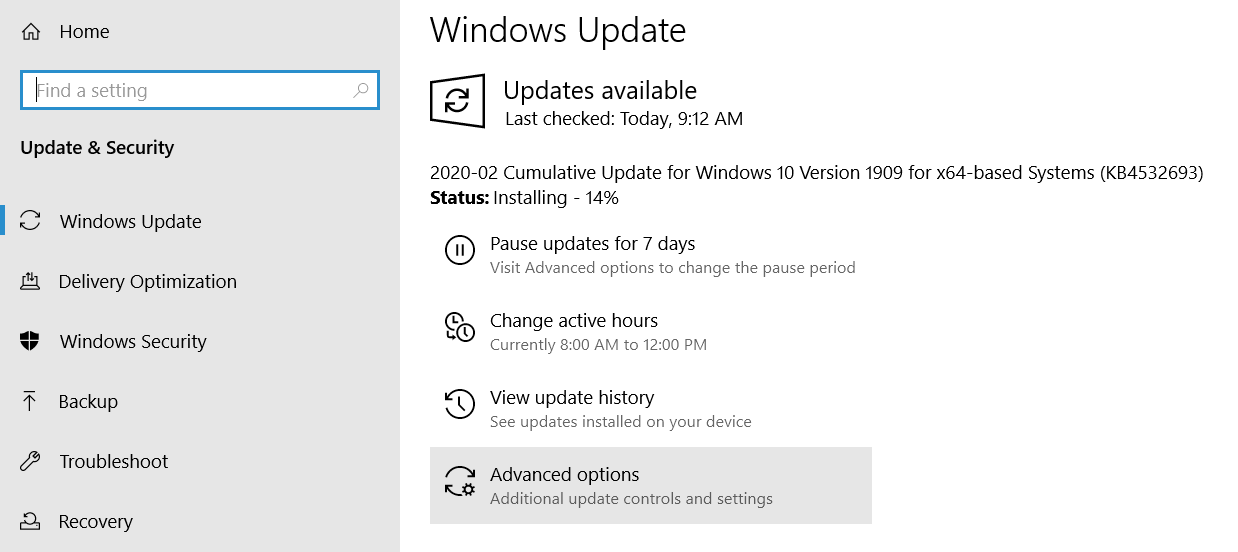
- به تنظیمات ویندوز بروید و روی Update & Security کلیک کنید.
- در بخش Windows Update می توانید ویندوز خود را آپدیت کنید.
موقعیت مکانی و تبلیغات را غیرفعال کنید
ویندوز 10 به طور خودکار موقعیت مکانی شما را ردیابی می کند و بر رفتار شما نظارت می کند تا بتواند تبلیغات را بفروشد. در اینجا نحوه غیرفعال کردن هر دو ویژگی برای ارائه بهتر حفظ حریم خصوصی آورده شده است.
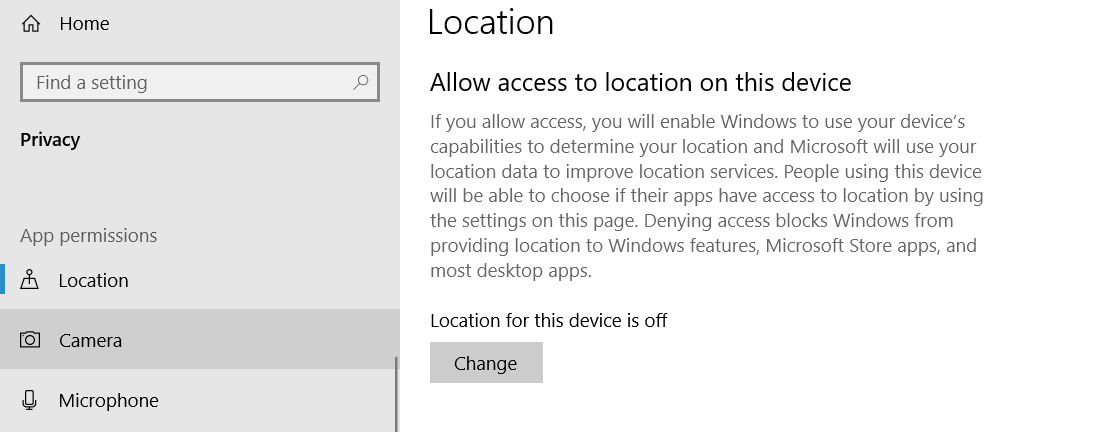
- به تنظیمات ویندوز بروید و روی Privacy کلیک کنید.
- از سمت چپ روی Location بزنید و سپس روی Change بزنید و گزینه را خاموش کنید.
برای خاموش کردن تبلیغات طبق زیر عمل کنید:
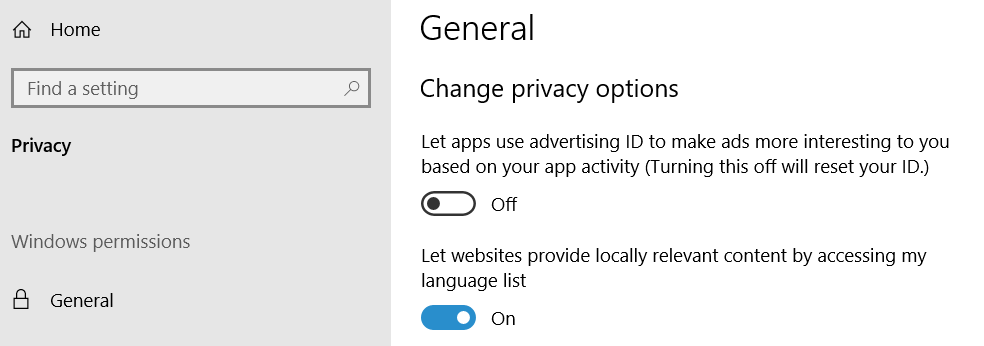
- به تنظیمات ویندوز بروید و روی Privacy کلیک کنید.
- از سمت چپ روی General کلیک کنید و گزینه Let apps use advertising ID to make ads more interesting to you based on your app activity را غیر فعال کنید.
آنتی ویروس و فایروال ویندوز را فعال کنید
اگر مدتی است که از ویندوز استفاده می کنید، با قسمت Windows Defender آشنا هستید. این اولین قدم خوب به منظور نظارت بر سلامت کلی دستگاه شما است ، اما کافی نخواهد بود. یک لایه امنیتی دیگر از قبل در ویندوز وجود دارد که شما باید آن را فعال کنید.
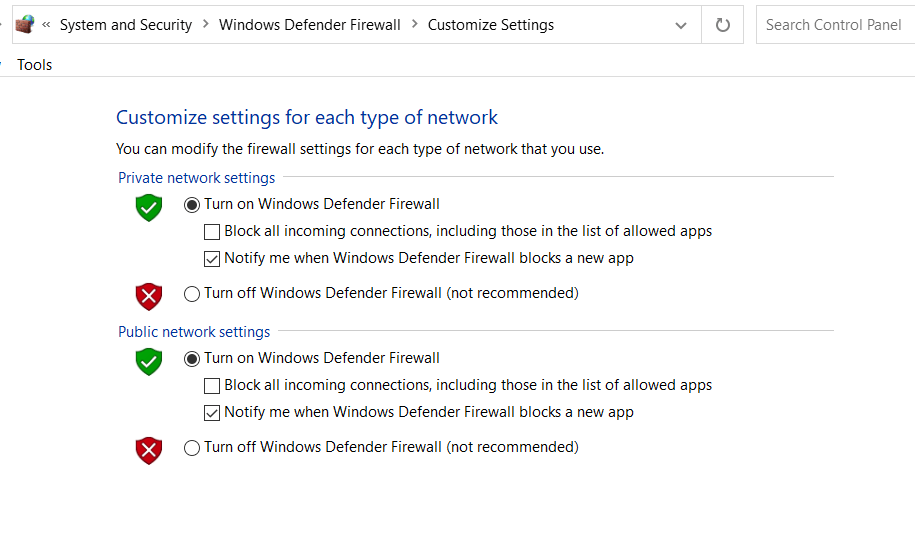
- به Control Panel بروید و روی System and Security بزنید.
- روی Windows Defender Firewall کلیک کنید و سپس روی Turn Windows Defender Firewall on or off که در سمت چپ قرار دارد بزنید.
- در هر دو بخش Private و Public ، گزینه Turn on Windows Defender Firewall را فعال کنید و همچنین تیک گزینه Notify me when Windows Defender Firewall blocks a new app را بزنید.
آنتی ویروس ویندوز به صورت پیش فرض فعال است، اما برای بررسی وضعیت و اطمینان از فعال بودن آن طبق زیر عمل کنید:
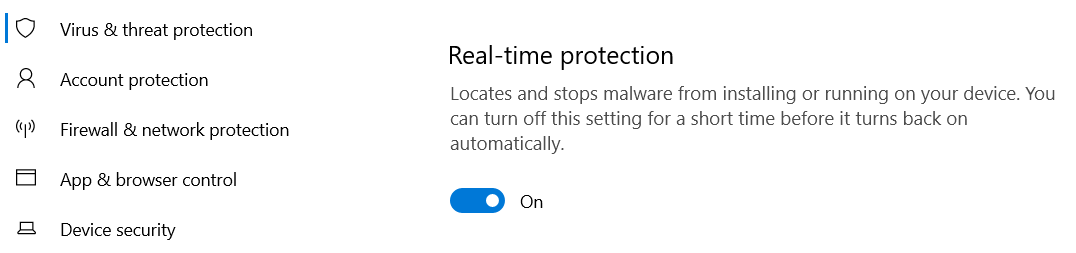
- در باکس جستجوی ویندوز 10 عبارت Windows Security را تایپ کنید و روی آن کلیک کنید.
- در پنجره Windows Security ، از سمت چپ روی گزینه Virus & threat protection بزنید.
- در قسمت Virus & threat protection settings روی Manage settings کلیک کنید.
- از فعال بودن گزینه Real-time protection مطمئن شوید.
فشرده سازی ویندوز ۱۰ با ویژگی Compact OS
ویندوز 10 در ابتدا سیستم عامل کاملاً حجیمی بود اما با گذشت زمان ، با دستگاه هایی که حافظه کمتری دارند و قابل حمل هستند مثل نوت بوک ها سازگاری یافت. اما امروزه نه تنها حجم کمتری دارد بلکه میتواند حافظه بیشتری را در درایو C خود ذخیره کند ( از طریق ویژگی فشرده سازی درایو C) این ویژگی فشرده سازی، ویندوز ۱۰ را بر روی سیستم شما فشرده میکند تا فضای بیشتری برای ساخت درایو بیشتر داشته باشیم.
قبل از شروع بهتر است بدانید که با این کار هیچ فایلی از سیستم شما پاک نخواهد شد اما توصیه میشود که از اطلاعاتتان نسخه پشتیبان (back up ) بگیرید.
وارد کردن Compact OS برای فشرده سازی ویندوز 10
برای این کار ابتدا منو Start را باز کنید و cmd را جستجو کنید. بر روی Command Prompt کلیک راست کنید و Run as administrator را بزنید.
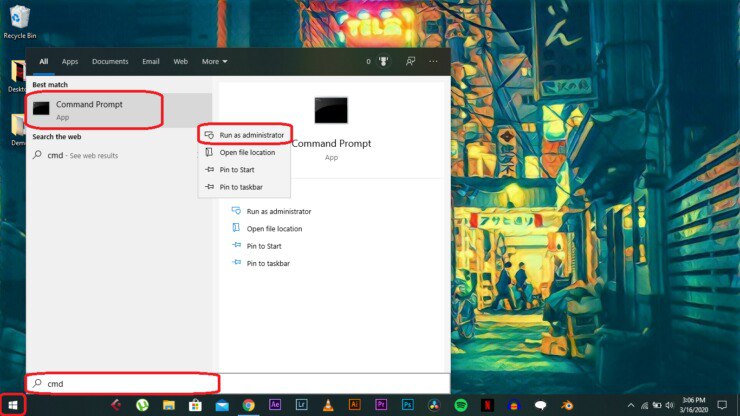
حالا باید بررسی کنیم که ایا سیستم ما قبلا از این ویژگی استفاده کرده است یا نه. برای این کار کافی است در cmd دستور زیر را تایپ کرده و سپس Enter را بزنیم.
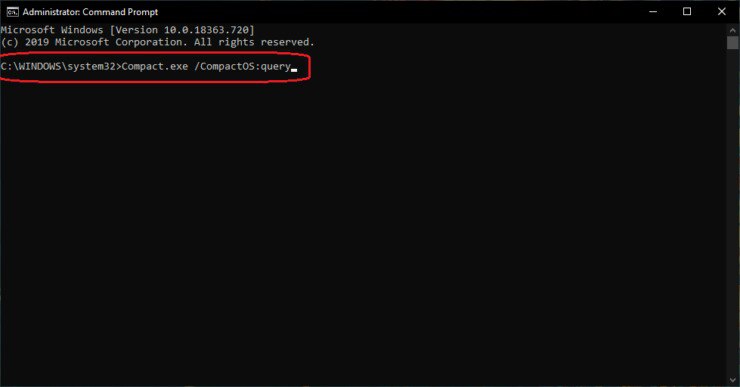
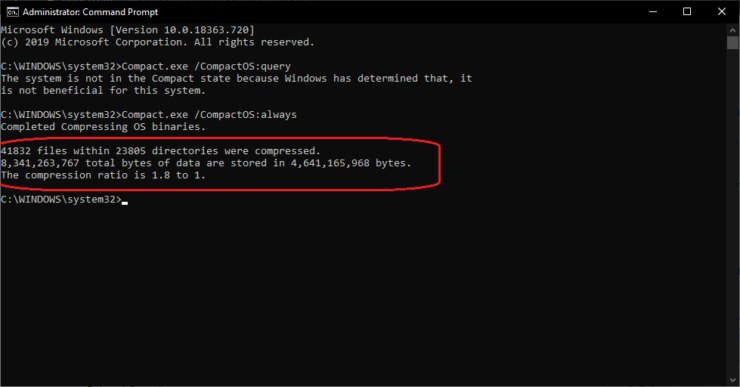
بعد سیستم به ما اطلاع میدهد که ایا این ویژگی قبلا فعال شده است یا خیر . اگر مانند تصویر زیر بود یعنی میتوان به راحتی آن را فعال کرد.
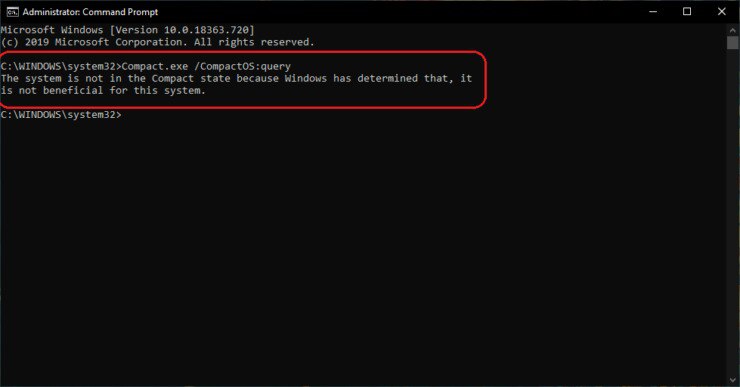
اکنون دستور زیر را وارد کرده و اینتر را بزنید.
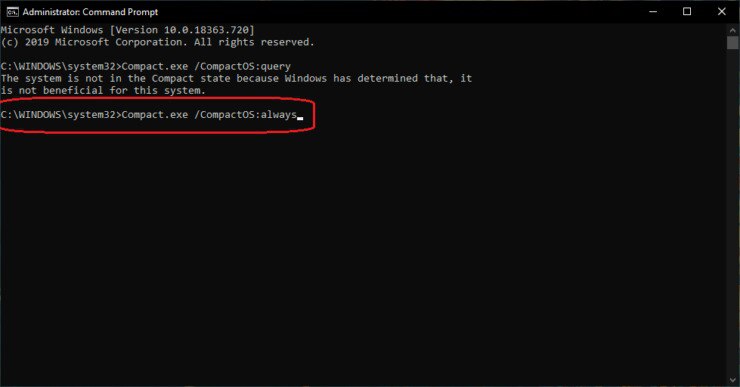
بعد از وارد کردن دستور بالا، سیستم بر روی فشرده سازی باینری های سیستم عامل کار می کند و وضعیت را نشان میدهد.
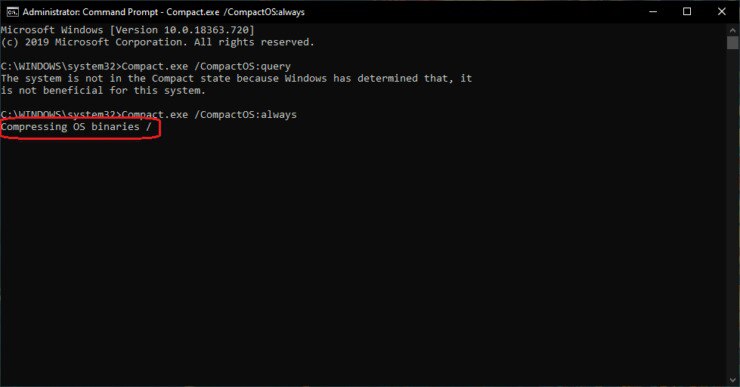
بعد از تمام شدن کار فشرده سازی، میتوانید نتیجه را مشاهده کنید که شامل فایل های فشرده سازی و نسبت فشرده سازی است که در این حالت ۱.۸ به ۱ است. این داده ها نشان میدهد که فشرده سازی با موفقیت انجام شده و سیستم در حالت Compact قرار دارد.
بازگشت به حالت معمولی
به هر دلیلی اگر میخواهید از حالت کامپکت به حالت معمولی برگردید در اینجا مراحلش اورده شده است. قدم اول در برگشت به حالت عادی ویندوز ۱۰ این است که در cmd دستور زیر را تایپ کرده و Enter بزنید.
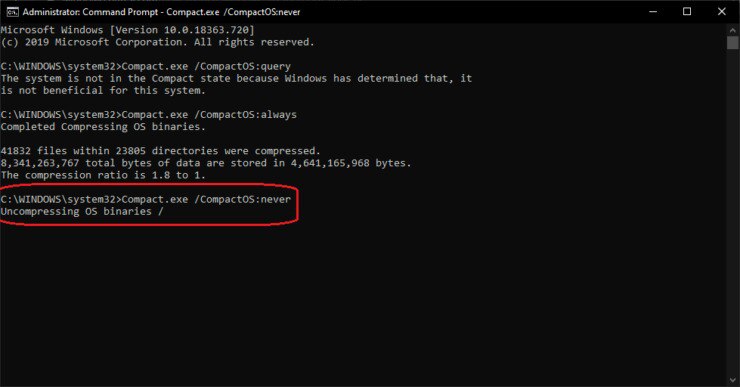
سیستم شروع به برگرداندن فایل ها به حالت عادی میکند و ان ها را از حالت فشرده خارج میکند. اگر تغیرات با موفقیت اعمال شود و سیستم به حالت عادی برگردد به شما اطلاع داده خواهد شد.
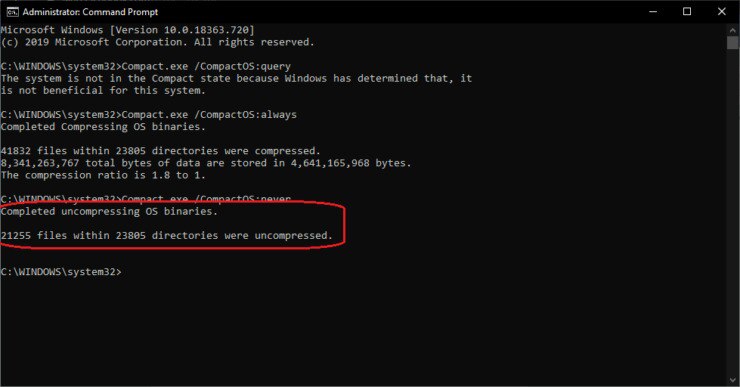
این دستورالعمل ها ( ویژگی فشرده سازی ویندوز ۱۰ ) ویندوز 10 را بر روی سیستم شما فشرده می کند و کمک میکند که فضای ذخیره سازی بیشتری بر روی درایو C داشته باشید و همچنین اجرای برنامه ها راحت تر خواهد شد.
نحوه تغییر پورت پیشفرض پروتکل RDP در ویندوز
RDP مخفف Remote Desktop Connection است. این پروتکل یکی از پروتکل های خاص شبکه است که جهت ارتباط از راه دور استفاده می شود و به کاربر اجازه برقراری ارتباط بین دو کامپیوتر و دسترسی به دسک تاپ یک میزبان از راه دور را می دهد. در این مقاله خواهیم دید که چگونه پورت پیشفرض (port: 3389) را در Remote Desktop Connection تغییر دهیم.
قبل از شروع ، قصد داریم در مورد نحوه عملکرد RDP صحبت کنیم. در حالی که هر نسخه ویندوز 10 می تواند به عنوان Remote Desktop Client عمل کند ، برای برگزاری یک جلسه از راه دور ، باید Windows 10 Pro یا Enterprise را اجرا کنید. می توانید از یک رایانه شخصی دیگر که دارای Windows 10 یا نسخه های قبلی Windows مانند Windows 7 یا Windows 8 یا Linux است ، به یک میزبان Windows Remote Desktop ارتباط برقرار کنید. ویندوز 10 از هر دو نرم افزار client و server استفاده می کند، بنابراین نیازی به نصب هیچ نرم افزاری اضافی ندارید. من از ویندوز 10 “Fall Creators Update” نسخه 1709 به عنوان میزبان دسک تاپ از راه دور استفاده خواهم کرد.
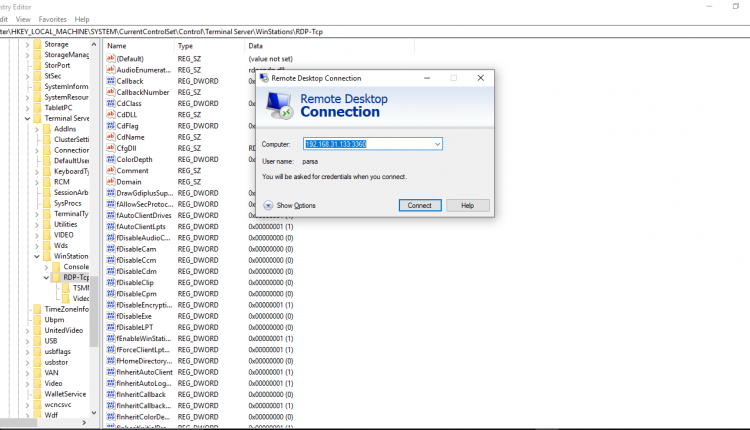
اول از همه ، مطمئن باشید که RDP را در ویندوز 10 به درستی تنظیم کرده اید ، همچنین باید برای ادامه کار با یک یوزر Administrator وارد شوید. نرم افزار Registry Editor را باز کنید این کار را می توانید ازRun با نوشتن Regedit هم انجام بدید سپس به register key که در زیر مشخص کردیم بروید:
در سمت راست ، مقدار 32 بیتی DWORD “PortNumber” را تغییر دهید. به طور پیش فرض در Decimal 3389 تنظیم شده توجه: حتی اگر ویندوز 64 بیتی دارید ، باید از مقدار DWORD 32 بیتی استفاده کنید.
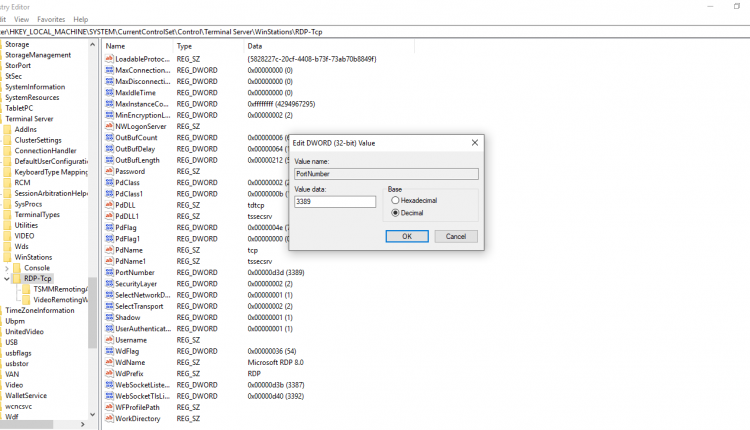
حالا می تونید با استفاده از “Remote Desktop Connection” (mstsc.exe) به سرور RDP وصل شوید. چگونگی انجام این کار به صورت کامل توضیح دادیم، پس از تغییر پورت ، باید مقدار پورت جدید را در انتهای آدرس IP دستگاه میزبان تغییر دهید. بعد از آدرس رایانه از راه دور (آدرس سرور RDP) آن را با یک کاما دو برابر جدا کنید. تصویر زیر را مشاهده کنید.
پنج روش ساده برای سرعت بخشیدن به مرورگر شما
از روزهایی که اینترنت مجموعه ای از صفحات با متنهایی ساده بود زمان زیادی میگذرد. امروزه سایتها میتوانند حاوی فیلم، صوت و عناصر تعاملی باشند بنابراین مرورگر شما میتواند در مقابل این حجم زیاد از محتوا کند شود، اما لزومی ندارد به این صورت باشد و شما میتوانید با کمی مراقبت و و مرتب کردن به موقع باعث سرعت بخشیدن به مرورگر خود شوید. این روش میتواند روی همه مرورگرهای اصلی از جمله Google Chrome, Safari, Microsoft Edge , Firefox و Opera اعمال شود.
افزونههای غیر ضروری را حذف کنید
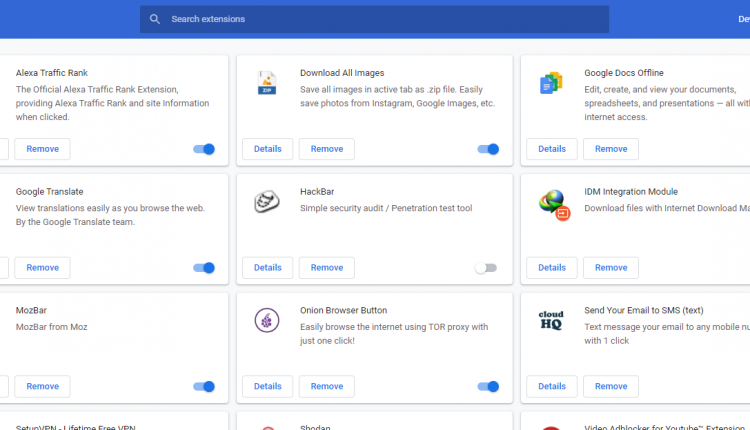
همانطور که بسیاری از برنامههای غیر ضروری سرعت کامپیوتر شما را کند میکنند بسیاری از افزونههای غیر ضروری نیز میتوانند همین کار را برای مرورگر شما انجام دهند.
افزونههای غیرضروری منابع سیستم را به دست میگیرند و حتی میتوانند باعث بروز خرابیها و اشکالات شوند. افزونهها ذاتا بد نیستند حتی میتوانند ویژگیهای واقعا مفیدی به مرورگر شما اضافه کنند اما این ایده خوبی است که مرورگر خود را حسابرسی کنید و افزونههایی که به آنها نیاز ندارید را حذف کنید. این کار در اکثر مرورگرها ساده است و یک منوی ساده برای دسترسی به افزونهها دارند.
در مرورگر Chrome افزونهها در منو More Tools قرار دارند، در Firefox میتوانید افزونهها را از منوی اصلی انتخاب کنید و در Microsoft Edge و Opera نیز میتوانید افزونهها را در منوی اصلی پیدا کنید. در مرورگر Safari افزونه ها کمتر متداول هستند اما میتوانید آنها را در قسمت preferences و Extensions از منوی Safari پیدا کنید.
پس از یافتن افزونههای موجود در مرورگر خود ممکن است تعجب کنید که تعداد زیادی از آنها بدون استفاده هستند و مرورگر میتواند بدون وجود آنها نیز به کار خود ادامه دهد.اگر واقعا برای پاکسازی آماده هستید بهتر است سعی کنید همه آنها را به یکباره حذف کنید و تنها آنهایی را که نیاز دارید پیدا کرده و نصب کنید.
حافظه پنهان و کوکیها را پاک کنید
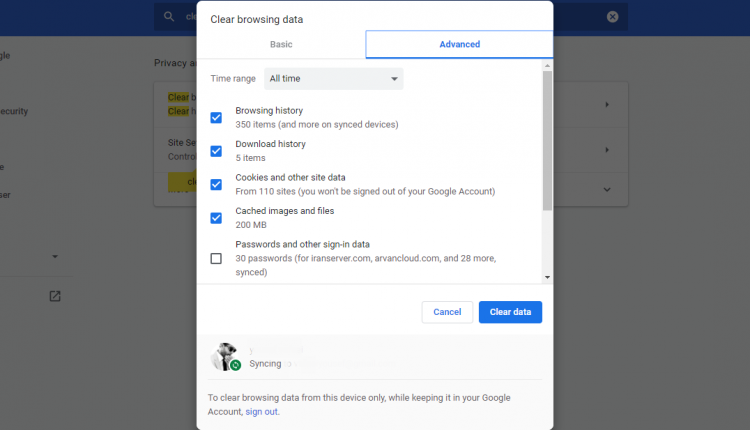
هنگام وب گردی شما مرورگر برای سرعت بخشیدن به کار خود پروندههای خاصی را جمع آوری میکند و در حافظه پنهان نگه میدارد به صورتی که اگر بعدا به سایتی تکراری مراجعه کنید فایلهای ذخیره شده وجود دارند و مرورگر فقط نیاز به بارگیری هر بیتهای جدید از وب را دارد، این به این معنی است که باید انتظار کمتری بکشید و به طور کلی به جای کند کردن مروگر شما به سرعت آن نیز اضافه میکند.
با این حال توصیه میکنیم گاهی اوقات حافظه پنهان خود را پاک کنید و دوباره شروع کنید. مرورگر شما باید به صورت خودکار حافظه پنهان را مدیریت کند اما این کار جالب نیست و گاه به گاه میتواند باعث بروز مشکلات شود، پس اگر میخواهید سرعت مرورگر خود را حفظ کنید هر چند ماه یکبار حافظه پنهان آن را پاک کنید، پس از آن مرورگر خود به خود حافظه پنهان خود را بازسازی میکند اما سرعت مرورگر به حالت عادی خود برمیگردد.
همزمان به پاک کردن حافظه پنهان اکثر مرورگرها به شما امکان پاک کردن کوکیها را نیز میدهند.کوکیها بیت هایی از اطلاعات هستند که وب سایتها به دستگاه شما لینک میکنند تا مشخص کنند که چه کسی هستید، از کدام کشور هستید، تنظیمات برگزیده وب سایت شما چیست و … . کوکیها معمولا بی ضرر و مفید هستند اما پاکسازی منظم آنها میتواند به بهبود سیستم شما کمک کند و از شر هر گونه فاسد خلاص شوید.
در مرورگر Chrome از منوی تنظیمات پاک کردن اطلاعات مرورگر (Clear browsing data) را انتخاب کنید و در تنظیمات برگزیده Firefox میتوانید این موارد را تحت عنوان privacy & Security و Clear Data پیدا کنید. در مرورگر Opera گزینه تنظیمات را باز کنید و سپس حریم خصوصی و امنیت (Privacy & Security) و در آخر گزینه پاک کردن دادهها مرورگر (Clear browsing data) را انتخاب کنید. در مرورگر Microsoft Edge پس از رفتن به صفحه تنظیمات روی گزینه Privacy and Services کیک کنید.
مرورگر خود را حذف و دوباره نصب کنید
ما در مورد مرتب سازی افزونهها و پاک کردن حافظه پنهان و کوکیها صحبت کردیم تا مرورگر شما به حالت اصلی خود برگردد و بهترین روش برای متوقف کردن کاهش سرعت در مرورگر است اکنون در مورد حذف و نصب مجدد مرورگر صحبت میکنیم که میتواند یک میانبر سریع برای انجام دو روش قبل باشد. پس از خلاص شدن از نسخه قدیمی مرورگر مورد علاقه خود میتوانید آخرین بروزرسانی آن را از وب سایتها پیدا کرده و نصب کنید. با این کار حافظه پنهان مرورگر و همچنین افزونههای غیرضروری آن پاک میشوند، اما باید اطمینان حاصل کنید که شما بروزترین نسخه مرورگر را اجرا میکنید که این یکی دیگر از فاکتورهای اجرای روان مرورگر شماست.
تبهای مرورگر را مدیریت کنید
پاک کردن حافظه پنهان مرورگر تنها راه سرعت بخشیدن به وب گردی شما نیست. مدیریت تبهای باز شده در مرورگر میتواند کارایی بیشتری برای سرعت بخشیدن به سرچ کردن شما داشته باشد. هر چه تبهای بیشتری در مرورگر باز باشد سرعت مرورگر شما کندتر خواهد شد( اگر چه نرم افزارها در مدیریت این خواستهها بهتر میشوند بنابراین بهتر است آنها را بروز نگه دارید)
اگر برای بازگشت به سایتهای مختلف نیاز به باز گذاشتن تبها دارید به شما پیشنهاد میکنیم که از یک سرویس read-it-later مانند Pocket یا Instapaper استفاده کنید یا فقط پیوندهای سایت را در لیست نشانکهای مرورگر خود ذخیره کنید و برای راحتی کار میتوانید یک پوشه Temp برای خود تنظیم کنید.
چند افزونه خوب نیز میتوانند به مدیریت تبهای مرورگر شما کمک کنند اگرچه شما باید تا حد امکان تعداد کمی افزودنههای مرورگر را نصب کنید اما چنین افزونههایی واقعا مفید هستند. به عنوان مثال تعداد ماکسیمم تبها در مرورگر Firefox محدودیت سختی را ایجاد میکند و وقتی تعداد تبهای باز شده شما به تعداد ماکسیمم رسید باید تصمیم بگیرید که تعدادی از آنها را پاک کنید
از برخی افزونه ها کمک بگیرید
علاوه بر مدیریت تبهای مرورگر سایر افزونهها و برنامهها به شما کمک میکنند که سرعت مرورگر خود را تا بیشترین حد ممکن افزایش دهید، بسیاری از این افزونهها کارهای مدیریتی که در بالا گفته شد را انجام میدهند ( پاک کردن حافظه پنهان، مدیریت تبها و …) دیگر نیازی به انجام دستی آنها ندارید و بهتر است یکی دو مورد از این موارد را آزمایش کنید تا ببینید سرعت مرورگر شما افزایش مییابد یا نه.
5 آنتی ویروس برتر در سال 2020
امروز در این مقاله کاربردی قصد داریم 5آنتی ویروس برتر در سال 2020 را به شما معرفی کنیم تا بتوانید با مقایسه آنها با یکدیگر بهترین آنتی ویروس را برای دیوایس های خود انتخاب کنید و امنیت نسبی را برای سیستم های خود به ارمغان آورید. همانطور که میدانید با پیشرفت تکنولوژی، کاربرد بالای کامپیوتر و موبایل در بهبود زندگی بشر بر هیچ کس پوشیده نیست. به تناسب همین مورد بدافزار ها و ویروس ها نیز توسعه یافته اند که در این حین نیاز مبرم به ضد بدافزار(آنتی ویروس) کاملا حس می شود. خب قبل از اینکه به معرفی و مقایسه آنها با یکدیگر بپردازیم بهتر است تا مقدمه ای در مورد ویروس ها گفته شود تا یک درک نسبی را نسبت به ویروس داشته باشید و سپس به ادامه بحث و مقایسه خواهیم پرداخت.تا انتهای مقاله با ما همراه باشید.
ویروس رایانهای چیست؟
ویروس یک نوع بدافزار است که راههای گوناگونی برای ورود به رایانه دارد و در سیستمها اختلال ایجاد میکند. با توجه به اینکه بیش از 46 درصد مردم اطلاعات شخصی خود را در کامپیوتر یا لبتاپ شخصی خود ذخیره سازی میکنند این امر موجب شده تا کاربران دنبال بهترین راه و ترفند برای دزدیده نشدن یا خراب نشدن اطلاعات خودشان انجام دهند.
آنتیویروس نرمافزاری است که وظیفه جلوگیری و پاکسازی ویروسها و محافظت از کامپیوترها را بر عهده دارد. در این مقاله، قصد داریم 5 آنتی ویروس برتر را معرفی کرده و مزایا و معایب آن ها را با هم به نمایش بگذاریم.
آنتی ویروس BitDefender
در سال 1998 میلادی فردی به نام Florin Talpes و همسرش Mariuca Talpes با نام گروه نرمافزاری سافت وین در کشور رومانی شروع به عرضه آنتی ویروس avx کردند. در آن زمان این آنتی ویروس اولین برنامه ای بود که با مرورگرهای اینترنتی همخوانی داشت و تمام فایلهایی که رد و بدل میشد را بررسی میکرد. از سال 2001 نام این شرکت به بیت دیفندر تغییر پیدا کرد. این شرکت ابزارهایی برای امنیت سرورها و شبکههای کامپیوتری و کاربران تجاری ارائه میدهد. شایان ذکر است این نرمافزار در حال حاظر حدود 45 میلیون کاربر در جهان دارد.
مزایای آنتی ویروس بیت دیفندر
- موتور هوشمند در بلاک کردن عملکرد انواع ویروس.
- مبارزه با “باج افزارها” جهت ممانعت از تغییر پسوند فایل ها و Encryption.
- مجهز به سیستم Anti-Tracker برای جلوگیری از ثبت اطلاعات شما در مرورگرها.
- وبگردی ایمن بدون نگرانی با سرویس Safe Browser.
- کنترل کامل والدین بر روی عملکرد فرزندان و تعیین سطح دسترسی.
- دیوار آتشین (Firewall) پیشرفته برای دفاع در برابر حملات احتمالی از طریق اینترنت.
- کنترل عملیات بانکی به جهت جلوگیری از به سرقت رفتن اطلاعات حساب بانکی.
- مجهز به سیستم ضد کلاهبرداری و گزارش وب سایت های کلاهبردار.
- کنترل شدید و دقیق Flash Memory پیش از ورود فایل ویروسی به درون سیستم.
- کنترل شبکه های اجتماعی و میکروفون کاربر.
- گزارش هفتگی از عملکرد آنتی ویروس بر روی سیستم شما.
- مجهز به سیستم Rootkit Rescue Mode به جهت مبارزه با ویروس هایی که پیش از ورود به ویندوز فعالیت می کنند.
- کنترل و محافظت از Passwordهای روی سیستم.
معایب آنتی ویروس بیت دیفندر
- کاهش سرعت سیستم به دلیل امکانات اضافی در حال اجرا نسبت به آنتی ویروس های دیگر
- حجم بالا و عدم ذخیره فایل بهروزرسانی (Update) برای انتقال به سیتسمهای دیگر و یا برای استفاده در دفعات بعدی.
آنتی ویروس KasperSky
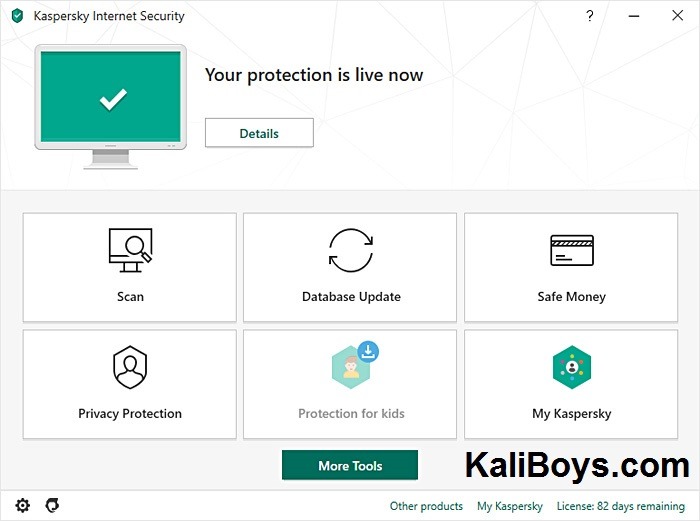
این شرکت در سال 1997 توسط یوجین (Eugene) و ناتالیا کاسپرسکی (Kaspersky Natalia) در کشور روسیه تاسیس گردید و از سال 2003 به شهرت رسید. این آنتیویروس یکی از قدیمیترین نرمافزارها به حساب میآید که از سالها قبل تاکنون توانسته قدرت مانور خود را در حد استاندارد نگه دارد. kasperSky بهترین پیشنهاد برای لپ تاب و تبلت به شمار میآید چرا که به دلیل داشتن حجم کم، برای رایانههای پرتابل مناسبتر است. کاسپراسکای قابلیت نصب روی سیستم های آلوده بدون دخالت کاربر و پردازش Self Defense بهینهسازی شده را نیز داراست. محصولات این شرکت توسط بسیاری از سازمانهای تست ابزارهای امنیتی بررسی شدهاند و از تمامی امتحانات سربلند بیرون آمدهاند. یکی از خصوصیات بسیار مهم کاسپراسکای این است که همیشه در حال اسکن سیستم است. جالب است بدانید که شعار کاسپراسکای سبز برای شما، قرمز برای تهدیدات (Green for you Red for threat) است.
مزایای آنتی ویروس کسپرسکی
- برنده هوشمندترین موتور در بین آنتی ویروس ها.
- برقراری امنیت بهینه ، بدون افت سرعت.
- مدیریت سریع و راحت برای امنیت آنلاین.
- قابل استفاده بر روی کامپیوتر ، MAC و تلفن همراه.
- امنیت حداکثری برای پرداخت های بانکی و خریدهای آنلاین.
- کنترل شدید و دقیق Flash Memory پیش از ورود فایل ویروسی به درون سیستم.
- مجهز به سیستم ضد کلاهبرداری و گزارش وب سایت های کلاهبردار.
- مجهز به فن آوری کنترل والدین بر فرزندان.
- مبارزه با “باج افزارها” جهت ممانعت از تغییر پسوند فایل ها و Encryption.
- دیوار آتشین سخت گیر برای دفاع در برابر خطرات اینترنتی.
- امکان ارسال فایل های مشکوک به لابراتوار کسپرسکی برای بررسی سلامت فایل.
- مجهز به امکان بلاک کردن تبلیغات وب سایت ها.
- محافظت از مجموعه پسوردهایی که برای کارهای مختلف مورد استفاده قرار می دهید (فقط در نسخه Total Security).
- قابلیت ایجاد Encryption برای محافظت از فایل های مهم شما در برابر نفوذ ویروس ها (فقط در نسخه Total Security).
معایب آنتی ویروس کسپرسکی
- سرعت پایین در Scan
- حجم بسیار بالای آپدیتها
- عدم توانایی ذخیره فایل بهروزرسانی Update
- تاخیر در اجرای برنامهها به دلیل اسکن کردن برنامهها.
آنتی ویروس ESET
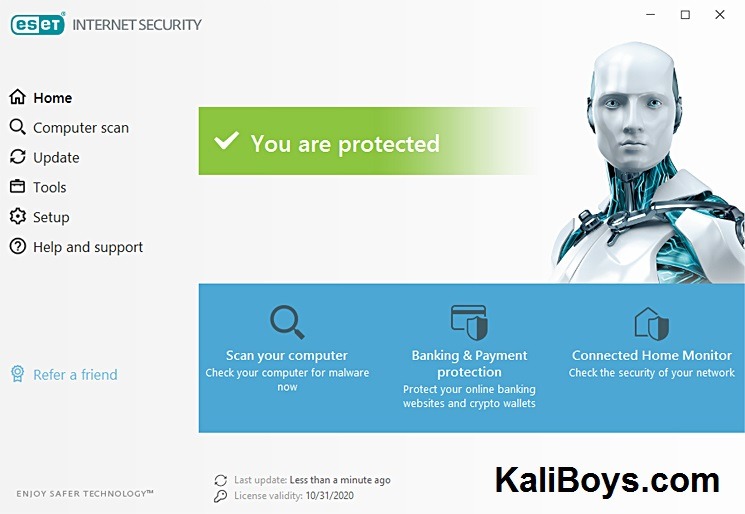
این شرکت در سال 1992 در نتیجه ادغام دو شرکت به وجود آمد. محصول معروف و قدرتمند این شرکت یعنی آنتی ویروس ESET با کسب جوایز مختلف و متعدد تحسین همگان را به خود جلب کرده است. باتوجه به علمکرد بسیار خوب این آنتی ویروس در سالهای اخیر و کسب جوایز و گواهینامههای متعدد از سازمان ویروسAv-Comparatives میتوان ESET را بهترین آنتی ویروس در سیستم پیشگیرانه (که کاربرد اصلی آن مقابله با تهدیدات ناشناخته است) معرفی کرد. در پنجم نوامبر سال 2007 محصول جدید این شرکت بانام ESET Smart Security نیز که به غیر از آنتی ویروس و ضد جاسوسافزار، فایروال و ضد اسپم هم دارد ، به بازار ارائه شد.
به گفته برخی از کارشناسان، ESET برترین نرم افزار امنیتی دنیا محسوب میشود چرا که حجم بسیار کمی داشته و با حداقل سختافزار کنار میآید. بهروزرسانی بی دردسری دارد و قطعا با یک بار اسکن، رایانه شما را در برابر همه اطلاعاتتان از خطر پاکسازی میکند. در یک جمله میتوان گفت: NOD32 یک آچار فرانسه برای رایانه شماست.
مزایای آنتی ویروس eset
- ضد ویروس ، ضد جاسوس و ضد سوءاستفاده.
- تکنولوژی ضدسارق لپتاپ یا تلفن همراه (لایسنس Smart Security Premium و Multi-Device Security این قابلیت را دارد).
- مجهز به سیستم ضدکلاهبرداری.
- دیوار آتشین یا همان Firewall (نسخه NOD32 Antivirus این قابلیت را ندارد).
- تکنولوژی مبارزه با هرزنامه ها (نسخه NOD32 Antivirus این قابلیت را ندارد).
- بانکداری و پرداخت امن (نسخه NOD32 Antivirus این قابلیت را ندارد).
- مجهز به سیستم کنترل والدین بر فرزندان (نسخه NOD32 Antivirus این قابلیت را ندارد).
- قابلیت Scan کردن Flash Memory پس از اتصال.
- ممانعت از ورود Hackerها (نسخه NOD32 Antivirus این قابلیت را ندارد).
- محافظت از Passwordهای کاربر (فقط لایسنس Smart Security Premium و Multi-Device Security این قابلیت را دارند).
- رمزگذاری بر روی فایل های فوق العاده مهم (این امکان فقط در نسخه Smart Security Premium وجود دارد).
- امکان آپدیت آفلاین.
- عدم کاهش سرعت سیستم و بهینه بودن آن
معایب آنتی ویروس eset
- داشتن قدرت نسبتا کم برای حذف و شناخت Trojan
- پاک کردن فایلهای ویروسی بدون اجازه کاربر(به صورت پیش فرض)
آنتی ویروس Avira
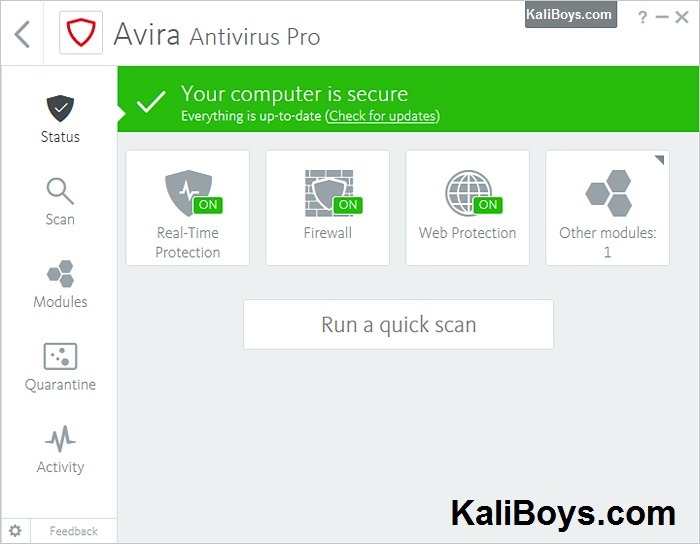
آنتی ویروس Avira Premium Security Suite یکی از محصولات کمپانی Avira GmbH میباشد که H+BEDV Datentechnik Gmbh نخستین نام آن به هنگام پیدایش بود. موتور آن با نام Luke Filewalker در سال 1988 در کشور آلمان آغاز به کار کرد و اولین محصول آنتی ویروس خود یعنی H+BEDV را روانه بازار کرد. بعدا در سال 2001 با معرفی آنتیویروس Avira Antivirus نام قبلی را کنار گذاشت و با معرفی آنتی ویروس فوقالعاده سریعش و قدرتمند باعث شگفتی اغلب کارشناسان امنیتی شد. طلوع آن سال 2007 و 2009 بود که جزو 100 محصول برتر رایانهای توسط مجله PC World معرفی گردید. جالب است بدانید که این شرکت بیش از 100 میلیون کاربر و 300 پرسنل در سراسر جهان دارد.
مزایای آنتی ویروس آویرا
- مبارزه با بدافزار ، ویروس و باج افزار.
- فایروال قوی و قابل تنظیم برای تعیین دسترسی یا عدم دسترسی نرم افزارها به اینترنت.
- امنیت کامل در مرور کردن وب سایت ها و کنترل مرورگر.
- امکان بهینه سازی ویندوز و افزایش سرعت و راندمان سیستم عامل.
- پاکسازی پوشه ها و فایل های تکرار شده که باعث اشغال فضای سیستم می شوند.
- تعمیر باگ های رجیستری ویندوز جهت ممانعت از هنگ کردن ویندوز.
- امکان Delete کردن فایل و پوشه به صورتی که غیرقابل بازیابی باشند.
- قابلیت Encryption جهت عدم دسترسی به فایل و پوشه ای مهم که ممکن است آلوده شود.
- مدافعی قوی در برابر نرم افزارهای جاسوسی.
- امکان پاک کردن History کامپیوتر جهت سبک شدن سیستم از فایل های قدیمی.
معایب آنتی ویروس آویرا
- از بین بردن کرک (Crack) و پچ (Patch) بسیاری از نرم افزار ها.
- عدم توانایی آپدیت آفلاین در نسخه 2019.
آنتی ویروس F-Secure
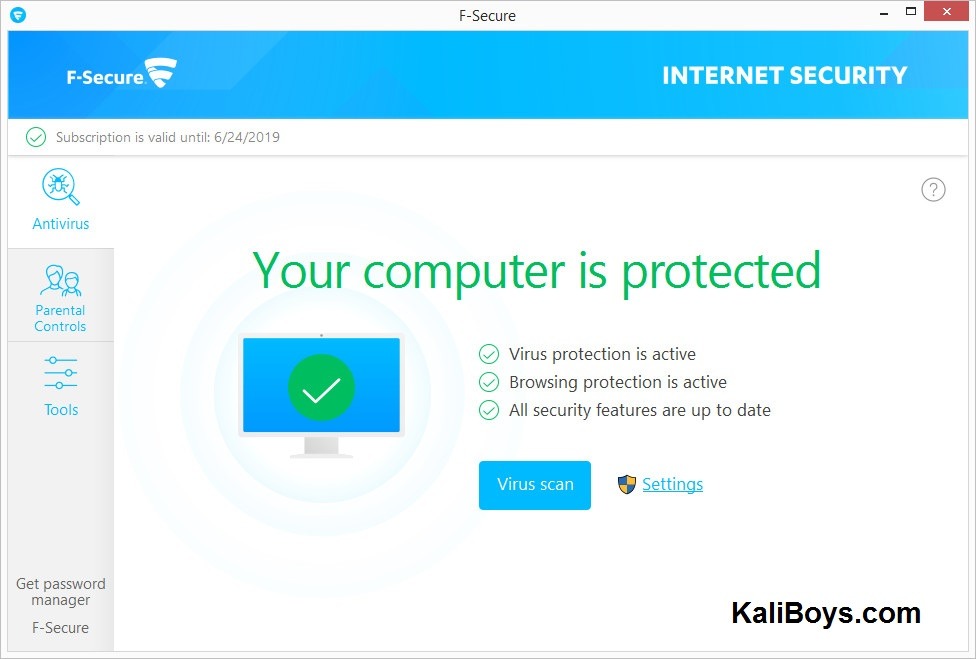
شعار F-Secure “حفاظت از آنچه جایگزینی ندارد” است. این کمپانی از سال 2006 تاکنون با اخذ رتبه های بالا از کمپانی های معتبر تست آنتی ویروس در رتبه بهترین محصول حفاظت قرار گرفته است. F-Secure یک شرکت فنلاندی است که در زمینه ارائه امنیت به عنوان یک سرویس در بین اپراتورها در جهان پیشگام است F-Secure بیست دفتر و ۹۴۰ کارمند در دنیا دارد در حال حاضر ۲۰۰ اپراتور در بیش از ۴۰ کشور جهان از F-Secure استفاده می کنند و میلیون ها خانه و تجارت به F-Secure اعتماد دارند. F-Secure در حال گسترش به سمت فضای ابری است و راه حل های زیادی که نیازهای جامعه اپراتورها را فراتر از امنیت اینترنت برطرف می کند. خدمات قابل اعتماد F-Secure برای مشتری ها و تجارت های آنلاین آرامش خاطر به همراه می آورد و خدمات نرم افزاری آنلاین F-Secure به سادگی قابل استفاده هستند و پشتیبانی مطلوبی را ارائه می کنند.
محصولات افسکیور برای کاربران خانگی بهشرح زیر است :
- Secure Internet Security
- F-Secure Anti-Virus
- F-Secure Mobile Security
- F-Secure Online Backup
- F-Secure Home Server
و محصولات آن برای کاربران تجاری شامل:
- F-Secure Protection Service
- F-Secure Client Security
- F-Secure for Exchange
- F-Secure Policy Manager Framework
- F-Secure Messaging Security Gateway
- F-Secure Linux Security
مزایای آنتی ویروس اف سکیور
- دریافت خودکار وصله های امنیتی نرم افزارها بصورت یکپارچه
- بهبود امنیت و بهره وری با کنترل دسترسی به وب سایت ها
- افزایش امنیت فعالیت های حساس مانند بانکداری آنلاین
- قطع کنترل بیرونی دستگاه هایی که مورد نفوذ قرار گرفته
- کاهش قابل توجه ترافیک شبکه هنگام آپدیت
- جلوگیری از دسترسی به انواع فایل های مخرب دانلود شده
- ارسال و اسکن منابع سنگین و مشکوک به موتور درون شبکه ای
- حفاظت بیشتر در برابر حملات باج افزار ها
- ارسال آپدیت از طریق کلاینت ها به یکدیگر
معایب آنتی ویروس اف سکیور
- اسکن Deep کل سیستم پس از نصب نرم افزار
- سرعت پایین در اسکن فایل ها
نتیجه گیری کلی
ما تا اینجا 5 آنتی ویروس برتر در سال جدید را با توجه به معیارهای مختلف از جهت تاثیر روی کارایی سیستم، پاکسازی، امنیت، جلوگیری از ورود بدافزار و… به درون سیستم، قدرتمندی از جهت تشخیص فایل های ویروسی و… را مورد بررسی قرار دادیم. البته ناگفته نماند آنتی ویروس های دیگری نیز وجود دارند که ما تنها به معرفی 5 مورد از آنها که در طول سال های اخیر عملکرد مطلوبی نسبت به بقیه داشته اند پرداخته ایم و از باقی موارد صرف نظر نموده ایم.
انتشار بزرگترین بهروزرسانی مایکروسافت و رفع 99 آسیبپذیری
مایکروسافت بهروزرسانیهای امنیتی ماه فوریهی خود را منتشر کرد. بهروزرسانیهای این ماه، اصلاحاتی برای 99 آسیبپذیری ارایه میدهد و بزرگترین بهروزرسانی مایکروسافت تا به امروز بهشمار میرود.
بیشتر نقصهای مهم، مربوط به اجرای کد از راه دور و اشکالات فساد حافظه در سرویسهایی مانند موتور اسکریپت IE، سرویس کنترل از راه دور میز کار، پروندههای LNK و مؤلفهی Media Foundation هستند.
آسیبپذیری فساد حافظهی موتور اسکریت
آسیبپذیری "CVE-2020-0674" یک آسیبپذیری روز صفرم در نحوهی کار موتور رندر Trident در اشیاء در حافظه است. یک مهاجم میتواند از این نقص برای اجرای کد با همان امتیازاتی که به کاربر داده شده است، استفاده کند. استفاده از اینترنت اکسپلورر برای ایجاد این نقص ضروری نیست و روشهای دیگر (مانند اسناد اداری خاص ساختهشده) نیز قابل سوءاستفاده است. این نقص برای اولین بار در اواسط ژانویه توسط مایکروسافت مشاهده شد و تنها نقص بحرانی است که تا به امروز مورد سوء استفاده قرار گرفت.
آسیبپذیری LNK
مهمترین آسیبپذیری اجرای کد از راه دور (RCE) در این ماه، "CVE-2020-0729" است که میتواند متقاعدکردن کاربر برای بازکردن یک اشتراک از راه دور یا قراردادن فایل ".LNK" مخرب روی درایو USB و بازکردن کاربر، مورد سوءاستفاده قرار گیرد. سوءاستفادهی موفقیتآمیز از این آسیبپذیری، میتواند به مهاجمان، حقوق کاربر محلی را اعطا کند.
این نقص، مشابه اشکالی است که توسط بدافزار "Stuxnet" مورد سوءاستفاده قرار گرفته است. Stuxnet برای بهدست آوردن امکانات غنیسازی هستهای ایران در سال 2012 مورد استفاده قرار گرفت.
آسیبپذیریهای کنترل از راه دور میز کار
"CVE-2020-0681" و "CVE-2020-0734" آسیبپذیریهای RCE هستند که در "Windows Remote Desktop Client" وجود دارند. مهاجمان میتوانند هنگام اتصال یک کاربر به یک سرور مخرب، از این آسیبپذیریها سوءاستفاده کنند. این کار به آنها امکان نصب برنامهها، دسترسی و تغییر دادهها و همچنین ایجاد حسابهای جدید با حقوق کامل کاربر را میدهد.
"CVE-2020-0655" نیز یک آسیبپذیری RCE در خدمات میز کار از راه دور است (که قبلاً به عنوان خدمات پایانه شناخته میشد). هیچگونه نیازی به تعامل با کاربر برای سوءاستفاده از این آسیبپذیری وجود ندارد. مهاجمان میتوانند برای اجرای یک کد دلخواه و بهدستآوردن حقوق کاملی از کاربر، از طریق پروتکل کنترل از راه دور میز کار (RDP)، درخواستهای دستکاریشدهی ویژهای را به سرویس هدف از راه دور از طریق سیستم هدف خود ارسال کنند.
"CVE-2020-0660" یک آسیبپذیری انکار سرویس است که مهاجمان میتوانند در سرورهای RDP Gateway از آن سوءاستفاده کنند. در صورت موفقیت، آنها میتوانند با استفاده از RDP به یک سرور هدف آسیبپذیر متصل شوند و درخواستهای سفارشی ارسال کنند که میتواند باعث شود سرویس RDP روی سیستم هدف از پاسخ دادن، متوقف شود.
آسیبپذیریهای افزایش سطح امتیازات
55 آسیبپذیری برای افزایش امتیاز در این ماه برای بخشهای مختلف ازجمله هستهی ویندوز، جستجوی شاخصبندی، DirectX و ابزار حذف نرمافزارهای مخرب درنظر گرفته شده است. یکی از تهدیدهای جدی، آسیبپذیری "CVE-2020-0692" است که میتواند با اجرای یک حملهی مرد میانی (MITM) برای ارسال درخواست احراز هویت به سرور مایکروسافت Exchange مورد سوءاستفاده قرار بگیرد. این نقص به مهاجمان اجازه میدهد تا کاربر دیگری از Exchange را جعل کنند.
آسیبپذیریهای موجود در SQL
اشکالات قابل ملاحظه در این ماه همچنین شامل دو نقص اجرای کد از راه دور "CVE-2020-0618" و "CVE-2020-0662" در سرورهای 2012، 2014 و 2016 (32 و 64 بیتی) SQL و ویندوز 7، 8.1، 10، بهترتیب سرور 2008 ، 2012 ، 2016 و 2019 هستند.
بهگفتهی محققان، این آسیبپذیریها به مهاجمان اجازه میدهند تا به یک سیستم دسترسی داشته باشند و مطالب را بخوانند یا حذف کنند، تغییراتی ایجاد یا مستقیماً کد را روی سیستم اجرا نمایند. این دسترسی سریع و آسان به یک مهاجم اجازه میدهد تا نهتنها به مهمترین دادههای سازمانی که در سرور SQL ذخیره شده است دسترسی پیدا کند، بلکه این امکان را فراهم میکند تا حملات مخرب اضافی را علیه سایر دستگاههای اطراف انجام دهند.
راهحلهای امنیتی
کاربران میتوانند با نصب بهروزرسانیهای منتشرشده در این ماه، سیستمها را از تهدیدات مربوط به آسیبپذیریهای موجود، محافظت کنند. بهروزرسانیهای این ماه بهصورت عمده تحویل داده میشوند، بنابراین با پذیرش بهروزرسانی، بهطور خودکار وصلههای امنیتی برای 99 نقص، نصب میشوند.
کاربران همچنین میتوانند برنامههای سیستم محافظ خودکار را نصب کنند که اختلالات را به حداقل میرساند و تضمین میکند که برنامههای مهم و دادههای حساس شرکت محافظت و بهروز میشوند.
رمزگشای باجافزار RANSOMWARED
رمزگشای باجافزار Ransomwared توسط پژوهشگران شرکت امنیتی Emsisoft بهروزرسانی شد.
این باجافزار از الگوریتم رمزنگاری DES برای رمزگذاری اطلاعات قربانیان خود استفاده میکند و پیام کوتاهی مشابه نسخه قبلی خود منتشر کرده و بر خلاف سایر باجافزارها که باج پولی میگیرند، طلب عکسی غیراخلاقی از قربانی را دارد.
در صورتی که فایلهای رمزشده شما توسط این باجافزار دارای پسوندهای
• .ransomwared
• .iwanttits
میباشند. میتوانید با این رمزگشا فایلهای خود را رمزگشایی کنید.
به منظور دانلود رمزگشا به لینک زیر مراجعه بفرمایید:
https://www.emsisoft.com/ransomware-decryption-tools/ransomwared
هشدار مایکروسافت در خصوص وجود یک آسیبپذیری روزصفرم وصله نشدهی تحت حملات فعال در INTERNET EXPLORER
مایکروسافت بهتازگی یک توصیهنامه امنیتی با شماره ADV200001منتشر ساخته است که حاوی راهحلهای مقابله با یک آسیبپذیری روزصفرم اجرای کد راه دور در مرورگر Internet Explorerاست. هنوز وصلهای برای این آسیبپذیری دردسترس نیست.
این آسیبپذیری که با شناسهی CVE-2020-0674ردیابی میشود و دارای رتبهبندی «متوسط» است، یک نقص اجرای کد راهدور است و در روشی که موتور اسکریپتنویسی، اشیا را داخل حافظهی Internet Explorerمدیریت میکند وجود دارد. این نقص از طریق کتابخانهی JScript.dllراهاندازی میشود.
یک مهاجم راه دور میتواند کد دلخواه را در رایانههای هدف اجرا کند و با متقاعدکردن قربانیان به بازکردن یک صفحهوب ساختگی مخرب در مرورگر آسیبپذیر مایکروسافت، کنترل کامل آنها را در متن کاربر فعلی بهدست آورد. اگر کاربر فعلی یک مدیر سیستم باشد، مهاجم میتواند پس از سوءاستفادهی موفق، کنترل کامل سیستم را بهدست آورد و در نتیجهی آن، در سیستم برنامه نصب کند؛ دادهها را مشاهده کند، حذف نماید و نیز آنها را تغییر دهد؛ یا حساب کاربری جدید با حقوق کاربری کامل ایجاد نماید.
آسیبپذیری CVE-2020-0674، نسخههای 8، 9 و 10 ازInternet Explorer ، زمانی که در نسخههای Windows 10، Windows 8.1و Windows 7(که به تازگی پشتیبانی از آن متوقف شده است) اجرا میشوند، Server 2008، Server 2012، Server 2016و Server 2019را تحتتأثیر قرار میدهد. البته خطر این آسیبپذیری در Server 2008کاهش یافته است، زیراInternet Explorer در آن به صورت پیشفرض در حالت محدودی به نام Enhanced Security Configurationاجرا میشود که این حالت، شانس اینکه یک کاربر یا مدیر محتوای مخرب بر روی سیستم دانلود یا اجرا کند را کاهش میدهد.
مایکروسافت اعلام کرده است که در حال کار بر روی وصلهی این نقص جهت برطرف ساختن آن است و از انجاییکه این آسیبپذیری تحت حملات فعال است احتمال دارد یک بهروزرسانی خارج از محدودهی زمانی همیشگی منتشر سازد. اما تا زمان انتشار یک وصله، برای کاربران متأثر راهحلها و راههای مقابله با آن بهمنظور جلوگیری از حملات سایبری به سیستمهای آسیبپذیر، ارائه شده است.
در همین حین، 0Patchکه ریزوصلهی شخص ثالث برای آسیبپذیریهای جدی فراهم میکند قول داده است که به زودی نقص CVE-2020-0674را برطرف سازد. این رفع نقص مانع از بارگذاری Jscript.dllخواهد شد.
متخصصان امنیتی به کاربران توصیه میکنند که استفاده از Internet Explorerرا متوقف سازند؛ اما بنا به توصیهنامهی منتشرشده توسط مایکروسافت، برخی از برنامهها تنها در Internet Explorerاجرامیشوند.
راهحلهای مقابله با آسیبپذیری CVE-2020-0674
طبق توصیهنامهی منتشرشده توسط مایکروسافت، جلوگیری از بارگیری کتابخانهی JScript.dllمیتواند به صورت دستی مانع از سوءاستفاده از این آسیبپذیری شود.
بهمنظور محدودکردن دسترسی به Jscript.dll، باید دستورات زیر را در سیستم ویندوزی با امتیازات مدیریتی اجرا کرد:
برای سیستمهای 32 بیتی:
takeown / f% windir% \ system32 \ jscript.dll cacls% windir% \ system32 \ jscript.dll / E / P everyone: N |
برای سیستمهای ۶۴ بیتی:
takeown / f% windir% \ syswow64 \ jscript.dll cacls% windir% \ syswow64 \ jscript.dll / E / P everyone: N takeown / f% windir% \ system32 \ jscript.dll cacls% windir% \ system32 \ jscript.dll / E / P everyone: N |
پس از انتشار وصله، باید پیش از نصب آن، بااستفاده از دستورات زیر، این راهحلها را بازگرداند:
برای سیستمهای 32 بیتی:
cacls %windir%\system32\jscript.dll /E /R everyone |
برای سیستمهای ۶۴ بیتی:
cacls %windir%\system32\jscript.dll /E /R everyone cacls %windir%\syswow64\jscript.dll /E /R everyone |
لازم به ذکر است که برخی از وبسایتها یا ویژگیها که به کتابخانهی آسیبپذیر JScript.dllمتکی هستند ممکن است بعد از غیرفعالکردن آن، دچار مشکلاتی شوند. بنابراین، لازم است کاربران بلافاصله پس از اننتشار وصلهی این آسیبپذیری، بهروزرسانی را اعمال نمایند.
بدافزار جدید اندرویدی در فروشگاه Play با قابلیت غیرفعالکردن سرویس Google Play Protect
یک بدافزار اندرویدی در فروشگاه Play در حال انتشار است که توسط فعالان تهدید برای غیرفعالکردن سرویس Google Play Protect، تولید نظرات جعلی، نصب برنامههای مخرب، نمایش تبلیغات و موارد دیگر بهکار گرفته شده است.
این بدافزار بسیار مبهم که "Trojan-Dropper.AndroidOS.Shopper.a" نام دارد، از یک آیکون سیستم به نام "ConfigAPKs" استفاده میکند. این نام مشابه نام یک سرویس قانونی اندروید است که مسئول پیکربندی برنامهها در هنگام شروع بهکار دستگاه است.
پس از آلودهکردن دستگاه اندروید، این بدافزار payload را بارگیری و رمزگشایی میکند، سپس مستقیماً به جمعآوری اطلاعات دستگاه مانند کشور، نوع شبکه، فروشنده، مدل تلفن هوشمند، آدرس ایمیل، IMEI و IMSI میپردازد. این دادهها سپس به کارگزارهای اپراتور منتقل میشوند که یک سری دستورات را برای اجرا در تلفن هوشمند یا تبلت آلوده ارسال میکنند.
همهی این کارها با سوءاستفاده از سرویس دسترسی انجام میشود. این سرویس، یک روش شناختهشده است که توسط بدافزار اندرویدی برای انجام طیف گستردهای از فعالیتهای مخرب و بدون نیاز به تعامل کاربر بکار گرفته میشود. اگر تروجان، مجوزی برای دسترسی به این سرویس نداشته باشد، برای گرفتن آن از صاحب دستگاه، از فیشینگ استفاده میکند.
این بدافزار همچنین سرویس محافظت از تهدید Google Play Protect را غیرفعال میکند. با استفاده از این سرویس، بدافزار تقریباً اختیار نامحدودی برای تعامل با رابط سیستم و برنامهها دارد. بهعنوان مثال، میتواند دادههای نمایش دادهشده روی صفحه را رهگیری کند و دکمههای کلیکشده و حرکات کاربر را تقلید کند.
Shopper.a میتواند بسته به دستوراتی که دریافت میکند، یک یا چند کار زیر را انجام دهد:
• لینکهای دریافتشده از سرور راه دور را در یک پنجرهی نامرئی باز کند (با این کار بدافزار تأیید میکند که کاربر به یک شبکهی تلفن همراه وصل شده است).
• بعد از بازکردن تعداد مشخصی از قفل صفحه، خود را از فهرست برنامهها مخفی کند.
• در دسترسبودن مجوز سرویس دسترسی را بررسی کند و در صورت عدم اعطای آن، بهطور دورهای درخواست فیشینگ را برای ارایه به کاربر ارسال کند.
• Google Play Protect را غیرفعال کند.
• در فهرست برنامهها میانبرهایی را برای سایتهای تبلیغاتی ایجاد کند.
• برنامههای تبلیغشده را در Google Play باز کند و برای نصب آنها کلیک کند.
• نظرات جعلی را از طرف کاربر Google Play ارسال کند.
• هنگام باز کردن صفحه، تبلیغات را نشان دهد.
• کاربران را از طریق حسابهای گوگل یا فیسبوک خود در چندین برنامه ثبت کند.
علاوهبراین، این تروجان با ارسال نظرات بسیار خوشبینانه، به افزایش محبوبیت سایر برنامههای مخرب در فروشگاه Play کمک میکند و برنامههای خاصی را نیز از فروشگاه شخص ثالث به نام "Apkpure [.] com" با اجازهی قربانی نصب میکند.
بهگفتهی محققان، روسیه با 46/28٪ بیشترین میزان آلودگی به این بدافزار را داراست و پس از آن کشورهای برزیل و هند به ترتیب با 23/23٪ و 70/18٪ در رتبههای دوم و سوم قرار دارند.
به کاربران توصیه میشود برای محافظت از خود در برابر چنین حملاتی، موارد احتیاطی زیر را رعایت کنند:
• سیستمعامل تلفنهای همراه خود را همواره بهروز نگه دارند.
• برنامهها را فقط از منابع معتبر بارگیری کنند.
• هنگام نصب برنامهها به نظرات کاربران توجه کنند.
• از یک آنتیویروس مناسب استفاده کرده و آنرا همواره بهروز نگه دارند.