
بانک آموزشی
نرم افزار - سخت افزار - طراحی - برنامه نویسی _ ویروس شناسی ...
بانک آموزشی
نرم افزار - سخت افزار - طراحی - برنامه نویسی _ ویروس شناسی ...
راه اندازی سریع و فوری شبکه در ویندوز 7 و 8
احتمالا در برنامه های قبلی به روز مباحث ما رو درباره ی شبکه، دنبال کردین، اما تعدادی از بینندگان هستند که احتمالا مباحث مربوط به شبکه براشون پیچیدست، و این پیچیدگی باعث شده که پیگیر این مباحث نشن.
قول داده بودیم راحت ترین راه اتصال دو رایانه رو در ویندوز 7 و 8 بهتون بگیم. پس در اینجا گفتن چند نکته ی مهم لازمه:
1- مباحث شبکه در چند سطح مختلفه که سطوح اولیه اون که ما در اون باره تا الان صحبت کردیم، اتصال دو یا چند رایانه به یکدیگر هست در واقع بسیار ساده است و فقط در ظاهر کمی پیچیده است.
2- به زودی تمام ارتباطات دستگاههای مختلف، حتی ویدئو، تلویزیون منزل هم از طریق اتصال شبکه انجام بشه، پس یادگیری اون بسیار مهمه.
3- شما برای اینکه دو دستگاه رو به هم متصل کنید، باید بدونید که چرا این کار رو انجام میدین؟
در این باره زیاد صحبت کردیم، شاید مهمترینش استفاده از منابع مشترک هستش، یعنی مثلا شما یک لپ تاپ و یک رایانه ی رومیزی در منزل دارین؛ لازم نیست همه ی فایل های شما در هر دو دستگاه باشه، فرض کنیم فایل های شما همه در دستگاه رومیزی منزل باشه، حالا در منزل هر وقت به مای نتورک سری بزنین، انگار به اون یکی رایانه رفتید، اینجوری لازم نیست که هنگام خرید لپ تاپ، یه دستگاه با ظرفیت بالا بگیرید، اطلاعات اصلی شما همیشه در خانه هست، اما شما در منزل از همون اطلاعات استفاده میکنید.
اما همون طور که گفتیم، اتصال دو رایانه در ویندوز 7 و 8 خیلی راحت تر شده…
کافیه شما در منزل یه دستگاه مودم بی سیم adsl یا یک مودم وای مکس یا یک هاب که قیمتی زیر 100 هزار تومان داره، رو تهیه کنین. و بعد فقط کافیه این سه مرحله رو دنبال کنین:
اول: مثل این تصویر///////// دو رایانه رو با کابل ساده ی شبکه رو به هاب وصل کنید، این سوال در تصویر ظاهر میشه، گزینه ی دوم یعنی شبکه ی کاری یا اولی، یعنی شبکه ی خونگی رو انتخاب کنید، الان دو رایانه ی شما متصلند.
مرحله دوم: در کنترل پنل ، این آیکن، یعنی شبکه و اشتراک سازی رو پیدا کنید و وارد این بخش بشین،
در سمت چپ گزینه ی اشتراک حرفه ای /////// ، و////
در این صفحه شبکه روشن/// در سوال دوم هم پرینتر روشن/// و در سوال پنجمی، یعنی حفاظت با رمز، اگر در منزل هستید، می تونین رمز رو خاموش کنید.
اما مرحله سوم: فرض کنیم تمام فایل های شما، اینجا و در درایو e رایانه ی رو میزی منزل هست، شما هم قرار بود به اونها دسترسی داشته باشید.
خوب ، در مای کامپیوتر دستگاه منزل ، بر روی درایو "ای" کلیک راست ، پراپرتیز و در بخش اشتراک یعنی "شیرینگ"
گزینه ی اشتراک پیشرفته رو انتخاب کنید، اشتراک رو روشن کرده و یه نام برای درایو در شبکه تعریف کنید.
این نام همون نامی هست که بعدا در لپ تاپ خواهید دید.
مثلا همون e یا e-on pc خوب و کافیه.
آخرین نکته هم اینه که در بخش اجازه های این صفحه یا همون permission (پِرمیشن) اولین گزینه رو فعال کنید.
حالا برای آزمایش کردن اینکه همه چیز جوره، در لپ تاپ تون وارد مای کامپیوتر و بعد این گزینه//// یعنی نتوورک رو بزنید
اسم رایانه ی منزل رو باید ببینید و با باز کردنش، درایو e اون کامپیوتر، اینجا کاملا قابل استفاده است.
اگر قراره مثلا درایو d لپ تاپ رو در رایانه منزل ببینید، همین مراحل رو هم در لپ تاپ تکرار کنید/////
راهنمای خرید فلش
در خرید فِلَش مموری کدام ویژگی آن را بیشتر ملاکِ خریدتان قرار میدهید؟
1) حجم حافظه 2) ظاهر3) مارک تجاری4) خدمات گارانتی5) نوع پورت اتصالی ...
هر روز صبح با کلی ایده ی جدید از خواب بیدار میشیم و با خودمون فکر میکنیم که چطور زندگی رو برای خودمون راحتتر کنیم. کلی ایده و فکرای عجیب و غریب به ذهنمون میرسه که اگر حتی نصفی از اونها عملی بشن زندگیمون رو از اینی که هست متحولتر میکنن. خیلیا میرن سراغ همین ایده های به ظاهر ساده و شاید عجیب، و تو این راه بیشتر اوقات، فناوریه که به کمکشون میاد.
توی اینبخش جدید به نام"شگفتیهای استفاده از فناوری"، ما به سراغ ایدههای عجیبی که به واقعیت تبدیل شدن رفتیم. پس با ما همراه باشید…
1. فناوری تاچ اسکرین با تمام محاسنی که برای ما داشته، همیشه یه عیب بزرگ هم همراهش بوده و اون کثیف بودن سطح صفحات لمسی بوده.
همهی ما معمولا زمانی رو صرف پاک کردن لکههای مختلف از روی این جور صفحهها میکنیم، ولی به محض اینکه از دستگاهتون استفاده میکنید باز با همین مُعضَل مواجه میشید. خوب فکرشو بکنید که این صفحهها خود به خود خودشون رو تمیز کنن.
این فکر عملی شده،3M اسم صفحهی محافظیه که شرکت تولیدکننده اش ادعا کرده که به راحتی روی هر صفحه نمایش نصب میشه البته اسم کامل این محافظ صفحه نمایش Natural View Fingerprint Fading(نَچرال ویو فینگرپرینت فِیدینگ) ـه.
شاید تا سالها پیش، روند ترجمه فقط برای افرادی که مسلط به زبانهای خارجی بودند، مقدور بود شاید هم با دیدن یه متن خارجی دیکشنریهای مختلف رو میوُردیم و اونوقت شروع میکردیم لغت به لغت دنبال ترجمه ها میگشتیم، تا دست و پا شکسته میفهمیدیم که منظور متن چیه.
دیکشنری های کامپیوتری خیلی سریعتر و راحت تر همون کار رو برای ما انجام میدادن و بعد از اون هم نرم افزارهای مترجم متن، اینقدر موثر بودن که دیگه تقریبا هرکسی میتونست از پس ترجمه ی نه چندان حرفه ای متن های طولانی هم بر بیاد.
ولی تکلیف ما با نوشته های غیر کامپیوتری چیه؟ تصور کنید به یه کشور سفرکردین و دنبال یه نشونی خاص میگردین یا بروشور پشت یه داروی خارجی رو میخواهید بخونین.
مدتها پیش ios و حالا اندروید نرم افزاری رو طراحی کردن که با استفاده از یک دوربین این مشکل رو به راحتی حل میکنه یعنی فقط کافیه که شما از متن مورد نظر عکس بگیرید و ترجمه ی متن رو همون لحظه ببینین. اسم این نرم افزار " Word Lens"هست که نسخه های مخصوص اندروید اون بصورت رایگان قابل دانلوده.
البته فعلا زبانهای فرانسوی – اسپانیایی – و ایتالیایی رو میتونه به انگلیسی تبدیل کنه
تا اینجا با تکنولوژی جدید ترجمه به شکل تصویری آشنا شدیم، اما تکلیف صداهایی که میشنویم چی میشه؟ اگر با فردی برخورد کردیم که به زبان دیگه ای صحبت میکرد چطور میشه از تکنولوژی برای ترجمه ی گفته های اون فرد استفاده کرد؟
خوب نظرتون در مورد عینک های مترجم چیه؟ محققی به نام Will Power عینک ویژه ای مجهز به یک میکروفن طراحی کرده که به راحتی صداهای ناآشنای اطراف، همان لحظه ترجمه میشن و بصورت یه متن آشنا روی صفحه های عینک نمایش داده میشه.
این عینک از یه گوشی کوچیک و یه کامپیوتر ساده تشکیل شده بدیهیه که میشه خیلی راحت سایر زبانها رو هم بهش اضافه کرد پس بهتره خیلی با قطعیت راجع به زبانش حرفی نزنیم ممکنه تا همین الان خیلی از زبانهای دیگه هم بهش اضافه شده باشه یا بزودی اضافه بشه
خوب علاوه بر این عینکها اپلیکیشن مخصوص تلفن همراه هم اومده که بصورت همزمان قادره تا صحبت های محیط رو ترجمه کنه البته باید بگیم که تعداد این زبان ها و کیفیت اونها روند رو به رشدی رو دارن و باید منتظر پیشرفت این تکنولوژی باشیم.
این فناوری بیشتر شبیه دوربین های جادویی گوگلِ که ثبت نام برای پیش فروش اونها هم شروع شده، هست!
از معرفی پروژه ی مرموز عینک های گوگل زمان زیادی نمیگذره که حالا این شرکت اعلام کرده این عینک هارو با حدود سه میلیون تومن پیش فروش میکنه و زمان ارائه این عینک ها کمتر از دو سال دیگه اعلام شده.
نسخه 1 - جالبه که بدونین این پروژه توسط سه دانشمند و محقق، که یکی از اونها بابک پرویز، دانشمند ایرانی و تحصیل کرده ی دانشگاه شریف هست، هدایت میشه این پروژه یکی از پروژه هاییه که توی لابراتور Google X بصورت خیلی محرمانه داره رویش کار میشه.
نسخه 2- جالبه که در این پروژه یک دانشمند ایرانی هم فعالیت میکنه ،این پروژه یکی از پروژه هاییه که توی لابراتور Google X بصورت خیلی محرمانه داره رویش کار میشه.
به نظر میاد که فناوری در آینده به سمتِ کامپیوترهایِ پوشیدنی میره و دیگه نیازی نیست که تجهیزات سنگین کامپیوتری رو با خودمون حمل کنیم. به علاوه اغلب تجهیزاتی که ازشون استفاده میشه این توانایی رو پیدا میکنن که بتونن صدا و یا حتی حرکات چهره و دست رو تشخیص بِدَن و از این طریق از ما فرمانپذیری داشته باشن.
بد نیست خبر از خودروهای جدیدی بدیم که با استفاده از سنسورهای مادون قرمز قادرن تا حرکات دست و صورت راننده رو تشخیص بِدَن و به فرمانهای کنترلی ماشین تبدیل کنن. برای مثال پلک زدن کاربر و یا چرخش گردن راننده باعث میشه که سیستم صوتی ماشین، فعال یا غیر فعال بشه.
safely remove
فلش رو قبل از safe کردن جدا نکنید! این جمله برای کاربران کامپیوتر خیلی آشناس و اگه زیاد با فلش سر و کار داشته باشین هر روز این حرف رو میشنوین. اما این safely remove دقیقاً چیه؟ وقتی ما این کار رو انجام می دیم چه فرایندی انجام میشه که ضریب ایمنی اطلاعات و عمر فلش رو بیشتر می کنه؟
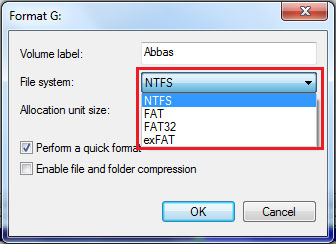
هر وسیله ذخیره ساز با استفاده از یک فایلسیستم، اطلاعاتو روی خودش ذخیره می کنه و هر کدوم از این فایل سیستم ها استاندارهای خاص خودشون رو دارن، اما بیشتر حافظه های USB از استانداردهای فایل سیستم قدیمی FAT استفاده می کنن. در این فایل سیستم تا وقتی که سیستم عامل به حافظه دسترسی داشته باشه، عمل نوشتن رو ادامه میده. در نتیجه جدا کردن ناگهانی موجب اختلال در کار و صدمه زدن به حافظه میشه، اما با استفاده از قابلیت safely remove سیستم عامل می تونه دسترسی همه برنامه هایی که با حافظه در ارتباط هستن رو ببنده و با این کار عملیات نوشت رو تموم کنه. البته یادتون باشه با تغییر فایل سیستم میشه صدمات سخت افزاری رو کم کرد. بنابراین در موقع فرمت فلش، از بین گزینه های پیش رو، NTFS گزینه بهتری بهتری به نظر میرسه.
در فایل سیستم NTFS داده ها قبل از قرار گرفتن روی محل خودشون، توی یک بخش به صورت موقت ذخیره میشن و بعد به محل مورد نظر منتقل می شن. در صورتی که فرایند انتقال داده ها به محل اصلی تکمیل نشده باشه، جدا کردن ناگهانی فلش می تونه باعث بشه که اطلاعات ناقص ذخیره بشن. البته در ارتباط بعدی فلش، عمل انتقال انجام می شه، اما این امر امنیت داده ها رو به خطر می اندازه.
با وجود مزایای NTFS نسبت به FAT شاید این سؤال مطرح بشه که چرا فلش مموری ها از اول با این فایل سیستم عرضه نمیشن؟ از اون جایی که مجوز انحصاری استفاده از NTFS در اختیار مایکروسافته، تولیدکنندگانی که قصد عرضه محصولاتی با این فایل سیستم رو داشته باشن، باید مبلغی بابت حق مجوز به این شرکت بدن، اما استفاده از FAT رایگانه و هزینه ای نداره، به همین خاطر بیشتر از این فایل سیستم استفاده میشه.
فایل سیستم های دیگه ای هم هستن که این مشکلات رو ندارن، اما به دلیل اینکه ویندوز از اونا پشتیبانی نمی کنه چندان طرفدار ندارن.
تعلیق زندگی انسان! باور نکردنی یا وحشتناک در شرف وقوع است!
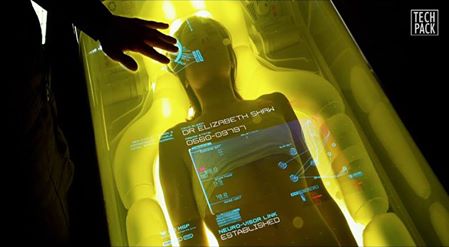
دانشمندان بالاخره قرار است بزودی آزمایشات جنجالی "تعلیق زندگی" بشر را انجام دهند! باید بدانید واژه تعلیق زندگی به معنای توقف حیات انسان برای مدتی کوتاه و سپس زنده شدن دوباره است! بی نهایت عجیب است، مگر میشود انسان را مانند ماشین خاموش کرد و دوباره روشن کرد؟! اگر بشر به چنین پیشرفتی برسد، چه استفاده ای می تواند برایش داشته باشد؟ تابحال گذرتان به تعمیرگاه ماشین افتاده است؟ تعمیرکاران ماشین ها را در وضعیت خاموش تعمیر میکنند تا سپس دوباره برای استفاده روشن شوند! دقیقاً دانشمندان به دنبال آن هستند تا چنین روشی را بر روی انسان پیاده کنند! آدم را برای درمان خاموش کنند و سپس دوباره روشن کنند! شاید با خود فکر کنید اکنون هم پزشکان بیماران را برای انجام عمل جراحی بی هوش میکنند. اما باید بدانید در وضعیت بیهوشی اندام های اساسی بدن درحال کار می باشند اما در تعلیق زندگی که قرار است بزودی در بیمارستان UPMC Presbyterian امریکا انجام شود، پزشکان قصد دارند حیات را متوقف کنند! Engadget میگوید این کار بر روی 10 بیمار با شرایط عمومی بسیار وخیم قرار است انجام شود و در آن گروهی از جراحان تمامی خون بدن شخص را خارج کرده و به جای آن رگ ها را از ماده ای نمکی و سرد پر میکنند، تا بدن انسان آهسته سرد شود و از فعالیت های حیاتی آهسته آهسته کاسته شود! اینگونه احتمال مرگ بیمار بر اثر خونریزی نیز به صفر میرسد. گفتنیست دانشمندان این آزمایش را در سال 2000 بر روی خوک ها انجام دادند و 90% درصد خوک ها در این آزمایش، پس از آنکه بطور کامل قلبشان از کار ایستاد، با وقفه ای کوتاه دوباره به کار افتاد! درحال حاضر ارتش امریکا بخشی از بودجه "تعلیق زندگی" را تأمین نموده است. اگر بشر به راهکار عملی و پایداری برای تعلیق زندگی برسد، بطور حتم در آینده با تحولات شگفت آوری روبرو خواهیم بود که تابحال تنها در فیلم ها و داستان های تخیلی دیده بودیم!
10 ویژگی آیفون که احتمالا از وجود آن بی خبرید
سیستم عامل iOS در آیفون امکانات کاملی را در اختیار کاربر خود قرار می دهد اما تعدادی از کاربران از یک سری از این امکانات بی خبرند. امکاناتی که می تواند در مواقعی بسیار مفید واقع شود. در این پست به معرفی 10 تکنیک آیفون خواهیم پرداخت که احتمالا از وجود آن بی خبر هستید.
1- به ایمیل های
دریافتی خود گوش دهید.
اگر دوست دارید به متن ایمیل های دریافتی خود گوش دهید این کار با سیری امکان پذیر
است. تنها کافیست به سیری بگویید Read My Email تا
وی این کار را به سرعت برای شما انجام دهد. این ویژگی وقتی بیشتر خود را نشان می
دهد که در زمان رانندگی بخواهید از متن ایمیل دریافتی خود باخبر شده و تمرکزتان را
از روی جاده خارج نکنید.
2- ساعت دقیق
ارسال و دریافت پیامک ها را مشاهده کنید.
در حالت عادی در آیفون شما نمی توانید زمان ارسال یا دریافت پیامک ها را دریافت
کنید. بدین منظور و برای فهمیدن زمان ارسال یا دریافت پیامک ها کافیست بر روی
پیامک خود تاچ کرده و انگشت خود را از راست به چپ به روی آن بکشید. بعد از آن در
سمیت راست پیامک ها زمان ارسال یا دریافت آن ها را مشاهده خواهید کرد.
3- پاک کردن
متون با تکان دادن آیفون
اگر در حین نوشتن یک پیامک از ارسال آن منصرف و قصد داشتید آن را پاک کنید تنها
کافیست آیفون خود را تکان داده و Undo را تاچ کنید. این کار دقیقا به
مانند Ctrl+Z در ویندوز شما می ماند. با
تکرار دوباره این حرکت می توانید به حالت اولیه برگردید یا به اصطلاح Redo کنید.
4- آیفون خود را
به یک تراز تبدیل کنید.
یکی از قابلیت های نسبتا پنهان قطب نمای آیفون، ترازسنج است. برای این منظور
کافیست قطب نما را باز کرده و انگشت خود را به سمت راست روی صفحه تاچ کنید
تا تراز بر روی صفحه نمایش آیفون شما ظاهر شود و شیب نقاطی که دوست دارید را
بسنجید.
5- همه پروازهای
بالای سر خود را مشاهده کنید.
اگر دوست دارید بدانید همینک چه پروازهایی و چه هواپیماهایی بالای سر شما در حال
پرواز هستند کافیست از سیری بپرسید What Flights are above me? تا سیری به شما اطلاعات هواپیماهای بالای سرتان را
بدهد. این قابلیت در حال حاضر بر روی تعدادی از کشورها فعال است.
6- به راحتی
قابلیت خرید درون اپلیکیشنی را غیرفعال کنید.
اگر فرزند شما به آیفون یا آی پدتان دسترسی دارد و ممکن است به صورت ناخواسته درون
اپلیکیشن ها خرید درون اپلیکیشنی انجام دهد و مبالغی را از حساب شما کم کند بهترین
راه غیر فعال کردن خرید درون اپلیکیشنی است. برای این کار تنها کافیست به منوی
ستینگ رفته و وارد بخش جنرال شوید. سپس گزینه Restriction را لمس کرده و آن را فعال کنید. بعد از آن منویی
شبیه به منوی زیر مشاهده خواهید کرد که می توانید در آن in App Purchase را غیر فعال نمایید.
7- تعداد زیادی
عکس به صورت پشت سر هم بگیرید و بهترین آن را انتخاب کنید.
فرض کنید با دوستانتان قصد گرفتن یک عکس دسته جمعی دارید به طوریکه همگی در حال
پرش از روی زمین هستید و دوست دارید زمانی عکس گرفته شود که همگی در اوج ارتفاع
خود هستند. برای این کار کافیست انگشت خود را بر روی دکمه گرفتن عکس نگه داشته تا
آیفون به صورت پیاپی شروع به عکاسی کند. در نهایت شما بهترین عکس را از بین عکس
های گرفته شده انتخاب خواهید کرد.
8- از هدفون خود
برای عکاسی بهره ببرید.
شما می توانید از هدفون یا ایرفون آیفون خود برای گرفتن عکس هایتان بهره ببرید.
بدین منظور کافیست که دکمه میانی بر روی ایرفون یا هدفون خود را فشار داده تا
دوربین عکس بگیرد. این کار برای گرفتن عکس های سلفی ( عکس از خود با دوربین جلو )
پیشنهاد می شود و می تواند مفید واقع شود.
9- تولید ویبره
های اختصاصی شده برای مخاطبین شما
شاید برای شما هم پیش آمده باشد که گوشی خود را سایلنت کرده بودید و تنها در زمان
تماس ویبره آن به لرزش در می آمده است. با قابلیت اختصاصی کردن ویبره شما می
توانید بدون دیدن صفحه نمایش آیفون از هویت مخاطب پشت خط خود با خبر شوید. برای
این کار وارد نام مخاطب مورد نظرتان شده و در پایین این بخش بر روی ویبره تاچ کنید
و در نهایت ویبره مورد نظر خود را به صورت ریتمیک تعریف نمایید.
10- شارژ کردن سریع آیفون و آی پد با قرار دادن بر روی وضعیت Airplane Mode
اگر نیاز دارید تا دستگاه خود را به صورت سریع
شارژ کنید می توانید با قرار دادن آن بر روی وضعیتAirplane
Mood این کار را تسریع ببخشید.
اما این ها تعدادی از تکنیک های نسبتا پنهان آیفون است که ممکن است تا به حال با آن برخورد نکرده باشید. به نظر شما کدام یک از این تکنیک ها کاربردی تر است؟
پدیده بعدی دنیای صفحه نمایشها چیست؟

فناوری نسل جدید صفحه نمایشها مشخصا بحثی است که فارغ از قلمرو سازندهها و مصرف کنندهها، سعی دارد تا هر چه سریعتر به کاربردهای روزمره نزدیکتر شده و به همین سبب هم هر روز، به محبوبیت آن افزوده میشود. LG با در نظر گرفتن وقت مناسب، از فرصت استفاده و سعی کرد تا از متفکران، پیشگامان علمی و تجاری در چهاردهمین همایش دانش جهانی یا WKF که اکتبر گذشته در سئول برگزار شد، برای همفکری در این مورد دعوت به عمل آوَرَد.
دکتر این بیونگ کانگ، قائم مقام شرکت و مدیر بخش آزمایشگاههای LG Display ، طی نطق آغازین همایش، تصویری از آنچه که در انتظار نسل بعدی صفحه نمایشهاست، ارائه داده و با تقدیر از تلاشها و بهبودهای صورت پذیرفته در فناوری صفحه نمایشها، دید رو به جلوی شرکت را تشریح کرد. با نگاهی به بازار رو به فزاینده صفحه نمایشهای با اشباع رنگی بالا، و استقبال خوب جهانی از آنها، دکتر کانگ جزئیاتی از مسیری که شرکت طی کرده، به همراه برنامههای آتی را در ساخت موتورهای جدید و تنوع بالاتر محصولات ارائه داد.
در این مطلب سعی داریم تا نگاهی به محورهای توسعه نسل آینده صفحه نمایشهای LG Display که توسط دکتر کانگ معرفی شدند، بیاندازیم. با ما همراه باشید.
تمرکز بر روی انسان و زندگی در گام بعدی صنعت صفحه نمایش ها
یکی از نکاتی در بازار صفحه نمایشها که توجه جهانی را کم کم به سوی خود سوق میدهد، کیفیت زندگی انسانهاست. در این همایش، دکتر کانگ سه مفهومی که توسعه صفحه نمایشها بر مبنای آنها بسط پیدا خواهد کرد را معرفی نمود: واقعیت (Reality)، محیط (Ambience) و هوشمندی (Intelligence).
واقعیت (Reality)
صفحه نمایشهای واقع گرا، سعی دارند تا احساسی حقیقیتر از تماشای تصاویر برای بینندگان فراهم آورند. تنها با نگاه کردن بر روی صفحه، تجربه ای واقعی به دست آورده و محیط را با تمام وجود احساس کنید. یکی از مثالهای خوب در این زمینه تلویزیونهای OLED خمیده LG هستند که با ارائه عمقی مناسب، کیفیت تصویر بی نظیری ارائه میکنند.
محیط (Ambience)
صفحه نمایشهای محیطی به معنای وجود صفحه نمایشها در جای جای زندگی ماست. به منظور دیده شدن صفحه نمایشها در هر جایی و هر زمانی، هر آنچه در اطراف ماست چون لباس ها، آینه ها، پنجرهها و دیوارها، دیجیتالی خواهند شد.

به عنوان یک مثال، تنها کافیست صبحی را تصور کنید که در حال آماده شدن برای رفتن به سرکارتان هستید و آینه، علاوه بر استفادههای رایج امروز، وضعیت هوا را هم به شما نمایش میدهد. و یا تصور کنید بتوانید مسیرهایی که به محل کارتان ختم میشوند را با آخرین وضعیت ترافیکی آن ها، بر روی قسمتی از شیشه جلوی خودروتان مشاهده کنید. علاوه بر این میتوانید زمان جلساتتان را به همراه تمامی دادههای مرتبط به جلسه در صفحه نمایشی شفاف که به عنوان میز یا دیوار از آن استفاده میکنید، در اختیار داشته باشید. اینها همه رویاهایی هستند که صفحه نمایشهای آینده آنها را برایمان به واقعیت بدل خواهند کرد.

هوشمندی(Intelligence)
صفحه نمایشها دیگر اشیایی نیستند که ما تنها به آنها نگاه میکردیم و هر روز به قابلیتهای آنها برای برقراری تعامل با کاربر افزوده میشود. یکی از مثالهای بارز در این زمینه گوشیهای هوشمند هستند که تنها با یک کلیک امکان جستجو و دریافت اطلاعات را در اختیار دارندگان شان قرار میدهند. این عملکردهای لمسی تقریبا سبب کنار گذاشتن صفحه کلیدها در ابزارهای قابل حمل شده اند.
یکی دیگر از ارتقاهای صورت گرفته در این زمینه، امکان تشخیص حرکات انسان هاست. با آنکه فناوریهای کنونی با محدودیت هایی در خواندن این حرکات مواجه اند اما پیشرفتهای آتی امکان ثبت و پردازش حرکات پیچیده و چند گانه را هم فراهم خواهند آورد.
همانند حرکات، کاربردهای فزاینده ی خوانش صوت هم میتواند زندگی را برای ما آسانتر سازد. در حال حاضر هم، ابزارهایی چون تلویزیونها امکان خواندن متون برای کاربران را دارند اما در آینده ای نزدیک این کاربردها میتواند گسترش پیدا کرده و در زمانهای مختلف، برای مثال در حین رانندگی، به کمک کاربران بیایند. و در پایان شاید امکان انجام کار و کنترل ابزارهای مختلف تنها با فکر کردن به کاری که قصد انجام آن را دارید، فاصله زیادی با ما نداشته باشد؛
موفقیت بی وقفه LG Display در صنعت پنلها و اراده تزلزل ناپذیر شرکت برای پیروزی در نبرد نوآوریها همچنان ادامه دارد. و حالا با وجود فرصتهای اکتشاف بیشتر پیش روی شرکت، واقعیت بخشیدن به نسل آینده فناوریها تنها یکی از مسیرهایی است که شرکت برای حرکت رو به جلو، خواهد پیمود.
شیوه جدید و عجیبی برای کاهش مصرف برق


چگونه امنیت فلش مموری را افزایش دهیم؟
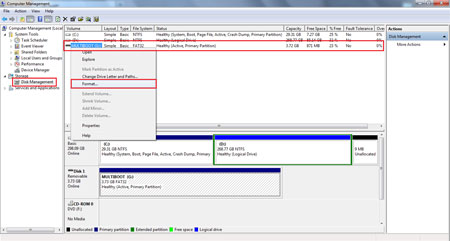
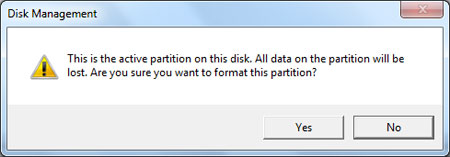
پنجره جدیدی باز می شود که حاوی تنظیمات فرمت مورد نظرتان می باشد. در قسمت File System فرمت NTFS را انتخاب کنید و گزینه Ok را انتخاب کنید تا عملیات تغییر فرمت انجام شود.
ترفند های مفید ویندوز 8
ویندوز 8 کم کم به عنوان سیستم عامل اصلی در کامپیوترهای ما مستقر میشود و جای ویندوز 7 را میگیرد. اگر شما مهارت کافی در کار با ویندوز 7 را داشته اید، پس با ویندوز 8 نیز میتوانید کار کنید و با بررسی قسمت های مختلف آن، از امکانات و ابزارهای جدید ویندوز 8 باخبر شوید.
اگر هنوز ویندوز 8 را نصب نکرده اید، پیشنهاد میکنیم همین امروز دست به کار شوید. نسخه های مختلفی از ویندوز 8 را میتوانید از سایت سرزمین دانلود دریافت و نصب کنید. قطعا مراحل نصب و کار با ویندوز 8 ، یک تجربه شگفت انگیز برای شما خواهد بود.
همانطور که در زمان ارائه ویندوز 7 سعی کردیم با ارائه نکات مفید و ترفندهای کاربردی، مهارت شما را در کار با ویندوز افزایش دهیم، در مورد ویندوز 8 نیز بیکار ننشسته ایم. در این مقاله، مجموعه ای از ترفندهای ویندوز 8 را به شما معرفی میکنیم. یادگیری این ترفند ها کار با ویندوز 8 را برای شما راحت تر و دلپذیرتر خواهد کرد.
کاشی های دوست داشتنی
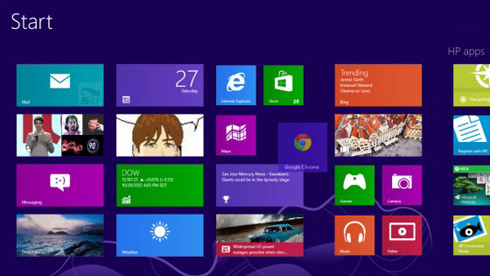
در شروع کار ویندوز 8، شما با مجموعهای از کاشیهای زنده و فعال روبرو خواهد شد، که هر کاشی معرف یک نرمافزار است. برای اجرای هر نرمافزار بر روی آن کلیک کنید. اگر میخواهید کاشیها را جابهجا کنید، کلیک چپ ماوس را بر روی کاشی مورد نظر نگه داشته و آنرا به مکان دلخواه بکشید.
اگر به اندازه کافی برای کشف رابط کاربری ویندوز ۸، وقت گذاشتهاید، میتوانید به صفحهاصلی (Desktop) بروید. برای اینکار کافی است بر روی کاشی مربوط به آن کلیک کنید. و یا کلیدهای ترکیبی Win+D را بزنید. با این کار هرجایی که باشید، به دسکتاپ منتقل خواهید شد.
بزرگنمایی و کوچک نمایی (Zoom in , Zoom out)
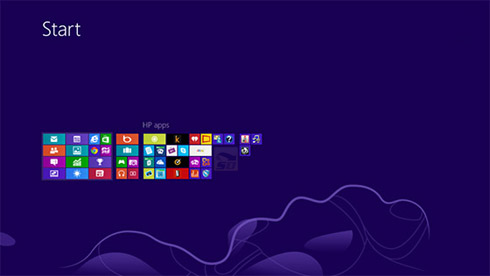
اگر تعداد کاشی ها زیاد باشد، با چرخاندن غلطک وسط ماوس میتوانید در طول صفحه اسکرول کنید. در این صورت اگر خواستید همه کاشی ها را به صورت یکجا ببینید، باید صفحه را کوچک کنید. برای این کار کلید Ctrl را نگه داشته و با چرخاندن غلطک وسط ماوس صفحه را کوچک نمایی کنید. به همین روش میتوانید صفحه را مجدد بزرگ نمایی کنید.
منوی چارم (Charm Menu)
وارد دسکتاپ شوید. اشاره گر ماوس را بر روی گوشه های بالا یا پایین سمت راست دسکتاپ قرار دهید تا منوی چارم ظاهر شود. این منو در واقع برای دسترسی سریع تر به بخش های مختلف ویندوز استفاده میشود. این منو را میتوانید با کلید های ترکیبی Win+C نیز ظاهر کنید. سپس روی آن کلیک کنید تا دسترسی کامل داشته باشید.
برای خارج شدن از Charm Menu ، روی گوشه پایین سمت چپ صفحه کلیک کنید. و یا کلید Win را بزنید.
پنجره های همزمان
اگر به صورت همزمان چندین نرم افزار و یا پنجره در حال اجرا باشند، با قرار دادن شکلک ماوس بر روی گوشه سمت چپ بالای تصویر میتوانید تصویر کوچکی از همه پنجره ها را ببینید. ای کار را با زدن کلید های ترکیبی Win+Tab نیز میتوانید انجام دهید. حالا از روی تصویرهای کوچک نمایش داده شده، بر روی پنجره مورد نظر خود کلیک کنید تا به آن منتقل شوید. این کار با کلید های ترکیبی Alt+Tab نیز قابل انجام است.

میانبرهای مفید
استفاده از میانبرها و کلید های ترکیبی میتواند سرعت عمل شما را در کار با ویندوز 8 افزایش دهد.
مهم ترین میانبرهای ویندوز 8 عبارتند از:
Win + H: دسترسی به قسمت اشتراکگذاری منوی چارم
Win + I: دسترسی به بخش تنظیمات (Settings) منوی چارم
Win + K: دسترسی به بخش دستگاههای منوی چارم
Win + Q: جستجوی اپلیکیشنها
Win + F: جستجوی فایلها
Win + W: جستجوی تنظیمات ویندوز
Win + X: دسترسی به ابزارهای متداول مدیریت سیستم عامل
Win + E: اجرای فایلاکسپلورر در محیط دسکتاپ
Win + O: قفل نمودن جهت صفحه (عمودی و افقی)
Win + R: اجرای پنجره Run
Win + L: قفل نمودن ویندوز
Win + Print Screen: گرفتن عکس از صفحهنمایش و ذخیرهسازی عکسها در فولدر Snapshots در بخش Pictures
Win + 1,2,3,4,5,6,7,8,9: با فشردن هریک از اعداد، نرم افزاری متناظر با آن که در Taskbar پین شده است اجرا میشود.
Ctrl + Shift + Delete: اجرای ابزار مدیریت وظایف (Task Manager)
جستجو
بهترین روش برای پیدا کردن فایل ها، نرم افزارها، و ابزارها در ویندوز 8 ، استفاده از منوی جستجو (Search Charm) است. در یک قسمت دلخواه از صفحه آغازین (Start Screen) به تایپ بپردازید تا جستجو شروع شود. حالا از منوی جستجوی باز شده میتوانید نوع فایل مورد نظر خود را انتخاب کنید تا به این صورت، نتایج مطلوبتری بدست بیاورید.
برای مثال اگر به دنبال یک آهنگ میگردید، ابتدا میتوانید آن را در فایلهای کامپیوتر خود جستجو کنید، اگر نتیجهای نیافتید، در منوی جستجو بر روی موزیک کلیک کنید تا Xbox Music را جستجو کنید. اگر بازهم جستجو بینتیجه بود، بر روی Internet Explorer کلیک کنید تا جستجوی اینترنتی آغاز گردد و همه اینکارها بدون نیاز به بستن منوی جستجو انجام میشوند. در حقیقت شما به کمک منوی جستجو (Search Charm) میتوانید به دنبال هر چیزی در هر جایی بگردید. از جستجوی یک موقعیت در اپلیکیشنهای نقشه و آبوهوا گرفته تا آخرین وضعیت بازار بورس در اپلیکیشنهای مالی و یا نام اپلیکیشنی جدید در فروشگاه ویندوز.

تنظیمات منوی چارم
بسیاری از امکانات پرکاربرد ویندوز را میتوانید از طریق این منو پیدا کنید. از امکاناتی که قبلا در System Tray بودند (مثل تنظیمات صدا، شبکه، و کیبورد) گرفته تا دکمه خاموش کردن سیستم.
صفحه تنظیمات Charm علاوه بر موارد ذکرشده ، به کاربر امکان دسترسی به پنجره آشنای Control Panel را برای دسترسی به تنظیمات گوناگون سیستم میدهد. اما پیش از آنکه وارد جزئیات کنترل پنل شوید، به پنجره Settings Charm باز گردید و در قسمت پایین کلید Change PC Settings را بیابید. این منو امکانات زیادی را در اختیار کاربر میگذارد. تغییر لاکاسکرین و تغییر عکس پسزمینه صفحه استارت، مدیریت اطلاعرسانیها (Notifications) و حریم خصوصی در ویندوز، و معرفی دستگاههای جانبی نظیر چاپگر، بخشی از امکانات گزینه Change PC Settings هستند.

دسترسی های آنلاین
اگر قصد دارید کاربر دیگری را به ویندوز معرفی کنید و یا از راه دور و از طریق اینترنت به حسابکاربری خود در ویندوز 8 لاگین کنید، تنها کافیاست در Settings Charm بر روی گزینه Change PC Settings کلیک کرده و گزینه Users را انتخاب کنید.

هر چند کار با برخی ابزارهای جدید ویندوز 8 کمی پیچیده به نظر میرسد، ولی برای اینکه از غافله عقب نمانید و بتوانید با نرم افزارها و اپلیکیشن های جدید کار کنید، لازم است تا مهارت های خود را در کار با ویندوز 8 افزایش دهید.
امیدواریم این مقاله به آشنایی بیشتر شما با ویندوز 8 کمک کرده باشد.
دویدن، مادر همه ورزش ها
بدون شک شما هم با افرادی روبرو هستید که با دویدن و ورزش کردن چند برابر افرادی که رژیم های سخت غذایی می گیرند کاهش وزن داشته و شاداب تر نیز هستند. اگر در هنوز هم در تاثیر بالای مادر ورزش ها در کاهش وزن تردید دارید این مطلب را دنبال کنید.
میتوانید هر جایی شروع به دویدن کنید
چه روی تردمیل، چه در پارک و چه هر جای دیگر که فکر میکنید، میتوانید بدوید. بد نیست حتی میتوانید برنامه خود را برای دویدن طوری تنظیم کنید، که بدانید تا چند ماه دیگر مجبور به خرید کفش ورزشی جدید هستید.
دوستان جدیدی پیدا میکنید
به راحتی میتوانید با افراد جدیدی آشنا شوید. چه آنها که میدوند و چه آنها که میتوانید به دویدن تشویقشان کنید، همه میتوانند دوستان شما باشند. بسیاری از مردم به دنبال یک تفریح سالم هستند که در کنار آن بتوانند دوستان خوبی هم برای خودشان پیدا کنند. دویدن یکی از بهترین گزینهها برای آنهاست.
کمتر خرج میکنید
هزینههای کوچک و بزرگ باشگاه ورزشی را به یاد آورید. از شهریه تا خرید ابزار و وسایل خاص برای انجام ورزش. اما برای دویدن، تمام چیزی که نیاز است یک کفش مناسب و یک گرمکن ورزشی است.
کمتر مجبور به ملاقات دکتر میشوید
افراد فعال، کمتر از سایر افراد به مشکلات خاصی مانند سرطان روده بزرگ و … مبتلا میشوند. همچنین شانس ابتلا به سرطان پستان در خانمهایی که نسبت به بقیه زمان بیشتری را به دویدن اختصاص میدهند، نسبت به سایر زنها تا 30 درصد کاهش میابد.
میتوانید کربوهیدارت بیشتری مصرف کنید
شما دوست ندارید برای شام یک بشقاب ماکارونی بخورید؟ تنها در صورتی که سوخت و ساز بدنتان را با فعالیتهای فیزیکی مانند دویدن افزایش دهید، میتوانید بدون نگرانی از چاق شدن، غذاهایی مانند برنج و ماکارونی را مصرف کنید.
جذابیتهای تازه به دویدن بیافزایید
به سختی مسیری که قرار است بدوید فکر نکنید. سعی کنید به آمادگی جسمانی و بهبود سلامت قلبی خود فکر کنید تا دویدن برای شما جذابیت بیشتری داشته باشد. تحقیقات نشان دادهاند، دوندگانی که احساس شادی بیشتری به هنگام دویدن دارند، برای زمان طولانی تری آن را انجام میدهند. نتیجه هم مشخص است: سلامت بیشتر و تناسب اندام.
بیشتر عمر میکنید
کمتر کسی پیدا میشود که دوست نداشته باشد بیشتر عمر کند. فردی که استمرار بیشتری در دویدن داشته باشد، نه تنها شانس بروز بیماریها و معلولیتها را در خود کاهش داده است بلکه فعالیت در سنین بالاتر نیز برای او آسان تر است. دویدن، حتی برای یک بار در هفته میتواند موهبتهایی چون افزایش عمر و سلامت بیشتر را به شما هدیه کند.
سریع تر لاغر میشوید
دویدن، یکی از بهترین و سریع ترین راهها برای سوزاندن کالریهای اضافه است. به عنوان مثال، یک فرد 70 کیلویی میتواند 850 کالری را با یک ساعت دویدن بسوزاند.
میتوانید از خود فردی جذاب بسازید
دویدن نه تنها میتواند شما را مانند یک ورزشکار حرفه ای خوش فرم و جذاب کند بلکه انجام آن به صورت منظم منجر به توان بدنی بیشتر و خلق و خوی بهتر در شما میشود.
میتوانید حافظه خود را تقویت کنید
دویدن حتی عاملی موثر در قدرت حافظه و مانعی برای کاهش زوال عقلی به شمار میرود. برخی تحقیقات نشان داده اند که دویدن، از مغز در برابر آلزایمر محافظت میکند و احتمال بروز آلزایمر را در افرادی که سابقه این بیماری در خانواده شان وجود داشته، کاهش داده است.
به کاهش فشار خون خود کمک میکنید
دویدن، یک راه حل طبیعی برای ثابت نگه داشتن فشار خون است. تمریناتی مانند دویدن، ظرف چند هفته میتوانند فشار خون فرد را کاهش داده و به حد طبیعی اش برسانند.
استخوانهای خود را محکم تر میکنید
تمرینهای مقاومتی بهترین راه برای کمک به استحکام استخوانها هستند. بهترین تمرینی که میتوانید بدین منظور انتخاب کنید، دویدن است. دویدن، علاوه بر کمک به ساخت ماهیچههای قوی تر، به سالم ماندن استخوانها -حتی در افراد مُسن- کمک میکنند.
انرژی خود را تقویت میکنید
اگر احساس تنبلی میکنید، کافیست اندکی بدوید. دویدن، کمک شایانی به افزایش انرژی و رفع خستگی و حس تنبلی میکند.
خواب بهتری خواهید داشت
دوندگان خواب بهتری نسبت به سایر افراد دارند. دویدن، افزایش کیفیت خواب و در نتیجه کارایی بهتر در طول روز را منجر میشود.
از مشکلات قلبی پیشگیری میکنید
تنها یک ساعت دویدن در هفته، خطر ابتلا به بیماریهای قلبی را در مقایسه با افرادی که هرگز نمیدوند، به نصف میرساند.