

بانک آموزشی
نرم افزار - سخت افزار - طراحی - برنامه نویسی _ ویروس شناسی ...
بانک آموزشی
نرم افزار - سخت افزار - طراحی - برنامه نویسی _ ویروس شناسی ...12 روش برای حل مشکل اجکت کردن
در این مقاله می خواهیم روش های حل مشکل اجکت کردن حافظه ها را بررسی کنیم که قطعا اکثر ما با آن دست و پنجه نرم کرده ایم. این مشکل زمانی رخ میدهد که می خواهیم USB یا هارد اکسترنال خود را به صورت امن از کامپیوتر جدا کنیم، پیام خطای Problem Ejecting USB Mass Storage Device که به معنی “این دستگاه (فلش،هارد اکسترنال و …) در حال حاضر در حال استفاده است” می باشد، ظاهر می شود.
مشکل چیست؟ چگونه می توان مشکل Ejecting USB Mass Storage را برطرف کرد و با خیال راحت USB را از کامپیوتر جدا کرد؟ اگر این پیام را نادیده بگیرید و دستگاه USB را مستقیم از سیستم خارج کنید، آیا نتایج بدی مانند از دست دادن داده های USB خواهد داشت؟

چه دلایلی منجر به اجکت نشدن حافظه ها میشود؟
این خطا به دلایل زیر به شما نشان داده می شود:
- وقتی می خواهید USB را اجکت کنید، بعضی از فایل های USB هنوز بسته نشده اند.
- برخی از فایل های موجود در USB در حال حاضر توسط برخی برنامه ها در کامپیوتر مورد استفاده قرار می گیرند.
- برخی از نرم افزارها یا برنامه ها در کامپیوتر مانند Windows security، نرم افزارهای ضد ویروس، نرم افزار پشتیبان گیری و غیره در پس زمینه به دستگاه USB دسترسی دارند.
- فرمت USB به صورت NTFS است که این مورد هم ممکن است باعث مشکل اجکت کردن USB شود.
به همین دلایل، ممکن است کامپیوتر شما با نمایش پیام خطای Problem Ejecting USB Mass Storage Device به شما اطلاع دهد و از داده های USB شما محافظت کند.
اگر مجبور شوید USB را از کامپیوتر جدا کنید، ممکن است به مشکلات جدی منجر شود که به عنوان مثال چند مورد را در ادامه میبینید:
- دفعه دیگر که USB را متصل کردید USB نمی تواند توسط کامپیوتر شناسایی شود.
- دسترسی به دستگاه USB یا باز شدن مجدد آن امکان پذیر نباشد.
- ممکن است باعث از دست دادن شدید داده ها در دستگاه USB شود.
- همچنین می تواند منجر به خراب شدن پارتیشن دستگاه USB شود.
بنابراین می توانید از 12 روش زیر را برای حل مشکل اجکت کردن حافظه ها در ویندوز 10 استفاده کنید.
تمام فایل ها و برنامه های باز شده را در کامپیوتر را ببندید
اولین قدم برای رفع این مشکل این است که بررسی کنید آیا همه فایل ها و برنامه های موجود در ویندوز بسته هستند یا خیر، اگر بسته نیستند ، همه آن ها را ببندید و دوباره امتحان کنید تا ببینید آیا USB با خیال راحت قابل اجکت کردن است یا نه.
همچنین می توانید روی قسمت خالی صفحه دسکتاپ راست کلیک کرده و Refresh را انتخاب کنید و سپس دوباره سعی کنید درایو USB را اجکت کنید.
یک اسکن آنتی ویروس بر روی ویندوز خود اجرا کنید
اگر کامپیوتر شما توسط ویروس کامپیوتری آلوده شده باشد، ممکن است ویروس به برخی از فایل های USB شما در پس زمینه دسترسی پیدا کند و از آن ها استفاده کند. برای انجام اسکن ویروس در رایانه ویندوز 10 خود می توانید ازWindows Defender یا سایر نرم افزارهای ضد ویروس قابل اعتماد استفاده کنید. بعد از آن ، روی دستگاه USB موجود در مرکز اعلان کلیک کنید تا ببینید آیا می توان با خیال راحت آن را اجکت کرد؟
نرم افزارهای امنیتی را غیر فعال کنید
برخی از نرم افزارهای امنیتی که روی ویندوز خود نصب کرده اید ممکن است در برخی از مراحل تداخل ایجاد کرده و به دستگاه USB موجود در پس زمینه دسترسی پیدا کنند و باعث ایجاد مشکل اجکت کردن حافظه ها باشند. می توانید نرم افزار امنیتی را به طور موقت در ویندوز 10 غیرفعال کرده تا مجدد تست کنید.
از Task Manager برای برطرف کردن این خطا استفاده کنید
می توانید Task Managerرا در ویندوز 10 باز کرده تا بررسی کنید که آیا فرآیندهای برنامه در پس زمینه اجرا می شوند یا خیر، در صورت اجرا شدن ، همه آن ها را در Task Manager ببندید.
Task Manager را باز کنید سپس می توانید لیستی از فرآیندها و برنامه های در حال اجرا را در Task Manager مشاهده کنید. روی هر فرآیند یا برنامه ای که ممکن است از دستگاه USB شما استفاده کند راست کلیک کرده و برای پایان دادن به برنامه یا روند، روی End Task کلیک کنید.

سپس می توانید مجدد با خیال راحت فرایند اجکت کردن درایو USB را بررسی کنید.
از Device Manager برای برطرف کردن این خطا استفاده کنید
ابتدا Device Manager را باز کنید. Disk Drives را از لیست دستگاه ها پیدا کرده و آن را باز کنید. تمام دستگاه های ذخیره سازی متصل به کامپیوتر نمایش داده می شوند. دستگاه USB خود را پیدا کنید. روی آن راست کلیک کرده و روی Uninstall device کلیک کنید و سپس روی OK بزنید.

پس از پایان روند حذف نصب، می توانید دوباره درایو USB را از کامپیوتر خود اجکت کنید تا ببینید آیا خطای Problem Ejecting USB Mass Storage Device از بین می رود یا نه.
از Disk Management برای برطرف کردن این خطا استفاده کنید
Disk Management به کاربران امکان می دهد تا هارد دیسک محلی، هارد دیسک خارجی، درایو قابل جابجایی مانند درایو فلش USB یا SD card را مدیریت کنند. در Disk Management می توانید USB را به صورت سیف خارج کنید.

Disk Management را باز کنید. درایو USB خود را پیدا کرده و انتخاب کنید. روی درایو USB راست کلیک کرده و روی Eject کلیک کنید.
به کمک This PC این خطا را برطرف کنید
می توانید به کمک This PC دستگاه USB خود را به صورت امن خارج کنید. ابتدا This PC را باز کنید و دستگاه USB مورد نظر را پیدا کنید ، روی آن راست کلیک کرده و گزینه Eject را انتخاب کنید.

اگر این روش هم کار نکرد و همچنان با پیام خطای Problemet Ejecting USB Mass Storage Device مواجه شدید ، برای حل این مشکل باید روش های دیگر این پست را امتحان کنید.
از ویندوز Sign out کنید
راه دیگر برای بستن همه فایل ها و برنامه های باز شده از جمله برنامه های موجود در فلش Sign out کردن است. این روش ممکن است در رفع خطای اجکت کردن حافظه ها موثر باشد.
برای Sign out کردن، به طور کلی شما 4 راه برای انجام آن دارید.
- Start -> Administrator icon -> Sign out
- Windows + X -> Shut down or sign out -> Sign out
- Ctrl + Alt + Del -> Sign out
- Alt + F4
برای رفع این مشکل کامپیوتر را ریستارت کنید
در بیشتر مواقع، می توانید کامپیوتر را ریستارت کنید تا بسیاری از مشکلات جزئی کامپیوتر برطرف شود. برای ریستارت می توانید روی Start -> Power -> Restart کلیک کنید. پس از ریستارت سعی کنید دوباره USB را اجکت کنید تا ببینید آیا این خطا از بین رفته است یا خیر.
برای رفع این مشکل کامپیوتر را خاموش کنید
راه ساده دیگری که می توانید برای رفع این خطا امتحان کنید خاموش کردن کامپیوتر است. برای خاموش کردن کامپیوتر فقط روی Start -> Power -> Shutdown کلیک کنید. سپس می توانید دستگاه USB را برداشته و کامپیوتر خود را روشن کنید.
دستگاه USB را عیب یابی کنید
از روش های گفته شده جواب گو نبودند، برای یافتن و برطرف کردن مشکلات دستگاه و سخت افزار، می توانید روی Start -> Settings -> Update & Security -> Troubleshooting کلیک کنید ، روی Hardware and Devices بزنید و در نهایت روی Run the troubleshooter کلیک کنید.

توجه: Hardware and Devices از ویندوز 1809 به بعد دیگر در تنظیمات وجود ندارد. اگر می خواهید از آن در نسخه های بعدی ویندوز 10 استفاده کنید، می توانید روی میانبر صفحه کلید Windows + R ضربه بزنید تا پنجره Run باز شود. در کادر Run عبارت msdt.exe -id DeviceDiagnostic را وارد کرده و اینتر را فشار دهید تا عیب یابی Hardware and Devices در ویندوز 10 باز شود.
دستگاه USB را به جای NTFS به FAT فرمت کنید
اگر درایو فلش USB شما به صورت NTFS فرمت شده است ، می توانید USB را به FAT فرمت کنید. اگر درایو USB را مستقیما فرمت کنید ، تمام داده های موجود در آن حذف می شود. می توانید ابتدا همه داده های مورد نیاز خود را به یک دستگاه ذخیره سازی دیگر منتقل کنید تا از آن ها پشتیبان تهیه شود و سپس USB را به صورت FAT فرمت کنید.
هشدار در خصوص آسیبپذیریهای موجود در MICROSOFT DNS SERVER
شرکت مایکروسافت در بهروزرسانی ماه مارس خود، بهروزرسانیهایی را برای 7 آسیب پذیری موجود در سرور DNS خود منتشر کرد؛ لذا توصیه میشود هرچه سریعتر نسبت به بهروزرسانی سیستمهای آسیبپذیر اقدام شود. با استفاده از بخش windows update در ویندوز، آسیبپذیریهای ویندوز به صورت خودکار بهروزرسانی میشود.
جهت اعمال بهروزرسانیها به صورت دستی، میتوان از جدول موجود در لینک زیر کلیه بهروزرسانیهای منتشر شده را به طور مجزا بارگیری و سپس نصب نمود:
این آسیبپذیریها محصولات زیر را تحت تاثیر خود قرار میدهند:
- Windows Server 2016
- Windows Server 2019
- Windows Server 2012 (R2)
- Windows Server 2008 (R2, R2 SP1 and R2 SP2)
- Windows Server, version 2004
- Windows Server, version 1909
- Windows Server, version 20H2
جهت محدود سازی اثرات حمله و کاهش بهرهبرداری از این آسیبپذیریها اقدامات زیر توصیه میگردد:
- غیرفعالسازی ویژگی Dynamic Update
- فعالسازی Secure Zone Updates: فعال کردن این ویژگی، سیستم آسیبپذیر را در برابر حملات مربوط به شبکه (domain-joined computer) محافظت نمیکند.
جزییات آسیبپذیریها
5 مورد از این آسیبپذیریها، آسیبپذیری اجرای کد از راه دور (RCE) با شدت 9.8 و دو مورد از آنها انکار سرویس (DoS) هستند. با توجه به شدت این آسیبپذیریها، مهاجم میتواند از راه دور یک سرور DNS را بدون نیاز به احرازهویت یا تعامل کاربری تحت کنترل خود گیرد. بهرهبرداری موفقیتآمیز از این آسیبپذیریها (CVE-2021-26897، CVE-2021-26877، CVE-2021-26893، CVE-2021-26894، CVE-2021-26895) منجر به اجرای کد از راه دور در یک سرور DNS معتبر خواهد شد. همچنین بهرهبرداری از آسیبپذیریهای CVE-2021-26896 و CVE-2021-27063، منجر به حملات انکار سرویس خواهد شد. جهت بهرهبرداری از این آسیبپذیریها، سرور باید role مربوط به DNS و Dynamic Update را فعال کرده باشد. (پیکربندی پیشفرض)
در جدول زیر اطلاعات مختصری از آسیبپذیریهای مورد بحث آورده شده است.

نحوه نصب و راه اندازی وب سرور IIS در ویندوز سرور 2019
وب سرور چیست؟
امروزه وب سایت های زیادی در دنیای اینترنت به وجود آمده اند، اما تا به حال فکر کرده اید که این وب سایت ها چگونه و بر روی چه چیزی میزبانی میشوند؟ پاسخ به این سوال کمی مفصل میباشد. اما میتوانیم به این نکته اشاره کنیم که وب سایت ها بر روی نرم افزارهایی تحت عنوان وب سرورها اجرا میشوند. وب سرور نرم افزاری توسعه یافته و ماژولار میباشد که توانایی دریافت درخواست مشتری های مختلف و پردازش آنها به منظور پاسخ دادن به نیاز کاربران و مشتریان را دارند. وب سرور ها انواع مختلفی دارند که یکی از آنها وب سرور IIS میباشد. این وب سرور توسط شرکت Microsoft ارائه شده است. در این مقاله قصد داریم به بررسی و نحوه راه اندازی IIS در یک ویندوز سرور 2019 بپردازیم.

نصب و راه اندازی IIS در ویندوز سرور 2019 از طریق PowerShell
یکی از سریع ترین راه ها برای کار در ویندوز سرور استفاده از محیط قدرتمند PowerShell می باشد. برای راه اندازی IIS از طریق PowerShell فقط کافیست محیط آن را باز کرده و دستور زیر را اجرا کنید. سپس به مرورگر خود رفته و آدرس سرور خود را وارد کنید تا محیط وب IIS برای شما نمایش داده شود.
Install-WindowsFeature -name Web-Server -IncludeManagementTools

پس از اتمام این فرآیند و نصب شدن IIS میتوانیم به راحتی وارد مرورگر شده و با وارد کردن آدرس سرور از نصب شدن موفقیت آمیز IIS اطمینان حاصل نماییم.

درصورت نمایش ندادن محیط وب سرور حتما Firewall سرور را بررسی کنید که ترافیک های دریافتی Http را رد نکند.
نصب و راه اندازی IIS در ویندوز سرور 2019 از طریق Server Manger
از طریق این روش که کمی طولانی میباشد شما باید به صورت GUI فرآیند نصب IIS را پیش ببرید.
ابتدا وارد Server Manger میشویم.

سپس بر روی گزینه Add Rules and features کلیک میکنیم.

در بخش Before you begin بر روی گزینه Next کلیک میکنیم.

در بخش Installation Type گزینه Role-based or feature-based installation را انتخاب میکنیم و بر روی گزینه Next کلیک میکنیم.

سپس سرور مورد نظر در بخش Server Pool را انتخاب کرده و بر روی Next کلیک میکنیم.

در این مرحله وارد بخش Server Roles شده و از این بخش گزینه Web Server (IIS) را انتخاب میکنیم. بر روی Next کلیک میکنیم.
پس از آن در تب جدید باز شده بر روی گزینه Add Features کلیک میکنیم که یک سری ویژگی مورد نیاز را برای IIS انتخاب نماییم.


در این مرحله ویژگی مورد نظرمان را مانند تصویر انتخاب کرده و گزینه Next را کلیک میکنیم.

در این بخش یک سری اطلاعات برای ما به نمایش درمیاید که پس از مطالعه آن بر روی Next کلیک کرده و وارد قسمت بعدی میشویم.

در بخش بعدی یک سری ویژگی های Additional و مورد نیاز برای IIS میبایست نصب شود که سیستم آن را انتخاب میکند و پس از آن بر روی Next کلیک میکنیم.

در این مرحله بر روی گزینه Install کلیک میکنیم و منتظر میمانیم که نصب IIS به پایان برسد.

خب در این مرحله نصب IIS به اتمام میرسد.

حال میتوانیم به راحتی وارد مرورگر شده و با وارد کردن آدرس سرور، از نصب شدن موفقیت آمیز IIS اطمینان حاصل نماییم.
موفق و پیروز باشید.
نحوه فعال سازی پروتکل RDP در ویندوز سرور 2019
پروتکل RDP چیست؟
دسترسی از راه دور یا Remote Desktop یکی از مهم ترین ویژگی های یک سرور است که بتوان آن را از راه دور و بدون حضور فیزیکی پیکربندی و کنترل کرد. به همین سبب پروتکل ها و نرم افزار های متنوعی برای اینکار ارائه شده اند که از جمله آنها پروتکل RDP می باشد.
پروتکل RDP یکی از پروتکل های پر استفاده در حوزه Remote Desktop میباشد که در خانواده سیستم های ویندوزی چه سری Client و Server استفاده بسیار زیادی دارد. اما در ورژن 2019 سرور های ویندوزی این ویژگی غیرفعال شده است که برای استفاده از آن باید آن را فعال سازی کنیم. بدین ترتیب در ادامه این مقاله به نحوه فعال سازی پروتکل RDP در ویندوز سرورهای 2019 خواهیم پرداخت.
توجه داشته باشید که این آموزش برای نسخه های Windows Server 2019 Essential نمیباشد. زیرا در این نسخه همچین مشکلی وجود ندارد و Remote Desktop به صورت پیش فرض فعال است.
نحوه فعال سازی RDP در ویندوز سرور 2019 از طریق Server Manager
ابتدا از منوی استارت وارد Server Manager میشویم.

اگر در منوی استارت مانند تصویر بالا Server Manager برای شما نمایش داده نشد، از قسمت سرچ میتوانید عبارت Server Manager را تایید کنید تا به آن دسترسی پیدا کنید.
سپس در پنجره باز شده از Server Manager وارد بخش Loacl Server در سمت چپ میشویم.

این بخش امکان دارد کمی طول بکشد تا برایتان بالا بیاید. زیرا باید وضعیت فعلی سیستم را بررسی کرده و ارائه کند.
همانطور که میبینید قسمت Remote Desktop بر روی گزینه Disabled میباشد.
برای فعال سازی آن بر روی متن Disabled کلیک کنید تا برایتان پنجره System Properties باز شود. همانطور که در تصویر زیر میبینید باید تیک گزینه “Allow remote connections to this Computer” را فعال کنید تا اجازه دسترسی از راه دور به سیستم داده شود.

همچنین به جای انجام فرآیند های بالا میتوانید با وارد کردن عبارت “SystemPropertiesRemote” در محیط Command Prompt و یا PowerShell پنجره System Properties را بازگشایی کنید.
پس از اینکه گزینه ایی را فعال سازی میکنید یک همچین پیغامی برای شما نمایش میدهد که بدین سبب است تا بتواند یک Role جدید در فایروال سیستم به منظور دسترسی به Remote Desktop ایجاد کند که با زدن گزینه Ok این فرآیند انجام میشود.

در ادامه فرآیند فعال سازی پروتکل RDP، به صورت اختیاری میتونید از گزینه Select Users استفاده نمایید که کاربران یا گروه های خاصی را به منظور اجازه دسترسی به Remote Desktop قرار دهید. بعد از آن میتوانید بر روی گزینه Ok به منظور انجام فرآیند کار کلیک کنید.
در ادامه بر روی گزینه Refresh کلیک میکنیم و یا دکمه F5 را میزنیم و پس از آن میتوانیم قسمت Remote Desktop را ببینیم که بر روی Enabled میباشد.

فعال سازی پروتکل RDP در ویندوز سرور 2019 از طریق PowerShell
برای استفاده از محیط PowerShell به منظور فعال سازی Remote Desktop میتوانیم از دستور زیر استفاده کنیم که با تغییر در Registry به راحتی میتواند Remote Desktop را فعال یا غیرفعال سازی کند.
Set-ItemProperty -Path 'HKLM:\System\CurrentControlSet\Control\Terminal Server' -name "fDenyTSConnections" -value 0
پس از فرآیند بالا از دستور زیر به منظور ایجاد دسترسی در فایروال سیستم استفاده میکنیم.
Enable-NetFirewallRule -DisplayGroup "Remote Desktop"
تبریک! اکنون Remote Desktop بر روی ویندوز سرور 2019 شما فعال سازی شده است و قابل دسترسی میباشد.
اکیدا توصیه میشود فایروال سیستم خود به گونه ایی پیکربندی کنید که اجازه دسترسی و ورود ترافیک را از میزبان های خاص و شناخته شده که از نظر شما مجاز میباشند را بدهید.
6 برنامه برتر هک وای فای با اندروید
خیلی از دوستان فکر می کنند که فقط از طریق لینوکس میشود به شبکه های وای فای نفوذ کرد اما این فکر درستی نیست زیرا از طریق ویندوز یا اندروید نیز میتوان پسورد برخی از شبکه های وای فای را به دست آورد. امروز شما را با ابزارهایی آشنا خواهیم کرد که قابلیت های زیادی در زمینه هک وای فای دارند و برای هکرها یا محققان امنیتی مفید می باشند. ابزارهایی که در ادامه با آن ها آشنا خواهید شد توسط ما تست شده اند و کاملا جواب گو هستند.
از طریق این ابزارها، محققان امنیتی و هکرها میتوانند به شبکه های وای فای دسترسی پیدا کنند تا آسیب پذیری های احتمالی را پیدا کنند و بتوانند دستگاه ها را کنترل کنند. شبکه های وای فای با چالش های امنیتی بیشتری در مقایسه با شبکه های سیمی مواجه است.
خب قطعا روش های تخصصی برای پیدا کردن پسورد شبکه های وایرلس وجود دارد! اما در این مقاله راحت ترین راه ها را معرفی خواهیم کرد و شما به راحتی می توانید از طریق گوشی اندرویدی که دارید به پسورد وای فای مورد نظر برسید. برنامه های خاصی وجود دارد که به شما کمک می کند بدون هیچ هزینه ای به شبکه های Wi-Fi دسترسی پیدا کنید.
در این مقاله ، ما 6 برنامه برای اندروید را بررسی خواهیم کرد که می توانند به شما در دستیابی به پسورد شبکه های Wi-Fi کمک کنند.

ابزار Aricrack-ng
یکی از برنامه های قابل اعتماد توسط نفوذگرها است. این برنامه در پلتفرم کالی لینوکس نیز موجود است و به طور گسترده در آنجا استفاده می شود. از آنجا که هر دو Android و kalilinux هر دو مبتنی بر هسته Linux هستند از این رو به راحتی می توان از این برنامه در گوشی های اندرویدی نیز استفاده کرد.
اجرای Aircrack-ng در Android کار دشواری نیست فقط مشکلی که بیشتر دوستان در این زمینه دارند، کارت شبکه هایی است که از حالت مانیتور پشتیبانی می کنند. در زیر میتوانید ابزارهایی که برای هک کردن وای فای در اندروید از طریق ایرکرک به کار میروند را ببینید:
- دستگاه Android روت شده
- نصب سیستم عامل کالی لینوکس بر روی گوشی از طریق ترموکس
- آداپتور USB OTG
- آداپتور USB بی سیم
- زمان و صبر زیاد
2- Kali Linux Nethunter
کالی لینوکس یک توزیع لینوکسی است که توسط شرکت افنسیو سیکوریتی پشتیبانی می شود. این سیستم عامل با توجه به قابلیت هایی که دارد مورد توجه اکثر امنیت کارها و هکرها شده است. کالی نت هانتر نیز مخصوص گوشی های موبایل طراحی شده است و شما به راحتی می توانید با نصب آن بر روی گوشی تلفن همراه خود، در هر جایی که رفته باشید به این سیستم عامل دسترسی داشته باشید و از ابزارهای موجود در آن برای عملیات تست نفوذ خود استفاده کنید. برای کسب اطلاعات بیشتر می توایند به وب سایت Kali Linux NetHunter مراجعه کنید.

3- برنامه Wi-Fi WPS WPA Tester
یکی از ساده ترین برنامه های مورد استفاده برای هک پسورد وای فای می باشد. این برنامه به صورت رایگان قابل دسترسی میباشد. این برنامه اتصال به Access Points را از طریق WPS PIN تست می کند که با استفاده از الگوریتم های مختلفی محاسبه می شود که در زیر برخی از این الگوریتم ها را می توایند مشاهده کنید. به دلیل استفاده از این الگوریتم ها این برنامه در پیدا کردن پسورد شبکه های وای فای بسیار سریع میباشد.
- Zhao
- Belkin(root)
- FTE-xxx
- Dlink+1
- TrendNet
- Dlink
- Asus
- AiroconRealtek
- EasyBox Arcadyan
- Arris
این برنامه از اندروید 5.0 و بالاتر پشتیبانی میکند. اما اگر اندروید شما پایین بود باید گوشی خود را root کرده باشید. برای دانلود این برنامه می توانید از Google Play استفاده کنید.
4- برنامه WPS Connect
یکی از قوی ترین برنامه هایی است که برای اتصال به روترهایی که WPS فعال دارند به کار میرود. این نرم افزار به صورت رایگان در دسترس است و برای استفاده از آن میتوانید انرا ازگوگل پلی دریافت کنید.

این برنامه از الگوریتم های Zhao یا easyboxPIN برای شکستن پین وای فای استفاده می کند. همچنین میتواند به بررسی اینکه آیا روتری درمقابل حملات مخرب ناامن است یا خیر، کمک کند. این برنامه نیازمند root است و باید اندروید شما دسترسی روت را داشته باشد.
5- برنامه WiFi Warden
یکی دیگر از برنامه های قوی و قابل اعتماد برای هک وای فای میباشد. این برنامه از قابلیت wps در مودم ها استفاده میکند. بعد از متصل شدن به وای فای هدف، شما می توانید اطلاعات مهم مانند BSSID، SSID، پهنای باند کانال، رمزگذاری، امنیت، تولید کننده روتر، فاصله و شماره کانال و غیره را مشاهده کنید.

شما میتوانید این برنامه را به صورت رایگان از گوگل پلی دریافت کنید. بدون روت کار میکند و نیازمند اندروید نسخه 6 یا نسخه های بالاتر میباشد.
6- برنامه AndroDumpper
جزو عالی ترین برنامه های هک میباشد که از طریق قابلیت wps اقدام به متصل شدن به وای فای ها میکند. از قابلیت های این برنامه این است که میتواند در دستگاه های root یا غیر روت کار کند.

شما می توانید این برنامه را از Google Play دانلود کنید. این برنامه از روترهای شرکت Vodafone، Asus، Huawei، Dlink و… پشتیبانی میکند. برای استفاده در اندروید های زیر 5 نیاز به دسترسی روت دارد.
بدست آوردن پسورد وای فای با CMD
هر زمان که ما به یک شبکه وای فای متصل می شویم و رمز عبور را برای اتصال به آن شبکه وارد می کنیم، در واقع یک نمای WLAN از آن شبکه WiFi داریم. این مشخصات در داخل کامپیوتر ما همراه با سایر جزئیات مورد نیاز از مشخصات وای فای ذخیره می شود. در این حالت با در اختیار داشتن سیستم تارگت، به جای استفاده از GUI یا حتی Aircrack برای پیدا کردن پسورد، می توان با استفاده از cmd، پسورد آن شبکه وای فای را به دست بیاوریم. این کار حتی زمانی که شما آفلاین هستید هم قابل انجام میباشد.
Command Prompt هم ابزاری است که بر روی هر رایانه مبتنی بر سیستم عامل ویندوز در دسترس است. این ابزار کمک می کند تا کاربر با وارد کردن فرمان های کامندی تعامل بیشتری با سیستم عامل خود داشته باشد.
شروع کار برای پیدا کردن پسورد با cmd
ابتدا محیط cmd رو بالا آورده و دستور زیر را برای نمایش تمامی اکسس پوینت هایی که به آن وصل شدیم وارد می کنیم.
netsh wlan show profiles

در مرحله بعد AP خاص خود را انتخاب کرده و دستور زیر را برای نمایش پسورد ذخیره شده آن در سیستم وارد می کنیم.
netsh wlan show profile (اسم وایفای مورد نظر) key=clear
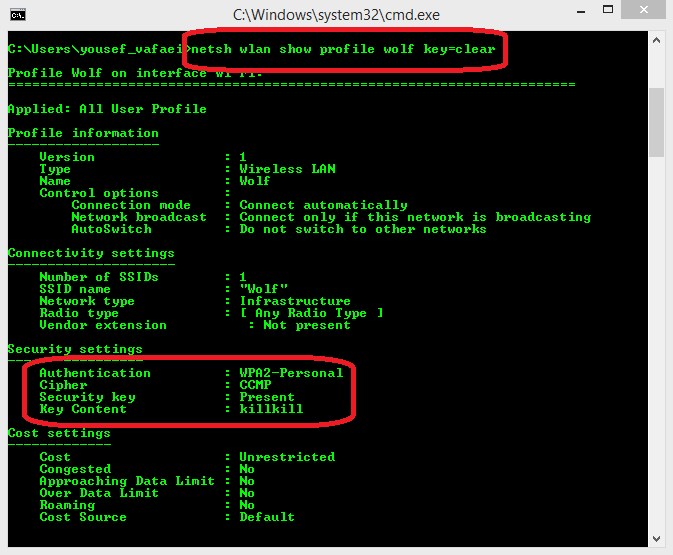
خب همانطور که مشاهده کردید پسورد مربوط به ssid با نام wolf عبارت “killkill” بود که در تصویر هم برای ما نشان داده شد.
پیدا کردن پسورد وای فای با پایتون
هنگام اتصال به وای فای، باید برخی رمزها را برای دسترسی به شبکه وارد کنیم، اما مستقیماً نمی توانیم رمز عبوری را که قبلاً وارد کرده ایم (رمز شبکه ذخیره شده) را ببینیم. در این مقاله نحوه پیدا کردن پسورد وای فای با پایتون و ماژول subprocess را بررسی خواهیم کرد که میتواند اطلاعات تمام وای فای های ذخیره شده را ائم از نام وای فای و پسورد آن به ما نشان دهد.
وای فای یک فناوری شبکه بی سیم است که اجازه می دهد دستگاه هایی مانند رایانه، تلفن همراه و سایر تجهیزات با اینترنت ارتباط برقرار کنند.
کد ابزار پیدا کردن پسورد وای فای با پایتون

در محله اول باید ماژول subprocess را فراخوانی کنیم.
import subprocess
متغییری با نام data تعریف میکنیم و با استفاده از ماژول subprocess و متد check_output دستورات مورد نیاز برای دریافت نام شبکه هایی که قبلا به آن ها متصل شده ایم را دریافت میکنیم. بعد از دریافت آن ما نیاز داریم تا آن ها را به صورت رمزگشایی (decode) شده به کاربر نشان دهیم.
در خط بعد با تعریف کردن لیست و با استفاده از حلقه for دستور شرطی می گوییم اگر All User Profile درون متغیر data یافت شد آیتم های آن را در i ذخیره کند و i را با کمک متد split() به لیست تبدیل کرده و ایندکس اول آن را نشان دهد و در متغییر profiles قرار دهد.
All User Profile نام شبکه های متصل شده در متغییر data به صورت لیست است و در All User Profile ذخیره شده است و برای دریافت نام ها از حلقه for و دستور شرطی استفاده می کنیم.
دریافت نام های شبکه
data = subprocess.check_output(['netsh', 'wlan', 'show', 'profiles']).decode('utf-8', errors="backslashreplace").split('\n')
profiles = [i.split(":")[1][1:-1] for i in data if "All User Profile" in i]
در ادامه با کمک حلقه for مقادیر متغیر profiles را در i قرار میدهیم. در بدنه حلقه for بلوک try را تعریف میکنم و دو متغیر برای دریافت رمزها تعریف می کنیم. متغییری با نام results تعریف میکنیم و با استفاده از ماژول subprocess و متد check_output دستورات مورد نیاز برای دریافت رمز عبور شبکه هایی که قبلا به آن ها متصل شده ایم را دریافت میکنیم تا به صورت رمزگشایی(decode) شده به کاربر نشان دهیم.
در خط بعد با تعریف کردن لیست و با استفاده از حلقه for دستور شرطی می گوییم اگر Key Content درون متغیر results یافت شد آیتم های آن را در b ذخیره کند و b را با کمک متد split() به لیست تبدیل کند و می گوییم ایندکس اول آن را نشان دهد و در متغییر results قرار دهد.
results نام شبکه های متصل شده در متغییر data به صورت لیست است و در results ذخیره شده است و برای دریافت نام ها از حلقه for و دستور شرطی استفاده می کنیم.
دریافت پسورد های وای فای
for i in profiles:
    try:
        results = subprocess.check_output(['netsh', 'wlan', 'show', 'profile', i, 'key=clear']).decode('utf-8', errors="backslashreplace").split('\n')
        results = [b.split(":")[1][1:-1] for b in results if "Key Content" in b]
یک بلوک try برای مدیریت خطاها ها و نشان دادن خروجی به کاربر تعریف می کنیم و از Fstring برای نشان دادن نام و پسورد شبکه ها استفاده می کنیم و با استفاده از except IndexError ارورهای Index را مدیریت می کنیم تا ارور دلخواه ما نشان داده شود.
try:
        results = subprocess.check_output(['netsh', 'wlan', 'show', 'profile', i, 'key=clear']).decode('utf-8', errors="backslashreplace").split('\n')
        results = [b.split(":")[1][1:-1] for b in results if "Key Content" in b]
        try:
            print ("{:<30}|  {:<}".format(i, results[0]))
        except IndexError:
            print ("{:<30}|  {:<}".format(i, ""))
except اخر برای مدیریت خطا هنگام پردازش روی شبکه است.
except subprocess.CalledProcessError:
        print ("{:<30}|  {:<}".format(i, "ENCODING ERROR"))
خروجی به صورت زیر میشود.

مخفی کردن فایل در عکس
به کمک این ترفند، فایلهای خود را درون
تصاویر مخفی میکنید. به این ترتیب با کلیک بر روی تصویر، عکس معمولی نمایش
داده میشود و اگر بخواهید فایلهای ضمیمه عکس را ببینید باید از روش
دیگری استفاده کنید.
مخفی نمودن فایل در عکس
برای
استفاده از این ترفند، برخورداری از دانش ابتدایی در مورد دستورات کامند
(Command) ضروری است. با فرض آشنایی با دستورات کامند مراحل زیر را دنبال
کنید:
گام اول: عکسی که قصد دارید فایلهایتان را در آن مخفی نمایید، انتخاب کنید.
گام دوم: فایلی که قرار است مخفی شود را به کمک WinRAR (با فرمت RAR)، فشرده کنید.
گام
سوم: حالا عکس و فایل فشردهشده را به دسکتاپ منتقل کنید. البته اگر تسلط
کافی بر روی دستورات کامند دارید، نیازی به انتقال فایلها به دسکتاپ
ندارید.
گام چهارم: CMD را اجرا نموده و دستور«CD Desktop» را تایپ
کرده و سپس کلید Enter را بفشارید. (به کمک دستور CD، دایرکتوری جاری را
تغییر میدهید.)
گام پنجم: در ادامه دستور زیر را تایپ کنید:
copy /b Image-Name.jpg + File-Name.rar Final-Name-Of-Image.jpg
در
دستور بالا، به جای Image-Name، نام عکس، به جای File-Name، نام فایل
فشردهشده و به جای Final-Name-Of-Image، نام دلخواهتان را وارد نمایید.
عکسی که شامل فایل فشرده است با نام دلخواه و انتخابی شما و در دسکتاپ ایجاد میشود.
گام
ششم: حالا اگر بر روی فایل تصویری جدید کلیک کنید، تنها عکس نمایش داده
میشود و برای نمایش فایل مخفی باید از روش دیگری بهره برد.
دسترسی به فایل مخفیشده در عکس
برای دسترسی به فایل مخفی، باید تصویر دارای فایل را در WinRAR باز کنید. برای اینکار کافی است مراحل ساده زیر را دنبال کنید:
گام اول: نرمافزار WinRAR را اجرا کنید.
گام دوم: عکس خود را درون WinRAR بکشید و بر روی کلید Extract کلیک کنید.
تمام! به این ترتیب فایل مخفی, در دسترس شما قرار خواهد گرفت.
قرار دادن برنامه در فایروال
برخی از نرم افزارها بعد از کرک و
فعال سازی ، با اتصال بر روی سرور سایت خود میتوانند نسخه جدید و یا جعلی
بودن سریال نامبر نرم افزار را تشخیص دهد . در این صورت نرم افزار پیغام
فعال سازی نرم افزار را میدهد . برای رفع این موانع نرم افزار داخل فایروال
قرار میدهیم تا از اتصال به سرور نرم افزار جلوگیری کنیم .
1 - ابتدا بر روی گزینه Start کلیک کنید .
2 - گزینه Control Panel را انتخاب کنید .
3 - گزینه Windows Firewall را انتخاب کنید .
4 - در صفحه نمایش داده شده گزینه Advanced Setting را انتخاب کنید .
5 - در ستون سمت چپ گزینه inbound Rules را انتخاب کنید .
6 - در کنترل پنل Action گزینه new Rule را انتخاب کنید .
7 - بر روی گزینه Program کلیک کنید .
8 - گزینه Next را کلیک کنید و سپس This Programs Patch را انتخاب کنید .
9 - بر روی گزینه Browse کلیک کرده و نرم افزار مورد نظر را انتخاب کنید .
10 - در مرحله بعدی گزینه Block the connection را انتخاب کنید .
11 - نام نرم افزار را با دقت وارد کنید و بر روی گزینه Finish کلیک کنید .
12 - تمام .
بهترین زبان های برنامه نویسی برای شروع در 2021

امروزه یکی از دلایل راحتی انسان ها برنامه نویسی می باشد، چه خودرو باشد چه در بانک یا لوازم خانگی، همه جنبه های زندگی ما به کدها بستگی دارند. جای تعجب نیست که برنامه نویسی یکی از مهارت های اصلی است که امروزه در بیشترمشاغل پردرآمد مورد نیاز است. مهارت های برنامه نویسی به ویژه در بخش IT، تجزیه و تحلیل داده ها، تحقیقات، طراحی وب و رشته های مهندسی دارای اهمیت زیادی هستند.
بنابراین کدام زبان برنامه نویسی همچنان در سال 2021 و بعد از آن مورد تقاضا قرار می گیرند؟ برای ادامه کار خود چند زبان باید بدانید؟ سعی خواهیم کرد در این مقاله به این سوالات پاسخ دهیم.
تعداد زیاد زبان های برنامه نویسی می تواند انتخاب زبان مناسب برای مشاغل یا پروژه های موجود را برای برنامه نویسان و توسعه دهندگان دشوار کند. در حالت ایده آل هر برنامه نویس باید از زبانی نزدیک به سیستم (C ، Go یا C ++)، زبانی شی گرا (جاوا یا پایتون) ، زبان برنامه نویسی تابعی (Scala) و زبان اسکریپت نویسی آگاهی داشته باشد ( پایتون و جاوا اسکریپت).
در این مقاله به بهترین زبان های برنامه نویسی که باید در سال 2021 یاد بگیرید، می پردازیم.
JavaScript
جاوا اسکریپت نیازی به معرفی ندارد. پتانسیل این زبان برنامه نویسی را می توان هنگام کار با Node.js و React frames مشاهده کرد که به شما در ساخت برنامه های وب کمک زیادی می کنند. جاوا اسکریپت همچنین یکی از آسانترین زبان ها برای یادگیری است. اگر کسی هستید که می خواهد در توسعه وب ریشه داشته باشد ، این زبان برای یادگیری مناسب است.
Python
پایتون یکی از محبوب ترین زبان های برنامه نویسی در بین افراد مبتدی و باتجربه است. همچنین می توانید از آن برای توسعه وب نیز استفاده کنید. Django و Flask برخی فریم ورک های محبوب Python برای توسعه وب هستند.
جدا از آن ، پایتون همیشه زبان اصلی پروژه های یادگیری AI/ Machine بوده است. همچنین اگر بین یادگیری جاوا یا پایتون مردد هستید، می گویم با پایتون شروع کنید زیرا بسیار راحت تر از جاوا است و یکی از آسانترین زبان های برنامه نویسی برای یادگیری مبتدیان است.
Dart For Flutter
Flutter که برای Google است یکی از کیت های توسعه برنامه های موبایل با رابط کاربری پویا و کراس پلتفرم است. اگر تجربه برنامه نویسی شی گرا دارید ، یادگیری Dart مانند یک تکه کیک خواهد بود. یادگیری مفاهیم Flutter ممکن است کمی طاقت فرسا باشد اما وقتی به آن مسلط شدید دیگر چیزی جلودار شما نیست.
برنامه های Flutter بومی سازی شده اند. به این معنی که شما نیازی به حفظ یک کد جداگانه برای برنامه های Android و iOS خود ندارید. بنابراین باعث صرفه جویی زیادی در وقت شما می شود. نیازی به گفتن نیست ، Hot Reload و Hot Restart شما را از کامپایل های طولانی برنامه نجات می دهند. تمام این ویژگی ها در کنار هم باعث شده این زبان یکی از برترین زبان های برنامه نویسی برای یادگیری در سال 2021 باشد.
Java
جاوا یکی از محبوب ترین زبان ها تا سال گذشته بود اما پایتون از او سبقت گرفت. با این که جاوا از مموری زیادی استفاده می کند اما هنوز هم زبان بسیار خوبی برای یادگیری است. جاوا در توسعه برنامه های Android ، برنامه نویسی رقابتی و ساخت برنامه های وب با استفاده از فریم ورک هایی مانند Spring استفاده می شود.
Swift
اگر می خواهید یک توسعه دهنده برنامه iOS شوید پس Swift برای شما مناسب است. ثابت شده است که زبان بسیار خوبی برای توسعه برنامه های macOS و iOS است. همچنین از آنجایی که اپل آن را توسعه داده است می دانیم که بسیار آینده نگر خواهد بود.
Go
Go توسط Robert Griesemer ، Rob Pike و Ken Thompson ساخته شده است. یک زبان سطح پایین است که می تواند به شما در تبدیل شدن به یک برنامه نویس سیستم کمک کند. اگر قبلاً در C یا C ++ برنامه نویسی کرده باشید ، یادگیری Go دشوار نخواهد بود. مبتدیان به راحتی می توانند Go را بفهمند که باعث می شود یکی از بهترین زبان ها برای شروع برنامه نویسی شما باشد.

C#
C# یک زبان برنامه نویسی شی گرا است که توسط مایکروسافت ساخته شده است. از ساخت برنامه های ویندوز تا ساخت بازی ها و توسعه VR مسیری طولانی را طی کرده است. با یادگیری کدنویسی در سی شارپ می توان از موتور بازی Unity برای توسعه بازی ها استفاده کرد.
امیدوارم از این پست استفاده کرده باشید.