بانک آموزشی

بانک آموزشی

نرم افزار - سخت افزار - طراحی - برنامه نویسی _ ویروس شناسی ...
بانک آموزشی

بانک آموزشی

نرم افزار - سخت افزار - طراحی - برنامه نویسی _ ویروس شناسی ...

مزیت‌های امنیتی مایکروسافت در ویندوز 11

مایکروسافت در اطلاعیه منتشر‌شده در فضای مجازی اطلاعات جالبی پیرامون مزیت‌های‌امنیتی ویندوز 11 ارائه داد.

طی اطلاع‌رسانی mspoweruser، شرکت مایکروسافت در فضای مجازی مطلبی با عنوان مزیت‌های امنیتی سیستم‌عامل جدید به شرح زیر منتشر کرده است: اعمال سیاست‌های امنیتی جدید سخت‌افزاری، اقدامات ایزوله‌کردن بر پایه سخت‌افزار، رمزگذاری اثبات‌شده و تقویت چشمگیر سیستم امنیتی مایکروسافت برای مقابله با بدافزار در ویندوز 11 مشهود می‌باشد.

طی اعلام مایکروسافت، با نصب ویندوز 11 شرایط برای مقابله با حملات سطح پیشرفته آسان‌تر می شود، به این علت که همه رایانه‌های سازگار به این سیستم‌عامل به تراشه tpm 2.0 مجهز هستند که موجب می‌شود حفاظت از کلیدهای رمزگذاری، اطلاعات حساب‌کاربری و سایر الزامات امنیتی در پشت مانع سخت افزاری امکان‌پذیر شود، بر همین اساس از دسترسی مهاجمان و بدافزارها به داده‌ها یا دستکاری آن‌ها جلوگیری می‌شود.

بهره‌گیری از تراشه tpm 2.0 جهت راه‌اندازی ویندوز 11 باعث افزایش سطح امنیتی سخت افزار می‌شود، بنابراین رایانه‌های شخصی در آینده برای مقابله با حملات رایج و پیشرفته مانند باج‌افزارها و حملات پیچیده‌تر از سوی دولت‌های ملی به این تراشه نیاز دارند.

علاوه بر این موارد،تراشه tpm 2.0 عنصری مهم برای تأمین امنیت از طریق windows hello(شناسایی بایومتریک مانند عنبیه چشم و یا اثر انگشت)  و bitlocker (رمز گذاری اطلاعات حافظه های جانبی) است تا از هویت و اطلاعات شخصی کاربران محافظت شود.

همچنین تراشه tpm عنصری اساسی برای تأیید سلامت سیستم‌های رایانه‌ای است و به امنیت zero trust (فناوری تأیید هویت دقیق رایانه  متصل به شبکه خصوصی و تعیین سطح دسترسی ) کمک می‌کند.
ویندوز 11 با پشتیبانی از Microsoft Azure Attestation (پیش ارزیابی استانداردهای امنیتی برای تعامل با سیستم‌عامل) پیاده‌سازی راهکارهای امنیتی zero trust را فراهم می‌کند، سیاست‌های zero trust برای دسترسی به منابع حساس ابری قابل اعمال می‌باشد.

سایر نکات پیرامون مزایای امنیتی ویندوز 11:
این سیستم‌عامل در حال گسترش راهبردهای امنیتی، جهت مقابله با تهدیدات مهاجمان و بدافزارهاست، که با بهره‌گیری از پردازنده‌های پیشرفته‌تر و لایه‌های محافظتی مانند امنیت بر پایه مجازی‌سازی(vbs)،یکپارچگی کد محافظت‌شده هایپروایزر(hvci) و بوت امن داخلی باعث افزایش امنیت می‌شود و به صورت پیش‌فرض از سیستم‌ها در برابر بدافزار و باج‌افزارها و حملات پیچیده محافظت می‌کند.

ویندوز به  نوآوری‌های امنیتی جدید مانند محافظت از پشته‌های سخت‌افزاری برای قطعات پشتیبانی‌شده intel و amd مجهز خواهد‌بود، این قابلیت از کاربران در مقابل آسیب‌پذیری "روز صفر" محافظت می‌کند.

در این سیستم‌عامل برای محافظت بیشتر از اطلاعات باید گذرواژه‌های windows hello را غیر‌فعال نمایید، برای شرکت‌ها windows hello for business از مدل‌های ساده فاقد گذرواژه برای دسترسی به وضعیت deploy-to-run در چند دقیقه پشتیبانی می‌کند. این سیستم‌عامل شامل کنترل کامل الگوریتم‌های اعتبارسنجی مدیران آی‌تی است، همچنین برقراری امنیت بین ابزارهای ابری جهت حفاظت بهتر از داده‌ها و هویت شرکت را انجام می‌دهد.

در ویندوز 11 دو اصل ضروری شامل امنیت و بهره‌وری در پس زمینه با همکاری یکدیگر به امنیت کاربران کمک می‌کنند بدون اینکه کیفیت،عملکرد یا تجربه کاهش پیدا کند. مجموعه جدیدی از اصول امنیتی سخت‌افزاری در ویندوز 11 به صورت بنیادی ایجاد شده‌ است که حتی از دستگاه‌های مجاز در برابر حملات، مقاوم‌تر و قدرتمندتر است.

پشتیبانی از Microsoft Azure Attestation باعث می‌شود ویندوز 11 شواهد به دست‌آمده را از طریق گواهی ارائه نماید، این فرآیند باعث می‌شود تا سازمان‌ها درک درستی از وضعیت امنیتی خود داشته باشند، این سیاست‌های منطبق بر azure attestation هویت و پلتفرم را تأیید و نقش مهمی در محافظت از منابع شرکتی دارد.


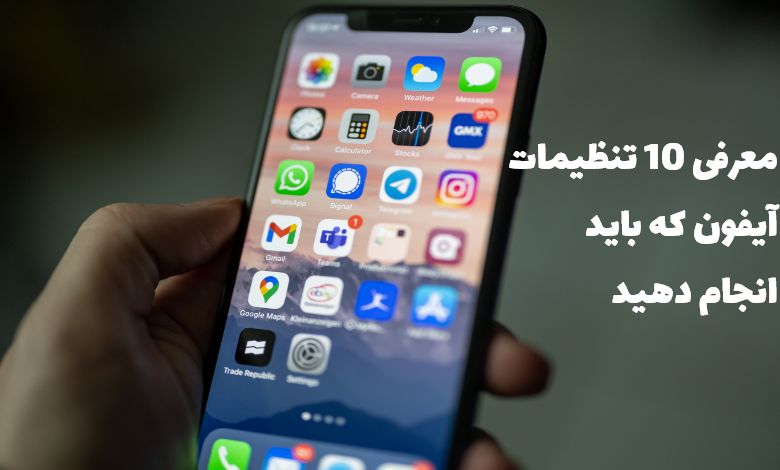
معرفی 10 تنظیمات آیفون که حتما باید انجام دهید


1- صدای جدید Siri

همانطور که میدانید در iOS 14.5 ، سیری (Siri) در دو صدای جدید ارائه شد و دیگر محدود به صدای زن نیست. همچنین ، اولین باری که یک دستگاه جدید را راه اندازی می کنید از شما سوال می شود که می خواهید از کدام صدای سیری استفاده کنید. هنگامی که انتخاب خود را انجام می دهید ، اپل صدای Siri را در تمام دستگاه های متصل به Apple ID شما تغییر می دهد. پس از بروزرسانی به iOS 14.5 ، با رفتن به Setting> Siri & Search> Siri Voice صدای جدید را بررسی کنید.

2- خاموش کردن 5g در آیفون

سری آیفون 12 اپل ، اولین مدل از این شرکت هستند که از 5G پشتیبانی می کنند. اپل یک ویژگی Smart Data مخصوص iPhone 12 را معرفی کرده که به طور خودکار بین شبکه های 4G LTE و 5G جابجا می شود که این تنظیمات به صورت پیشفرض فعال است. فعال بودن این ویژگی باعث می شود باتری گوشی شما سریع تر خالی شود. شما می توانید 5G را هنگامی که می خواهید یا زمانی که این خدمات در منطقه شما راه اندازی شد ، روشن کنید.

برای خاموش کردن 5G در آیفون ، ابتدا تنظیمات گوشی را باز کرده و سپس به Cellular> Cellular Data Options> Voice & Data بروید و روی LTE ضربه بزنید.

3- تغییر ظاهر تماس های ورودی

معرفی 10 تنظیمات آیفون که حتما باید انجام دهید

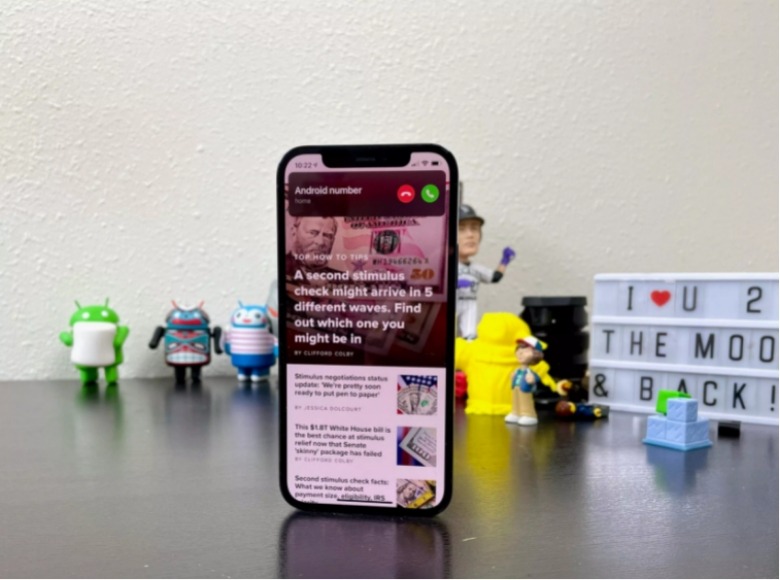
قبل از iOS 14 ، هر زمان که قفل آیفون را باز می کردید و مشغول به کار با آن می شدید ، برای مثال در حال چک کردن ایمیل خود بودید ، شخصی که تماس می گرفت ، صفحه تماس ، کل صفحه نمایش شما را در بر می گرفت. مطمئناً این حالت اذیت کننده است ، اما از طرفی شما آگاه بودید که گوشی در حال زنگ خوردن است.

با آمدن iOS 14 ، اپل ظاهر تماس های ورودی را تغییر داد تا بیشتر شبیه یک هشدار معمولی باشد. یعنی یک اعلان کوچک که هنگام استفاده از گوشی ، در نزدیکی بالای صفحه نمایش داده می شود.

حال اگر شما با همان حالت فول اسکرین راحت بودید می توانید از این طریق آن تنظیمات را برگردانید:

  • تنظیمات را باز کنید.
  • به قسمت phone و incoming call بروید.
  • گزینه Full screen را فعال کنید.

4- بستن نوتیفیکیشن ها در آیفون

برای اولین بار که از فناوری Face ID اپل استفاده می کنید ، متوجه می شوید که نمی توانید محتویات هشدارها و اعلان های جدید را در صفحه قفل مشاهده کنید. به عنوان مثال به جای اینکه ببینید چه کسی برای شما پیام متنی ارسال کرده است ، فقط یک هشدار عمومی پیام را مشاهده خواهید کرد.

به طور پیش فرض ، همه آیفون ها با فناوری Face ID ، محتویات هشدار را پنهان می کنند تا زمانی که تلفن خود را برداشته و با نگاه کردن به آن قفل آن را باز کنید. این یک ویژگی حفظ حریم خصوصی است که گوشی های شرکت اپل از آن بهره میبرد.

با رفتن به تنظیمات ، اعلان ها ، نمایش پیش نمایش ها و انتخاب Always ، می توانید نحوه ظاهر شدن اعلان ها را در صفحه قفل خود تغییر دهید. برعکس ، اگر می خواهید محتویات اعلان های خود را همیشه در صفحه قفل مخفی نگه دارید ، می توانید Never را انتخاب کنید.

5- غیر فعال کردن روشنایی خودکار

سطح روشنایی صفحه نمایش آیفون شما می تواند تأثیر زیادی بر عمر باتری داشته باشد. به طور پیش فرض ، گوشی شما روشنایی خودکار صفحه نمایش را بر اساس میزان نوری که سنسور محیط تشخیص می دهد تنظیم می کند. اما اگر می خواهید خودتان این حالت را کنترل کنید ، می توانید روشنایی خودکار را غیرفعال کنید ، شما می توانید این تنظیمات را فقط در یک حالت قرار دهید به طوری که دیگر حساس به نور محیط نباشد.

  • تنظیمات را باز کنید.
  • به قسمت دسترسی پذیزی(Accessibility) و نمایش و اندازه متن(Display & Text Size) بروید.
  • در انتهای صفحه ، یک کلید برای خاموش کردن روشنایی خودکار وجود دارد.

اکنون ، هر زمان که می خواهید صفحه خود را تنظیم کنید ، می توانید این کار را با باز کردن مرکز کنترل با کشیدن انگشت به سمت بالا انجام دهید.

6- پنل اعلان خود را سفارشی سازی کنید

معرفی 10 تنظیمات آیفون که حتما باید انجام دهید

پنل اعلان یک مکان مناسب برای تغییر سریع آهنگ ها ، روشن کردن حالت هواپیما ، اتصال به Wi-Fi یا شروع یک تایمر است ، اما گزینه های بیشتری در آن وجود دارد. در این قسمت می توانید چراغ قوه گوشی خود را روشن کنید یا تایمر را بررسی کنید و یا با کشیدن سریع ، صفحه گوشی خود را ضبط کنید.

شما می توانید گزینه های این پنل را سفارشی سازی کنید برای این کار به:

  • تنظیمات گوشی آیفون خود بروید.
  • مرکز کنترل یا Control Center را باز کنید و Customize Controls را بزنید.

شما می توانید با انتخاب علامت منفی در کنار گزینه ها ، آن ها را حذف کرده و یا با انتخاب علامت + ، گزینه جدیدی را به پنل خود اضافه کنید. با استفاده از نماد سه خطی در سمت راست صفحه ، ویژگی ها را به بالا یا پایین بکشید. شما می توانید حالت پاور مود یا دارک مود را به پنل یا مرکز کنترل خود اضافه کنید.

7- اثر انگشت بیشتری اضافه کنید

همه آیفون های جدید دارای Touch ID هستند ، حسگر اثر انگشت که امنیت سریع و آسان صفحه قفل را ایجاد می کند. هنگامی که برای اولین بار تلفن خود را راه اندازی کردید ، احتمالاً Touch ID را برای تشخیص یکی از انگشتان خود مشاهده کرده اید.
اما گاهی اوقات می خواهید از انگشت دیگرتان استفاده کنید. خوشبختانه iOS می تواند تا پنج اثر انگشت را پشتیبانی کند. برای انجام این کار ، روی تنظیمات > Touch ID & Passcode ضربه زده و سپس رمز عبور عددی خود را وارد کنید. حالا روی Add a Fingerprint ضربه بزنید و دستورات را دنبال کنید.

8- متن را راحت تر بخوانید

با انجام چند تنظیمات ساده در آیفون خود می توانید اندازه فونت را برای سهولت در خواندن یا نوشتن تنظیم کنید. تنظیمات را باز کرده و به صفحه نمایش و روشنایی و سپس اندازه متن بروید ، در اینجا می توانید با تغییر دادن وضعیت نوار فونت ، سایز فونت خود را تغییر دهید.

همچنین در این قسمت می توانید گزینه Bold text را روشن کنید تا متن شما به صورت برجسته نشان داده شود.

9- فعال کردن حالت مزاحم نشوید در آیفون

وقتی گزینه مزاحم نشوید روشن است ، همه هشدارها چه در حالت زمان بندی شده و چه در حالت عادی در آیفون شما خاموش می شود. این گزینه در هنگام شب موقع خواب بسیار کاربردی است و دیگر صدای اعلان ها برای شما پخش نمی شود. شما می توانید این حالت را زمان بندی کنید. یعنی به عنوان مثال فقط در ساعات 2 تا 7 بامداد ، این حالت فعال باشد.

10- نمایش عدد نشان دهنده میزان باتری در آیفون

به طور پیش فرض آیفون شما فقط یک علامت کوچک از باتری را به شما نشان می دهد. اگر که می خواهید بدانید که چقدر از میزان باتری شما باقی مانده است با مراجعه به تنظیمات این گزینه را فعال کنید:

  • تنظیمات را باز کنید.
  • به قسمت باتری(Battery) بروید.
  • سپس درصد باتری(Battery Percentage) را روشن کنید

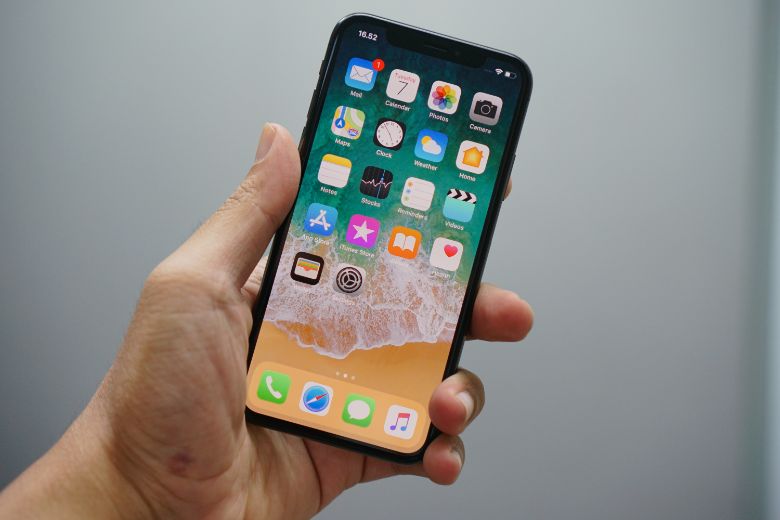
اکنون در کنار نماد باتری خود یک عدد که نشان دهنده میزان باتری باقی مانده است را مشاهده خواهید کرد.

تست نفوذ وای فای در ویندوز

آموزش تست نفوذ وای فای در ویندوز

امروز در مورد بحث بسیار جذابی با عنوان هک وای فای در ویندوز در خدمت شما خواهیم بود. خب مسلما باید حدس زده باشید که چه نوع شبکه های وایرلسی در سیستم عامل ویندوز قابل نفوذ هستند. بله درسته، وایرلس هایی که از قابلیت wps استفاده می کنند. 

WPS چیست؟

Wps یک مکانیزمی است که برای اتصال ساده کلاینت های بیسیم به access point از طریق یک کد ۸ رقمی کاربرد دارد. برخی از دستگاه های بیسیم قابلیت وارد کردن Passphrase را ندارند و فقط با wps کار می کنند. همچنین این قابلیت حدودا بر روی ۷۰ درصد از اکسس پوینت های موجود در بازار به شکل پیشفرض فعال است.از جمله این APها میتوان به موارد زیر اشاره کرد:

  • TP-Link
  • D-Link
  • Zyxel
  • حتی روترهای Cisco

این مکانیزم به دو شکل اتصال را فراهم می کند:

  1. به وسیله یک PINکد که زیر AP نوشته شده و یا داخل دفترچه راهنما Device بیسیم قرار دارد و همچنین داخل نرم افزار AP هم قابل دسترس می باشد.
  2. به وسیله یک کلید که معمولا پشت اکسس پویت قرار دارد و با دکمه WPS شناخته می شود. بر روی یک Device بیسیم با زدن این کلید(بسته به نوع AP) حدود ۲ دقیقه زمان است تا کلاینت هم کلید WPS را بر روی Device خود فعال کند و به AP متصل شود.

توصیه ما به شما این است که اگر از Device های بیسیم استفاده می کنید، حتما قابلیت WPS رو غیر فعال کنید. چون حتی اگر یک پسورد ترکیبی بسیار قوی با طول رشته بسیار بالا هم داشته باشید به وسیله آسیب پذیری های موجود در WPS به راحتی هک خواهید شد.

آموزش تست نفوذ مودم هایی که از wps استفاده می کنند

برای هک wps در ویندوز از دو برنامه  dumper و jumpstart اسفاده می کنیم که به صورت مکمل هم کار می کنند.

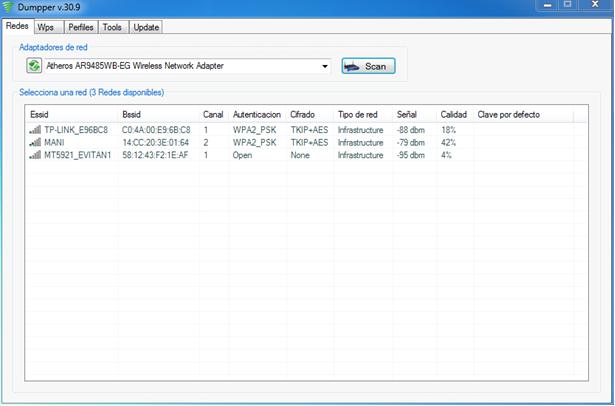
ابتدا نرم افزار جامپ استارت را بر روی سیستم خود نصب می کنیم. سپس نرم افزار دامپر را اجرا می کنیم که محیط نرم افزار به شکل زیر است:

تست نفوذ وای فای در ویندوز

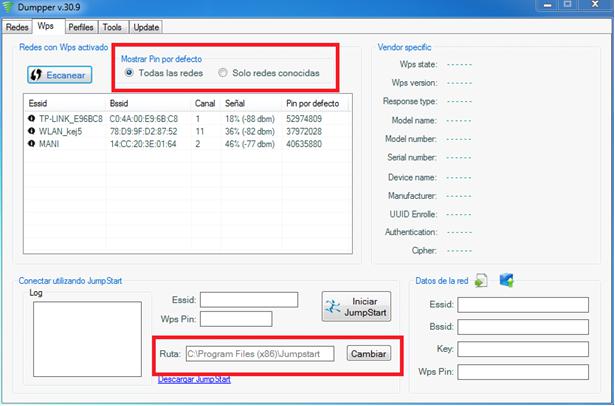
سپس در نرم افزار دامپر بر روی گزینه wps کلیک می کنیم و تیک گزینه ها رو مثل تصویر زیر قرار میدیم. در قسمت بعدی نیز آدرس پوشه جامپ استارت را که نصب کردیم، انتخاب میکنیم.

تست نفوذ وای فای در ویندوز

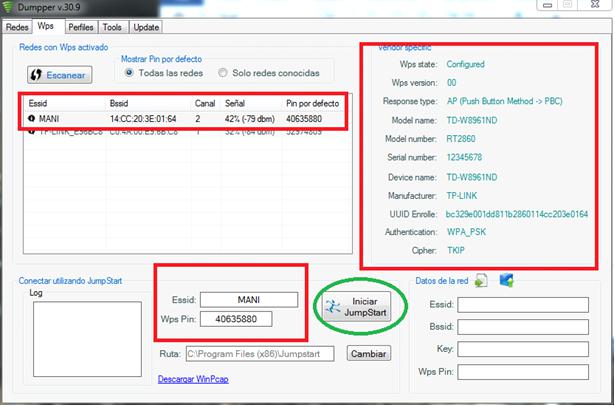
پس از انجام مراحل بالا، وای فای مورد نظر خود را طبق تصویر زیر انتخاب می کنیم تا اطلاعات آن نشان داده شود. سپس بر روی گزینه ای که با علامت سبز رنگ مشخص شده کلیک می کنیم.

تست نفوذ وای فای در ویندوز

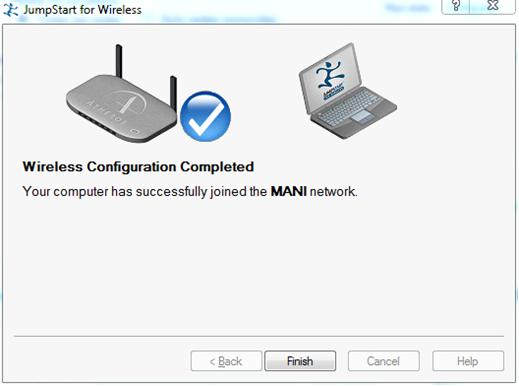
ادامه کار توسط برنامه انجام می شود و تقریبا در عرض ۳۰ ثانیه به مودم تارگت متصل خواهیم شد.

تست نفوذ وای فای در ویندوز

دانلود برنامه Dumper

سایت اسکم چیست و چگونه کار میکند؟

همه چیز درباره سایت اسکم (Scam)

اگرچه اینترنت مزایای متعددی دارد ، اما همه چیز در اینترنت آن طوری نیست که به نظر می رسد. در میان میلیون ها وب سایت مجاز که برای خدمت و سرگرمی به کاربران تلاش می کنند ، وب سایت هایی وجود دارد که برای مجموعه ای از اهداف شوم راه اندازی شده اند. این وب سایت ها از سرقت هویت افراد گرفته تا رمز عبور کارت های بانکی ، در حال تلاش برای دزدیدن این اطلاعات هستند. در این مقاله توصیه ها و نکاتی گفته می شود که به شما در تشخیص سایت اسکم (Scam) یا کلاهبرداری کمک می کند.

سایت اسکم چیست و چگونه کار می کند؟

هدف یک وب سایت Scam (کلاهبرداری) به دست آوردن اطلاعات شخصی یا اطلاعات مالی مانند رمز کارت بانکی شما است. در هر صورت ، آنها یا با ارائه اطلاعات گمراه کننده و یا با وعده دادن جایزه های میلیونی در ازای خدمات مالی عمل می کنند.

آنها به گونه ای کار می کنند که کاربران را فریب دهند و معمولاً از طریق شبکه های اجتماعی ، ایمیل ها ، بعضی از تبلیغات داخل سایت های ناامن ، پیام های متنی و غیره به کاربران نفوذ می کنند. این افراد حتی با بلک سئو کردن سایت های خود ، رتبه آن را افزایش می دهند تا مطمئن شوند که سایت آنها در طول جستجوی گوگل در موقعیت های بالاتر ظاهر می شود که بتوانند با این روش اطمینان کاربران را بدست آورند.

آنها از روش های جذابی برای جلب توجه کاربران استفاده می کنند. در مواردی از بازدیدکنندگان سایت خواسته می شود اقداماتی انجام دهند که اطلاعات شخصی آنها را افشا کنند. این سایت ها بعد از اینکه اطلاعات شخصی را جمع آوری کردند ، از آنها برای مقاصد غیرقانونی مختلف استفاده می کنند ، یا دستگاه ها را با نرم افزارهای مخرب که قصد آسیب رساندن دارند آلوده می کنند.

برخی از این کلاهبرداران ، سایت هایی مشابه به سایت های اصلی با تمام جزئیات می سازند تا کاربران به اشتباه به سایت موردنظر خود بروند و در آن خرید کنند که اطلاعات کارت بانکی آنها افشا شود.

انواع سایت های اسکم

انواع مختلفی از سایت های Scam وجود دارد که روز به روز و با پیشرفت تکنولوژی ، شکل و نوع این سایت ها تغییر می کند. اما درحال حاضر برخی از شناخته شده ترین آنها عبارتند از:

  • صفحات فیشینگ
  • بد افزارها
  • صرافی و کیف پول‌ های جعلی
  • ICO های اسکم

در ادامه به توضیح برخی از این سایت ها می پردازیم.

فیشینگ چیست؟

سایت اسکم چیست و چگونه کار میکند؟

فیشینگ یک جرم سایبری است که در آن شخص یا افرادی از طریق ایمیل ، تلفن یا پیام با یک شخص یا نهاد قانونی تماس برقرار می کنند ، تا افراد را به ارائه اطلاعات حساس مانند اطلاعات شخصی ، بانکی و کارت اعتباری و رمز عبور و غیره ترغیب کنند.

سپس این اطلاعات برای دسترسی به حساب های مهم استفاده می شود و می تواند منجر به سرقت هویت و ضررهای مالی شود.

برای مثال پیامکی از طرف بانک برای شما ارسال می شود که دارای یک لینک جهت پرداخت پولی می باشد. شما با کلیک کردن بر روی آن لینک به صفحه ای دیگر هدایت می شوید که از شما اطلاعات کارت و حساب را می خواهد که با وارد کردن این اطلاعات کارت شما خالی می شود. برای اینکه به دام این نوع کلاهبرداری ها نیفتید ، از کلیک کردن بر روی لینک های ناشناس که برای شما فرستاده می شود خودداری کنید.

بدافزارها

ممکن است که برای شما هم این اتفاق افتاده باشد که در حالی که مشغول تحقیق در اینترنت هستید ، یک آگهی پاپ آپ بر روی صفحه نشان داده می شود که هشدار می دهد رایانه شما به ده ها ویروس آلوده شده است و به شما می گوید که می توانید آنها را با خرید نرم افزار آنتی ویروس که بلافاصله آنها را از بین می برد ، حذف کنید.

این همان اسکم هستند که از ترفند جدید اسکمرها است. اسکمرها با استفاده از این بدافزارها و با فریب دادن شما به خرید نرم افزار آنتی ویروس جعلی ، سعی می کنند به اطلاعات کارت اعتباری شما و اغلب خود کامپیوتر شما دسترسی پیدا کنند.

اگر برنامه ای را روی سیستم خود نصب کنید ، نه تنها اطلاعات کارت اعتباری خود را به یک کلاهبردار واگذار کرده اید ، بلکه یک بدافزار را نیز در سیستم خود نصب کرده اید. کلاهبرداران می توانند از این بدافزار برای دسترسی به فایل های شما ، ارسال ایمیل های جعلی به نام شما ، پیگیری فعالیت های آنلاین شما ، استفاده کنند.
برای جلوگیری از این اتفاق ها ، با به روز نگه داشتن برنامه های سیستم عامل خود ، نصب نرم افزارهای آنتی ویروس معتبر ، می توانید از اطلاعات خود محافظت کنید.

صرافی و کیف پول‌ های جعلی

صرافی های اسکم در اینترنت وجود دارد که به شما وعده می دهند با گذاشتن پولی یا افزایش آن در صرافی ، مقداری رمزارز به شما به عنوان پاداش داده می شود که بعضی از این صرافی ها در قبال افزایش موجودی کارمزد بالایی می گیرند و یا حتی اطلاعات حساب شما را به دست می آورند که در هر صورت موجب زیان شما می شود.

همچنین کیف پول های جعلی Scam که با فرستادن لینکی به شما ، درخواست ساخت کیف پول را دارند و یا از شما می خواهند برنامه ای را جهت ساخت کیف پول نصب کنید و با وارد کردن اطلاعات درخواستی ، آن ها اقدام به خالی کردن حساب کیف پول شما می کنند. برای جلوگیری از این اتفاق ، از صرافی های معتبر و شناخته شده استفاده کنید. اطلاعات کیف پول خود را در اختیار هیچ کسی قرار ندهید و هیچ گاه از طریق لینک های ناشناس اقدام به ساخت کیف پول نکنید.

ICO های اسکم

با استفاده از فناوری بلاک چین ، ICO به عرضه اولیه سکه پیش از راه اندازی پروژه گفته می شود. ICO ها واسطه ای برای بدست آوردن سرمایه برای پروژه های تجاری است. اسکمرها از همین طریق اقدام به فروش توکن هایی می کنند که هرگز راه اندازی نمی شوند و هدف آن ها از بین بردن سرمایه مردم است. برای در امان ماندن از این گونه اسکم‌ ها همیشه ICOها را از صرافی‌های معتبر و شناخته شده تهیه کنید.

چگونه سایت های اسکم را شناسایی کنیم؟

تحقیق و بررسی

یک راه خیلی ساده این است که درباره آن سایت یا شرکت که Scam هستند ، تحقیق کنید. اسم برند یا سایت را در گوگل وارد کنید بررسی کنید که نظرات کاربران آن سایت چقدر قدیمی هستند و اینکه آیا آن سایت یا شرکت به سوالات کاربران جواب داده است یا خیر. به میزان فعالیت و قدمت سایت توجه کنید.

آدرس سایت

سایت اسکم چیست و چگونه کار میکند؟

بعضی از سایت های Scam ، از آدرس http بجای https استفاده می کنند. قبل از وارد شدن به سایت های اسکم حتما آدرس Url سایت را بررسی کنید ، اگر http بود و مرورگر شما هشداری مبنی بر امن نبودن سایت داد ، از آن خارج شوید چراکه این سایت ها دارای گواهینامه امنیتی(SSL) نبوده و در قبال نگه داری اطلاعات امن نیستند و به احتمال زیاد همان سایت های اسکم هستند.

صفحه تماس با ما

معمولا سایت های معتبر و شناخته شده دارای صفحات تماس با ما و درباره ما هستند که در آن اطلاعاتی مانند شماره تلفن ، ایمیل و شبکه های اجتماعی وجود دارد که سایت های اسکم این صفحات ها را ندارند و هیچ شماره یا اطلاعاتی از خود در سایت نمی گذارند که شما به سادگی با بررسی این مورد هم میتوانید اسکم بودن سایت را تشخیص دهید.

اسم دامنه سایت

اسکمرها نام سایت و دامنه خود را طوری انتخاب می کنند که مانند سایت های اصلی جلوه دهند. برای مثال شما برای خرید اینترنتی باید وارد آدرس   shaparak.ir شوید ، بعضی از اسکمرها آدرس سایت خود را به این شکل (مثال shaparaak.ir) تغییر میدهند. همانطور که می بینید دو تا a در آدرس دیده می شود که شما را به سایت اسکم هدایت می کنند و اطلاعات شما را سرقت می کنند. بنابراین حتما در این مواقع آدرس سایت را چندبار چک کنید.

غلط های نگارشی و املا ضعیف

سایت های اسکم معمولا دارای نگارش و املا ضعیف در محتوای خود هستند که این مورد می تواند در شناخت سایت های کلاهبرداری به شما کمک کند. هنگام بررسی سایت به تمام ویژگی های ظاهری غیرمعمول توجه کنید.

انجام تست سلامت باتری لپ تاپ در ویندوز 10 و 11


ویندوز از زمانی که روی لپ تاپ نصب می شود وضعیت باتری را زیر نظر گرفته و بررسی می کند. برای مشاهده گزارش وضعیت باتری می توانید به سادگی از دو دستور کامند لاین‌ (CMD) استفاده کنید. این گزارش نشان می دهد که تاکنون چند بار از چرخه شارژ باتری استفاده کرده اید و وضعیت استفاده از باتری در سه روز گذشته چگونه بوده است.

در بخشی از این گزارش ویندوز تخمین می زدند وضعیت شارژدهی باتری چگونه باید باشد و سپس این اطلاعات را در عمل مقایسه می کند.

اگر به عملکرد باتری لپ تاپ خود مشکوک شده اید یا حس می کنید شارژ دهی آن نسبت به قبل تغییر کرده است، با ما همراه باشید تا سلامت باتری خود را بسنجید.

انجام تست سلامت باتری

  • برای انجام این کار ابتدا باید Command prompt را باز کنید. برای انجام این کار عبارت CMD را در منوی استارت جستجو کرده و سپس بر روی Command prompt کلیک کنید.
  • این گزارش به صورت فایل HTML نمایش داده خواهد شد. بنابراین باید اطمینان حاصل کنید که می توانید آن را پیدا کنید. برای این کار عبارت زیر را تایپ کنید:‌
cd %HOMEPATH%/Desktop

دستور بالا دایرکتوری فعلی شما را به صفحه دسکتاپ هدایت می کند. (یعنی زمانی که گزارش آماده شود در صفحه دسکتاپ قابل نمایش خواهد بود)

  • برای ایجاد گزارش در کامند لاین دستور زیر را تایپ کنید:‌
powercfg /batteryreport

دستور بالا ابزار powercfg را اجرا می کند و آن را به تهیه گزارش از وضعیت باتری ملزم می کند. اکنون می توانید این گزارش را روی دسکتاپ در قالب یک فایل HTML ببینید. روی فایل ایجاد شده دو بار کلیک کنید تا در مرورگر سیستم باز شود و تمامی اطلاعات مربوط به باتری را مشاهده کنید.

انجام تست سلامت باتری لپ تاپ در ویندوز 10 و 11

نمودار بالا به شما می گوید که باتری در گذر زمان با چه سرعتی خالی می شود.

انجام تست سلامت باتری لپ تاپ در ویندوز 10 و 11

همچنین در نمودار بالا می توانید بفهمید که چگونه از باتری استفاده می کنید.

انجام تست سلامت باتری لپ تاپ در ویندوز 10 و 11

آمار نمودار بالا هم نشان می دهد که وقت تعویض باتری رسیده است یا خیر. در واقع جدول بالا تخمین ویندوز از وضعیت باتری و وضعیت فعلی و واقعی باتری را نشان می دهد.

باید به این نکته توجه کنید که اگر قصد خرید یک لپ تاپ دست دوم را دارید و می خواهید این تست را روی آن انجام دهید. بهتر است قبل از تعویض ویندوز دست به کار شوید چون چرخه ی باتری لپ تاپ صرفا ویندوز فعلی را شامل می شود و پس از حذف ویندوز اطلاعات مربوط به آن نیز پاک می شوند.

انجام تست در اپل

مشابه همین تست انجام شده در ویندوز در مک هم وجود دارد اما نسبت به این تست اطلاعات کمتری را مشخص می کند. (اطلاعات قدیمی زیادی نمایش داده نمی شوند)‌

برای انجام تست وضعیت باتری در اپل وارد منوی بالا در سمت چپ شوید. بر روی گزینه About This Mac کلیک کنید. در مرحله بعد روی System Report کلیک کرده و در بخش Hardware وارد Power شوید. در صفحه باز شده تعداد چرخه استفاده شده و سلامت تخمینی و تمامی تنظیمات فعلی باتری را می توانید ببینید.

همجنین می توانید برای مشاهده نمودار استفاده از باتری در ۲۴ ساعت یا ۱۰ روز اخیر،‌ ابتدا وارد System Preferences و سپس وارد Battery شوید.

انجام تست سلامت باتری لپ تاپ در ویندوز 10 و 11

اپل نمودارهای کمتری درون مک OS گنجانده است. اما می توانید با رفتن به مسیر System Preferences > Battery برخی از نمودارها را مشاهده کنید.

نحوه نصب ویندوز 11 در حالت Legacy BIOS بدون Secure Boot یا TPM 2.0

نصب ویندوز 11 در کامپیوتر و لپ تاپ های قدیمی

نصب ویندوز 11 در حالت Legacy BIOS بدون Secure Boot یا TPM 2.0

از جمله مشکلاتی که در نصب ویندوز 11 وجود دارد عدم سازگاری کامپیوتر شما با منابع مورد نیاز این سیستم عامل است. به عنوان مثال شما به Secure Boot همراه با TPM 2.0 روی کامپیوتر خود نیاز دارید که اگر در حالت  UEFI هستید ، فعال کردن هر دو گزینه بسیار ساده است، اما اگر در حالت Legacy قرار دارید شرایط متفاوت است. در این مطلب نحوه نصب ویندوز 11 را بر روی Legacy BIOS و بدون Secure Boot یا TPM را بررسی می کنیم.

از آنجا که تغییر حالت بوت از Legacy به UEFI می تواند هارد دیسک را کاملاً پاک کند ، بنابراین ممکن است این کار برای شما خوشایند نباشد. حتی تغییر به UEFI تضمین کننده نصب ویندوز 11 نیست ، زیرا بسیاری از رایانه های قدیمی گزینه فعال کردن TPM 2.0 را در BIOS ندارند.


پیش نیازها

  • فایل ISO ویندوز 11
  • فلش USB بوتیبل ویندوز 10
  • کامپیوتر دارای ویندوز 10 (ترجیحی)
  • فلش USB هشت گیگابایتی

نصب ویندوز 11 در حالت Legacy بدون Secure Boot یا TPM 2.0

نصب ویندوز 11 بر روی Legacy واقعاً بی دردسر است به شرطی که تمام پیش نیازهای ذکر شده در بالا را داشته باشید.

راه حل چیست؟ در واقع شما باید یک فلش USB قابل بوت ویندوز 10 ایجاد کنید. سپس فایل install.wim را که در پوشه sources فایل ISO ویندوز 11 قرار دارد را با فایل install.wim که در فلش USB بوتیبل شده قرار دارد، جایگزین کنید.

در ابتدا با راست کلیک بر روی فایل ISO ویندوز 11، روی گزینه Mount بزنید.

نحوه نصب ویندوز 11 در حالت Legacy BIOS بدون Secure Boot یا TPM 2.0

سپس به پوشه sources بروید.

نحوه نصب ویندوز 11 در حالت Legacy BIOS بدون Secure Boot یا TPM 2.0

سپس فایل install.wim را در پوشه sources پیدا کنید و فایل را با استفاده از میانبر Ctrl + C کپی کنید. همچنین می توانید روی فایل راست کلیک کرده و از منو گزینه Copy را انتخاب کنید.

نحوه نصب ویندوز 11 در حالت Legacy BIOS بدون Secure Boot یا TPM 2.0

اکنون فلش USB بوتیبل شده ویندوز 10 را به کامپیوتر خود متصل کرده و آن را باز کنید. سپس به پوشه sources رفته و سرانجام فایل install.wim را که از فایل ISO ویندوز 11 کپی کرده اید را در پوشه sources فلش بوتیبل شده ویندوز 10 پیست کنید.

نحوه نصب ویندوز 11 در حالت Legacy BIOS بدون Secure Boot یا TPM 2.0

از آنجا که این فایل در پوشه sources فلش نیز وجود دارد ، شما کادر جایگزینی یا رد کردن پرونده ها را دریافت خواهید کرد. گزینه Replace the file in the destination را انتخاب کنید.

نحوه نصب ویندوز 11 در حالت Legacy BIOS بدون Secure Boot یا TPM 2.0

پس از کپی شدن فایل در فلش USB ، کامپیوتر خود را ریستارت کنید و سیستم خود را با فلش بوت کنید.

نگران راه اندازی سیستم با ویندوز 10 نباشید. نصب کننده ای که در حال اجرای آن هستید ویندوز 11 است زیرا ما فایل install.wim را از فایل ISO ویندوز 11 در درایو فلش ویندوز 10 کپی کردیم.

هنگامی که درایو USB شما بوت شد ، گزینه انتخاب و نصب نسخه Windows 11 را مشاهده خواهید کرد. همچنین بدون فعال کردن Secure Boot یا UEFI در BIOS ، بررسی های امنیتی را پشت سر می گذارد.

اشتباهات رایج

از آنجا که افراد زیادی در تلاشند تا ویندوز 11 را در حالت Legacy نصب کنند ، راه حل های زیادی در اینترنت وجود دارد که روش ها و راه حل های غلط و اشتباهی را پیشنهاد می دهند. بنابراین ما لیستی از موارد اشتباه را که برای نصب ویندوز 11 که در حالت Legacy  کار نمی کنند ، جمع آوری کرده ایم.

  1. کپی کردن پوشه sources از فایل ISO ویندوز 10 و پیست کردن آن در فایل ISO ویندوز 11
  2. کپی کردن فایل appraiserres.dll از پوشه sources فایل ISO ویندوز 10 و قرار دادن آن در پوشه sources فایل ISO ویندوز 11

این روش ها ممکن است برای برخی از کاربران کار کند اما در هنگام بوت برای نصب ویندوز 11 ، گزینه ارتقا سیستم را به شما نمی دهد که این منجر به پاک کردن اطلاعات موجود در درایو ویندوز می شود.

چگونه یک ربات تریدر بسازیم؟

چگونه یک ربات تریدر بسازیم؟

در این مطلب مرحله به مرحله ساخت ربات تریدر را بررسی می کنیم. معمولا ربات های تریدر جزو پروژه هایی هستند که به نظر من هر برنامه نویسی باید حداقل نحوه ساخت آنها را بداند. در اینجا به جای ماهی دادن به شما ماهیگیری را آموزش خواهیم داد. یعنی تمام مفاهیم و مباحثی که برای ساخت چنین رباتی نیاز است را برای شما آورده ایم. (به جای اینکه صرفا کدهای ربات را بیاوریم!)‌

از این گذشته شما خودتان باید بتوانید پروژه را به صورت کامل کد بزنید. در این مقاله تمام مواردی که برای ساخت یک ربات تریدر نیاز است بدانید را خواهید دید. (از مبادله تا استراتژی یک تجارت ساده)‌

۱. یک زبان برنامه نویسی انتخاب کنید

اولین قدم در ساخت این پروژه این است که یک زبان برنامه نویسی انتخاب کنید. این موضوع کاملا بستگی به شما دارد و می توانید با هر زبانی که راحت هستید شروع کنید. البته پیشنهاد من این است که از زبان پایتون استفاده کنید چون اگر بخواهید از ML در ربات خود استفاده کنید کار راحتی خواهید داشت.

۲. حوزه کار ربات را تعیین کنید

این مرحله معمولا در آموزش های مربوط به ساخت ربات نادیده گرفته می شود. برای کار با ربات باید به صرافی یا بازار دسترسی داشته باشید تا بتوانید دارایی ها را معامله کنید. در واقع این موضوع به اندازه دانستن نحوه برنامه نویسی مهم است. بنابراین، برای این مرحله باید تصمیم بگیرد که می خواهید چه دارایی هایی را معامله کنید (به عنوان مثال سهام،‌ ارزها، رمزارزها و…)

در این مرحله من به شدت رمزارزها را پیشنهاد می کنم. دلیل این حرف این نیست که من طرفدار رمزارزها باشم بلکه به این دلیل است بازار رمزارز ها هر ۲۴ ساعت روز و هر ۷ روز هفته فعال است و ربات می تواند کار کند.

بیشتر دارایی ها در برخی ساعات خاص روز یا حتی برخی روز های خاص هفته امکان معامله و ترید کردن را دارند. به عنوان مثال معمولا بازارهای سهام بین ساعات ۹ تا ۴ باز هستند و در آخر هفته ها نیز فعالیت نمی کنند. یا اینکه بازار فارکس هر ۲۴ ساعت روز فعال است اما در آخر هفته ها امکان فعالیت ندارد.

به این دلایل شما اگر یکی از رمزارزها را انتخاب کنید ربات شما می تواند به صورت همیشگی در حال معامله باشد. اما این موضوع مشکلاتی نیز دارد به عنوان مثال بازار رمزارزها بسیار بی ثبات است،‌ این بدان معنی است که امکان ضرر کردن زیاد نیز وجود دارد اما در این بازار شما می توانید استراتژی های خوبی برای معامله کردن یاد بگیرید.

طبق گقته های بالا اگر تصمیم دارید ربات خود را در زمینه رمزارزها بسازید در این لیست می توانید رمزارزهای مهم با حجم معاملاتی بالا را ببینید.

۳. یک سرور انتخاب کنید

اگر صرافی را یک میدان جنگ در نظر بگیریم شما به یک مکان برای حمل نیروهای خود نیاز دارید. (سعی کنید با این تشبیه احمقانه کنار بیایید!)‌ آنچه که در مورد آن صحبت می کنم یک سرور است. شما برای ارسال درخواست به API صرافی به یک سرور نیاز دارید.

البته در مرحله ساخت و آزمایش ربات بدیهی است که می توانید از کامپیوتر خود به عنوان سرور استفاده کنید (یا هاست رایگان تهیه کنید) اما در مرحله کار ربات که نیاز به کار کردن ۲۴ ساعته ربات است کامپیوتر شما انتخاب مناسبی نیست.
از این رو من دو پیشنهاد دارم:

  • از Raspberry Pi به عنوان سرور استفاده کنید.
  • از Cloud استفاده کنید.

من فکر می کنم اجرای ربات با استفاده از Pi ایده جالبی است. بهتر است آن را امتحان کنید. با این حال بیشتر افراد به یک سرویس میزبانی ابری مانند AWS،‌ Azure یا Digital Ocean متوسل می شوند. اکثر میزبانان خدمات ابری، یک سطح از خدمات خود را به صورت رایگان عرضه می کنند. بنابراین حتی ممکن است بتوانید ربات خود را به صورت رایگان میزبانی کنید.

در مورد سرورها من نمی توانم بیشتر از این راهنمایی کنم چون این کاملا به شما بستگی دارد و برای پروژه کوچکی مثل این نباید زیاد تفاوتی ایجاد کند.

۴. ربات را بسازید

اکنون در حال رسیدن به قسمت جالب این پروژه هستیم. قبل از ورود به این مرحله باید مراحل زیر را گذرانده باشید:

  • در صرافی تایید هویت شده باشید.
  • برای انجام معاملات یک کلید API بگیرید و آن را فعال کنید.
  • تصمیم بگیرید چگونه می خواهید ربات خود را میزبانی کنید.

خب! بریم سراغ اصل مطلب:

یک ربات ساده

هدف من در اینجا این است که با روشی بسیار ساده و قابل فهم شما را از صفر به ربات برسانم. به همین ترتیب به شما یاد خواهم داد که چگونه یک ربات تجاری ساده بسازید و سپس می توانید با توجه به نیازهای خود آن را بهبود ببخشید و توسعه دهید.

این رباتی که می خواهیم بسازیم چند محدودیت دارد، اول اینکه فقط در یکی از حالات خرید یا فروش قرار دارد. این ربات خرید و فروش را به صورت متوالی انجام نمی دهد یعنی اگر آخرین عملیات آن خرید بوده سعی کنید بعدی را در حالت فروش قرار دهید.

این ربات از آستانه های ثابت خرید و فروش استفاده خواهد کرد. یک ربات باهوش تر ممکن است بتواند آستانه ها را بر اساس شاخص های مختلف خرد کند. اما در ربات ما باید استراتژی و آستانه ها را به صورت دستی تنظیم کرد. این ربات فقط یک جفت BTC/USD را معامله می کند.

باید توجه کنید که محدودیت های گفته شده با مزایایی همراه است. ساده نگه داشتن ربات باعث ایجاد و نگهداری ساده ربات می شود و همچنین به ما این امکان را می دهد به سرعت یک نمونه اولیه و ساده از آن بسازیم.

جریان تصمیم گیری ربات

در اینجا یک نمودار ساده داریم که نمای کلی و نحوه کارکرد ربات را به ما نشان می دهد:

چگونه یک ربات تریدر بسازیم؟
نمودار کارکرد ربات تریدر

اینجا می توانیم تعیین کنیم که معماری و طرز عملکرد ربات ما چگونه خواهد بود. اول از همه یه یک متغیر bool برای نمایش وضعیت فعلی ربات استفاده می کنیم. (برای تعیین وضعیت خرید یا فروش ربات) سپس باید آستانه خرید یا فروش را تعیین کنیم. (‌یعنی تعیین درصد افزایش یا کاهش از زمان آخرین فعالیت ربات)

به عنوان مثال فرض کنید یک دارایی را با قیمت ۱۰۰ دلار خریداری کرده ایم و اکنون قیمت آن ۱۰۲ دلار است. اگر در ربات آستانه فروش را روی ۱ درصد تنظیم کرده باشیم چون در اینجا ۲ درصد افزایش قیمت داشته ایم ربات دارایی را می فروشد. (چون این سود ۲ درصدی بالاتر از آستانه تعیین شده است)

آستانه های خرید(اگر ربات در حالت فروش باشد)

  • DIP_THRESHOLD: اگر قیمت دارایی بیش از آستانه تعیین شده کاهش یابد آن را خریداری می کند. در واقع این ایده همان استراتژی «خرید در ارزانترین قیمت و فروش در گرانترین قیمت»‌ است. در واقع شما در جایی که دارایی ارزش آن کم می شود آن را خریداری می کنید و توقع دارید پس از افزایش قیمت آن را بفروشید و سود کنید.
  • UPWARD_TREND_THRESHOLD: اگر قیمت دارایی بیش از حد مجاز افزایش یابد آن را خریداری می کند. این هم مانند حالت قبل است. در واقع هدف آن این است که مشخص کند چه زمانی قیمت ها بالا می روند چون نمی خواهیم هیج فرصتی برای خرید را از دست بدهیم.

تصویر زیر می تواند در فهم این موضوع کمک بیشتری کند:

چگونه یک ربات تریدر بسازیم؟
آستانه های خرید

آستانه های فروش(اگر ربات در حالت خرید باشد)

  • PROFIT_THRESHOLD: اگر از آن زمانی که دارایی را خریداری کرده ایم بیش از حد مجاز افزایش قیمت داشته باشد آن را می فروشد. با فروش در قیمتی بالاتر از آنچه که خریده ایم سود خود را چندین برابر می کنیم.
  • STOP_LOSS_THRESHOLD:‌ در حالت ایده آل وقتی ربات سود می برد فروش را انجام می دهد. با این حال شاید قیمت ها در حال افت شدید باشند و می خواهیم قبل از آنکه خیلی دیر شود از بازار خارج شویم و سپس با قیمت پایین تری بخریم. پس از این آستانه برای فروش با ضرر استفاده می شود،‌ تا از ضررهای بزرگتری جلوگیری کند.

به تصویر زیر دقت کنید:‌

چگونه یک ربات تریدر بسازیم؟
آستانه های فروش

در اینجا ما در نقطه مشخص شده خرید را انجام داده ایم. سپس آستانه بالایی خود را قبل از آستانه پایینی خود مشخص کردیم. یعنی دارایی خود را برای سود فروختیم. اینگونه ربات های تریدر کسب درامد خوبی دارند.

اکنون یک ایده کلی برای راه اندازی ربات داریم. وقت آن رسیده که شبه کد های ربات را ببینید.

توابع کمکی API

اولین چیزی که ربات ما نیاز دارد دریافت اطلاعات و داده ها از API صرافی است. تصویر زیر را ببینید:

چگونه یک ربات تریدر بسازیم؟
توابع کمکی API

موارد بالا باید برای شما واضح باشند. باید به این موضوع هم دقت کنید که هنگام انجام عملیات خرید یا فروش چه دارایی هایی را معامله می کنید. به عنوان مثال اگر می خواهید در زمینه دلار یا طلا کار کنید. می توانید مقداری طلا بخرید و دلار بفروشید. یعنی گرفتن درست اطلاعات از API بسیار مهم است.

حلقه تکرار ربات تریدر

اکنون که توابع کمکی را داریم می توانیم شروع کنیم و ربات خود را بسازیم. اولین چیزی که نیاز داریم یک حلقه بی نهایت با مقدار کمی زمان خواب است. بیایید تعیین کنیم که ربات در هر ۳۰ ثانیه یک عمل انجام دهد. شبه کد این عمل را می توانید در تصویر زیر ببینید.

چگونه یک ربات تریدر بسازیم؟

سپس باید متغیرها و توابعی که در مورد آنها صحبت کردیم و همچنین جریان تصمیم گیری ربات را تعیین کنیم. در واقع کد ما چیزی مشابه تصویر زیر است:

چگونه یک ربات تریدر بسازیم؟
شبه کد ربات

به صورت ساده می توانیم بگوییم در هر بار تکرار ربات ما وضعیت خرید یا فروش خود را بررسی می کند. سپس عملیات خود را بر اساس آستانه های تعیین شده انجام می دهد و در آخر وضعیت خود و آخرین قیمت یک عملیات را بروزرسانی می کند.
در آخر همه این موارد دوباره و دوباره تکرار می شوند.

۵. توسعه ربات تریدر

معماری کلی ربات آماده است. اما ممکن است موارد ضروری دیگر را بخواهید به آن اضافه کنید و ربات را توسعه دهید.

لاگ ها

وقتی برای اولین بار این چنین رباتی را ساختم چیزی که خیلی برای من مهم بود ثبت و ذخیره اطلاعات مربوط به ربات بود. (چه در ترمینال چه در یک پرونده جداگانه) برای مثال نمونه زیر را ببینید:

[BALANCE] USD Balance = 22.15$
[BUY] Bought 0.002 BTC for 22.15 USD
[PRICE] Last Operation Price updated to 11,171.40 (BTC/USD)
[ERROR] Could not perform SELL operation - Insufficient balance

ربات هر گزارشی را که ذخیره می کند باید دارای یک تاریخ و زمان ثبت باشد. به عنوان مثال اگر پس از یک روز به سرور ربات برگشتید و خطایی را دیدید بتوانید زمان دقیق رخ دادن خطا را هم پیدا کنید و همچنین بتوانید تمام کارهایی که ربات در نبود شما انجام داده است را ببینید. در واقع به تابعی مانند شکل زیر نیاز داریم

چگونه یک ربات تریدر بسازیم؟
تابع لاگ ربات تریدر

پایگاه داده

این ربات تا زمانی که در حال اجراست به پایگاه داده نیازی ندارد. در واقع اطلاعات کمی را پردازش می کند و می تواند آنها را در حافظه ذخیره کند.
با این حال وقتی که ربات از کار می افتد چه اتفاقی رخ می دهد؟ چگونه می توانید بدون تنظیم دستی مقدار lastOpPrice را پیدا کنید.

برای جلوگیری از کار دستی بهتر است یک پایگاه داده سبک برای ذخیره موارد مختلف lastOpPrice تشکیل دهید. بدین ترتیب پس از راه اندازی ربات به جای استقاده از مقادیر پیش فرض،‌ در واقع مقادیر ذخیره شده خود را بررسی می کند و از همان جا کار خود را ادامه می دهد. حتی می توانید این پایگاه داده را با کمک پرونده های txt یا json پیاده سازی کنید زیرا به ذخیره بیش از چندین مقدار محدود را نیاز نیست.

داشبورد

اگر می خواهید کار کردن با ربات را ساده تر کنید. همجنین بدون ورود به کد ها و دستکاری آن ها آستانه ها و مقادیرشان را تغییر دهید باید برای ربات خود یک رابط کاربری یا یک داشبورد بسازید. این امر مستلزم اتصال ربات به یک وب سرور مخصوص به خود است که به شما این امکان را می دهد که به راحتی ربات را مدیریت کنید.
حتی بسیاری از الگوهای داشبورد رایگان در دسترس است و نیازی نیست شما خودتان آن را بسازید. برای مثال می توانید برای شروع از Bootstrap و Creative Tim استفاده کنید.

استراتژی تست داده های گذشته

در بسیاری از موارد دسترسی به داده های گذشته کار ساده ای خواهد بود. اگر می خواهید استراتژی خود را قبل از عملیاتی کردن امتحان کنید بهتر است با داده های گذشته (پول جعلی) شروع کنید.

ریست فکتوری گوشی های اندروید و آیفون | چگونه گوشی را به تنظیمات کارخانه ببریم؟

ریست فکتوری گوشی های اندروید و آیفون

برای خیلی از ما پیش آمده است که بخواهیم گوشی هوشمند خود را بفروشیم و آن را به تنظیمات کارخانه برگردانیم تا اطلاعات آن پاک شود. همینطور خیلی ها برای بهتر شدن روند عملکرد گوشی های خود و پاک کردن اطلاعات اضافه، جهت بیشتر شدن فضای حافظه داخلی و یا فراموشی رمز عبور، گوشی خود را ریست فکتوری می کنند. در این مطلب به صورت کامل نحوه ریست فکتوری گوشی های اندروید و آیفون را به شما آموزش می دهیم.

چرا باید گوشی خود را به حالت کارخانه برگردانیم؟

دلایل مختلفی برای بازگرداندن گوشی به تنظیمات کارخانه وجود دارد ، از جمله:

  • فروختن گوشی یا دادن گوشی به اعضای خانواده یا یک دوست
  • برای عیب یابی مشکلات در عملکرد گوشی، مانند فریز و هنگ کردن دستگاه یا رمز عبور فراموش شده و غیره

آیا با بازگشت به حالت کارخانه همه چیز پاک می شود؟

با انجام دادن تنظیمات حالت کارخانه در گوشی خود، تقریباً تمام اطلاعات تلفن شما از جمله برنامه ها، اسناد، تصاویر و ویدیوها پاک می شوند. به همین دلیل نیاز است که قبل از انجام این کار خود را آماده کنید و از اطلاعات گوشی خود نسخه بکاپ تهیه کنید. 

نحوه ریست فکتوری گوشی های اندروید

ریست فکتوری گوشی های اندروید و آیفون | چگونه گوشی را به تنظیمات کارخانه ببریم؟

ریست کردن گوشی های اندرویدی تقریبا بسته به مدل گوشی، نیم ساعت طول می کشد تا تمامی اطلاعات پاک و تنظیمات به حالت اولیه بازگردد. در ابتدا مطمئن شوید که دستگاه شما حداقل 50 درصد شارژ باتری داشته باشد.

  • وارد Setting (تنظیمات) شوید.
  • روی گزینه System لمس کنید.
  • با زدن Advanced، منو را گسترش دهید.
  • وارد قسمت Reset option شوید.
  • گزینه Erase all data (بازنشانی به کارخانه) را انتخاب کنید.
  • در صورت نیاز پین خود را وارد کنید.
  • سپس بر روی گزینه Factory data reset کلیک کنید.
  • گزینه Reset یا Delete all را لمس کنید و بگذارید که گوشی کار خود را انجام دهد.

با توجه به اینکه این تنظیمات در نسخه ها و گوشی های مختلف اندروید متفاوت است، شما می توانید با مراجعه به قسمت Setting گوشی اندرویدی، در قسمت نوار جستجو کلمه “Reset” یا “Reset Factory” را سرچ کنید تا به نتیجه مورد نظر خود برسید.

در گوشی های سامسونگ:

  • وارد Setting شوید و به دنبال گزینه General management بگردید.
  • در این قسمت گزینه Reset را انتخاب کنید.
  • همانطور که مشاهده می کنید گزینه ای به نام Factory data reset وجود دارد آن را انتخاب کنید.
  • بعد از انتخاب آن، Reset را لمس کنید تا پروسه ریست فکتوری شدن گوشی اندرویدی شما آغاز شود. تکمیل شدن این مرحله زمان خواهد برد پس صبور باشید.

ریست کردن گوشی اندرویدی از طریق ریکاوری مود

خب ممکن است برای بعضی ها ریست کردن از طریق تنظیمات مقدور نباشد که در این صورت باید این مراحل را جهت ریست فکتوری گوشی خود دنبال کنید.

  • ابتدا گوشی هوشمند خود را خاموش کنید.
  • دکمه ولوم پایین (کم کردن صدا) و پاور (روشن/خاموش) گوشی را به صورت همزمان فشار دهید و تا زمانی که صفحه ای برای شما نشان داده شود، نگه دارید. این دکمه ها بر اساس مدل دستگاه شما متفاوت است برای مثال در بعضی از سری گوشی های سامسونگ شما باید دکمه خانه، کم کردن صدا و پاور را فشار دهید که با یک جستجو ساده در گوگل می توانید این دکمه های مختص گوشی خود را به راحتی پیدا کنید.
  • با این کار شما وارد صفحه ریکاوری گوشی خود می شوید که میتوانید با دکمه های کم و زیاد کردن صدا، بین گزینه های موجود جابجا شوید و با دکمه پاور انتخاب کنید.
  • در این منو به دنبال گزینه “Factory Reset” یا “wipe date” بگردید و آن را انتخاب کنید.
  • در این مرحله از شما سوال میکند که آیا از ریست فکتوری گوشی خود اطمینان دارید؟ که با انتخاب گزینه Yes پروسه ریست شدن گوشی شما آغاز می شود.
  • گوشی شما راه اندازی مجدد می شود و یک ربات اندرویدی را نشان می دهد، این مرحله کمی طول خواهد کشید.

در ادامه نحوه ریست فکتوری گوشی های آیفون را به شما آموزش می دهیم.

نکته مهم در ریست فکتوری گوشی های آیفون

همانطور که گفته شد قبل از ریست کردن گوشی خود باید از آن بک اپ تهیه کنید. در گوشی های آیفون (یا آیپدهای اپل) می توانید به دو روش از اطلاعات خود بک اپ بگیرید. در روش اول شما می توانید با آپلود کردن اطلاعات خود در سرویس ابری iCloud بک اپ تهیه کنید و در روش دوم می توانید از iTunes استفاده کنید.

چگونه گوشی آیفون خود را ریست فکتوری کنیم؟

ریست فکتوری گوشی های اندروید و آیفون | چگونه گوشی را به تنظیمات کارخانه ببریم؟

چند روش مختلف برای ریست کردن آیفون شما وجود دارد، اما ساده ترین راه از طریق تنظیمات است.

  • تنظیمات را باز کنید و در بخش General به قسمت Reset بروید.
  • روی Erase All Content and Settings بزنید. برای تأیید ممکن است که از شما رمز عبور یا Apple ID و گذرواژه را بخواهد.
  • گزینه Erase iPhone را لمس کنید با این کار گوشی وارد پروسه ریست فکتوری می شود.

صفحه گوشی آیفون شما خاموش خواهد شد و باید چند دقیقه منتظر بمانید تا عملیات ریست انجام شود. بعد از اتمام عملیات ریست فکتوری، گوشی به صورت خودکار روشن خواهد شد و مراحل راه اندازی آیفون را برای شما نشان می دهد که می توانید با مراجعه به قسمت راهنمای راه اندازی آیفون خود، این مرحله را انجام دهید.

در یکی از بخش های راه اندازی آیفون از شما نحوه راه اندازی خواسته می شود که می‌توانید گزینه‌ Set Up as a New iPhone را انتخاب و گوشی را به عنوان یک آیفون جدید راه اندازی کنید.

همچنین شما می توانید با مراجعه به قسمت Restore from iCloud Backup یا Restore from iTunes Backup بک آپ یا فایل پشتیبانی که از طریق این سرویس ها تهیه کرده بودید را برگردانید.

اگر قبل از اینکه آیفون شما قفل شود از گوشی خود بک اپ تهیه کرده اید، پس از حذف رمز عبور باید بتوانید اطلاعات خود را بازیابی کنید. اگر از گوشی خود نسخه پشتیبان یا بک آپ تهیه نکرده باشید، اطلاعات شما به صورت کامل پاک خواهد شد.

نحوه ریست فکتوری آیفون از طریق برنامه آیتونز (iTunes)

رمز عبور آیفون خود را فراموش کرده اید؟ یا اگر که ریست کردن آیفون شما از طریق تنظیمات برای شما مقدور نمی باشد، شما می توانید با نصب و اجرای برنامه آیتونز در کامپیوتر، آیفون خود را ریست فکتوری کنید.

  • با استفاده از کابل رابط آیفون خود را به کامپیوتر متصل کنید.
  • آیتونز را اجرا کنید و بر روی گزینه Restore iPhone کلیک کنید.
  • در پنجره نمایش داده شده بر روی Agree کلیک کنید.

منتظر بمانید تا پروسه ریست فکتوری شدن آیفون شما انجام شود این عملیات ممکن چند دقیقه طول بکشد. بعد از اتمام پروسه ریست فکتوری با مراحل راه اندازی که در بالاتر گفته شد، روبه رو می شوید که می توانید با توجه به راهنما راه اندازی آیفون خود این مراحل را پشت سر بگذارید.

نحوه دانلود و نصب ویندوز 11

معرفی کامل ویندوز 11 و ویژگی های آن

همانطور که شما هم در جریان هستید ، در روز گذشته (15 ژوئن) خبرهایی از ساخت ویندوز 11 منتشر شد و رسانه های اجتماعی مملو از عکس هایی از چگونگی رابط کاربری آن شدند. در این مطلب ، نحوه دانلود و نصب ویندوز 11 را بررسی کرده و ویژگی های جدید آن را نسبت به نسخه های قبلی معرفی خواهیم کرد.

یکی از تغییرات عمده در ویندوز 11 ، رابط کاربری است. رابط کاربری جدید باعث می شود ویندوز مدرن تر و بسیار صیقلی تر به نظر برسد. عناصر موجود در نوار وظیفه در ویندوز 11 به طور پیش فرض در وسط قرار گرفته اند.

صفحه های نصب و راه اندازی ویندوز زیبایی و مدرنی خاصی پیدا کرده اند و قطعاً یک سطح بالاتر از نصب ویندوز 10 هستند.

منوی Start برنامه های پین شده (pinned apps) را نشان می دهد و بخش پیشنهادی ، بیشتر برنامه های کاری و پرونده هایی را که باز کرده اید نشان می دهد. برای باز کردن لیست برنامه های نصب شده ، باید روی دکمه “All Apps” در گوشه بالا سمت راست منوی استارت کلیک کنید.

نحوه دانلود و نصب ویندوز 11

گوشه های پنجره برنامه گرد هستند که باعث می شود ظاهر کلی بهتری داشته باشد. علاوه بر این ، کنترل هایی در هر پنجره وجود دارد که به شما امکان می دهد یک پنجره برنامه را به یک مکان از پیش تعیین شده انتقال دهید.

نحوه دانلود و نصب ویندوز 11

مورد دیگری که قابل توجه است ، نماد جدید “Widgets” در نوار وظیفه است که هنوز ناقص است. این نوار وظیفه وضعیت هوا ، اخبار روز ، بازار سهام و غیره را نشان می دهد. حالت تاریک ویندوز 11 نیز وضعیت بهتری به خود گرفته است.

چگونه ویندوز 11 را نصب کنیم؟

در حال حاضر ما به شما پیشنهاد نمی کنیم که ویندوز 11 را به عنوان سیستم عامل اصلی نصب کنید ، زیرا هنوز نسخه اصلی آن منتشر نشده است و نسخه ای که منتشر شده است ناپایدار است. با این وجود می توانید این نسخه را بر روی ماشین مجازی vmware یا virtual box نصب کرده و امتحان کنید.

برای دانلود نسخه منتشر شده ویندوز 11 میتوانید از لینک های زیر استفاده کنید:

دانلود ویندوز 11 با لینک مستقیم لینک دانلود ویندوز 11
پسورد برای دانلود فایل ویندوز 11:
Password: 8cwr

آموزش کامل ۹ روش ساخت فلش مموری بوت در ویندوز ۱۰ ، ۸ ، ۷ و مک

ساخت فلش مموری بوت در ویندوز 10


How to To Create a Bootable USB Flash Drive

تقریبا CD یا DVD نسبت به فلش ها آسیب پذیر تر هستند، سی دی ها همیشه در معرض خطر خش خوردگی هستند. تنها یک خش می تواند سی دی نصب ویندوز شما را غیرقابل خواندن کند. برای پشت سر نهادن چنین مشکلی شما می توانید فلش بوت بسازید. شما می توانید از طریق ترمینال یا CMD و با وارد کردن چند دستور ساده اقدام به ساخت فلش بوتیبل کنید و یا اگر در وارد کردن دستورات مشکل دارید می توانید از نرم افزارهای ساخت فلش بوت استفاده کنید. نحوه استفاده از این برنامه بسیار ساده است در ادامه ما نحوه استفاده از ترمینال، CMD و نرم افزارهای ساخت فلش بوت را به شما آموزش خواهیم داد و در ادامه ۴ برنامه کاربردی دیگر را به شما معرفی خواهیم کرد.


بهترین روش و نرم افزارهای ساخت فلش بوت در ویندوز 10 ، 8 و 7

ساخت فلش بوتیبل با Rufus

برای ساخت فلش بوت ویندوز ۱۰ با Rufus شما به حداقل یک فلش مموری ۸ گیگابایتی نیاز دارید. برنامه Rufus به اکانتی با دسترسی ادمین نیاز دارد تا تغییرات مورد نیاز را به سخت افزار اعمال کند. فلش مموری را به پورت USB دستگاه خود وصل کنید و برنامه Rufus را ایجاد کنید. برنامه بلافاصله فلش مموری شما را شناسایی می کند. از آنجا که برنامه Rufus با طرح های پارتیشن بندی و ساختار فایل مختلف کار می کند مطمئن شوید که تنظیماتی که در تصویر زیر وجود دارد را به درستی انجام داده اید.
نحوه استفاده از برنامه Rufus برای ساخت فلش مموری بوت

گزینه Create a bootable disk using را کلیک کنید، از شما خواسته می شود ایمیج ISO را وارد کنید.
نحوه استفاده از برنامه Rufus برای ساخت فلش مموری بوت

وقتی که ایمیج ISO را انتخاب کنید، برنامه Rufus به طور خودکار بهترین تنظیمات را برای انطباق با آن انتخاب می کند پس با خیال راحت دکمه Start را کلیک کنید. یک پیغام هشدار مانند زیر به شما نمایش داده می شود در اینجا دکمه OK را کلیک کنید.
نحوه استفاده از برنامه Rufus برای ساخت فلش مموری بوت

بسته به اندازه ایمیج ISO، فرآیند ساخت ممکن است طول بکشد. برای اطلاع از پیشرفت کار می توانید دکمه Log را کلیک کنید تا جزئیات کار را مشاهده کنید.

نحوه استفاده از برنامه Rufus برای ساخت فلش مموری بوت

طولانی ترین قسمت از کل فرآیند ساخت فلش مموری بوت قسمت کپی شدن فایل است که معمولا آخرین مرحله است و بسته به اندازه فایل و تعداد فایل هایی که باید کپی شوند متفاوت است.

نحوه استفاده از برنامه Rufus برای ساخت فلش مموری بوت

وقتی که فرآیند کامل شد، درایو اکسترنال را دابل کلیک کنید. همانطور که مشاهده می کنید فایل ها کپی شده اند و فلش مموری شما ساخته شده است حال به طور مثال میتوانید نصب ویندوز ۱۰ با فلش بوت که توسط Rufus ساخته شده است را براحتی انجام دهید.

نحوه استفاده از برنامه Rufus برای ساخت فلش مموری بوت

نرم افزار ساخت فلش بوت ویندوز ۷

یکی از نرم افزارهای ساده ای که شما می توانید با آن فلش بوتیبل بسازید نرم افزار Windows USB/DVD Download Tool است. بعد از اینکه برنامه را نصب کردید برنامه را باز کنید، ایمیج ویندوزی که می خواهید روی فلش مموری کپی کنید را انتخاب کنید.

نرم افزار ساخت فلش بوت ویندوز 7

بعد USB device  را انتخاب کنید.

نرم افزار ساخت فلش بوت ویندوز 7

فلش مموری که می خواهید به فلش مموری بوت UEFI تبدیل کنید را انتخاب کنید و دکمه Begin copying را کلیک کنید.

نرم افزار ساخت فلش بوت ویندوز 7

ساخت فلش بوت ویندوز ۱۰ با CMD

در این روش ما برای ساخت فلش بوت اول باید یک پارتیشن اصلی جدید روی فلش مموری ایجاد کنیم و فایل سیستم را FAT32 انتخاب کنیم برای انجام این کار CMD سیستم خود را باز کنید و به ترتیب دستورات زیر را در آن تایپ و اینتر کنید.

diskpart

list disk

در این مرحله لیست دیسک ها به شما نمایش داده می شود که شما باید شماره دیسک مورد نظر خود را وارد کنید.

clean

create partition primary

select partition 1

active

format quick fs=fat32

assign

exit

ساخت فلش بوت ویندوز 10 با CMD

حالا باید فایل های نصب ویندوز را در فلش مموری کپی کنیم. شما خیلی ساده می توانید این فایل ها را کپی پیست کنید. اما اگر فایل install.wim ایمیج ویندوز بزرگتر از ۴ گیگابایت باشد در طول فرآیند کپی یک خطا رخ خواهد داد که به شما اعلام می کند فایل شما خیلی بزرگ است. این پیغام به این علت رخ می دهد که سیستم فایل FAT32 فایل های بزرگتر از ۴ گیگابایت را پردازش نمی کند. برای حل این مشکل ما بای از دستور DISM استفاده کنیم. این دستور فایل را به دو فایل کوچکتر و مساوی ۴ گیگابایت تقسیم می کند. لطفا توجه داشته باشید که این فرآیند تنها برای ویندوز ۷ یا ویندوز سرور ۲۰۰۸ امکان پذیر است. خیلی ساده دستور زیر را در CMD وارد و اینتر کنید:

Dism /Split-Image /ImageFile:E:\sources\install.wim /SWMFile:C:\Users\Administrator\Desktop\install.swm /FileSize:3000

در اینجا شما باید به جای ImageFile مسیر فایل install.wim ایمیج ویندوز خود را وارد کنید و به جای SWMFile مسیر فایل مقصد تقسیم شده و به جای FileSize حداکثر اندازه فایل هایی که می خواهید از تقسیم بدست آورید را بر حسب مگابایت وارد کنید. حالا فایل شما به صورت install.wim, install2.wim, install3.wim و غیره تقسیم خواهد شد. این فایل ها را داخل پوشه sources فلش مموری خود کپی کنید.

ساخت فلش بوت ویندوز 10 با CMD

ساخت فلش بوت ویندوز با ترمینال مک

در کادر جستجوی دستگاه مک خود عبارت terminal را تایپ کنید و برنامه اجرایی ترمینال را انتخاب کنید در داخل ترمینال عبارت diskutil list را تایپ کنید و دکمه Return را فشار دهید. فلش مموری خود را با دستور diskutil unmountDisk /dev/disknumber انتخاب کنید، دقت داشته باشید که شما به جای disknumber باید نام فلش مموری خود را وارد کنید (به طور مثال disk2) حالا دکمه Return را فشار دهید. فرمت مورد نظر خود را در مقابل sudo dd if= وارد کنید اما دکمه Return را فشار ندهید. فایل ایمیج سیستم عامل خود را به داخل پنجره ترمینال بکشید تا آدرس فایل ایمیج کپی شود، بعد دکمه فاصله را فشار دهید و دستور of=/dev/disknumber bs=1m را وارد کنید مجددا به جای disknumber نام فلش مموری خود را وارد کنید و دکمه Return را فشار دهید. پسورد لاگین مک خود را وارد کنید، اگر حروف در ترمینال نمایش داده نمی شود این عادیست. دکمه Return را فشار دهید تا فلش مموری بوتیبل شما ساخته شود.

ساخت فلش بوت ویندوز با ترمینال مک

نحوه ساخت یک فلش مموری بوتیبل جهت نصب ویندوز ۱۰

ابزار Windows 10 Installation یک برنامه است که فایل نصب ویندوز ۱۰ را داخل فلش مموری شما قرار می دهد و باعث می شود به یک فلش مموری بوتیبل تبدیل شود. این روش تنها برای ایجاد فلش مموری بوت ویندوز ۱۰ کاربرد دارد. به صفحه Windows 10 installation بروید و فلش مموری خود را به کامپیوتر وصل کنید حالا روی دکمه Download tool now کلیک کنید تا فایل نصب روی کامپیوتر شما دانلود شود. فایل دانلود شده را دابل کلیک کنید و در صفحه ظاهر شده Yes را کلیک کنید. این ابزار به طور پیش فرض در پوشه Downloads پیش فرض مرورگرتان نصب می شود. Accept را کلیک کنید. گزینه Create installation media را انتخاب کنید. دکمه Next و دوباره دکمه Next را کلیک کنید و گزینه USB flash drive را انتخاب کنید. روی دکمه Next کلیک کنید، فلش مموری خود را انتخاب کنید و دکمه Next را کلیک کنید. با انجام این عملیات برنامه فلش مموری شما را فرمت می کند و فایل های نصب ویندوز ۱۰ را در آن کپی می کند.

نحوه ساخت یک فلش مموری بوتیبل جهت نصب ویندوز 10


معرفی ۴ نرم افزار ساخت فلش بوت ویندوز ۱۰، ۸، ۷ و..

علاوه بر روش هایی که در بالا به شما آموزش دادیم ۴ ابزار کاربردی دیگر را در اینجا به شما معرفی خواهیم کرد تا بهتر بتوانید مراحل ساخت فلش بوتیبل خود را به سرانجام برسانید. اولین برنامه ساخت فلش بوت، برنامه RMPrepUSB است که شما می توانید بوت لودر های Dos، لینوکیس و ویندوز را با آن ایجاد کنید علاوه بر این می توانید کارهایی همچون پارتیشن بندی، فرمت کردن، تست سرعت، بازیابی فایل های بکاپ و … را با این برنامه انجام دهید.

معرفی 4 نرم افزار ساخت فلش بوت ویندوز 10، 8، 7 و ...

ابزار YUMI برنامه دیگری است که شما می توانید به کمک آن فلش بوت ویندوز و لینوکس را با آن بسازید. این برنامه رابط کاربری بسیار ساده ای دارد به طوری که شما فقی با کلیک کردن گزینه ها می توانید تنظیمات مورد نظر خود را اعمال کنید.

معرفی 4 نرم افزار ساخت فلش بوت ویندوز 10، 8، 7 و ...

برنامه Novicorp WinToFlash یکی دیگر از برنامه هایی است که شما به کمک آن می توانید فایل های ISO را به داخل فلش مموری کپی کنید و فلش بوت بسازید. این برنامه به شما اجازه ساخت فلش مالتی بوت را نیز می دهد.

معرفی 4 نرم افزار ساخت فلش بوت ویندوز 10، 8، 7 و ...

اما آخرین برنامه یعنی UNetbootin به علاقمندان سیستم عامل لینکوس تعلق دارد. این برنامه دارای قابلیت دانلود خودکار توزیع های لینوکس است و شما می توانید لیست گسترده ای از توزیع های محبوب خود را انتخاب کنید. با استفاده از این برنامه شما می توانید نرم افزار بوت لینوکس بسازید.

معرفی 4 نرم افزار ساخت فلش بوت ویندوز 10، 8، 7 و ...