





بانک آموزشی

بانک آموزشی

نرم افزار - سخت افزار - طراحی - برنامه نویسی _ ویروس شناسی ...
بانک آموزشی

بانک آموزشی

نرم افزار - سخت افزار - طراحی - برنامه نویسی _ ویروس شناسی ...

محافظت از سابقه جستجوهای گوگل از طریق کلمه عبور

محافظت از سابقه جستجوهای گوگل از طریق کلمه عبور


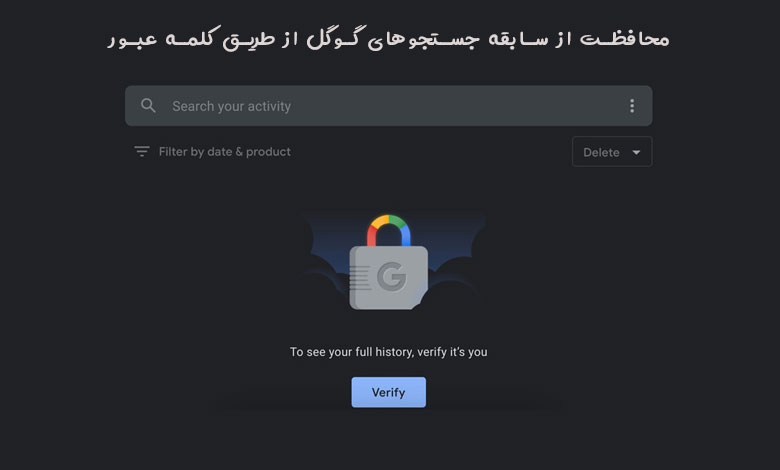
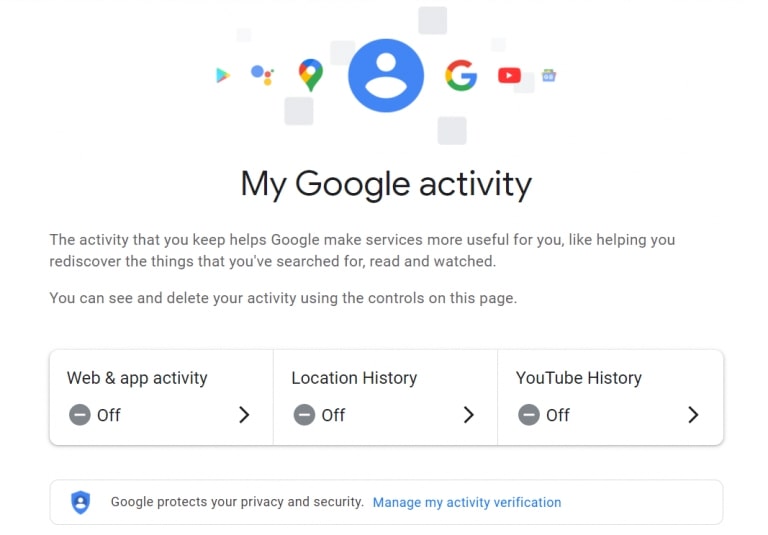
اگر شما هم کنجکاو شده اید که “گوگل از ما چه می خواهد” ، احتمالا با صفحه فعالیت من (My Activity) آشنا خواهید شد. اینجا جایی است که Google همه آنچه را که از سابقه جستجوی شما در وب ، یوتیوب و سایر سرویس های خود جمع آوری کرده و نگه می دارد. تا چند وقت پیش با دسترسی داشتن به ایمیل به راحتی میتوانستیم به این داده ها دسترسی پیدا کرده و حذف کنیم. اما به لطف به روزرسانی اخیر ، یک لایه امنیتی به این قسمت اضافه شده است که می توانید در حساب Google خود فعال کنید تا از این امر محافظت کند. در ادامه با نحوه محافظت از سابقه جستجوهای گوگل از طریق کلمه عبور آشنا خواهید شد.

این ویژگی که با کلیک بر روی “Manage my activity verification” در صفحه My Activity قابل دسترسی است ، به شما امکان می دهد با استفاده از گذرواژه از سابقه جستجوی خود در گوگل محافظت کنید. در این صورت اگر کسی حتی با داشتن ایمیل هم نمیتواند سابقه شما را مرور کند.

برای فعال سازی این قابلیت جدید گوگل ، در صفحه Google My Activity خود ، مراحل زیر را دنبال کنید:

  • از هر دستگاهی که استفاده می کنید ، به سیستم حساب Google خود وارد شوید.
  • به صفحه myactivity بروید.

محافظت از سابقه جستجوهای گوگل از طریق کلمه عبور

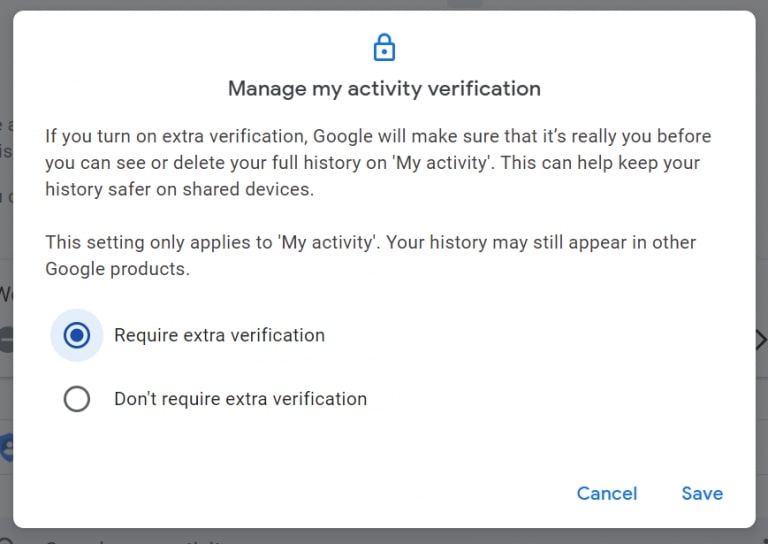
  • روی “Manage my activity verification” کلیک کنید.

محافظت از سابقه جستجوهای گوگل از طریق کلمه عبور

  • گزینه “Require extra verification” را انتخاب کنید.

محافظت از سابقه جستجوهای گوگل از طریق کلمه عبور

محافظت از سابقه جستجوهای گوگل از طریق کلمه عبور

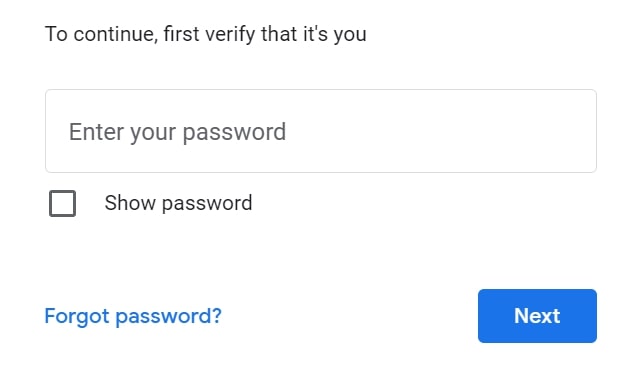
  • دفعه بعدی که سعی می کنید فعالیت Google خود را مشاهده کنید از شما خواسته می شود رمز ورود Google خود را دوباره وارد کنید.

چرا لینوکس من کند است و چگونه این مشکل را رفع کنم؟

چرا لینوکس من کند است و چگونه این مشکل را رفع کنم؟


یکی از مشکلاتی که ممکن است شما هم به آن برخورد کرده باشید ، کند بودن لینوکس می باشد. کامپیوتر لینوکس شما به چند دلیل میتواند کند شده باشد که عبارتند از:

  • اجرای سرویس های غیرضروری در زمان بوت سیستم
  • استفاده از منابع زیاد سیستم توسط برخی از نرم افزارها
  • اختلال در عملکرد سخت افزار یا پیکربندی نادرست آن

قبل از اینکه بفهمیم چگونه می توانیم یک کامپیوتر لینوکس را سرعت ببخشیم ، باید بدانیم که کدام روش ها می توانند به ما در یافتن سرویس هایی که در زمان بوت اجرا میشوند ، روندهای با اولویت بالاتر یا پایین تر ، وضعیت سلامت پردازنده و اینکه آیا RAM سیستم پر شده است یا خیر ، کمک کند. در آخر ، ما همچنین باید بررسی کنیم که آیا هارد دیسک به خوبی کار می کند یا خیر.

بررسی اطلاعات پردازنده

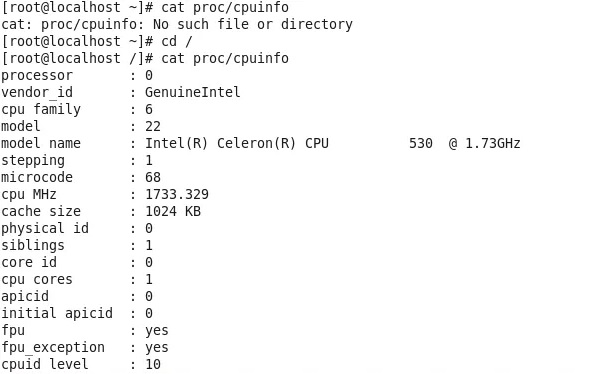
هنگامی که می خواهید سرعت یک کامپیوتر لینوکس را افزایش دهید ، اولین قدم بررسی اطلاعات پردازنده است. برای این کار میتوانید از دستورات زیر استفاده کنید. ابتدا ترمینال را باز کرده و یکی از دستورات زیر را اجرا کنید:

cat / proc / cpuinfo

چرا لینوکس من کند است و چگونه این مشکل را رفع کنم؟

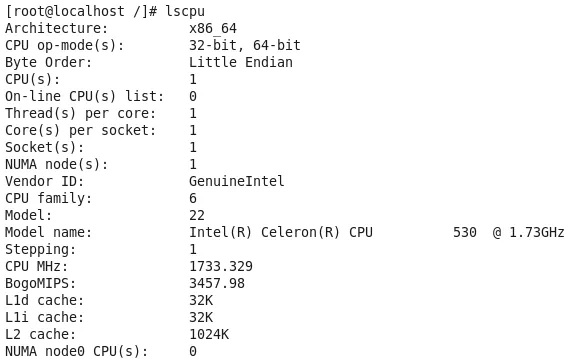
lscpu

چرا لینوکس من کند است و چگونه این مشکل را رفع کنم؟

دستورات بالا اطلاعات دقیق CPU شما را نشان می دهند ، مانند vendor_id ، نام مدل ، CPU MHZ ، اندازه حافظه پنهان ، میکرو کد و غیره. بیایید برخی از جزئیات مهم در مورد اطلاعات پردازنده را مرور کنیم.

  • bogomips: به معنای ساده ساختگی میلیون ها دستورالعمل در ثانیه است که یک برنامه مستقل بوده و عملکرد سیستم شما را نشان می دهد.
  • model_name: تولید کننده ، مدل و سرعت پردازنده را نشان می دهد. در این حالت ، ما یک پردازنده مرکزی Intel (R) Celeron (R) داریم که سرعت آن 1.73 گیگاهرتز است.
  • cpu MHZ: پردازنده MHZ (MegaHertz) برای اندازه گیری سرعت انتقال کانال ها ، گذرگاه ها و ساعت داخلی رایانه استفاده می شود. در این حالت سرعت انتقال 1733.329GHz است.

در اینجا ما می توانیم این مشکل را به وضوح ببینیم ، پردازنده مرکزی Intel Celeron 1.73 GHz یک پردازنده قدیمی است که قدرت پردازش کمی دارد. این یک پردازنده تک هسته ای است که با سرعت کم کار می کند ، در حالی که بسیاری از پردازنده های جدید 16 هسته با سرعت تقریبا 5 گیگاهرتز کار می کنند. وقتی CPU قدیمی و آهسته دارید ، تنها راه حل تغییر پردازنده جدید است.

بررسی سرویس های اجرا شده در زمان بوت

روش های مختلفی برای بررسی سرویس های شروع شده در زمان بوت وجود دارد. می توانید از هر یک از دستورات زیر استفاده کنید.

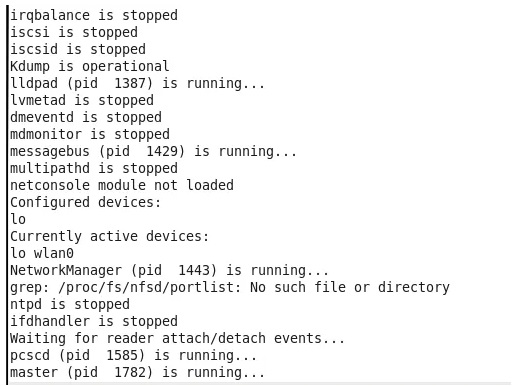
این دستور لیست سرویس هایی است که از زمان boot شروع شده اند:

service --status-all

چرا لینوکس من کند است و چگونه این مشکل را رفع کنم؟

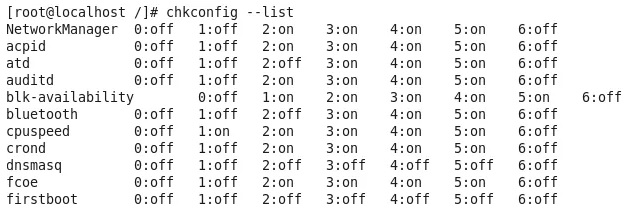
دستور زیر نیز برای انجام این کار است و با CentOS ، AlmaLinux ، Fedora و RHEL سازگار میباشد:

chkconfig --list

چرا لینوکس من کند است و چگونه این مشکل را رفع کنم؟

این دستور نیز لیست سرویس های شروع شده در زمان بوت را لیست می کند:

initctl list

اگر سیستم شما از systemd استفاده می کند ، می توانید با استفاده از دستور زیر سرویس هایی را که در زمان بوت اجرا می شوند را ببینید.

sudo systemctl list-unit-files --state=enabled

برای توزیع لینوکسی که از systemd استفاده می کنند ، می توانید از دستور systemctl برای مدیریت سرویس های خود استفاده کنید ، بنابراین در زمان بوت اجرا نمی شوند.

بررسی بار پردازنده در لینوکس

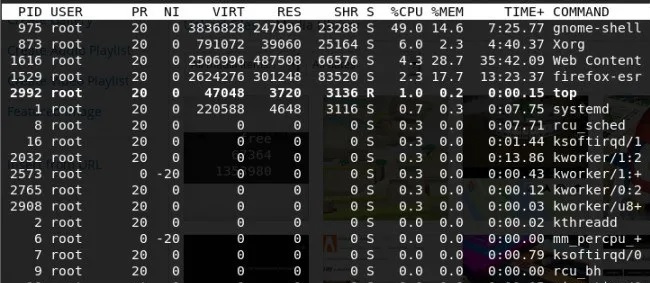
به غیر از بررسی سرویس هایی که از زمان بوت شروع شده اند ، می توانید بار پردازنده خود را نیز بررسی کنید. برای بررسی بار CPU می توانید از دستور top یا هر یک از این ابزارهای کنترل سیستم استفاده کنید.

دستور top فرایندها را با بیشترین کاربرد منابع از بالا به پایین مرتب می کند. همانطور که در تصویر زیر مشاهده می کنید ، می توانید به روشنی تشخیص دهید که کدام برنامه از CPU شما استفاده زیادی میکند و در صورت لزوم با استفاده از دستور kill آن را ببندید.

چرا لینوکس من کند است و چگونه این مشکل را رفع کنم؟

اگر برنامه های زیادی (چه در پیش زمینه و چه در پس زمینه) اجرا می کنید و CPU شما در حد مطلوبی نیست ، بهتر است برنامه هایی را که استفاده نمی کنید را ببندید. همچنین ، هر برنامه ای را که استفاده نمی کنید و در پس زمینه اجرا می شود را غیرفعال کنید.

بررسی فضای آزاد حافظه

RAM فضای ذخیره سازی اطلاعات فوق العاده سریع و موقت است. می توانید از دستور free برای بررسی اطلاعات حافظه استفاده کنید. فضای کم حافظه نیز می تواند بر عملکرد رایانه تأثیر بگذارد و باعث کند بودن لینوکس شود.

چرا لینوکس من کند است و چگونه این مشکل را رفع کنم؟

برای حل مشکلات رم میتوانید آن را ارتقا دهید. همچنین برنامه هایی مانند Libreoffice بیش از حد حافظه مصرف می کنند که به جای استفاده از LibreOffice ، می توانید از Abiword استفاده کنید.

بررسی اختلال در عملکرد سخت افزار (هارد دیسک و غیره)

برای بررسی مشکلات هارد ، میتوانید از دستور iotop استفاده کنید. ترمینال را باز کرده و با دستور زیر آن را نصب کنید.

# Ubuntu/Debian
sudo apt install iotop

# Fedora/CentOS
sudo dnf install iotop

از طریق iotop میتوان نام و توان تولید همه فرایند های سیستم را شناسایی کرده و به راحتی متوجه شد که کدام برنامه از منابع شما استفاده می کند ، چه کسی آن را اجرا کرده و سرعت خواندن داده ها چقدر است.

نتیجه گیری

دلایل زیادی مانند پردازنده ، RAM و غیره وجود دارد که به طور بالقوه می توانند باعث کند بودن لینوکس شوند. استفاده از روش هایی که در اینجا توضیح داده شده به شما کمک می کند تا علت مشکلات عملکردی خود را تعیین کنید و نحوه حل آنها را برطرف کنید.

نصب کلاب هاوس (Clubhouse) در اندروید

نصب کلاب هاوس (Clubhouse) در اندروید


اگر شما هم عاشق گوش دادن به پادکست ها و بحث های آنلاین هستید که به ایده ها و استراتژی های مختلف می پردازند ، احتمالاً نام Clubhouse را شنیده اید. کلاب هاوس یک اپلیکیشن گفتگوی صوتی است که بیشتر روی پیام های صوتی یا همان ویس مسیج ها متمرکز است. در این مقاله سه روش ساده برای دانلود کلاب هاوس اندروید و نصب آن روی اندروید معرفی خواهیم کرد.

در مقایسه با سایر برنامه های گفتگوی صوتی ، Clubhouse به کاربران این امکان را می دهد تا رویدادهایی را برگزار کنند که کاربران دیگر می توانند به آن ها بپیوندند و اطلاعات خود را در مورد موضوع مورد بحث ارائه دهند.

با این حال ، Clubhouse هنوز در مرحله بتا است و قبل از دسترسی باید دعوت نامه داشته باشید. همچنین در حال حاضر فقط در دستگاه های iOS موجود است ، بنابراین کاربران اندروید راهی برای استفاده از آن حتی در صورت دعوت ندارند.

اکنون اگر از اندروید استفاده می کنید ، احتمالاً از خود می پرسید که چگونه Clubhouse را روی دستگاه خود دانلود و نصب کنید. Clubhouse هنوز در فروشگاه گوگل پلی به صورت رسمی و برای همه کشورها عرضه نشده است ولی چند راه حل وجود دارد تا برنامه را در دستگاه اندروید خود دانلود و نصب کنید.

ما در این مقاله به نحوه دانلود و نصب کلاب هاوس روی اندروید خواهیم پرداخت.

دانلود نسخه غیر رسمی کلاب هاوس روی اندروید از گیت هاب

در این روش نسخه غیر رسمی کلاب هاوس به نام HouseClub را دانلود و نصب می کنیم.

قبل از استفاده از آن به خاطر داشته باشید که اگر Clubhouse تشخیص دهد که از نسخه غیر رسمی برنامه استفاده می کنید ، ممکن است حساب شما برای همیشه غیرفعال شود.

اکنون که خطرات احتمالی را می دانید ، اجازه دهید مراحل دانلود و نصب را ادامه دهیم.

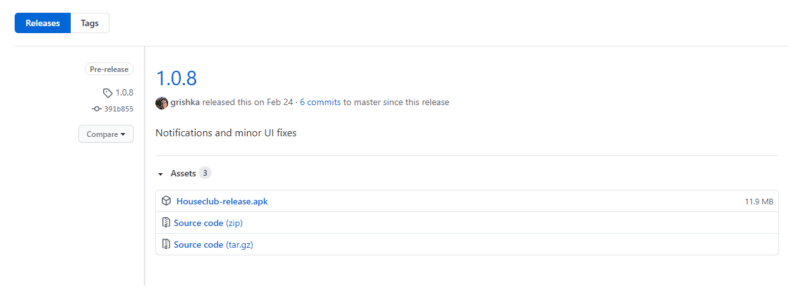
ابتدا به صفحه GitHub مراجعه کنید ، در اینجا می توانید فایل Houseclub apk را دانلود کنید.

نصب کلاب هاوس (Clubhouse) در اندروید

پس از دانلود ، فایل APK را بر روی دستگاه خود اجرا کنید. برای نصب برنامه HouseClub در گوشی اندروید خود ، دستورات روی صفحه را دنبال کنید. در آخر برنامه را از صفحه اصلی خود پیدا و آن را اجرا کنید.

دانلود نسخه رسمی کلاب هاوس روی اندروید از پلی استور

در تاریخ 19 اردیبهشت ، کلاب هاوس به صورت Early Access در فروشگاه گوگل قرار گرفت. اکنون کلاب هاوس فقط برای برخی کشورها در دسترس است و هنوز برای کشورهای دیگر از جمله ایران عرضه نشده است. اگر به فروشگاه گوگل مراجعه و کلاب هاوس را جستجو کنید، گزینه Unregister را مشاهده خواهید کرد که حاکی از آن است این برنامه هنوز در ایران قابل دسترسی نیست.

نصب کلاب هاوس (Clubhouse) در اندروید

با این حال، کاربران ایرانی می توانند این محدودیت را دور بزنند و نسخه رسمی کلاب هاوس را از فروشگاه گوگل دانلود و نصب کنند.

برای دانلود و نصب نسخه رسمی از فروشگاه گوگل طبق زیر عمل کنید:

ابتدا به تنظیمات گوشی و سپس مدیریت برنامه ها رفته و Google Play Store را انتخاب و بر روی گزینه کلیر دیتا (Clear Data) ضربه بزنید. 

سپس یکی از برنامه های گذر از تحریم را باز کرده و لوکیشن آن را روی آمریکا قرار دهید و آن را فعال کنید. حالا گوگل پلی را باز کنید و بعد از جستجوی نام Clubhouse قادر خواهید بود آن را دانلود و نصب کنید.

پی نوشت: طبق برنامه اعلام شده از سوی کلاب ‌هاوس، کاربران اندرویدی در کشورهای ژاپن، برزیل و روسیه از روز سه شنبه ۲۸ اردیبهشت‌ ماه و کاربران اندرویدی در نیجریه و هند یک روز بعد یعنی از روز چهارشنبه ۲۹ اردیبهشت به این اپلیکیشن دسترسی پیدا می‌کند. کاربران اندرویدی سایر کشورهای جهان نیز از بعدازظهر جمعه ۳۱ اردیبهشت‌ماه به کلاب‌هاوس دسترسی خواهند داشت.

دانلود نسخه رسمی کلاب هاوس روی اندروید از مارکت های ایرانی

خوشبختانه نسخه رسمی کلاب هاوس در مارکت های ایرانی مثل بازار موجود است و هنوز به دستور “کارگروه تعیین مصادیق محتوای مجرمانه” حذف نشده است : )  شما می توانید نسخه رسمی این برنامه را از بازار دانلود کنید.

نسخه رسمی اندروید کلاب هاوس در دسترس همگانی کاربران پلی استور قرار گرفت!

چگونه دعوتنامه کلاب هاوس دریافت کنیم؟

نحوه دریافت دعوتنامه کلاب هاوس


کلاب هاوس (clubhouse) یکی از داغ ترین موضوعات امروزه در رسانه های اجتماعی است که یک بستر گفتگوی صوتی را ایجاد کرده است. از آنجا که این برنامه فقط به اعضای خود محدود می شود ، کاربران بیشتری سعی می کنند راهی برای ورود به آن پیدا کنند. اگر کلاب هاوس با سلیقه شما مطابقت دارد ، ممکن است از خود بپرسید که نحوه دریافت دعوتنامه کلاب هاوس چگونه است؟

در این پست ما قصد داریم چندین روش برای گرفتن دعوتنامه کلاب هاوس و لذت بردن از آن به شما نشان دهیم. در ادامه با ما باشید.

دعوت شخصی

اولین و محبوب ترین راه عضویت در کلاب هاوس دعوتنامه های شخصی است. اگر شخصی را می شناسید که از قبل به کلاب هاوس وارد شده است ، می توانید از او بخواهید که برای شما دعوتنامه ارسال کند. هر کاربر دو یا سه دعوتنامه قابل استفاده دارد که می تواند با شما به اشتراک بگذارد.

نحوه دریافت دعوتنامه کلاب هاوس

پس از داشتن لینک دعوت ، اکنون می توانید در کلاب هاوس ثبت نام کرده و وارد شوید و از ویژگی های آن لذت ببرید.

درب جانبی

بسیاری از کاربران از side-door یا درب جانبی اطلاع ندارند. این روش دیگری است که می توانید با دانلود مستقیم برنامه از App Store و پلی استور به Clubhouse وارد شوید.

نحوه دریافت دعوتنامه کلاب هاوس

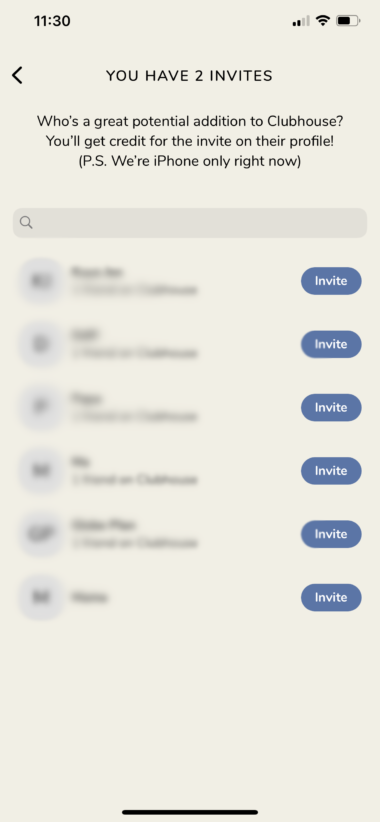
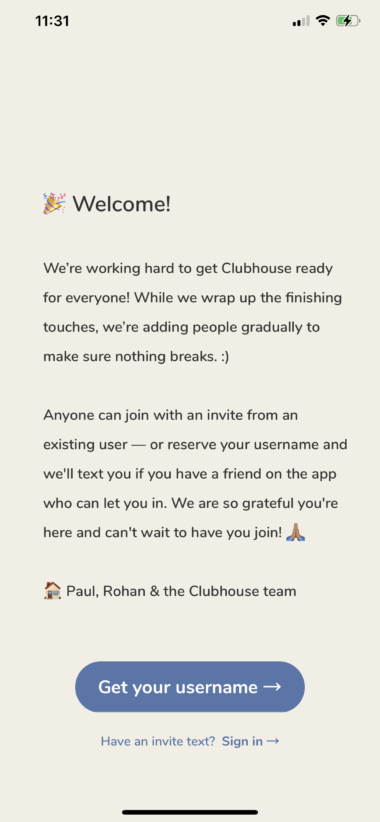
در کلاب هاوس ثبت نام (Sign up) کنید و یک نام کاربری برای خود رزرو کنید، Clubhouse به دوستانتان اطلاع می دهد که می خواهید وارد شوید. سپس آن ها می توانند به شما تاییدیه ورود بدهند بدون اینکه از دعوتنامه های آن ها کم شود.

از دوستان یا افراد حاضر در کلاب هاوس بخواهید که شما را دعوت کنند

دوست خوب نعمته ، مخصوصا دوستانی که به کلاب هاوس وارد شده اند : )

دور از شوخی ، سریع ترین راه برای دعوت شدن از برنامه کلاب هاوس از طریق دوستانی است که از قبل وارد آن شده اند. اگر هنوز دعوتنامه ای برای دوستان شما باقی مانده باشد ، شاید بتوانید از آن ها درخواست کنید شما را دعوت کنند.

نحوه دریافت دعوتنامه کلاب هاوس

از طرف دیگر ، می توانید از دوستتان بپرسید که آیا کسی را می شناسد که دعوتنامه اضافی داشته باشد یا نه؟ یا می توانید به سراغ فردی بروید که دوست شما او را قبل از شما دعوت کرده است، شاید هنوز او دعوتنامه داشته باشد.

بعد از گرفتن دعوتنامه می توانید برای دوستتان ناهار بخرید تا در ازای دعوت از او تشکر کنید: )

درخواست دعوت در Reddit یا خرید دعوت

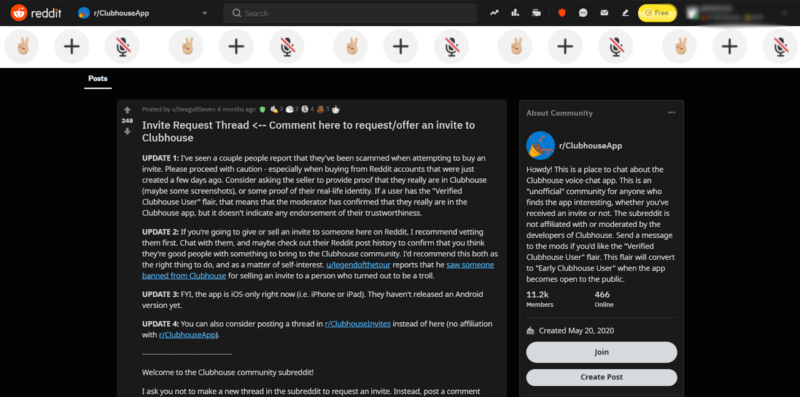
اگر خیلی برای ورود به کلاب هاوس مشتاق هستید ، می توانید از انجمن های subreddit درباره Clubhouse برای درخواست دعوت دیدن کنید. چون بسیاری از کاربران می خواهند به کلاب هاوس بپیوندند ، تالارهای گفتگو برای درخواست یا پیشنهاد دعوت ایجاد شده است.

نحوه دریافت دعوتنامه کلاب هاوس

برای درخواست دعوت از کاربران دیگر به این انجمن ها به (r / ClubhouseInvites  ، r / ClubhouseApp) مراجعه کنید.

از طرف دیگر ، می توانید برای ورود سریع تر به کلاب هاوس ، دعوتنامه هایی از کاربران این انجمن ها بخرید. با این حال ، قبل از خرید بررسی کنید و از طرف مقابل مطمئن شوید تا از کلاهبرداری های احتمالی جلوگیری شود.

شبکه های اجتماعی

با توجه به گسترش شبکه های اجتماعی و تعداد بسیار بالای کاربران در این شبکه ها ، یک روش دیگر برای دریافت دعوتنامه را می توان در شبکه های اجتماعی جستجو کرد.

همانطور که می دانید تلگرام اولین شبکه اجتماعی پرمخاطب در ایران است. شما می توانید در گروه ها یا کانال های مرتبط با کلاب هاوس در تلگرام یا گروه های مرتبط با تکنولوژی و فناوری عضو شوید و درخواست خود برای دعوتنامه را مطرح کنید. 

اینستاگرام هم یکی دیگر از شبکه های اجتماعی پرمخاطب است. با رفتن به پیج های مرتبط با کلاب هاوس یا دنبال کردن هشتگ هایی مانند Clubhouseinvite# درخواست خود را کامنت کنید.

نحوه دسترسی به اطلاعات لینوکس از داخل ویندوز

نحوه دسترسی به اطلاعات لینوکس از داخل ویندوز


احتمالا درصورتی که شما لینوکس و ویندوز را به صورت Dual Boot درکنار هم نصب دارید، حتما برخی مواقع نیاز دارید که به فایل های لینوکس دسترسی داشته باشید. از این رو زمانی که با ویندوز کار ‌میکنید و قصد دارید فایلی را از لینوکس بر روی ویندوز قرار دهید، می بایست که سیستم را مجدد راه اندازی کرده و وارد لینوکس شوید تا فایل را کپی و در ویندوز قرار دهید که اینکار اصلا کار درستی نمیباشد. در این مقاله نحوه دسترسی به اطلاعات لینوکس از داخل ویندوز را بررسی میکنیم.

سوالی که مطرح میشوند این است که چرا در ویندوز نمیتوانیم اطلاعات سیستم لینوکسی را ببینیم؟

از آنجایی که شما در ویندوز از File System هایی مانند FAT و یا NTFS و در لینوکس از خانواده Ext همانند Ext2 و Ext3 و یا Ext4 استفاده میشود، سیستم های لینوکسی توانایی پشتیبانی از NTFS و FAT را دارند ولی سیستم های ویندوز از Ext پشتیبانی نمیکنند.

اگر توجه کرده باشید درصورتی که یک سیستم Dual-Boot داشته باشید ، در سیستم سمت لینوکس میتوانید اطلاعات ویندوز را ببینید اما برعکس آن ممکن نیست.

در این مقاله قصد داریم به کمک یکی از ابزارهای بسیار جالب و قدرتمند در این حوزه به شما کمک کنیم که چگونه به اطلاعات درون لینوکس از طریق ویندوز دسترسی پیدا کنید.

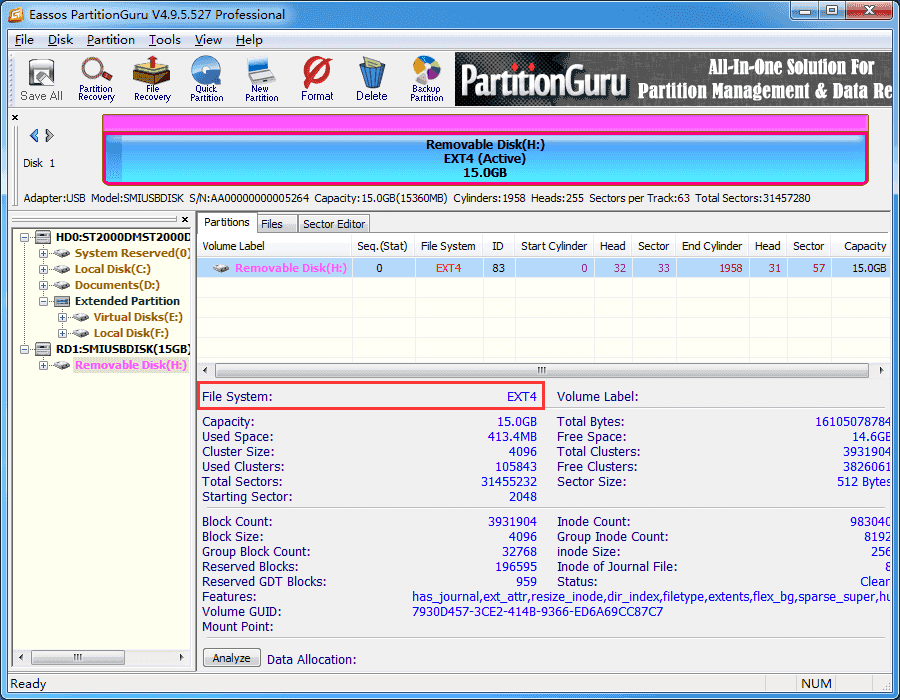
نرم افزار های متعددی برای اینکار وجود دارند که در این مقاله با نرم افزار DiskGenius نحوه دسترسی به اطلاعات لینوکس از داخل ویندوز را بررسی میکنیم.

نرم افزار Eassos DiskGenius را دانلود کرده و اجرا کنید. پس از اجرا کردن آن تمامی پارتیشن های موجود بر روی هارد شما به نمایش در می آیند که میتوانید همه آن ها از جمله پارتیشن های لینوکس را ببینید.

نحوه دسترسی به اطلاعات لینوکس از داخل ویندوز

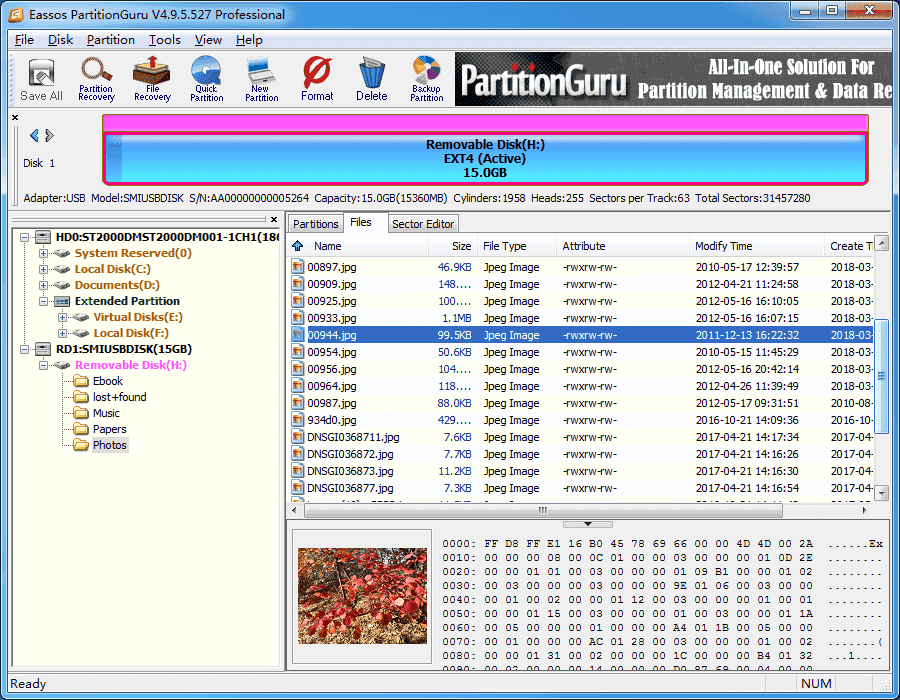
پس از وارد شدن و انتخاب پارتیشن لینوکس، برای دیدن فایل ها بر روی قسمت Files کلیک کنید.

این نرم افزار توانایی پشتیبانی از بازکردن فایل های مختلف از جمله فایل های صوتی و تصویری، اسناد متنوع مانند فایل های Word و Pdf و Excel را دارد.

نحوه دسترسی به اطلاعات لینوکس از داخل ویندوز

کپی کردن فایل ها از پارتیشن لینوکس در ویندوز

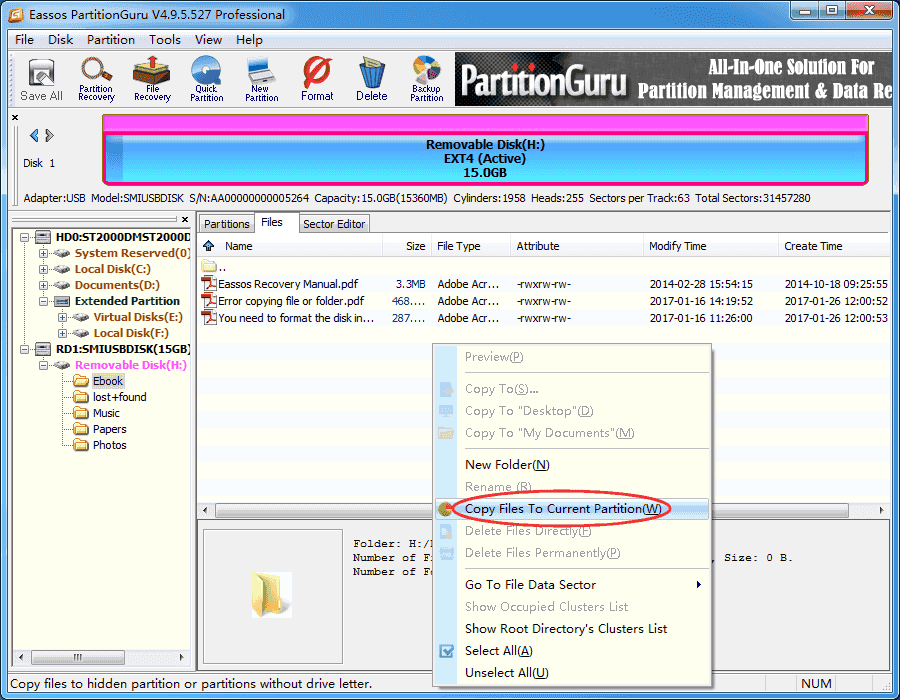
برای اینکه بتوانید فایل های مورد نظرتان را به داخل ویندوز کپی کنید ، میبایست بر روی فایل مورد نظرتان کلیک راست کرده و دکمه Copy To را انتخاب کنید.

نحوه دسترسی به اطلاعات لینوکس از داخل ویندوز

حذف فایل های موجود در پارتیشن لینوکس به صورت دائمی

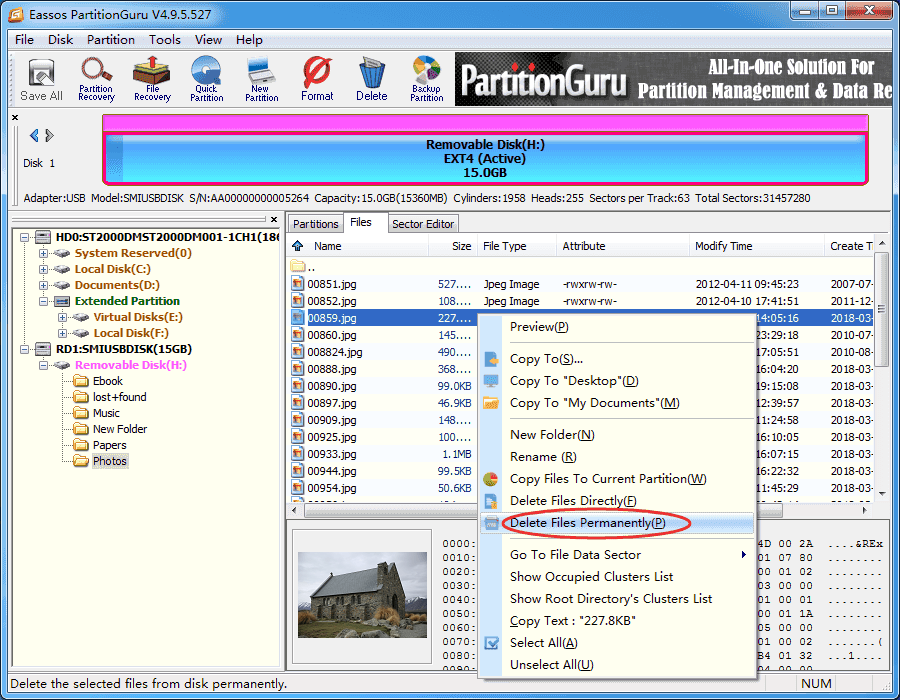
قابلیت جالبی که در این ابزار وجود دارد، Delete Files Permanently میباشد که توانایی حذف فایل ها و اطلاعات را به صورت کاملا غیرقابل بازگشت و دائمی به ما میدهد. برای اینکار کافیست بر روی فایل مورد نظر راست کلیک کرده و گزینه Delete Files Permanently را انتخاب کنید.

نحوه دسترسی به اطلاعات لینوکس از داخل ویندوز

پس از زدن گزینه Delete Files Permanently یک پنجره جدید برایتان باز میشود که درصورتی که موافق اینکار هستید میتوانید روی گزینه Permanently Delete کلیک کنید.

تغییر نام فایل ها در پارتیشن لینوکس

به منظور تغییر دادن نام فایل های پارتیشن لینوکس ، میبایست بر روی فایل مورد نظر کلیک راست کرده و گزینه Rename را انتخاب کنید.

نحوه کار با کامپیوتر بدون ماوس

چگونه بدون ماوس با کامپیوتر کار کنیم؟

احتمالا شما هم به این فکر کرده اید که در نبود ماوس، چگونه می توانید با کامپیوتر خود کار کنید. خوشبختانه قابلیتی در ویندوز به نام Mouse Keys وجود دارد که به شما این امکان را می دهد تا از صفحه شماره گیری کیبورد برای حرکت دادن نشانگر ماوس استفاده کنید. حتی به شما امکان شبیه سازی یک راست کلیک، دابل کلیک و چپ کلیک را می دهد. در ادامه نحوه کار با کامپیوتر بدون ماوس را بررسی می کنیم.

بدیهی است که اولین قدم برای پیمایش بدون ماوس استفاده از فلش های جهت دار کیبورد و فشار دادن Tab و Enter برای جابجایی و باز کردن موارد است. در زیر چند میانبر اصلی صفحه کلید نیز وجود دارد که می توانید استفاده کنید.

  • Alt + Tab: جابجایی بین پنجره های باز
  • Alt + F4: بستن پنجره های باز
  • Win + D: مینیمایز کردن تمام پنجره ها
  • Win + E: باز کردن فایل اکسپلورر
  • Win + X: باز کردن منوی تنظیمات پیشرفته
  • Win + I: باز کردن تنظیمات
  • Win + A: باز کردن اکشن سنتر

در ادامه برای دستیابی به تنظیمات Mouse Keys و استفاده از کیبورد به عنوان موس از دستورات زیر پیروی کنید.

کار کردن با کامپیوتر بدون ماوس

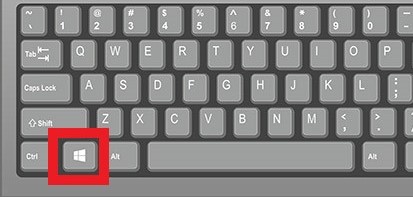
برای این کار ابتدا کلید ویندوز را فشار دهید تا پنجره Start باز شود. همچنین برای باز کردن استارت می توانید Ctrl + Esc را فشار دهید.
نحوه کار با کامپیوتر بدون ماوس

سپس عبارت Control Panel را تایپ کرده و Ease of Access Center را از راست انتخاب کنید. در صورت لزوم از کلیدهای جهت دار برای انتخاب این گزینه استفاده کنید، سپس Enter را فشار دهید تا پنجره Ease of Access Center باز شود.

در ادامه گزینه Make the keyboard easier to use را انتخاب کنید. کلید جهت دار ↓ را از روی صفحه کلید فشار دهید تا به این گزینه برسید، سپس اینتر را فشار دهید.

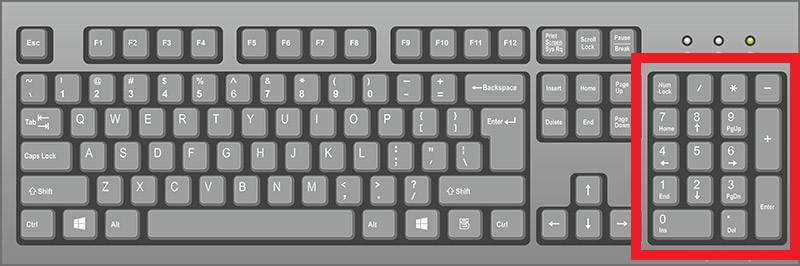
حالا روی گزینه Set up Mouse Keys بزنید تا پنجره زیر باز شود. دکمه ↓ را فشار دهید تا کادر Turn on Mouse Keys انتخاب شود، سپس دکمه + را فشار دهید تا تیک دار شود.

با فشردن همزمان ALT + SHIFT + NUM LOCK نیز می توانید کلیدهای موس را بدون نیاز به عبور از کنترل پنل فعال کنید. توجه داشته باشید که باید از کلید SHIFT و ALT سمت چپ استفاده کنید زیرا کلید راست کار نمی کند.

با رفتن به قسمت Pointer speed می توانید سرعت حرکت نشانگر موس را تنظیم کنید. دکمه ↓ را فشار دهید تا به این گزینه برسید. پس از تنظیم یک مقدار، می توانید کلید Tab را فشار دهید تا به مقدار بعدی بروید.

Top speed تعیین می کند که نشانگر شما با چه سرعتی حرکت می کند. دکمه → را فشار دهید تا حداکثر سرعت ماوس افزایش یابد یا ← را فشار دهید تا پایین بیاید. این تنظیم باید نسبتاً زیاد باشد (به عنوان مثال 75 درصد یا بیشتر).

Acceleration تعیین می کند که نشانگر شما با چه سرعتی به حداکثر سرعت خود می رسد. برای بالا بردن شتاب، کلید → را فشار دهید یا ← را فشار دهید تا پایین بیاید. این تنظیم باید در حدود 50 درصد باشد.

تنظیم اصلی دیگری که باید مورد توجه قرار گیرد در قسمت Other settings است. به طور پیش فرض، کلیدهای ماوس فقط وقتی که NUM LOCK روشن باشد کار می کنند. اگر دوست دارید می توانید آن را به Off تغییر دهید. بنابراین اگر ماوس شما شروع به حرکت نکرد، دکمه NUM LOCK (یا Fn + Num در بعضی کامپیوترها) را فشار دهید، سپس سعی کنید ماوس را دوباره حرکت دهید.

در نهایت OK را بزنید تا تغییرات اعمال شود.

از صفحه شماره گیری کیبورد برای حرکت دادن نشانگر موس استفاده کنید. برای حرکت ماوس به چپ ، بالا ، راست و پایین می توانید به ترتیب از کلیدهای 4 ، 8 ، 6 و 2 استفاده کنید. استفاده از کلیدهای 1 ، 7 ، 9 و 3 باعث حرکت ماوس در زاویه 45 درجه می شود. همچنین از کلیدهای “5” + “-” برای راست کلیک کردن و از کلید های “5” + “/” برای چپ کلیک کردن استفاده کنید.
نحوه کار با کامپیوتر بدون ماوس
کار با ویندوز بدون ماوس

کلید 5 را فشار دهید تا کلیک کنید. اگر با فشار دادن 5 یک منوی کشویی ظاهر می شود دکمه / را فشار دهید تا این ویژگی غیرفعال شود. بعد از انجام این کار باید بتوانید با استفاده از 5 کلیک کنید.

به علاوه، هر کامپیوتر ویندوزی دارای یک کلید منوی زمینه یا context menu است که معمولاً شبیه آیکون ☰ است. فشار دادن این کلید باعث می شود تا منوی راست کلیک ظاهر شود.

تمام شورت کد های لازم جهت کار کردن بدون موس و با کیبورد:

 جهت برگشت به پنجره اصلی ESC

 جهت انصراف از تغییر نام فایل یاپوشه یا آیکن ESC 

صفحه را یک صفحه به عقب می برد کلید جهت نمای سمت چپ Arrow left+ ALT 

صفحه رایک صفحه به جلو می برد کلید جهت نمای سمت راست Arrow Right+ ALT 

جهت ورق زدن صفحه اول ودوم TAB+ T AI 

جهت ورق زدن دربین صفحات زیاد ESC +ALT 

جهت بستن همه پنجره ها ودر نهایت خاموش کردن سیستم F4+ ALT 

جهت تایپ فارسی SHIFT RIGHT+ ALT 

جهت تایپ انگلیسی SHIFT LEFT+ ALT 

برای بازکردن پروپرتیر هر آیکون یاپوشه ابتدا آن را درج کرده بعد ENTER + ALT 

جهت بزرگ کردن پنجره مدیا پلیر ENTER +ALT 

جهت کوچک کردن پنجره باز n و bar Space+ Alt 

جهت ورق زدن در صفحات قبل Tab+ Shift+ Alt 

جهت فعال نمودن کلید های کنترلی مثل بستن پنجره bar Spase+ Alt 

رفتن به صفحه خانگی HOME+ALT 

برای رسیدن به Propertis کافیست Alt را نگه داشته و روی فایل مورد نظرتان دابل کلیک کنید

کلید Alt در هر پنجره ای با یک فشار منوهای پنجره را فعال می کند و با ترکیب آن با هر کدام از حروف منوها که زیر آن خط کشیده شده آن پنجره را باز می کند.

 در مرورگر اینترنت ترکیب Alt و End شما را به آخرین صفحه ای که مشاهده کرده اید، خواهد برد.

 در مرورگر اینترنت IE ،ترکیب Alt با یکی از دو کلید جهت راست و چپ، عمل Back و Forward را انجام می دهد.

 جهت بستن پنجره های باز W+CTRL . 

صفحات مورد عالقه شمارابه لیست فیورت اضافه می کند D+CTRL 

بدون بستن صفحات ما قبل پنجره مرورگرجدید را باز می کند N+CTRL 

صفحه اینترنت اکسپلورر فعال شما را خواهد بست W+CTRL 

برای پیدا کردن کلمه یا جمله ای در صفحه F+ CTRL 

پسوند وپیشوندنام سایت را می آورد ENTER +CONTROL 

جهت کپی کردن متن یا فایل یا پوشه C+CTRL 

جهت الحاق کردن متن V+CTRL 

دادن فایل یا پوشه یا متن جهت انتقال X+CTRL 

جهت جستجو دراینترنت E+CTRL 

انتخاب ودرج همه متن A+CTRL 

جهت ازبین بردن درج روی همه متن F5+CTRL 

جهت ذخیره کردن فایل S+CTRL 

جهت باز نمودن فایل O+CTRL 

متن حذف شده را دوباره باز خوانی میکند.بترتیب حذف شده از آخربه اول Z+CTRL 

متن بازخوانی شده توسط کنترل +زدوباره هالت قبل بر می گرداند اول به آخر Y+CTRL 

جهت رفتن سریع به صفحه مورد نظر G+CTRL 

جهت باز کردن وبستن گزینه تاریخ)هیزتوری( دراینترنت H+CTRL 

جهت کلفت تایپ کردن B+CTRL 

جهت ایتالیک کردن متن I+CTRL 

جهت زیرخط دار کردن متن U+CTRL 

جهت باز کردن منوی فونت ونوع قلم D+CTRL 

جهت رفتن به ابتدای صفحه HOME+ CTRL 

جهت رفتن به انتهای صفحه END+CTRL 

 درابتدای سطرصف کردن راس (مکان نما )جهت قراردادن کرسر SHIFT RIGHT+ CTRL 

در انتهای سطر صف کردن چپ (مکان نما )جهت قراردادن کرسر SHIFT LEFT+CTRL 

جهت حذف کلمه قبل SPAS BACK+CTRL 

جهت حذف کلمه بعد DELETE+ CTRL 

جهت باز کردن پنجرهای که قفل کرده DELETE+ALT+CTRL 

.با دوبار عمل سیستم قفل شده را ریست میکنیم DELETE+ALT+CTRL 

جهت رفتن به ابتدای سطر home+ CTRL 

جهت رفتن به انتها end+ CTRL 

جهت باز نمودن منوی استارت ESC + Control 

اگرهنگام کشیدن فایل به نقطه دیگر این دوکلید را همزمان پائین نگه دارید. یک - SHIFT+CTRL میانبر میسازد 

جهت یک سطر به باالرفتن جهت نمای باالبر +SHIFT 

جهت تایپ حرف آ فارسی -H+ SHIFT 

جهت تایپ حرف پ فارسی در ویندوز ایکس پی کلید بک اسلش استفاده می گردد. 

جهت تایپ حرف ژ فارسی - c + Shift 

جهت ورق زدن به طرف عقب صفحه - Tab +Shift 

جهت حذف مستقیم فایل یا پوشه - Delete +Shift 

جهت کار بجای کلید راست کلید کنار -Win65اف )اپلیکیشن=قابل اجرا( 10+Shift 

جهت تایپ ضربدر از کلید ویّژه کناررقم 1+ Shiftاستفاده کنید

 انتقال بین فریم ها بسمت عقب TAB+CTRL+SHIFT 

جهت کمک کردن در رفع عیب در ویندوز یا اینترنت )اگرپنجره ای باز باشد( F1 

جهت پیدا کردن فایل یا پوشه F3 

جهت فعال وبازنمودن نوار أدرس F4 

صفحه ی جاری را دوباره اجرا می کند 5+F 

جهت خارج نمودن متون درج شده دراینترنت اضافه حرف أ F5 

جهت پیدانمودن سریع صفحات در ورد F5 

جهت فعال نمودن نوار أدرس F6 

جهت فعال نمودن نوار لیست زیر تایتل بار F10 

جهت باز کردن پنجره باندازه کل صفحه ونیز کوچک کردن أن F11 

جهت نمایان شدن تمام صفحه در اینترنت اکسپلورر F11 

منوی شروع را نمایش خواهد داد KEY WIN 

جهت باز نمودن پنجره HELP 

درصفحه دسکتاپ F1+KEY WIN 

اینترنت اکسپلورر مای کامپیوتر شما را باز خواهد کرد E+KEY WIN 

جهت باز نمودن پنجره جستجو F + key Win 

جهت تعویض کاربر Q+Winkey 

جهت قفل کامپیوتر L +Winkey 

برای پیدا کردن فایلها)سرچ فایلها و فولدر ها ( F+KEY WIN 

همه صفحات باز را کوچک و همه صفحات کوچک را باز می کند D+KEY WIN 

همه صفحات بازرا کوچک می کند M +KEY WIN 

نوار استارت را فعال می کند TAB + KEY WIN 

جهت باز کردن پنجره پروپرتیز/ دیوایس منیجر BREA PUSE +WINKEY 

جهت باز جستجوویافتن فایلها وپوشه هادر کامپیوتر F+CONTROL+WINDOWS 

جهت نمایش بزرگ نمائی متون وصفحه کلید u+Winkey 

جهت فعال نمودن گزینه Ran از استارت R +Winkey 

حرکت بسمت جلودر بین عناصر TAB 

رفتن به صفحه قبلی BACKSPACE 

با فشار روی پرینت اسکرین وراست کلیک روی زمینه خالی در وردپد یا پینت وانتخاب پیست از پنجره بازدر صفحه نمایش عکس می گیرد.

 کلید راست جنب کلید ویندوز کار راست کلیک ماوس روی پوشه یا ا یکون را انجام میدهد. 

مجموعه کلیدهای کوچک باالی صفحه کلید نیز دراینترنت ویندوز و باز ی کاربرد دارند.

اگر خواستید سی دی اتوران باز نشود همزمان که آن را داخل سی دی رام میگذارید شیفت را پایین نگه دارید.

 اگر خواستید هنگام باال آمدن ویندوز اطالعات رام را بخوانید کلید bresk pause را به پائین نگه دارید. 

اگر خواستید پوشه ای را راست و بدون رفتن به سطل بازیافت پاک کنید هنگام دلیت کردن آن کلید شیفت را پایین نگه دارید. 

اگر ساده ترین راه کپی را بخواهید: هنگامی که با ماوس میخواهید پوشه را حرکت دهید کلید کنترل را به پائین فشاردهید. 

اگر بخواهیداز پنجره باز فایلی را ب ه سرعت کپی کنید. / ابتدا کلید کنترل رافشار داده بعد با ماوس فایل را به میز کار بکشید. 

اگر بخواهید از پنجره باز فایلی را بسرعت انتقال دهید./ ابتدا کلید آلت را فشار داده بعد با ماوس فایل را به میز کار بکشید.

 جهت انتقال موضوعی با ماوس، هنگام در گ کردن کلید شیفت را پایین نگه دارید. 

جهت کپی موضوعی با ماوس، هنگام درگ کردن کلید کنترل را پایین نگه دارید. 

حرکت صفحه به سمت ابتدای سند ARROW UP 

حرکت صفحه به سمت انتهای سند ARROW DOWN (ARROW UP

 نسبت به ) حرکت به سمت ابتدای صفحه با انجام پرشی بزرگ تر : UP PAGE (ARROW DOWN 

نسبت به ) حرکت به سمت انتهای صفحه با انجام پرشی بزرگ تر : DOWN PAGE 

انتقال صفحه به ابتدای سند : HOME 

انتقال صفحه به انتهای سند: END

پشتیبان گیری از تمام سرویس های گوگل

پشتیبان گیری از تمام سرویس های گوگل

اگر می خواهید از یک یا چند سرویس خاص گوگل پشتیبان تهیه کنید، بهترین روش استفاده از Google Takeout است. فقط کافیست سرویس مدنظر خود را انتخاب کرده و سپس از داده های آن بکاپ بگیرید. Google Takeout سرویسی است که شما از طریق آن قادر به پشتیبان گیری از تمام سرویس های گوگل خواهید بود. این سرویس تمام داده های موجود شما در گوگل را می گیرد و آن ها را در یک فایل قرار می دهد.

این فایل مجموعه ای از همه کارهایی است که با حساب Google خود انجام داده اید، شامل تمام صفحاتی است که ذخیره کرده اید، فیلم های یوتیوبی که تماشا کرده اید، فایل های گوگل درایوی که بارگذاری کرده اید، تمام فایل های جیمیل شما از جمله مطالب هرزنامه و حذف شده ها، سابقه جستجوی مکان Google Maps شما، همه برنامه هایی که تاکنون در Android باز کرده اید و خلاصه تمام خدمات گوگل که از آن ها استفاده کرده اید.

با استفاده از Google Takeout می توانید:

  • از تمام داده هایی که در سرویس های مختلف گوگل دارید پشتیبان تهیه کنید و آن ها را دانلود کنید.
  • با بایگانی کردن اسناد قدیمی در هارد دیسک های فیزیکی ، فضای Google Drive خود را آزاد کنید.
  • فایل های مهم را آرشیو و در سایر سرویس های ابری آپلود کنید.

ذخیره داده های شما با استفاده از Google Takeout به هیچ وجه به حساب شما آسیب نمی رساند. شما به سادگی فایل های .zip یا .tgz که شامل داده های خودتان است را دریافت خواهید کرد.

در اینجا نحوه استفاده از Google Takeout در خود آورده شده است.

نحوه استفاده از Google Takeout برای پشتیبان گیری از سرویس های گوگل

به صفحه تنظیمات Google Takeout بروید و خدماتی را که می خواهید از آن ها بکاپ بگیرید را بررسی و انتخاب کنید. سپس Next step را بزنید.

در قسمت Delivery method روش ترجیحی خود را برای دانلود داده ها انتخاب کنید. این روش می تواند یک لینک دانلود باشد که به آدرس ایمیل شما ارسال خواهد شد، یا یک فایل که به حساب Drive ، Dropbox یا OneDrive شما اضافه می شود.
در بخش Frequency انتخاب کنید که یک خروجی می خواهید دریافت کنید یا این کار یک فرآیند تکراری باشد. تنظیم این به عنوان یک روند تکراری، به این معنی است که در طی یک سال هر دو ماه یکبار نسخه پشتیبان تهیه می کنید.

در ادامه باید نحوه فشرده سازی فایل ها را تعیین کنید که می تواند فایل .zip یا .tgz باشد، که نوع اول محبوب است. سپس تعیین کنید حجم فایل پشتیبان شما چه اندازه باشد. به طور پیش فرض، Takeout فایل ها را به 2 گیگابایت محدود می کند و به تعداد مورد نیاز با شماره های پی در پی فایل ایجاد می کند. با این وجود می توانید حجم هایی تا 50 گیگابایت را انتخاب کنید.

روی Create Archive کلیک کنید و Google آرشیو کردن داده های شما را شروع کرده و طبق روش تحویل انتخاب شده برای شما ارسال می کند. این روند بسته به اندازه پرونده پشتیبان شما ممکن است مدتی طول بکشد.

حذف دائمی اطلاعات هارد به صورت ایمن


فرمت کردن هارد به صورت دائمی و ایمن

ممکن است برای شما هم بار ها اتفاق افتاده باشد که بخواهید کیس، لپ تاپ یا حتی هارد خود را بفروشید و یا به فردی امانت دهید. همچنین ممکن است که از خود این سوال را پرسیده باشید که آیا فرمت دائمی هارد امکان پذیر است یا خیر؟ بطوری که دیگر امکان ریکاوری نباشد؛ اگر این مسئله گوشه ای از ذهن شما را درگیر کرده است با ما همراه باشید تا روش های مختلف حذف دائمی اطلاعات هارد را با هم بررسی کنیم.

اکثر کاربران فکر میکنند با فرمت کردن یا حذف فایل ها میتوانند به صورت دائمی اطلاعات حساس و شخصی خود را از روی هارد پاک کنند. اما اینطور نیست و معمولا 90 درصد اطلاعات فرمت یا پاک شده با یک نرم افزار ریکاوری به سادگی بازیابی و قابل استفاده میشوند.

البته این ذهنیت کاربران، اکثرا بخاطر این است که دیگر فایل های پاک شده دیگر در دید آن ها نیست و کاربر آن ها را در درایو یا خود هارد مشاهده نمیکند ایجاد میشود. اما ذهنیت درستی نیست و باید عملیات حذف و پاکسازی بصورت اصولی انجام شود.

حذف دائمی اطلاعات هارد به صورت ایمن

دلیل پاک نشدن دائمی اطلاعات با حذف آن ها

حال ممکن است برای شما سوال باشد که چرا اطلاعات و دیتا حذف نمیشوند؟ اگر بخواهیم این مسئله را مقداری با جزئیات بیشتر بررسی کنیم باید بگوییم که اطلاعات و دیتا روی سطح پلاتر ها که چرخشی و مغاناطیسی هستند بصورت 0 و 1 ذخیره میشوند و در کنار این صفر و یک ها متمرکز کننده یا به اصطلاح اشاره گر هایی وجود دارد.

گذشته از این مورد زمانی که بخواهیم اطلاعات و دیتا بصورت دائمی پاک شوند، میباسیت بجای 0 و 1 ها فقط 0 بگذاریم. اما زمانی که شما اطلاعات را از روی هارد خود فرمت و یا پاک میکنید صرفا تنها این اشاره گر ها حذف میشوند و از دسترسی مستقیم کاربر به اطلاعات جلوگیری میکنند. زمانی که شما با استفاده از نرم افزار های بازیابی اطلاعات اقدام به ریکاوری دیتا میکنید صرفا یک متمرکز کننده یا اشاره گر جدید ایجاد میکنید.

برای اینکه شما این مسئله را بهتر درک کنید یک خانه را در نظر بگیرید که همه ما برای ورود به این خانه از درب اقدام به وارد شدن میکنیم تا به اقلام و وسایل داخل خانه دسترسی داشته باشیم. حالا فرض کنید ما این درب را برداشته و جای آن را میله و یا با دیوار پر میکنیم. طبیعی است که دیگر دسترسی به اقلام و وسایل خانه نخواهیم داشت. حال بنا به دلایلی مجددا به اقلام و وسایل داخل خانه نیاز داریم که میباسیت میله ها را برداشته و یا دیوار را تخریب کرده و مجددا یک درب برای دسترسی به خانه جای گذاری کنیم.

فراموش نکنید قبل از حذف دائمی دیتا و اطلاعات از موارد مورد نیاز خود بکاپ یا نسخه پشتیبان بگیرید.

حذف دائمی اطلاعات روش های خاصی دارد که ما به برخی موارد در این مقاله از کالی بویز میپردازیم.

ریست کامپیوتر | Computer Reset

در صورتی که میخواهید از روش Computer Reset برای حذف دائمی اطلاعات و دیتای خود استفاده کنید میباسیت مسیر زیر را در سیستم عامل ویندوز بترتیب طی کنید:

Start > Settings > Update & Security > Recovery > Reset This Pc

برای حذف تمامی فایل ها و البته تنظیمات خود گزینه Remove everything را انتخاب کنید.

حذف دائمی اطلاعات هارد به صورت ایمن
فرمت دائمی هارد

در پیام نمایش داده شده بعدی از شما سوال میشود که آیا تمایل دارید درایور ها هم پاک شود؟ بهتر است شما گزینه Remove files and clean the drive را انتخاب کنید.

در نظر داشه باشید که فرآیند پاکسازی اطلاعات و دیتا ممکن است مقداری به طول بیانجامد پس صبور باشید.

حذف دائمی اطلاعات هارد با ابزار DBAN

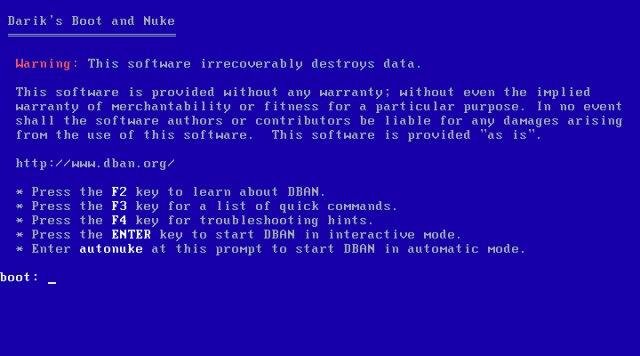
نرم افزار تحت بایوس DBAN یکی از کاملترین ابزارها برای حذف اطلاعات و دیتا روی هارد محسوب میشود. بعد از دانلود نرم افزار فایل ISO آن را به صورت یک فایل بوتیبل شده روی یک حافظه ذخیره سازی مثل فلش در آورده و سیستم را به وسیله این فایل بوت کنید.

حذف دائمی اطلاعات هارد به صورت ایمن
فرمت دائمی هارد

پس از مشاهده تصویر بالا دستور autonuke را وارد کنید تا عملیات فرمت دائمی هارد شروع شود.

اطلاعات ۱.۳ میلیون کاربر کلاب هاوس هک شد

پس از آنکه اظلاعات 500میلیون کاربر شبکه اجتماعی فیسبوک هک شد، دیروز اخباری مبنی بر هک شبکه اجتماعی لینکدین نیز منتشر شد. و امروز نوبت به کلاب هاوس (Clubhouse) رسید. اطلاعات ۱.۳ میلیون کاربر کلاب هاوس هک شده است. این اطلاعات شامل نام، اسم پروفایل و سایر جزییات می‌باشد.

کلاهبرداران و هکرها با استفاده از این اطلاعات به سراغ تمامی روش های کلاهبرداری می‌روند. بسیاری به آدرس های ایمیل لینکی برای بازیابی یا به‌روز رسانی کیف پول ارسال کرده که با کلیک بر روی آن سیستم شما آلوده به بدافزار می‌شود و یا با وارد کردن اطلاعات خود در آن لینک کیف پول شما هک می‌شود و دارایی خود را از دست می‌دهید.

به منظور جلوگیری از این اتفاق به یاد داشته باشید با آدرس ایمیلی کیف پول بسازید و یا حساب صرافی باز کنید که از آن در شبکه های اجتماعی استفاده نمی‌کنید. به هیچ عنوان روی لینک‌های مشکوک کلیک نکنید و هرگز اطلاعات کاربری و از آن مهمتر عبارت بازیابی کیف پول خود را تحت هر شرایطی در هیچ کجا وارد نکنید و در اختیار هیچ فردی قرار ندهید.

فعال کردن حالت God Mode در ویندوز 10

به دسک تاپ خود بروید و با کلیک راست بر روی هر قسمت باز ، با کلیک روی "جدید" در منوی زمینه ، و سپس کلیک بر روی دستور "پوشه" یک پوشه جدید ایجاد کنید (طبق شکل زیر).


نماد پوشه جدید ظاهر می شود.


اکنون پوشه را به موارد زیر تغییر نام دهید:


GodMode.{ED7BA470-8E54-465E-825C-99712043E01C}


وقتی پوشه را به درستی تغییر نام دادید ، تغییر نماد پوشه طبق شکل زیر خواهد شد.


روی نماد دوبار کلیک کنید تا حالت God Mode تازه ایجاد شده باز شود. دسته های اصلی به ترتیب حروف الفبا مرتب شده طبق شکل زیر نمایش داده می شود.