بانک آموزشی

بانک آموزشی

نرم افزار - سخت افزار - طراحی - برنامه نویسی _ ویروس شناسی ...
بانک آموزشی

بانک آموزشی

نرم افزار - سخت افزار - طراحی - برنامه نویسی _ ویروس شناسی ...

جدیدترین آسیب پذیری های امنیتی 2023 در مایکروسافت

آسیب پذیری های امنیتی 2023 مایکروسافت

همانطور که تکنولوژی به تکامل خود ادامه می دهد، چشم انداز تهدیدات سایبری نیز تغییر می کند. همگام بودن با آخرین آسیب پذیری های امنیتی برای تیم های امنیتی و فناوری بسیار مهم است. در ادامه به مهم ترین آسیب پذیری های امنیتی سال 2023  مایکروسافت می پردازیم.

آسیب پذیری CVE-2023-23376

CVE-2023-23376 یک آسیب پذیری EoP در سیستم عامل های ویندوز است، دارای درجه اهمیت زیاد بوده و از نوع افزایش سطح دسترسی است که دارای امتیاز CVSSv3 7.8 است. این آسیب‌پذیری در درایور Common Log File System (CLFS) وجود دارد، یک سرویس گزارش‌گیری که توسط برنامه‌های حالت هسته و حالت کاربر استفاده می‌شود. این آسیب‌پذیری می‌تواند پس از دسترسی مهاجم به یک هدف آسیب‌پذیر به منظور ارتقای امتیازات SYSTEM مورد سوء استفاده قرار گیرد. در سال 2022، مایکروسافت دو آسیب‌پذیری EoP را در CLFS، CVE-2022-37969 و CVE-2022-24521 اصلاح کرد که در Wild نیز مورد سوء استفاده قرار می‌گرفتند.

آسیب پذیری CVE-2023-21529, CVE-2023-21706, CVE-2023-21707 and CVE-2023-21710

CVE-2023-21529، CVE-2023-21706، CVE-2023-21707 و CVE-2023-21710 آسیب پذیری های RCE در نسخه های پشتیبانی شده Microsoft Exchange Server هستند. CVE-2023-21710 امتیاز CVSSv3 7.2 را دریافت کرد در حالی که به سه CVE دیگر امتیاز CVSSv3 8.8 اختصاص داده شد. این آسیب‌پذیری‌ها به مهاجم از راه دور اجازه می‌دهد تا از طریق تماس شبکه، کد دلخواه را روی سرور آسیب‌پذیر اجرا کند.

CVE-2023-21529، CVE-2023-21706، CVE-2023-21707 در شاخص بهره‌برداری مایکروسافت رتبه‌بندی «احتمال بیشتر بهره‌برداری» داده شد. CVE-2023-21529، CVE-2023-21706 و CVE-2023-21707 شباهت هایی با CVE-2022-41082 دارند، یک RCE احراز هویت شده که در سپتامبر 2022 به طور عمومی فاش شد و بخشی از ProxyNotShell Variant حمله زنجیره ای Proxy بود. زنجیره ای در آگوست 2021 کشف شد. مایکروسافت در ماه سپتامبر اقدامات کاهشی را برای محافظت از سرورهای آسیب پذیر منتشر کرد تا اینکه یک وصله در Patch نوامبر 2022 منتشر شد. یک دور زدن از این کاهش، به نام OWASSRF (CVE-2022-41080)، سپس در دسامبر 2022 منتشر شد.


آسیب پذیری CVE-2023-21689, CVE-2023-21690 and CVE-2023-21692

CVE-2023-21689، CVE-2023-21690 و CVE-2023-21692 آسیب پذیری های RCE در سیستم عامل های ویندوز هستند و امتیاز CVSSv3 9.8 به آنها داده شده است. نقص در مؤلفه سرور پروتکل تأیید اعتبار توسعه‌ یافته محافظت شده (PEAP) است که برای برقراری ارتباط امن با کلاینت‌های بی‌سیم استفاده می‌شود. بهره برداری موفقیت آمیز به مهاجم از راه دور و احراز هویت نشده اجازه می دهد تا کد دلخواه را اجرا کند. برای اینکه یک هدف آسیب پذیر باشد، باید سرور خط مشی شبکه را اجرا کرده و با خط مشی شبکه ای پیکربندی شده باشد که به PEAP اجازه می دهد. هر سه آسیب‌پذیری طبق توصیه‌ هایشان به‌عنوان «احتمال بهره‌برداری بیشتر» رتبه‌بندی شدند.

RCE دیگری که بر PEAP تأثیر می گذارد، CVE-2023-21695، نیز در این ماه وصله شده است. با این حال، بهره برداری برای این نقص نیاز به احراز هویت دارد. هر چهار مورد از این CVE را می توان با استفاده از یک بسته PEAP دستکاری شده ارسال شده به یک میزبان بدون وصله مورد سوء استفاده قرار داد.

آسیب پذیری CVE-2023-21823

CVE-2023-21823 یک آسیب پذیری EoP در مؤلفه گرافیکی Microsoft Windows است. دارای درجه اهمیت زیاد و از نوع اجرای کد از راه دور است و امتیاز CVSSv3 7.8 دریافت کرده و به عنوان روز صفر مورد بهره برداری قرار گرفت. بهره برداری از این نقص مستلزم ورود مهاجم به سیستم آسیب پذیر و اجرای یک برنامه کاربردی ساخته شده خاص است. بهره برداری موفقیت آمیز به مهاجم این توانایی را می دهد که فرآیندها را در یک زمینه بالا اجرا کند. در حالی که جزئیات به اشتراک گذاشته نشده است، این نقص به محققان Genwei Jiang و Dhanesh Kizhakkinan از Mandiant نسبت داده شده است.

آسیب پذیری CVE-2023-21715

CVE-2023-21715 یک آسیب‌پذیری دارای درجه اهمیت زیاد می باشد و یک آسیب پذیری امنیتی بای پس در مایکروسافت آفیس است که امتیاز CVSSv3 7.3 را دریافت کرد و از نوع دورزدن مکانیزم‌های امنیتی می باشد. برای اینکه این آسیب‌پذیری مورد سوء استفاده قرار گیرد، به یک کاربر محلی و تایید شده نیاز دارد تا فایل ایجاد شده توسط مهاجم را روی یک سیستم آسیب‌پذیر دانلود و باز کند. یک مهاجم باید کاربر را برای دانلود و اجرای فایل ترغیب کند تا بتواند با موفقیت از این نقص سوء استفاده کند.

آسیب پذیری CVE-2023-21716

بحرانی: CVE-2023-21716 یک آسیب پذیری RCE در چندین نسخه از Microsoft Word، Sharepoint، 365 Apps و Office برای Mac با امتیاز CVSSv3 9.8 است. اگرچه جزء آسیب پذیر مشخص نشده است، مایکروسافت بیان می کند که پنل پیش نمایش در این برنامه ها یک بردار حمله است. این آسیب‌پذیری می‌تواند توسط یک مهاجم تایید نشده که ایمیلی با فرمت متن غنی (RTF) ارسال می‌کند، مورد سوء استفاده قرار گیرد که پس از باز شدن، امکان اجرای دستور را فراهم می‌کند.
توصیه مایکروسافت برای این CVE به MS08-026 و KB922849 برای راهنمایی در مورد نحوه جلوگیری از باز کردن اسناد RTF از منابع ناشناخته یا نامعتبر توسط Microsoft Office با استفاده از خط مشی بلوک فایل Microsoft Office، پیوند دارد.

برخی از آسیب‌پذیری‌های امنیتی برتر سال 2022

بعد از اینکه به آسیب پذیری های امنیتی 2023 مایکروسافت پرداختیم حال به سراغ مهم ترین آسیب پذیری های امنیتی 2022 می رویم:

آسیب پذیری CVE-2022-30190

این نقص روز صفر در کنترل‌کننده‌های URL داخلی MS (ms-msdt:) شناسایی شد که فرآیند ابزار تشخیصی پشتیبانی مایکروسافت (MSDT) مورد استفاده برای اجرای کد روی سیستم مورد نظر را آغاز می‌کرد. این آسیب‌پذیری را «Follina» به نام شهر ایتالیایی نامگذاری کرد که کد منطقه‌ای آن (0438) با اعداد نوشته شده در نام فایل نمونه بدافزار (05-2022-0438.doc) مطابقت داشت. حتی اگر ماکروها به طور کامل خاموش شوند، می توان از این باگ سوء استفاده کرد.

راه حل: راه حل این است که ورودی رجیستری که باعث این اتفاق می شود را حذف کنید.

آسیب پذیری CVE-2021-44228

این آسیب پذیری از دسامبر 2021 شروع شلوغ سال 2022 را برای تیم های امنیتی تضمین کرد. یک آسیب‌پذیری روز صفر بر نسخه‌های Log4j2 >= 2.0-beta9 و <= 2.15.0 تأثیر می‌گذارد، که به مهاجم اجازه می‌دهد کد دلخواه را بر روی یک سیستم آسیب‌پذیر از طریق پیام‌های گزارش ایجاد شده خاص اجرا کند. بهره برداری موفقیت آمیز (اجرای کد از راه دور) از این موضوع منجر به امتیازات در سطح سیستم شد.

راه حل: مطمئن شوید که به Log4j 2.3.2 (برای جاوا 6)، 2.12.4 (برای جاوا 7) یا 2.17.1 (برای جاوا 8 و جدیدتر) ارتقا داده اید.

 آسیب پذیری CVE-2022-22965

Spring4shell بر روی برنامه‌های فریمورک فنری که نسخه‌های JDK 9+ را اجرا می‌کنند و از قابلیت داده‌یابی استفاده می‌کنند، تأثیر می‌گذارد و به مهاجم اجازه می‌دهد تا اجرای کد از راه دور تأیید نشده (RCE) را اجرا کند.

راه حل: این آسیب پذیری در نسخه 2.6.6 رفع شده است.

آسیب پذیری CVE-2022-1388

نقص CVE-2022-1388 اجرای کد از راه دور را در سیستم‌ها با استفاده از نسخه‌های آسیب‌دیده F5 BIG-IP که iControl REST API را اجرا می‌کنند، امکان‌پذیر می‌کند و به مهاجم کنترل کامل روی این سرورها را می‌دهد. رتبه‌بندی اولویت آسیب‌پذیری برای این اشکال به دلیل ماهیت عمومی بودن این سرویس و نرخ بالای بهره‌برداری همراه با ماهیت موضوع (دور زدن احراز هویت) بحرانی ارزیابی شد.

راه حل: وصله فروشنده را که در 4 مه 2022 منتشر شد، اعمال کنید.

آسیب پذیری CVE-2022-0609

در نسخه‌های آسیب‌دیده Google chrome (قبل از 98.0.4758.102)، یک مهاجم از راه دور ممکن است از استفاده پس از رایگان شدن در یک انیمیشن از طریق یک صفحه HTML ساخته‌شده سوء استفاده کند. کاربر پس از آزاد، نوعی نقص خرابی حافظه است که در آن یک برنامه پس از آزاد شدن (تخصیص) حافظه مرتبط، به استفاده از آدرس حافظه ادامه می‌دهد.

راه حل: چهار روز بعد، گوگل یک به روز رسانی برای این نقص منتشر کرد.

آسیب پذیری های CVE-2022-41040 and CVE-2022-41082

اولین مورد از این دو باگ، CVE-2022-41040، یک آسیب‌پذیری SSRF (جعل درخواست‌های سمت سرور) است. هنگامی که مورد سوء استفاده قرار می گیرد، به یک کاربر احراز هویت اجازه می دهد تا از راه دور CVE-2022-41082 را راه اندازی کند، که به RCE اجازه می دهد زمانی که PowerShell برای یک عامل تهدید در دسترس است. هر دو آسیب‌پذیری بخشی از جریان حمله هستند و برای بهره‌برداری به یک جلسه تأیید شده (مدارک کاربری استاندارد ایمیل) نیاز دارند.

راه حل: این آسیب‌پذیری در به‌روزرسانی‌های نوامبر ۲۰۲۲ برطرف شد. پیکربندی بازنویسی URL را می توان با استفاده از این ابزار برای سرورهای MS Exchange در محل به دست آورد.

آسیب پذیری CVE-2022-27925 and CVE-2022-41352

پیوست‌ها یا پیوندهای ساخته‌شده که به آن‌ها امکان دسترسی به فایل‌ها یا حساب‌های کاربری یک سیستم آسیب‌پذیر را می‌دهد. CVE-2022-27925 مربوط به یک آسیب‌پذیری RCE در ZCS است که در مارس 2022 اصلاح شد. در صورت استفاده از ابزار pax (بیش از cpio)، سیستم آسیب‌دیده نمی‌تواند مورد سوء استفاده قرار گیرد زیرا amavisd (موتور AV Zimbra) pax را ترجیح می‌دهد و pax در برابر این مشکل آسیب‌پذیر نیست.
راه حل: برای نصب pax، که ابزار ترجیحی نسبت به cpio است، توصیه‌های صفحه mitigation wiki را دنبال کنید.
آسیب پذیری CVE-2022-26134

از آنجایی که این نقص همه نسخه‌های پشتیبانی‌شده سرور تلاقی را تحت تأثیر قرار می‌دهد، این آسیب‌پذیری در حوزه رمزنگاری سودمند و سایر بدافزارها مورد سوء استفاده قرار گرفت. چندین اثبات مفاهیم در GitHub برای بهره‌برداری از این آسیب‌پذیری حیاتی و غیرقانونی تزریق کد از راه دور OGNL که سرور Confluence و مرکز داده را تحت تأثیر قرار می‌داد، در دسترس بود.

راه حل: این باگ در نسخه های Confluence 7.4.17، 7.13.7، 7.14.3، 7.15.2، 7.16.4، 7.17.4 و 7.18.1 رفع شده است.

آسیب پذیری CVE-2022-30525

یک تزریق فرمان از راه دور تأیید نشده توسط Rapid7 شناسایی شد که فایروال‌های Zyxel را تحت تأثیر قرار داد که از ZTP (ATP، vpn، USG flex series) پشتیبانی می‌کردند. این نقص به یک مهاجم بدون احراز هویت و از راه دور اجازه می‌دهد تا به اجرای کد دلخواه به عنوان کاربر هیچ‌کس در دستگاه آسیب‌دیده دست یابد.

راه حلZyxel : نسخه جدید سیستم عامل ZLD V5.30 را برای رفع این مشکل منتشر کرد.

مدیریت وصله مبتنی بر رویکرد ریسک به محافظت از سازمان‌ها در برابر نقص‌های احتمالی که عوامل مخرب به دنبال بهره‌برداری سریع هستند، کمک می‌کند. باید اطمینان حاصل کنید که این آسیب‌پذیری‌ها در طول تمرین‌های تست خودکار داخلی شما شناسایی می‌شوند و طرح‌های اصلاح خطر به‌طور کامل مورد بحث قرار می‌گیرند تا فاصله حداقلی بین شناسایی و اصلاح باقی بماند. اینها تنها تعدادی از آسیب پذیری های امنیتی بسیاری است که سازمان ها در طول سال 2022 با آنها مواجه بوده اند.


نحوه ورود به بایوس (BIOS) و بوت انواع برندها

نحوه ورود به بایوس (BIOS) و بوت انواع برندها

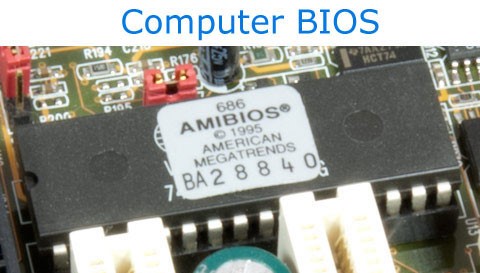
BIOS مخفف Basic Input/Output System ، یک تراشه ROM است که در مادربردها یافت می شود و به شما امکان می دهد تا به ابتدایی ترین سطح دسترسی داشته باشید و سیستم رایانه خود را تنظیم کنید. BIOS شامل راهنمایی هایی در مورد نحوه بارگذاری سخت افزار اصلی رایانه است. همچنین شامل تستی است که به آن Power-On Self-Test یا (POST) گفته می شود که به تأیید صحت رایانه در مورد بوت شدن مناسب می تواند کمک کند. اگر رایانه POST را پشت سر نگذارد ، شما صدای بوق را خواهید شنید که نشان دهنده نقصی در رایانه است. تصویر زیر نمونه ای از ظاهر چیپ BIOS در مادربرد کامپیوتر است. در این مقاله با نحوه ورود به بایوس انواع دیوایس ها آشنا خواهید شد.

نحوه ورود به بایوس (BIOS) و بوت انواع برندها
بایوس (BIOS)

در این پست نحوه ورود به بایوس انواع برندها وجود دارد. در اینجا لیست کلیدهای ورود به بایوس و بوت انواع دیوایس های لپ تاپ و دسکتاپ نوشته شده است. اگر یک تکنسین یا مهندس کامپیوتر هستید و در به خاطر آوردن اینکه چه کلیدی برای ورود به بایوس یک برند خاص نیاز است مشکل دارید، بهتر است این مقاله را بخوانید.

برندکلید
ASRockF2
ایسوسF2 برای رایانه‌ها و F2 یا DEL برای لپ‌تاپ‌ها
ایسرDEL یا F2
ESCDEL
گیگابایت / Aorus DEL یا F2
HPF10
لنوو (لپ‌تاپ‌ها)F2 یا Fn + F2
لنوو (دسکتاپ‌ها)F1
لنوو (تینک‌پدها)Enter سپس F1
MSIDEL
تبلت‌های سرفیس مایکروسافت نگه داشتن دکمه‌ی افزایش صدا
Origin PCF2
سامسونگF2
توشیباF2
ZotacDEL

همچنین می توانید نحوه ورود به بایوس، بوت و موارد مرتبط دیگر را به صورت یکجا برای انواع برندها در زیر مشاهده کنید.

Acer

  • F2 (BIOS Setup)
  • ALT + F2 (Boot Device Options)
  • F12 (Boot Device Options)
  • ALT + F10 (Acer eRecovery)

ASUS

  • ESC (Boot Selection Menu)
  • F2 (BIOS Setup)
  • F9 (Asus Laptop Recovery)

Apple (Models 2006+)

  • Command + Option + P + R (PRAM and NVRAM Reset)
  • Command + S (Boot into Single-User Mode)
  • Command + V (Boot with Verbose Status)
  • Option (Select Hard Drive Boot Volume)
  • Option + N (Boot Image from Netboot Server)
  • Shift (Boot into Safe Mode)
  • C (Boot from CD Drive)
  • D (Boot from OS/X Recovery and perform Hardware Test)
  • N (Boot from Network)

Dell

  • CTRL + F11 (Dell™ PC Restore by Symantec)
  • F8 (Repair Your Computer) Dell Factory Image Restore

EI Systems

  • F10 (System Recovery)

Fujitsu

  • F2 (BIOS Setup)
  • F12 (Boot Menu)

Gateway

  • F11 or R (Gateway Recovery)

HP / Compaq Desktops

  • F10 (HP Recovery)

HP Pavilion / Compaq Laptops

  • ESC (Startup Menu)
  • F1 (System Information)
  • F2 (System Diagnostic)
  • F9 (Boot Device Options)
  • F10 (BIOS Setup)
  • F11 (System Recovery)

IBM ThinkPad

  • F11 (IBM Product Recovery)

Intel NUC

  • F2 (System Setup)
  • F7 (BIOS Update)
  • F10 (Boot Menu)

iRULU Walknbook

  • ESC (Boot Device Options)

Lenovo

  • F2 (BIOS Setup)

Packard Bell

  • F11 (Recovery Program)

Sony Vaio

  • F10 (VAIO Recovery Wizard)

Toshiba

  • (zero (Toshiba Harddrive Recovery Utility
  • F2 (Setup Utility)
  • F8 (Advanced Boot Options Menu)
  • F12 (Boot Menu)

کلام آخر

در حالت عادی نیازی نیست به این قسمت وارد شوید. فقط در هنگام نصب ویندوز یا بروزی برخی مشکلات لازم است که بخش بایوس وارد شوید پس لطفا در این هنگام مواظب باشید تا ناخواسته باعث خراب شدن عملکرد سیستم خود نشوید.

نحوه نصب ویندوز 11 روی کامپیوترهای قدیمی و پایین رده

نحوه نصب ویندوز 11 روی کامپیوترهای قدیمی و پایین رده

برای نصب ویندوز 11 به UEFI، Secure Boot و TPM نیاز دارید که با توجه به این موضوع بسیاری از کامپیوترهای پایین رده و قدیمی برای اجرای ویندوز 11 به اندازه کافی قدرتمند نیستند. از این رو هنگام نصب ویندوز 11 در کامپیوترهای قدیمی با پیغام this PC can’t run Windows 11 مواجه خواهید شد. اما راهی برای دور زدن این الزامات و نصب ویندوز 11 بر روی کامپیوترهای قدیمی و پایین رده وجود دارد که در ادامه به بررسی آن می پردازیم.

سیستم مورد نیاز ویندوز 11 چیست؟

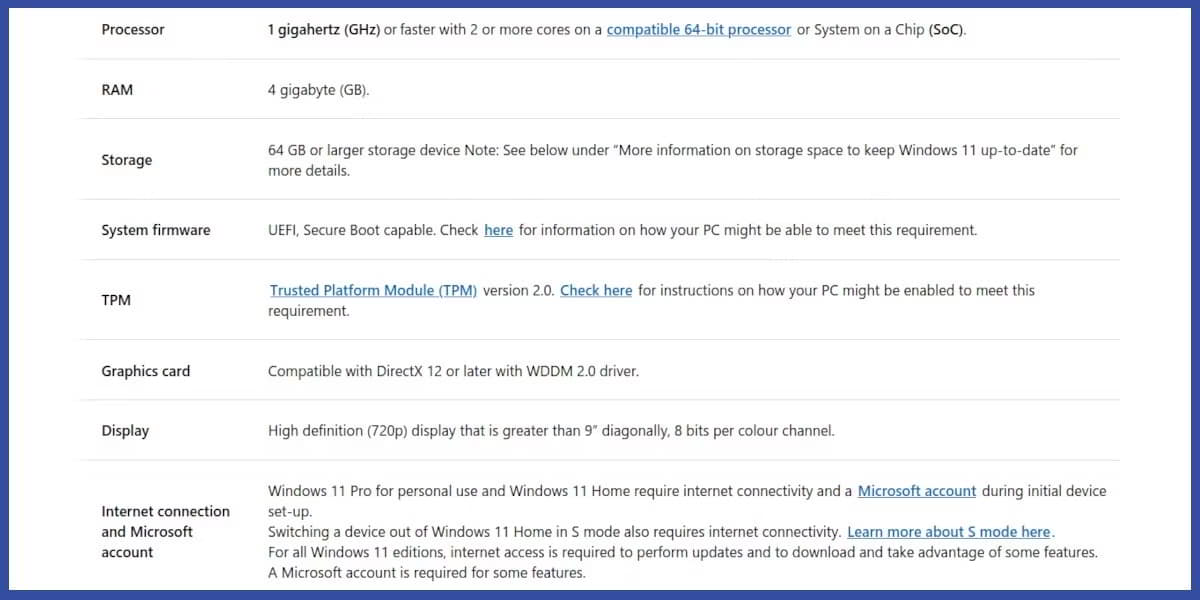
برخلاف نسخه های قبلی، ویندوز 11 به حداقل ۴ گیگابایت رم، ۶۴ گیگابایت فضای ذخیره سازی، TPM فعال و Secure Boot، یک CPU بالا (۱ گیگاهرتز یا سریعتر با ۲ هسته یا بیشتر) نیاز دارد. تمام این پیش نیازها برای نصب ویندوز ۱۱ الزامی است.

نحوه نصب ویندوز 11 روی کامپیوترهای قدیمی و پایین رده

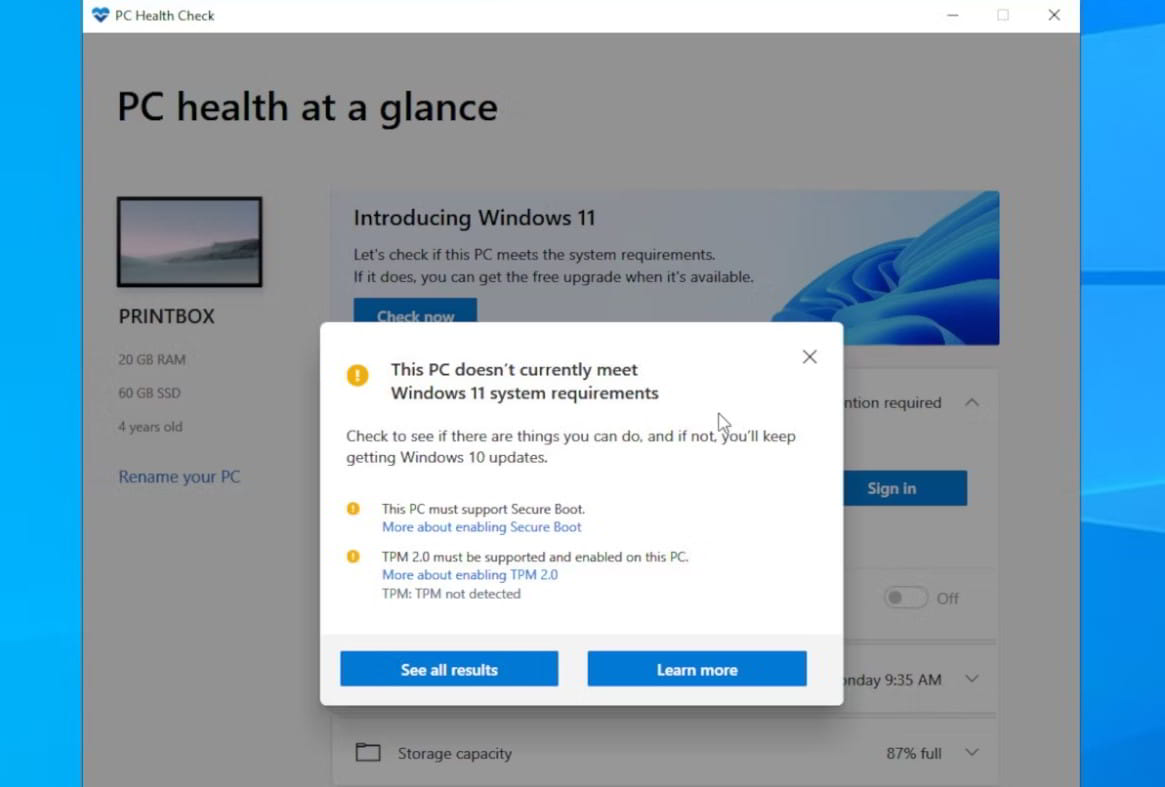
با استفاده از برنامه PC Health Check می توانید بررسی کنید که آیا کامپیوتر شما این شرایط را دارد یا خیر. اما، اگر هر یک از الزامات برآورده نشود، ویندوز می گوید که سیستم شما الزامات کافی برای نصب ویندوز 11 را ندارد.

نحوه نصب ویندوز 11 روی کامپیوترهای قدیمی و پایین رده

پشتیبانی از ویندوز 10 در 14 اکتبر 2025 پایان می یابد و پس از آن هیچ به روز رسانی دریافت نخواهد کرد. به این ترتیب، کامپیوتر شما هیچ ویژگی یا آپدیت امنیتی جدیدی دریافت نمی کند مگر اینکه ویندوز 11 را روی آن نصب کنید.

با این حال، می‌توانید با ایجاد یک دیسک بوتیبل Windows To Go ویندوز 11 را نصب کنید که با آن، می توانید تمام الزامات زیر را دور بزنید:

  • یک پردازنده سازگار
  • یک بایوس UEFI
  • سازگاری Secure Boot
  • TPM (Trusted Platform Module)
  • و یک حساب مایکروسافت برای راه اندازی اولیه دستگاه

سخت افزاری که برای ایجاد درایو Windows 11 To Go نیاز دارید

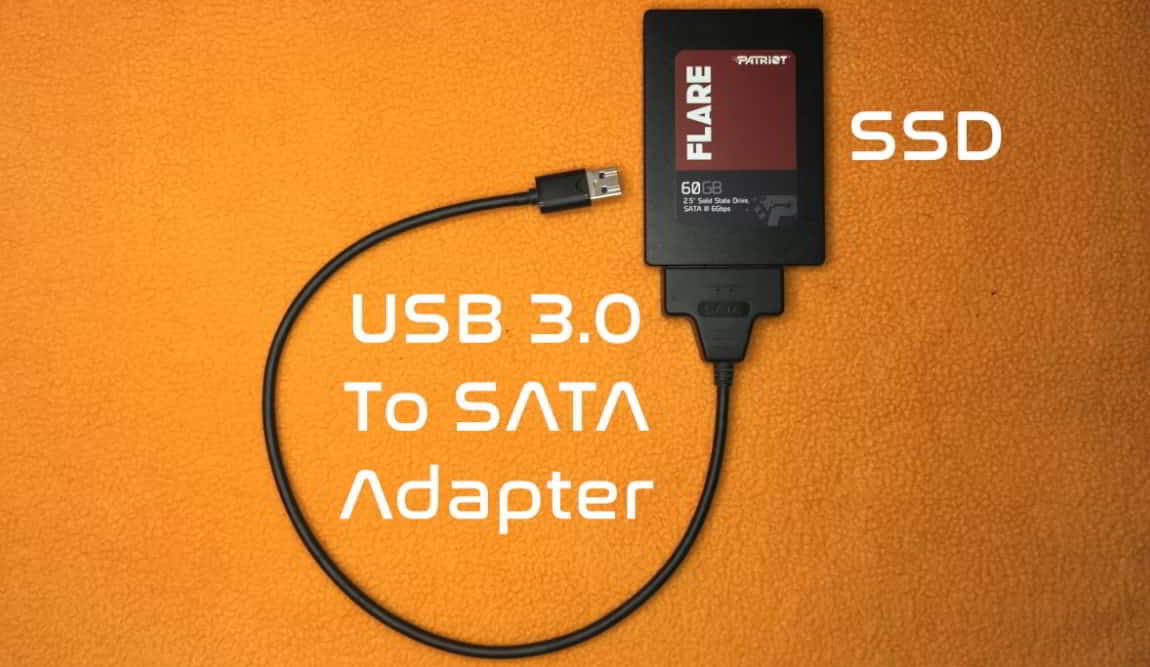
نسخه های پورتابل ویندوز از طریق رابط USB اجرا می شوند. شما به یک آداپتور USB 3.0 to SATA و یک SSD نیاز دارید. یک سر آداپتور به USB 3.0 کامپیوتر شما وصل می شود و SSD در طرف دیگر قرار می گیرد.

نحوه نصب ویندوز 11 روی کامپیوترهای قدیمی و پایین رده

و همچنین می‌توانید Windows To Go را روی یک درایو فلش USB نصب کنید. همچنین با USB 2.0 و هارد دیسک نیز کار می کند. اما، این دستگاه ها و رابط های کندتر توصیه نمی شوند.

چگونه با استفاده از Rufus یک درایو Windows To Go ایجاد کنیم؟

Rufus یک ابزار اوپن سورس و رایگان برای ایجاد درایوهای USB بوتیبل است که می توانید از آن برای نصب سیستم عامل استفاده کنید. Rufus همچنین می تواند درایوهای پورتابل Windows To Go را ایجاد کند. بنابراین، برای شروع، Rufus را از وب سایت رسمی آن دانلود کنید.

شما همچنین به یک ایمیج ویندوز 11 نیاز دارید. این ایمیج به صورت رایگان در مایکروسافت در دسترس است. برای دانلود نیازی به ثبت نام ندارید. فعال سازی پس از نصب نیز اختیاری است.

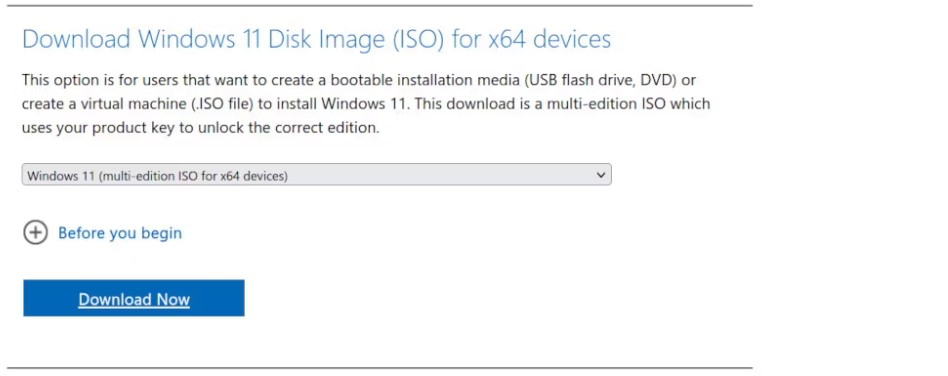
در صفحه دانلود، به قسمتی با عنوان Download Windows 11 Disk Image (ISO) for x64 devices بروید. سپس، گزینه Windows 11 (multi edition ISO for x64 devices) را از منوی کشویی انتخاب کنید.

نحوه نصب ویندوز 11 روی کامپیوترهای قدیمی و پایین رده

نحوه نصب ویندوز 11 روی کامپیوترهای قدیمی و پایین رده

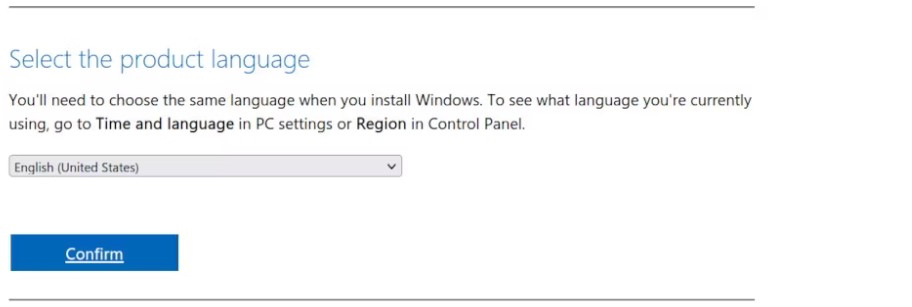
به پایین بروید تا زبان را انتخاب کنید و برای دانلود روی Confirm کلیک کنید. حجم دانلود بیش از 5 گیگابایت است. پس از دانلود، USB SSD خود را متصل کرده و Rufus را اجرا کنید.

نحوه استفاده از Rufus برای نصب ویندوز 11

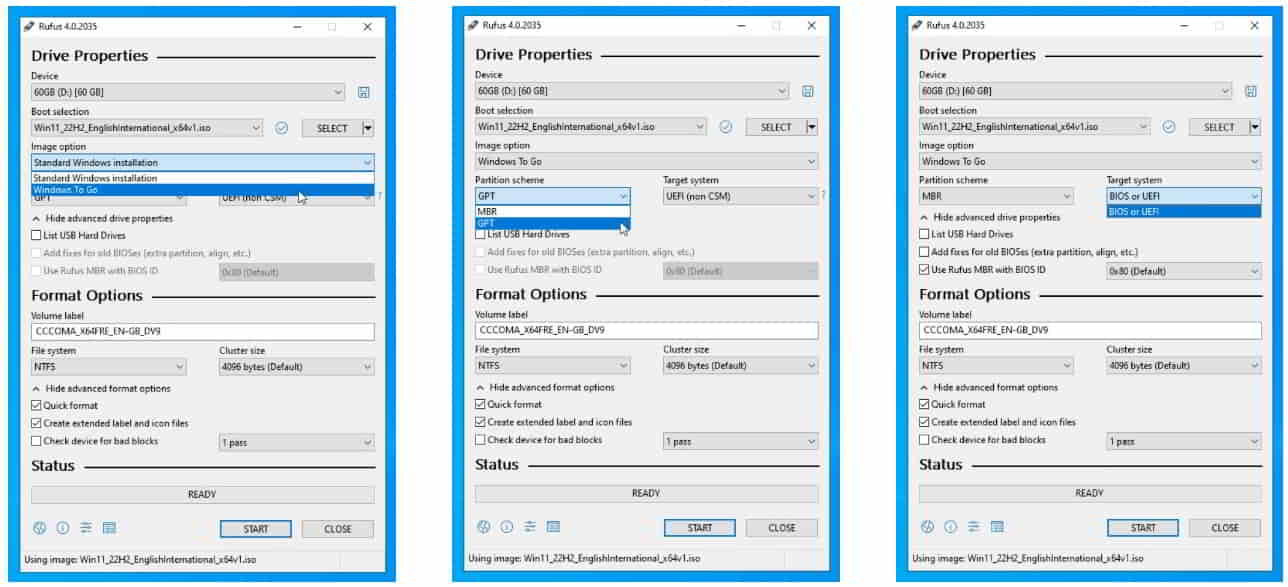
هنگامی که Rufus راه اندازی شد، وقت آن است که درایو خود را راه اندازی کنید.

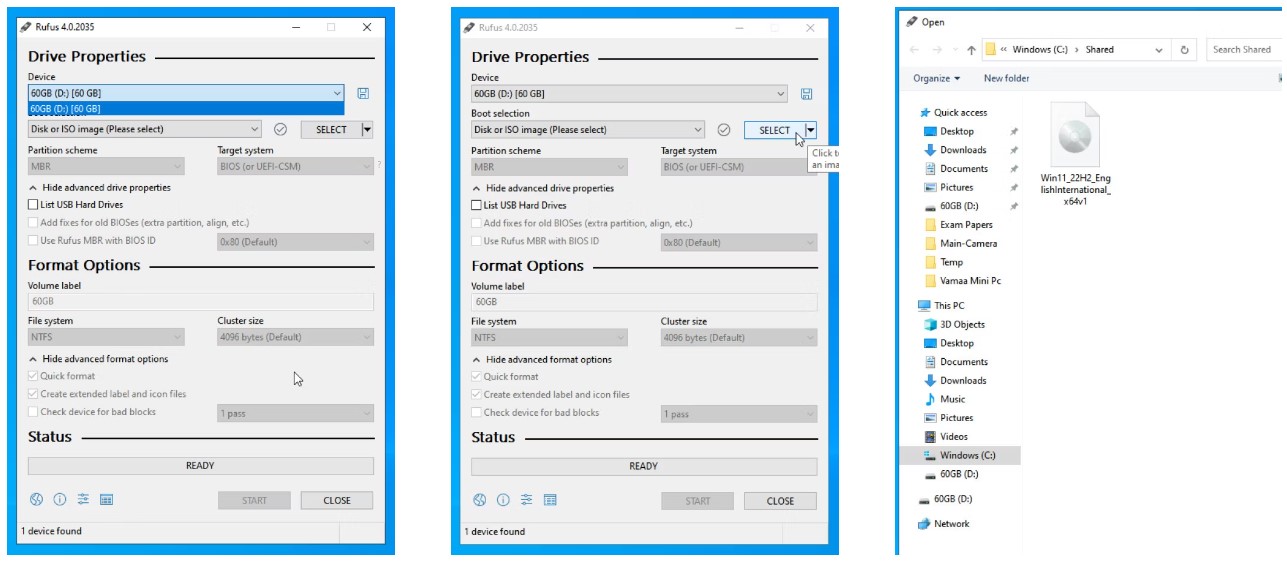
  • ابتدا USB خود را از منوی کشویی انتخاب کنید. اگر درایو USB نمایش داده نشد، Advanced drive properties را باز کنید و فهرست درایوهای USB را علامت بزنید.
  • برای انتخاب بوت، از آنجایی که قبلا ایمیج را دانلود کرده اید، روی SELECT کلیک کنید و Windows 11 ISO را انتخاب کنید.

نحوه نصب ویندوز 11 روی کامپیوترهای قدیمی و پایین رده

  • در ادامه برای Image Option گزینه Windows To Go را انتخاب کنید. این کار یک نصب پورتابل از ویندوز 11 ایجاد می کند که می توانید در چندین کامپیوتر از آن استفاده کنید.
  • در بخش Partition scheme، اگر درایو شما بالاتر از 2 ترابایت است، GPT را انتخاب کنید، یا اگر کمتر از 2 ترابایت است، MBR را انتخاب کنید. اگر کامپیوتر شما UEFI ندارد، باید فقط به MBR پایبند باشید.
  • توجه داشته باشید که GPT فقط با UEFI کار می کند که با CSM BIOS متفاوت است. ترکیبی که باید انتخاب کنید به کامپیوتر شما بستگی دارد. شما باید بر اساس یافته‌های برنامه PC Heath Check تصمیم بگیرید.

نحوه نصب ویندوز 11 روی کامپیوترهای قدیمی و پایین رده

  • می توانید بقیه گزینه ها را به حالت پیش فرض خود رها کنید و روی Start کلیک کنید.
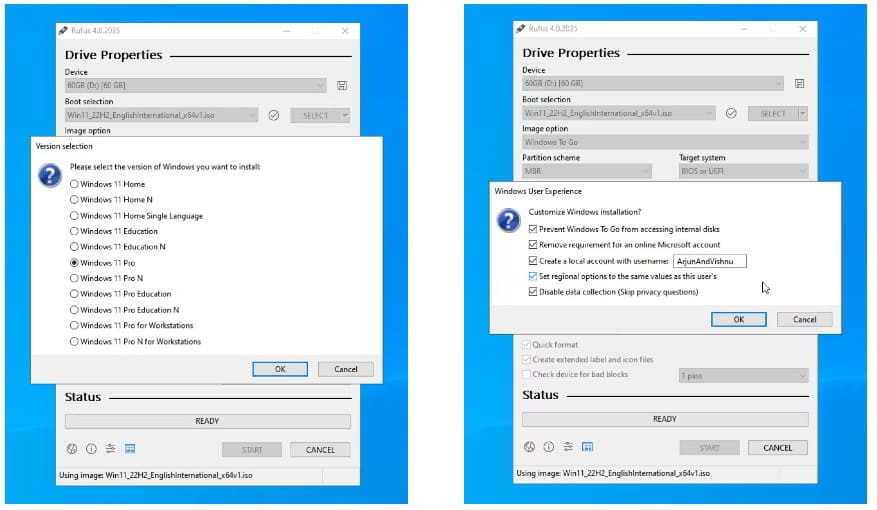
  • سپس Rufus از شما می خواهد که نسخه ویندوز 11 را انتخاب کنید. از آنجایی که نسخه کامل را دانلود کرده اید، همه نسخه ها برای نصب در دسترس هستند. یکی را انتخاب کنید که متناسب با نیاز شما باشد.

Rufus گزینه های بیشتری را برای سفارشی کردن نصب به شما ارائه می دهد. در ادامه بهترین راهنما برای راه اندازی Rufus را آورده ایم، زیرا بسیاری از مشکلات را حل می کند:

  1. گزینه Prevent Windows To Go from accessing internal disks را انتخاب کنید. این کار از ایجاد اختلال در سیستم عامل روی دستگاه میزبان جلوگیری می کند.
  2. اگر نمی‌خواهید برای حفظ حریم خصوصی یک حساب کاربری آنلاین ایجاد کنید، Remove requirement for an online Microsoft account را انتخاب کنید.
  3. حساب مایکروسافت اضافه نکردید؟ پس به یک حساب محلی نیاز دارید، یک حساب کاربری محلی با نام کاربری که دوست دارید ایجاد کنید.
  4. دو گزینه دیگر را نیز علامت بزنید، این باعث صرفه جویی در زمان در هنگام نصب می شود.

نحوه نصب ویندوز 11 روی کامپیوترهای قدیمی و پایین رده

پس از آماده شدن، روی Start کلیک کنید. Rufus داده های درایو را پاک می کند، فایل های ویندوز 11 را می نویسد و درایو را بوتیبل می کند. این فرآیند معمولاً حدود 10 دقیقه طول می کشد.

پس از اتمام، Rufus را ببندید. اگر می خواهید از Windows To Go در همان کامپیوتر استفاده کنید، آن را مجددا راه اندازی کنید. اگر می خواهید از آن در کامپیوتر دیگری استفاده کنید، دستگاه USB را خارج کرده و به کامپیوتر مورد نظر متصل کنید.

شروع نصب ویندوز 11 در کامپیوترهای قدیمی

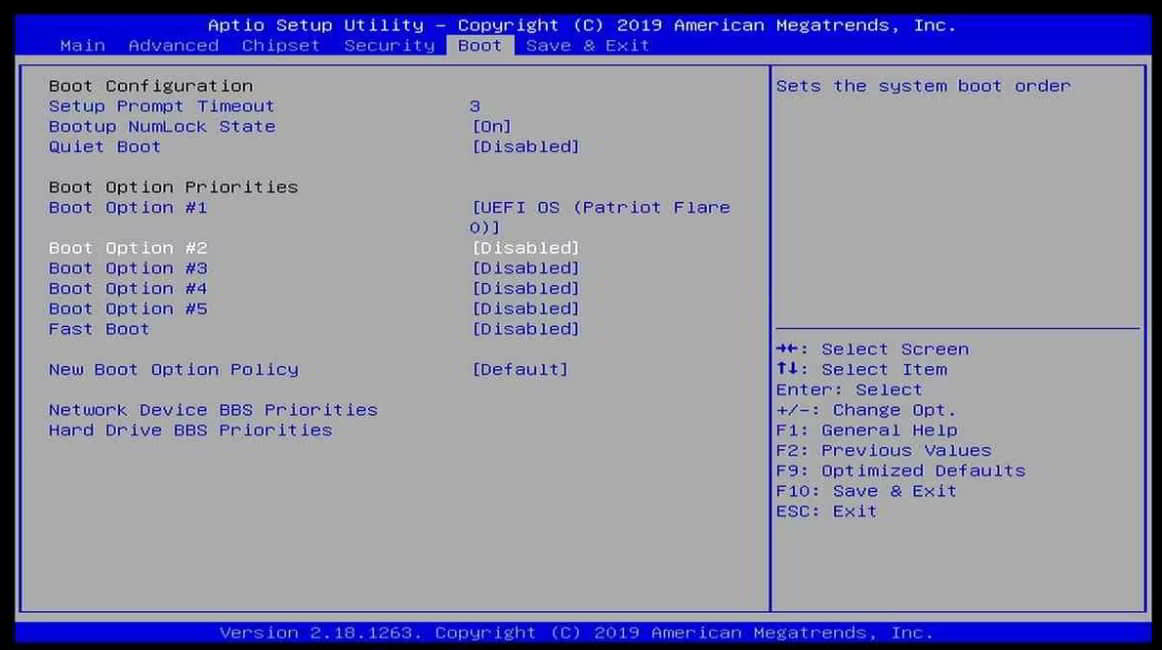
وارد منوی UEFI یا BIOS شوید،  سپس به تب Boot بروید و درایو USB را به عنوان اولین دستگاه بوت تنظیم کنید.

نحوه نصب ویندوز 11 روی کامپیوترهای قدیمی و پایین رده

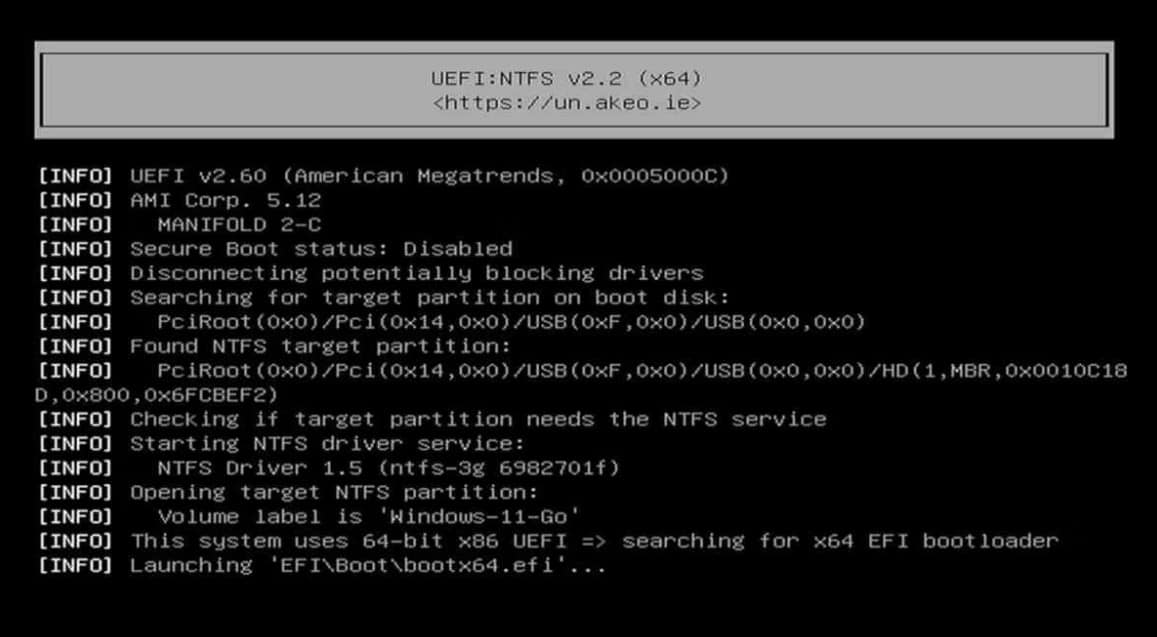
کامپیوتر شما در Windows To Go بوت می شود. صفحه نمایش نشان می دهد که Secure Boot کامپیوتر خاموش است، TPM نیز ندارد.

نحوه نصب ویندوز 11 روی کامپیوترهای قدیمی و پایین رده

ویندوز چند دقیقه طول می کشد تا همه چیز را تنظیم کند. از آنجایی که قبلاً گزینه‌های حریم خصوصی را تنظیم کرده‌اید، در اینجا هیچ سؤال دیگری نخواهد پرسید.

نحوه نصب ویندوز 11 روی کامپیوترهای قدیمی و پایین رده

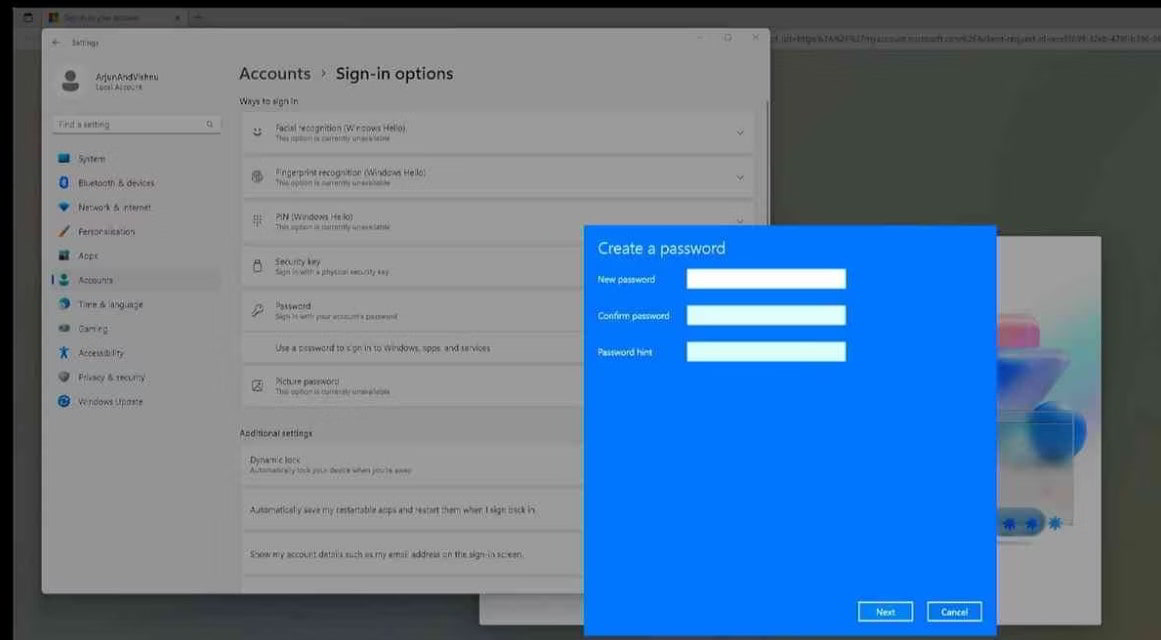
هنوز یک کار وجود دارد که باید انجام دهید. وقتی نام کاربری را در Rufus ایجاد کردید رمز عبور را تنظیم نکردید. برای تنظیم رمز عبور، تنظیمات را باز کنید، عبارت Change your password را جستجو کنید، روی Password کلیک کنید و آن را تغییر دهید.

نحوه نصب ویندوز 11 روی کامپیوترهای قدیمی و پایین رده

پس از اتمام، ویندوز 11 بر روی کامپیوتری که حداقل سیستم مورد نیاز برای ویندوز 11 را برآورده نمی کند، اجرا می شود.

دور زدن الزامات سیستم در کل ایده خوبی نیست. برخی از ویژگی های ویندوز 11 امنیت بیشتری را برای رایانه شما فراهم می کند. اگر رایانه در معرض خطر حملات سایبری باشد، ممکن است به آن ها نیاز داشته باشید. با این حال، اگر نگران از دست دادن پشتیبانی ویندوز 10 هستید، این ممکن است آخرین راه حل باشد.

راهکارهای امن سازی اکتیودایرکتوری

راهکارهای امن سازی اکتیودایرکتوری

در این راهنما در مورد امنیت اکتیو دایرکتوری و مراحلی که مدیران فناوری اطلاعات باید برای امن سازی اکتیودایرکتوری در یک سازمان دنبال کنند، شرح می دهیم. روشهای بسیاری وجود دارد که باید با آنها آشنا شوید تا از امنیت Active Directory اطمینان حاصل کنید، از جمله محدود کردن استفاده از اکانت های دارای امتیاز، نظارت بر گزارش رویدادهای Windows برای نشانه‌های به خطر افتادن امنیت Active Directory و موارد دیگر.

چرا امنیت Active Directory برای مدیران IT مهم است

بسیاری از سازمان ها از Active Directory مایکروسافت به عنوان ابزار مرکزی خود برای احراز هویت و مجوز دسترسی کاربران و سیستم های خود استفاده می کنند. اکتیو دایرکتوری شامل پایگاه داده ای است که تمام حساب های کاربری، حساب های مدیریتی، ایستگاه های کاری، سرورها و سایر اشیاء را در خود جای می دهد. این پایگاه داده بر روی سروری به نام کنترل کننده دامنه (DC) ذخیره می شود که بسیاری از مهاجمان هنگام تلاش برای به خطر انداختن یک محیط، حملات خود را روی آن متمرکز می کنند.

امن سازی اکتیودایرکتوری به دلیل جایگاه مهمی که در اکثر سازمان ها دارد، از اهمیت بالایی برخوردار است، به خصوص که امروزه بسیاری از محیط های اکتیو دایرکتوری دارای اینترنت نیز هستند.

قبل از اینکه اولین تغییر را انجام دهید، باید تصمیم بگیرید که چگونه همه تغییرات خود را در مورد امن سازی اکتیودایرکتوری مستند کنید. این امر هم از نقطه نظر عیب یابی و هم برای همکاران هم رده شما حیاتی خواهد بود تا بتوانند از جایی که کار را رها کرده اید ادامه دهند.

استفاده از حساب های دامنه با حق دسترسی ویژه (privileged domain accounts) را محدود کنید.

کارهای کمی وجود دارد که حساب های با امتیاز ویژه نمی توانند انجام دهند و همین امر آنها را به هدف اصلی مهاجمان تبدیل می کند. پیاده سازی روش های شرح داده شده در مراحل زیر به شما امکان می دهد امن سازی اکتیودایرکتوری را برقرار نمایید.

عضویت گروه با دسترسی ویژه را محدود کنید

باید اطمینان حاصل کنید که حساب های کاربری شما از حساب های مدیریتی شما جدا شده است. حساب‌های کاربری استاندارد، کارکنان شما را قادر می‌سازد تا وظایف روزمره خود مانند ایمیل و برنامه‌های کاری خود را انجام دهند، در حالی که حساب‌های مدیریتی بسته به عضویت در گروه و امتیازات دسترسی می‌توانند طیف وسیعی از تغییرات را انجام دهند. افراطی ترین مثال، نابودی کل Active Directory شماست.

برای گروه‌های دارای امتیاز ویژه، یعنی Enterprise Admins، Schema Admins، Domain Admins و Administrators، باید مطمئن شوید که آنها فقط دارای اکانت سرپرست داخلی هستند. هیچ حساب کاربری عادی نباید در گروه آنها باشد. این یکی از موارد مهم در امن سازی اکتیودایرکتوری است.

گروه های AD با امتیاز ویژه را از ایستگاه های کاری و سرورهای عضو حذف کنید

برای امن سازی اکتیودایرکتوری هنگامی که گروه‌های Privileged ایمن شدند، تغییراتی ایجاد کنید تا مطمئن شوید که گروه‌های مدیریت محلی شما از گروه‌های AD با امتیاز ویژه محافظت می‌شوند.

ابتدا گروه‌های Enterprise Admins و Domain Admins را به تمام واحدهای سازمانی (OU) که ​​به سرورهای عضو و ایستگاه‌های کاری مرتبط هستند اضافه کنید سپس نوع دسترسی Deny زیر را به آن اعمال  کنید:

  • Deny access to this computer from the network
  • Deny log on as a batch job
  • Deny log on as a service
  • Deny log on locally
  • Deny log on through Remote Desktop Services

سپس گروه Active Directory Administrators را به همه OU هایی که به سرورهای عضو و ایستگاه های کاری مرتبط هستند اضافه کنید و نوع دسترسی Deny زیر را به آن اعمال  کنید:

  • Deny access to this computer from the network
  • Deny log on as a batch job
  • Deny log on as a service

سپس گروه Administrators را به همه کنترل‌کننده‌های دامنه خود در همه دامنه‌های خود در forest خود اضافه کنید و دسترسی های زیر را به آن دهید:

  • Access this computer from the network
  • Allow log on locally
  • Allow log on through Remote Desktop Services

این تضمین می‌کند که حساب‌های دارای امتیاز ویژه – به طور مخرب یا از طریق خطای انسانی – نمی‌توانند به سرورهای عضو و ایستگاه‌های کاری شما آسیب وارد کنند. و بدین ترتیب یکی از راه کارهای امن سازی اکتیودایرکتوری را پیاده سازی نموده اید.

گزارش رویدادهای ویندوز را برای یافتن نشانه‌های به خطر افتادن امنیت Active Directory نظارت کنید

بررسی گزارش رویدادهای ویندوز برای نشانه‌هایی از به خطر افتادن امنیت Active Directory، بخش مهمی از نقش شما به‌عنوان مدیر دامنه است.

راه‌های متعددی برای ذخیره مرکزی همه گزارش‌های رویداد امنیتی Active Directory، تجزیه و تحلیل آن‌ها و همچنین راه‌اندازی یک اقدام خودکار برای جلوگیری یا اصلاح یک حادثه امنیتی وجود دارد. این راه کارها بسته به بودجه سازمان شما برای استفاده عملی از یک سرور ساده خود میزبان Syslog تا راه حل های پیشرفته تر مانند Elastic Stack یا Microsoft Sentinel را شامل می شوند.

برای اطلاعات بیشتر جهت امن سازی اکتیودایرکتوری و اطلاع از شناسه رویدادها، شما می توانید صفحه اطلاعات رویدادهای مایکروسافت برای نظارت را ببینید که فهرستی از شناسه های رویداد را لیست کرده است. این لیست شامل تقریباً 400 شناسه رویداد مختلف است، بنابراین با مواردی که در دسته‌های High و Medium قرار دارند شروع کنید و بر اساس نیازهای منحصر به فرد خود، مواردی را که به عنوان Low فهرست شده‌اند نیز بررسی کنید.

از میزبان های مدیریتی ایمن برای دسترسی به AD با امتیاز ویژه استفاده کنید.

یکی دیگر از موارد مهم در امن سازی اکتیودایرکتوری این است که سرورهای شما، به ویژه کنترل کننده های دامنه شما و سایر سیستم های بسیار حساس، نباید برای کارهای اداری معمول استفاده شوند. برای این کار، باید هاست های اداری امن را در نظر بگیرید و از آنها به اندازه کافی محافظت کنید.

باید اطمینان حاصل کنید که حساب‌های کاربری دامنه با امتیاز ویژه که به خوبی محافظت شده‌اند توسط میزبان مدیریتی نامرغوب به خطر نیفتند. همچنین مطمئن شوید که ورود به حساب‌های انتخابی را محدود کرده‌اید و احراز هویت چند عاملی را در آن حساب‌ها در نظر بگیرید.

همچنین، توجه ویژه ای به محل قرار گرفتن هاست های اداری امن خود داشته باشید. اگر آن‌ها ماشین‌های فیزیکی اختصاصی هستند، باید مطمئن شوید که در مکانی امن که قابل دستکاری نباشند، قرار داشته باشند. اگر قصد استفاده از ماشین‌های مجازی را دارید، مطمئن شوید که آن‌ها را روی هاست‌های امن قرار می‌دهید و همچنین در نظر بگیرید که کاربران دارای امتیاز ویژه چگونه به آن‌ها متصل شوند (در محل یا از طریق اینترنت عمومی).

امنیت Active Directory را به صورت دوره‌ای برای پیکربندی‌های نادرست و کاربران دارای امتیاز بیش از حد بررسی کنید

حداقل باید به صورت دوره ای امن سازی اکتیودایرکتوری خود را بررسی کنید. بررسی فعالیت‌های کاربر دارای امتیاز ویژه، می‌تواند با فعال کردن برخی یا همه سیاست‌های نظارتی زیر انجام شود:

  • Audit account logon events
  • Audit account management
  • Audit directory service access
  • Audit logon events
  • Audit object access
  • Audit policy change
  • Audit privilege use
  • Audit process tracking
  • Audit system events

شما می توانید آنها را به صورت دستی یا از طریق یک Group Policy ایجاد کنید.

در مرحله بعد، باید اطمینان حاصل کنید که حساب ها به دلیل مرخصی طولانی مدت یا اینکه کاربران به طور کلی سازمان شما را ترک کرده اند، قدیمی نشده اند. با انجام بررسی های منظم دسترسی، می توانید اطمینان حاصل کنید که این حفره های امنیتی را پوشش داده اید.

استفاده از مجازی سازی

از آنجایی که امن سازی اکتیودایرکتوری یکی از حیاتی ترین اجزای زیرساخت شما است، کنترل کننده های دامنه شما نباید هیچ سرویس یا نرم افزار دیگری را اجرا کنند. با فناوری‌ مجازی‌سازی که به‌راحتی در دسترس است و با هر بودجه‌ای، ایجاد ماشین‌های مجازی اختصاصی (VMs) در هر عملکرد، یک لایه اضافی ایجاد می‌کند که به شما امکان می‌دهد در صورت حمله سایبری موفقیت‌آمیز، موارد نقض را محدود کنید.

بنابراین اگر یکی از سرورهای شما نقض شود، به طور خودکار همه سرویس ها و داده های شما را در معرض حمله قرار نمی دهد. همچنین به شما این امکان را می دهد که منابع سخت افزاری خود را با تعیین اندازه کنترل کننده های دامنه خود برای حجم کاری آنها کنترل کنید. DC های شما می توانند نقش های دیگری مانند سیستم نام دامنه (DNS) و پروتکل پیکربندی میزبان پویا (DHCP) را میزبانی کنند، به خصوص که آنها به شدت با اکتیو دایرکتوری ادغام می شوند.

در مرحله بعد، هنگام استقرار کنترلرهای دامنه خود، از گزینه نصب Server Core در ویندوز سرور استفاده کنید. Server Core بدون دسکتاپ ارائه می شود، که سطح حمله را بیشتر کاهش می دهد.

اتصالات پروتکل دسک‌تاپ از راه دور (RDP) به کنترل‌کننده‌های دامنه شما باید هم به کاربران منتخب و هم میزبان‌های مدیریتی امن محدود شود. قوانین خط مشی گروه و امنیت پروتکل اینترنت (IPSec) به شما امکان می دهد کنترل کنید چه کسی می تواند به DC های شما و از کجا دسترسی داشته باشد.

مورد پر اهمیت دیگر در امن سازی اکتیودایرکتوری این است که در صورت لزوم دسترسی به اینترنت را در کنترلرهای دامنه خود مسدود کنید. شما باید تصمیم بگیرید که آیا DC های شما نیاز به دسترسی به اینترنت دارند و آیا از خطرات ناشی از آن راضی هستید یا خیر.

پشتیبان گیری

نحوه پشتیبان گیری از DC های خود ممکن است به راه حل پشتیبان فعلی شما بستگی داشته باشد. اگر این قابلیت را ارائه می دهد، حتما از آن به نفع خود برای امن سازی اکتیودایرکتوری استفاده کنید. از طرف دیگر، استفاده از Windows Server Backup داخلی، روشی رایگان و کارآمد برای پشتیبان گیری از اکتیو دایرکتوری DCها در اختیار شما قرار می دهد. به طور پیش فرض نصب نشده است، اما می توان آن را به راحتی از طریق ویزارد Add Role and Feature در Server manager نصب کرد. پس از راه اندازی سرویس بکاپ توصیه می شود برای بکاپ گیری Full Server تنظیم شود.

در نهایت، به صورت دوره ای تست بازیابی بکاپ انجام دهید تا مطمئن شوید که نسخه های پشتیبان شما کار می کنند. یک نسخه پشتیبان فقط به اندازه بازیابی موفق آن خوب است.

به روز رسانی و ایمن سازی

شما چندین گزینه برای مقابله با مدیریت پچ خود دارید. اگر فقط چند DC دارید، ممکن است Windows Update کافی باشد. به خاطر داشته باشید که این یک فرآیند کاملاً دستی است، بنابراین مطمئن شوید که همه DC های خود را به طور همزمان به روز رسانی و راه اندازی مجدد نکنید. یکی از آنها، در حالت ایده‌آل، کم‌اهمیت‌ترین آن‌ها را به عنوان سرور آزمایشی انتخاب کنید، و قبل از استقرار به‌روزرسانی‌ها در محیط خود، آزمایش کنید که همه چیز به خوبی و درستی برقرار باشد. سپس اقدام به امن سازی اکتیودایرکتوری با استفاده از بروزرسانی سایر DCها نمایید.

Windows Server Update Services (WSUS) قدم بعدی است. این سرویس به صورت رایگان با ویندوز سرور ارائه می شود و به شما امکان می دهد دستگاه های مورد نظر خود (سرورها، مشتریان) را تنظیم کنید. از آنجایی که این یک ایده خوب و توصیه مایکروسافت است که کنترل‌کننده‌های دامنه خود را جدا از سایر سرورهای خود وصله کنید، WSUS به شما امکان می‌دهد با استفاده از Computer Groups به‌روزرسانی‌های گروه‌هایی از رایانه‌ها را هدف قرار دهید.

Group Policy به شما امکان می دهد تنظیمات به روز رسانی مورد نظر خود را در دامنه خود مدیریت کنید. در بخش Computer Configuration\Policies\Administrative Templates\Windows Components\Windows Update ، خط‌مشی‌های زیر را با تنظیمات دلخواه و مکان سرور WSUS تغییر دهید:

  • پیکربندی به روز رسانی خودکار
  • محل سرویس به‌روزرسانی اینترانت مایکروسافت را مشخص کنید

جزئیات WSUS خود را در قالب زیر پر کنید:

 http://Your_WSUS_Server_FQDN:PortNumber

اگر سازمان بزرگتری هستید، ممکن است قبلاً از Configuration Manager استفاده کنید. قبلاً به آن System Center Configuration Manager (SCCM) می گفتند، اما مایکروسافت آن را به Microsoft Endpoint Configuration Manager (MECM) تغییر نام داد. یکی از نقاط قوت اضافی آن در قابلیت های گزارش دهی آن نهفته است. همچنین امکان استقرار وصله های شخص ثالث را فراهم می کند.

استفاده از آنتی ویروس

سازمان های کوچکتر با آنتی ویروس Windows Defender مایکروسافت در سرور ویندوز برای امن سازی اکتیودایرکتوری که باید به طور پیش فرض نصب شود، مشکلی ندارند.

معمولا سازمان‌های بزرگ‌تر می‌خواهند از راه‌حل‌های ضد ویروس شخص ثالث استفاده کنند که گزینه‌های زیادی در دسترس هستند و هرکسی نظر متفاوتی در مورد آنها خواهد داشت، بنابراین تحقیقات خود را انجام ‌دهید و بهترین گزینه را برا سازمان خود تهیه و اجرا نمایید.

جمع بندی

در این مقاله اولین گام های سفر امنیتی طولانی و بی پایان شما در Active Directory را رقم خورده است. مطمئنا عوامل بسیار زیادی در امن سازی اکتیودایرکتوری تاثیر دارند که در اینجا به چند مورد مهم اشاره شد. باید همواره به روز بمانید و همیشه وصله‌های خود را قبل از استقرار آن‌ها در محیط خود، آزمایش کنید و اگر می‌خواهید امنیت Active Directory بهینه باقی بماند، تا جایی که می‌توانید نسخه‌های ویندوز خود را به روز نگه دارید.

نحوه جلوگیری از ردیابی گوگل

نحوه جلوگیری کردن از ردیابی گوگل

در دنیای دیجیتال امروز، گوگل به عنوان یکی از بزرگترین موتورهای جستجو، نقش بسیار مهمی در زندگی انسان ها دارد. با این حال، همچنان بسیاری از افراد و سازمان‌ها نگران حفظ حریم خصوصی خود هستند و به دنبال راهکارهایی برای جلوگیری از ردیابی گوگل هستند. در این مقاله، به بررسی روش‌هایی می پردازیم که افراد می‌توانند برای محافظت از حریم خصوصی خود در برابر ردیابی گوگل اتخاذ کنند.

ما میدانیم که گوگل شرکتی است که به واسطه سرویس هایی که ارائه میدهد، به اکثر اطلاعات انسان ها دسترسی دارد.  در این پست به این می پردازیم که چگونه می‌توانید بفهمید گوگل در مورد شما چه چیزهایی می‌داند و چگونه حریم خصوصی خود را مدیریت کنید.

1- وضعیت موقعیت مکانی شما

اگر یک حساب گوگل دارید و سابقه موقعیت مکانی شما فعال است، گوگل یک جدول زمانی کامل از موقعیت های مکانی شما را نگه می دارد. Google Maps هر مکانی که در جهان را که بازدید کرده اید را ردیابی می کند.

به نوعی می توان آن را مفید دانست، زیرا می توانید دقیقاً بدانید که در چه زمانی و به کجا سفر کرده اید. با این حال، اگر ترجیح می دهید آن اطلاعات را خصوصی نگه دارید، مراحل زیر را دنبال کنید.

نحوه بررسی تاریخچه موقعیت مکانی در گوگل

  1. وارد حساب گوگل خود شده و به google.com/maps بروید.
  2. روی سه خط افقی در گوشه بالا سمت چپ کلیک کنید.
  3. روی Your Timeline  بزنید.
  4. یک تاریخ وارد کنید تا موقعیت مکانی شما در آن روز را نشان دهد.

نحوه جلوگیری از ردیابی گوگل

غیرفعال کردن ردیابی موقعیت مکانی گوگل

برای غیرفعال کردن ردیابی موقعیت مکانی توسط گوگل، روی Manage Location History بزنید.

نحوه جلوگیری از ردیابی گوگل

در صفحه باز شده از بخش Location History ، روی Turn off کلیک کنید.

نحوه جلوگیری از ردیابی گوگل

2- تشخیص چهره را خاموش کنید

با Google Photos، گوگل به شما راهی سریع برای آپلود عکس و جستجوی یک فرد خاص با استفاده از تشخیص چهره ارائه می‌کند. اگرچه تشخیص چهره برای باز کردن قفل گوشی هوشمند رایج شده است، اما واگذاری اطلاعات چهره شما به یک غول فناوری مانند گوگل می‌تواند احتمال جمع‌آوری داده‌ها بدون اطلاع شما، به اشتراک گذاشتن آن با اشخاص ثالث و احتمال سوء استفاده از آن را به خطر بیاندازد.

در اینجا نحوه خاموش کردن این ویژگی آمده است:

  1. به آدرس photos.google.com بروید.
  2. روی آیکون چرخ دنده در سمت راست بالای صفحه کلیک کنید.
  3. Group similar faces را پیدا و گزینه Face grouping را غیرفعال کنید.

نحوه جلوگیری از ردیابی گوگل

3- بررسی موقعیت های مکانی ثبت شده در تصاویر از طریق Google Photos

گوگل همچنین قادر است موقعیت مکانی شما را از طریق Google Photos ردیابی کند. ممکن است حتی متوجه آن نباشید، اما هر عکسی که می‌گیرید و در Google Photos ذخیره می‌کنید، داده‌های موقعیت مکانی نشان می‌دهد چه زمانی و کجا عکس‌ها را گرفته‌اید. با دنبال کردن مراحل زیر می‌توانید ببینید گوگل چه اطلاعاتی در مورد هر یک از عکس‌های شما دارد.

  1. به photos.google.com بروید و روی یک عکس کلیک کنید.
  2. برای اطلاعات روی آیکون “i” ضربه بزنید.

نحوه جلوگیری از ردیابی گوگل

تمام اطلاعات مربوط به آن عکس، از جمله زمان و مکان گرفتن آن، در این صفحه خواهد بود.

نحوه غیرفعال کردن داده‌های مکان در Google Photos

راهی برای غیرفعال کردن این ویژگی وجود دارد. در ادامه نحوه انجام آن آمده است:

  1. برنامه Google Photos خود را باز کنید.
  2. روی آیکون پروفایل خود کلیک کنید.
  3. Google Photos settings را انتخاب کنید.
  4. روی Location کلیک کنید.
  5. روی Location sources ضربه بزنید.
  6. Estimate missing locations  را خاموش کنید.

4- تبلیغات شخصی سازی شده گوگل

شخصی سازی تبلیغات یکی از اصلی ترین مواردی است که گوگل روی حساب شما تمرکز می کند. این کار تمام داده‌های مرور، سابقه جستجو و موارد دیگر را ردیابی می‌کند تا گوگل بتواند کارهایی مانند ارسال تبلیغات شخصی‌شده برای شما یا تنظیم الگوریتم‌های خود برای حدس زدن آنچه دوست دارید انجام دهد. هر غول فناوری می خواهد تا جایی که ممکن است پول به دست بیاورد و این اصلی ترین راهی است که گوگل می تواند این کار را انجام دهد. اینکه دیگران بدانند شما در جستجوی چه هستید، احساس خوبی نیست و آزار دهنده است.

خاموش کردن این ویژگی بسیار ساده است. برای انجام این کار مراحل زیر را دنبال کنید:

1- وارد حساب گوگل خود شوید.
2- در نوار کناری سمت چپ، روی Data & Privacy کلیک کنید.
3- به سمت پایین به Ads Personalized بروید و روی My Ad Center کلیک کنید.

نحوه جلوگیری از ردیابی گوگل

4- در گوشه سمت راست بالا، Personalized ads را خاموش کنید.
5- برای تایید روی Turn off کلیک کنید.

نحوه جلوگیری از ردیابی گوگل

5- تاریخچه یوتیوب خود را حذف کنید

یوتیوب سایتی است که همه ما به طور مرتب از آن استفاده می کنیم. با این حال، Google سابقه مشاهده YouTube شما را ردیابی می کند و بر اساس ویدیوهایی که در گذشته مشاهده کرده اید، ویدیوهایی را به شما توصیه می کند که تماشا کنید. این موضوع می‌تواند مفید باشد، اما همچنان می‌تواند تجاوز به حریم خصوصی حساب شود.

1- برای غیرفعال کردن تاریخچه یوتیوب خود وارد حساب گوگل خود شوید.
2- در نوار کناری سمت چپ، روی Data & Privacy کلیک کنید و از بخش History settings روی YouTube History بزنید.

نحوه جلوگیری از ردیابی گوگل

3- در نهایت، در صفحه باز شده روی Turn off کلیک کنید.

نحوه جلوگیری از ردیابی گوگل

سخن پایانی

حفظ حریم خصوصی برای بسیاری از افراد اهمیت فراوانی دارد. با استفاده از راهکارهایی که در مقاله “جلوگیری از ردیابی گوگل” بررسی شد، افراد می‌توانند کنترل بیشتری بر اطلاعات شخصی خود داشته باشند و به آرامش خاطر بیشتری دست پیدا کنند. با تغییر تنظیمات حساب گوگل، افراد می‌توانند حریم خصوصی خود را حفظ کرده و بیشترین بهره را از خدمات اینترنتی ببرند.

حذف بدافزار ها در اندروید

 شاید برای شماهم پیش اومده باشه که یه سری بدافزار هایی تو گوشیتون به وجود اومده باشه و امکان آنیستال اونا وجود نداشته باشه ، اصولا این مشکل دوتا علت داره:  ممکنه این اپ ها به عنوان مدیر توی گوشی نصب شده باشند که موقع حذف با پیام خطا روبه رو می‌شیم

 توی قسمت مربوط به حذف اپ اصلا گزینه آنیستال وجود نداشته باشه وارد تنظیمات بشید.

 به قسمت security برید.

 روی گزینه other security setting کلیک کنید.

 حالا وارد بخش device admin app بشید. 

 تو این صفحه اپ هایی که به عنوان ادمین به گوشیتون دسترسی دارن رو میبینید. روی اپ های مشکوک کلیک کنید و گزینه deactive رو بزیند.

 به این نکته توجه داشته باشید که بعضی از برنامه های پیشفرض روی خود گوشی هم تو این لیست هستن ، اونارو دی اکتیویت نکنید که گوشیتون دچار مشکل نشه!

خاموش کردن کلاینت های شبکه در زمان مقرر

فرض کنید در سازمانی به عنوان مدیر IT مشغول بکار هستید و شبکه ی شما یک شبکه ی دامین بوده و کلاینت ها تنظیمات خود را از سرور دریافت می کنند. متوجه می شوید که برخی از کارمندان بعد از پایان وقت اداری بدون اینکه سیستم خود را خاموش کنند سازمان را ترک می کنند که این ممکن است به دلیل فراموش کردن یا از روی عمد مثلاً به دلایل زیر باشد:

  • استفاده از اینترنت سازمان برای دانلودهای شخصی مانند دانلود فیلم و سریال
  • استفاده از منابع سیستم برای کارهای شخصی مثلاً تبدیل فایل های ویدئویی
  • و…

در نتیجه باعث می شود منابع سازمان شما نظیر اینترنت و برق بیهوده مصرف شود و همچنین از نظر امنیتی ممکن است سایر افرادی که به سازمان رفت و آمد دارند با دیدن روشن بودن سیستم، از اطلاعات موجود در آن سوءاستفاده کنند. بنابراین باید اقداماتی را انجام دهید که سیستم ها بعد از ساعت اداری بطور خودکار خاموش شوند تا جلوی این سوءاستفاده ها گرفته شود.

از کجا شروع کنیم؟

برای شروع کار به Group Policy Management در ویندوز سرور می رویم. (نسخه ی ویندوز سروری که در این آموزش از آن استفاده شده Windows Server 2012 R2 می باشد. برای سایر نسخه های ویندوز سرور نیز روال به همین صورت است) سپس بر روی OU ای که می خواهیم این تنظیمات بر روی آن اعمال شود راست کلیک می کنیم و گزینه ی Create GPO in this domain را می زنیم.

یک نام دلخواه و ترجیحا مرتبط با پالسی مورد نظر در قسمت نام وارد می کنیم.


بر روی gpo ای که ساختیم راست کلیک کرده و گزینه ی Edit را می زنیم.


در کنسول Group Policy Management Editor وارد مسیر زیر می شویم:

User Configuration>Preferences>Control Panel Setting>Scheduled Tasks

 ساعتی که می خواهیم خاموش کنیم.

در صفحه ی سمت راست در فضای خالی راست کلیک می کنیم منویی ظاهر می شود از این منو گزینه ی New و سپس Scheduled Task را انتخاب می کنیم.

پنجره ی New Task Properties برای ما باز می شود در تب  Task در قسمت Action گزینه ی Update را انتخاب می کنیم در قسمت نام باید یک نام برای Task مان انتخاب کنیم چون task ما مربوط به خاموش شدن سیستم هاست نام shutdown (یا هر نام دلخواه دیگر) را انتخاب می کنیم. در قسمت Run باید برنامه یا فایل اجرایی که باید در زمان مقرر اجرا شود را انتخاب کنیم بر روی دکمه ی سه نقطه کلیک می کنیم.

فایل shutdown.exe را که در مسیر زیر قرار دارد، انتخاب کنیم:

C:\Windows\System32\Shutdown.exe

خب تا الان اگر برنامه ی shutdown.exe در زمان مقرر اجرا شود هیچ اتفاقی نمی افتد! برای اینکه این برنامه منجر به خاموش شدن سیستم ها شود نیاز به تعریف پارامترهایی داریم که آنها را در قسمت Arguments وارد می کنیم:

پارامتر s/ :

از این پارامتر برای خاموش کردن کامپیوتر استفاده می شود. با وارد کردن این پارامتر سیستم بطور پیشفرض بعد از 30 ثانیه shutdown می شود.

پارامتر t/:

با استفاده از این پارامتر می توانیم برای عملیات shutdown زمان تعیین کنیم. زمانی که جلوی این پارامتر وارد می شود برحسب ثانیه می باشد. مثلا /s /t 60 منجر به خاموش شدن کامپیوتر بعد از 60 ثانیه می شود.

پارامتر f/:

گاهی ممکن است موقع اجرای دستور shutdown برنامه های زیادی در حال اجرا باشند و مانع اجرای دستور shutdown شوند! در اینجا باید به زور (force) متوسل شویم! با وارد کردن این پارامتر تمام برنامه های در حال اجرا به زور بسته خواهند شد و کامپیوتر به طور حتمی خاموش می شود.

پارامتر c/:

با استفاده از این پارامتر می توانیم در هنگام اجرای shutdown پیغامی به کاربر نشان دهیم برای استفاده از این پارامتر متن پیام را باید درون دابل کوتیشن قرار دهیم.برای آشنایی با تمام پارامترهای دستور shutdown می توانید آموزش کامل دستور Shutdown را مطالعه نمایید.لازم به ذکر است که سه پارامتر c/ و f/ و t/ پارامترهای مستقلی نیستند و بصورت ترکیبی با s/ بکار می روند. بنابراین در اینجا با وارد کردن پارامترهای زیر، سیستم ها پس از 60 ثانیه با نمایش پیغامی روی صفحه به زور خاموش خواهند شد.

/s /s /f /t 60 /c “Computer Shoma Ta 1 Min Digar Khamoosh Khahad Shod.

بعد از انجام تنظیمات فوق نوبت به انجام تنظیمات زمانبندی می رسد که بدین منظور به تب Schedule می رویم.

چون ما در اینجا می خواهیم کامپیوترها هر روز در ساعات مشخصی خاموش شوند بنابراین از قسمت Scheduled Task گزینه ی Daily را انتخاب می کنیم و در قسمت Start time ساعت مورد نظر را تنظیم می کنیم. در صورتی که بخواهیم زمانبندی های پیچیده تری انجام دهیم از دکمه ی Advanced.. استفاده می کنیم. پس از انجام تنظیمات بر روی Apply و سپس OK کلیک می کنیم.

در تصویر زیر مشاهده می کنید که تسک ما ساخته شده و در لیست قرار گرفته است. حال می توانیم با بستن پنجره ها از Group Policy خارج شویم.

از آنجایی که کلاینت ها هر 90 دقیقه پالسی را آپدیت می کنند برای اینکه این پالسی بطور سریع بر روی کلاینت ها اعمال شود از دستور زیر استفاده می کنیم:

Gpupdate /force

و به این صورت کلاینت ها در ساعت مشخص شده خاموش می شوند.

هوش مصنوعی DALL-E 2 چیست و چگونه از آن استفاده کنیم؟

هوش مصنوعی DALL-E 2 چیست؟

هوش مصنوعی DALL-E 2 یک مدل یادگیری ماشین است که توسط شرکت OpenAI طراحی شده است. این مدل برای تولید تصاویر ویدئویی با استفاده از یادگیری ژرف طراحی شده است. در این هوش مصنوعی با توجه به ورودی هایی که به آن داده می شود، می‌تواند شیء ها، حیوانات، ماشین‌ها و یا شخصیت‌هایی را با کیفیت بالا و متنوعی ایجاد کند. DALL-E 2 به عنوان یکی از بهترین و پیشرفته ترین مدل های تولید تصویر در دنیای هوش مصنوعی شناخته می شود.

نام DALL-E 2، ترکیبی از Dali و WALL-E (انیمیشن پیکسار) است. همانطور که از نام آن پیداست، این دومین نسخه از ابزار است و به نظر می‌رسد که پیشرفت بزرگی نسبت به نسخه اول داشته است.

نحوه استفاده از DALL-E 2

DALL-E 2 یک ابزار مبتنی بر وب است، اگرچه اکنون یک API نیز ارائه می دهد که توسعه دهندگان می توانند از آن در برنامه های خود استفاده کنند. برای استفاده مستقیم از DALL-E 2، ابتدا باید یک حساب کاربری ایجاد کنید. این یک فرآیند سریع است و هنگامی که ایمیل یا شماره تلفن خود را تأیید کردید، بلافاصله میتوانید از ابزار استفاده می کنید.

ثبت نام در DALL-E 2

هوش مصنوعی DALL-E 2 چیست و چگونه از آن استفاده کنیم؟

می توانید با ایجاد یک حساب کاربری در وب سایت Open AI ثبت نام در DALL-E 2 را تکمیل کنید. از شما خواسته می شود آدرس ایمیل و یک کد امنیتی را وارد کنید و یک رمز عبور هشت رقمی ایجاد کنید. سپس ایمیلی حاوی لینک دریافت خواهید کرد که برای تأیید باید روی آن کلیک کنید و همچنین یک کد متنی از طریق پیامک دریافت خواهید کرد که باید برای تأیید هویت خود وارد کنید. همچنین می توانید با استفاده از گوگل یا مایکروسافت یک حساب کاربری ایجاد کنید. برای پذیرش شرایط و ضوابط، روی continue کلیک کنید و درنهایت آماده شروع استفاده از DALL-E 2 هستید.

همه افراد برای شروع 50 اعتبار رایگان دریافت می کنند و این برای بررسی نحوه عملکرد ابزار کافی است. شما همچنین هر ماه 15 اعتبار رایگان دیگر دریافت می کنید. بنابراین اگر می خواهید به طور منظم از این ابزار استفاده کنید، در نهایت باید اعتبار آن را خریداری کنید.

هوش مصنوعی DALL-E 2 چیست و چگونه از آن استفاده کنیم؟

برای کار با این هوش مصنوعی کافی است پس از ثبت نام، توضیحی از آنچه می خواهید را در کادر متن وارد کنید، به عنوان مثال an astronaut riding a horse in an impressionist style، سپس روی generate کلیک کنید و DALL-E سعی می کند چهار تصویر 1024 در 1024 ایجاد کند که آنچه شما نوشته اید را نشان می دهد.

هوش مصنوعی DALL-E 2 چیست و چگونه از آن استفاده کنیم؟

ممکن است مجبور شوید درخواست خود را تغییر دهید تا به نتیجه دلخواه برسید. وقتی تصویری دارید که از آن راضی هستید، روی تصویری که دوست دارید کلیک کنید. در صفحه بعدی می توانید تصویر را دانلود کنید (روی فلش در سمت راست بالای تصویر کلیک کنید). همچنین می‌توانید تصویر را ویرایش کنید (روی edit کلیک کنید؛ گزینه ویرایش ابزارهایی مانند پاک‌کن و گزینه‌هایی برای آپلود یک تصویر برای افزودن به تصویر ایجاد شده در اختیار شما قرار می‌دهد). همچنین با گزینه variations می‌توانید گونه های دیگری از تصویر ایجاد کنید.

هوش مصنوعی DALL-E 2 چیست و چگونه از آن استفاده کنیم؟

نحوه نوشتن درخواست برای DALL-E 2

برای رسیدن به نتیجه مطلوب حتما سعی کنید از 400 کاراکتری که در توضیحات می توانید بنویسید حداکثر استفاده را ببرید. به عنوان مثال، اگر قصد دارید تصاویر واقع گرا خلق کنید، می‌توانید مدل دوربین، فاصله کانونی لنز و نوع نور را در درخواست خود ذکر کنید (برای مثال نور استودیویی (studio lighting)، نور ملایم (soft lighting)، سایه‌ها (deep shadows) و غیره را در نظر بگیرید).

هوش مصنوعی DALL-E 2 چیست و چگونه از آن استفاده کنیم؟

تا زمانی که به جزئیاتی که باید در توضیحات اضافه کنید عادت نکنید، اغلب متوجه خواهید شد که باید درخواست را ویرایش کنید و بعد از اولین نتایج دوباره امتحان کنید. در اولین مجموعه از تصاویر سنجاب در حال اسکی ، سنجاب به نوعی وحشت زده به نظر می رسد. شاید من بخواهم خوشحال به نظر برسد ، بنابراین باید درخواست را ویرایش کنم. من می توانم smiling را اضافه کنم. حالا او خوشحال تر به نظر می رسد. همچنین توجه داشته باشید هر تولید تصویر جدید از اعتبار شما کسر خواهد کرد.

هوش مصنوعی DALL-E 2 چیست و چگونه از آن استفاده کنیم؟

نحوه استفاده از ویژگی های دیگر DALL-E 2

راه دیگر استفاده از هوش مصنوعی DALL-E 2 این است که یک تصویر را از گوشی یا کامپیوتر خود آپلود کنید. پس از آپلود، می‌توانید از DALL-E 2 بخواهید تغییرات خاص خود را در تصویر ایجاد کند یا می‌توانید تصویر را ویرایش کنید. در مثال زیر، تصویری از شخصی آپلود کردم که با دوچرخه از کنار دختری که چتر دارد، می گذرد. DALL-E 2 تغییرات جالبی ایجاد کرد.

هوش مصنوعی DALL-E 2 چیست و چگونه از آن استفاده کنیم؟

نحوه استفاده از DALL-E 2 outpainting

DALL-E 2 outpainting به شما امکان می دهد تصویر را فراتر از مرزهای اصلی آن گسترش دهید. این ویژگی را می توان با تصویر ایجاد شده در خود DALL-E 2 یا تصویری که آپلود کرده اید استفاده کرد. برای مثال می توان از آن برای گسترش آثار هنری معروف مانند مونالیزا استفاده کرد و پس زمینه بیشتری به تصویر اضافه کرد.

چگونه می توانم تصاویر DALL-E 2 خود را بهتر کنم؟

اگر تصاویر DALL-E 2 شما آنطور که می خواهید ظاهر نمی شوند، چند نکته وجود دارد که می توانید در ذهن داشته باشید. اطمینان حاصل کنید که درخواست شما تا حد امکان دقیق است. از جمله جزئیات در مورد پس زمینه. اگر به دنبال یک سبک هنری هستید، سبک هنری مورد نظر خود را مشخص کنید، یا اگر به دنبال سبک عکاسی هستید، زوایای دوربین، جزئیات نور، فاصله کانونی و حتی دوربین خاص را مشخص کنید.

معمولا DALL-E 2 از عهده بیشتر از یک سوژه برنمی آید، بنابراین در صورت امکان بیشتر از یک سوژه را تعریف نکنید. این می تواند محدود کننده باشد، اما اگر می خواهید تصاویری با چندین موضوع ایجاد کنید، می توانید تصاویر جداگانه ایجاد کنید و سپس آن ها را با هم ویرایش کنید.

نحوه تشخیص تصاویر ساخته شده توسط DALL-E 2

تصاویری که توسط هوش مصنوعی DALL-E 2 ساخته میشوند حاوی امضایی هستند که شبیه به یک ردیف مربع های رنگی در سمت راست پایین تصویر است (با فرض اینکه تصویر برش نخورده باشد).

هوش مصنوعی DALL-E 2 چیست و چگونه از آن استفاده کنیم؟

آیا می توان واترمارک DALL-E 2 را حذف کرد؟

هنگامی که یک تصویر ایجاد شده در DALL-E 2 را دانلود می کنید، سمت راست پایین تصویر دارای یک واترمارک رنگی است. اما می توان آن را حذف کرد که در بسیاری از موارد ممکن است برای کارهای تجاری ضروری باشد.

هوش مصنوعی DALL-E 2 چیست و چگونه از آن استفاده کنیم؟

برای حذف واترمارک در وب، می‌توانید روی تصویر کلیک راست کنید، Inspect را انتخاب کنید و سپس به دنبال URL تصویر بگردید. روی لینک بزنید تا باز شود و متوجه شوید که فاقد واترمارک است. در تلفن همراه می توانید روی تصویر در صفحه تولید ضربه بزنید و نگه دارید و روی save image کلیک کنید.

نحوه استفاده از هوش مصنوعی بینگ برای ساخت تصاویر

ابزارهای هوش مصنوعی در ماه های اخیر به ترند دنیای اینترنت تبدیل شده اند. همه چیز با راه اندازی پیش نمایش هوش مصنوعی ChatGPT آغاز شد، یک ربات چت هوش مصنوعی مکالمه محور از OpenAI که با لحن طبیعی و سهولت دسترسی، کاربران را شگفت زده کرده است. از آن زمان، گوگل و مایکروسافت چت بات های هوش مصنوعی خود را به ترتیب با نام های گوگل بارد و Bing Chat منتشر کرده اند. اخیراً مایکروسافت با استفاده از نسخه پیشرفته‌تر از هوش مصنوعی DALL-E 2 یک سازنده تصویر در بینگ منتشر کرد.

همانند ChatGPT، تولیدکننده تصویر DALL-E 2 با ورود به وب‌سایت OpenAI قابل دسترسی است، جایی که کاربران می‌توانند یک درخواست را وارد کنند و منتظر بمانند تا تصویری با استفاده از هوش مصنوعی ایجاد کند. با این حال، تفاوت‌های کلیدی بین نحوه عملکرد Bing Image Creator و DALL-E 2 وجود دارد. در ادامه به بررسی آن‌ها خواهیم پرداخت. ابتدا به نحوه استفاده از هوش مصنوعی بینگ برای ساخت تصاویر (Bing Image Creator) می پردازیم.

هوش مصنوعی بینگ برای ساخت تصاویر (Bing Image Creator)


استفاده از Bing Image Creator فقط به حساب مایکروسافت و دسترسی به Bing.com نیاز دارد. بدون نیاز به حساب DALL-E 2 یا OpenAI.

برخلاف بینگ چت، برای دسترسی به ایجاد کننده تصویر بینگ نیازی به Microsoft Edge ندارید. فقط کافی است به Bing.com/Create بروید و روی Join & Create کلیک کنید تا وارد حساب مایکروسافت خود شوید و به تولید کننده تصویر دسترسی پیدا کنید.

نحوه استفاده از هوش مصنوعی بینگ برای ساخت تصاویر

پس از ورود به سایت، توضیحی از تصویری که می‌خواهید تا بینگ ایجاد کند، وارد کنید. درست مانند زمانی که از یک چت بات هوش مصنوعی استفاده می کنید، تا حد امکان توصیفی باشید تا مطمئن شوید که نتیجه شما دقیق است. پس از اینکه درخواست خود را در کادر متنی وارد کردید، روی Create کلیک کنید.

نحوه استفاده از هوش مصنوعی بینگ برای ساخت تصاویر

هنگامی که تصاویر شما آماده شدند، زمان بررسی نتایج است. DALL-E و Bing’s Image Creator هر دو معمولاً چهار تصویر تولید شده را برای هر درخواست نمایش می دهند. آن ها همیشه عالی نیستند، زیرا تولید کننده های تصویر هوش مصنوعی هنوز به اندازه کافی پیشرفته نیستند تا تصاویر واقعی را ایجاد کنند، بنابراین ممکن است برخی از خطاها را در جزئیاتی مانند انگشتان یا موقعیت چشم افراد مشاهده کنید.

نحوه استفاده از هوش مصنوعی بینگ برای ساخت تصاویر

من درخواست کردم تا عکس یک شیر خوابیده در اتاقی با کاغذ دیواری با گل های آبی و پرده های طلایی بسازد اما همانطور که می بینید، تصاویری که تولید شده اند پرده طلایی ندارند. جدا از پرده های سلطنتی، من از نتایج راضی هستم. تصاویر شیر به طرز چشمگیری زیبا هستند.

پس از بررسی تصاویر تولید شده، می توانید آن ها را دانلود کنید. روی یک تصویر کلیک کنید تا آن را بزرگ کند و گزینه‌هایی برای اشتراک‌گذاری، ذخیره در حسابتان، دانلود یا ارائه بازخورد به شما می‌دهد. شایان ذکر است که می توانید یکی یا همه تصاویر را دانلود کنید.

نحوه استفاده از هوش مصنوعی بینگ برای ساخت تصاویر

آیا می توان با استفاده از بینگ چت تصاویر را ایجاد کرد؟

دو راه برای استفاده از Bing Image Creator وجود دارد: می توانید با رفتن به آدرس Bing.com/Create تصاویر را ایجاد کنید، یا می توانید تصاویر را مستقیماً از Bing Chat ایجاد کنید. روش کار به این صورت است که می‌توانید از بینگ جدید بخواهید مستقیماً از پنجره چت یک تصویر ایجاد کند:

نحوه استفاده از هوش مصنوعی بینگ برای ساخت تصاویر

  1. مایکروسافت اج را باز کنید.
  2. به Bing.com بروید.
  3. روی Chat کلیک کنید.
  4. در بخش سبک مکالمه یا همان Conversation style ، روی Creative کلیک کنید
  5. درخواست خود را بنویسید و با عبارتی مانند create an image یا generate a photo شروع کنید. در غیر این صورت بینگ فقط یک تصویر را با توضیحات شما جستجو می کند.

بینگ چت تنها زمانی می‌تواند تصاویر ایجاد کند که سبک مکالمه روی Creative تنظیم شده باشد.

چگونه درخواست های بهتری برای ایجاد تصاویر بنویسیم؟

هر چه در پیام های خود دقیق تر باشید، بهتر است. درخواست یا پرامپت را به عنوان مجموعه ای از مسیرها برای ایجاد تصویری که در ذهن دارید در نظر بگیرید. برای توصیف تصویر و آنچه سوژه انجام می دهد، صفت ها، اسم ها و افعال را اضافه کنید. حتی ذکر نوع سبک کمک کننده است. اگر بگویید “یک عکس از… بسازید” نتیجه متفاوتی خواهید گرفت تا بگویید یک کارتون، یک نقاشی یا یک رندر سه بعدی بساز. بنابراین سبک تصویر مهم است.

نحوه استفاده از هوش مصنوعی بینگ برای ساخت تصاویر
هوش مصنوعی بینگ برای ساخت تصاویر

در اینجا بینگ به شما توصیه می کند که درخواست های خود را قالب بندی کنید: Adjective + Noun + Verb + Style. می توانید از اصطلاحات مختلفی برای توصیف سبک استفاده کنید، مانند امپرسیونیسم، کوبیسم، انتزاعی ، دیجیتال آرت و غیره.

آیا Bing Image Creator رایگان است؟

Bing’s Image Creator در حال حاضر رایگان است، اگرچه در صورت تمام شدن اعتبار می توانید برای افزایش آن هزینه کنید. درخواستی که برای ایجاد یک تصویر بدهید، یک اعتبار هزینه برای شما خواهد داشت، اما زمانی که برای اولین بار از Image Creator استفاده می کنید، 25 اعتبار رایگان دریافت می کنید.

پس از تمام شدن اعتبار، ایجاد کننده تصویر بینگ زمان بیشتری برای تولید تصاویر نیاز دارد. به جای 10-30 ثانیه، تا پنج دقیقه طول می کشد. مایکروسافت اعتبارها را به صورت هفتگی دوباره پر می‌کند، اما شما می‌توانید از پاداش‌های مایکروسافت در ازای اعتبار بیشتر استفاده کنید.

آیا Bing Image Creator همان DALL-E 2 است؟

DALL-E 2 و Bing Image Creator یکسان نیستند. مانند GPT-4 در بینگ چت، مایکروسافت نسخه پیشرفته تری از هوش مصنوعی را در سازنده تصویر خود گنجانده است.

نحوه استفاده از هوش مصنوعی بینگ برای ساخت تصاویر

می توانید مقایسه تصاویر ایجاد شده با DALL-E 2 (چپ) و Bing Image Creator (راست) را مشاهده کنید. فراتر از تفاوت‌های هنری، تصاویر Bing نسبت به تصاویر DALL-E 2 به جزئیات بیشتری توجه دارند.

آیا لیست انتظاری برای استفاده از Bing Image Creator وجود دارد؟

در حال حاضر هیچ لیست انتظاری برای استفاده از Bing Image Creator وجود ندارد، تنها کاری که باید انجام دهید این است که با حساب مایکروسافت خود وارد وب سایت شوید و به آن دسترسی داشته باشید.

نحوه مشاهده پسورد وای فای های ذخیره شده در آیفون

نحوه مشاهده پسورد وای فای های ذخیره شده در ios

آیفون یکی از پرکاربردترین دستگاه‌های هوشمند در جهان است و بسیاری از کاربران آن به اینترنت از طریق شبکه‌های وای فای متصل می‌شوند. آیفون به طور خودکار رمز عبور شبکه‌های وای فای را برای دفعات بعدی ذخیره می‌کند، تا در موقع بعدی اتصال به همان شبکه، نیازی به وارد کردن رمز عبور نباشد. در ادامه نحوه مشاهده پسورد وای فای های ذخیره شده در آیفون را بررسی میکنیم. این راهنما برای کاربران آیفون با سیستم عامل iOS 14 یا بالاتر مناسب بوده و یکی از ترفندهای کمتر شناخته شده در آیفون است.

گاهی اوقات نیاز است تا رمز عبور شبکه‌های وای فای ذخیره شده را بدانیم. به عنوان مثال، اگر شما یکی از دوستان یا اعضای خانواده خود را به شبکه‌ی خانگی خود وصل کردید و می‌خواهید به آن شخص رمز عبور شبکه را بدهید، یا اگر شما برای تغییر رمز عبور شبکه‌ی خود نیاز به دسترسی به رمز عبور قبلی دارید.

نحوه مشاهده پسورد شبکه Wi-Fi که در حال حاضر به آن متصل هستید

این روش به شما این امکان را می دهد تا رمز عبور شبکه وای فایی که در حال حاضر یا در گذشته به آن وصل شده اید را مشاهده کنید. البته باید به اندازه کافی به روتر نزدیک باشید تا شبکه در تنظیمات وای فای گوشی شما ظاهر شود.

اگر این شرایط را دارید، به Settings > Wi-Fi بروید، روی شبکه وای فایی که می خواهید رمز عبور آن را پیدا کنید بزنید. سپس روی Password ضربه بزنید و از Face ID یا Touch ID یا رمز عبور خود برای مشاهده رمز عبور شبکه استفاده کنید. در نهایت Copy را بزنید تا رمز عبور در کلیپ بورد شما ذخیره شود.

نحوه مشاهده پسورد وای فای های ذخیره شده در آیفون

با این حال همانطور که گفته شد، این روش فقط برای شبکه‌های وای‌فایی که در حال حاضر به آن‌ها متصل هستید یا نزدیک به آن‌ها هستید، کار می‌کند، اما راهی برای یافتن رمز عبور تمام شبکه‌های وای‌فای دیگری که در گذشته به آن‌ها وصل شده‌اید وجود دارد.

پسورد دیگر وای فای های ذخیره شده خود را پیدا کنید

اگر می خواهید تک تک رمز عبور Wi-Fi ذخیره شده در آیفون خود را مشاهده کنید، به Settings > Wi-Fi بروید و روی دکمه Edit در بالا سمت راست ضربه بزنید. فهرستی از شبکه های وای فایی که تا به حال به آن ها متصل شده اید، به ترتیب حروف الفبا و عدد نمایش داده می شود.

برای مشاهده رمز عبور، روی آیکون i ضربه بزنید و سپس Password را بزنید.

نحوه مشاهده پسورد وای فای های ذخیره شده در آیفون

بدین ترتیب می توانید به سادگی پسورد وای فای های ذخیره شده در آیفون را پیدا کنید.