بانک آموزشی

بانک آموزشی

نرم افزار - سخت افزار - طراحی - برنامه نویسی _ ویروس شناسی ...
بانک آموزشی

بانک آموزشی

نرم افزار - سخت افزار - طراحی - برنامه نویسی _ ویروس شناسی ...

نحوه تغییر ایمیل اپل آیدی

نحوه تغییر ایمیل اپل آیدی

اگر ایمیل جدیدی ساخته اید یا دسترسی به آدرس ایمیل قبلی خود را از دست دادید، باید اپل آیدی خود را برای محافظت از حساب خود تغییر دهید. در این آموزش نحوه تغییر ایمیل اپل آیدی را بررسی میکنیم.

آدرس ایمیل به‌روزرسانی شده کلید ورود شما به iPhone، iPad یا Mac شما و همچنین سایر سرویس‌های اپل مانند iTunes، App Store و iCloud خواهد بود. نگران از دست دادن اطلاعات خود نباشید. حساب شما دست نخورده باقی می ماند و تمام خریدهای قبلی شما حفظ می شود، اما اکنون فقط به آدرس ایمیل جدید شما لینک می شود.

تغییر ایمیل اپل آیدی از طریق سایت اپل

قبل از شروع کار، از هر دستگاه اپل که به Apple ID شما متصل است خارج شوید. مطمئن شوید که یک نسخه پشتیبان iCloud به روز دارید تا داده های مهمی مانند مخاطبین یا اطلاعات دیگر را از دست ندهید. همچنین برای تأیید تغییر ایمیل باید به ایمیل اپل آیدی خود دسترسی داشته باشید.

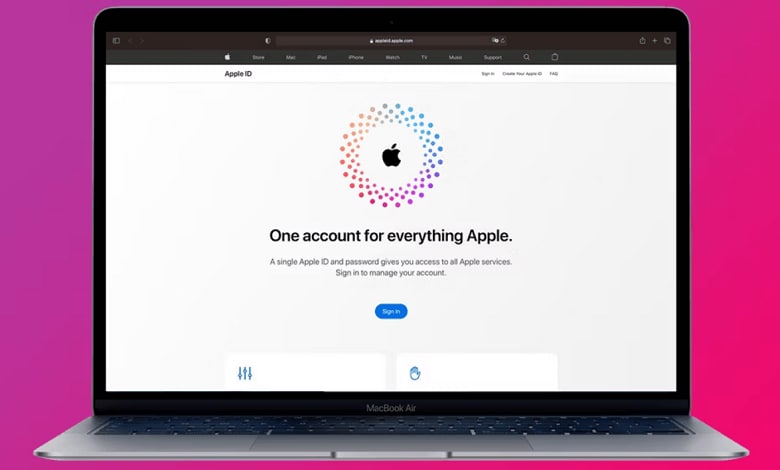
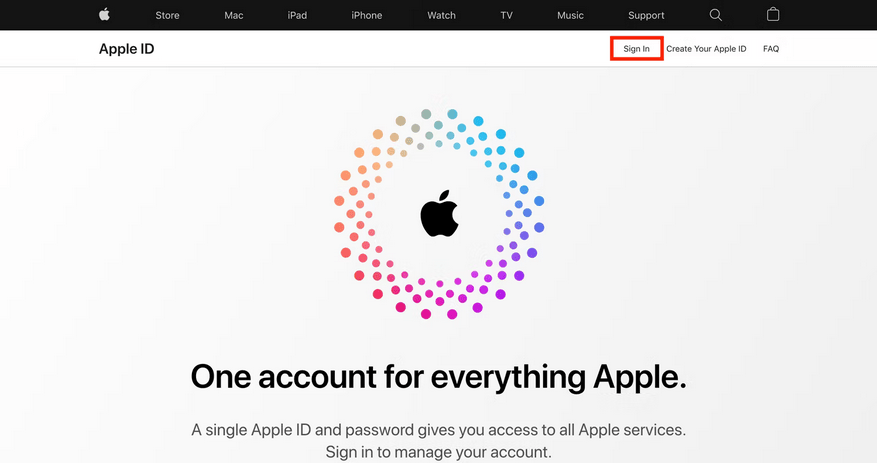
1- در iPhone، Mac یا PC خود به appleid.apple.com بروید و با Apple ID و رمز عبور فعلی خود وارد شوید.

نحوه تغییر ایمیل اپل آیدی

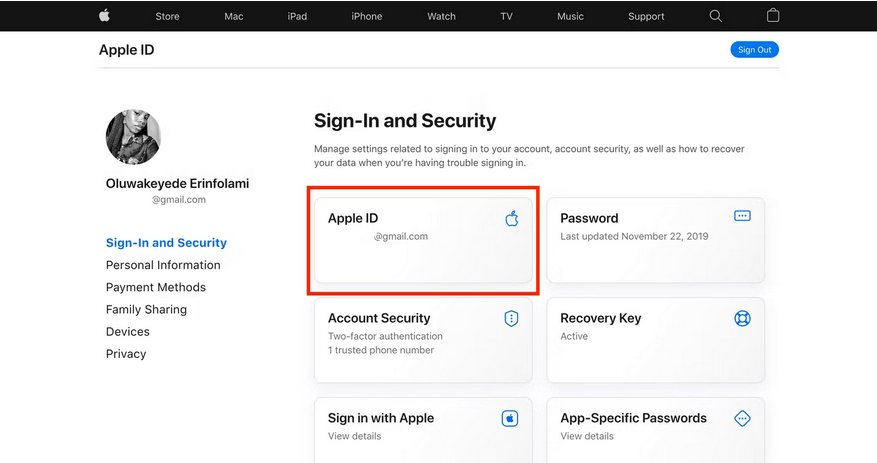
2- پس از ورود، وب سایت شما را مستقیماً به بخش Sign-In and Security می برد. برای ادامه روی تب Apple ID کلیک کنید.

نحوه تغییر ایمیل اپل آیدی

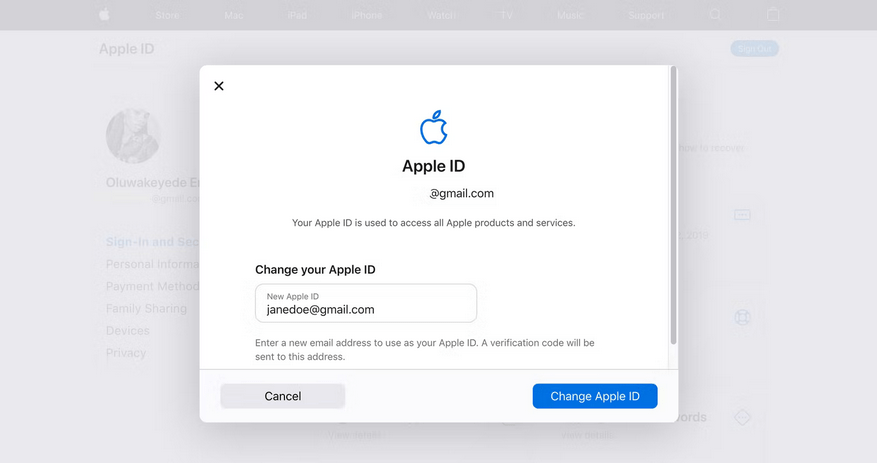
3- در مرحله بعد آدرس ایمیل جدید خود را در کادر Change your Apple ID که ظاهر می شود وارد کنید. اگر آدرس ایمیلی که وارد کرده‌اید در دسترس نیست و آن را قبول نمی کند، به این معنی است که کاربر دیگری از آن آدرس ایمیل استفاده می‌کند. مگر اینکه کاربر آن ایمیل را از حساب خود قطع کند، یا باید از آدرس ایمیل دیگری استفاده کنید یا یک Apple ID جدید ایجاد کنید.

نحوه تغییر ایمیل اپل آیدی

4- روی Change Apple ID کلیک کنید، و از شما خواسته می شود یک کد تأیید را وارد کنید که به آدرس ایمیل جدید شما ارسال شده است. آن را در صندوق ورودی خود جستجو و داخل کادر مشخص شده وارد کنید. اگر نمی‌توانید کد تأیید را پیدا کنید، مطمئن شوید که ایمیل درست را بررسی می‌کنید.

5- پس از وارد کردن کد تأیید، کادر محاوره‌ای بسته می‌شود که نشان می‌دهد ایمیل Apple ID خود را با موفقیت تغییر داده‌اید.

6- با Apple ID جدید خود به همه دستگاه ها و سرویس های Apple خود وارد شوید. لطفاً توجه داشته باشید که نمی‌توانید Apple ID را ظرف 30 روز پس از آخرین تغییر دوباره تغییر دهید.

7- همچنین توجه داشته باشید، فقط می‌توانید Apple IDهایی را تغییر دهید که آدرس‌های ایمیل غیر اپل هستند، مانند ایمیل‌های موجود در دامنه‌هایی مانند @gmail.com، @hotmail.com یا ایمیل @yahoo.com.  اگر اپل آیدی شما از دامنه اختصاصی مانند @icloud.com، @me.com یا mac.com@ استفاده می‌کند، نمی‌توانید آن را تغییر دهید.

تغییر ایمیل اپل آیدی از طریق گوشی

همچنین می توانید آدرس ایمیل Apple ID خود را با استفاده از منوی تنظیمات آیفون خود تغییر دهید.

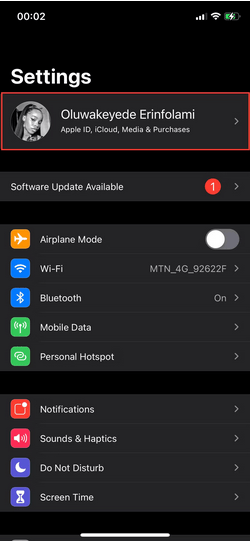
1- برنامه تنظیمات را در آیفون خود باز کنید.

نحوه تغییر ایمیل اپل آیدی

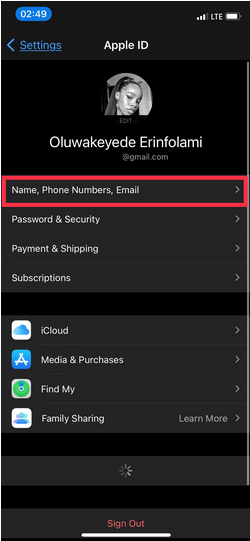
2- بر روی نام در بالای صفحه بزنید، سپس بخش Name, Phone Numbers, Email را باز کنید.

نحوه تغییر ایمیل اپل آیدی

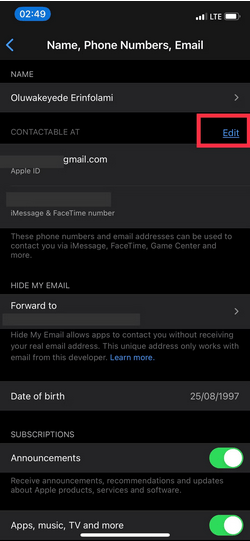
3- از قسمت Contactable At روی Edit ضربه بزنید.

نحوه تغییر ایمیل اپل آیدی

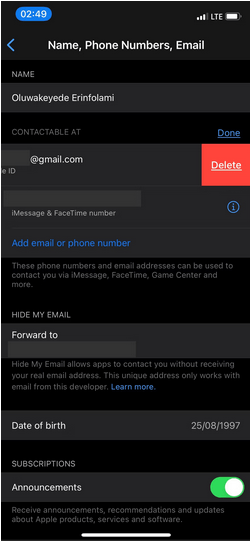
4- در مرحله بعد، روی علامت منها (–) در کنار نام خود و سپس Delete ضربه بزنید.

نحوه تغییر ایمیل اپل آیدی

5- در صفحه پاپ آپ، Continue را انتخاب کنید تا تأیید کنید که می خواهید ایمیل موجود خود را حذف کرده و ایمیل جدیدی اضافه کنید.

6- در صفحه جدیدی که ظاهر می شود، آدرس ایمیلی را که می خواهید برای Apple ID خود استفاده کنید وارد کنید.

7- آدرس جدید خود را از طریق ایمیلی که به آدرس ایمیل اپل آیدی جدید شما ارسال می کند تأیید کنید.

قبل از شروع این فرآیند مطمئن شوید که از آیفون خود نسخه پشتیبان تهیه کرده اید، در غیر این صورت ممکن است داده های ارزشمند خود را از دست بدهید.

حل مشکل پیدا نکردن سیم کارت در گوشی (No SIM Card Detected)

نحوه رفع خطای No SIM Card Detected در اندروید و آیفون

دلایل مختلفی برای پیدا نکردن سیم کارت در گوشی وجود دارد که برخی از دلایل احتمالی می تواند این باشد که سیم کارت را به درستی وارد نکرده اید یا دستگاه شما با مشکل نرم افزاری مواجه شده است. در ادامه به نحوه رفع خطای No SIM Card Detected در اندروید و آیفون می پردازیم.

بسته به برند و مدل گوشی شما، برخی از تنظیمات ممکن است در همان مکان هایی که در زیر توضیح داده شده است، در دسترس نباشند. به عنوان مثال، برای تنظیمات خاص، ممکن است مجبور شوید به جای Network & Internet -> Mobile Networks در برخی از تلفن‌ها، به SIM cards & Mobile Networks بروید.

گوشی خود را ریستارت یا خاموش کنید

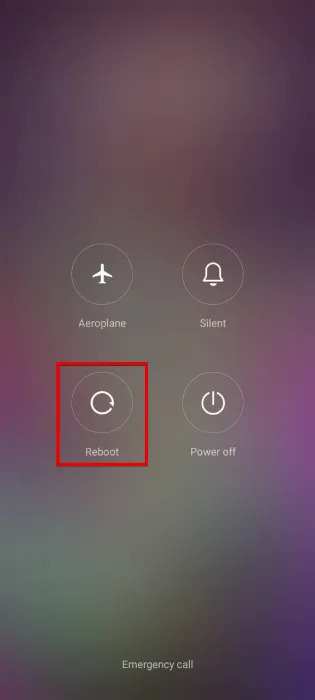
اگر علت خطای سیم کارت شما یک مشکل نرم افزاری است، گاهی اوقات یک راه اندازی مجدد یا ریستارت ساده برای رفع مشکل کافی است.

برای اندروید ابتدا دکمه پاور را فشار داده و نگه دارید تا پنجره پاپ آپ با گزینه Restart ظاهر شود. برای راه اندازی مجدد گوشی روی آن ضربه بزنید.

حل مشکل پیدا نکردن سیم کارت در گوشی (No SIM Card Detected)

این کار می‌تواند بسیاری از مشکلات را برطرف کند، اما ممکن است برای رفع خطای No SIM Card Detected کافی نباشد، بنابراین سعی کنید تلفن‌ خود را خاموش کنید (30 ثانیه صبر کنید) و سپس دوباره آن را راه‌اندازی کنید.

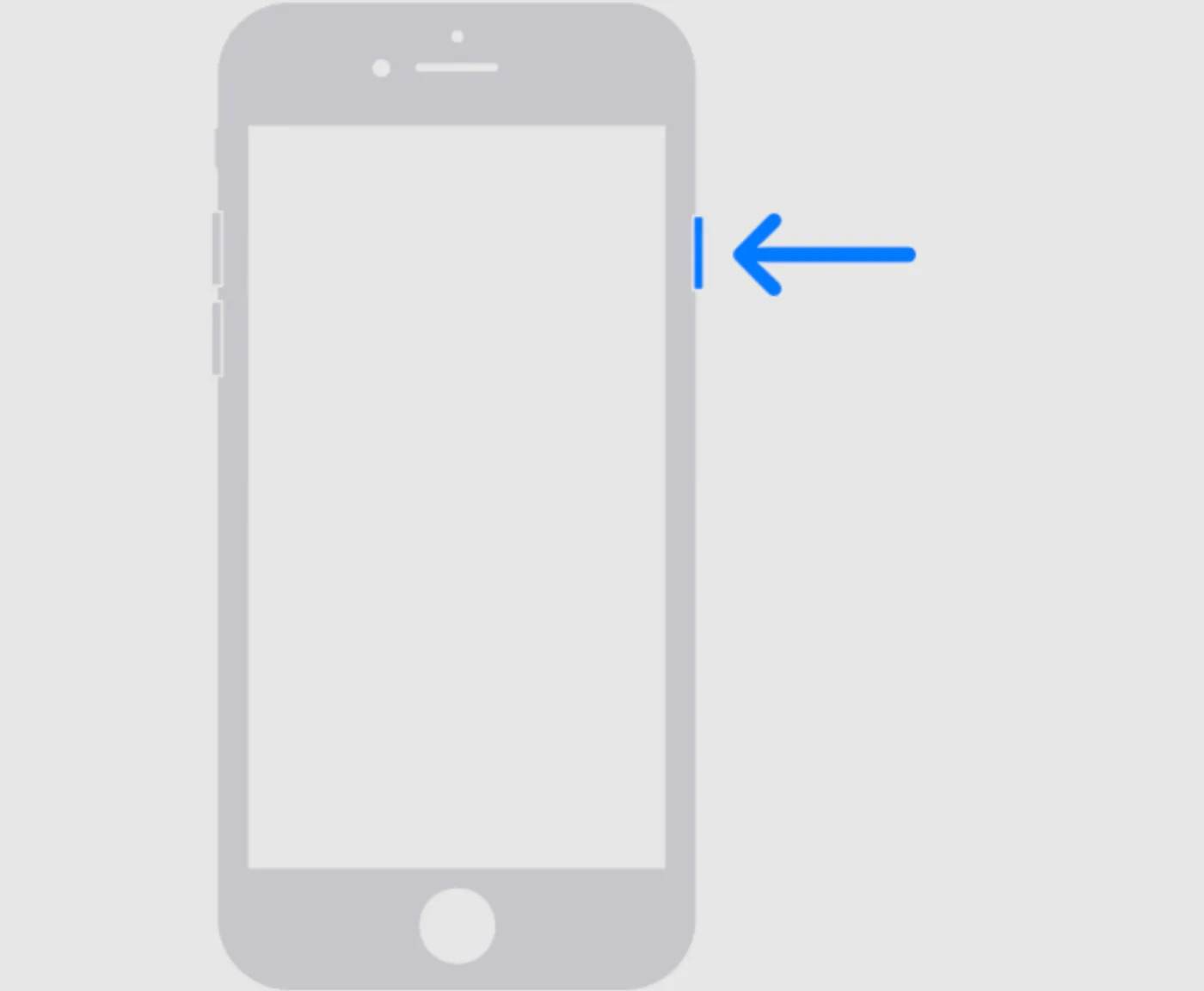
برای گوشی های آیفون دکمه پاور را تا زمانی که عبارت slide to power off را مشاهده کنید، نگه دارید. برای خاموش کردن آیفون، انگشت خود را از چپ به راست روی نوار لغزنده حرکت دهید. وقتی گوشی خاموش شد، دکمه پاور را فشار داده و نگه دارید تا آیفون روشن شود.

حل مشکل پیدا نکردن سیم کارت در گوشی (No SIM Card Detected)

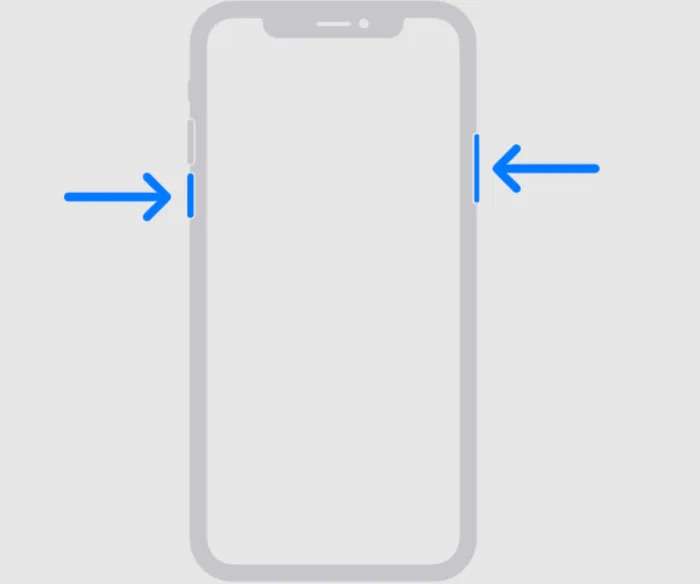
برای رفتن به صفحه  slide to power off در آیفون X یا جدیدتر، دکمه پاور و یکی از دکمه های صدا را فشار داده و نگه دارید.

حل مشکل پیدا نکردن سیم کارت در گوشی (No SIM Card Detected)

سیم کارت خود را روشن کنید

راه حل ساده دیگر برای حل مشکل پیدا نکردن سیم کارت در گوشی های با نسخه جدید اندروید این است که بررسی کنید ببینید آیا سیم کارت شما واقعاً روشن است یا خیر.

حل مشکل پیدا نکردن سیم کارت در گوشی (No SIM Card Detected)

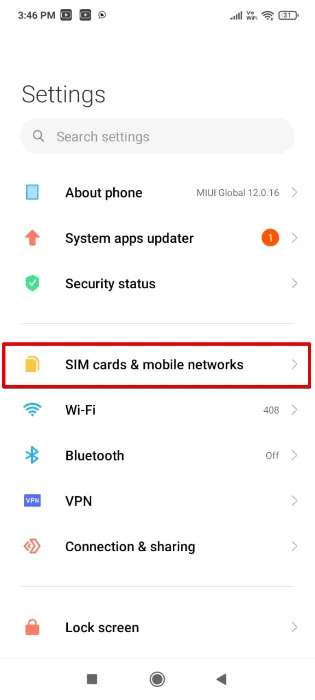
برای انجام این کار، به Settings -> SIM cards & Mobile Networks بروید و مطمئن شوید که سیم کارت شما روشن است.

حالت شبکه را به خودکار تغییر دهید

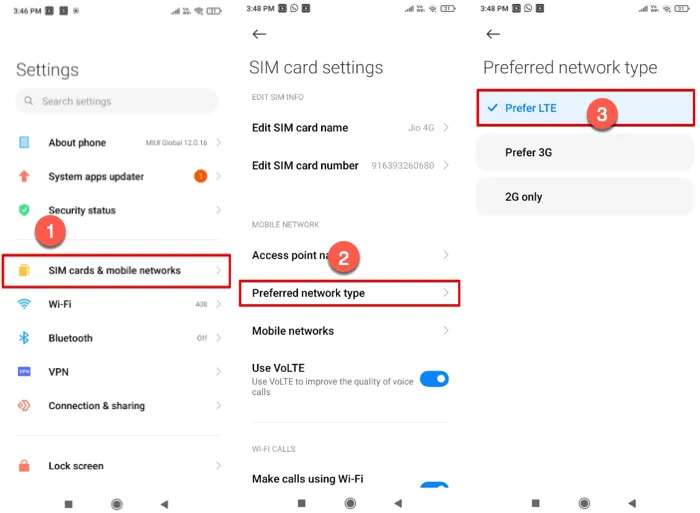
تغییر حالت شبکه به خودکار روش دیگری است که می توانید امتحان کنید. می توانید این کار را با رفتن به Settings -> SIM cards and mobile network -> Preferred network type و انتخاب اولین گزینه یعنی LTE/WCDMA/GSM (auto connect) انجام دهید.

حل مشکل پیدا نکردن سیم کارت در گوشی (No SIM Card Detected)

اپراتور صحیح شبکه را انتخاب کنید

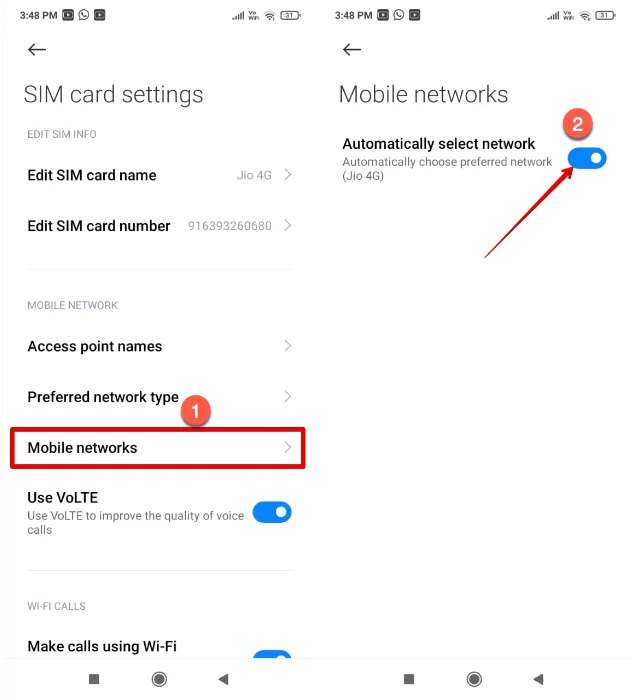
اگر اپراتور شبکه ای که با آن هستید، اپراتور انتخابی در تنظیمات دستگاه اندرویدی شما نباشد، قطعا با خطای سیم کارت مواجه خواهید شد. برای اطمینان از انتخاب مناسب، به Settings -> Mobile Networks -> Automatically select network بروید. پس از اتمام جستجوی دستگاه اندرویدی و نمایش نتایج، روی اپراتور خود ضربه بزنید.

حل مشکل پیدا نکردن سیم کارت در گوشی (No SIM Card Detected)

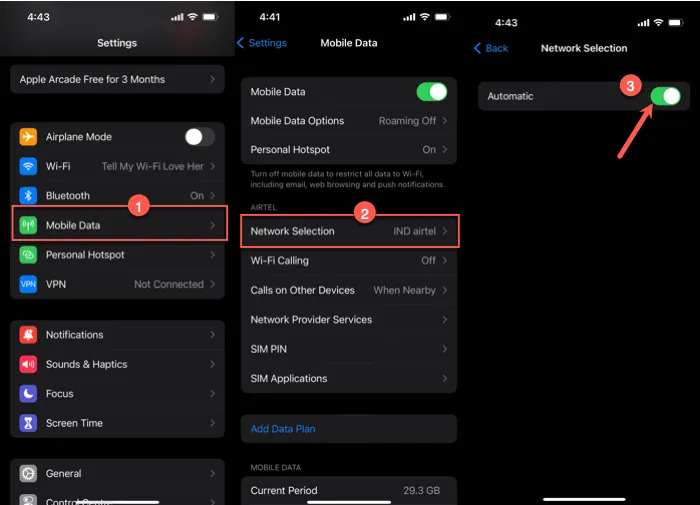
برای iOS، به Settings -> Mobile Data -> Network Selection بروید. در اینجا، انتخاب خودکار شبکه را خاموش کنید و به صورت دستی اپراتور خود را از لیست نمایش داده شده انتخاب کنید.

حل مشکل پیدا نکردن سیم کارت در گوشی (No SIM Card Detected)

تنظیمات APN شبکه خود را به صورت دستی وارد کنید

اگر روش‌های بالا جواب نداد و شما همچنان با خطای پیدا نکردن سیم کارت در گوشی مواجه هستید، ممکن است سیم کارت شما کاملاً با شبکه‌ای که قرار است به آن متصل شود، قطع شده باشد. اگر این اتفاق افتاده است، ممکن است لازم باشد تنظیمات APN اپراتور شبکه خود را به صورت دستی وارد کنید.

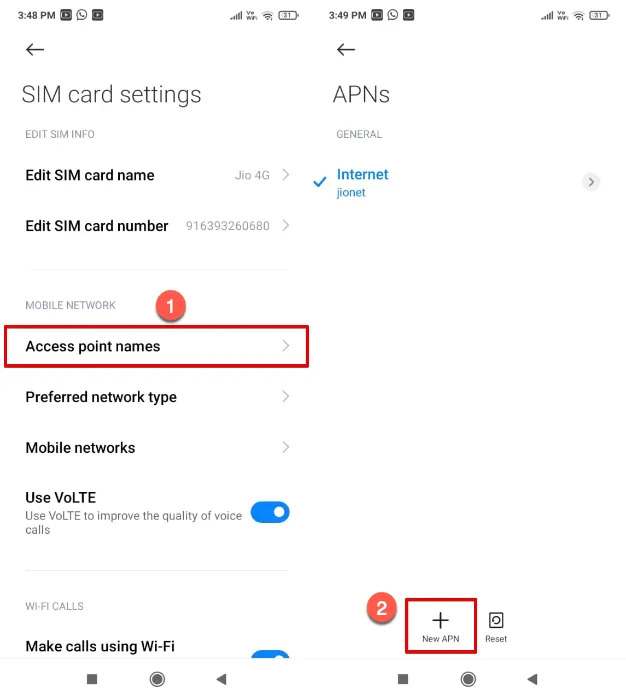
در یک دستگاه اندرویدی (9.0 Pie به بعد)، به مسیر Settings -> SIM cards and mobile networks -> Access point names  بروید و سپس روی نماد “+” کلیک کنید.

حل مشکل پیدا نکردن سیم کارت در گوشی (No SIM Card Detected)

در این مرحله، باید APN مربوط به اپراتور شبکه خود را وارد کنید. کاربران ایرانسل باید عبارت «mtnirancell»، کاربران همراه اول عبارت «mcinet» و کاربران رایتل، عبارت «RighTel» را به عنوان نام APN وارد کنند.

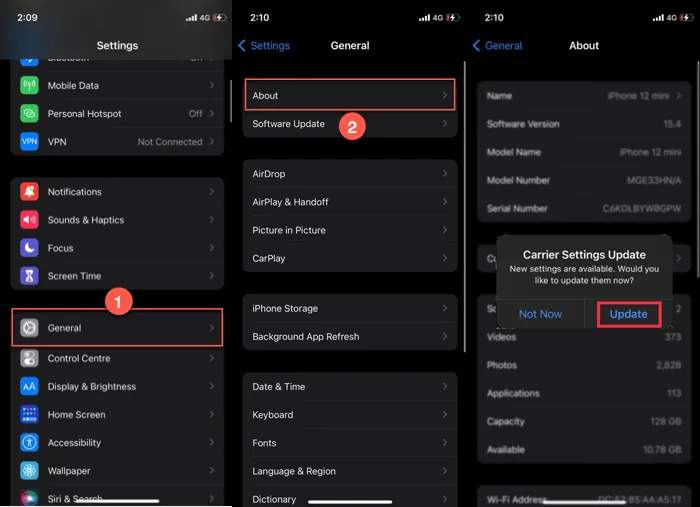
برای iOS، می‌توانید با رفتن به Settings -> General -> About در آیفون خود درخواست به‌روزرسانی تنظیمات اپراتور را بدهید.

حل مشکل پیدا نکردن سیم کارت در گوشی (No SIM Card Detected)

سیم کارت و باتری را خارج کنید

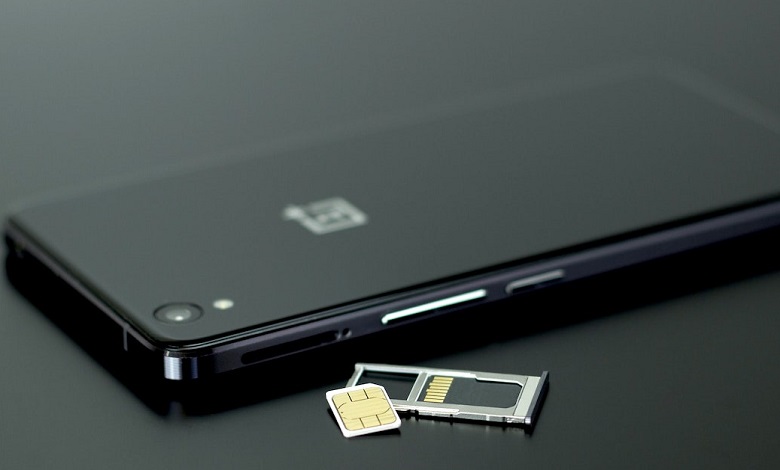
راه حل اساسی دیگری که می توانید امتحان کنید، خارج کردن باتری (اگر قابل جابجایی باشد) و سیم کارت از سینی سیم کارت است. قبل از انجام این کار، مطمئن شوید که دستگاه خود را خاموش کرده اید. وقتی همه چیز را حذف کردید، حدود یک دقیقه صبر کنید و دوباره همه چیز را وارد کنید.

انداختن گوشی یک روش معمول است، اما حتی اگر آسیبی به آن وارد نشود، سیم کارت ممکن است از جای خود خارج شده باشد. یک روش ارزان و منحصربه‌فرد که بسیاری امتحان کرده‌اند، افزودن مقداری کاغذ یا حتی نوار برای چسباندن محکم‌تر است. که معمولا سیم کارت را خوب و محکم می کند و مشکل را حل می کند.

همچنین باید مراقب سینی‌های سیم‌کارت کمی خم شده یا نامناسب باشید. حتی یک ناهماهنگی جزئی می تواند باعث ایجاد خطا شود.

گاهی اوقات ممکن است مشکل از گوشی شما نباشد، بلکه مشکل از سیم کارت شما باشد. برای اینکه مطمئن شوید، از یکی از دوستانتان سیم کارت بخواهید و آن را در گوشی خود قرار دهید. اگر گوشی شما این سیم کارت موقت را شناسایی کرد، مشکل از سیم کارت شماست و باید آن را تعویض کنید.

اگر تلفن شما نمی تواند سیم کارت جایگزین را تشخیص دهد و مطمئن هستید که هیچ آسیب فیزیکی به گوشی، سینی یا سیم کارت شما وارد نشده است، به احتمال زیاد گوشی شما مشکل نرم افزاری دارد.

سعی کنید از تلفن خود در حالت ایمن (Safe Mode) استفاده کنید

متأسفانه برخی از نرم افزارها می‌توانند بیش از آنکه مفید باشند، ضرر داشته باشند و باعث این خطا می‌شوند. دستگاه خود را در حالت ایمن بوت کنید.

چند ساعت در حالت ایمن بمانید و ببینید آیا همچنان این مشکل را دارید یا خیر. اگر نه، سعی کنید چند برنامه اخیر را که نصب کرده اید به خاطر بسپارید و آنها را حذف کنید. از حالت امن خارج شوید و ببینید آیا همچنان این مشکل را دارید یا خیر.

حالت هواپیما

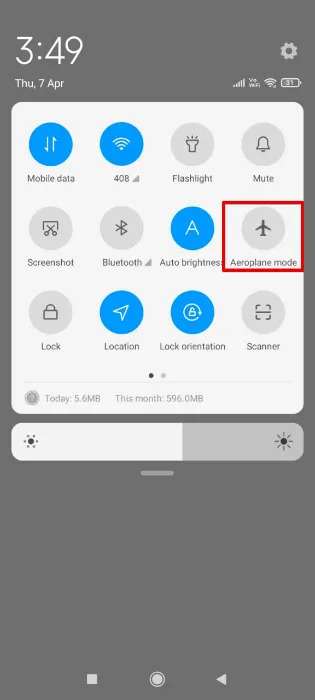
اگر تمام راه حل های اساسی فوق را امتحان کرده اید و مطمئن هستید که سیم کارت مقصر نیست، وقت آن رسیده است که حالت هواپیما را امتحان کنید. از بالای صفحه نمایش خود به پایین بکشید و آن را روشن کنید.

حل مشکل پیدا نکردن سیم کارت در گوشی (No SIM Card Detected)

بسته به نسخه اندرویدی که دارید، ممکن است هنگام روشن کردن حالت هواپیما پیام هشداری دریافت کنید یا نکنید. آن را فعال کنید و حدود سی ثانیه یا بیشتر آن را روشن نگه دارید. هنگامی که آن را خاموش می کنید، دستگاه اندرویدی شما شروع به جستجوی شبکه می کند و امیدوارم خطای سیم کارت برطرف شود.

خطای سیم کارت را با پاک کردن کش رفع کنید

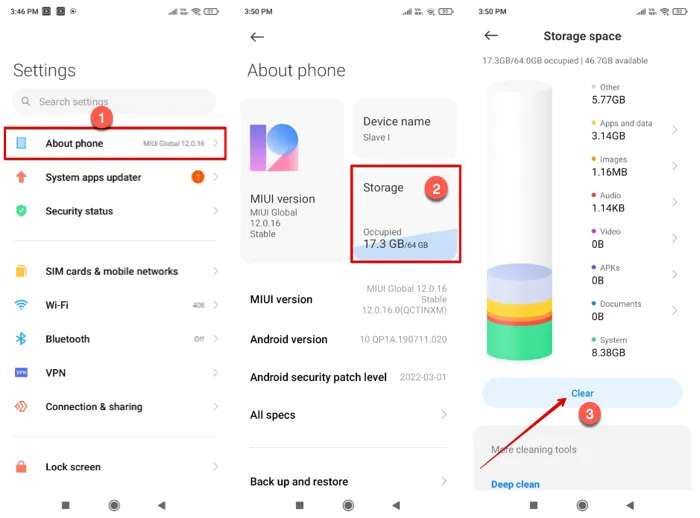
پاک کردن کش برای رفع خطای عدم سیم کارت بسیار ساده است. به Settings -> Storage -> Clear Data بروید. وقتی روی داده‌های گرفته شده ضربه می‌زنید، یک پاپ آپ به شما می‌گوید که با این کار، حافظه پنهان همه برنامه‌های دستگاه شما پاک می‌شود. فقط روی Delete ضربه بزنید.

حل مشکل پیدا نکردن سیم کارت در گوشی (No SIM Card Detected)

اگر از همان ابتدا فقط راهی برای دانستن علت خطای no SIM card وجود داشت، دیگر نیازی به اتلاف وقت با روش های مختلف نبود. متأسفانه، تا زمانی که دستگاه اندروید پیامی را به شما نشان دهد که علت آن چیست، روش آزمون و خطا تنها چیزی است که دارید.

تنظیمات شبکه را بازنشانی کنید

اگر مطمئن نیستید که آیفون شما با چه مشکل نرم افزاری مواجه است و به دلیل آن قادر به شناسایی سیم کارت نیست، می توانید تنظیمات شبکه را نیز به طور کلی بازنشانی کنید. انجام این کار هیچ داده ای را پاک نمی کند بلکه فقط تنظیمات شبکه شما را به حالت پیش فرض بازنشانی می کند.

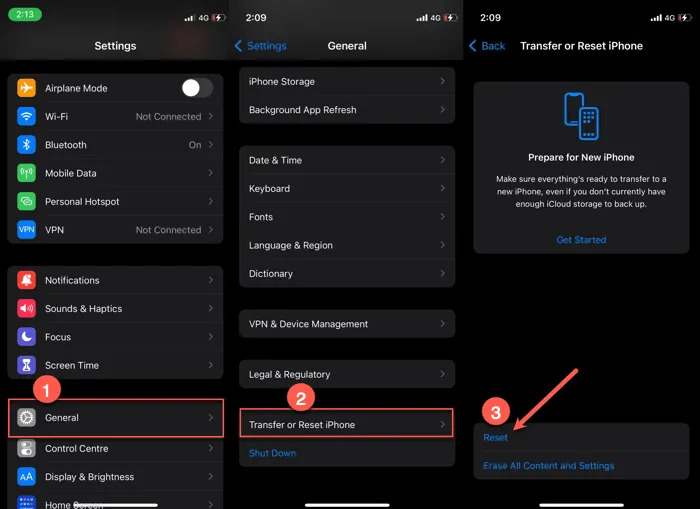
به Settings -> General -> Transfer or Reset iPhone بروید و روی Reset کلیک کنید.

حل مشکل پیدا نکردن سیم کارت در گوشی (No SIM Card Detected)

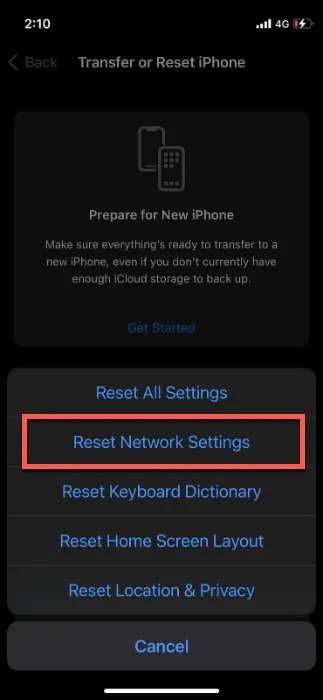
وقتی روی Reset کلیک می کنید، منویی با گزینه هایی برای بازنشانی قسمت های مختلف iOS مشاهده خواهید کرد.

حل مشکل پیدا نکردن سیم کارت در گوشی (No SIM Card Detected)

روی Reset Network Settings کلیک کنید. سپس از شما خواسته می شود که رمز عبور خود را وارد کنید، پس از آن، آیفون شما تنظیمات شبکه را بازنشانی می کند.

تشخیص نوع و مدل و مشخصات حافظه رم از طریق ویندوز ۱۰

در ویندوز ۱۰، فهمیدن مشخصات فنی کامل حافظه (که به آن رم  یا حافظه دسترسی تصادفی نیز گفته می‌شود)  نصب شده در رایانه شما می‌تواند در بسیاری از سناریوها مفید واقع شود. به عنوان مثال، اگر رایانه‌ی شما به خاطر برنامه‌های کاربردی یا بازی‌های نیازمند حافظه‌ی زیاد کند شده است، اضافه کردن حافظه بیشتر می‌تواند عملکرد کلی را بهبود بخشد و دانستن مشخصات رم می‌تواند به تعیین سایز، سرعت و مدل صحیح برای خرید یک کیت ارتقاء سازگار کمک کند.

اگر با مشکلی روبرو هستید، نام سازنده، شماره‌ی قطعه و شماره سریال می‌تواند هنگام تماس با پشتیبانی فنی و رفع مشکل کمک کند یا می‌تواند برای این که بتوانید دقیقاً قطعه‌ی جایگزینی  را که با سیستم شما کار می‌کند را سفارش دهید مفید باشد. هم چنین، هنگامی که تنظیمات حافظه را در داخل سیستم ورودی اصلی / خروجی اصلی (BIOS) یا رابط فریموِر قابل توسعه یکپارچه (UEFI) تنظیم می‌کنید، امکان مشاهده اطلاعات ماژول حافظه به شما کمک می‌کند تا بفهمید که از پیکربندی صحیحی استفاده شده است یا خیر.

دلیل این مشکل هر چه باشد، ویندوز ۱۰ می‌تواند تمام اطلاعات موردنیاز شما را فراهم کند و این کار بدون نیاز به باز کردن کیس یا نصب برنامه‌های جانبی و تنها با استفاده از Command Prompt صورت می‌گیرد.

در این راهنمای ویندوز ۱۰، شما را با مراحل مختلف برای تعیین مشخصات فنی مربوط به رم نصب شده در رایانه‌تان از جمله نام سازنده، شماره قطعه، شماره سریال، سرعت، ظرفیت، فرم فاکتور (Form factor) ، نوع حافظه و غیره آشنا می‌کنیم.

توجه داشته باشید که:  با وجود این که می‌توانید اطلاعات دقیقی را درباره پیکربندی رم دستگاه خود به ‌دست آورید اما بسته به نوع سخت افزار ممکن است برخی از اطلاعات نیز در دسترس نباشند.

نحوه تعیین جزئیات رم با استفاده از Command Prompt

اگر گمان می‌کنید که Task Manager اطلاعات دقیقی در مورد رم نشان نمی‌دهد، یا می‌خواهید که جزئیات بیشتری مانند شماره سریال، شماره قطعه، نام سازنده و موارد دیگر درباره هر ماژول حافظه را پیدا کنید، می‌توانید از این دستورات استفاده کنید.

بررسی اطلاعات سازنده‌ی حافظه‌ی رم

برای تعیین شرکت (برند) سازنده ماژول‌های حافظه‌ی نصب شده در رایانه‌تان، از این مراحل استفاده کنید:

۱.منوی استارت را باز کنید.

۲.عبارت Command Prompt را تایپ کنید ، روی Command Prompt کلیک راست کنید و گزینه Run as administrator را انتخاب کنید.

۳.دستور زیر را برای تشخیص نام سازنده‌ی حافظه‌ی رم تایپ کنید و کلید Enter را فشار دهید:

wmic memorychip get devicelocator, manufacturer

۴.می‌توانید نام ماژول‌های حافظه را در زیر ستون <<Manufacturer>> مشاهده کنید.

بررسی شماره قطعه‌ی حافظه رم

برای پیدا کردن شماره قطعه هر ماژول حافظه:

۱.منوی استارت را باز کنید

۲.عبارت Command Prompt را تایپ کنید، روی آن کلیک راست کرده و گزینه Run as administrator را انتخاب کنید.

۳.دستور زیر را برای تعیین شماره قطعه حافظه تایپ کنید و Enter را فشار دهید:

wmic memorychip get devicelocator, partnumber

۴.شماره شناسه محصول را در زیر ستون <<PartNumber>> مشاهده کنید.

بررسی شماره سریال حافظه

برای اطلاع از شماره سریال هر حافظه مراحل زیر را دنبال کنید:

۱.منوی استارت را باز کنید

۲.عبارت Command Prompt را تایپ کنید، روی آن کلیک راست کرده و گزینه Run as administrator را انتخاب کنید.

۳.دستور زیر را برای تعیین شماره سریال  حافظه رم تایپ کنید و Enter را فشار دهید:

wmic memorychip get devicelocator, serialnumber

توجه: در این دستور می‌توانید <<devicelocator>> را با <<banklabel>>  جایگزین کنید تا لیست شماره سریال نشانگر برچسب فیزیکی بانکی مکانی که حافظه بر روی مادربرد قرار دارد را مشاهده کنید.

۴.شناسه منحصر به فرد محصول را در زیر ستون <<SerialNumber>> مشاهده خواهید کرد.

بررسی ظرفیت حافظه

با استفاده از خطوط فرمان می‌توانید ظرفیت کل در هر ماژول و در کل سیستم را تعیین کنید.

ظرفیت در هر ماژول حافظه

۱.منوی استارت را باز کنید

۲.عبارت Command Prompt را تایپ کنید، روی آن کلیک راست کرده و گزینه Run as administrator را انتخاب کنید.

۳.دستور زیر را برای پیدا کردن ظرفیت حافظه در هر ماژول تایپ کنید و کلید Enter را فشار دهید:

wmic memorychip get devicelocator, capacity

۴.اندازه هر قطعه رم نصب شده بر روی رایانه خود را در زیر ستون <<Capacity>> مشاهده خواهید کرد.

نکته: اطلاعات به صورت بایت نشان داده می‌شوند، اما می‌توانید تعداد آنها را به۱۰۷۳۷۴۱۸۲۴ (۱ گیگ بایت در بایت) تقسیم کنید تا اطلاعات به صورت گیگابایت تعیین شود.

ظرفیت حافظه کل سیستم

از طرف دیگر، می‌توانید برای تشخیص مقدار کل رم نصب شده روی رایانه خود به جای دستور قبل این دستور را جایگزین کنید:

"systeminfo | findstr /C:"Total Physical Memory

مقدار کل حافظه فیزیکی (به صورت مگابایت) نصب شده در رایانه برای شما نمایش داده می‌شود.

بررسی سرعت حافظه رم

برای تعیین سرعت عملکرد ماژول های حافظه مراحل زیر را دنبال کنید:

۱.منوی استارت را باز کنید.

۲.عبارت Command Prompt را تایپ کنید، روی آن کلیک راست کرده و گزینه Run as administrator را انتخاب کنید.

۳.دستور زیر را برای تعیین سرعت حافظه تایپ کنید و کلید Enter را فشار دهید:

wmic memorychip get devicelocator, capacity

۴.سرعت ماژول‌هایحافظه (به صورتمگاهرتز MHz) را در زیر ستون “Speed” مشاهده خواهید کرد.

بررسی نوع حافظه رم

برای بررسی نوع حافظه رم در ویندوز ۱۰ مراحل زیر را دنبال کنید:

۱.منوی استارت را باز کنید.

۲.عبارت Command Prompt را تایپ کنید، روی آن کلیک راست کرده و گزینه Run as administrator را انتخاب کنید.

۳.دستور زیر را برای تعیین نوع حافظه رم تایپ کرده و کلید Enter را فشار دهید:

wmic memorychip get devicelocator, memorytype

۴.اگر خروجی ستون <<MemoryType>> عدد ۲۴ باشد، دستگاه شما از ماژول‌های DDR3 استفاده می‌کند.

لیست کاملی از انواع حافظه پشتیبانی شده

در این جا لیستی با انواع حافظه وجود دارد که دستور مورد نظر تعیین نوع حافظه می‌تواند آن‌ها شناسایی کند:

  • ۰: Unknown.
  • ۱: Other.
  • ۲: DRAM.
  • ۳: Synchronous DRAM.
  • ۴: Cache DRAM.
  • ۵: EDO.
  • ۶: EDRAM.
  • ۷: VRAM.
  • ۸: SRAM.
  • ۹: RAM.
  • ۱۰: ROM.
  • ۱۱: Flash.
  • ۱۲: EEPROM.
  • ۱۳: FEPROM.
  • ۱۴: EPROM.
  • ۱۵: CDRAM.
  • ۱۶: ۳DRAM.
  • ۱۷: SDRAM.
  • ۱۸: SGRAM.
  • ۱۹: RDRAM.
  • ۲۰: DDR.
  • ۲۱: DDR2.
  • ۲۲: DDR2 FB-DIMM.
  • ۲۴: DDR3.
  • ۲۵: FBD2.

بررسی فرم فاکتور (مشخصات ظاهری اندازه و شکل قطعه سخت افزاری)

برای تعیین اینکه آیا ماژول های رم با فرم فاکتور DIMM یا SODIMM هستند ، از این مراحل استفاده کنید:

۱.منوی استارت را باز کنید.

۲.عبارت Command Prompt را تایپ کنید، روی آن کلیک راست کرده و گزینه Run as administrator را انتخاب کنید.

۳.دستور زیر را برای تعیین فرم فاکتور تایپ کرده  و کلید Enter را فشار دهید:

wmic memorychip get devicelocator, formfactor

۴.اگر خروجی ستون <<FormFactor>> عدد ۸باشد، در این صورت دستگاه شما از ماژول‌های DIMM (که معمولاً در رایانه‌های رومیزی یافت می‌شود) استفاده می‌کند. در غیر این صورت، اگر دستور عدد ۱۲ را  خروجی بدهد، کامپیوتر شما از ماژول‌های SODIMM (که معمولاً در لپ تاپ‌ها یافت می‌شود) استفاده می‌کند.

لیست کاملی از فرم فاکتور های پشتیبانی شده

در اینجا لیستی با فرم فاکتورهایی که دستور مربوط به آن می‌تواند آن‌ها شناسایی کند وجود دارد:

  • ۰: Unknown.
  • ۱: Other.
  • ۲: SIP.
  • ۳: DIP.
  • ۴: ZIP.
  • ۵: SOJ
  • ۶: Proprietary.
  • ۷: SIMM.
  • ۸: DIMM.
  • ۹: TSOP.
  • ۱۰: PGA.
  • ۱۱: RIMM.
  • ۱۲: SODIMM.
  • ۱۳: SRIMM.
  • ۱۴: SMD.
  • ۱۵: SSMP.
  • ۱۶: QFP.
  • ۱۷: TQFP.
  • ۱۸: SOIC.
  • ۱۹: LCC.
  • ۲۰: PLCC.
  • ۲۱: BGA.
  • ۲۲: FPBGA.
  • ۲۳: LGA.
  • ۲۴: FB-DIMM.

بررسی تمام جزئیات حافظه رم

دستورات فوق به شما امکان می‌دهند تا برخی از مهم‌ترین اطلاعات راجع به ماژول‌ها را به دست آورید. البته اگر می‌خواهید که تمام جزئیات را مشاهده کنید، می‌توانید از این مراحل استفاده کنید:

۱.منوی استارت را باز کنید.

۲.عبارت Command Prompt را تایپ کنید، روی آن کلیک راست کرده و گزینه Run as administrator را انتخاب کنید.

۳.دستور زیر را برای مشاهده تمام جزئیات رم تایپ کرده و کلید Enter را فشار دهید:

wmic memorychip list full

۴.تمام اطلاعات موجود برای هر ماژول حافظه رم نصب شده بر روی دستگاه خود را مشاهده خواهید کرد.

۵.(این مرحله اختیاری است)‌ می‌توانید دستور زیر را فقط برای مشاهده جزپیات مورد نظر و دلخواه خود تایپ کنید.

wmic memorychip get devicelocator, manufacturer, partnumber, serialnumber, capacity, speed, memorytype, formfactor

پس از اتمام مراحل، اطلاعات زیادی در مورد ماژول‌های رم نصب شده در رایانه خود خواهید داشت. در هنگام عیب یابی مشکلات، پیکربندی تنظیم سرعت (مانند اورکلاک) یا وقتی که می‌خواهید حافظه‌ی سیستم را ارتقا دهید تا عملکرد آن بهبود یابد، تمامی این موارد مفید واقع خواهند شد.

نحوه نصب و راه اندازی وب سرور IIS در ویندوز سرور 2019

وب سرور چیست؟

امروزه وب سایت های زیادی در دنیای اینترنت به وجود آمده اند، اما تا به حال فکر کرده اید که این وب سایت ها چگونه و بر روی چه چیزی میزبانی میشوند؟ پاسخ به این سوال کمی مفصل میباشد. اما میتوانیم به این نکته اشاره کنیم که وب سایت ها بر روی نرم افزارهایی تحت عنوان وب سرورها اجرا میشوند. وب سرور نرم افزاری توسعه یافته و ماژولار میباشد که توانایی دریافت درخواست مشتری های مختلف و‌ پردازش آنها به منظور پاسخ دادن به نیاز کاربران و مشتریان را دارند. وب سرور ها انواع مختلفی دارند که یکی از آنها وب سرور IIS میباشد. این وب سرور توسط شرکت Microsoft ارائه شده است. در این مقاله داریم به بررسی و نحوه راه اندازی IIS در یک ویندوز سرور 2019 بپردازیم.

نحوه نصب و راه اندازی وب سرور IIS در ویندوز سرور 2019

نصب و راه اندازی IIS در ویندوز سرور 2019 از طریق PowerShell

یکی از سریع ترین راه ها برای کار در ویندوز سرور استفاده از محیط قدرتمند PowerShell می باشد. برای راه اندازی IIS از طریق PowerShell فقط کافیست محیط آن را باز کرده و دستور زیر را اجرا کنید. سپس به مرورگر خود رفته و آدرس سرور خود را وارد کنید تا محیط وب IIS برای شما نمایش داده شود.

Install-WindowsFeature -name Web-Server -IncludeManagementTools

نحوه نصب و راه اندازی وب سرور IIS در ویندوز سرور 2019

پس از اتمام این فرآیند و نصب شدن IIS میتوانیم به راحتی وارد مرورگر شده و با وارد کردن آدرس سرور از نصب شدن موفقیت آمیز IIS اطمینان حاصل نماییم.

نحوه نصب و راه اندازی وب سرور IIS در ویندوز سرور 2019

درصورت نمایش ندادن محیط وب سرور حتما Firewall سرور را بررسی کنید که ترافیک های دریافتی Http را رد نکند.

نصب و راه اندازی IIS در ویندوز سرور 2019 از طریق Server Manger

از طریق این روش که کمی طولانی میباشد شما باید به صورت GUI فرآیند نصب IIS را پیش ببرید.

ابتدا وارد Server Manger میشویم.

نحوه نصب و راه اندازی وب سرور IIS در ویندوز سرور 2019

سپس بر روی گزینه Add Rules and features کلیک میکنیم.

نحوه نصب و راه اندازی وب سرور IIS در ویندوز سرور 2019

در بخش Before you begin بر روی گزینه Next کلیک میکنیم.

نحوه نصب و راه اندازی وب سرور IIS در ویندوز سرور 2019

در بخش Installation Type گزینه Role-based or feature-based installation را انتخاب میکنیم و بر روی گزینه Next کلیک میکنیم.

نحوه نصب و راه اندازی وب سرور IIS در ویندوز سرور 2019

سپس سرور مورد نظر در بخش Server Pool را انتخاب کرده و بر روی Next کلیک میکنیم.

نحوه نصب و راه اندازی وب سرور IIS در ویندوز سرور 2019

در این مرحله وارد بخش Server Roles شده و از این بخش گزینه Web Server (IIS) را انتخاب میکنیم. بر روی Next کلیک میکنیم.

پس از آن در تب جدید باز شده بر روی گزینه Add Features کلیک میکنیم که یک سری ویژگی مورد نیاز را برای IIS انتخاب نماییم.

نحوه نصب و راه اندازی وب سرور IIS در ویندوز سرور 2019

نحوه نصب و راه اندازی وب سرور IIS در ویندوز سرور 2019

در این مرحله ویژگی مورد نظرمان را مانند تصویر انتخاب کرده و گزینه Next‌ را کلیک میکنیم.

نحوه نصب و راه اندازی وب سرور IIS در ویندوز سرور 2019

در این بخش یک سری اطلاعات برای ما به نمایش درمیاید که پس از مطالعه آن بر روی Next کلیک کرده و وارد قسمت بعدی میشویم.

نحوه نصب و راه اندازی وب سرور IIS در ویندوز سرور 2019

در بخش بعدی یک سری ویژگی های Additional و مورد نیاز برای IIS میبایست نصب شود که سیستم آن را انتخاب میکند و پس از آن بر روی Next کلیک میکنیم.

نحوه نصب و راه اندازی وب سرور IIS در ویندوز سرور 2019

در این مرحله بر روی گزینه Install کلیک میکنیم و منتظر میمانیم که نصب IIS به پایان برسد.

نحوه نصب و راه اندازی وب سرور IIS در ویندوز سرور 2019

خب در این مرحله نصب IIS به اتمام میرسد.

نحوه نصب و راه اندازی وب سرور IIS در ویندوز سرور 2019

حال میتوانیم به راحتی وارد مرورگر شده و با وارد کردن آدرس سرور، از نصب شدن موفقیت آمیز IIS اطمینان حاصل نماییم.

نحوه نصب و راه اندازی وب سرور IIS در ویندوز سرور 2019

موفق و پیروز باشید.

نحوه رمز گذاشتن روی فایل ورد (word)

رمز گذاشتن روی فایل ورد

گاهی اوقات پیش می آید که برای محافظت از محتویات فایل ورد خود، یک رمز عبور برای آن تنظیم کنیم. با انجام این کار کاربر ملزم است تا هر بار که سند را باز می کند، رمز عبور آن را وارد کند. ما به شما نحوه رمز گذاشتن روی فایل ورد را با استفاده از ابزار داخلی ورد نشان خواهیم داد.
چگونه روی فایل های Word رمز بگذاریم؟

برای تنظیم یک رمز عبور روی فایل ورد، ابتدا سند خود را با Microsoft Word در رایانه باز کرده و پس از باز شدن، در گوشه سمت چپ بالای Word، روی «File» کلیک کنید.
نحوه رمز گذاشتن روی فایل ورد (word)

از نوار کناری سمت چپ، “Info” را انتخاب کنید.
نحوه رمز گذاشتن روی فایل ورد (word)

در قسمت سمت راست، روی Protect Document > Encrypt with Password کلیک کنید.

نحوه رمز گذاشتن روی فایل ورد (word)

کادر “Encrypt Document” باز می شود. در اینجا، روی فیلد «Password» کلیک کنید و رمز عبوری که می‌خواهید برای محافظت از سند خود استفاده کنید را تایپ کنید. سپس، روی «OK» کلیک کنید.

رمز عبور خود را در جایی امن ذخیره یا یادداشت کنید زیرا با فراموش کردن آن دیگر قادر به بازکردن سند خود نخواهید بود.

نحوه رمز گذاشتن روی فایل ورد (word)

در کادر “Confirm Password”، روی قسمت “Reenter Password” کلیک کنید و همان رمز عبور را تایپ کنید. سپس، “OK” را انتخاب کنید.

نحوه رمز گذاشتن روی فایل ورد (word)

تغییرات خود را با کلیک بر روی “Save” در نوار کناری سمت چپ Word ذخیره کنید.

نحوه رمز گذاشتن روی فایل ورد (word)

و تمام. سند ورد شما اکنون محافظت می شود و هر بار که سعی می کنید سند را باز کنید از شما خواسته می شود رمز عبور خود را وارد کنید.

در آینده، اگر می خواهید رمز عبور را حذف کنید، می توانید به راحتی این کار را انجام دهید. به سادگی سند خود را با Microsoft Word باز کرده، مسیر File > Info > Protect Document > Encrypt with Password را انتخاب کنید. محتوای فیلد «Password» را پاک کنید و روی «OK» کلیک کنید. سپس، “Save” را از نوار کناری سمت چپ انتخاب کنید.

و به این ترتیب مطمئن می شوید که اسناد محرمانه فقط برای شما و کاربران مجاز قابل دسترسی است.

بازیابی فایل ورد ذخیره نشده در ویندوز

چرا لینوکس به آنتی ویروس نیاز ندارد؟

چرا در لینوکس به آنتی ویروس نیاز نداریم؟

بیایید به دلایل عدم نیاز به نرم افزار آنتی ویروس در لینوکس نگاه کنیم.

1. کم بودن بدافزارها برای لینوکس

از آنجایی که کاربران لینوکس معمولا افرادی در حوزه IT هستند و بیشتر با فناوری سر و کار دارند، کسانی که به دنبال ساخت بدافزار و بهره برداری از آن هستند، به سراغ لینوکس نمی آیند و بیشتر به دنبال سیستم عاملی میرند که عوام مردم با آن سر و کار دارند. البته برای لینوکس هم بدافزارهایی وجود دارد ولی به اندازه سایر سیستم‌عامل‌ها نیست و تقریباً هیچ شانسی وجود ندارد که با آن مواجه شوید (مگر اینکه کوتاهی از سمت خود شما باشد).

2. نصب نرم افزار در لینوکس ایمن تر است

به نحوه نصب نرم افزار بر روی رایانه خود دقت کنید. در ویندوز و مک، کاربران اغلب فایل‌های نصب‌کننده EXE، MSI و DMG را دانلود می‌کنند که درخواست دسترسی در سطح سیستم را دارند تا تغییرات نصب لازم را انجام دهند. این یک راه اصلی برای حملات بدافزار است.

اما در لینوکس متفاوت است. اکثر کاربران تنها به مدیران بسته مانند APT و YUM متکی هستند. تا زمانی که برنامه های خود را از مخازن قابل اعتماد مانند Github دانلود کنید، جای هیچ نگرانی وجود ندارد و خطر ابتلا به بدافزار تقریباً صفر است.

3. لینوکس از خود در برابر بدافزار محافظت می کند

ساختار لینوکس به گونه ای است که دسترسی ریشه را برای بدافزارها دشوار می‌کند، و حتی اگر در نهایت با ویروس یا تروجان آلوده شوید، آسیب واقعی به سیستم وارد نمیشود. این به دلیل نحوه عملکرد مجوزها در لینوکس است.

هر فایل در لینوکس دارای سه تنظیمات مجوز است:

  • صاحب فایل با این فایل چه کاری می تواند انجام دهد؟
  • گروه مالک فایل با این فایل چه کاری می تواند انجام دهد؟
  • و بقیه چه کاری می توانند با این فایل انجام دهند؟

اگر یک ویروس به طور فرضی سیستم شما را آلوده کند، احتمالاً تحت حساب محلی شما اجرا می شود و بنابراین به اقدامات کاربر شما محدود می شود. حساب‌های کاربری محلی نمی‌توانند برای فایل‌های «root» در سطح سیستم کاری انجام دهند، بنابراین بدافزار به دام می‌افتد و مهار می‌شود (با فرض اینکه به طور تصادفی بدافزار را با «sudo» اجرا نکنید).

4. عدم کارایی آنتی ویروس!!

فرض کنید روزی یک بدافزار جدید وجود دارد که لینوکس را هدف قرار می دهد و از یک حمله روز صفر که قبلاً دیده نشده است استفاده می کند و به سیستم شما راه می یابد. قبل از اینکه بتوانید متوجه شوید، این بدافزار داده های شما را خراب می کند و کار خود را انجام می دهد. آیا آنتی ویروس در اینجا به شما کمک می کرد؟ قطعا نه.

به طور کلی، نرم افزارهای آنتی ویروس همیشه یک قدم از ویروس ها عقب تر هستند و نمی‌توانند از شما در برابر تهدیداتی محافظت کنند که متوجه نمی‌شوند، به این معنی که توسعه‌دهندگان آنتی‌ویروس طبق تعریف واکنش‌پذیر هستند. این احتمال وجود دارد که قبل از اینکه آنتی ویروس بفهمد چگونه با آن مقابله کند، توسط بدافزار مورد حمله قرار خواهید گرفت.

5. وجود عادت های امنیتی کافی در لینوکس

برخی از شناخته شده ترین بردارهای حمله در لینوکس، برنامه هایی از منابع ناشناخته، تورنت ها، وب سایت های مبهم و غیره هستند. اینها برخی از منابع بسیار اساسی هستند که می توانید به راحتی از طریق بهترین شیوه ها از آنها اجتناب کنید.

سایر بردارهای بالقوه بدافزار شامل فایل‌های PDF، افزونه‌های قدیمی، برنامه‌های متقابل پلتفرمی که به‌ندرت به‌روزرسانی می‌شوند و موارد دیگر هستند. درایوهای USB نیز می توانند بدافزار پنهان را حمل کنند. اگر بردارهای حمله احتمالی را حذف کنید، عادت های بد امنیتی را کنار بگذارید و عادت های امنیتی خوبی ایجاد کنید، نیازی به آنتی ویروس در لینوکس ندارید.

چرا لینوکس به فایروال نیاز ندارد؟

چرا لینوکس به آنتی ویروس نیاز ندارد؟

جواب این سوال کوتاه است، فایروال صرفاً فیلتری است که تعیین می کند کدام بسته های شبکه (یعنی داده ها) می توانند از اینترنت وارد رایانه شما شوند و کدامیک می توانند رایانه شما را به اینترنت بسپارند. عمدتاً برای اجازه دادن و یا غیرمجاز کردن اتصالات ورودی استفاده می‌شود. اتصالات خروجی به ندرت فیلتر می شوند. از این رو برای اکثر کاربران لینوکس، فایروال ها غیر ضروری هستند.

تنها زمانی که به فایروال نیاز دارید این است که نوعی برنامه سرور را روی سیستم خود اجرا کنید. این می تواند یک وب سرور، سرور ایمیل، سرور بازی و غیره باشد. در این حالت، فایروال اتصالات ورودی را به پورت های خاصی محدود می کند و مطمئن می شود که آنها فقط می توانند با برنامه سرور مناسب تعامل داشته باشند.

اگر هیچ برنامه سروری را اجرا نمی کنید، فایروال هیچ کاربردی ندارد. اگر هیچ سروری در حال اجرا نیست، سیستم شما به اتصالات ورودی گوش نمی دهد و اگر به اتصالات ورودی گوش نمی دهد، هیچ کس نمی تواند متصل شود.

نکاتی برای به حداکثر رساندن امنیت در لینوکس

با وجود همه این دلایل برای نصب نکردن نرم افزار آنتی ویروس، ممکن است بخواهید به هر حال این کار را انجام دهید قطعا این کار خوب است. حتی اگر هرگز به یک بدافزار آلوده نشوید، اینطور نیست که با داشتن آنتی ویروس در دسترس چیزی از دست داده باشید. ایمن بودن بهتر از متاسف بودن است. مانند هر نرم افزار دیگری در لینوکس، چندین برنامه آنتی ویروس وجود دارد که می توانید آنها را به صورت رایگان نصب و آزمایش کنید.

معرفی تمامی کد های مخفی USSD موبایل های اندروید


این کدها در موبایل های مختلف اندرویدی مثل سامسونگ، هواوی، ال جی، شیائومی، اکسپریا، پیکسل، HTC قابل استفاده هستند. هرچند ممکن است بعضی از این کد ها در بعضی از گوشی ها کار نکند.
 
 
کد های پر کاربرد
 
1. نمایش کد IMEI :
 
*#06#
 
 
2. تست GPS :
 
*#*#1472365#*#*
 
 
3. سرویس Google Talk :
 
*#*#1472365#*#*
 
 
4. بازگشت تاریخ گوشی به تنظیم کارخانه :
 
*#*#8255#*#*
 
 
5. نمایش فرمور نصب شده بر روی گوشی :
 
*#*#7780#*#*
 
 
6. صفحه اصلی سرویس ها :
 
*#*#197328640#*#*
 
 
7. اطلاعات کلی راجع به گوشی و باتری گوشی :
 
*#*#4636#*#*
 
 
8. تغییر دکمه پاور گوشی :
 
*#*#7594#*#*
 
 
9. حالت تست کردن :
 
*#0*#
 
 
10. نمایش میزان آنتن دهی گوشی :
 
*#0011#


کد های مربوط به سیستم
 
1. فکتوری ریست :
 
*#7780#
 
 
2. فکتوری ریست کامل :
 
*2767*3855#
 
 
3. پاک کردن کل اطلاعات گوشی :
 
*#*#7780#*#*
 
 
4. منوی RIL Dump :
 
*#745*
 
 
5. منوی دامپ Debug :
 
*#746#
 
 
6. حالت دامپ سیستم :
 
*#9900#
 
 
7. منوی آپدیت گوشی :
 
*#8736364#
 
 
8. آپدیت فرمور TSP و TSK :
 
*#2663#
 
 
9. NAND Flash S/N :
 
*#03#


کد های ابزار
 
1. حالت سرویس :
 
*#*#1111#*#
 
 
2. ساخت دیتا در میکرو اس دی :
 
#273283*255*663282*#
 
 
3. ابزار GPSR :
 
*#4777*8665#
 
 
4. پیکربندی GCF :
 
*#4238378#
 
 
5. منوی کنترل GPS :
 
*#1575#
 
 
6. پیکربندی عیب یابی :
 
*#9090#
 
 
7. کنترل حالت I2C یو اس بی :
 
*#7284#
 
 
8. کنترل اتصال یو اس بی :
 
*#872564#
 
 
9. حالت دامپ سیستم – دارای قابلیت ذخیره گزارش ها برای رفع ایراد :
 
*#9900#
 
 
10. بروزرسانی فرمور دوربین :
 
*#34971539#
 
 
11. منوی فرمور دوربین :
 
*#7412365#
 
 
12. منوی ساخت داده :
 
*#273283*255*3282*#
 
 
13. مشاهده کد PCODE :
 
*2767*4387264636#
 
 
14. نمایش میزان استفاده از اینترنت دیتا :
 
*#3282*727336*#
 
 
15. نمایش منوی سرویس Gtal :
 
*#*#8255#*#*
 
 
16. نمایش وضعیت حالت GCF :
 
*#3214789#
 
 
17. کنترل ضبط صدا :
 
*#0283#
 
 
18. خاموش کردن Remap :
 
#7594#
 
 
19. انتخاب جواب دادن اتوماتیک :
 
*#272886#


کد های USSD برای تست کردن
 
1. تاریخچه تست کردن :
 
*#07#
 
 
2. حالت تست WLAN :
 
*#232339#
 
 
3. حالت تست بلوتوث :
 
*#232331#
 
 
4. تست بلوتوث :
 
*#*#232331#*#*
 
 
5. حالت تست موتور ویبره :
 
*#0842#
 
 
6. تست ساعت گوشی :
 
*#0782#
 
 
7. خواندن ADC :
 
*#0228#
 
 
8. اطلاعات رمزنگاری :
 
*#32489#
 
 
9. آدرس بلوتوث :
 
*#232337#
 
 
10. حالت تست صدا :
 
*#0673#
 
 
11. حالت تست کلی :
 
*#0*#
 
 
12. حالت تست LBS :
 
*#3214789650#
 
 
13. حالت تست ملودی :
 
*#0289#
 
 
14. حالت تست سنسور نور :
 
*#0589#
 
 
15. حالت تست سنسور پراکسیمیتی :
 
*#0588#
 
 
16. منوی تست سریع :
 
*#7353#
 
 
17. منوی تست :
 
*#8999*8378#
 
 
18. تست سنسور پراکسیمیتی :
 
*#*#0588#*#*
 
 
19. تست صفحه لمسی :
 
*#*#2664#*#*
 
 
20. تست ویبره :
 
*#*#0842#*#*


کد های USSD مربوط به شبکه موبایل (نتورک)
 
1. تنظیم قفل نتورک MCC/MNC :
 
*7465625*638*#
 
 
2. وارد کردن کد قفل نتورک :
 
#7465625*638*#
 
 
3. تنظیم قفل نتورک NSP :
 
*7465625*782*#
 
 
4. وارد کردن کد قفل نتورک NSP :
 
*7465625*77*#
 
 
5. وارد کردن کد قفل اپراتور :
 
#7465625*77*#
 
 
6. وارد کردن کد قفل نتورک NSP/CP :
 
*7465625*27*#
 
 
7. مشاهده اطلاعات قفل گوشی :
 
*#7465625#
 
 
8. مشاهده آدرس مک WLAN :
 
*#232338#
 
 
9. حالت برنامه نویسی WLAN :
 
*#528#
 
 
10. RF Band :
 
*#2263#
 
 
11. منوی کنترل HSDPA/HSUPA :
 
*#301279#


کد های USSD عمومی
 
1. مشاهده نسخه نرم افزار :
 
*#44336#
 
 
2. مشاهده نسخه مودم در گوشی :
 
*#1234#
 
 
3. مشاهده اطلاعات SW و HW :
 
*#12580*369#
 
 
4. حالت سرویس :
 
*#197328640#
 
 
5. مشاهده کد IMEI :
 
*#06#
 
 
6. نسخه H/W :
 
*#2222#
 
 
7. کد محصول :
 
*#272*imei#*
 
 
8. نسخه رم :
 
*#*#3264#*#*
 
 
9. مدل گوشی :
 
*#92782#
 

مدیریت فونت ها در ویندوز


نحوه مدیریت فونت ها در ویندوز

یکی از کارهایی که کاربران ویندوز باید با آن آشنایی کاملی داشته باشند، مدیریت فونت ها در ویندوز است. ممکن است شما ارتشی از فونت‌ها در رایانه خود داشته باشید که می‌توانید از آن ها برای بهبود متون، سندها و سایر فایل‌های خود استفاده کنید. اما چگونه می توان آن ها را مدیریت کرد؟

ویندوز 10 مایکروسافت ابزارهایی را برای این کار ارائه کرده است که به شما کمک میکند. با اپلت فونت ها در کنترل پنل، می توانید فونت های نصب شده را ببینید و پیش نمایش هر کدام را مشاهده و چاپ کنید. همچنین با ابزار Fonts که در زیر تنظیمات قابل دسترسی است، می توانید فونت های خود را مشاهده کرده و با کشیدن و رها کردن آنها فونت های جدید اضافه کنید. اپلت کنترل پنل و ابزار تنظیمات در ویندوز 10 و ویندوز 11 یکسان به نظر می رسند و کار می کنند. بیایید هر آن را بررسی کنیم.

مشاهده فونت های نصب شده

در ویندوز 10 یا 11 در قسمت جستجو عبارت Control Panel را تایپ کرده و آن را انتخاب کنید. روی پوشه Fonts کلیک کنید. ویندوز تمام فونت های نصب شده را نمایش می دهد.

مدیریت فونت ها در ویندوز

پیش نمایش فونت ها

یک فونت را انتخاب کنید و سپس روی Preview کلیک کنید یا فقط روی فونت دوبار کلیک کنید. (همچنین می توانید روی فونت کلیک راست کرده و Preview را انتخاب کنید.) Font Viewer ظاهر فونت را در اندازه های مختلف به شما نشان می دهد. اگر می‌خواهید یک نسخه چاپی از آن فونت داشته باشید، می‌توانید محتوا را چاپ کنید.

مدیریت فونت ها در ویندوز

پیش نمایش خانواده فونت

اگر فونت یک خانواده را داشته باشد با دوبار کلیک کردن صفحه ای باز می شود که هر یک از اعضای خانواده را نشان می دهد. سپس می توانید پیش نمایش هر فونت را جداگانه مشاهده کنید. اگر پیش‌نمایش را برای یک خانواده فونت انتخاب کنید، چندین پنجره باز می‌شوند تا فونت را با ویژگی‌های مختلف، مانند regular، bold، italic نمایش دهند.

مدیریت فونت ها در ویندوز

مخفی کردن فونت ها

می‌توانید فونتی را که نمی‌خواهید هنگام کار با برنامه‌ خاصی ببینید یا استفاده کنید، پنهان کنید. با این حال، این ترفند برای تمام برنامه ها کار نمی کند. فونت هایی پنهان شده تنها در برخی از برنامه های داخلی مانند WordPad و Notepad عمل می کند. اما برنامه هایی مانند مایکروسافت آفیس منوهای فونت خود را تولید می کنند، بنابراین مخفی کردن فونت ها از طریق کنترل پنل تأثیری بر آن ها ندارد.

مدیریت فونت ها در ویندوز

برای مخفی کردن یک فونت، روی آن کلیک راست کرده و از منوی باز شده گزینه Hide را انتخاب کنید. همچنین می توانید به طور خودکار تمام فونت هایی را که برای تنظیمات زبان شما طراحی نشده اند پنهان کنید. برای انجام این کار، روی لینک تنظیمات فونت در نوار کناری سمت چپ کلیک کنید. در پنجره تنظیمات فونت، کادر Hide fonts based on language settings را علامت بزنید. روی OK کلیک کنید.

حذف فونت ها

اگر مطمئن هستید که هرگز از فونت خاصی استفاده نخواهید کرد، می توانید آن فونت را حذف کنید. با این حال، این برای همه فونت ها کار نمی کند. شما نمی توانید فونت هایی را که در ویندوز تعبیه شده اند راحذف کنید، زیرا محافظت شده اند.

اگر بخواهید چنین فونتی را حذف کنید، ویندوز شما را متوقف می کند. شما فقط می توانید فونت های محافظت نشده را حذف کنید، از جمله فونت هایی که توسط برنامه هایی مانند Microsoft Office و Adobe Creative Suite اضافه شده اند. برای حذف یک فونت محافظت نشده، روی آن کلیک راست کرده و از منوی پاپ آپ گزینه Delete را انتخاب کنید.

مدیریت فونت ها در ویندوز

پشتیبان گیری از فونت ها

قبل از اینکه یک فونت را حذف کنید، ممکن است بخواهید در صورت نیاز به آن در آینده از آن نسخه پشتیبان تهیه کنید. برای انجام این کار، یک پوشه پشتیبان ایجاد کنید. بر روی فونت (یا خانواده فونت) راست کلیک کرده و Copy را انتخاب کنید. فونت را در پوشه پشتیبان خود قرار دهید. اکنون می توانید فونت را حذف کنید.

مدیریت فونت ها در ویندوز

فونت ها را دوباره نصب کنید

اگر دوباره به فونت نیاز داشتید، روی آن در پوشه پشتیبان کلیک راست کرده و Install را انتخاب کنید.

مدیریت فونت ها در ویندوز

اپلت فونت ها

اپلت فونت ها در کنترل پنل ویژگی ها و دستورات بیشتری را ارائه می دهد. در قسمت سمت چپ، روی لینک  Font settings کلیک کنید. می‌توانید فونت‌هایی را که به زبان پیش‌فرض شما نیستند پنهان کنید و برای افزایش فضای دیسک، به جای فونت واقعی، میانبر فونت را نصب کنید.

مدیریت فونت ها در ویندوز

روی پیوند Adjust ClearType متن کلیک کنید تا ببینید آیا می توانید نمایش فونت ها را روی صفحه نمایش خود خواناتر کنید و بهبود ببخشید یا خیر.

مدیریت فونت ها در ویندوز

روی Find a character کلیک کنید تا پنجره‌ای از نویسه‌های خاص نمایش داده شود که می‌توانید در یک سند یا فایل دیگر وارد کنید.

مدیریت فونت ها در ویندوز

اگر با چندین زبان در ویندوز کار می کنید و می خواهید برای همه آن ها فونت داشته باشید، روی لینکDownload fonts for all languages  کلیک کنید. با این حال، توجه داشته باشید که همه این فونت‌ها فضای دیسک شما را می گیرند.

مدیریت فونت ها در ویندوز

امیدوارم از مقاله مدیریت فونت ها در ویندوز استفاده کافی رو کرده باشید.

نحوه رمزگذاری فایل ها و پوشه ها در لینوکس

نحوه انتخاب پسورد برای پوشه ها و فایل ها در لینوکس

ایمن سازی فایل ها و دایرکتوری ها در لینوکس از طریق پسورد، یک راه مطمئن برای جلوگیری از دسترسی غیرمجاز به آنها است. راه‌های مختلفی برای رمزگذاری فایل ها و پوشه ها در لینوکس وجود دارد که محافظت بیشتری نسبت به سایر روش‌ها ارائه می‌دهد. در این مقاله نگاهی به تمام روش‌های مختلفی که می‌توانید برای محافظت از فایل‌ها و پوشه‌ها در لینوکس با رمز عبور استفاده کنید، آورده شده است.

چندین ابزار کاربردی برای رمزگذاری فایل ها و پوشه ها در لینوکس وجود دارد که به شما کمک می کند تا فایل های سیستم خود را رمزگذاری کنید. در ادامه روش هایی که می توانید برای انجام این کار استفاده کنید ذکر شده است.

روش 1: رمزگذاری یک فایل با استفاده از GnuPG

GnuPG یک برنامه رایگان لینوکس است که از چندین استاندارد رمزگذاری برای رمزگذاری فایل پشتیبانی می کند. روی اکثر توزیع‌های لینوکس از پیش نصب شده است و استفاده از آن بسیار آسان است.

GnuPG از طریق CLI (خط فرمان لینوکس) قابل دسترسی است. در اینجا نحوه استفاده از آن برای رمزگذاری یک فایل آورده شده است:

ابتدا ترمینال لینوکس را باز کنید سپس از دستور cd و دستور ls برای رفتن به دایرکتوری حاوی فایلی که می خواهید با رمز عبور محافظت کنید استفاده کنید. پس از ورود به دایرکتوری، دستور زیر را برای رمزگذاری فایل خود اجرا کنید:

gpg -c filename

در نهایت، هنگامی که از شما یک عبارت عبور خواسته شد، پسوردی را وارد کنید که قوی و آسان برای به خاطر سپردن باشد.

GnuPG اکنون یک فایل رمزگذاری شده (با پسوند gpg.) در دایرکتوری فعلی شما ایجاد می کند. برای دسترسی به آن، باید آن را رمزگشایی کنید. برای این کار دستور زیر را اجرا کنید و وقتی از شما خواسته شد رمز عبوری را که برای رمزگذاری فایل استفاده کرده اید وارد کنید و Enter را بزنید:

gpg filename.gpg

GnuPG یک نسخه رمزگشایی شده از فایل را در دایرکتوری فعلی شما برمی گرداند.

اگر می‌خواهید از هر الگوریتم رمزگذاری دیگری استفاده کنید، ابتدا الگوریتم‌های پشتیبانی‌شده را با اجرای دستور زیر بررسی کنید:

gpg --version

و سپس الگوریتم مورد نظر را در دستور به صورت زیر مشخص کنید:

gpg -c --cipher-algo algorithm_name filename

روش 2: رمزگذاری فایل با استفاده از Zip

Zip یکی دیگر از ابزارهای CLI است که به شما امکان می دهد بر روی فایل های خود در لینوکس پسورد بگذارید. این نرم افزار از قبل در تمام توزیع های اصلی لینوکس نصب شده است و برای فشرده سازی فایل ها استفاده میشود.

مراحل زیر را برای استفاده از Zip برای محافظت از یک فایل با رمز عبور دنبال کنید:

ابتدا ترمینال را باز کرده و از طریق دستورات cd و ls برای رفتن دایرکتوری مورد نظر استفاده کنید. دستور را با فرمت زیر وارد کنید تا یک فایل zip محافظت شده با رمز عبور ایجاد کنید:

zip --password your_password archive_file.zip filename1 filename2

در دستور بالا، پسوردی را که می‌خواهید برای رمزگذاری آرشیو خود استفاده کنید، به جای your_password جایگزین کنید و archive_file.zip را با نام فایلی که می‌خواهید به آرشیو خود اختصاص دهید، جایگزین کنید.

حالا وقتی می خواهید به این فایل ها دسترسی پیدا کنید، آرشیو را از حالت فشرده خارج کرده و رمز عبور خود را وارد کنید. یا برای انجام این کار از طریق ترمینال، دستور زیر را باید اجرا کنید:

unzip archive_file.zip

اکنون فایل Zip از شما رمز عبور می خواهد. رمز عبوری را که در زمان رمزگذاری تعیین کرده اید را وارد کرده و Enter را بزنید تا فایل رمزگشایی شود.

روش 3: رمزگذاری یک فایل در لینوکس با استفاده از mcrypt

mcrypt یک ابزار است که رمزگذاری فایل ها در لینوکس را آسان می کند. از استانداردهای رمزگذاری مختلف پشتیبانی می کند و شما می توانید الگوریتم رمزگذاری را بر اساس اولویت خود مشخص کنید.

در اینجا مراحل رمزگذاری یک فایل با استفاده از mcrypt آمده است:

ابتدا می توانید با باز کردن ترمینال و با استفاده از دستورات cd و ls وارد دایرکتوری شوید که حاوی فایلی است که می خواهید رمزگذاری کنید.

دستور زیر را وارد کنید تا همه الگوریتم های رمزگذاری پشتیبانی شده را فهرست کنید:

mcrypt --list

در نهایت، فایل خود را با استفاده از دستور زیر رمزگذاری کنید:

mcrypt -a algorithm_name filename

وقتی از شما یک عبارت عبور خواسته شد، آن را دو بار وارد کرده و Enter را بزنید. mcrypt اکنون فایل شما را رمزگذاری می کند و آن را با پسوند “.nc” ذخیره می کند. اگر می خواهید این فایل را باز کنید، باید آن را رمزگشایی کنید. برای انجام این کار میتوانید دستور زیر را اجرا کنید:

mcrypt -d filename.nc

و سپس پسورد خود را وارد کنید.

نحوه رمزگذاری پوشه ها در لینوکس

همانند نحوه محافظت از فایل ها در لینوکس، این روز برای پوشه ها نیز وجود دارد. در ادامه لیستی از تمام روش هایی که می توانید برای این کار استفاده کنید آورده شده است.

رمزگذاری یک پوشه با استفاده از GNOME EncFS Manager

GNOME EncFS Manager یک ابزار نصبی است که به شما امکان می دهد پوشه ها را در لینوکس به راحتی رمزگذاری کنید. این ابزار توسط اکثر توزیع‌های لینوکس پشتیبانی می‌شود و دارای رابط کاربری گرافیکی منظمی است که استفاده از آن را آسان می‌کند.

برای دانلود این ابزار در لینوکس خود، میتوانید مخزن زیر را به سورس لیست خود اضافه کرده و سپس اقدام به دانلود کنید.

deb http://archive.ubuntu.com/ubuntu natty main universe

توجه داشته باشید که سورس لیست لینوکس در مسیر etc/apt/sources.list قرار دارد.

پس از وارد کردن مخزن، ابتدا دستور sudo apt-get update و سپس دستور sudo apt-get install encfs را وارد کنید تا ابزار نصب شود.

در اینجا مراحل استفاده از GNOME EncFS Manager برای رمزگذاری یک پوشه در لینوکس آمده است:

ابتدا منوی برنامه ها را باز کنید، GNOME EncFs را جستجو کرده و آن را راه اندازی کنید. روی نماد مثبت ( + ) در نوار ابزار ضربه بزنید. در کادر محاوره‌ای زیر، دکمه رادیویی دوم را در قسمت Directory یا Drive برای رمزگذاری یا وارد کردن و انتخاب یک پوشه انتخاب کنید. مطمئن شوید که یک پوشه جدید (خالی) در اینجا ایجاد کنید. (شما باید بعداً محتویات پوشه اصلی خود را به این پوشه منتقل کنید.)

نحوه رمزگذاری فایل ها و پوشه ها در لینوکس

سپس مطابق تصویر زیر نحوه تنظیمات ذخیره در gnome encfs را تنظیم کنید.

نحوه رمزگذاری فایل ها و پوشه ها در لینوکس

رمز عبوری را که می خواهید برای رمزگذاری پوشه خود استفاده کنید را در قسمت password وارد کنید. سپس برای ایجاد یک پوشه رمزگذاری شده Create را بزنید.

ابزار EncFS اکنون یک پوشه رمزگذاری شده ایجاد می کند و آن را در فهرست مقصد انتخابی شما قرار می دهد. روی این درایو نصب شده دوبار کلیک کنید تا به محتویات پوشه داخل آن دسترسی پیدا کنید. برای جدا کردن آن، کادر کنار آن را علامت بزنید. یا روی ذخیره کلیک راست کرده و Unmount را انتخاب کنید.

نحوه رمزگذاری فایل ها و پوشه ها در لینوکس

محافظت از اطلاعات خود در لینوکس

بسته به ترجیح خود، می توانید هر روش و ابزاری را که در بالا ذکر شده است برای رمزگذاری فایل ها و پوشه ها در لینوکس و جلوگیری از دسترسی غیرمجاز با رمز عبور انتخاب کنید. اگر کامپیوتر خود را با شخصی به اشتراک می گذارید، این می تواند یک روش واقعا موثر باشد تا مطمئن شوید که هیچ کس به جز شما نمی تواند به داده های شخصی شما دسترسی داشته باشد.