بانک آموزشی

بانک آموزشی

نرم افزار - سخت افزار - طراحی - برنامه نویسی _ ویروس شناسی ...
بانک آموزشی

بانک آموزشی

نرم افزار - سخت افزار - طراحی - برنامه نویسی _ ویروس شناسی ...

نحوه مشاهده پسورد وای فای های ذخیره شده در آیفون

نحوه مشاهده پسورد وای فای های ذخیره شده در ios

آیفون یکی از پرکاربردترین دستگاه‌های هوشمند در جهان است و بسیاری از کاربران آن به اینترنت از طریق شبکه‌های وای فای متصل می‌شوند. آیفون به طور خودکار رمز عبور شبکه‌های وای فای را برای دفعات بعدی ذخیره می‌کند، تا در موقع بعدی اتصال به همان شبکه، نیازی به وارد کردن رمز عبور نباشد. در ادامه نحوه مشاهده پسورد وای فای های ذخیره شده در آیفون را بررسی میکنیم. این راهنما برای کاربران آیفون با سیستم عامل iOS 14 یا بالاتر مناسب بوده و یکی از ترفندهای کمتر شناخته شده در آیفون است.

گاهی اوقات نیاز است تا رمز عبور شبکه‌های وای فای ذخیره شده را بدانیم. به عنوان مثال، اگر شما یکی از دوستان یا اعضای خانواده خود را به شبکه‌ی خانگی خود وصل کردید و می‌خواهید به آن شخص رمز عبور شبکه را بدهید، یا اگر شما برای تغییر رمز عبور شبکه‌ی خود نیاز به دسترسی به رمز عبور قبلی دارید.

نحوه مشاهده پسورد شبکه Wi-Fi که در حال حاضر به آن متصل هستید

این روش به شما این امکان را می دهد تا رمز عبور شبکه وای فایی که در حال حاضر یا در گذشته به آن وصل شده اید را مشاهده کنید. البته باید به اندازه کافی به روتر نزدیک باشید تا شبکه در تنظیمات وای فای گوشی شما ظاهر شود.

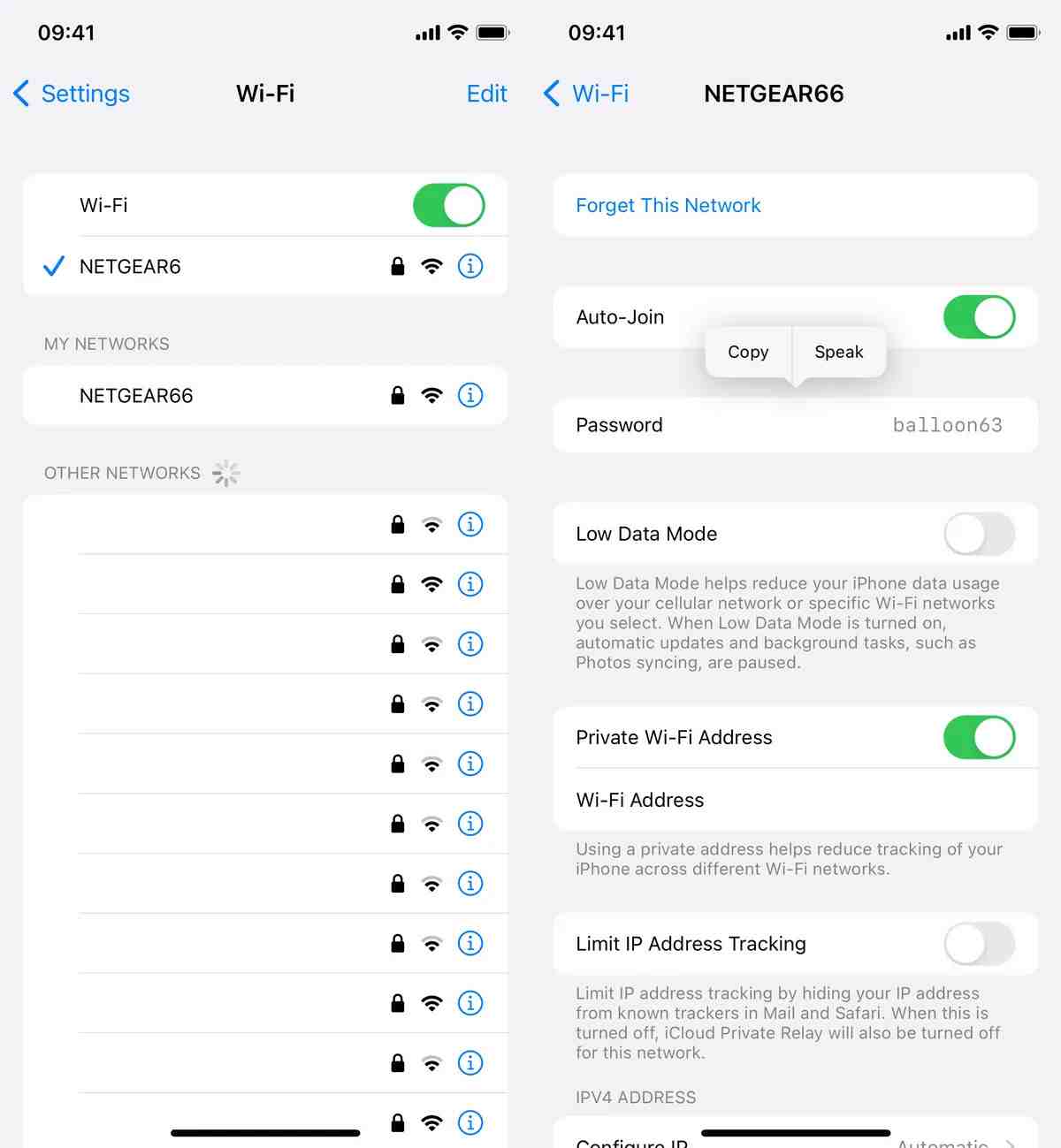
اگر این شرایط را دارید، به Settings > Wi-Fi بروید، روی شبکه وای فایی که می خواهید رمز عبور آن را پیدا کنید بزنید. سپس روی Password ضربه بزنید و از Face ID یا Touch ID یا رمز عبور خود برای مشاهده رمز عبور شبکه استفاده کنید. در نهایت Copy را بزنید تا رمز عبور در کلیپ بورد شما ذخیره شود.

نحوه مشاهده پسورد وای فای های ذخیره شده در آیفون

با این حال همانطور که گفته شد، این روش فقط برای شبکه‌های وای‌فایی که در حال حاضر به آن‌ها متصل هستید یا نزدیک به آن‌ها هستید، کار می‌کند، اما راهی برای یافتن رمز عبور تمام شبکه‌های وای‌فای دیگری که در گذشته به آن‌ها وصل شده‌اید وجود دارد.

پسورد دیگر وای فای های ذخیره شده خود را پیدا کنید

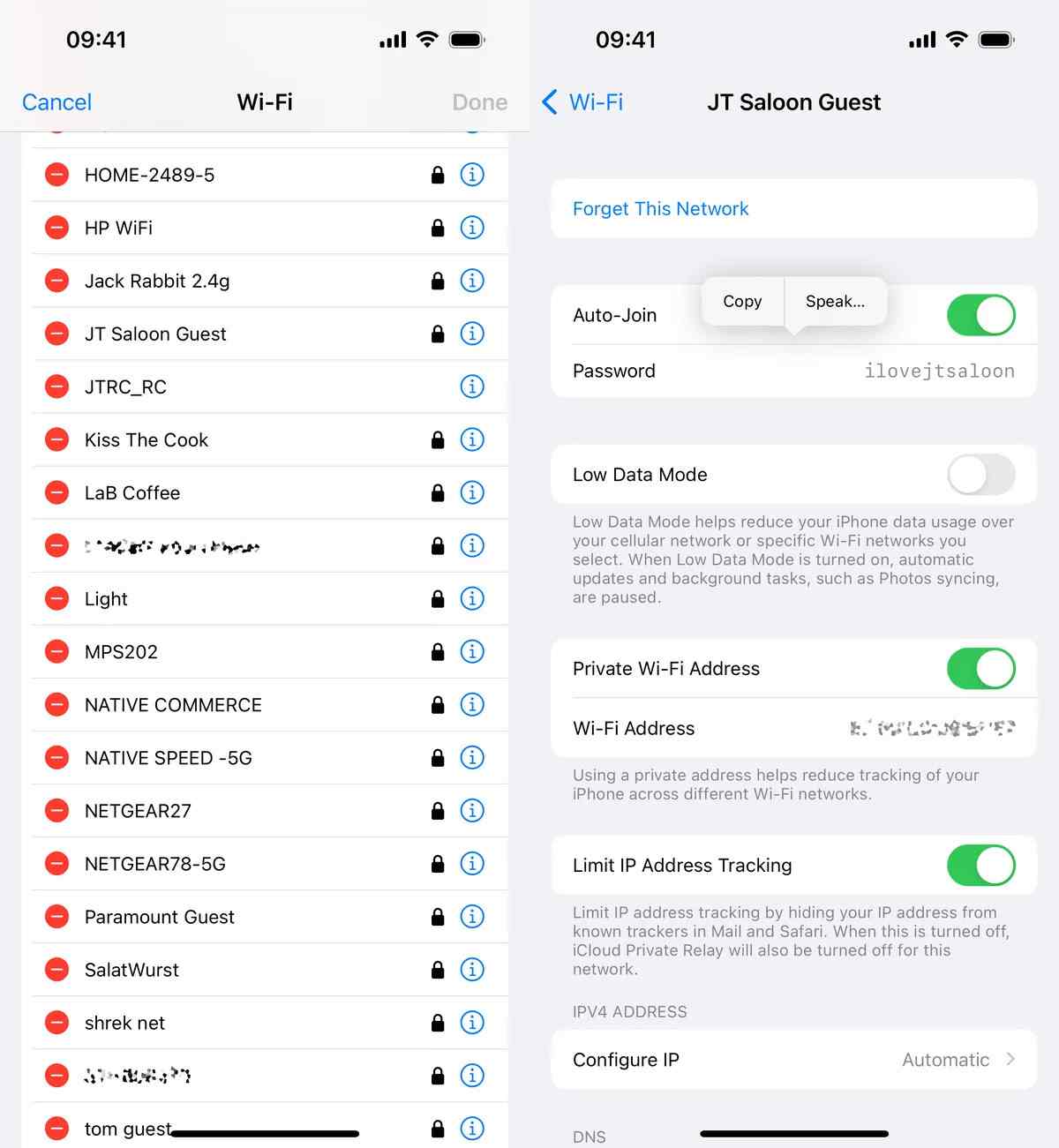
اگر می خواهید تک تک رمز عبور Wi-Fi ذخیره شده در آیفون خود را مشاهده کنید، به Settings > Wi-Fi بروید و روی دکمه Edit در بالا سمت راست ضربه بزنید. فهرستی از شبکه های وای فایی که تا به حال به آن ها متصل شده اید، به ترتیب حروف الفبا و عدد نمایش داده می شود.

برای مشاهده رمز عبور، روی آیکون i ضربه بزنید و سپس Password را بزنید.

نحوه مشاهده پسورد وای فای های ذخیره شده در آیفون

بدین ترتیب می توانید به سادگی پسورد وای فای های ذخیره شده در آیفون را پیدا کنید.

نحوه نصب و راه اندازی اینترنت استارلینک

استارلینک چیست؟

استارلینک یک سرویس اینترنت ماهواره ای است که توسط شرکت SpaceX، متعلق به ایلان ماسک توسعه یافته است. اینترنت Starlink با ارسال سیگنال‌های داده بین هزاران ماهواره در مدار پایین (LEO) و ایستگاه‌های دروازه در زمین کار می‌کند. در حال حاضر، 3634 ماهواره استارلینک در مدار پایین زمین (LEO) به دور زمین می چرخند و به بسیاری از مناطق کره زمین اینترنت ارائه می دهند. در این مقاله نحوه نصب و راه اندازی اینترنت استارلینک را بررسی میکنیم.

پیش نیاز های اینترنت استارلینک چیست؟

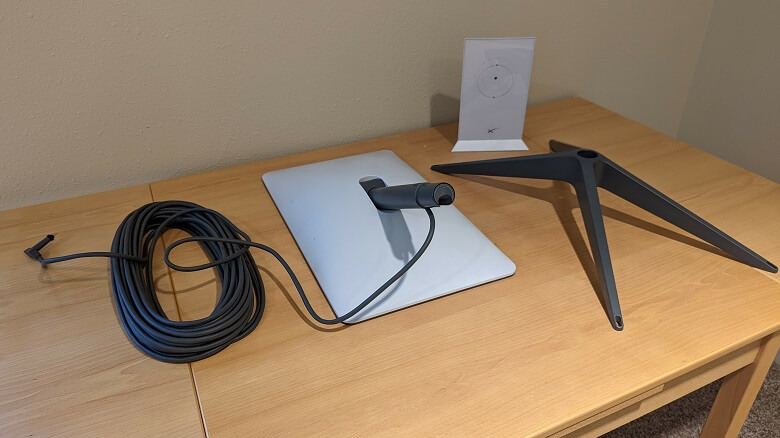
در وهله اول نیاز به تجهیزات استارلینک دارید که با تهیه آن، میتوان گفت که نصف راه را طی کرده اید. کیت استارلینک شامل تمامی تجهیزات مورد نیاز میشود که عبارتند از یک روتر وای فای، دیش ماهواره، پایه نگهدارنده، کابل برق و کابلی به طول 23 متر برای اتصال دیش به روتر.

نحوه نصب و راه اندازی اینترنت استارلینک

پس از تهیه تجهیزات، اولین قدم در نصب و راه اندازی اینترنت استارلینک، دانلود اپلیکیشن موبایل Starlink است. این برنامه به راحتی برای دستگاه های اندروید و iOS در دسترس است و کافی است Starlink را در اپ استور و یا گوگل پلی سرچ کنید. بعد از اینکه تجهیزات استارلینک خود را راه اندازی و اجرا کردید، از این اپلیکیشن برای تنظیمات مختلف و رفع مشکلات احتمالی استفاده خواهید کرد.

اگر نمی‌خواهید از برنامه استفاده کنید، می‌توانید تنظیمات استارلینک خود را از طریق مرورگر نیز کنترل کنید. اگر کامپیوتری دارید که می تواند به شبکه وای فای استارلینک دسترسی داشته باشد، کافی است آدرس 192.168.100.1 را در مرورگر باز کنید.

موانع احتمالی برای اینترنت استارلینک

هنگامی که تجهیزات استارلینک را تحویل گرفتید، گام بعدی شما بررسی موانع در صورت وجود است. موانع باعث کاهش سرعت اینترنت می شود و همچنین ممکن است هنگام استفاده از آن با خطاهایی مواجه شوید.

نحوه نصب و راه اندازی اینترنت استارلینک

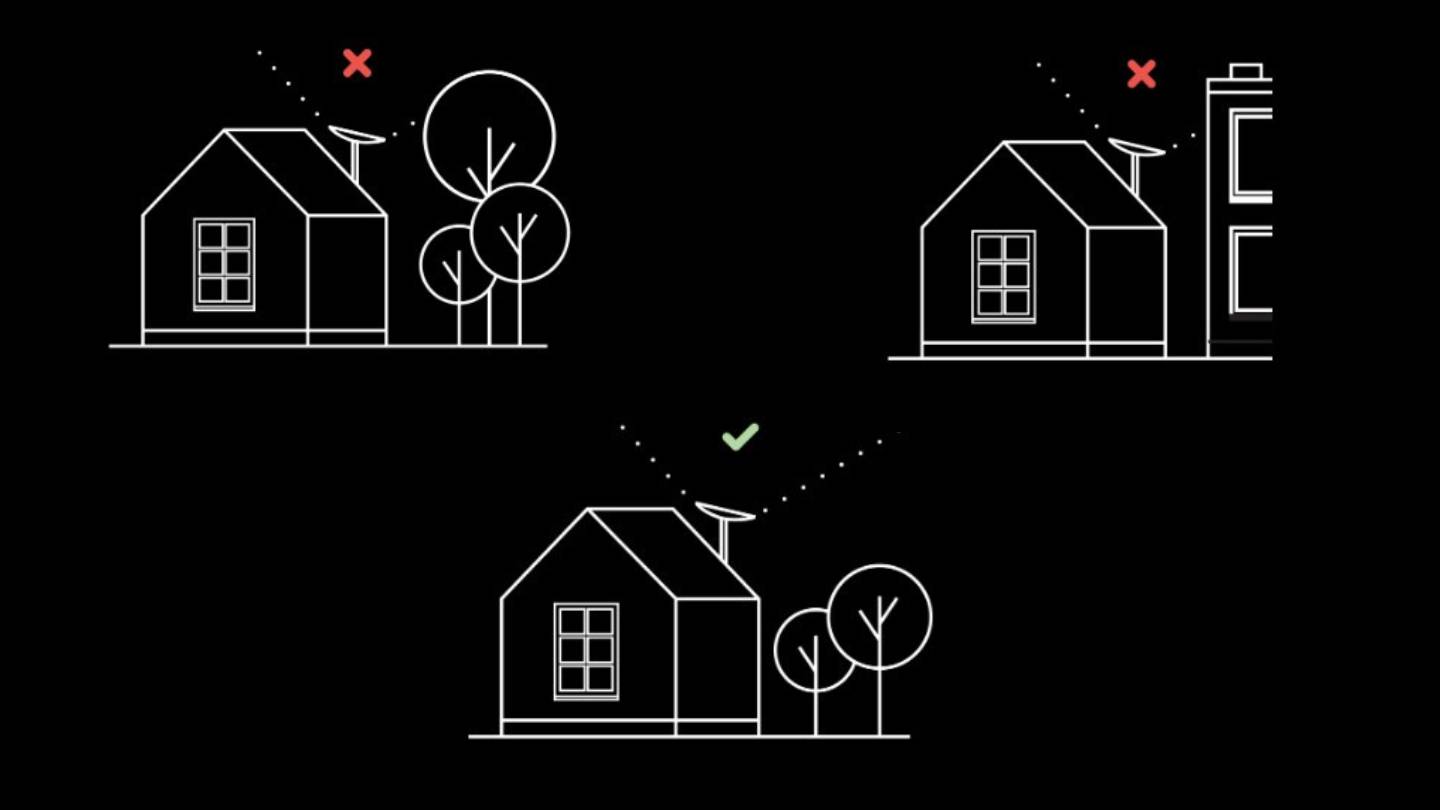
از جمله ویژگی خوب برنامه starlink، این است که می تواند اطراف محل نصب را برای انسداد اسکن کند و شما را از وجود موانع که مانع از رسیدن سیگنال های ماهواره ها به دیش می شود، آگاه کند. هر چیزی که در مسیر سیگنال های ماهواره قرار گیرد، مانع تلقی می شود (درختان، ساختمان ها و غیره).

برای دیش استارلینک، دید حداقل 100 درجه ای از آسمان لازم است. اگر در نیم کره شمالی کره زمین قرار داشته باشید، دیش کمی به سمت شمال متمایل می شود. با توجه به دستورالعمل های ارائه شده توسط استارلینک، در صورت وجود موانعی بر سر راه، سرعت اتصال شما کاهش می یابد. اگر می‌خواهید استارلینک به درستی کار کند، باید محل نصبی را پیدا کنید که در آن هیچ مانعی وجود نداشته باشد.

نحوه نصب و راه اندازی اینترنت استارلینک

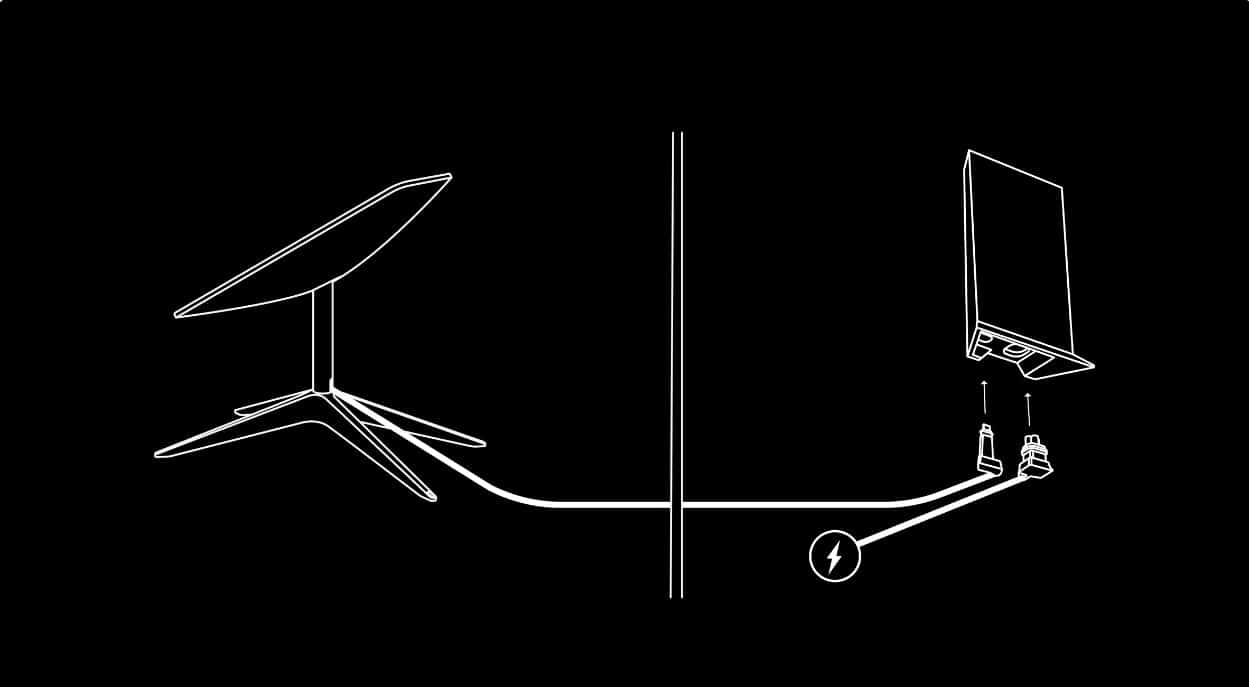
پس از قرار دادن دش ماهواره در جایگاه مناسب و بدون مانع، با استفاده از کابل 23 متری ارائه شده، روتر را به دیش وصل کنید. کانکتور کابل را به اندازه کافی فشار دهید تا اتصال به خوبی برقرار شود. هنگامی که دوشاخه به درستی در پریز قرار می‌گیرد، باید صدای کلیک مشخصی بشنوید، مثل کلیک ماوس.

نحوه نصب و راه اندازی اینترنت استارلینک

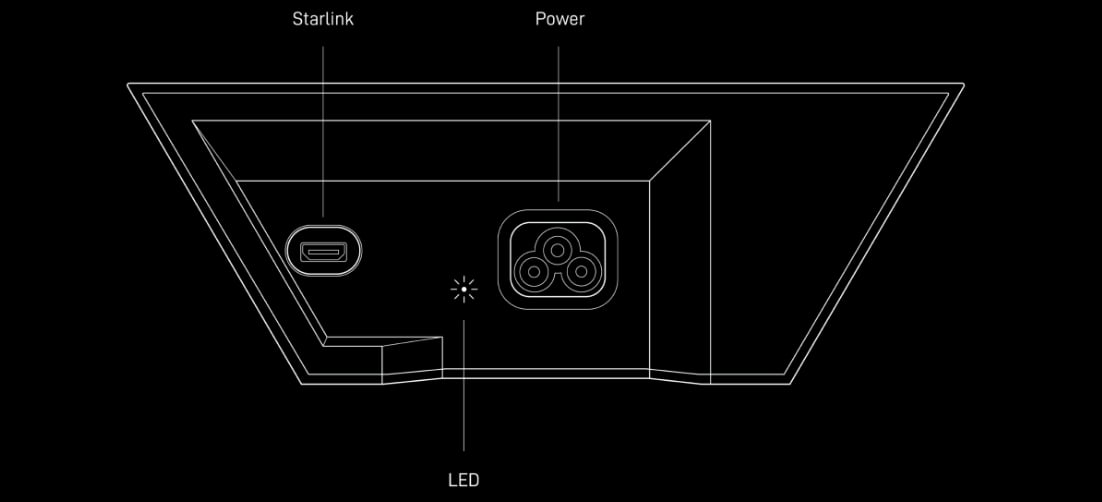
کابل برق را هم به روتر متصل کنید. چراغ LED سفید به معنی این ست که روتر به برق متصل است.

نحوه نصب و راه اندازی اینترنت استارلینک

پس از انجام مراحل بالا، هنگامی که روتر را روشن میکنید، دیش شروع به جستجوی ماهواره ها می کند. یکی از قابلیت های جذاب استارلینک این است که برای یافتن بهترین اتصال، به جستجوی ماهواره ها با تغییر زاویه در دیش می پردازد و نیازی به حرکت آن نیست.

اتصال به Starlink

هنگامی که تمام مراحل بالا به درستی انجام شد، باید WiFi را در تلفن یا کامپیوتر خود روشن کنید. شما یک دستگاه WiFi جدید به نام Stinky یا Starlink خواهید دید. به آن وصل شوید.

هنگامی که اتصال شما با موفقیت انجام شد، یک پنجره جدید به طور خودکار برای پیکربندی سیستم باز می شود. اکنون می توانید یک رمز عبور جدید و یک نام جدید وارد کنید. پس از تغییر رمز عبور و ذخیره آن، از WiFi خود خارج خواهید شد. اکنون با استفاده از رمز عبور جدید دوباره وصل شوید.

استفاده از برنامه استارلینک برای مدیریت آن

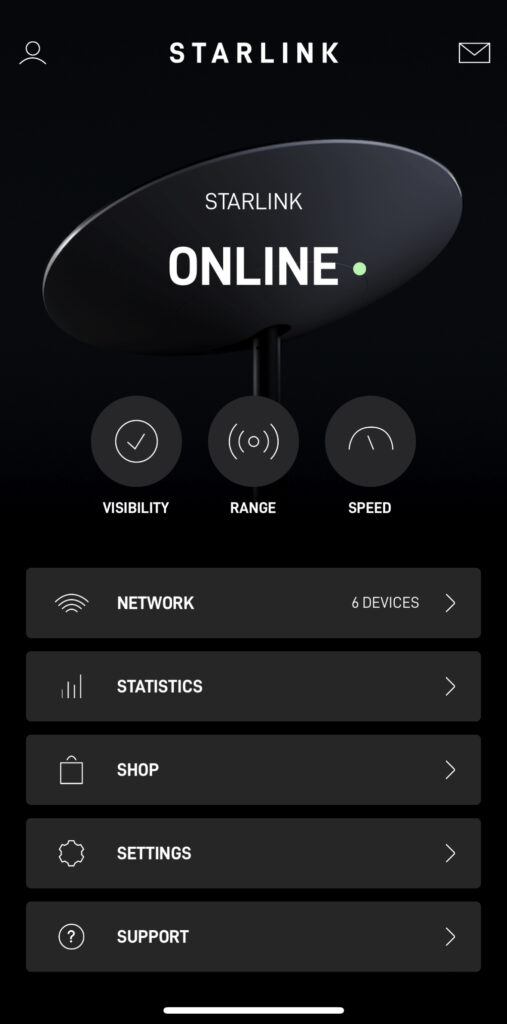
حال برای مدیریت اینترنت استارلینک خود، میتوانید با استفاده از مشخصات ارائه شده وارد برنامه Starlink شوید. در صفحه اصلی برنامه، داشبورد وضعیت را خواهید دید که همه چیز در مورد استارلینک را به شما نشان می دهد. اگر همین الان دیش را روشن کرده باشید، جستجوی ماهواره را خواهید دید.

نحوه نصب و راه اندازی اینترنت استارلینک

در داشبورد برنامه Starlink چندین گزینه وجود دارد که عبارتند از:

  • Visibility: این گزینه در صورت وجود موانع، آن ها را به شما نشان می دهد و از شما می خواهد که آن ها را از سر راه بردارید تا شبکه شما تداخل نداشته باشد. اگر در یک منطقه جنگلی زندگی می کنید یا ساختمان های زیادی در نزدیکی دارید، این گزینه بسیار مفید است.
  • Statics: این گزینه آماری مانند قدرت شبکه، سابقه استفاده، تأخیر و پهنای باند شبکه را به شما نشان می دهد. اگر Starlink شما کار نمی کند، مشکلاتی را در این صفحه مشاهده خواهید کرد. با این حال، زمانی که Starlink شما به مدت 12 ساعت یا بیشتر روشن باشد، این صفحه نمایش داده می شود.
  • Speed: با استفاده از این گزینه می توانید سرعت دانلود و آپلود خود را مستقیماً از برنامه Starlink بررسی کنید. استارلینک ادعا می کند که سرعت دانلود 50 تا 250 مگابیت در ثانیه است.
  • Settings: تنظیمات مختلفی در برنامه وجود دارد. تغییر نام و رمز عبور وای فای، راه اندازی مجدد Starlink، فعال سازی قابلیت snow-melt (جهت ذوب برف روی دیش)، تغییر SSID و غیره.

نحوه استفاده از هوش مصنوعی گوگل بارد (Google Bard)


نحوه استفاده از هوش مصنوعی گوگل بارد

همانطور که میدانید  گوگل بارد یک سیستم تولید متن است که توسط شرکت گوگل توسعه داده شده است. این سیستم به کمک شبکه‌های عصبی و یادگیری عمیق، قادر است به دقت و سرعت بالا متن‌هایی با طول دلخواه و در قالب دلخواه ایجاد کند. از بین کاربردهای این سیستم می‌توان به تولید شعر، نوشتن مقالات و حتی ایجاد داستان‌های کوتاه اشاره کرد. در حال حاضر، Google Bard در نسخه آزمایشی قرار دارد و فقط تعداد محدودی از کاربران امکان استفاده از آن را دارند. در این مقاله نحوه استفاده از هوش مصنوعی گوگل بارد را بررسی میکنیم.

نحوه ثبت نام در گوگل بارد

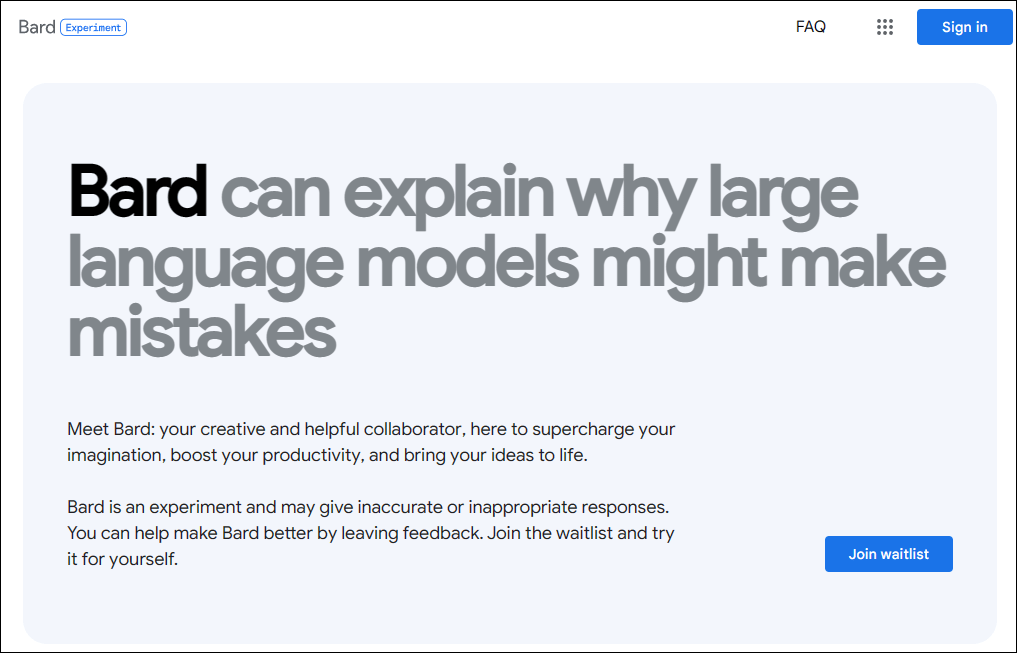
برای ثبت نام در نسخه آزمایشی Google Bard، به وب سایت رسمی آن در آدرس https://bard.google.com/ مراجعه کنید و برای پیوستن به لیست انتظار، روی دکمه آبی رنگ “Join waitlist” کلیک کنید. در این مرحله، شما باید با یک حساب Google وارد سایت شوید. به دلیل تحریم کشور ایران برای انجام این مراحل بهتر است از dns استفاده کنید.

پیشنهاد میکنم از dns شکن استفاده کنید و پس از انجام کار می توانید آن را حذف کنید.

Primary : 178.22.122.100
secondary : 185.51.200.2

نحوه استفاده از هوش مصنوعی گوگل بارد (Google Bard)

پس از پیوستن به لیست انتظار، یک ایمیل از آدرس bard-noreply@google.com با موضوع “You’ve been added to the waitlist” دریافت خواهید کرد. پس از آن در صورتی که نوبت شما برای استفاده از گوگل بارد فرا رسد، ایمیل دیگری با عنوان “It’s your turn to try Bard” دریافت خواهید کرد.

گوگل به حساب های Google Workspace و حساب های کاربری زیر 18 سال اجازه ثبت نام نمیدهد و در صورت تلاش برای ثبت نام با پیام “This Google Account isn’t supported” مواجه خواهید شد. برای استفاده از نسخه آزمایشی، باید با یک حساب گوگل شخصی وارد شوید.

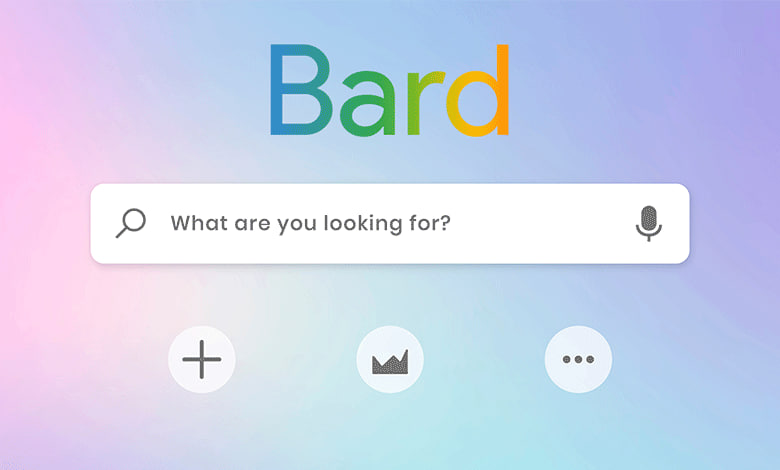
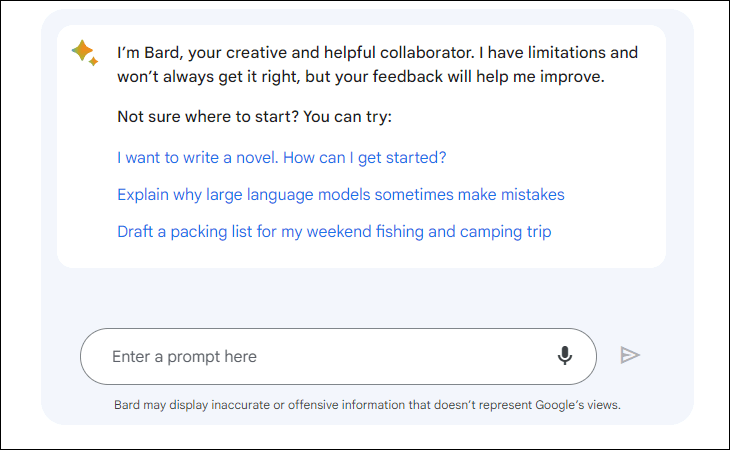
برای استفاده از Google Bard، به وب سایت bard.google.com مراجعه کنید. پس از ورود با حساب Google خود، می توانید با استفاده از پنجره چت و مکانی برای تایپ درخواست های خود (به طور مشابه با هوش مصنوعی ChatGpt  یا هوش مصنوعی بینگ) از آن استفاده کنید. همچنین، می توانید روی دکمه میکروفون ضربه بزنید تا به جای تایپ کردن، سؤال یا دستورالعمل خود را با صدا بیان کنید.

نحوه استفاده از هوش مصنوعی گوگل بارد (Google Bard)

در ادامه، گوگل بارد دستوراتی را برای نحوه کار با آن پیشنهاد میکند، این گزینه‌ها شامل «Reset chat» برای بازگرداندن چت بارد به حالت اولیه، «Bard Activity» برای مدیریت فعالیت‌های ذخیره شده ربات چت بارد مرتبط با حساب Google شما، و «FAQ» هستند که به شما امکان می‌دهد به پرسش‌های متداول Google Bard دسترسی پیدا کنید.

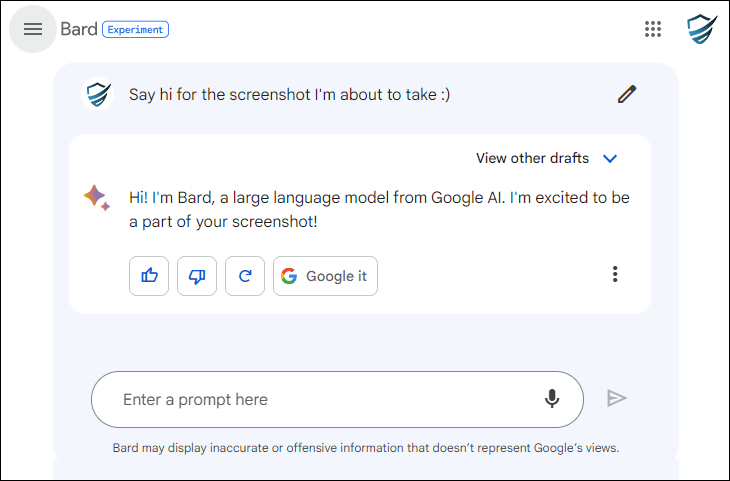
همچنین می‌توانید بر روی گزینه «View other drafts» کلیک کنید تا به سایر پاسخ‌های ممکن به درخواست خود دسترسی پیدا کنید. این قابلیت به شما کمک می‌کند تا پاسخ بهتری برای سوال خود پیدا کنید.

نحوه استفاده از هوش مصنوعی گوگل بارد (Google Bard)

مانند سایر مدل‌های زبان بزرگ (LLM)، Google Bard تکمیل نشده است و ممکن است با مشکلاتی مواجه شود. گوگل هشداری را داده است که Bard ممکن است اطلاعاتی نادرست یا توهین‌آمیز را نشان دهد که نمایانگر دیدگاه‌های Google نیست.

کاربردهای ChatGPT چیست؟


کاربردهای ChatGPT چیست؟

آیا می دانید ChatGPT چیست؟ چت جی پی تی یک ابزار پردازش قدرتمند و همه کاره است که می تواند کارهای بسیار جالبی را انجام دهد. از مکالمه با دستیار مجازی گرفته تا تولید متن بر اساس یک درخواست، ChatGPT می تواند برای طیف گسترده ای از برنامه ها استفاده شود. در این مقاله، ما برخی از کاربردهای ChatGPT را بررسی می‌کنیم و به شما نشان می‌دهیم که چگونه می‌تواند برای شما و کسب‌وکارتان مفید باشد. چه مبتدی یا یک کاربر باتجربه باشید، مطمئن هستیم که تحت تاثیر قابلیت های این ربات مکالمه هوش مصنوعی قرار خواهید گرفت. پس بیایید وارد آن شویم و کارهای جالبی که می‌توانید با ChatGPT انجام دهید را کشف کنیم.

چه کارهایی می توان با ChatGPT انجام داد؟

ما از ChatGPT خواستیم تا خودش را برای کاربران معرفی کند و در ادامه از او سوال کردیم که قادر به انجام چه کارهایی است؟ و این چت بات به صورت خلاصه به چند نمونه اشاره کرد که شامل پاسخ به سوالات متنوع، تولید متن، ترجمه، خلاصه نویسی و مکالمه می باشد. در ادامه به صورت کامل تر به این موارد می پردازیم و کارهای مفید و جالب دیگری که می توان با آن انجام داد را بررسی می کنیم.

کاربردهای ChatGPT چیست؟

کاربردهای ChatGPT چیست؟
کاربردهای ChatGPT

نوشتن کدهای برنامه نویسی توسط ChatGPT

اگر برنامه نویس هستید یا در حال یادگیری کدنویسی هستید و نمی توانید کد بنویسید یا در نقطه ای گیر کرده اید، ChatGPT می تواند به شما در نوشتن کد کمک کند. حتی می توانید به آن بگویید که می خواهید کد را با کدام زبان برنامه نویسی بنویسید و آن را برای شما انجام می دهد. سپس می توانید از آن در برنامه های خود استفاده کند. به این ترتیب، می توانید با دیدن کد نوشته شده توسط ChatGPT، کدنویسی را نیز یاد بگیرید.

در اینجا از ChatGPT خواستم که با پایتون یک بازی tic-tac-toe مبتنی بر ترمینال بنویسد. سپس کد را به عنوان یک فایل پایتون در رایانه خود ذخیره کردم و آن را در ترمینال اجرا کردم. شگفت انگیز عمل کرد.

کاربردهای ChatGPT چیست؟

اشکال زدایی کدها توسط ChatGPT

اگر یک کد نوشته اید و آنطور که انتظار داشتید اجرا نمی شود. پس باید باگ‌ها یا خطاهای موجود در آن را پیدا کنید و از آن جا که نمی‌توانید از 1000 خط کد عبور کنید، می‌توانید از ChatGPT بخواهید که اشتباهات کد شما را پیدا کرده و آنها را اصلاح کند. می توانید با استفاده از ChatGPT در زمان زیادی برای نوشتن و ویرایش کد خود صرفه جویی کنید. کمک به اشکال زدایی یا دیباگ کردن کد شما و حتی شناسایی برخی آسیب پذیری ها یکی دیگر از کارهایی است که این چت بات به خوبی انجام می دهد. اساساً، اگر از ChatGPT بخواهید که کدی را برای شما دیباگ کند، نه تنها این کار را انجام می‌دهد بلکه توضیح می‌دهد که باگ چیست.

کاربردهای ChatGPT چیست؟

توضیح مسائل

از جمله کاربردهای ChatGPT، یادگیری مسائل است. به عنوان مثال، می توانید از او بخواهید هدر IPV6 را برای شما توضیح دهد و با توضیحات مناسب این کار را انجام می دهد. دفعه بعد که در مورد چیزی سوال داشتید، می توانید به سادگی از ChatGPT بخواهید که آن را برای شما توضیح دهد.

کاربردهای ChatGPT چیست؟

توضیح مسائل پیچیده به صورت ساده و قابل فهم

اگر می‌خواهید در مورد موضوعات پیچیده‌تر بیاموزید، می‌توانید از ChatGPT بخواهید که مفاهیم را به زبان ساده برای شما توضیح دهد. فقط explain like I’m 5 را به درخواست خود اضافه کنید و چت بات آن موضوع را به نحوی برای شما توضیح خواهد داد که انگار 5 سال سن دارید. به عنوان مثال، در اسکرین شات پایین از آن خواستم که کرم چاله ها را به این شکل برای من توضیح دهد.

کاربردهای ChatGPT چیست؟

از ChatGPT به عنوان ترمینال لینوکس استفاده کنید

احتمالاً یکی از جالب‌ترین کارهایی که می‌توانید با ChatGPT انجام دهید، این است که به عنوان یک ترمینال لینوکس از آن استفاده کنید. حتی می توانید از دستورات لینوکس استفاده کنید، فایل ها و دایرکتوری ها را بسازید و خیلی چیزهای دیگر. حتی می توانید کد را در ترمینال بنویسید و کامپایل کنید و در صورت تمایل آن را اجرا کنید.

کاربردهای ChatGPT چیست؟

از ChatGPT پیشنهاد و راهنمایی بگیرید

ChatGPT همچنین می‌تواند در مورد کاری که می‌خواهید انجام دهید به شما پیشنهاد یا راهنمایی بدهد. از پیشنهاداتی در مورد زندگی گرفته تا نکاتی برای کاهش وزن، می توانید هر نوع پیشنهادی را به صورت رایگان دریافت کنید. حتی می تواند رژیمی را به شما پیشنهاد کند که بر اساس ترجیحات شما به افزایش یا کاهش وزن کمک کند. توجه کنید که این یک مدل زبان هوش مصنوعی است و پیروی از پیشنهادات آن همانقدر که می تواند مفید باشد به همان اندازه ممکن است مضر باشد. پس نباید جای دکتر یا مشاور شما را بگیرد. شما باید از این موضوع آگاه باشید.

کاربردهای ChatGPT چیست؟

از ChatGPT برای نوشتن شعر و متن ترانه استفاده کنید

این یکی احتمالاً برای شما نیز جالب است. من دوست دارم آهنگ های خودم را بنویسم و آن ها را بسازم، اما ChatGPT تقریباً این کار را به آب خوردن تبدیل می کند. می توانید از ChatGPT بخواهید که در مورد هر چیزی آهنگ بنویسد. وقتی نوشته شد، می‌توانید از آن استفاده کنید و روی آن بداهه‌نویسی کنید تا آهنگ بهتری شود. ما فقط از ChatGPT خواستیم که یک آهنگ در مورد سایت بنویسد و در واقع یک آهنگ کامل نوشت. علاوه بر این، حتی می‌توانید از او بخواهید تا آکوردهای همراه را برای موسیقی بیاورید.

کاربردهای ChatGPT چیست؟

از ChatGPT برای ترجمه ها استفاده کنید

این یکی به همان اندازه که ساده و هوشمندانه است اما مفید نیست. شما می توانید از ChatGPT برای ترجمه متن از یک زبان به زبان دیگر استفاده کنید و با بسیاری از زبان ها به راحتی کار می کند. با این حال، معمولاً احتمالاً فقط از Google Translate یا Apple Translate برای انجام این کار استفاده می کنید، بنابراین مفیدترین ویژگی نیست.

کاربردهای ChatGPT چیست؟

استخراج داده ها از متن

ChatGPT همچنین می تواند به شما در استخراج داده ها از متن کمک کند. تنها کاری که باید انجام دهید این است که متن را در اختیار چت بات قرار دهید و به آن بگویید که چه نوع داده‌هایی و در چه قالبی استخراج شود. به اسکرین شات زیر نگاهی بیندازید.

کاربردهای ChatGPT چیست؟

نمره دادن به مقالات

ChatGPT می تواند واقعا برای دانش آموزان، دانشجویان و معلمان مفید باشد. ابزار هوش مصنوعی به شما امکان می دهد به راحتی به مقالات نمره دهید یا مقاله خود را ارزیابی کنید و بسنجید و حتی در مورد نمره دهی آن بازخورد ارائه می دهد. به عنوان مثال، اگر از ChatGPT بخواهید که به یک مقاله نمره بدهد و برای مثال اگر به آن نمره “B+” اختصاص دهد، در کنار آن به شما می گوید که چرا مقاله به B+ نمره داده شده است، همراه با پیشنهاداتی برای بهبود.

کاربردهای ChatGPT چیست؟

حل سوالات ریاضی

در ابتدا ChatGPT در این زمینه بهترین نبود. با این حال، با به روز رسانی های جدید، OpenAI آن را در رسیدگی به سوالات ریاضی نیز بسیار خوب ساخته است. بنابراین، اگر در یک مسئله ریاضی گیر کرده اید و به دنبال پاسخ هستید، ChatGPT می تواند کمک کند. علاوه بر این، حتی رسیدن به جواب و حل سوالات را به شما نشان می دهد، بنابراین می توانید درک کنید که چگونه این سوالات را خودتان حل کنید.

کاربردهای ChatGPT چیست؟

خلاصه خواندن کتاب ها

اگر می‌خواهید کتاب خاصی را بخوانید و زمانی برای کامل خواندن آن پیدا نمی‌کنید، می‌توانید از ChatGPT برای ایجاد خلاصه‌ای از کتابی که می‌خواهید بخوانید استفاده کنید. کافیست Generate summary را برای یک کتاب خاص تایپ کنید که در این صورت خلاصه ای از آن را دریافت خواهید کرد. این ترفند می تواند به شما کمک کند تا خلاصه بسیاری از کتاب ها را بخوانید و جزئیات کتاب هایی را که به دلیل زمان یا محدودیت های دیگر نمی توانید مطالعه کنید را به بعد موکول کنید.

کاربردهای ChatGPT چیست؟

نوشتن داستان

بله! از جمله کاربردهای chatgpt نوشتن داستان برای شما است. نویسندگان همیشه در نقطه‌ای گیر می‌کنند و نمی‌توانند متن را بیشتر گسترش دهند. این چت بات می تواند به شما کمک کند داستان بنویسید و از این مشکل رهایی یابید. شما می توانید از ChatGPT برای نوشتن هر نوع داستانی و در مورد هر موضوعی استفاده کنید. تنها کاری که باید انجام دهید این است که فقط از او بخواهید. شما همچنین می توانید سه یا چهار داستان تولید شده را با هم ترکیب کنید و یک داستان طولانی با پیچ و تاب بسازید.

کاربردهای ChatGPT چیست؟

ساخت جوک و لطیفه

اگر وقت خالی دارید و می‌خواهید جوک‌های جدیدی بخوانید یا یاد بگیرید، می‌توانید از ChatGPT برای ایجاد جوک‌های منحصربه‌فردی که هرگز نشنیده‌اید استفاده کنید. همه جوک‌های ایجاد شده توسط ChatGPT ممکن است خنده‌دار نباشند، اما با برخی از جوک‌های خنده‌دار آشنا می‌شوید یا می‌توانید برای بهتر کردن جوک‌های آن بداهه‌سازی کنید.

کاربردهای ChatGPT چیست؟

بازی کنید

اگر حوصله‌تان سر رفته است و هیچ دوستی برای چت کردن یا صحبت کردن ندارید، می‌توانید از ChatGPT برای بازی کردن یا حتی صحبت کردن استفاده کنید. بر اساس ورودی هایی که می دهید می تواند دوست شما باشد. شما می توانید هر بازی را که پیشنهادداده و در ChatGPT بازی کنید و زمان خود را سپری کنید.

کاربردهای ChatGPT چیست؟

موارد گفته شده، برخی از کاربردهای ChatGPT است که می توانید انجام دهید. همانطور که می بینید، می توانید از آن برای انجام کارهای سرگرم کننده مانند نوشتن موسیقی استفاده کنید، همچنین می توانید از آن برای انجام کارهای جدی تری مانند نوشتن و اشکال زدایی کد، استخراج داده ها از متن و موارد دیگر استفاده کنید. علاوه بر این موارد صدها کار دیگر می توان با ChatGPT انجام داد.

نحوه نصب و راه اندازی اینترنت استارلینک

استارلینک چیست؟

استارلینک یک سرویس اینترنت ماهواره ای است که توسط شرکت SpaceX، متعلق به ایلان ماسک توسعه یافته است. اینترنت Starlink با ارسال سیگنال‌های داده بین هزاران ماهواره در مدار پایین (LEO) و ایستگاه‌های دروازه در زمین کار می‌کند. در حال حاضر، 3634 ماهواره استارلینک در مدار پایین زمین (LEO) به دور زمین می چرخند و به بسیاری از مناطق کره زمین اینترنت ارائه می دهند. در این مقاله نحوه نصب و راه اندازی اینترنت استارلینک را بررسی میکنیم.

پیش نیاز های اینترنت استارلینک چیست؟

در وهله اول نیاز به تجهیزات استارلینک دارید که با تهیه آن، میتوان گفت که نصف راه را طی کرده اید. کیت استارلینک شامل تمامی تجهیزات مورد نیاز میشود که عبارتند از یک روتر وای فای، دیش ماهواره، پایه نگهدارنده، کابل برق و کابلی به طول 23 متر برای اتصال دیش به روتر.

نحوه نصب و راه اندازی اینترنت استارلینک

پس از تهیه تجهیزات، اولین قدم در نصب و راه اندازی اینترنت استارلینک، دانلود اپلیکیشن موبایل Starlink است. این برنامه به راحتی برای دستگاه های اندروید و iOS در دسترس است و کافی است Starlink را در اپ استور و یا گوگل پلی سرچ کنید. بعد از اینکه تجهیزات استارلینک خود را راه اندازی و اجرا کردید، از این اپلیکیشن برای تنظیمات مختلف و رفع مشکلات احتمالی استفاده خواهید کرد.

اگر نمی‌خواهید از برنامه استفاده کنید، می‌توانید تنظیمات استارلینک خود را از طریق مرورگر نیز کنترل کنید. اگر کامپیوتری دارید که می تواند به شبکه وای فای استارلینک دسترسی داشته باشد، کافی است آدرس 192.168.100.1 را در مرورگر باز کنید.

موانع احتمالی برای اینترنت استارلینک

هنگامی که تجهیزات استارلینک را تحویل گرفتید، گام بعدی شما بررسی موانع در صورت وجود است. موانع باعث کاهش سرعت اینترنت می شود و همچنین ممکن است هنگام استفاده از آن با خطاهایی مواجه شوید.

نحوه نصب و راه اندازی اینترنت استارلینک

از جمله ویژگی خوب برنامه starlink، این است که می تواند اطراف محل نصب را برای انسداد اسکن کند و شما را از وجود موانع که مانع از رسیدن سیگنال های ماهواره ها به دیش می شود، آگاه کند. هر چیزی که در مسیر سیگنال های ماهواره قرار گیرد، مانع تلقی می شود (درختان، ساختمان ها و غیره).

برای دیش استارلینک، دید حداقل 100 درجه ای از آسمان لازم است. اگر در نیم کره شمالی کره زمین قرار داشته باشید، دیش کمی به سمت شمال متمایل می شود. با توجه به دستورالعمل های ارائه شده توسط استارلینک، در صورت وجود موانعی بر سر راه، سرعت اتصال شما کاهش می یابد. اگر می‌خواهید استارلینک به درستی کار کند، باید محل نصبی را پیدا کنید که در آن هیچ مانعی وجود نداشته باشد.

نحوه نصب و راه اندازی اینترنت استارلینک

پس از قرار دادن دش ماهواره در جایگاه مناسب و بدون مانع، با استفاده از کابل 23 متری ارائه شده، روتر را به دیش وصل کنید. کانکتور کابل را به اندازه کافی فشار دهید تا اتصال به خوبی برقرار شود. هنگامی که دوشاخه به درستی در پریز قرار می‌گیرد، باید صدای کلیک مشخصی بشنوید، مثل کلیک ماوس.

نحوه نصب و راه اندازی اینترنت استارلینک

کابل برق را هم به روتر متصل کنید. چراغ LED سفید به معنی این ست که روتر به برق متصل است.

نحوه نصب و راه اندازی اینترنت استارلینک

پس از انجام مراحل بالا، هنگامی که روتر را روشن میکنید، دیش شروع به جستجوی ماهواره ها می کند. یکی از قابلیت های جذاب استارلینک این است که برای یافتن بهترین اتصال، به جستجوی ماهواره ها با تغییر زاویه در دیش می پردازد و نیازی به حرکت آن نیست.

اتصال به Starlink

هنگامی که تمام مراحل بالا به درستی انجام شد، باید WiFi را در تلفن یا کامپیوتر خود روشن کنید. شما یک دستگاه WiFi جدید به نام Stinky یا Starlink خواهید دید. به آن وصل شوید.

هنگامی که اتصال شما با موفقیت انجام شد، یک پنجره جدید به طور خودکار برای پیکربندی سیستم باز می شود. اکنون می توانید یک رمز عبور جدید و یک نام جدید وارد کنید. پس از تغییر رمز عبور و ذخیره آن، از WiFi خود خارج خواهید شد. اکنون با استفاده از رمز عبور جدید دوباره وصل شوید.

استفاده از برنامه استارلینک برای مدیریت آن

حال برای مدیریت اینترنت استارلینک خود، میتوانید با استفاده از مشخصات ارائه شده وارد برنامه Starlink شوید. در صفحه اصلی برنامه، داشبورد وضعیت را خواهید دید که همه چیز در مورد استارلینک را به شما نشان می دهد. اگر همین الان دیش را روشن کرده باشید، جستجوی ماهواره را خواهید دید.

نحوه نصب و راه اندازی اینترنت استارلینک

در داشبورد برنامه Starlink چندین گزینه وجود دارد که عبارتند از:

  • Visibility: این گزینه در صورت وجود موانع، آن ها را به شما نشان می دهد و از شما می خواهد که آن ها را از سر راه بردارید تا شبکه شما تداخل نداشته باشد. اگر در یک منطقه جنگلی زندگی می کنید یا ساختمان های زیادی در نزدیکی دارید، این گزینه بسیار مفید است.
  • Statics: این گزینه آماری مانند قدرت شبکه، سابقه استفاده، تأخیر و پهنای باند شبکه را به شما نشان می دهد. اگر Starlink شما کار نمی کند، مشکلاتی را در این صفحه مشاهده خواهید کرد. با این حال، زمانی که Starlink شما به مدت 12 ساعت یا بیشتر روشن باشد، این صفحه نمایش داده می شود.
  • Speed: با استفاده از این گزینه می توانید سرعت دانلود و آپلود خود را مستقیماً از برنامه Starlink بررسی کنید. استارلینک ادعا می کند که سرعت دانلود 50 تا 250 مگابیت در ثانیه است.
  • Settings: تنظیمات مختلفی در برنامه وجود دارد. تغییر نام و رمز عبور وای فای، راه اندازی مجدد Starlink، فعال سازی قابلیت snow-melt (جهت ذوب برف روی دیش)، تغییر SSID و غیره.

هوش مصنوعی ChatGPT چیست و نحوه استفاده از آن چگونه است؟

هوش مصنوعی ChatGPT

هوش مصنوعی ChatGPT یک ربات چت مبتنی بر هوش مصنوعی است که بر اساس GPT-3.5 و توسط OpenAI توسعه پیدا کرده است. این هوش مصنوعی از همان شرکتی است که DALL-E را در کارنامه خود دارد که طیف نامحدودی از تصاویر را در پاسخ به درخواست‌های کاربران تولید می‌کند. ChatGPT نسل جدیدی از سیستم‌های هوش مصنوعی است که می‌تواند مکالمه برقرار کند و متن قابل فهم برای انسان تولید کند. توانایی آن در ارائه پاسخ‌های طولانی و متفکرانه کاربران را متحیر کرده است.

هوش مصنوعی ChatGPT به طرز وحشتناکی فوق العاده است. این ابزار توانایی قابل توجهی در تعامل با کاربر دارد. این تعامل در قالب گفتگوی متنی و دیالوگ محور است و توانایی ارائه پاسخ هایی دارد که می تواند به طرز شگفت آوری انسانی به نظر برسد.

هوش مصنوعی ChatGPT چیست و نحوه استفاده از آن چگونه است؟

ChatGPT چیست؟

ChatGPT به اصطلاح یک مدل زبانی بزرگ (large language models) است. مدل‌های زبانی بزرگ با مقادیر انبوهی از داده‌ها آموزش داده می‌شوند تا دقیقاً پیش‌بینی کنند چه کلمه‌ای در یک جمله قرار می‌گیرد.

افزایش مقدار داده و اطلاعات، توانایی مدل های زبانی را برای انجام کارهای بیشتر افزایش می دهد. GPT-3 دارای 175 میلیارد پارامتر است و با 570 گیگابایت متن آموزش داده شده است. GPT-2، بیش از 100 برابر کوچکتر با 1.5 میلیارد پارامتر بود. این افزایش مقیاس رفتار مدل را به شدت تغییر می‌دهد. GPT-3 قادر است کارهایی را انجام دهد که به او آموزش داده نشده است، مانند ترجمه جملات از انگلیسی به فرانسوی.

ChatGPT همچنین با استفاده از تکنیک بازخورد انسانی (Human Feedback) آموزش داده شده تا هوش مصنوعی بفهمد که انسان ها هنگام پرسیدن سوال چه انتظاراتی دارند. آموزش مدل های زبانی به این روش انقلابی است زیرا فراتر از آموزش ساده مدل های زبانی برای پیش بینی کلمه بعدی است.

هوش مصنوعی ChatGPT چیست و نحوه استفاده از آن چگونه است؟

پس از ثبت‌نام در ChatGPT، کاربران می‌توانند از سیستم هوش مصنوعی بخواهند تا مجموعه‌ای از سؤالات متنوع را جواب دهد، مانند رئیس‌جمهور ایالات متحده در سال 1955 چه کسی بود؟ معنی زندگی چیست؟  یا می تواند مفاهیم دشوار را طوری بیان کند که یک دانش‌آموز کلاس اول بتواند بفهمد.

این ابزار به سرعت وایرال شد. تنها پنج روز طول کشید تا به یک میلیون ثبت نام کاربر برسد. میلیون‌ها نفر در طول ماه گذشته با آن کار کرده‌اند و از آن برای نوشتن شعر یا آهنگ‌ استفاده کردند. برخی هم سعی در فریب دادن و به اشتباه انداختن آن کردند. برخی افراد هم برای اهداف کاربردی تر مانند نوشتن مقاله، ایمیل، داستان کوتاه یا حتی کدهای برنامه نویسی از آن بهره بردند. این ابزار تقریبا برای هر کاری که می توان با متن نوشتاری جواب داد، پاسخی ارائه می دهد. همه این سوال و پاسخ ها به هوشمندتر شدن آن کمک می کنند.

اما مانند سایر ابزارهای مبتنی بر هوش مصنوعی، نگرانی‌های احتمالی نیز وجود دارد، از جمله اینکه می‌تواند تهدیدی برای مشاغل باشد و آن ها را از بین ببرد یا اطلاعات نادرست را منتشر کند.

استفاده از ربات ChatGPT در حال حاضر رایگان است. این ربات در حال حاضر برای کاربران باز است تا بتوانند پاسخ ها را امتحان کنند و بازخورد ارائه کنند تا هوش مصنوعی بتواند در پاسخ به سؤالات بهتر شود و از اشتباهات خود درس بگیرد.

محدودیت های هوش مصنوعی ChatGPT

اجتناب از پاسخ های مضر: ChatGPT به طور خاص برنامه ریزی شده است تا پاسخ های سمی یا مضر ارائه نکند. بنابراین از پاسخ دادن به این نوع سوالات اجتناب خواهد کرد.

کیفیت پاسخ ها به کیفیت سوال بستگی دارد: یک محدودیت مهم ChatGPT این است که کیفیت خروجی به کیفیت ورودی بستگی دارد. به عبارت دیگر، سوال های تخصصی تر و کامل تر پاسخ های بهتری را ایجاد می کنند.

هوش مصنوعی ChatGPT چیست و نحوه استفاده از آن چگونه است؟

پاسخ ها همیشه درست نیستند: چون ChatGPT طوری آموزش داده شده است تا پاسخ هایی را ارائه دهد که برای انسان ها درست باشد، پاسخ ها می توانند انسان ها را فریب دهند در صورتی که خروجی درست است. بسیاری از کاربران دریافتند که ChatGPT می تواند پاسخ های نادرستی ارائه دهد. برخی از آن ها که به شدت نادرست هستند.

هوش مصنوعی ChatGPT چیست و نحوه استفاده از آن چگونه است؟

نحوه ثبت نام و استفاده از ChatGPT

برای استفاده رایگان از ChatGPTt به وب سایت OpenAI رفته و روی دکمه Try ChatGPT کلیک کنید. گزینه Try را در بالای وب سایت خواهید دید.

هوش مصنوعی ChatGPT چیست و نحوه استفاده از آن چگونه است؟

در مرحله بعد، از شما خواسته می شود که وارد شوید یا ثبت نام کنید. اگر قبلاً یک حساب OpenAI ندارید، با استفاده از آدرس ایمیل خود ثبت نام کنید. همچنین ممکن است مجبور شوید قبل از ورود، شماره تلفن همراه خود را وارد کنید.

متاسفانه فعلا شماره های ایران پشتیبانی نمی شود و شما باید از شماره های خارجی مانند شماره های مجازی استفاده کنید.

هوش مصنوعی ChatGPT چیست و نحوه استفاده از آن چگونه است؟

اکنون، می توانید گفتگو با ChatGPT را شروع کنید. برای شروع مکالمه، در کادر پایین درخواست یا سوال خود را تایپ کنید.

هوش مصنوعی ChatGPT چیست و نحوه استفاده از آن چگونه است؟

توجه داشته باشید که ChatGPT در حال حاضر به عنوان یک برنامه وب در دسترس است. این بدان معناست که می توانید فقط از طریق مرورگر وب خود به آن دسترسی داشته باشید و نیازی به نصب هیچ نرم افزار خاصی ندارید.

دنیا در دستان هوش مصنوعی Chatgpt

همانطور که در تصویر زیر می‌بینید ما از هوش مصنوعی ChatGPT درخواست یک کد HTML کردیم که وسط صفحه یک ساعت نمایش داده شود. این هوش مصنوعی قدرتمند علاوه بر توضیحات شیوه نوشتن؛ کد برنامه را طبق استاندارد های جهانی برای ما ارائه داد.

هوش مصنوعی ChatGPT چیست و نحوه استفاده از آن چگونه است؟

کد را کپی کرده و بعد از اجرای آن با نتیجه زیر مواجه شدیم؛ عینا همان چیزی که میخواستیم. رنگ ساعت قرار بود رنگین کمانی شود ولی چون موتور جست جو سازگار با این شیوه کدنویسی نبود قادر به نمایش چنین چیزی نبود.

هوش مصنوعی ChatGPT چیست و نحوه استفاده از آن چگونه است؟


نحوه استفاده از پروکسی در واتساپ

نحوه استفاده از پروکسی در واتساپ

اخیرا مدیر واتساپ، آقای will cathcart از اضافه شدن قابلیت پروکسی به این پیام رسان خبر داد. او در پیامی با اشاره به عدم دسترسی میلیون‌ها کاربر در سراسر جهان به خصوص ایران به این پیام رسان اشاره کرد. همین طور تاکید کرد که با استفاده از پروکسی پیام‌های شخصی از طریق رمزگذاری محافظت می‌شود. در این آموزش نحوه استفاده از پروکسی در واتساپ و نحوه پیدا کردن پروکسی برای واتساپ را بررسی خواهیم کرد.

توجه داشته باشید که واتساپ این پروکسی ها را ارائه نمی‌دهد، اما دستورالعمل‌هایی را در گیت‌هاب خود منتشر کرده که به متخصصان گذر از تحریم کمک می‌کند تا با ایجاد سرور خارجی و با وارد کردن این دستورالعمل‌ها می‌توانند پروکسی ایجاد نمایید. برای مشاهده دستورالعمل ها میتوانید به گیت هاب واتساپ مراجعه کنید.

نحوه افزودن پروکسی در واتساپ

این کار بسیار ساده است و کافی است تا مراحل زیر را دنبال کنید:

  1. نسخه آخر پیام رسان واتساپ را  از گوگل پلی نصب کرده و وارد برنامه واتساپ شوید.
  2. سپس وارد تنظیمات واتساپ شده و گزینه (Storage and date) محل ذخیره سازی و داده را انتخاب کنید.
  3. حال روی گزینه تنظیمات (Proxy) پروکسی کلیک کنید.
  4. اکنون پروکسی را وارد کرده و بر روی ذخیره کردن کلیک کنید.

Whatsapp Settings >Storage and Data >Proxy

نحوه استفاده از پروکسی در واتساپ

چگونه پروکسی واتساپ پیدا کنیم؟

برای داشتن پروکسی واتساپ همانطور که پیشتر گفته شد، شما میتوانید بر اساس دستورالعمل های واتساپ بر روی سرور مجازی خود، این پروکسی ها را ایجاد کنید. اما اگر دسترسی به سرور مجازی ندارید، برخی از سایت های پروکسی هستند که پروکسی های رایگان را منتشر میکنند. فقط کافی است به این سایت ها مراجعه کرده و پروکسی مورد نظر خود را پیدا کنید.

نحوه استفاده از پروکسی در واتساپ

دقت کنید که برای راحتی کار خود، میتوانید لیست های چندتایی از پروکسی ها را جدا کرده و در پروکسی چکرها مانند proxychecker.ge وارد کنید تا از صحت و عملکرد آن ها آگاه شوید.

دقت کنید که استفاده از پروکسی های عمومی به هیچ عنوان توصیه نمیشود و ممکن است حریم خصوصی شما را به خطر بیاندازد.

4 روش برای اسکن بارکد یا کدهای QR در ویندوز

4 روش برای اسکن کدهای QR در ویندوز

احتمالا شما هم در صورت برخورد با کدهای QR، برای اسکن آنها سریعا گوشی خود را باز کرده و پس از اسکن، URL آن را مجدد در کامپیوتر خود باز میکنید. حال بهتر است بدانید که راه سریع تری برای این کار وجود دارد. شما می توانید کدهای QR را مستقیماً در ویندوز به روش های مختلف اسکن کنید. در این آموزش، نحوه اسکن کدهای QR در ویندوز را بررسی می کنیم.

استفاده از دوربین ویندوز برای اسکن کدهای QR

Windows Camera یک برنامه بومی ویندوز است که به کاربر اجازه می‌دهد با دوربین داخلی رایانه سلفی بگیرد یا ویدیو ضبط کند.  این برنامه کاربرد دیگری نیز دارد و آن اسکن کدهای QR از طریق دوربین دستگاه شماست.

از این روش برای اسکن کد QR چاپ شده بر روی یک تکه کاغذ، بسته بندی محصول یا صفحه نمایش دستگاه دیگر مانند تلفن هوشمند یا تبلت استفاده کنید.

ابتدا برنامه Windows Camera را با فشار دادن دکمه Win و تایپ کردن Camera باز کنید.

4 روش برای اسکن بارکد یا کدهای QR در ویندوز

پس از باز کردن دوربین، روی نماد چرخ دنده در گوشه بالا سمت چپ کلیک کنید تا تنظیمات باز شود.

4 روش برای اسکن بارکد یا کدهای QR در ویندوز

روی منوی کشویی Related Settings کلیک کنید و گزینه Try out new experimental features را فعال کنید.

4 روش برای اسکن بارکد یا کدهای QR در ویندوز

برنامه را مجددا راه اندازی کنید. گزینه اسکن کد QR را به عنوان حالت دوربین در کنار حالت های عکس و ویدیو خواهید دید.

4 روش برای اسکن بارکد یا کدهای QR در ویندوز

حالت اسکن کد QR را انتخاب کنید و کد QR را تا حد امکان به دوربین دستگاه ویندوز خود نزدیک کنید. بلافاصله اسکن می شود.

اسکن کدهای QR از طریق گوگل لنز در کروم

در حالی که گوگل لنز در ابتدا فقط در دستگاه‌های اندروید و iOS در دسترس بود، اما اکنون به مرورگر کروم نیز راه یافته است و به کاربران امکان می‌دهد هر تصویر را جستجو کنند و نتایج فوری دریافت کنند.

توجه داشته باشید که قبل از انجام این کار، کاربران باید Google Chrome را به آخرین نسخه به روز کنند.

با استفاده از مرورگر خود، تصویری را که یک کد QR در آن وجود دارد، پیدا کنید. روی تصویر کلیک راست کرده و Search image with Google Lens را انتخاب کنید.

4 روش برای اسکن بارکد یا کدهای QR در ویندوز

یک پنجره در مرورگر شما ظاهر می‌شود و اطلاعات مربوط به کد QR را که به تازگی اسکن کرده‌اید نمایش می‌دهد.

استفاده از سرویس اسکن QR آنلاین

اگر روش های گفته شده برای شما ممکن نبود، نگران نباشید. سرویس های آنلاین جایگزینی وجود دارند که می توانند کدهای QR را به راحتی اسکن کنند. به عنوان مثال، 4QRCode یکی از ساده ترین ابزارهای آنلاین است که می تواند به شما در انجام کار کمک کند.

در مرورگر خود به سایت 4QRCode بروید. روی دکمه Upload در سمت چپ کلیک کنید.

4 روش برای اسکن بارکد یا کدهای QR در ویندوز

تصویری را انتخاب کنید که حاوی یک کد QR است که باید قبلاً آن را در رایانه شخصی خود ذخیره کرده باشید.

نتیجه اسکن بلافاصله در کادر کنار فایل آپلود می شود.

اپلیکیشن اختصاصی

روش دیگر دانلود و نصب یک نرم افزار بر روی رایانه و اسکن از آنجاست. یکی از این برنامه ها برای این کار، برنامه CodeTwo QR Code Desktop Reader است که یک ابزار رایگان است و نیازی به اتصال به اینترنت ندارد.

پس از دانلود و نصب برنامه آن را اجرا کنید و سمت چپ بالای صفحه نمایش را بررسی کنید. منویی دارای چهار گزینه برای اسکن کدهای QR را مشاهده خواهید کرد.

4 روش برای اسکن بارکد یا کدهای QR در ویندوز

اولین مورد From screen است و به شما امکان می دهد یک منطقه از صفحه نمایش را انتخاب کنید و هر کد QR را که در آن قابل مشاهده است اسکن کنید. می توانید از این گزینه برای انتخاب یک کد QR در یک صفحه وب، ایمیل یا برنامه های مختلف استفاده کنید.

گزینه بعدی From webcam است که به عنوان جایگزینی برای دوربین ویندوز عمل می کند، زیرا به شما امکان می دهد با استفاده از دوربین لپ تاپ خود یک کد QR را اسکن کنید. پس از کلیک بر روی این گزینه، پنجره جدیدی باز می شود.

گزینه From file به شما امکان می دهد یک کد QR را از تصویری که قبلاً در رایانه ویندوز خود ذخیره کرده اید اسکن کنید.

اگر یک تصویر کد QR را از هر جایی کپی کرده‌اید، می‌توانید از گزینه From clipboard استفاده کنید تا آن را فوراً در برنامه جای‌گذاری کنید.

4 روش برای اسکن بارکد یا کدهای QR در ویندوز

4 روش برای اسکن کدهای QR در ویندوز

احتمالا شما هم در صورت برخورد با کدهای QR، برای اسکن آنها سریعا گوشی خود را باز کرده و پس از اسکن، URL آن را مجدد در کامپیوتر خود باز میکنید. حال بهتر است بدانید که راه سریع تری برای این کار وجود دارد. شما می توانید کدهای QR را مستقیماً در ویندوز به روش های مختلف اسکن کنید. در این آموزش، نحوه اسکن کدهای QR در ویندوز را بررسی می کنیم.

استفاده از دوربین ویندوز برای اسکن کدهای QR

Windows Camera یک برنامه بومی ویندوز است که به کاربر اجازه می‌دهد با دوربین داخلی رایانه سلفی بگیرد یا ویدیو ضبط کند.  این برنامه کاربرد دیگری نیز دارد و آن اسکن کدهای QR از طریق دوربین دستگاه شماست.

از این روش برای اسکن کد QR چاپ شده بر روی یک تکه کاغذ، بسته بندی محصول یا صفحه نمایش دستگاه دیگر مانند تلفن هوشمند یا تبلت استفاده کنید.

ابتدا برنامه Windows Camera را با فشار دادن دکمه Win و تایپ کردن Camera باز کنید.

4 روش برای اسکن بارکد یا کدهای QR در ویندوز

پس از باز کردن دوربین، روی نماد چرخ دنده در گوشه بالا سمت چپ کلیک کنید تا تنظیمات باز شود.

4 روش برای اسکن بارکد یا کدهای QR در ویندوز

روی منوی کشویی Related Settings کلیک کنید و گزینه Try out new experimental features را فعال کنید.

4 روش برای اسکن بارکد یا کدهای QR در ویندوز

برنامه را مجددا راه اندازی کنید. گزینه اسکن کد QR را به عنوان حالت دوربین در کنار حالت های عکس و ویدیو خواهید دید.

4 روش برای اسکن بارکد یا کدهای QR در ویندوز

حالت اسکن کد QR را انتخاب کنید و کد QR را تا حد امکان به دوربین دستگاه ویندوز خود نزدیک کنید. بلافاصله اسکن می شود.

اسکن کدهای QR از طریق گوگل لنز در کروم

در حالی که گوگل لنز در ابتدا فقط در دستگاه‌های اندروید و iOS در دسترس بود، اما اکنون به مرورگر کروم نیز راه یافته است و به کاربران امکان می‌دهد هر تصویر را جستجو کنند و نتایج فوری دریافت کنند.

توجه داشته باشید که قبل از انجام این کار، کاربران باید Google Chrome را به آخرین نسخه به روز کنند.

با استفاده از مرورگر خود، تصویری را که یک کد QR در آن وجود دارد، پیدا کنید. روی تصویر کلیک راست کرده و Search image with Google Lens را انتخاب کنید.

4 روش برای اسکن بارکد یا کدهای QR در ویندوز

یک پنجره در مرورگر شما ظاهر می‌شود و اطلاعات مربوط به کد QR را که به تازگی اسکن کرده‌اید نمایش می‌دهد.

استفاده از سرویس اسکن QR آنلاین

اگر روش های گفته شده برای شما ممکن نبود، نگران نباشید. سرویس های آنلاین جایگزینی وجود دارند که می توانند کدهای QR را به راحتی اسکن کنند. به عنوان مثال، 4QRCode یکی از ساده ترین ابزارهای آنلاین است که می تواند به شما در انجام کار کمک کند.

در مرورگر خود به سایت 4QRCode بروید. روی دکمه Upload در سمت چپ کلیک کنید.

4 روش برای اسکن بارکد یا کدهای QR در ویندوز

تصویری را انتخاب کنید که حاوی یک کد QR است که باید قبلاً آن را در رایانه شخصی خود ذخیره کرده باشید.

نتیجه اسکن بلافاصله در کادر کنار فایل آپلود می شود.

اپلیکیشن اختصاصی

روش دیگر دانلود و نصب یک نرم افزار بر روی رایانه و اسکن از آنجاست. یکی از این برنامه ها برای این کار، برنامه CodeTwo QR Code Desktop Reader است که یک ابزار رایگان است و نیازی به اتصال به اینترنت ندارد.

پس از دانلود و نصب برنامه آن را اجرا کنید و سمت چپ بالای صفحه نمایش را بررسی کنید. منویی دارای چهار گزینه برای اسکن کدهای QR را مشاهده خواهید کرد.

4 روش برای اسکن بارکد یا کدهای QR در ویندوز

اولین مورد From screen است و به شما امکان می دهد یک منطقه از صفحه نمایش را انتخاب کنید و هر کد QR را که در آن قابل مشاهده است اسکن کنید. می توانید از این گزینه برای انتخاب یک کد QR در یک صفحه وب، ایمیل یا برنامه های مختلف استفاده کنید.

گزینه بعدی From webcam است که به عنوان جایگزینی برای دوربین ویندوز عمل می کند، زیرا به شما امکان می دهد با استفاده از دوربین لپ تاپ خود یک کد QR را اسکن کنید. پس از کلیک بر روی این گزینه، پنجره جدیدی باز می شود.

گزینه From file به شما امکان می دهد یک کد QR را از تصویری که قبلاً در رایانه ویندوز خود ذخیره کرده اید اسکن کنید.

اگر یک تصویر کد QR را از هر جایی کپی کرده‌اید، می‌توانید از گزینه From clipboard استفاده کنید تا آن را فوراً در برنامه جای‌گذاری کنید.

تبدیل متن به عکس و ساخت تصاویر با هوش مصنوعی توسط Midjourney

نحوه ساخت تصاویر با هوش مصنوعی

امروزه عصر هوش مصنوعی فرا رسیده و اینترنت مملو از کاربرانی است که سعی می‌کنند با چند کلمه و لغت هوش مصنوعی را به سمت ایجاد تصاویر مورد نظر خود هدایت کنند. یکی از رایج‌ترین ابزارهای هوش مصنوعی که برای تبدیل متن به عکس و ساخت تصاویر استفاده می شود Midjourney است که افراد از آن برای خلق مناظر و سوژه‌های رویایی خود تنها با چند کلمه توضیح استفاده می‌کنند.

Midjourney چیست؟

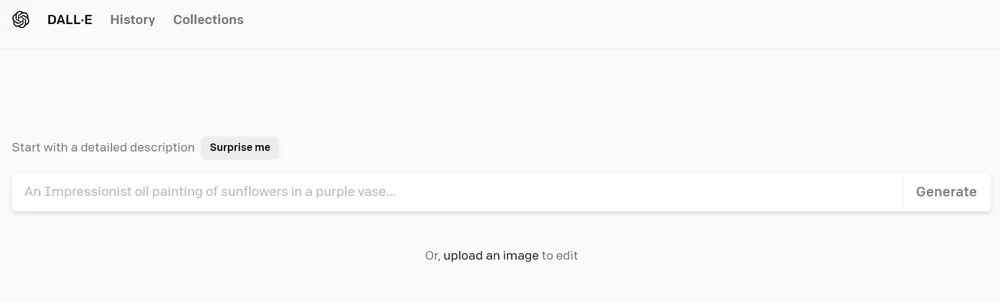
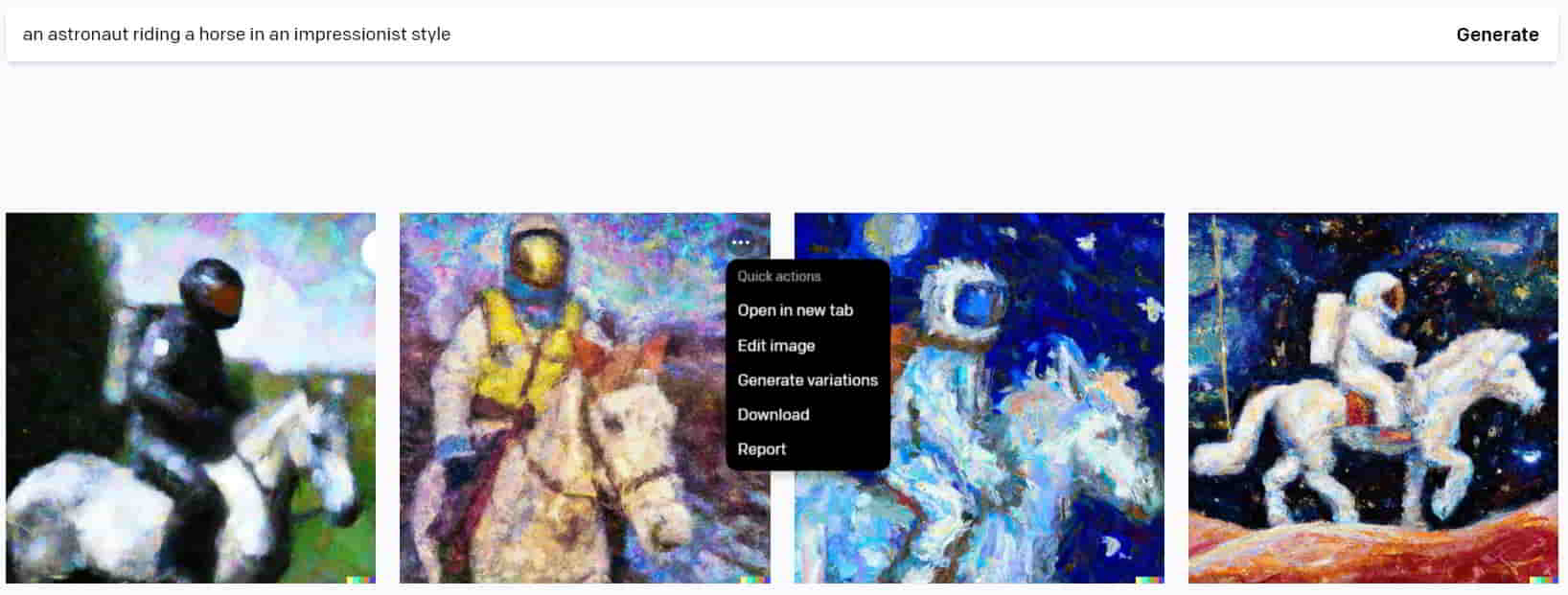
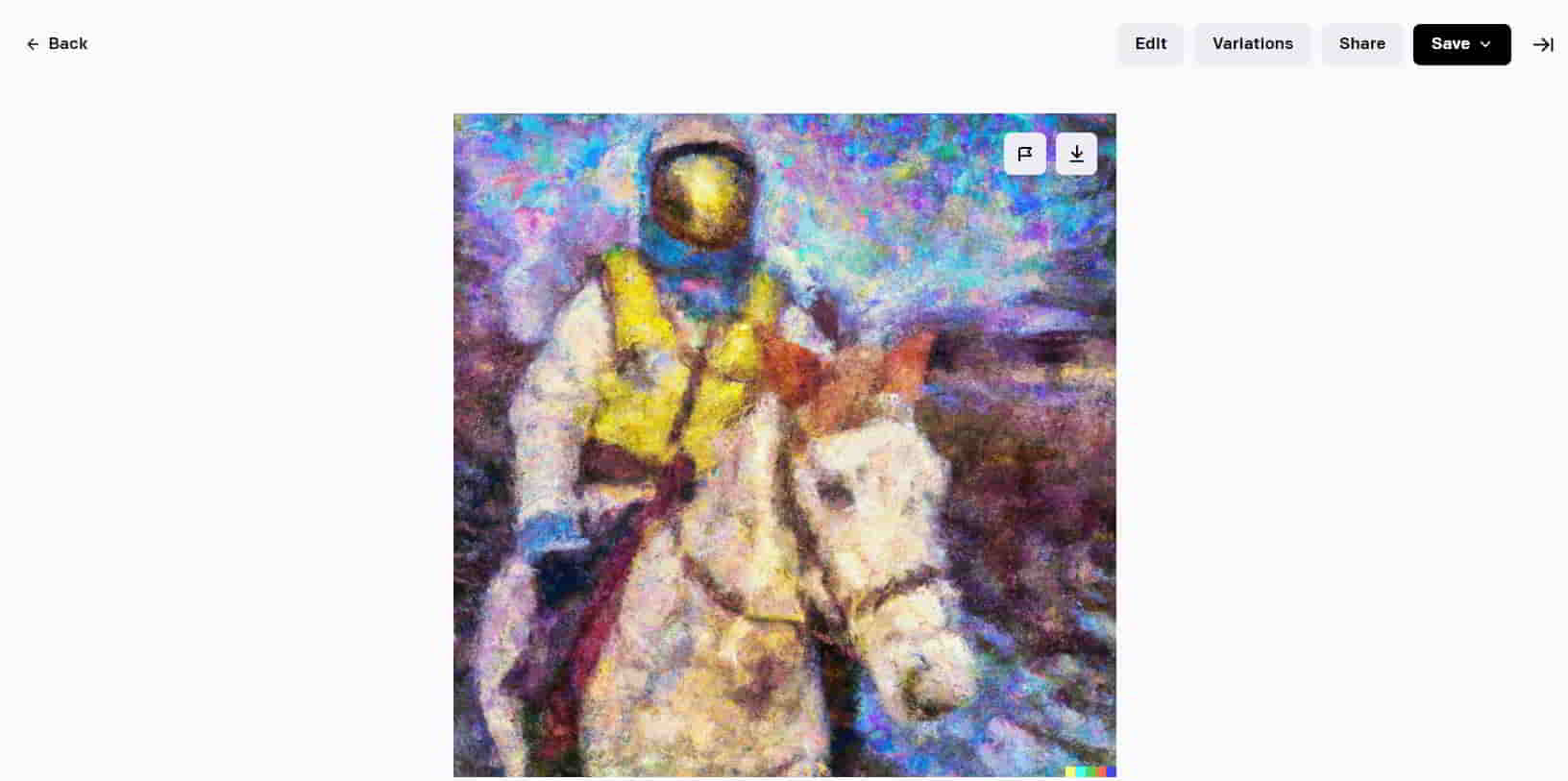
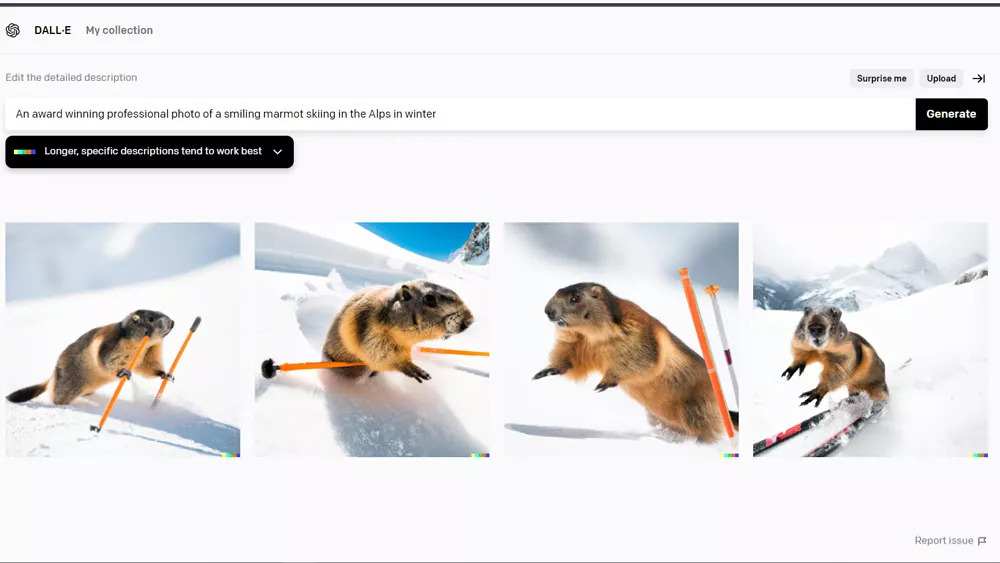
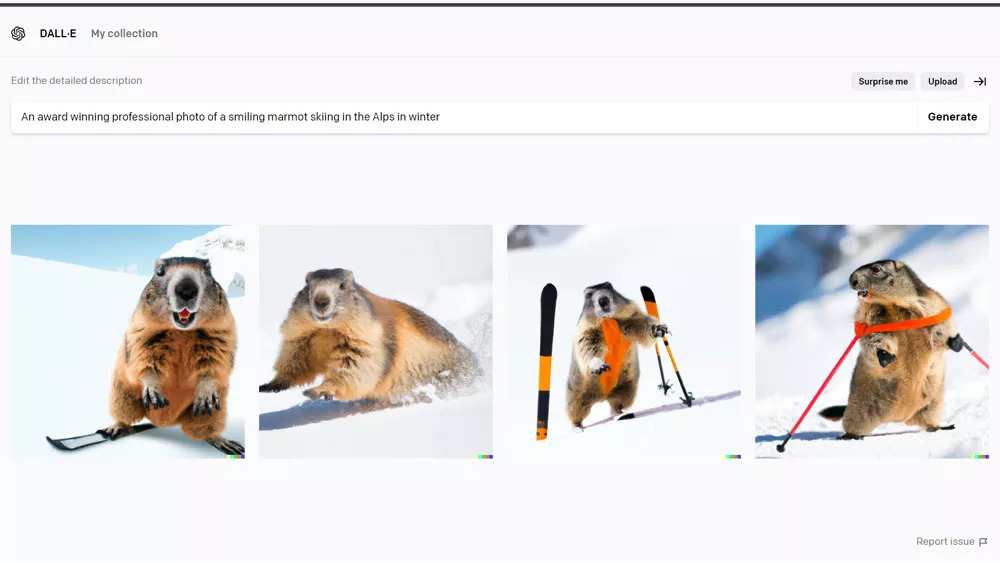
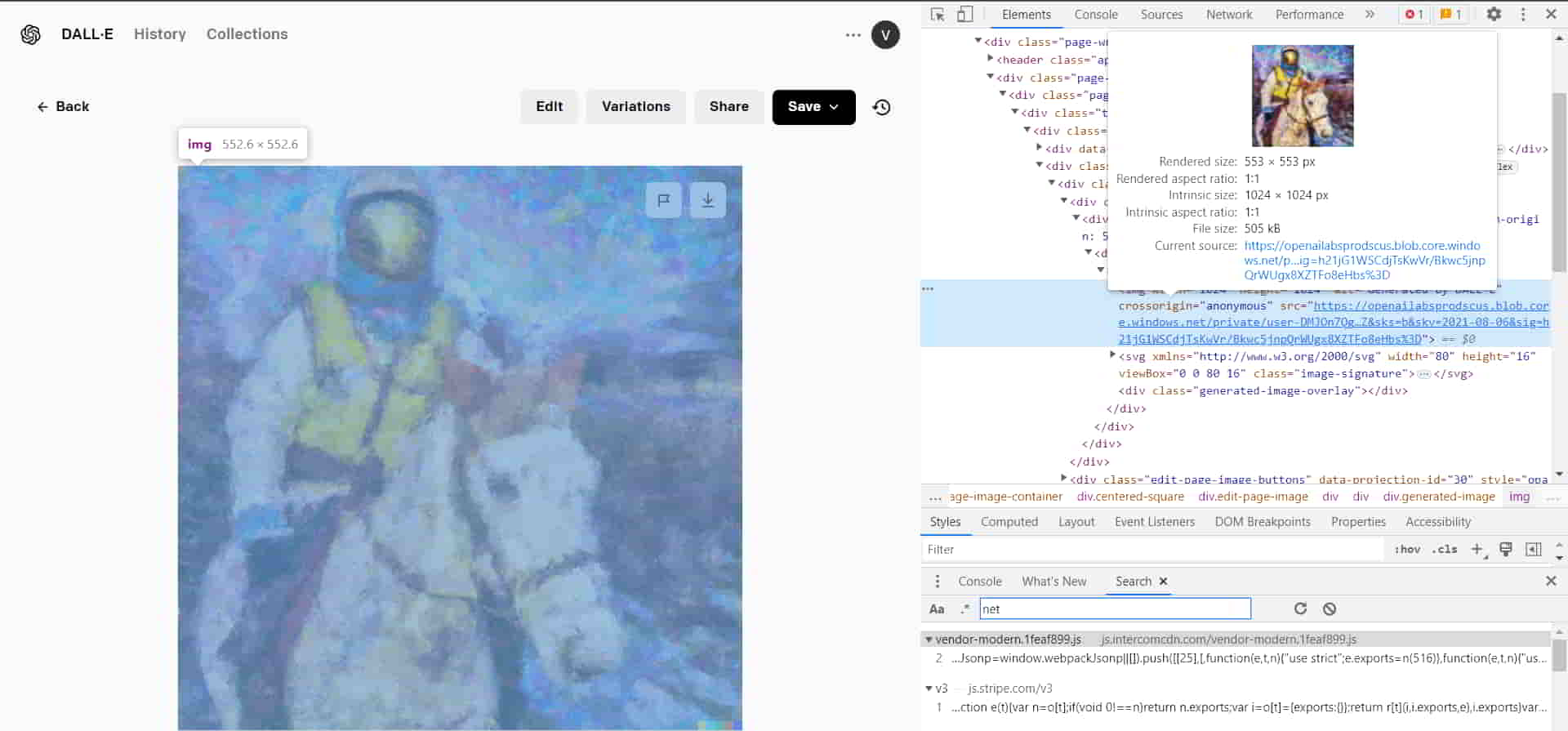
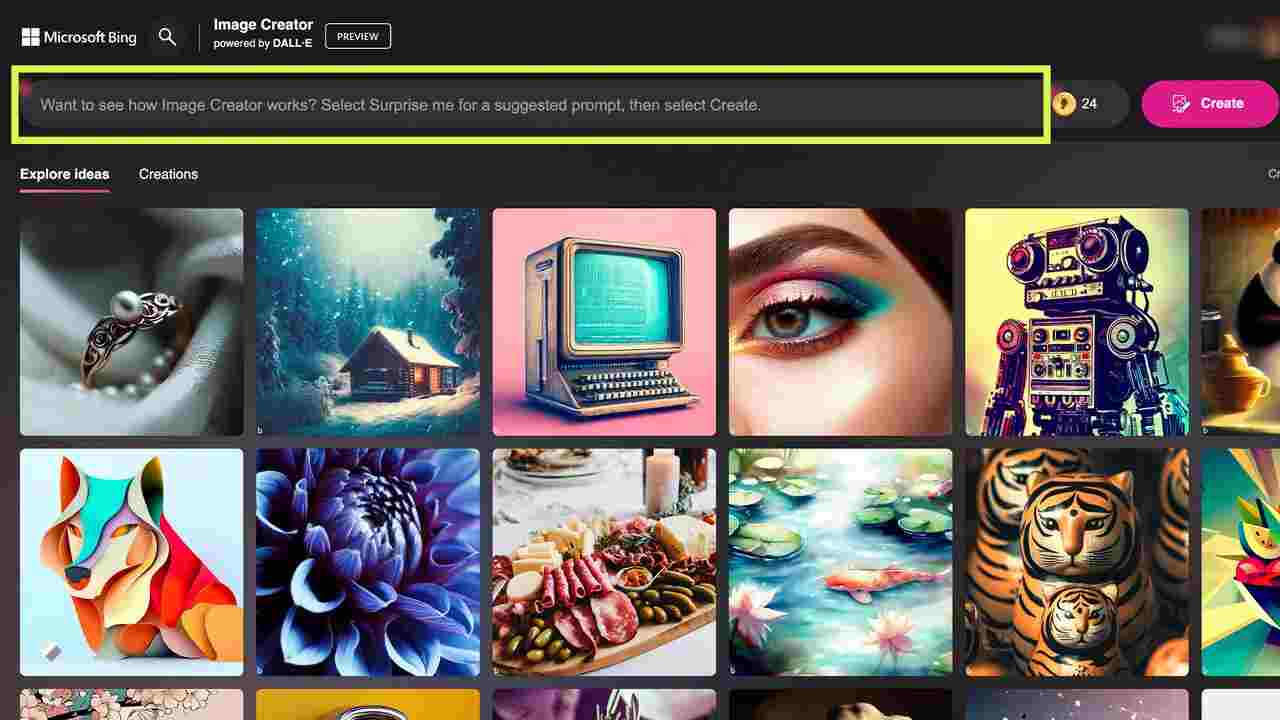
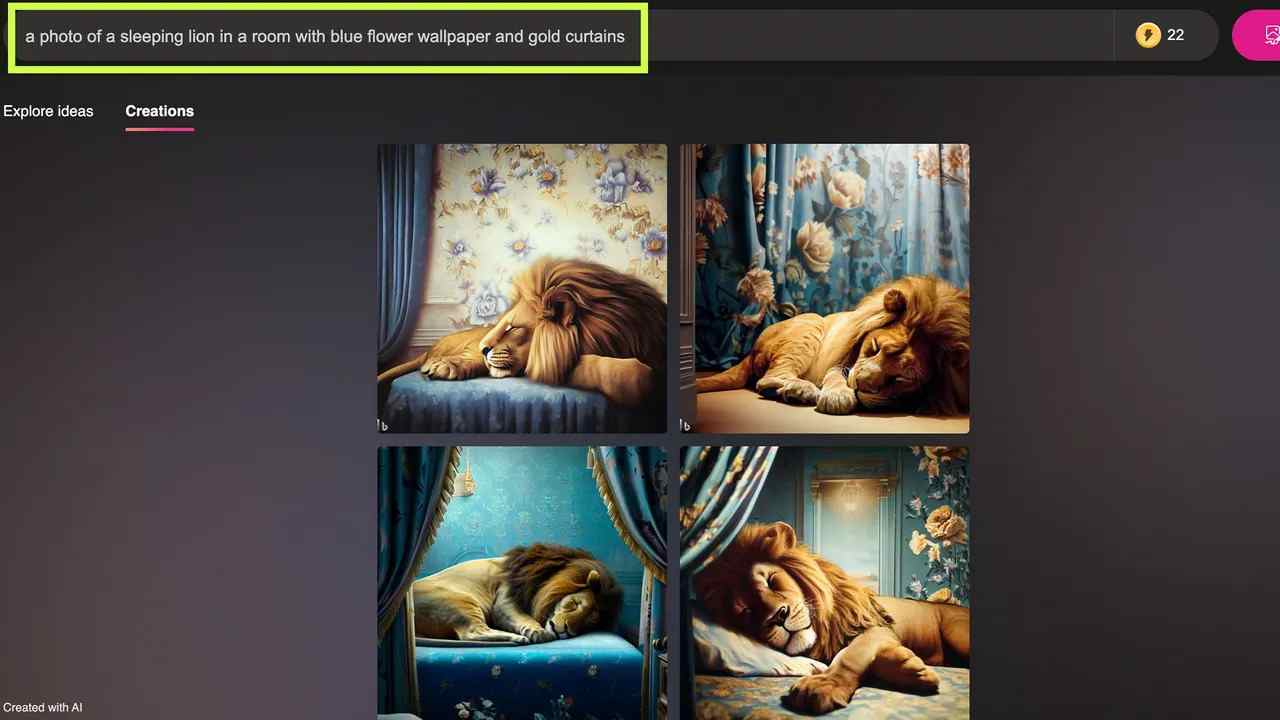
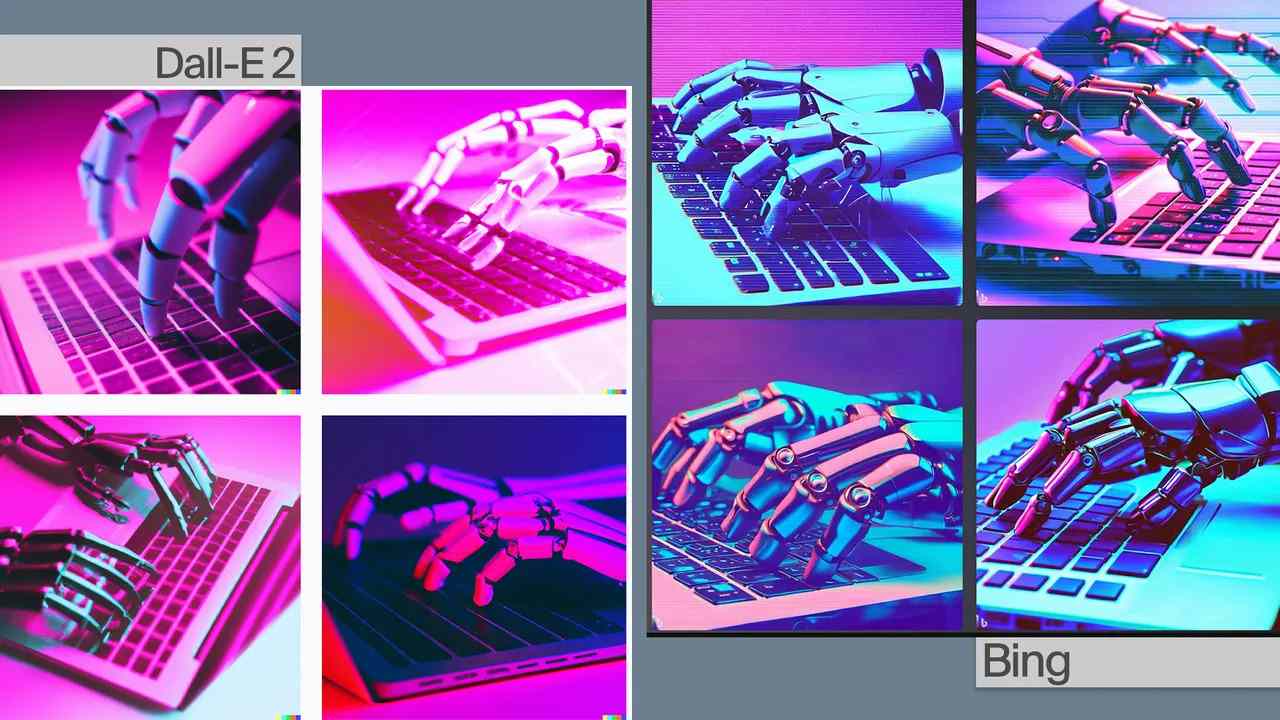
قبل از اینکه در مورد Midjourney صحبت کنیم، اجازه دهید با DALL-E 2 شروع کنیم، چیزی که ممکن است درباره آن شنیده باشید. DALL-E 2 در بالاترین سطح ابزارهای ساخت تصاویر مبتنی بر هوش مصنوعی قرار دارد. DALL-E 2 می تواند تصاویر کاملاً جدید را از یک پیام متنی ساده ایجاد کند. برای مثال شما جمله ای مانند جمله روبرو وارد می کنید « a robot eating a pasta» و هوش مصنوعی تصویری ایجاد می کند که رباتی در حال خوردن گوشی موبایل می باشد.

در سطح ابتدایی تر Craiyon قرار دارد که قبلاً به عنوان DALL-E mini شناخته می شد. این یک ابزار وب رایگان است که همه می توانند از آن استفاده کنند، اما تقریباً به پیچیدگی DALL-E 2 نیست. نتایج اغلب عجیب و تا حدودی ترسناک هستند، اما کار با آن هنوز هم بسیار سرگرم کننده است.

Midjourney جایی در وسط DALL-E 2 و Craiyon قرار دارد. همچنین از هوش مصنوعی و یادگیری ماشینی برای تولید تصاویر بر اساس پیام های متنی استفاده می کند. نتایج آن بسیار خوب هستند، اما به اندازه DALL-E 2 خیره کننده نیستند. نکته مهم این است که هر کسی می تواند نسخه بتای Midjourney را در حال حاضر امتحان کند.

نحوه استفاده از Midjourney Beta

تنها چیزی که برای استفاده از Midjourney Beta نیاز دارید یک حساب Discord است. برای ایجاد حساب و استفاده از دیسکورد، می توانید برنامه آن را نصب کرده و یا از نسخه وب آن استفاده کنید. سپس به وب‌سایت Midjourney رفته و Join the Beta را انتخاب می‌کنیم.


تبدیل متن به عکس و ساخت تصاویر با هوش مصنوعی توسط Midjourney

با کلیک روی آن، شما را به Discord می‌برد، جایی که می‌توانیم Accept Invite را انتخاب کنیم.

تبدیل متن به عکس و ساخت تصاویر با هوش مصنوعی توسط Midjourney

بهتر است بدانید که در نسخه بتا شما با یک نسخه آزمایشی رایگان شروع می کنید که شامل حدود 25 درخواست است. پس از آن، در صورت تمایل می توانید عضویت آن را خریداری کنید.

برای شروع، به یکی از چنل های Newcomer Rooms در نوار کناری بروید. ما از #Newbies-42 استفاده خواهیم کرد.

تبدیل متن به عکس و ساخت تصاویر با هوش مصنوعی توسط Midjourney

در کادر متنی /imagine را وارد کنید و سپس متن خود را تایپ کرده و ارسال کنید.

تبدیل متن به عکس و ساخت تصاویر با هوش مصنوعی توسط Midjourney

شما می توانید فرآیند ساخت را در چهار تصویر تماشا کنید.

تبدیل متن به عکس و ساخت تصاویر با هوش مصنوعی توسط Midjourney

هنگامی که فرآیند ساخت به پایان رسید، نتیجه در یک پیام جدید نمایش داده می شود که چند گزینه دارید.
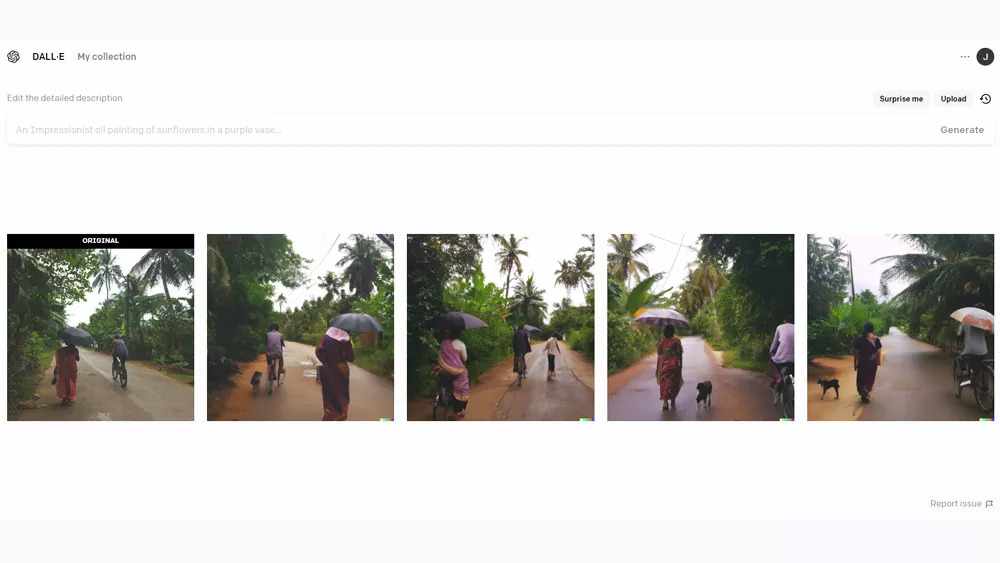
  • U = Upscale: یک نسخه بزرگتر از تصویر ایجاد می کند.
  • V = Variation: یک تصویر جدید بر اساس تصویری که انتخاب کرده اید ایجاد می کند.
  • Refresh: چهار تصویر جدید را از همان متن دریافت کنید.
تبدیل متن به عکس و ساخت تصاویر با هوش مصنوعی توسط Midjourney

نتایج در یک پیام جدید مانند قبل تحویل داده می شود و شما گزینه های جدیدی برای ایجاد تغییرات بیشتر یا ارتقاء آن خواهید داشت.

تبدیل متن به عکس و ساخت تصاویر با هوش مصنوعی توسط Midjourney

اگر در هر زمانی خواستید تصاویر را ذخیره کنید، به سادگی تصویر را انتخاب کرده و روی آیکون دانلود یا Open Original در دسکتاپ ضربه بزنید تا تصویر در اندازه واقعی را ذخیره کنید.
تبدیل متن به عکس و ساخت تصاویر با هوش مصنوعی توسط Midjourney

نتیجه گیری

این تقریباً تمام چیزی است که برای تبدیل متن به عکس با هوش مصنوعی Midjourney Beta وجود دارد. به سادگی /imagine را تایپ کرده و متن دلخواه خود را تایپ کنید. به خاطر داشته باشید که برخی کلمات مجاز نیستند. این روزها هوش مصنوعی بسیار طرفدار پیدا کرده است. شما هم حتما تست کنید.