
بانک آموزشی
نرم افزار - سخت افزار - طراحی - برنامه نویسی _ ویروس شناسی ...
بانک آموزشی
نرم افزار - سخت افزار - طراحی - برنامه نویسی _ ویروس شناسی ...
برداشت پول از عابربانک با تلفن همراه
کمپانی FIS
زیرساختی جدید برای برداشتن پول از عابربانک ها
ابداع کرده که زمان لازم را برای این کار به نصف کاهش میدهد و احتمال
مواجه شدن با دستگاه بدون پول را از بین م یبرد. کافی است وقتی منزل
هستید، از طریق برنامک نصب شده روی تلفن همراه خود، شماره حساب،
میزان پولی که میخواهید برداشت کنید و شعبه عابربانک را مشخص کنید.
پول در آن عابر بانک برای شما رزرو می شود و منتظر می ماند تا با وارد کردن
به دستگاه آن را برداشت کنید.
جلوگیری از استفاده از نام و تصویر شما در تبلیغات گوگل
گوگل به تازگی تغییراتی در قوانین استفاده از سرویسهای خود اعمال کرده است. یکی از این تغییرات این است که اگر شما در مورد محصول یا سرویسی از دکمهی 1+ استفاده کنید، گوگل این حق را دارد که در تبلیغات خود یا توصیهی آن محصول یا سرویس به سایر افراد، از نام و عکس شما به عنوان یکی از استفادهکنندگان بهره گیرد. البته گوگل قابلیت غیرفعال کردن این امر را نیز فراهم کرده است که در این ترفند روش انجام آن را برای شما بازگو میکنیم.
بدین منظور:
ابتدا به لینک زیر بروید:
https://plus.google.com/settings/endorsements
اگر از کاربران سرویس گوگل پلاس نیستید ابتدا از شما خواسته میشود تا حساب کاربری خود را ارتقا دهید تا پروفایل شما در این شبکه فعال شود.
اگر هم عضو گوگل پلاس هستید مستقیماً به صفحهی مورد نظر هدایت خواهید شد.
اکنون در پایین صفحه تیک گزینهی Based upon my activity, Google may show my name and profile photo in shared endorsements that appear in ads را بردارید و بر روی Save کلیک کنید.
با این کار دیگر از مشخصات شما در تبلیغات گوگل استفاده نخواهد شد.
جلوگیری از استفاده از نام و تصویر شما در تبلیغات گوگل
گوگل به تازگی تغییراتی در قوانین استفاده از سرویسهای خود اعمال کرده است. یکی از این تغییرات این است که اگر شما در مورد محصول یا سرویسی از دکمهی 1+ استفاده کنید، گوگل این حق را دارد که در تبلیغات خود یا توصیهی آن محصول یا سرویس به سایر افراد، از نام و عکس شما به عنوان یکی از استفادهکنندگان بهره گیرد. البته گوگل قابلیت غیرفعال کردن این امر را نیز فراهم کرده است که در این ترفند روش انجام آن را برای شما بازگو میکنیم.
بدین منظور:
ابتدا به لینک زیر بروید:
https://plus.google.com/settings/endorsements
اگر از کاربران سرویس گوگل پلاس نیستید ابتدا از شما خواسته میشود تا حساب کاربری خود را ارتقا دهید تا پروفایل شما در این شبکه فعال شود.
اگر هم عضو گوگل پلاس هستید مستقیماً به صفحهی مورد نظر هدایت خواهید شد.
اکنون در پایین صفحه تیک گزینهی Based upon my activity, Google may show my name and profile photo in shared endorsements that appear in ads را بردارید و بر روی Save کلیک کنید.
با این کار دیگر از مشخصات شما در تبلیغات گوگل استفاده نخواهد شد.
تبلیغات اینترنتی منبع درآمد اصلی گوگل به حساب می آید و حالا این شرکت تغییراتی در قوانین استفاده از خدمات اش به وجود آورده که به این شرکت اجازه می دهد از تصویر پروفایل کاربرانش برای تبلیغات اینترنتی استفاده کند.

خود گوگل آنها را اینگونه توصیف می کند که نظرات، پلاس ها و نقد و بررسی شما را در کنار تبلیغات اینترنتی به دوستان تان نشان می دهد تا آنها نیز از نظر شما در مورد آن محصول مطلع شوند. اما در واقع این استفاده از تصویر کاربران، برای تشویق دوستان آنها جهت خرید یک محصول اینترنتی است.
این نمایش تصاویر، محدود به حلقه دوستان شما در سرویس گوگل پلاس خواهد بود، اما به هر حال احتمالا این موضوع به مذاقخود گوگل نیز به خوبی از این موضوع مطلع است و این گزینه را در اختیار کاربران قرار داده تا این سیستم را برای پروفایل شان غیر فعال کنند. برای این موضوع کافی است به این صفحه مراجعه نموده و این کار را انجام دهید.
اما به هر حال بسیاری از کاربران از این موضوع و وجود چنین گزینه ای مطلع نخواهند شد و گوگل با این روش جدید از توصیه کاربران برای تبلیغ محصولات استفاده خواهد کرد.
روش های برای افزایش سرعت اینترنت هنگام دانلود
ممکن است شما هنگام دریافت یک فایل از اینترنت متوجه این موضوع شده باشید که از حداکثر سرعت دانلود خود استفاده نمی کنید. حال برای حل این مشکل چند راه حل پیش روی شما قرار دارد.

حال برای این که بتوان یک فایل را با حداکثر سرعت دریافت کرد، باید از نرم افزار هایی استفاده کنید که دانلود منیجر نام دارند.
در حقیقت این نرم افزار ها فایل مورد نظر شما را از سرور مربوطه دریافت می کنند، با این تفاوت که هر قسمت از فایل را قطعه، قطعه کرده و تمام قطعات را به صورت همزمان دریافت می کند. این ترفند باعث می شود که از حداکثر پهنای باند اینترنت شما استفاده شود.
علاوه بر دانلود منیجر ها، در شبکه اینترنت سایت هایی به وجود آمده اند که کاربر می تواند از آنها فایل هایی به نام torrent دریافت کند.
در حقیقت torrent ها فایل هایی با حجم های بسیار کم هستند که کاربر ابتدا آن را دریافت کرده و سپس با استفاده از نرم افزار هایی خاص که توانایی اجرای فرمت این فایل ها را دارند به دانلود هدف اصلی خود اقدام می کند.
برای درک این موضوع بهتر است مثالی بزنیم. تصور کنید می خواهید نرم افزار فتوشاپ را از اینترنت دانلود کنید. ابتدا در گوگل عبارت Download Photoshop torrent را جست وجو کرده و سپس روی یکی از لینک ها کلیک می کنید.
بعد از دریافت فایل torrent باید آن را توسط نرم افزاری که توانایی اجرای چنین فایل هایی را دارد (مثلا bit torrent) به اجرا در بیاورید.
حال نرم افزار به صورت خودکار به دانلود نرم افزار فتوشاپ اقدام می کند. در حقیقت torrent ها هم فایل مورد نظر را قطعه، قطعه می کنند و همین موضوع باعث می شود از حداکثر سرعت پهنای باند استفاده شود.
هر دو گروه نرم افزار هایی دانلود منیجر و torrent عملکردی مشابه داشته و علاوه بر افزایش سرعت دانلود قابلیت ایستادن در بین دانلود را به کاربر ارائه می دهند.
برای مثال اگر در حال دریافت فایلی از اینترنت باشید و برق خانه قطع شود، بعد از روشن کردن و راه اندازی دوباره سیستم خود می توانید ادامه ی فرآیند دانلود را انجام دهید و دیگر نیازی به دانلود فایل مربوطه از ابتدا نخواهد بود، البته این موضوع در صورتی اتفاق می افتد که سرور سایت مربوطه که از آن فایل مورد نظرتان را دانلود می کنید به شما اجازه ی stop در بین فرآیند دانلود را بدهد.
به هر حال دانلود منیجر ها و نرم افزار های torrent کمک زیادی در افزایش سرعت دانلود و جلوگیری از انجام مجدد عملیات دانلود از ابتدا به کاربر می کنند و باعث سهولت کارهای وی خواهند شد.
افزایش سرعت باز شدن صفحات اینترنت در تمام مرورگرها

در اینجا قصد داریم با عوض کردن سرور Domain Name Service (به اختصار DNS) سرعت بارگذاری صفحات را افزایش دهیم. اما سرور DNS چیست؟
در محیط اینترنت هر وب سایت اینترنتی با یک شماره IP شناخته می شود که با وارد کردن آن IP در نوار آدرس مرورگر، می توانید به سرور آن وب سایت متصل شوید. مثلاً آدرس IP وب سایت tarfandestan.com شماره ی ۱۹۹٫۱۶۷٫۱۳۸٫۷۳ است اما از آن جا که حفظ کردن عبارت tarfandestan.com بسیار ساده تر از این شماره است، لذا سرویس DNS را ابداع کردند تا بتوان به هر شماره IP، عبارتی آسان تر را اختصاص داد.
وقتی در نوار آدرس مرورگر اینترنتی خود عبارت www.tarfandestan.com را تایپ کرده و Enter میزنید، این عبارت ابتدا برای ترجمه شدن به سرور DNS ارسال می شود و پس از بدست آمدن شماره IP مربوط به این آدرس، تازه عمل بارگذاری صفحه آغاز می شود. حال اگر سرعت سرور DNS ای که کامپیوتر شما از آن استفاده می کند پایین باشد، مرحله ی ترجمه ی اسم وب سایت نیز دیرتر پایان می پذیرد و در نتیجه بارگذاری صفحه نیز به تعویق می افتد. برای هر منطقه جغرافیایی و برای انواع سرعت های اینترنتی، سرورهای DNS مختلفی وجود دارد که در این ترفند خواهید آموخت که چگونه بهترین و سریع ترین سرور DNS مناسب با سرعت اینترنت و محل سکونت خود را بیابید.
برای یافتن بهترین سرورها نیاز به ابزاری برای آنالیز سرعت سرورهای DNS دارید. از لینک زیر ابزار namebench را دانلود کنید:
http://www.tarfandestan.com/files/upload/namebench.zip
پس از دانلود فایل آن را از حالت فشرده خارج کرده و اقدام به نصب برنامه کنید.
پس از اجرای برنامه، در محیط برنامه مطمئن شوید که تیک گزینه های Include global DNS Providers و Include best available regional DNS services خورده باشد.
در قسمت Your location نیز Iran انتخاب شده باشد.
همچنین تمام برنامه هایی را که پنهای باند اینترنت را اشغال می کنند یا سرعت آن را پایین می آورند (مانند نرم افزارهای مدیریت دانلود، به روزرسان ویندوز، برنامه های رد تحریم های اینترنتی و…) را ببندید و در نهایت روی دکمه ی Start Benchmark کلیک کنید.
عملیات آنالیز برای یافتن بهترین سرور DNS آغاز می شود و حدود ۳۰ دقیقه این پروسه به طول خواهد انجامید. در طول این مدت سعی کنید از اینترنت استفاده نکنید تا احتمال خطای محاسباتی در هنگام آنالیز سرورها کم بشود.
پس از اتمام عملیات صفحه ای حاوی نتایج آنالیزها ظاهر می شود. در گوشه ی بالا سمت راست صفحه، سه سروری که بیشترین سرعت را در تست های برنامه داشته اند نشان داده شده است. شما با جایگزین کردن هرکدام از این سه سرور با سرور فعلی خود، سرعت بیشتری در بارگذاری صفحات خواهید داشت. آدرس این سه سرور را در جایی یادداشت کنید چرا که در ادامه ی ترفند نیاز است که آن ها را به عنوان سرور جدید DNS به ویندوز معرفی کنید.
برای جایگزین کردن سرورهای DNS مطابق زیر عمل کنید:
در ویندوزهای ۷ و ۸: کلیدهای Win+R را بزنید و در محیط Run عبارت control را بنویسید تا به Control Panel هدایت شوید. حال به بخش Network and Sharing Center رفته و در قسمت سمت چپ پنجره روی Change adapter settings کلیک کنید. حال بر روی کانکشن کارت شبکه ی خود که از آن برای اتصال به اینترنت استفاده می کنید (به طور پیش فرض Local Area Connection) راست کلیک کرده و Properties را بزنید. در پنجره ی باز شده روی Internet Protocol Version 4 کلیک کنید و سپس Properties را انتخاب کنید. در این قسمت گزینه ی Use the following DNS server addresses را انتخاب کنید و در دو فیلد زیر آن، به ترتیب دو آدرس از سه آدرسی که یادداشت کرده اید را وارد نمایید. در نهایت تمام پنجره ها را OK کنید تا سرور DNS ویندوز تعویض شود.
در ویندوز XP: از منوی Start به Control Panel و سپس به Network Connections بروید. بر روی کانکشن کارت شبکه ی خود که از آن برای اتصال به اینترنت استفاده می کنید (به طور پیش فرض Local Area Connection) راست کلیک کرده و Properties را بزنید. حال گزینه ی Internet Protocol را انتخاب کرده و روی Properties کلیک کنید. در پنجره ی باز شده گزینه ی Use the following DNS server addresses را انتخاب کنید و در دو فیلد زیر آن، به ترتیب دو آدرس از سه آدرسی که یادداشت کردید را وارد نمایید. در نهایت تمام پنجره ها را OK کنید تا سرور DNS ویندوز تعویض شود.
برای بازگردانی تنظیمات به حالت اولیه نیز کافی است همین مسیرها را طی نمایید و به جای گزینه ی Use the following DNS server addresses، گزینه ی Obtain DNS server address automatically را انتخاب کنید.
یک آموزش ضروری برای کسانی که ویندزو 8 دارند
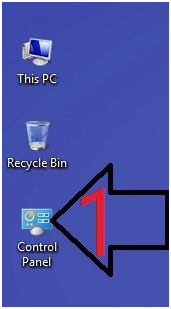
خیلی ها برای نصب برنامه های کاربردی یا بعضی از بازی ها بر روی ویندوز جدید 8 یا ویندوز 8.1 به دلیل نصب نبودن نت فریم ورک دچار مشکل هستند. از این رو تصمیم گرفتم آموزش نصب این نرم افزار را از طریق خود ویندوز آموزش بدهیم امیدوارم که مورد تایید قرار گرفته بگیرد.برای نصب نت فریم ورک 4.5 و 3.5 باید مراحل زیر را انجام دهیم که همراه با فایل تصویری برای بهتر متوجه شدن گذاشته ام.
مرحله اول:وارد بخش کنترل پنل میشویم ب صورت عکسی که مشاهده می فرمایید.
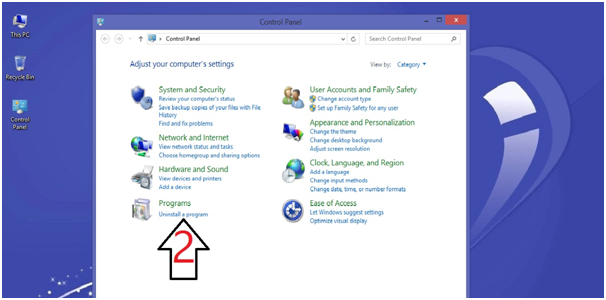
مرحله دوم: بر روی گزینه uninstall a program کلیک میکنیم.مطابق تصویر پایین.
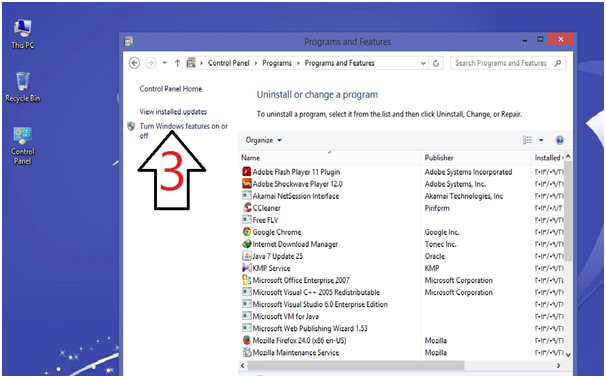
مرحله سوم: بر روی گزینه turn windows features on or off کلیک میکنیم مطابق شکل.
مرحله چهارم: در سر برگ windows features تیک های نت فریم ورک 3.5 و 4 را میزنیم و در آخر ok را میزنیم مطابق شکل.
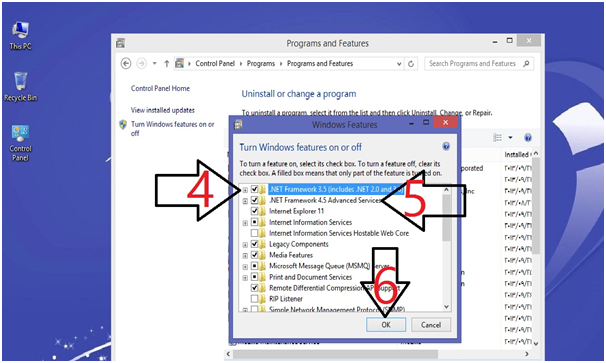
مرحله پنجم:در این قسمت صفحه دانلود نت فریم ورک باز شده و در عرض کمتر چند دقیقه که بستگی به صورت اینترنت شما کاربر عزیز دارد بر روی سیستم شما نصب میگردد.
توجه در صورت اخطار شما می توانید بر روی ادامه نصب و دانلود کلیک کنید زیرا بعضی از قسمت ها از قبل در ویندوز شما نصب شده است.
۱۰ روش استفاده فوق العاده فلش مموری که فکرش را هم نمی کنید!
فلش مموری ها راهی ارزان و ساده برای پشتیبان گیری از اطلاعات و جابجایی داده ها بین کامپیوترها هستند. اما از آنجایی که روزانه استفاده از پردازش ابری و اینترنت بیسیم گسترش پیدا می کند، فلش مموری ها آن استفاده گذشته خود را از دست می دهند. احتمالا شما هم الان در کشوی میزتان چند فلش مموری دارید که چندان مورد استفاده قرار نمی گیرند؟ اگر می خواهید نفس تازه ای به فلش مموری های خود بدهید در پست امروز چند روش استفاده غیرمعمول اما مفید آموزش خواهیم داد تا نفس تازه ای به روح خسته فلش مموری هایتان بدمید!
۱- نصب توزیعی از لینوکس
گر از استفاده کنندگان یا دوستداران لینوکس باشید می دانید که اغلب توزیع های لینوکس را می توان از طریق دیسک زنده یا Live CDs بدون نیاز به نصب کامل و تنها از طریق بوت از روی لوح فشرده اجرا کرد. در سال های اخیر این روند به سوی ساخت USB ها به جای CD ها رفته است. شما می توانید برنامه ها و توزیع لینوکس دلخواهتان را انتخاب کرده و آنها را دانلود و برروی فلش مموری خود انتقال دهید، و از طریق آن به تست و یا نصب و ایجاد سیستم عامل لینوکس برروی کامپیوترتان اقدام کنید. این کار سریع تر و لذت بخش تر از نصب از طریق CD هاست. فلش مموری ها حجم بیشتری از اطلاعات را می توانند در خود جای دهند و برای نصب توزیع های حجیم بسیار مناسب می باشند.
۲- بوت یک سیستم عامل پایدار
گر چیزی بیش از یک سیستم عامل زنده برروی فلش مموری خودتان نیاز دارید تا تمامی تغییرات را برروی دیسک قابل حمل خود داشته باشید، می توانید چندین توزیع را مستقیما برروی فلش مموری خود نصب کنید. از این طریق می توانید سیستم عامل خودتان را برروی کامپیوتر دیگران بالا آورده و استفاده کنید، همچنین به اطلاعات و فایل هایی که ایجاد کرده اید بعلاوه برنامه هایی که برروی سیستم عاملتان نصب کرده اید دسترسی داشته باشید. Pen Drive Linux یکی از این گزینه هاست که می توانید از طریق آن به این کار اقدام کنید. هرچند اکنون بسیاری از توزیع های عمده مانند اوبونتو این امکان را به شما داده اند که سیستم عامل را برروی فلش مموری خود نصب و استفاده کنید.
۳- اجرای نرم افزارهای قابل حمل
رباره نرم افزارهای قابل حمل بارها شنیده اید. برنامه هایی که بدون نیاز به نصب برروی سیستم عامل قابل اجرا می باشند. سایت Portable Apps به کاربران ویندوز این اجازه را می دهد که برنامه های مورد علاقه خودشان را بدون نیاز به نصب و بوت ویندوز خودشان اجرا نمایند. از دیگر سرویس هایی که به ارائه نرم افزارهای قابل حمل می پردازند می توان به Liber Key و Win Pen Pack اشاره کرد.
۴- استفاده به عنوان رم
ر مواردی که کامپیوتر شما سرعت چندان مناسبی به دلیل کمبود رم دارد و فلش یا فلش مموری هایی با فضای آزاد بسیاری در اطراف شما هست می توانید از این فلش مموری ها به عنوان رم کامپیوتر استفاده نمایید تا سرعت کامپیوتر شما تا حدودی افزایش یابد و در مدیریت نرم افزارها بهتر عمل کنید. مایکروسافت Ready Boost را برای اینکار فراهم آورده تا بتوانید فلش مموری خودتان را به عنوان رم به کامپیوتر اضافه کرده و از آن استفاده کنید.
۵- پارتیشن بندی دیسک سخت
صب نرم افزار Parted Magic برروی فلش مموری به شما این امکان را می دهد که از طریق USB درایو خود بتوانید به پارتیشن بندی و تغییر سایز پارتیشن ها بپردازید. پارتیشن بندی در حال اجرای سیستم عامل کار نسبتا خطرناکی است، و ممکن است باعث ازبین رفتن برخی اطلاعات شما گردد اما پارتیشن بندی از طریق بوت و بدون اجرای سیستم عامل این ریسک را از بین خواهد برد. (البته همیشه باید مراقب اطلاعات در حین پارتیشن بندی بود و نمی توان احتمال از بین رفتن اطلاعات را صفر دانست.)
۶- بازی ها
صب بازی برروی فلش مموری را نمی توان به عنوان نرم افزارهای قابل حمل یاد کرد، برخی از بازی ها را می توانید برروی فلش مموری نصب کنید، و بدون در نظر گرفتن خرابی سیستم عامل و ترس از دست دادن مراحل ذخیره شده بازی کنید. (به یاد داشته باشید که سیستم عامل ها باید یکی باشند.) همه بازی ها این قابلیت را ندارند، یکی از بازی های موفق که این امکان را ارائه داده است Minecraft است.
۷- فایل ها را امن و خصوصی نگه دارید
ما می توانید کل فلش مموری خودتان را به پارتیشنی رمزگذاری شده تبدیل کنید تا بتوانید فایل ها و اطلاعات مهم خودتان را درون آن بصورت امن نگهداری کنید. همچنین می توانید برروی فایل هایتان رمزعبور گذاشته تا دسترسی به آنها تنها با وارد کردن رمزعبور امکان پذیر باشد.
۸- رمزگذاری برای ورود به سیستم عامل
گر فکر می کنید که رمز عبور گزینه امنی برای کامپیوترتان نیست و برای امن کردن بیشتر اسکنر بیومتریک نیز ندارید، نگران نباشید، گزینه های جایگزینی نیز وجود دارد. تنها کار مورد نیاز این است که فلش مموری خودتان را به کلید تبدیل کنید! با اینکار بدون اتصال فلش مموری شما به کامپیوتر امکان ورود به سیستم عامل وجود نخواهد داشت. اگر از ویندوز استفاده می کنید می توانید از predator استفاده کنید. البته این نرم افزار تنها راه تبدیل فلش مموری به کلید ویندوز نیست.
۹- نجات کامپیوتر آلوده
ین امکان نیز وجود دارد که برروی فلش مموری آنتی ویروس نصب کنید تا از طریق آن ویروس ها، نرم افزارهای مخرب و تروجان ها را شناسایی و از بین ببرید. برای اینکار پیشنهاد ما استفاده از AVG یا Kaspersky است.
۱۰- همگام سازی خودکاری فایل ها
حتمالا شما نیز مانند اغلب کاربران فایل ها را با کپی و پیست به فلش هاستان منتقل می کنید. Sync Toy و Sync Back SE دو نرم افزاری ویندوزی برای این کار هستند. Good Sync 2 Go هم برای سیستم عامل های مک قابل استفاده است.
نتیجه گیری
با اینکه استفاده از فلش مموری ها برای جابجایی اطلاعات به دلیل استفاده از اینترنت و پردازش های ابری کمتر شده است اما این قطعات، ابزاری فوق العاده برای بوت سیستم عامل های دلخواه، نصب آنها و همچنین تعمیر کامپیوتر می باشند. این ابزار هرساله با کاهش قیمت در برابر افزایش حجم ذخیره سازی ابزاری مناسب برای این فعالیت ها هستند.
شما چه استفاده های دیگری از فلش مموری ها می کنید؟
چگونه رمز های عبور را در مرورگرها پیدا کنیم؟!
معمولا زمانی که برای ورود به بخشی از سایت یا پروفایل کاربری یا عملیات بانکی، نیاز دارید رمز عبور خود را وارد کنید. این رومز عبور معمولا به صورت ستاره (Asterisk) نمایش داده می شود تا از چشم افراد دیگر دور بماند.
به گزارش شگفت انگیز، برخی مواقع نیاز است که بدانیم پشت این ستاره ها که کارکترهای قرار گرفته است (دلیل آنرا خودتان می دانید!). برای مشاهده کارکترهای واقعی که به عنوان رمز عبور وارد شده اند روش های مختلفی وجود دارد. در این مقاله به شما روش سریع و ساده ای در مرورگرهای کروم و فایرفاکس به شما آموزش خواهد داد.
می خواهیم با ابرازهای دم دستی و ساده HTML و CSS رمز های مخفی را پیدا کنیم. با کمی تغییر در آنها همه چیز برای شما نمایان خواهد شد.
مرورگر Google Chrome
در هر کجا که رمز وارد شده است و ستاره ها دیده می شوند، کلیک راست کنید و گزینه Inspect Element را بزنید.
صفحه ای زیر مرورگر باز خواهد شد که کدهایی در آن قرار گرفته است. نترسید! فقط به بخش آبی شده کار داریم!
به دنبال عبارت type=”password” بگردید و password را به text تغییر دهید. که نتیجه به این صورت خواهد شد: type=”text” . در نهایت Enter را بزنید.
به همین سادگی خواهید دید که به جای مشاهده ستاره ها، رمز وارد شده دیده می شود!
مرورگر Mozilla Firefox
مانند قبل بر روی ستاره ها کلیک راست کنید و Inspect Element را بزنید.
نوار مشکی رنگی زیر مرورگر دیده خواهد شد. بر روی Markup Panel کلیک کنید یا کلید ترکیبی Alt +M را بزنید.
باز هم مانند قبل یک سری کد خواهد دید که ما فقط با قسمت آبی شده (پر رنگ شده) کار داریم.
به دنبال عبارت type=”password” بگردید و password را به text تغییر دهید. که نتیجه به این صورت خواهد شد: type=”text” . در نهایت Enter را بزنید.
به همین سادگی خواهید دید که به جای مشاهده ستاره ها، رمز وارد شده دیده می شود!
با ایـن تـرفنـدها یک وبــگرد حــرفه ای باشید
دسته زیادی از کلیدهای میانبر وجود دارد که صرف نظر از آنکه شما از کدام مرورگر اینترنت استفاده می کنید، برای تان کارایی خواهد داشت. کاربرانی که از کروم، فایرفاکس، اینترنت اکسپلورر، اپرا و سافاری استفاده می کنند می توانند از این کلیدهای میانبر استفاده کنند. تب ها Ctrl+1-8: بین تب ها از شماره…دسته زیادی از کلیدهای میانبر وجود دارد که صرف نظر از آنکه شما از کدام مرورگر اینترنت استفاده می کنید، برای تان کارایی خواهد داشت. کاربرانی که از کروم، فایرفاکس، اینترنت اکسپلورر، اپرا و سافاری استفاده می کنند می توانند از این کلیدهای میانبر استفاده کنند.
تب ها
Ctrl+1-8: بین تب ها از شماره ۱ تا ۸ می توانند حرکت کنید.
Ctrl+9: به آخرین تب منتقل می شود.
Ctrl+Tab: به تب کناری (حرکت به سمت راست) منتقل می شوید. Ctrl+Page Up هم همین کار را انجام می دهد ولی در اینترنت اکسپلورر کار نمی کند.
Ctrl+Shift+Tab: به تب کناری (حرکت به سمت چپ) منتقل می شوید. Ctrl+Page Down نیر همین عمل را انجام می دهد ولی در اینترنت اکسپلورر فعال نیست.
Ctrl+W, Ctrl+F4: تبی که در آن هستید را می بندد.
Ctrl+Shift+T: آخرین تبی که بسته اید را دوباره باز می کند.
Ctrl+T: تب جدید باز می کند.
Ctrl+N: یک صفحه جدید مرورگر باز می کند.
Alt+F4: کل پنجره مرورگر را می بندد. این کلیدها در تمام اپلیکیشن ها موجب بستن اپلیکیشن می شود.
Middle Click a Tab: تب را می بندد.
Ctrl+Left Click, Middle Click: لینک را در تب موجود باز میکند.
Shift+Left Click: لینک را صفحه جدید مرورگر باز می کند.
Ctrl+Shift+Left Click: لینک را در تب جدید ولی در همان صفحه مرورگر باز می کند.
وبسایت گردی
Alt+Left Arrow, Backspace: به صفحه قبلی (بک کردن) باز می گردد.
Alt+Right Arrow, Shift+Backspace: به صفحه جلویی (فوروارد کردن) می رود.
F5: صفحه را دوباره بارگذاری (ریلود) می کند.
Ctrl+F5: صفحه را دوباره بارگذاری می کند و کل سایت را از ابتدا دانلود می کند.
Escape: متوقف کردن.
Alt+Home: صفحه خانگی (Home page) را باز میکند.
زوم کردن
Ctrl and +, Ctrl+Mousewheel Up: زوم کردن.
Ctrl and -, Ctrl+Mousewheel Down: زوم اوت کردن.
Ctrl+0: زوم صفحه را به حالت دیفالت اصلی باز می گرداند.
F11: صفحه را به حالت فول اسکرین می برد.
بالا و پایین کردن صفحه
Space, Page Down: به اندازه یک فریم پایین می رود.
Shift+Space, Page Up: به اندازه یک فریم بالا می رود.
Home: به بالای صفحه می رود.
End: پایین صفحه می رود.
آدرس بار
Ctrl+L, Alt+D, F6: روی آدرس بار فکوس می کند و می توانید به سرعت روی آدرس بار تایپ کنید.
Ctrl+Enter: فقط اسم سایت را روی آدرس بار تایپ کنید سپس با فشار دادن این کلیدها به صورت اتوماتیک www به ابتدای اسم سایت اضافه می شود. برای مثال فقط tebyan را روی آدرس بار بنویسید سپس کلیدهای گفته شده را فشار دهید، عبارت به شکل www.tebyan.com تبدیل می شود.
Alt+Enter: آدرس سایت نوشته شده در آدرس بار فعلی را در تب جدیدی باز می کند.
جستجو
Ctrl+K, Ctrl+E: روی آدرس بار فکوس می کند و با تایپ عبارتی که میخواهید سرچ کنید به صورت خودکار در موتور جستجویی که مرورگر به آن متصل است عمل سرچ را انجام می دهد. مثلا اگر از کروم استفاده می کنید با تایپ واژه tebyan در آدرس بار، شروع به سرچ در موتور جستجوی گوگل می کند. اگر از اینترنت اکسپلورر استفاده می کنید باید بدانید که Ctrl+K در آن فعال نیست و باید از Ctrl+E استفاده کنید.
Alt+Enter: مانند بالا عمل می کند فقط عبارت تایپ شده در آدرس بار را در تب جدیدی جستجو می کند.
Ctrl+F, F3: گزینه سرچ درون صفحه را فعال می کند.
Ctrl+G, F3: کلمه بعدی که در صفحه جستجو کردیم را پیدا می کند.
Ctrl+Shift+G, Shift+F3: گزینه قبلی که در صفحه جستجو کردیم را پیدا می کند.
جستجوهای پیشین و صفحات مهم Ctrl+H: صفحه جستجوی پیشین مرورگر را باز می کند.
Ctrl+J: صفحه دانلود مرورگر را باز می کند.
Ctrl+D: صفحه فعلی را بوک مارک می کند.
Ctrl+Shift+Del: صفحه مربوط به پاک کردن تاریخچه مرورگر را باز می کند.
دستورالعمل های دیگر Ctrl+P: صفحه فعلی را پرینت می گیرد.
Ctrl+S: صفحه فعلی را ذخیره می کند.
Ctrl+O: صفحه باز کردن فایل از کامپیوترتان را باز می کند.
Ctrl+U: سورس کد صفحه فعلی را باز می کند. در IE فعال نیست.
F12: ابزار توسعه دهنگان وب را باز می کند.