بانک آموزشی

بانک آموزشی

نرم افزار - سخت افزار - طراحی - برنامه نویسی _ ویروس شناسی ...
بانک آموزشی

بانک آموزشی

نرم افزار - سخت افزار - طراحی - برنامه نویسی _ ویروس شناسی ...

چرا لینوکس به آنتی ویروس نیاز ندارد؟

چرا در لینوکس به آنتی ویروس نیاز نداریم؟

بیایید به دلایل عدم نیاز به نرم افزار آنتی ویروس در لینوکس نگاه کنیم.

1. کم بودن بدافزارها برای لینوکس

از آنجایی که کاربران لینوکس معمولا افرادی در حوزه IT هستند و بیشتر با فناوری سر و کار دارند، کسانی که به دنبال ساخت بدافزار و بهره برداری از آن هستند، به سراغ لینوکس نمی آیند و بیشتر به دنبال سیستم عاملی میرند که عوام مردم با آن سر و کار دارند. البته برای لینوکس هم بدافزارهایی وجود دارد ولی به اندازه سایر سیستم‌عامل‌ها نیست و تقریباً هیچ شانسی وجود ندارد که با آن مواجه شوید (مگر اینکه کوتاهی از سمت خود شما باشد).

2. نصب نرم افزار در لینوکس ایمن تر است

به نحوه نصب نرم افزار بر روی رایانه خود دقت کنید. در ویندوز و مک، کاربران اغلب فایل‌های نصب‌کننده EXE، MSI و DMG را دانلود می‌کنند که درخواست دسترسی در سطح سیستم را دارند تا تغییرات نصب لازم را انجام دهند. این یک راه اصلی برای حملات بدافزار است.

اما در لینوکس متفاوت است. اکثر کاربران تنها به مدیران بسته مانند APT و YUM متکی هستند. تا زمانی که برنامه های خود را از مخازن قابل اعتماد مانند Github دانلود کنید، جای هیچ نگرانی وجود ندارد و خطر ابتلا به بدافزار تقریباً صفر است.

3. لینوکس از خود در برابر بدافزار محافظت می کند

ساختار لینوکس به گونه ای است که دسترسی ریشه را برای بدافزارها دشوار می‌کند، و حتی اگر در نهایت با ویروس یا تروجان آلوده شوید، آسیب واقعی به سیستم وارد نمیشود. این به دلیل نحوه عملکرد مجوزها در لینوکس است.

هر فایل در لینوکس دارای سه تنظیمات مجوز است:

  • صاحب فایل با این فایل چه کاری می تواند انجام دهد؟
  • گروه مالک فایل با این فایل چه کاری می تواند انجام دهد؟
  • و بقیه چه کاری می توانند با این فایل انجام دهند؟

اگر یک ویروس به طور فرضی سیستم شما را آلوده کند، احتمالاً تحت حساب محلی شما اجرا می شود و بنابراین به اقدامات کاربر شما محدود می شود. حساب‌های کاربری محلی نمی‌توانند برای فایل‌های «root» در سطح سیستم کاری انجام دهند، بنابراین بدافزار به دام می‌افتد و مهار می‌شود (با فرض اینکه به طور تصادفی بدافزار را با «sudo» اجرا نکنید).

4. عدم کارایی آنتی ویروس!!

فرض کنید روزی یک بدافزار جدید وجود دارد که لینوکس را هدف قرار می دهد و از یک حمله روز صفرکه قبلاً دیده نشده است استفاده می کند و به سیستم شما راه می یابد. قبل از اینکه بتوانید متوجه شوید، این بدافزار داده های شما را خراب می کند و کار خود را انجام می دهد. آیا آنتی ویروس در اینجا به شما کمک می کرد؟ قطعا نه.

به طور کلی، نرم افزارهای آنتی ویروس همیشه یک قدم از ویروس ها عقب تر هستند و نمی‌توانند از شما در برابر تهدیداتی محافظت کنند که متوجه نمی‌شوند، به این معنی که توسعه‌دهندگان آنتی‌ویروس طبق تعریف واکنش‌پذیر هستند. این احتمال وجود دارد که قبل از اینکه آنتی ویروس بفهمد چگونه با آن مقابله کند، توسط بدافزار مورد حمله قرار خواهید گرفت.

5. وجود عادت های امنیتی کافی در لینوکس

برخی از شناخته شده ترین بردارهای حمله در لینوکس، برنامه هایی از منابع ناشناخته، تورنت ها، وب سایت های مبهم و غیره هستند. اینها برخی از منابع بسیار اساسی هستند که می توانید به راحتی از طریق بهترین شیوه ها از آنها اجتناب کنید.

سایر بردارهای بالقوه بدافزار شامل فایل‌های PDF، افزونه‌های قدیمی، برنامه‌های متقابل پلتفرمی که به‌ندرت به‌روزرسانی می‌شوند و موارد دیگر هستند. درایوهای USB نیز می توانند بدافزار پنهان را حمل کنند. اگر بردارهای حمله احتمالی را حذف کنید، عادت های بد امنیتی را کنار بگذارید و عادت های امنیتی خوبی ایجاد کنید، نیازی به آنتی ویروس در لینوکس ندارید.

چرا لینوکس به فایروال نیاز ندارد؟

چرا لینوکس به آنتی ویروس نیاز ندارد؟

جواب این سوال کوتاه است، فایروال صرفاً فیلتری است که تعیین می کند کدام بسته های شبکه (یعنی داده ها) می توانند از اینترنت وارد رایانه شما شوند و کدامیک می توانند رایانه شما را به اینترنت بسپارند. عمدتاً برای اجازه دادن و یا غیرمجاز کردن اتصالات ورودی استفاده می‌شود. اتصالات خروجی به ندرت فیلتر می شوند. از این رو برای اکثر کاربران لینوکس، فایروال ها غیر ضروری هستند.

تنها زمانی که به فایروال نیاز دارید این است که نوعی برنامه سرور را روی سیستم خود اجرا کنید. این می تواند یک وب سرور، سرور ایمیل، سرور بازی و غیره باشد. در این حالت، فایروال اتصالات ورودی را به پورت های خاصی محدود می کند و مطمئن می شود که آنها فقط می توانند با برنامه سرور مناسب تعامل داشته باشند.

اگر هیچ برنامه سروری را اجرا نمی کنید، فایروال هیچ کاربردی ندارد. اگر هیچ سروری در حال اجرا نیست، سیستم شما به اتصالات ورودی گوش نمی دهد و اگر به اتصالات ورودی گوش نمی دهد، هیچ کس نمی تواند متصل شود.

نکاتی برای به حداکثر رساندن امنیت در لینوکس

با وجود همه این دلایل برای نصب نکردن نرم افزار آنتی ویروس، ممکن است بخواهید به هر حال این کار را انجام دهید قطعا این کار خوب است. حتی اگر هرگز به یک بدافزار آلوده نشوید، اینطور نیست که با داشتن آنتی ویروس در دسترس چیزی از دست داده باشید. ایمن بودن بهتر از متاسف بودن است. مانند هر نرم افزار دیگری در لینوکس، چندین برنامه آنتی ویروس وجود دارد که می توانید آنها را به صورت رایگان نصب و آزمایش کنید.

بازگردانی پیج هک شده اینستاگرام

اگر اینستاگرام شما هک شد چه کاری باید انجام دهید؟

پیش از چیز بهتر است بدانید که اگر حساب شما هک شد و هکر حسابتان را به صورت دائمی حذف کرد، احتمال پس گرفتن آن بسیار کم و گاهی غیرممکن است و هیچ راهی هم برای بازگرداندن یا دسترسی به پست ها و استوری های خود نخواهید داشت. در این مقاله آموزش بازگردانی پیج هک شده اینستاگرام  را در 2 روش توضیح خواهیم داد.

اگر هکر بعد از هک شدن صفحه تان تنها اقدام به عوض کردن پسورد شما کرده باشد، و شما در طول 24 ساعت متوجه این موضوع شده باشید، دیگر نگران نباشید چون پیج شما به راحتی بازگردانی میشود. اما در صورتی که بعد از 24 ساعت متوجه این موضوع شوید کار کمی دشوارتر میشود که برای این شرایط هم در ادامه راه حلی را توضیح داده اینم.

بازگردانی پیج هک شده اینستاگرام در کمتر از 24 ساعت

پس از هک شدن پیج اینستاگرام، ایمیلی را مبنی بر تغییر پسورد/ایمیل/شماره دریافت خواهید کرد که در ایمیل دریافتی، متنی شبیه به متن زیر را خواهید دید.

This is a confirmation that the password for your Instagram account
yourusername has just been changed.
If you didn’t change your password, you can secure your account here.
If you’re having trouble, please refer to the Instagram Help Center.

گزینه ای به اسم secure your account here وجود دارد که با زدن بر روی آن به صفحه ای هدایت میشوید که اطلاعات فعلی پیج شما را نشان میدهد و از شما میپرسد که آیا اطلاعات شما درست است یا خیر؟ چون پیج شما هک شده باید گزینه No, secure my account را انتخاب کنید تا در صفحه بعد از شما رمز جدید بخواهد. با وارد کردن رمز جدید هکر از حساب شما خارج خواهد شد و مجدد پیج خود را خواهید داشت.

توجه داشته باشید که این گزینه فقط ۲۴ ساعت از زمان دریافت ایمیل معتبر است.

در غیر این صورت باید از روش دیگری استفاده کنید که در ادامه به توضیح آن خواهیم پرداخت.

بازگردانی پیج هک شده اینستاگرام در فاصله زمانی طولانی

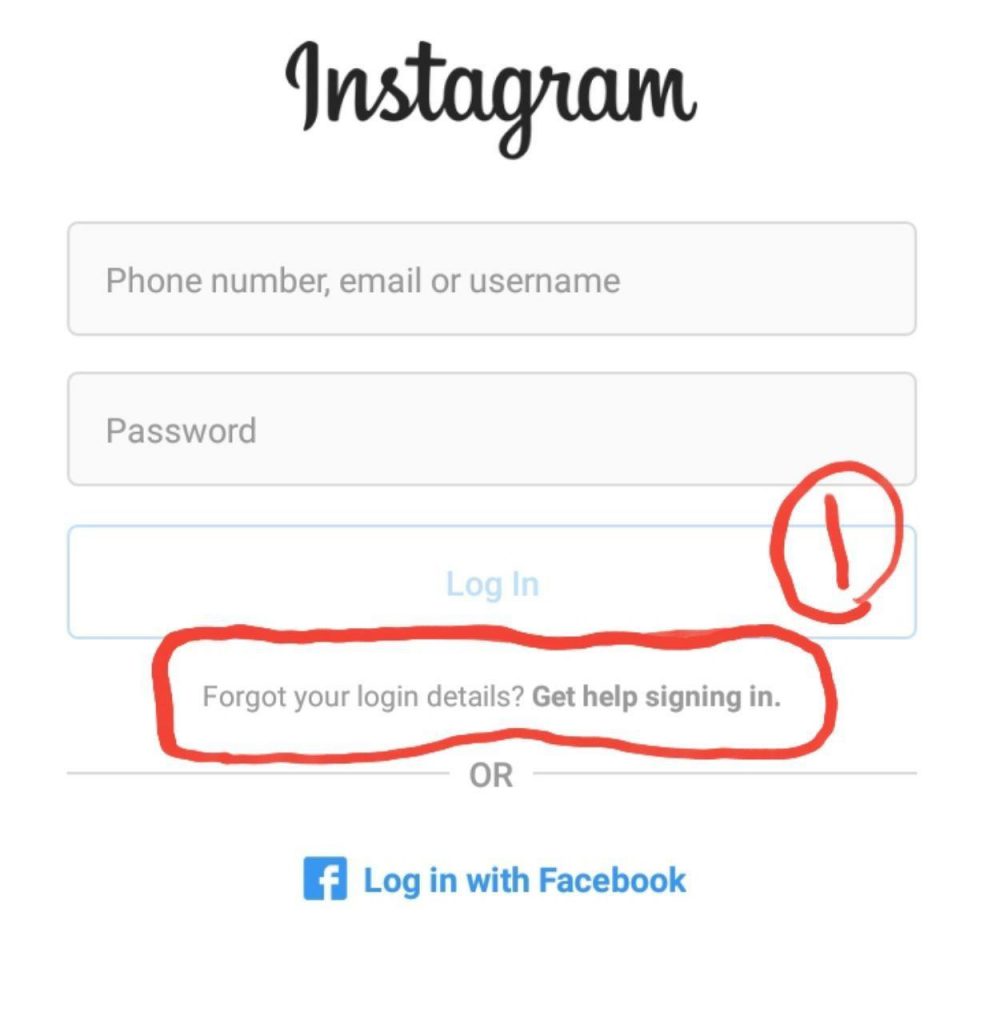
برای پس‌گرفتن پیج هک شده بعد از چندین روز، از طریق آخرین نسخه اینستاگرام وارد صفحه لاگین شوید. سپس گزینه Forget Password را انتخاب می کنید.

بازگردانی پیج هک شده اینستاگرام

بعد از وارد کردن یوزرنیم، گزینه Need More Help را میزنیم.


بازگردانی پیج هک شده اینستاگرام

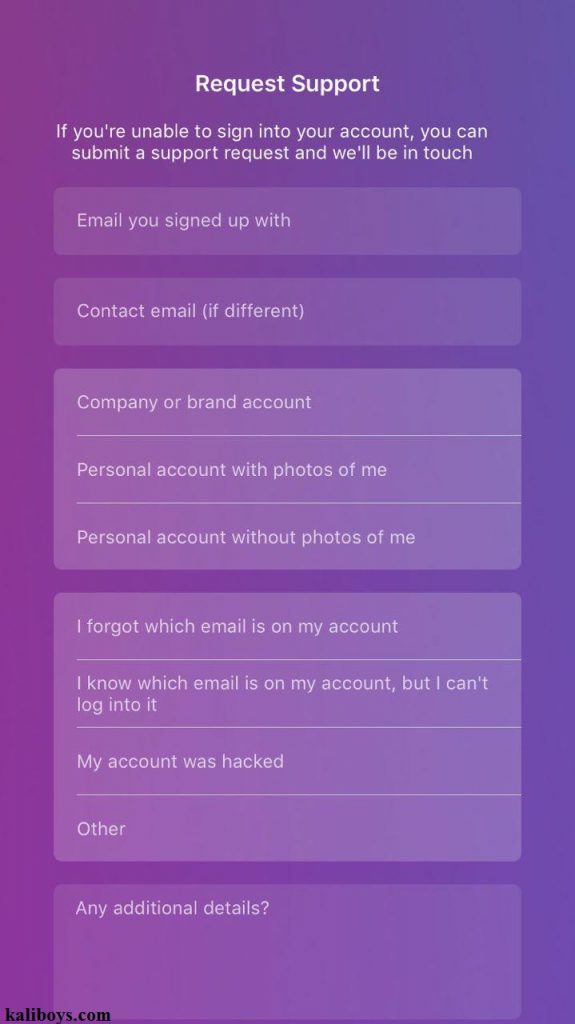
سپس یک فرم برای ما باز می شود که باید آن را تکمیل کنیم. مشخصات لازم در این فرم به شرح زیر می باشد:

بازگردانی پیج هک شده اینستاگرام

Email you signed up with: ایمیلی که با آن این حساب را ثبت کرده‌اید.

Contact Email: ایمیلی که برای مکاتبات با اینستاگرام می‌توانید به آن دسترسی داشته باشید.

نوع حسابمان را باید مشخص کنیم:

  • Company or brand account: حساب شرکتی یا تجاری
  • Personal account with photos of you: حساب شخصی با عکس های شخصی
  • Personal account without photos of you: حساب شخصی با عکس های مستعار

و در آخر گزینه My account was hacked را انتخاب کرده و می گوییم که حساب ما هک شده است. در کادر ?Any additional details هم می‌توانید اطلاعات تکمیلی را برای اینستاگرام ارسال کنید. در آخر از طریق گزینه Submit Request درخواست خود را برای اینستاگرام ارسال کنید.

قطعا اینستاگرام درخواست ما را بررسی می‌کند و از طریق ایمیلی که وارد کرده‌ایم، ما را از روند حساب‌ کاربریمان مطلع می‌کند.

خاموش و روشن کردن وایرلس میکروتیک به صورت خودکار

خاموش و روشن کردن وایرلس میکروتیک به صورت خودکار

احتمالا برای خیلی از شما نیز پیش آمده است که بخواهید موقع شب وایرلس خود را به دلایل امنیتی یا دلایل دیگری مانند استراحت کردن سالم و بدون امواج وایفای، خاموش کنید. در این مقاله به چگونگی خاموش و روشن کردن وایرلس میکروتیک به صورت اتوماتیک خواهیم پرداخت.

خاموش و روشن کردن وایرلس میکروتیک به صورت خودکار
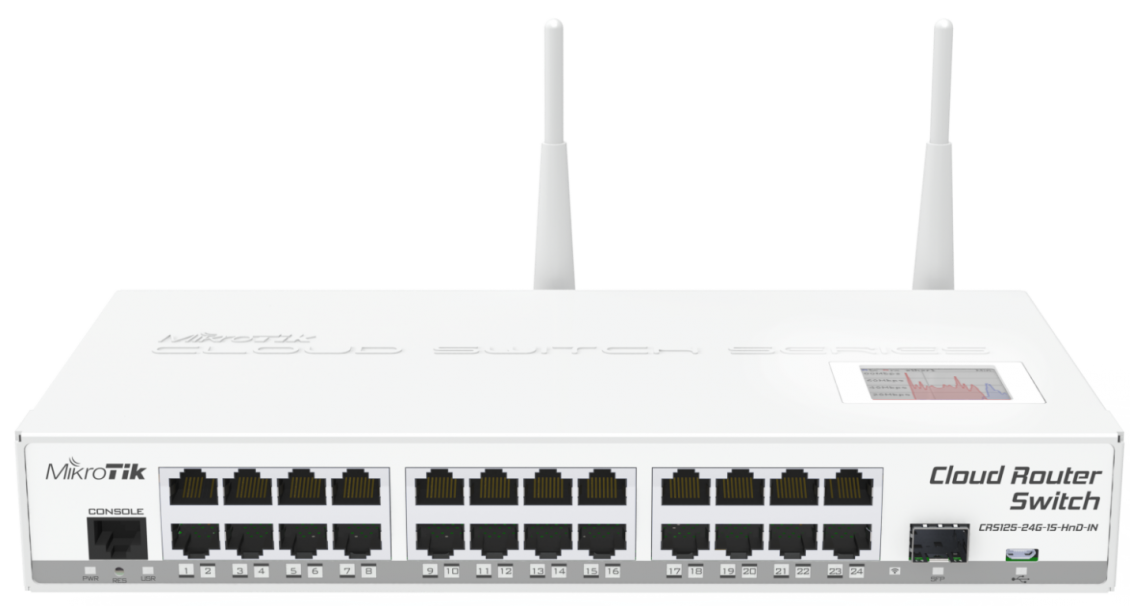
نمونه ای از روترهای میکروتیک

برای برنامه ریزی روتر میکروتیک جهت خاموش و روشن شدن وایرلس آن  باید از قابلیت scripting و scheduling استفاده کنیم. کامندی که ما باید جهت خاموش کردن اینترفیس وایفای روتر خود استفاده کنیم به شکل زیر می باشد:

interface wireless disable <interface-name>

اکنون نیاز داریم که یک اسکریپت کوچک بنویسم ، جهت انجام این کار در winbox مراحل زیر را انجام میدهیم.

  • از پنجره system به قسمت script رفته و بر روی گزینه add میزنیم.
  • یک اسم انتخاب کرده و پالیسی های مورد نظر را انتخاب میکنیم یا تیک همه آنها را میزنیم (مورد استفاده دوستانی که مثل من تنبل هستند)
  • دستور بالا را در کادر source مینوسیم.
  • جهت تست اسکریپت نوشته شده، میتوان با زدن بر روی دکمه run script آن را اجرا کرد.

نوشتن اسکریپت خاموش و روشن کردن وای فای میکروتیک

حالا باید یک script مخالف اسکریپت قبلی با استفاده از دستور زیر بنویسیم:

interface wireless enable <interface-name>

حالا باید از قسمت schedular زمان بندی مورد نظر خود را تعیین کنیم.

  • به مسیر system>>schedular میرویم.
  • بر روی دکمه add زده و یک اسم انتخاب میکنیم.
  • اسم اسکریپت خود را در داخل کادر on event مینویسیم.
  • گزینه های start date ، start time و interval جهت تکرار این عمل تنظیم میکنیم.
  • مجددا پالیسی های مورد نظر را انتخاب میکنیم یا تیک همه را میزنیم.
  • Schedule تعریف شده را ذخیره میکنیم.

نوشتن زمان بندی جهت اجرای اسکریپت ها

اکنون روتر میکروتیک در زمان های تعیین شده اینترفیس وایفای خود را خاموش و روشن میکند و دیگر نیازی نیست که روتر خود را خاموش و روشن کنید.

بوت از طریق شبکه(PXE) چیست ؟

  • بوت از طریق شبکه

    بوت از طریق شبکه امکان نصب تعدادی ویندوز به طور همزمان ، بهره گیری از Wtware  ، خواندن فایل های TFTP و قابلیت های دیگری را فراهم می کند.

    پیکسی بوت

    پیکسی بوت یا بوت از طریق شبکه،  قابلیتی می باشد که امکان بوت از طریق شبکه و نصب سیستم عامل بر روی سیستم های کامپیوتری را به وسیله کارت شبکه فراهم می کند. این قابلیت بر روی بایوس سیستم های کامپیوتری می باشد.

    پیکسی که از Preboot Execution Environment بر گرفته شده است ، یک قابلیت بسیار کاربردی می باشد. PXE بوت کردن و نصب سیستم عامل را بدون استفاده از منابع سخت افزاری انجام می دهد.

    نصب و راه اندازی شبکه سیستم عامل بدین ترتیب می باشد که ابتدا باید پیکسی در بایوس سیستم ، فعال شود. برای فعال شدن پیکسی ، باید به BIOS سیستم قسمت Boot مراجعه و در آن منو گزینه مربوط به آن مشاهده می شود. حال سیستم راه اندازی می شود. اطلاعات لازم همانند IP  و سایر اطلاعات از سرورDHCP دریافت می شود و به سرور مورد نظر وصل خواهد شد. اینک فایل های لازم برای نصب گرفته شده و با نصب این فایل ها ، نصب و راه اندازی سیستم عامل با موفقیت پایان می یابد.

     بوت از طریق شبکه برای چه سیستم هایی مورد استفاده قرار می گیرد ؟

    ابتدا ذکر این نکته ضروری می باشد که پیکسی بوت باید به واسطه کارت شبکه پشتیبانی بشود. این ویژگی در کارت شبکه هایی تحت عنوان PXE – Capable وجود دارد. کارت شبکه های موجود در بازار اکثراً این ویژگی را ساپورت و پشتیبانی می کنند.

    بوت از طریق شبکه در فضاهایی انجام می شود که سیستم های کلاینت آنها هیچ هارد دیسکی نداشته باشند. بوت کردن به کمک سرورهای مرکزی و روترها صورت می گیرد. انجام این فرآیند برای برخی از کاربران سخت و به ظاهر پیچیده می باشد. کاربرانی که نمی توانند بوت کردن را انجام دهند ، می توانند این کار را به مراکز تخصصی سیستم های کامپیوتری واگذار کنند.

    مزیت بوت از طریق شبکه

    بوت از طریق شبکه سبب می شود که در محیط هایی با پردازش ها، شمارش ها و محاسبات متمرکز ، مخارج مربوط به نگهداری کاهش چشمگیری داشته باشد.
    کنترل ، نظارت و بررسی متمرکز بر روی سیستم های کلاینت از دیگر مزایای مهم بوت کردن می باشد.

    پیکسی به سیستم های کلاینت این امکان را ارائه می دهد که به صورت ریموت بتوانند Boot  شوند.

    این فرآیند موجب می گردد که پیش نیازها برای استفاده از برخی از پروتکل های شبکه مانند DHCP , IP , TFTP   و … فراهم شود.

    ذخیره سازی داده ها و اطلاعات به صورت متمرکز ، گامی در راستای ارائه خدمات امنیت شبکه می باشد. زیرا ذخیره سازی به این روش امنیت شبکه را به طور قابل ملاحضه ای می تواند افزایش دهد.

    سیستم های کلاینت به هارد دیسک و یا سایر تجهیزات ذخیره سازی برای بوت از طریق شبکه ، نیازی نخواهند داشت.

    این قابلیت ، کنترل و مدیریت سیستم های شبکه را بسیار راحت تر می کند.

    با هر سیستمی که ویژگی پیکسی بوت را دارد ، می توان بوت از طریق شبکه را انجام داد و نیازی به Vendor  یا شبکه خاصی ندارد.

    کاربرد پیکسی بوت

    کاربرد پیکسی بوت تنها برای نصب ویندوز نمی باشد. نصب سیستم عامل بر روی یک سیستمی که فاقد هارد دیسک می باشد و سی پی یو ضعیف و حافظه بسیار ضعیفی دارد با استفاده از پیکسی بوت امکان پذیر است . با توجه به اینکه یکی از کاربردهای پیکسی بوت یا بوت از طریق شبکه ، نصب ویندوز بود ، در ادامه به توضیح آن می پردازیم.

    نصب ویندوز توسط شبکه با کابل LAN

    ابتدا کابل LAN ، سوئیچ  و کامپیوتری که قابلیت پیکسی بوت را دارد ، فراهم نمایید. برای اطمینان از دارا بودن قابلیت پیکسی بوت در کامپیوتر خود به ترتیب زیر اقدام نمایید.

    کامپیوتر خود را ری استارت کنید.

    با فشردن یکی از کلیدهای  F1 , F2 , F12 , F10  یا  Delete وارد صفحه بایوس مادربرد خود شوید.

    حال به قسمت تنظیمات کارت شبکه وارد شوید. کاملاً دقت نمایید که به اشتباه وارد قسمت دیگری نشوید.

    در ادامه با مشاهده گزینه  PXE در قسمت تنظیمات بایوس ، متوجه خواهید شد که کامپیوتر شما این ویژگی را دارا می باشد. بنابراین می توانید سرویس WDS را روی کامپیوتر دیگری نصب و راه اندازی کنید.


    بوت از طریق شبکه

    بوت از طریق شبکه(PXE) چیست ؟

    • بوت از طریق شبکه

      بوت از طریق شبکه امکان نصب تعدادی ویندوز به طور همزمان ، بهره گیری از Wtware  ، خواندن فایل های TFTP و قابلیت های دیگری را فراهم می کند.

      پیکسی بوت

      پیکسی بوت یا بوت از طریق شبکه،  قابلیتی می باشد که امکان بوت از طریق شبکه و نصب سیستم عامل بر روی سیستم های کامپیوتری را به وسیله کارت شبکه فراهم می کند. این قابلیت بر روی بایوس سیستم های کامپیوتری می باشد.

      پیکسی که از Preboot Execution Environment بر گرفته شده است ، یک قابلیت بسیار کاربردی می باشد. PXE بوت کردن و نصب سیستم عامل را بدون استفاده از منابع سخت افزاری انجام می دهد.

      نصب و راه اندازی شبکه سیستم عامل بدین ترتیب می باشد که ابتدا باید پیکسی در بایوس سیستم ، فعال شود. برای فعال شدن پیکسی ، باید به BIOS سیستم قسمت Boot مراجعه و در آن منو گزینه مربوط به آن مشاهده می شود. حال سیستم راه اندازی می شود. اطلاعات لازم همانند IP  و سایر اطلاعات از سرورDHCP دریافت می شود و به سرور مورد نظر وصل خواهد شد. اینک فایل های لازم برای نصب گرفته شده و با نصب این فایل ها ، نصب و راه اندازی سیستم عامل با موفقیت پایان می یابد.

       بوت از طریق شبکه برای چه سیستم هایی مورد استفاده قرار می گیرد ؟

      ابتدا ذکر این نکته ضروری می باشد که پیکسی بوت باید به واسطه کارت شبکه پشتیبانی بشود. این ویژگی در کارت شبکه هایی تحت عنوان PXE – Capable وجود دارد. کارت شبکه های موجود در بازار اکثراً این ویژگی را ساپورت و پشتیبانی می کنند.

      بوت از طریق شبکه در فضاهایی انجام می شود که سیستم های کلاینت آنها هیچ هارد دیسکی نداشته باشند. بوت کردن به کمک سرورهای مرکزی و روترها صورت می گیرد. انجام این فرآیند برای برخی از کاربران سخت و به ظاهر پیچیده می باشد. کاربرانی که نمی توانند بوت کردن را انجام دهند ، می توانند این کار را به مراکز تخصصی سیستم های کامپیوتری واگذار کنند.

      مزیت بوت از طریق شبکه

      بوت از طریق شبکه سبب می شود که در محیط هایی با پردازش ها، شمارش ها و محاسبات متمرکز ، مخارج مربوط به نگهداری کاهش چشمگیری داشته باشد.
      کنترل ، نظارت و بررسی متمرکز بر روی سیستم های کلاینت از دیگر مزایای مهم بوت کردن می باشد.
      پیکسی به سیستم های کلاینت این امکان را ارائه می دهد که به صورت ریموت بتوانند Boot  شوند.

      این فرآیند موجب می گردد که پیش نیازها برای استفاده از برخی از پروتکل های شبکه مانند DHCP , IP , TFTP   و … فراهم شود.

      ذخیره سازی داده ها و اطلاعات به صورت متمرکز ، گامی در راستای ارائه خدمات امنیت شبکه می باشد. زیرا ذخیره سازی به این روش امنیت شبکه را به طور قابل ملاحضه ای می تواند افزایش دهد.
      سیستم های کلاینت به هارد دیسک و یا سایر تجهیزات ذخیره سازی برای بوت از طریق شبکه ، نیازی نخواهند داشت.

      این قابلیت ، کنترل و مدیریت سیستم های شبکه را بسیار راحت تر می کند.

      با هر سیستمی که ویژگی پیکسی بوت را دارد ، می توان بوت از طریق شبکه را انجام داد و نیازی به Vendor  یا شبکه خاصی ندارد.

      کاربرد پیکسی بوت

      کاربرد پیکسی بوت تنها برای نصب ویندوز نمی باشد. نصب سیستم عامل بر روی یک سیستمی که فاقد هارد دیسک می باشد و سی پی یو ضعیف و حافظه بسیار ضعیفی دارد با استفاده از پیکسی بوت امکان پذیر است . با توجه به اینکه یکی از کاربردهای پیکسی بوت یا بوت از طریق شبکه ، نصب ویندوز بود ، در ادامه به توضیح آن می پردازیم.

      نصب ویندوز توسط شبکه با کابل LAN

      ابتدا کابل LAN ، سوئیچ  و کامپیوتری که قابلیت پیکسی بوت را دارد ، فراهم نمایید. برای اطمینان از دارا بودن قابلیت پیکسی بوت در کامپیوتر خود به ترتیب زیر اقدام نمایید.

      کامپیوتر خود را ری استارت کنید.

      با فشردن یکی از کلیدهای  F1 , F2 , F12 , F10  یا  Delete وارد صفحه بایوس مادربرد خود شوید.

      حال به قسمت تنظیمات کارت شبکه وارد شوید. کاملاً دقت نمایید که به اشتباه وارد قسمت دیگری نشوید.

      در ادامه با مشاهده گزینه  PXE در قسمت تنظیمات بایوس ، متوجه خواهید شد که کامپیوتر شما این ویژگی را دارا می باشد. بنابراین می توانید سرویس WDS را روی کامپیوتر دیگری نصب و راه اندازی کنید.


      بوت از طریق شبکه

      نحوه تغییر زبان گوگل به فارسی و هر زبان دیگر

      تغییر زبان گوگل

      همانطور که میدانید گوگل به عنوان بزرگترین موتور جستجوری جهان، خدمات خود را به اکثر زبان های موجود در دنیا ارائه میدهد. اگر می‌خواهید از خدمات گوگل مانند جیمیل، گوگل درایو و سایر سرویس‌های آن به زبان فارسی و یا هر زبان دیگر استفاده کنید، می توانید به سادگی زبان خود را به عنوان پیش‌فرض تنظیم کنید. در این پست ما به نحوه تغییر زبان گوگل در دسکتاپ و موبایل خواهیم پرداخت.
      تغییر زبان گوگل در کامپیوتر

      برای این کار ابتدا یک مرورگر وب در کامپیوتر را اجرا کرده و سایت Google را باز میکنیم. در سایت، وارد حساب کاربری گوگل خود می شویم.

      نحوه تغییر زبان گوگل به فارسی و هر زبان دیگر

      پس از ورود به سیستم، از روی نماد پروفایل خود وارد گزینه Manage your Google Account شده و از نوار کناری، Personal Info را انتخاب کنید.

      نحوه تغییر زبان گوگل به فارسی و هر زبان دیگر

      صفحه را به پایین اسکرول کنید تا به بخش General Preferences for the Web برسید. در اینجا، روی Language کلیک کنید.

      نحوه تغییر زبان گوگل به فارسی و هر زبان دیگر

      در صفحه Language، در کنار زبان فهرست شده در Preferred Language، روی نماد مداد کلیک کرده و زبان مورد نظر خود را انتخاب کنید.

      نحوه تغییر زبان گوگل به فارسی و هر زبان دیگر

      نکته: بعدا، برای بازگشت به زبان پیش‌فرض، روی نماد فلشی که در زیر قسمت Other Languages قرار دارد کلیک کنید. پنجره Add Language باز می شود. در اینجا، زبان جدید خود را پیدا و انتخاب کنید. سپس روی Select کلیک کنید.

      مرورگر وب خود را ببندید، سپس آن را دوباره باز کنید. خواهید دید که اکنون از زبان تازه مشخص شده در حساب شما استفاده می کند.

      تغییر زبان سرویس های گوگل از طریق گوشی

      برای تغییر زبان Google در آیفون، آیپد دقیقا میتوانید مراحل بالا را طی کنید. در اندروید، میتوانید مراحل زیر را طی کنید. ابتدا وارد تنظیمات گوشی تلفن همراه خود شده و از این قسمت روی گزینه Google بزنید.

      سپس در قسمت بالا آدرس جیمیل خود را مشاهده میکنید که در زیر آن گزینه Manage your google account و یا “مدیریت حساب گوگل شما” وجود دارد. بعد از وارد شدن به این قسمت از نوار بالایی روی گزینه “اطلاعات شخصی” و یا Personal info میزنید. سپس به پایین صفحه آمده و از قسمت Language و یا زبان، میتوانید زبان مورد نظر خود را انتخاب کرده و سیو کنید.

      دستورات مهم و مفید لینوکس در ترمینال

      ترمینال لینوکس چیست؟

      در محیط گرافیکی لینوکس میتوانیم همانند ویندوز با ماوس و صفحه کلید کار کنیم ولی در لینوکس ابزار قدرتمندی به نام ترمینال داریم که در این ابزار از رابط گرافیکی خبری نیست و تمام عملیات با صفحه کلید است و برای انجام تمام کارها باید دستور آن را بنویسیم. با ترمینال لینوکس میتوانیم به طور مستقیم با هسته لینوکس در ارتباط باشیم، همچنین با استفاده از ترمینال می تونیم سرعت انجام عملیات را بالا ببریم.

      اجرای ترمینال لینوکس

      برای اجرای ترمینال راه های مختلفی وجود داره، که در ادامه با روش های راه اندازی ترمینال لینوکس آشنا میشیم:

      • استفاده از کلید های ترکیبی Ctrl + Alt + T.
      • از طریق جستجو در قسمت جستجوی برنامه ها
      دستورات مهم و مفید لینوکس در ترمینال
      ترمینال لینوکس

      و در نهایت پس از اجرای ترمینال با پنجره ای به شکل زیر مواجه می شوید:


      محیط ترمینال لینوکس

      در پنجره باز شده یک خط مثل root@Ebi2005:~# وجود داره، که در این خط کلمه root نام کاربری ما و Ebi2005 نام رایانه ما هست، این ∼ هم به معنای محلی که در حاضر در آن وجود داریم هست که در حاضر حاضر در پوشه خانگی قرار داریم و این $ هم به معنای دارا بودن مجوز عادی و نداشتن مجوز کاربر ریشه است.

      مفهوم رنگها در ترمینال لینوکس


      مفهوم رنگ ها در ترمینال لینوکس

      کلید های کاربردی در لینوکس

      کلید Ctrl + Alt +T : بالا اوردن سریع ترمینال
      ……………………………..
      دستور Enter : اجرای دستور (بعد از نوشتن هر دستور با فشردن کلید اینتر دستور شما اجرا می‌شود)
      ……………………………..
      کلید win+space : تغییر دادن زبان نوشناری کیبورد
      ……………………………..
      کلید Up Arrow : نمایش دستو قدیمی‌تر
      ……………………………..
      کلید Down Arrow : نمایش دستور جدیدتر (هنگامی که از جهت‌نمای بالا استفاده کردید جهت‌نمای پایین دستور قبل را نمایش می‌دهد)
      ……………………………..
      کلید Left Arrow : جابجایی اشاره‌گر در متن دستور به سمت چپ
      ……………………………..
      کلید Right Arrow : جابجایی اشاره‌گر در دستور به سمت راست
      ……………………………..
      کلید Backspace : حذف کاراکتر قبل از اشاره‌گر
      ……………………………..
      کلید Delete : حذف کاراکتر بعد از اشاره‌گر
      ……………………………..
      کلید Ctrl + R : جست‌وجو دستور
      ……………………………..
      کلید Ctrl + Z : توقف اجرای دستور جاری (شروع دوباره با fg برای دستورات پیش‌زمینه و bg برای دستورات پس‌زمینه)
      ……………………………..
      کلید Ctrl + C : لغو و توقف کامل دستور جاری
      ……………………………..
      کلید tab : کامل کردن دستورات نوشته شده ناقص (اگر دستور مهمی باشد)

      دستورات مهم در ترمینال لینوکس

      Print Working Directory (نمایش مسیر ذخیره پروژه یا دایرکتوری (Directory))

      pwd

      Computer’s Network Name (نام شبکه رایانه)

      hostname

      Make Directory (ایجاد دایرکتوری)

      mkdir

      Change Directory (تغییر دایرکتوری)

      cp

      List Directory (فهرست کردن دایرکتوری)

      ls

      Find Files (یافتن فایل‌های مورد نظر)

      find

      Remove Directory (حذف کردن دایرکتوری)

      rmdir

      Page Through File (نمایش محتویات فایل با اسکرول کردن (Scroll))

      less

      Copy File or Directory (کپی کردن فایل یا دایرکتوری)

      cp

      Move File or Directory (جابجایی فایل یا دایرکتوری)

      mv

      Push Directory (ذخیره دایرکتوری فعلی در حافظه رایانه)

      pushd

      Pop Directory (بازگردانی دایرکتوری ذخیره شده)

      popd

      Find Things Inside Files (پیدا کردن موارد مختلف در درون یک فایل)

      grep

      Execute Arguments (اجرای آرگومان‌ها)

      xarg

      Print the Whole File (نمایش تمامی قسمت‌های یک فایل)

      cat

      Look at Environment (نمایش متغیرهای محیطی)

      env

      Export/Set a New Environment Variable (ذخیره/تنظیم یک متغیر محیطی جدید)

      export

      Print Some Arguments (نمایش برخی از آرگومان‌ها)

      echo

      Read a Manual Page (خواندن یک صفحه راهنما)

      man

      Find What Man Page Is Appropriate (یافتن صفحه راهنمای مناسب)

      apropos

      Change Ownership (تغییر مالکیت گروه یک فایل و یا یک پوشه)

      chown

      Change Permission Modifiers (تغییر و محدود کردن مجوز دسترسی)

      chmod

      Danger! Become Super User Root Danger (به دست آوردن مجوزهای دسترسی روت (Root))

      sudo

      Exit Shell (خروج از محیط کدنویسی)

      exit

      دقت کنید که بینهایت دستور را میشود در محیط ترمینال اجرا کرد. این دستورات ذکر شده از دستورات پر کاربرد محسوب میشوند.

      نحوه تغییر پسوند فایل در لینوکس

      نحوه تغییر پسوند فایل در ترمینال لینوکس

      همانطور که میدانید پسوند فایل به منظور شناسایی نوع آن به کار می رود و به سیستم عامل ها و کاربران کمک می کند تا بین فرمت های مختلف فایل تمایز قائل شوند و محتوای ذخیره شده در آنها را درک کنند. به عنوان مثال وقتی فایلی با پسوند «txt.» می بینید، فوراً متوجه می شوید که این فایل حاوی داده های متنی است. به طور مشابه، فایل “.exe” یک فایل اجرایی ویندوز است و فایل های “.sh” شل اسکریپت های لینوکس هستند. در این مقاله به نحوه تغییر پسوند فایل در لینوکس به کمک ترمینال لینوکس خواهیم پرداخت.

      اگر به دلایلی بخواهید پسوند یک فایل را تغییر دهید باید چه کاری انجام دهید؟ شاید لازم باشد یک فایل متنی را به یک اسکریپت Bash تغییر نام دهید. در لینوکس، تغییر پسوند فایل بسیار ساده تر از آن چیزی است که فکر می کنید.

      تغییر پسوند فایل در لینوکس

      همانطور که میدانید پسوندها بخشی از نام یک فایل هستند و اگر می خواهید پسوند (یا نام) یک فایل را تغییر دهید، باید از دستور mv استفاده کنید. mv مخفف “move” است و دستور استاندارد در لینوکس برای جابجایی و تغییر نام فایل ها است.

      اما شاید تعجب کنید که چرا از mv برای تغییر نام فایل ها استفاده کنید؟ دلیل آن این است که یک عملیات تغییر نام معادل یک عملیات جابجایی در یک فهرست است، فقط با یک نام متفاوت. برای این کار از دستور زیر استفاده می کنیم:

      mv file.old file.new

      که در دستور بالا old و new به ترتیب پسوندهای قدیمی و جدید یک فایل را نشان میدهند.

      حال فرض کنید که می خواهید یک فایل متنی “EBi2005.txt” را به یک اسکریپت Bash تغییر دهید. برای این کار از دستور زیر استفاده کنید:

      mv Ebi2005.txt Ebi2005.sh

      بسته به مالک فایل ممکن است مجبور شوید sudo را به دستورات mv اضافه کنید.

      تغییر پسوند چند فایل در یک زمان

      فرض کنید که یک پوشه کامل از فایل ها با پسوندهای یکسان دارید. برای تغییر پسوند آنها می توانید با استفاده از یک اسکریپت بش ساده، پسوندشان را به طور همزمان تغییر دهید. به عنوان مثال، برای تغییر همه فایل های TXT در یک پوشه به PDF از کد زیر استفاده می کنیم.

      for a in *.txt; do mv -- "$a" "${a%.txt}.pdf"; done

      تک خط فوق یک حلقه for است که هر فایلی را که به “.txt” ختم می شود را پیدا می کند. سپس، به صورت بازگشتی یک عملیات تغییر نام را روی همه نام‌های فایل‌های همسان انجام می‌دهد و پسوند «txt.» را با «.pdf» جایگزین می‌کند. done در انتهای دستور نیز نشان می دهد که حلقه به پایان رسیده است.

      تغییر پسوند فایل به صورت گرافیکی

      لینوکس چندین محیط دسکتاپ دارد که بسته به توزیع لینوکسی که استفاده میکنید ممکن است متفاوت باشد. برخی از آنها بسیار شبیه به دسکتاپ پیش فرض ویندوز هستند، در حالی که برخی دیگر منحصر به فرد بودن خود را در هر عنصر گرافیکی به رخ می کشند. اما تجربه کاربری برای همه دسکتاپ ها کم و بیش یکسان است. این بدان معناست که تغییر نام فایل ها در دسکتاپ لینوکس تا حد ممکن آسان است.

      فایل منیجر نصب شده بر روی دستگاه خود را باز کرده و فایل مورد نظر خود را انتخاب کنید. سپس روی ان کلیک راست کرده و Rename را انتخاب کنید. در این صورت می توانید نام فایل، از جمله پسوند آن را تغییر دهید.

      در برخی از توزیع های لینوکس مانند گنوم، کلید های میانبری وجود دارد که می توانید از آنها برای تغییر نام و پسوند فایل ها استفاده کنید. به عنوان مثال، در GNOME (مدیریت فایل Nautilus)، می‌توانید F2 را در حالی که یک فایل را انتخاب می‌کنید فشار دهید. به طور مشابه، در KDE Plasma (Dolphin) و XFCE (Thunar)، می توانید برای تغییر سریع پسوند فایل، کلید F2 را فشار دهید.

      نتیجه گیری

      شاید فکر کنید که تغییر پسوند فایل در لینوکس با استفاده از رابط دسکتاپ بصری است و به راحتی انجام می شود، اما زمانی که همزمان با چندین فایل سروکار دارید، استفاده از ترمینال بهترین انتخاب است.

      دستورات پرکاربرد cmd

      CMD مخفف عبارت Command prompt و به معنی (خط فرمان) میباشد، Command prompt یا خط فرمان سیستم عامل، یک رابط کاربری متنی میباشد. این رابط کاربری متنی در مقابل رابط کاربری گرافیکی (Graphic User Interface / GUI) قرار می‌گیرد.

      در رابط کاربری گرافیگی با استفاده از ظاهری کاربرپسند میتوان در سیستم عامل کارهای متفاوتی را انجام داد. به طور مثال در ویندوز برای باز کردن فایلی روی آن دابل کلیک میکنیم، اما در محیط CMD بدون استفاده از رابط کاربری گرافیکی و تنها با تایپ دستورات در محیط CMD میتوانیم کارهای مد نظر (به عنوان مثال باز کردن یا حذف کردن فایلی خاص) را انجام داد.
      هر دستور در خط فرمان سیستم عامل کاربرد خاصی دارد. با تایپ دستورات در محیط Command prompt امکان اجرای دستورات در ویندوز نیز وجود خواهد داشت. این دستورات معمولا دارای پارامترهایی نیز میباشند که در ادامه برخی از پرکاربردترین آنها توضیح داده خواهد شد.

      روش های دسترسی به محیط Command prompt :

      در ویندوز 10 بر روی دکمه Start کلیک نموده و وارد قسمت All app شوید سپس پوشه Windows system را یافته و آن را باز نمایید و سپس روی Command prompt کلیک نمایید.
      در روش دیگر میتوانید بر روی دکمه Start ویندوز کلیک نمایید و در قسمت Search عبارت Command Prompt و یا CMD را تایپ کرده و پس از پیدا شدن، روی آن کلیک نمایید.
      همچنین میتوانید کلیدهای Win و R را بفشارید تا برنامه Run باز شده و سپس عبارت CMD را در آن نوشته و Ok نمایید تا Command prompt برای شما باز شود.
      در روش دیگر میتوانید کلیدهای Win و X را بفشارید و پس روی Command prompt کلیک نمایید.

      در زیر به معرفی برخی دستورات پرکاربرد cmd میپردازیم:

      1- دستور Ping :

      این دستور یکی از پرکاربردترین دستورات عیب یابی (Troubleshooting) شبکه میباشد، به کمک این دستور از برقراری ارتباط با سایت یا IP وارد شده مطمئن میشویم.
      معمولا دستور ping در مرحله اول عیب یابی ارتباطات شبکه، بکار رفته و مشخص میکند که آیا اتصال به هاست مقصد برقرار هست ویا آیا کامپیوتر/سرور مقصد در دسترس میباشد.
      روش کار بدین صورت میباشد که در CMD، بعد از نوشتن دستور Ping نام دامنه یا زیردامنه مورد نظر و یا IP مد نظر را وارد میکنیم.
      در اینصورت Packet های تستی بطور اتوماتیک به آدرس مربوطه ارسال شده و نتیجه برقرار بودن ارتباط TCP/IP سرور را نمایش می دهد. همچنین مدت زمان پاسخگویی و رسیدن بسته ی TCP/IP از سرور/کامپیوتر مقصد، را نیز تحت عنوان TTL (Time To Live) مشخص میکند.
      چنانچه از مقصد پاسخی دریافت نشود به معنی عدم ارتباط شما با آن آدرس میباشد. در واقع بدین معناست که به هردلیلی مشکل ارتباطی بین این دو آدرس وجود دارد که میبایست بررسی گردد.
      دستور ping –t: با استفاده از پارامتر t در دستور Ping میتوان تعیین کرد دستور Ping ادامه داشته باشد تا زمانیکه توسط کاربر Interrupt شود. در حالت عادی 4 Request یا درخواست ارسال میشود ولی در این مورد به صورت بی نهایت تا زمانی که کاربر دستور را متوقف نکرده این درخواست ها ادامه خواهد داشت.
      نکته: برای پایان دادن به کار این دستور کلیدهای Ctrl+C را بفشارید.
      دستور ping –a: چنانچه در دستور Ping به جای اسم دامنه، آدرس IP وارد شود، با استفاده از این دستور، نام متناظر با IP مربوطه بدست خواهد آمد. در هاستینگ اشتراکی سندیت ندارد تنها در صورت اختصاصی بودن IP، البته رو هی کدوم کار نکرد

      2- دستور Pathping :

      همانطور که گفته شد دستور Ping برای اطمینان از برقراری ارتباط دو ماشین از طریق پروتکل TCP/IP میباشد، اما چنانچه مشکل ارتباطی وجود داشته باشد با دستور Ping نمیتوانیم علت مشکل را دریابیم.
      دستور Pathping یک نسخه پیشرفته از دستور Ping میباشد. زمانی که در بین مسیر کامپیوتر ما تا مقصد، چندین روتر (Router یا مسیریاب) قرار داشته باشد، با استفاده این دستور متوجه میشویم بسته ارسالی (Packet) تا رسیدن به مقصد از چه مسیرهایی عبور میکند، و اطلاعاتی از قبیل سرعت و نحوه انتقال یا عدم انتقال packet ارسالی و در کل نحوه عملکرد هر کدام از روترها بدست می آید.
      در نتیجه با استفاده از این دستور اطلاعاتی در رابطه با مسیرهایی که Packet های ارسالی گذرانده اند، دریافت خواهیم کرد و چنانچه در بین مسیر مشکلی وجود داشته باشد با استفاده از این دستور میتوان پی به مشکل برد و متوجه شد مشکل از کدام قسمت میباشد.

      3- دستور Tracert :

      این دستور نیز همانند دستور Pathping میباشد، و برای عیب یابی در شبکه بسیار کاربردی است، چنانجه بین کامپیوتر شما تا مقصد روترهایی موجود باشد، اطلاعاتی مربوط به هر یک از آنها را گزارش خواهد داد.
      مزیت دستور Tracert در این است که زمان انتقال Packet ها از مبدا تا هر روتر نیز محاسبه شده و در صورت وجود مشکل میتوانیم مشاهده کنیم در کجای مسیر ارتباطی در شبکه اشکال بوجود آمده است، از این رو اغلب از دستور Tracert به جای Pathping استفاده میگردد.
      در تصویر زیر ستون اول شماره هریک از روترهای موجود در مسیر را نشان میدهد، سه ستون بعدی زمان ارسال و برگشت هر Packet را بر حسب میلی ثانیه نشان میدهد، و ستون آخر نام و IP دستگاه دریافت کننده Packet را نشان میدهد.

      4- دستور Ipconfig :

      چنانچه بخواهید آدرس IP کامپیوترتان را بدانید، نیاز است که وارد کنترل پنل شده و مسیر نسبتا طولانی را طی نمایید. اما با دستور ipconfig با سرعت بیشتری به آدرس IP که کامپیوتر شما در حال حاضر استفاده میکند و بسیاری اطلاعات مفید دیگر نیز دسترسی خواهید داشت.
      دستور ipconfig /all : برای مشاهده کامل پیکربندی میتوانید از این دستور استفاده نمایید.
      دستور ipconfig /release و ipconfig /renew: بیشتر استفاده این دستور مربوط به پسوندهای آن میباشد. به طور مثال با فرض بر اینکه سیستم آدرس IP را از یک DHCP سرور گرفته باشد، با دستور ipconfig /release و سپس ipconfig /renewمیتواند کامپیوتر را مجبور به دریافت IP آدرس جدید نمایید.

      دستور ipconfig /flushdns: همچنین پسوند کاربردی دیگر ipconfig /flushdns میباشد که باعث حذف Cache DNS میشود، به عبارتی به جای اینکه از Cache شبکه برای دسترسی به DNS سرور استفاده شود، مستقیما اطلاعات را از سرور اصلی دریافت خواهد کرد.
      این دستورات در عیب یابی شبکه بسیار کاربردی خواهند بود.

      5- دستور Netstat :

      Netstat مخفف Network Statistics میباشد و با ترکیب پسوندهای مختلف، انواع آمار های مختلف شبکه را در اختیار ما میگذارد، پسوندها با علامت / یا – بعد از دستور Netstat می آیند.
      دستور netstat –an : یکی از انواع پرکاربرد این دستور میباشد که لیستی از پورت های باز و IP آنها و وضعیت هر یک از آنها را بر روی سیستم به ما میدهد.
      کاربرد این دستور زمانی میباشد که دستگاهی (Device) را به کامپیوتر متصل کرده ایم و به درستی عمل نمیکند، یا برای یافتن بد افزار ها (malware) روی سیستم کاربرد دارد.
      به طور مثال چنانچه شک دارید که سیستم شما با بدافزارهایی مانند تروجان ها آلوده شده و سعی در برقراری ارتباط مخربی داشته باشد با این دستور میتوانید بررسی نمایید.
      همچنین این دستور علاوه بر عیب یابی در شبکه در برآورد حجم اطلاعات ردوبدل شده در شبکه استفاده میشود.

      6- دستور NSlookup :

      NSLookup مخفف Name Server Lookup ابزاری است به منظور خطایابی (Troubleshooting) و رفع مشکلات DNS که با کمک این دستور امکان بدست آوردن اطلاعات مربوط به دامنه ها از طریق Name Server ها فراهم میباشد، این اطلاعات همان اطلاعات مربوط به ZoneFile هر دامنه میباشد.
      این دستور به منظور عیب یابی تمام رکوردهای DNS سرور را بررسی میکند و چنانچه رکوردی وجود نداشته باشد یا اشتباه باشد میتوان مشکل را بررسی کرد.
      دستور NSLookup دو حالت مختلف دارد:
      1- Interactive (تعاملی): در این حالت میتوان دستورات زیادی را پشت سر هم اجرا نمود.
      - بدین منظور عبارت NSLookup را در محیط CMD مینویسیم.
      - سپس نام و آدرس IP مریوط به DNS سروری که سیستم، از آن استفاده می کند نمایش داده میشود.
      - سپس در خط بعدی نام دامنه یا آدرس IP وارد میشود. به عنوان مثال در تصویر زیر نام دامنه tajanweb.com وارد شده، در این حالت IP های مربوط به سایت tajanweb.com را مشاهده خواهیم کرد و مجددا IP مریوط به DNS سروری که سیستم از آن استفاده میکند نمایش داده میشود.
      - مجددا میتوانید در خط بعدی اسم یا IP دیگری وارد گردد.

      2- Noninteractive (غیر تعاملی): در این حالت یلافاصله بعد از عبارت NSLookup نام دامنه یا آدرس IP وارد میشود تا اطلاعات مربوط به دامنه نمایش داده شود.
      در حالت Noninteractive برعکس حالت بالا امکان وارد کردن چند نام دامنه پشت سر هم وجود ندارد و هر بار میبایست عبارت NSLookup و بعد ار آن نام دامنه یا IP را وارد کرد.

      7- دستور Tasklist :

      این دستور اطلاعات و لیستی از Task های فعال کامپیوتر را نشان خواهد داد که شاید از دید Task Manager پنهان باشد که این دستور نیز پسوند های پرکاربرد و زیادی دارد.
      tasklist –v : جزئیات بیشتری از هر task را نمایش خواهد داد.
      Tasklist –svc : سرویس های مربوط به هر task را نمایش خواهد داد.
      tasklist –m : مکان فایل های dll مربوط به هر Task فعال را نمایش خواهد داد.
      این دستورات برای عیب یابی های پیشرفته بسیار کاربردی خواهد بود.

      8- دستور Taskkill :

      این دستور به کار یک Task خاص پایان خواهد داد. تفاوت و مزیت آن نسبت به Task Manager در امکان غیر فعال کردن برنامه های مخفی میباشد.
      در دستور Tasklist ، Image Name یا PID مربوط به هر Taskرا بدست میاوریم که با استفاده از آنها به روش زیر میتوان Task مورد نظر را بست.
      Taskkill –im [Image Name]: با استفاده از این دستور میتوان Task مورد نظر را با استفاده از Image Name بست.
      Taskkill –pid [PID] : با استفاده از این دستور میتوان Task مورد نظر را با استفاده از PID بست.
      در مثال زیر Task مورد نظر را با استفاده از PID بدست آمده از Tasklist بسته شده است.

      9- دستور Powercfg :

      این دستور بسیار قدرتمند و کاربردی برای مدیریت و اطلاع از نحوه مصرف انرژی کامپیوتر به کاربر میدهد.
      دستور powercfg/hibernate on یا powercfg/hibernate off:میتوان از این دستورات برای مدیریت حالت Hibernate کامپیوتر استفاده کرد.
      هایبرنت (Hibernation)یکی از حالت های خاموش شدن سیستم میباشد، که شبیه حالت Sleep میباشد، و تمام برنامه و فایل هایی که قبل از این حالت باز بوده بعد از روشن شدن مجدد سیستم نیز در دسترس خواهد بود.
      دستور Powercfg/a : این دستور وضعیت ذخیره انرژی سیستم را نمایش میدهد، با این دستور میتوان حالت ذخیره انرژی موجود روی سیستم را مشاهده کرد.
      دستور powercfg /energy : گزارشی دقیق از میزان مصرف انرژی کامپیوتر به شما ارائه خواهد داد که میتواند به شما در کشف خطاهای احتمالی که باعث بالا رفتن میزان مصرف انرژی در سیستم میشود کمک کند، مانند دستگاهی که مانع حالت Sleep کامپیوتر میشود، یا دستگاههایی که تنظیمات مدیریت و مصرف انرژی آنها به درستی تنظیم نشده است.
      دستور powercfg /batteryreport : از ویندوز 8 به بعد اضافه گردید که جزیات و گزارشی از نحوه و میزان مصرف باتری به ما میدهد و طول عمر متوسط و ظرفیت باتری را نیزگزارش میکند.
      دستور powercfg /devicequery s1_supported : یک دستور پرکاربرد دیگر میباشد که لیستی از دستگاههایی در کامپیوتر را نشان میدهد که در صورت فعال کردن این دستگاهها قابلیت این را دارند که سیستم را از حالت Standby خارج کند. جهت فعال کردن این قابلیت از قسمت Device Manager کامپیوترتان قسمت property را باز نمایید و به قسمت Power Management رفته و سپس تیک گزینه Allow this device to wake the computer را فعال نمایید.
      دستور Powercfg /lastwake : همچنین با این دستور میتوان متوجه شد که کدام دستگاه منجربه خارج شدن کامپیوتر از حالت sleep شده است، این دستور برای عیب یابی در زمانیکه که کامپیوتر به صورت تصادفی از حالت Sleep خارج میشود، مفید خواهد بود.

      10- دستور Shutdown :

      این دستور به شما این امکان را میدهد که بدون نیاز به ورود به منوها، کامپپیوتر خود را از طریق این دستور و به راحتی در زمانی که کدنظر شماست خاموش نمایید. با این دستور همچنین میتوان کامپیوتر را ریستارت کرد، اما بیشتر کاربرد این دستور مربوط به پسوند هایی است که همراه با آن استفاده میشود.
      به نحو زیر میتوان از این دستورات استفاده کرد:
      shutdown /s /t 0: با این دستور میتوان سیستم را خاموش کرد. همچنین بعد از پارامتر t به جای عدد 0 میتوان عدد مدنظر را قرار داد که بر حسب ثانیه میباشد و سیستم پس از آن مدت، خاموش میگردد.
      shutdown /r /t 0 : با این دستور میتوان سیستم را ریستارت کرد. همچنین بعد از پارامتر t به جای عدد 0 میتوان عدد مدنظر را قرار داد که بر حسب ثانیه میباشد و سیستم پس از آن مدت، ریستارت میگردد.
      shutdown /r /o : با این دستور میتوان سیستم را ریستارت کرد و سپس وارد بخش Advanced Start Options میگردد که از طریق این به ابزارهایی برای ریکاوری ویندوز و حالت Safe Mode دسترسی خواهیم داشت، این دستور در عیب یابی سیستم کاربرد دارد.
      در تصویر زیر دستور shutdown /r /t 60 در محیط Command Prompt نوشته شده است که به معنی خاموش شدن سیستم پس از 1 دقیقه (60 ثانیه) می باشد، در این حالت ویندوز پیغامی مبنی بر خاموش شدن سیستم پس از آن زمان معین نشان میدهد.

      11- دستور driverquery:

      درایور ها برنامه هایی هستند که به کامپیوتر شما اجازه میدهد با سخت افزار یا دستگاه های دیگر ارتباط برقرار کند و بدون وجود درایور دستگاهی که به کامپیوتر متصل میکنیم (به طور مثال پرینتر) به درستی کار نخواهد کرد. پس تنظیمات نادرست یا عدم وجود هر یک از درایورها دردسر ساز خواهد بود، پس گاهی نیاز است به لیست و اطلاعاتی از درایو های نصب شده روی سیستم دسترسی داشته باشیم.
      دستور driverquery: با این دستور امکان مشاهده درایورهای نصب شده روی سیستم عامل وجود خواهد داشت.
      دستور driverquery –v : این دستور اطلاعات و جزئیات بیشتری از هر درایو از جمله محل نصب درایو ها در اختیار کاربر میگذارد.
      دستور driverquery –si : این دستور نیز اطلاعات signature مربوط به هر درایو نشان دار را در اختیار میگذارد، درایور نشان دار (signed driver) درایوری است که دارای امضای دیجیتالی است و شامل اطلاعاتی درباره شرکت تولید کننده و ناشر آن میدهد. با این دستور میتوانید مطمئن شوید که درایو مربوطه از کمپانی اصلی تهیه شده است.

      12- دستور Cipher :

      این دستور معمولا به منظور مدیریت رمزگذاری فایل و فولدرها کاربرد دارد اما موارد استفاده دیگری نیز دارد که در زیر توضیح داده شده است.
      هنگامی که اطلاعاتی را حذف مینمایید، این اطلاعات به صورت دائم از بین نرفته و بازگردانی آن اطلاعات ممکن میباشد ، مگر آنکه داده‌های جدید در آن بخش از حافظه رونویسی گردند که در این صورت امکان بازگردانی اطلاعات وجود نخواهد داشت. دستور cipher داده‌های اتفاقی (به اصطلاحgarbage ) را برای یک درایو خاص مینویسد. بدین صورت از بازیابی اطلاعات حذف شده جلوگیری می‌کند.
      به طور مثال به منظور پاک کردن درایو C میبایست دستور Cipher /w:c را در محیط CMD نوشت.
      توجه: این دستور بر اطلاعاتی که حذف نشده اند تاثیری نخواهند داشت.

      نکته: برای اطلاعات بیشتر در رابطه با هر دستور، در محیط CMD دستور مریوطه را تایپ نموده و سپس ?/ را وارد نمایید تا اطلاعات دستور و پارامتر های آن را مشاهده نمایید. به عنوان مثال: ?/ping
      نکته: برای پایان دادن به کار دستورات کلیدهای Ctrl+C را بفشارید.

      نحوه انتقال مخاطبین از یک گوشی به گوشی دیگر

      اگر به فکر خرید یک تلفن همراه جدید هستید، احتمالاً در مورد بهترین راه برای انتقال داده‌های شخصی خود مانند عکس‌ها، فیلم‌ها، پیام‌ها و مخاطبین از یک گوشی به گوشی دیگر نیز فکر کرده اید. ما در این پست به طور مفصل به نحوه انتقال مخاطبین از یک گوشی به گوشی دیگر (اندروید به اندروید، اندروید به آیفون و بالعکس و آیفون به آیفون) خواهیم پرداخت.

      انتقال مخاطبین از اندروید به اندروید

      دو راه برای انتقال مخاطبین از گوشی اندروید به گوشی اندرویدی دیگر وجود دارد.

      1. همگام سازی حساب گوگل

      همگام سازی مخاطبین با حساب Google یکی از ساده ترین راه ها برای انتقال مخاطبین بین گوشی های اندرویدی است. وقتی مخاطبین را همگام‌سازی می‌کنید، هر تغییری که در یک دستگاه ایجاد می‌کنید به‌طور خودکار در دستگاه‌های دیگر منعکس می‌شود.

      برای همگام سازی حساب گوگل در گوشی های اندرویدی خود به صورت زیر عمل کنید:

      1- تنظیمات را در اولین گوشی اندرویدی خود باز کنید.

      2- به “گذرواژه ها و حساب ها” بروید.

      3- حساب گوگل خود را انتخاب کنید.

      نحوه انتقال مخاطبین از یک گوشی به گوشی دیگر

      4- روی “همگام سازی حساب” ضربه بزنید.

      5- کلید کنار مخاطبین را فعال کنید.

      نحوه انتقال مخاطبین از یک گوشی به گوشی دیگر

      6- حالا بگذارید مخاطبین همگام سازی شوند.

      7- در گوشی دوم خود با همان اکانت گوگل وارد شوید و مراحل بالا را برای وارد کردن مخاطبین به آن تکرار کنید. مخاطبین شما به طور خودکار در تلفن دوم ظاهر می شوند.

      8- اگر تلفن دوم یا جدیدتان هنوز همراه شما نیست، به contacts.google.com بروید و با همان حساب Google وارد شوید.

      9- اگر می‌خواهید تلفن اول را واگذار کنید، دقت کنید که مخاطبین همگام‌سازی شده را از تلفن اول به صورت دستی حذف نکنید. دلیلش این است که آن مخاطبین هنوز با حساب Google شما همگام‌سازی می‌شوند. اگر آن ها را از گوشی اول حذف کنید، از گوشی دوم نیز پاک می شوند. یا باید تلفن اول را فرمت کنید یا همگام سازی مخاطبین را در تلفن اول خاموش کنید. برای آن، مراحل 1 تا 3 را تکرار کنید و کلید کنار مخاطبین را خاموش کنید. سپس، مخاطبین را حذف کنید.

      2. وارد و صادر کردن مخاطبین

      در این روش یک فایل CSV از مخاطبین خود ایجاد و آن را به تلفن جدید ارسال کنید. سپس، مخاطبین را با استفاده از فایل CSV در گوشی جدید اضافه کنید. در اینجا نحوه انجام این کار با استفاده از برنامه Google Contacts آورده شده است.

      1- برنامه را در گوشی اول خود باز کنید.

      2- بر روی برگه “Fix & Management” در پایین ضربه بزنید.

      3- سپس «Export to file» را انتخاب کنید.

      نحوه انتقال مخاطبین از یک گوشی به گوشی دیگر

      4- یک فایل CSV ایجاد خواهد شد. برای دانلود فایل CSV در گوشی خود، روی Save ضربه بزنید.

      نحوه انتقال مخاطبین از یک گوشی به گوشی دیگر

      5- اکنون باید این فایل را به گوشی جدید ارسال کنید. می‌توانید آن را ایمیل کنید، آن را از طریق برنامه‌های چت ارسال کنید، آن را با استفاده از کابل USB یا هر روش اشتراک‌گذاری دیگری که دوست دارید انتقال دهید. پس از ارسال، فایل CSV را در گوشی دوم دانلود کنید.

      6- در دومین تلفن Android خود، برنامه Google Contacts را باز کنید.

      7- روی “Fix & Management” ضربه بزنید.

      8- این بار “Import from file” را انتخاب کنید.

      نحوه انتقال مخاطبین از یک گوشی به گوشی دیگر

      9- ممکن است لازم باشد مقصدی را که می‌خواهید مخاطبین را در آن ذخیره کنید، انتخاب کنید. اگر می‌خواهید مخاطبین با حساب Google شما همگام شوند، یک حساب Google انتخاب کنید. این گزینه بهتری است. یا اگر می‌خواهید مخاطبین به صورت محلی در تلفن جدیدتان ذخیره شوند، روی دستگاه ضربه بزنید.

      نحوه انتقال مخاطبین از یک گوشی به گوشی دیگر

      10- فایل CSV را که در مرحله 4 دانلود کرده اید انتخاب کنید. مخاطبین موجود در فایل CSV به گوشی اندرویدی شما اضافه خواهند شد.

      انتقال مخاطبین از اندروید به iOS

      اگر میخواهید از یک دستگاه اندرویدی به iOS تغییر گوشی دهید، روش‌های مختلفی نیز در اختیار دارید.

      1. انتقال مخاطبین از گوگل به آیفون

      در آیفون، می‌توانید مخاطبین را از سرویس‌هایی مانند Google همگام‌سازی و اضافه کنید، که در انتقال مخاطبین بسیار مفید است. در این روش ابتدا باید مخاطبین اندرویدی خود را با اکانت گوگل خود سینک کنید و سپس همان اکانت را در آیفون خود اضافه کنید.

      1- در تلفن اندرویدی خود، مراحل شماره 1 تا 4 را که در روش همگام سازی Google در بالا ذکر شد، دنبال کنید. سپس، مراحل 6 تا 7 را از همان روش دنبال کنید.

      2- سپس، در iPhone خود، به “Settings→ Contacts→ Accounts” بروید.

      نحوه انتقال مخاطبین از یک گوشی به گوشی دیگر

      3- روی «Add Account» ضربه بزنید و Google را انتخاب کنید. حساب Google را که در مرحله شماره 1 برای همگام سازی مخاطبین استفاده کردید، اضافه کنید.

      نحوه انتقال مخاطبین از یک گوشی به گوشی دیگر

      4- هنگامی که حساب اضافه شد، به “Settings→ Contacts→ Accounts” بازگردید.

      5- روی Gmail ضربه بزنید و کلید کنار مخاطبین را فعال کنید. کمی صبر کنید تا همه مخاطبین همگام شوند.

      نحوه انتقال مخاطبین از یک گوشی به گوشی دیگر

      6- برنامه «Apple Contacts» را باز کنید و اکنون باید مخاطبین Google خود را در آن ببینید.

      7- اگر مخاطبین Google را نمی‌بینید، روی Groups در بالا ضربه بزنید و کلید کنار All Gmail را فعال کنید.

      نحوه انتقال مخاطبین از یک گوشی به گوشی دیگر

      2. صادر کردن مخاطبین از اندروید و وارد کردن به آیفون

      این روش شامل صادر کردن مخاطبین از تلفن اندرویدی به عنوان فایل CSV و وارد کردن آن ها به آیفون است.

      1- در تلفن Android خود، مراحل شماره 1-4 ذکر شده در بخش اندروید که بالاتر ذکر شد Import and Export را دنبال کنید تا مخاطبین خود را صادر کنید.

      2- سپس، فایل CSV را به گوشی ایفون ارسال کنید.

      3- در iPhone خود، ایمیل یا هر برنامه دیگری را که فایل CSV را به آن ارسال کرده اید باز کنید.

      نحوه انتقال مخاطبین از یک گوشی به گوشی دیگر

      4- روی فایل CSV ضربه بزنید تا مخاطبین موجود در آن را مشاهده کنید. سپس، دکمه “Add All Contacts” را بزنید تا آن ها را به دستگاه iOS خود وارد کنید. مخاطبین موجود در فایل CSV به آیفون شما منتقل خواهند شد.

      انتقال مخاطبین از آیفون به اندروید

      برای کسانی که سیستم عامل iOS دارند، در اینجا نحوه انتقال ایمن مخاطبین خود به دستگاه اندرویدی جدید آورده شده است.

      صادر کردن مخاطبین از iCloud و وارد کردن به اندروید

      برای صادر کردن مخاطبین از آیفون، ابتدا باید مخاطبین را با iCloud همگام کنید. سپس، از نسخه وب iCloud برای صادر کردن مخاطبین استفاده کنید، مانند آنچه در زیر نشان می دهیم.

      1- تنظیمات را در آیفون خود باز کنید.

      2- روی نام خود در بالا ضربه بزنید و گزینه iCloud را بزنید.

      نحوه انتقال مخاطبین از یک گوشی به گوشی دیگر

      3- به پایین اسکرول کنید و کلید کنار مخاطبین را فعال کنید.

      نحوه انتقال مخاطبین از یک گوشی به گوشی دیگر

      4- اکنون از مرورگر رایانه خود به iCloud.com بروید و با همان Apple ID که در آیفون شما ثبت شده است وارد شوید.

      نکته: اگر رایانه شخصی ندارید، می‌توانید از برنامه‌های شخص ثالث مانند پشتیبان‌گیری My Contacts، MCBackup، Contacts Backup Share و غیره برای ایجاد یک فایل CSV در iPhone خود استفاده کنید.

      5- روی Contacts کلیک کنید.

      نحوه انتقال مخاطبین از یک گوشی به گوشی دیگر

      6- روی نماد چرخ دنده تنظیمات در پایین کلیک کنید.

      نحوه انتقال مخاطبین از یک گوشی به گوشی دیگر

      7- برای انتخاب همه مخاطبین، گزینه “Select All” را از منو انتخاب کنید.

      8- دوباره روی همان نماد تنظیمات کلیک کنید.

      نحوه انتقال مخاطبین از یک گوشی به گوشی دیگر

      9- از میان گزینه های موجود، روی «Export vCard» کلیک کنید.

      10- فایل CSV را در رایانه خود دانلود کنید.

      11- فایل CSV را از طریق ایمیل یا هر روش دیگری به گوشی اندرویدی خود ارسال کنید.

      12- اکنون در گوشی اندرویدی خود، روی فایل CSV که در مرحله 9 دریافت کرده اید ضربه بزنید تا آن را در گوشی خود دانلود کنید.

      13- برنامه Google Contacts را باز کنید.

      14- روی «Fix & Management» در پایین ضربه بزنید.

      نحوه انتقال مخاطبین از یک گوشی به گوشی دیگر

      15- روی “Import from file” بزنید.

      16- برای افزودن مخاطبین آیفون به اندروید، فایل CSV را از مرحله 10 انتخاب کنید.

      انتقال مخاطبین از آیفون به آیفون

      اگر به تازگی به یک دستگاه iOS جدید خریده اید، برای انتقال مخاطبین خود یک گزینه ساده در اختیار دارید.

      استفاده از iCloud Sync

      انتقال مخاطبین از آیفون به آیفون بسیار آسان است. شما فقط باید به همان Apple ID در هر دو آیفون وارد شوید.

      1- تنظیمات را در اولین آیفون خود باز کنید.

      نحوه انتقال مخاطبین از یک گوشی به گوشی دیگر

      2- روی نام خود در بالا ضربه بزنید و به iCloud بروید.

      3- کلید کنار مخاطبین را فعال کنید. این باید مخاطبین آیفون شما را با iCloud همگام سازی کند.

      نحوه انتقال مخاطبین از یک گوشی به گوشی دیگر

      4- اکنون، در آیفون دوم خود، مراحل 1 تا 3 را تکرار کنید. این باید مخاطبین را از اولین آیفون به آیفون جدید همگام سازی کند. لطفا مطمئن شوید که همان Apple ID را در گوشی دوم نیز اضافه کرده اید.

      این روش مخاطبین را با یکدیگر همگام نگه می دارد. اگر نمی‌خواهید این اتفاق بیفتد، پس از اینکه همه مخاطبین در آیفون دوم شما ظاهر شدند، کلید کنار مخاطبین در مرحله شماره 3 را در تلفن اول خاموش کنید.