بانک آموزشی

بانک آموزشی

نرم افزار - سخت افزار - طراحی - برنامه نویسی _ ویروس شناسی ...
بانک آموزشی

بانک آموزشی

نرم افزار - سخت افزار - طراحی - برنامه نویسی _ ویروس شناسی ...

نحوه ریست کردن پسورد لینوکس فراموش شده


همانطور که میدانید در لینوکس کاربران عادی و روت فقط از طریق احراز هویت با پسورد مجاز به دسترسی به خدمات هستند. در صورتی که یک کاربر معمولی پسورد خود را فراموش کند، یک ابرکاربر یا کاربر روت می تواند پسورد کاربر معمولی را مستقیماً از ترمینال بازنشانی کند. با این حال، اگر ابرکاربر (یا کاربر روت) پسورد خود را فراموش کند چه میشود؟ در این مقاله نحوه ریست کردن پسورد لینوکس فراموش شده را به دو روش بررسی میکنیم.

در صورت فراموشی رمز کاربر روت، باید آن را قبل از بوت شدن در صفحه ورود بازیابی کنید. این به هر کاربر مخربی که به هاست لینوکس شما دسترسی فیزیکی دارد اجازه می دهد تا مالکیت کامل سیستم شما را به دست آورد.

بازنشانی پسورد Linux از منوی Grub

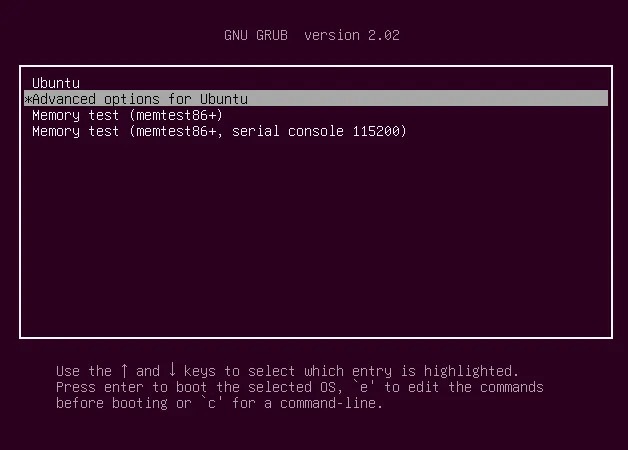
اول از همه، برای بازیابی پسورد لینوکس فراموش شده کاربر root، باید هاست لینوکس را مجددا راه اندازی کنید. هنگامی که صفحه GRUB ظاهر شد، به سرعت با فشار دادن کلید فلش رو به پایین و دکمه Enter، گزینه “*Advanced options for GNU/Linux” را انتخاب کنید.

نحوه ریست کردن پسورد لینوکس فراموش شده

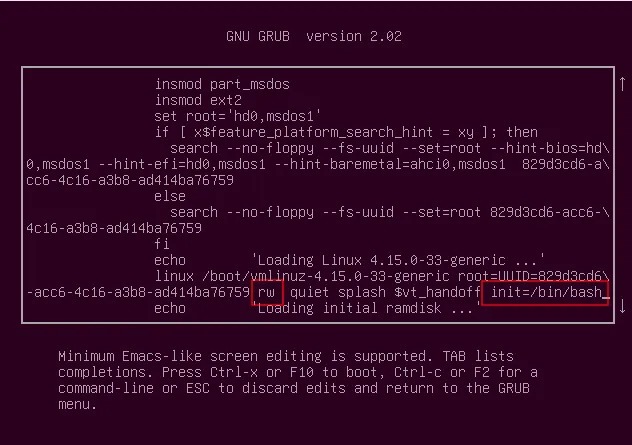
سپس در ادامه کار دکمه e را برای ویرایش دستورات فشار دهید. بعد از وارد شدن به صفحه ویرایش، باید خطی را که با linux شروع می شود را پیدا کرده و حالت آن را از read-only به read-write تغییر دهید.
بدین ترتیب مجوز فقط خواندن یا ro را به نوشتن و خواندن یا rw تغییر میدیم و در ادامه عبارت init=/bin/bash را نیز به آخر آن اضافه میکنیم.

نحوه ریست کردن پسورد لینوکس فراموش شده

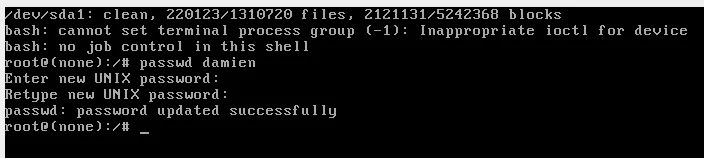
سپس برای بوت شدن با تنظیمات جدید، باید دکمه F10 را فشار دهید که در این صورت با تصویر زیر مواجه میشوید.

نحوه ریست کردن پسورد لینوکس فراموش شده

در ادامه با دستور زیر فایل روت سیستم خود را به حالت خواندن و نوشتن یا rw تغییر دهید.
mount -n -o remount,rw /

اکنون می توانید پسورد لینوکس فراموش شده خود را با استفاده از دستور زیر بازنشانی کنید.

passwd root

نحوه ریست کردن پسورد لینوکس فراموش شده

پس از تغییر پسورد برای خارج شدن از حالت موجود و راه اندازی مجدد سیستم عامل لینوکس، دستور زیر را وارد کنید.

exec /sbin/init

بازنشانی پسورد لینوکس با Linux Live

در روش دوم از لینوکس لایو برای ریست کردن پسورد لینوکس استفاده می کنیم.

برای این کار آخرین نسخه لینوکس خود را دانلود کرده و آن را روی یک cd یا usb بوت کنید. در ادامه سیستم خود را بر خلاف هارد دیسک خود از درایو قابل حمل (سی دی یا فلش) بوت کنید.

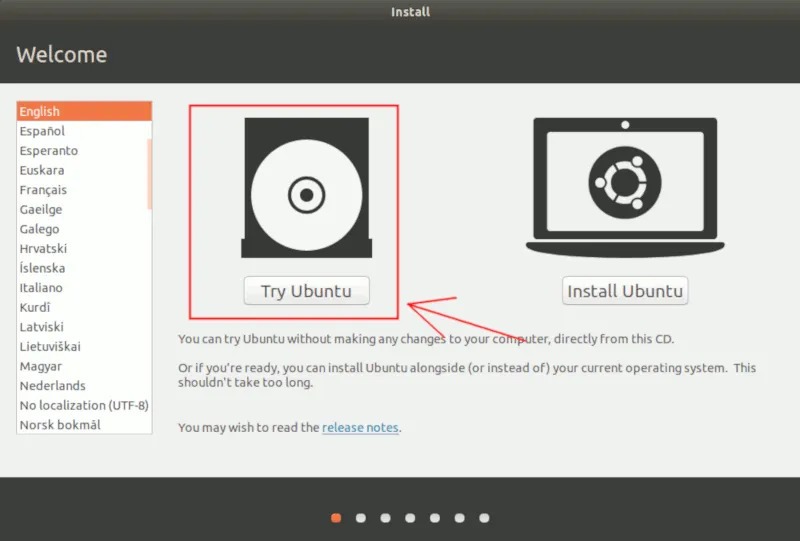
از آنجایی که ما از لینوکس اوبونتو استفاده کردیم، در صفحه نمایش بوت باید “Try Ubuntu” را انتخاب کنیم تا اوبونتو ما به صورت لایو اجرا شود.

نحوه ریست کردن پسورد لینوکس فراموش شده

پس از لود شدن کامل لینوکس لایو، ترمینال را باز کنید و دستور زیر را تایپ کنید تا کاربر به دسترسی root برسد.

sudo su

محل پارتیشن هارد دیسک خود را با استفاده از دستور زیر پیدا کنید.

fdisk -l

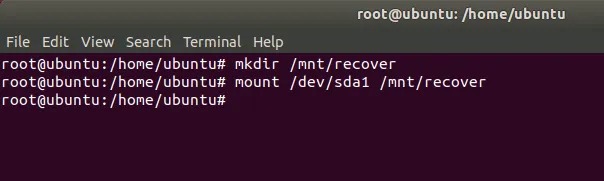
در بیشتر موارد “/dev/sda1” خواهد بود، اگرچه بسته به نحوه پارتیشن بندی هارد دیسک شما می تواند متفاوت باشد. در ادامه پارتیشن دیسک سخت سیستمی که باید بازیابی شود را با استفاده از دستور زیر Mount کنید:

mkdir / mnt / recover
mount / dev / sda1 / mnt / recover

نحوه ریست کردن پسورد لینوکس فراموش شده

حال باید خود را در فهرست “mnt/recovery” محبوس کنیم. این بدان معنی است که ما وانمود می کنیم که در سیستم فایل لینوکس معمولی هستیم. این به سادگی به عنوان chrooting شناخته می شود.

chroot / mnt / recover

از دستور زیر برای بازنشانی رمز عبور کاربر روت لینوکس خود استفاده کنید.

passwd root

پس از تکمیل، با دستور exit از پوسته chroot خارج شوید. سپس با دستور زیر پارتیشن روت را نیز جدا کنید.

umount /mnt/recover

سپس مجدد با دستور exit خارج شوید. و در نهایت، فلش یا سی دی لایو لینوکس را خارج کرده و لینوکس خود را ریستارت کنید.

سوالات متداول

استفاده از رمزنگاری چه تاثیری در فرایند کار دارد؟ همانطور که میدانید موقع بوت یک سیستم عامل جدید در صورتی که بایوس شما رمز داشته باشد، انجام این کار بدون داشتن رمز صورت نمیگیرد مگر اینکه طرف خیلی باهوش باشد و دست به اقدامات دیگر مانندحذف پسورد بایوس بزنید.

آیا می توانم برای رمزهای عبور تاریخ انقضا ایجاد کنم؟ بله، شما می توانید با استفاده از آرگومان -x ، طول عمر رمز عبور یک کاربر خاص را تعیین کنید. به عنوان مثال، با دستور passwd -x 30 root، پسورد کاربر روت تنها 30 روز معتبر می شود. پس از انقضا، باید رمز عبور را تغییر دهید.
علاوه بر این، می‌توانید از آرگومان -w برای تنظیم تعداد روزهای مورد نیاز برای هشدار درباره نیاز به تغییر رمز عبور استفاده کنید. دستور passwd -w 7 root، یک هفته قبل از مهلتی که قبلاً با آرگومان -x تعیین کرده بودید، هشدارهایی درباره تغییر رمز عبور root برای شما ارسال می کند.

نتیجه گیری

توجه داشته باشید که هر کسی که به رایانه شما دسترسی دارد می تواند از این روش برای ریست کردن پسورد لینوکس شما استفاده کند. اگر می خواهید در مورد افرادی که به این نوع امتیازات دسترسی دارند محتاط تر باشید، باید هارد دیسک خود را به گونه ای رمزگذاری کنید که نتوان آن را به راحتی بوت کنند.

نحوه غیرفعال کردن پیشنهادهای گوگل هنگام سرچ


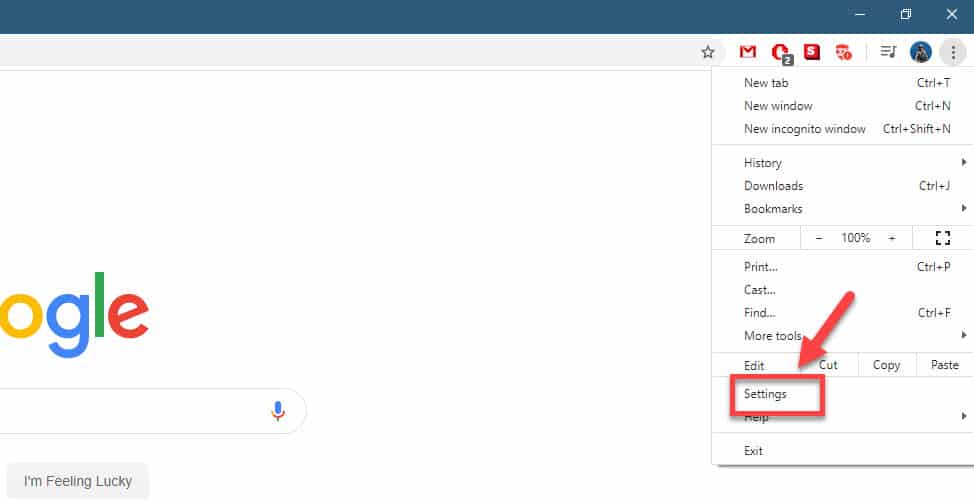
شما به راحتی می توانید این ویژگی را از تنظیمات Google Chrome غیرفعال کنید. برای اینکار ابتدا روی سه نقطه که در سمت راست بالای مرورگر زده و تنظیمات را انتخاب کنید.

نحوه غیرفعال کردن پیشنهادهای گوگل هنگام سرچ

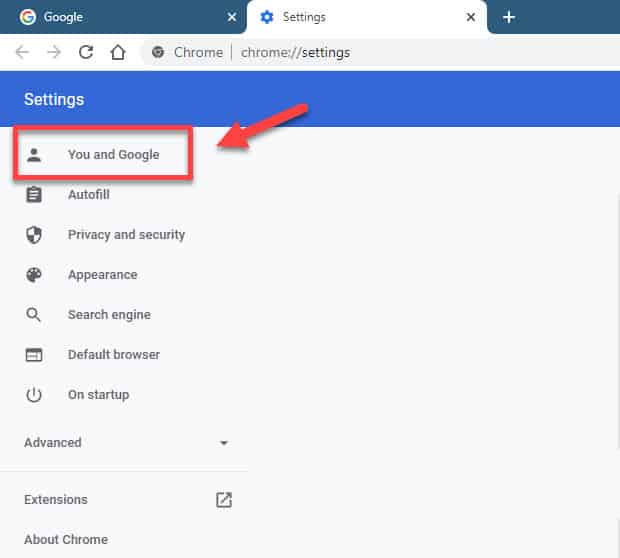
روی You and Google که در قسمت چپ قرار دارد بزنید.

نحوه غیرفعال کردن پیشنهادهای گوگل هنگام سرچ

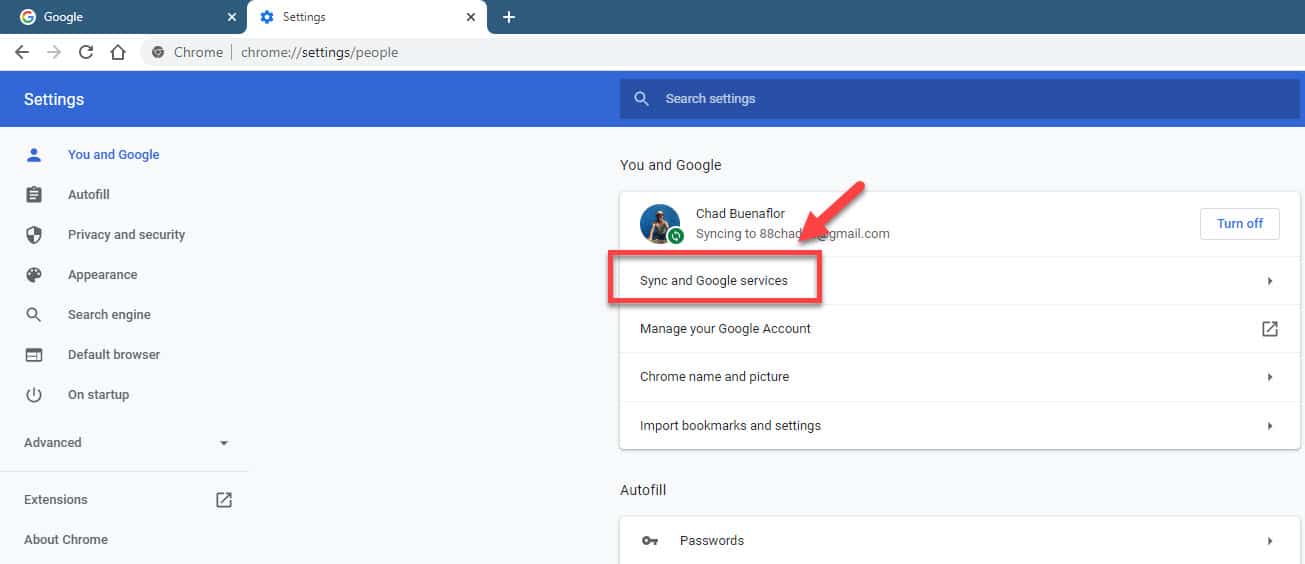
روی Sync and Google services کلیک کنید.

نحوه غیرفعال کردن پیشنهادهای گوگل هنگام سرچ

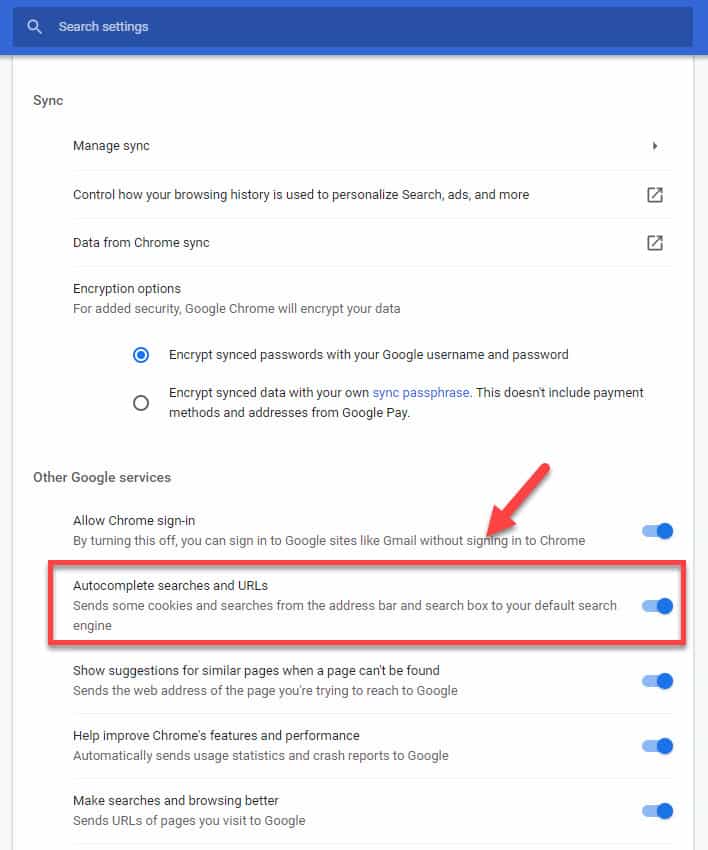
در نهایت به پایین صفحه پیمایش کنید تا به گزینه Autocomplete searches and URLs برسید سپس سوئیچ را خاموش کنید.

نحوه غیرفعال کردن پیشنهادهای گوگل هنگام سرچ

با این کار ویژگی تکمیل خودکار مرورگر خاموش می شود.

حذف پیشنهادهای تکمیلی کروم

اگر همچنان پیشنهادهای تکمیل خودکار را دریافت می‌کنید، باید سعی کنید اطلاعات فرم تکمیل خودکار مرورگر کروم را نیز حذف کنید. برای اینکار به صورت زیر عمل کنید:

  • روی More که در بالا سمت راست قرار دارد کلیک کنید.
  • روی تنظیمات بزنید.
  • سپس روی Privacy and security کلیک کنید.
  • حالا روی Clear browsing data بزنید.
  • در تب Advanced تیک گزینه Autofill form data را بزنید.
  • روی دکمه Clear data کلیک کنید.

پس از انجام مراحل ذکر شده در بالا، شما تکمیل خودکار نوار جستجوی Google Chrome را با موفقیت غیرفعال کردید.

رفع مشکل TPM 2.0 در نصب ویندوز 11

You are currently viewing رفع مشکل TPM 2.0 در نصب ویندوز 11


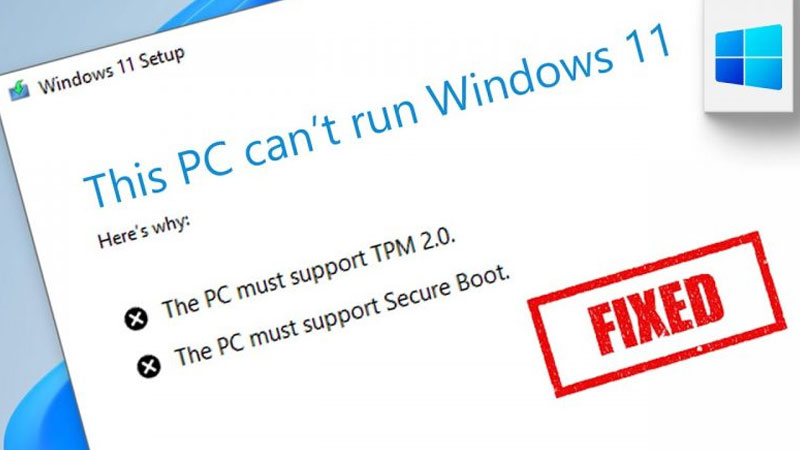
ویندوز 11 جدیدترین سیستم‌عامل شرکت مایکروسافت است که شباهت‌های بسیاری به ویندوز 10 دارد. مایکروسافت برای نصب و اجرا این ویندوز الزامات سخت گیرانه‌ای را در نظر گرفته که برخی از کاربران را با چالش مواجه کرده است. برای نصب ویندوز 11 شما به قابلیت بوت امن یا همان Secure Boot نیاز دارید که خوشبختانه اکثر سیستم‌های قدیمی از آن پشتیبانی می‌کنند. اما ماجرا به اینجا ختم نمی‌شود و شما برای نصب ویندوز 11 نیازمند TPM 2.0 نیز هستید که متأسفانه در سیستم‌های قدیمی وجود ندارد و حین نصب ویندوز 11 کاربران را با مشکل مواجه می‌کند. در ادامه قصد داریم به حل مشکل TPM 2.0 در حین نصب ویندوز بپردازیم، پس با ما همراه باشید.

برای نصب ویندوز ۱۱ باید حالت TPM 2 و Secure Boot را فعال کنید. در غیر این صورت این سیستم عامل روی کامپیوتر شما نصب نمی‌شود. حالا به شما می‌گوییم که به چه صورت می‌توانید این کار را انجام دهید.

برای نصب ویندوز ۱۱ باید TPM 2.0، Secure Boot و UEFI به‌صورت پیش فرض فعال باشند و این موضوع یکی از نیازهای اصلی ویندوز ۱۱ به‌شمار می‌رود. در حالی که مادربردهای جدید و پیشرفته از هر سه گزینه پشتیبانی می‌کنند، در برخی موارد یکسری از شرکت‌ها محصولات خود را با TPM و Secure Boot غیرفعال شده راهی بازار می‌کنند. مایکروسافت ابزاری منتشر کرده که به واسطه آن می‌توانید سازگاری سیستم عامل ویندوز ۱۱ با سخت‌افزار مورد نظر را متوجه شوید. اگر دو ویژگی Secure Boot و TPM غیرفعال باشند این نرم‌افزار به شما می‌گوید که توانایی نصب ویندوز ۱۱ را ندارید. حتی اگر از جدیدترین سخت‌افزار روز استفاده کنید.

 فعال کردن TPM 2.0 برای نصب ویندوز 11

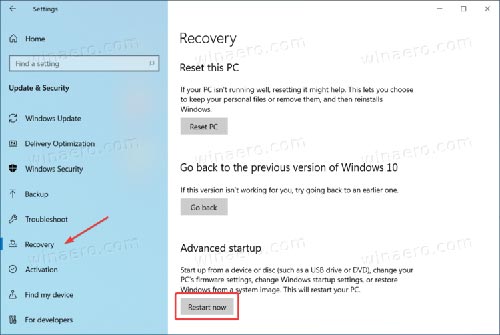
برای این‌کار باید دکمه ویندوز و I را روی صفحه‌‌کلید فشار دهید. سپس به قسمت Update and Security بروید و Recovery را انتخاب کنید.
فعال کردن TPM 2 روی ویندوز ۱۱ قدم اول

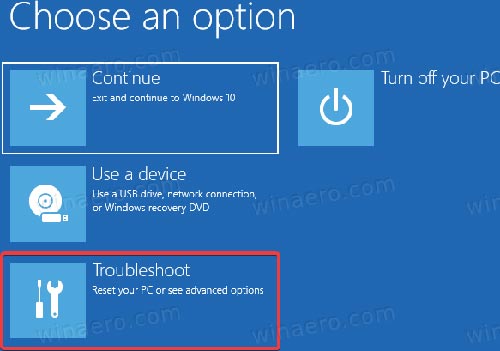
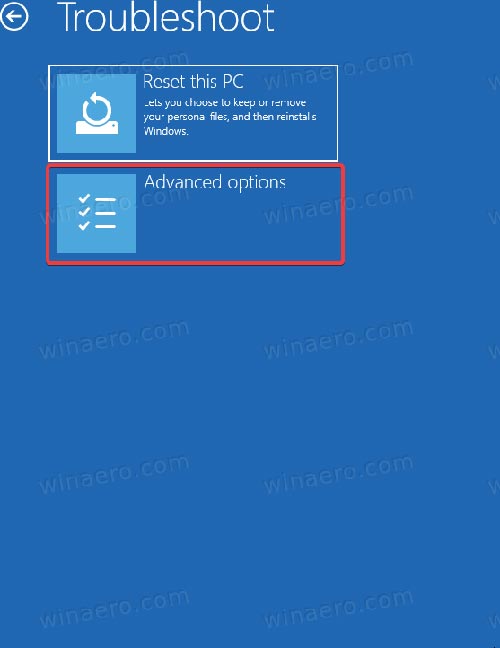
در صفحه جدید باید گزینه Troubleshoot را انتخاب کنید.

فعال کردن TPM 2 روی ویندوز ۱۱ قدم دوم

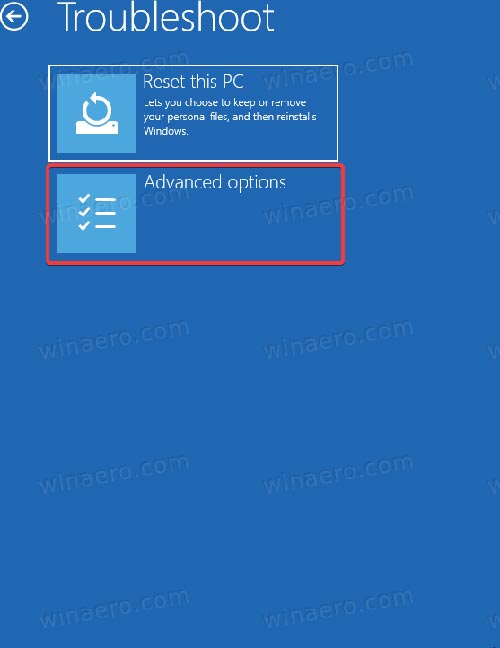
حالا باید Advanced Options را انتخاب کنید.

حل مشکل tpm 2.0 در نصب ویندوز 11

در ادامه گزینه UEFI Firmware Settings را انتخاب کنید.

حل مشکل TPM ویندوز 11

این روش یک روش عمومی برای اکثر مادربردهای پیشرفته به حساب می آید که با UEFI سازگار خواهند بود. شما نمی‌توانید ویندوز ۱۱ را روی کامپیوتری نصب کنید که از UEFI پشتیبانی نمی‌کند.

از کجا بفهمیم TPM 2.0 و Secure Boot روی کامپیوتر فعال شده است؟

برای اینکار دیگر نیاز ندارید که وارد UEFI/BIOS بشوید. ویندوز ۱۰ یک سیستم داخلی اطلاعات دارد که به شما این موضوع را اعلام می‌کند. برای اینکار دکمه ویندوز و R را فشار دهید. در صفحه باز شده عبارت msinfo32 را وارد کنید. در پنجره جدید باید روی System Summary کلیک کنید. حالا به دنبال گزینه Secure Boot State باشید. جلوی این عبارت باید On را مشاهده کنید.
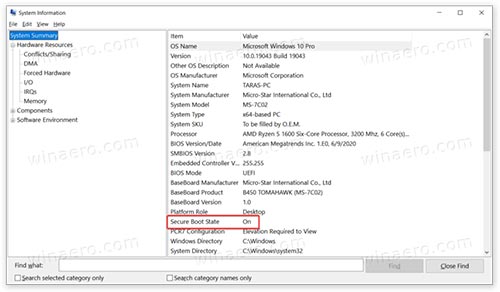
از کجا بفهمیم TPM 2.0 و Secure Boot روی کامپیوتر فعال شده است؟

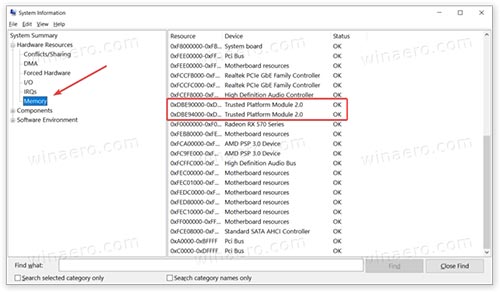
در قدم بعدی باید گزینه Hardware Resources را باز کنید و وارد زیر منوی Memory شوید. حالا باید Trusted Platform Module 2.0 State را پیدا کنید. جلوی این عبارت هم باید OK را مشاهده کنید:

چطور بفهمیم TPM 2.0 فعال شده است

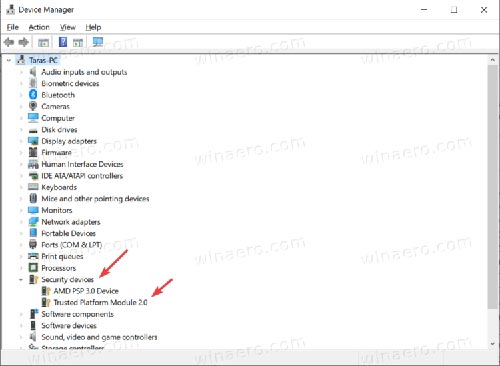
روش جایگزین هم وجود دارد. می‌توانید وارد Device Manger که در کنترل پنل قرار گرفته بشوید. سپس وارد منوی Security Devices شوید. اگر TPM 2.0 فعال شده باشد، Trusted Platform Module 2.0 را در قسمت Security Devices مشاهده می‌کنید.

پیدا کردن tpm 2.0 فعال شده

نحوه فعال کردن Secure Boot برای نصب ویندوز 11

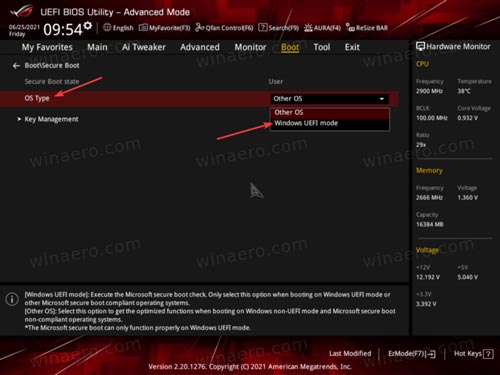
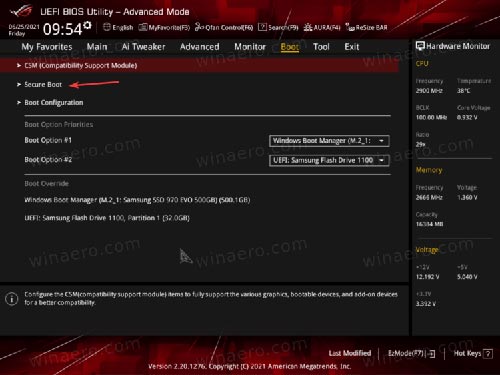
فعال کردن Secure Boot روی کامپیوترهای AMD و Intel به یک صورت است. شما باید قسمتی را پیدا کنید که مربوط به تنظیمات Boot می‌شود. در این قسمت باید به دنبال Secure Boot بگردید. بد نیست به این موضوع اشاره کنیم که تنظیمات Bootیکی از آشنا‌ترین قسمت‌ها منوی تنظیمات BIOS به حساب می آید. پس شرکت‌های مختلف سعی کرده‌اند این قسمت بیشتر از سایر منوها جلوی چشم‌کاربران قرار بگیرد.

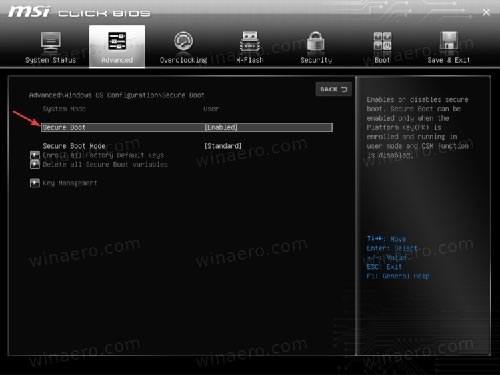
تنظیمات Secure Boot در منوی BIOS برای نصب ویندوز ۱۱

مطمئن شوید که با انتخاب گزینه Secure Boot آن را فعال کرده باشید.

فعال کردن Secure Boot

اگر دکمه‌ای برای خاموش و روشن کردن Secure Boot وجود نداشت، باید دنبال گزنیه‌های دیگری باشید.

فعال کردن Secure Boot در ویندوز ۱۱

در این قسمت می‌توانید Windows UEFI Mode را انتخاب کنید.

فعال کردن Windows UEFI Mode

حالا باید کامپیوتر خود را ری استارت کنید.

فعال کردن TPM 2.0 روی کامپیوترهای اینتل

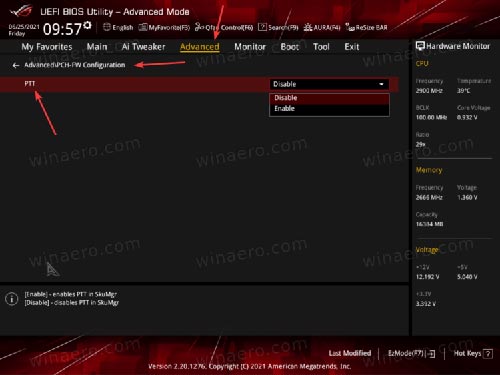
برای فعال کردن Trusted Platform Module 2.0 روی کامپیوترهایی که به پردازنده اینتل مجهز شده‌اند، باید گزینه Intel PTT را پیدا کنید. این منو احتمالا در قسمت Advanced قرار گرفته است. باید کمی برای پیدا کردن این منو جست‌وجو کنید.

TPM 2.0 روی اینتل

فعال کردن TPM 2.0 روی کامپیوترهای AMD

برای فعال کردن Trusted Platform Module 2.0 روی کامپیوترهایی که به پردازنده AMD مجهز شده‌اند هم باید مسیر مشابهی را طی کنید. در تنظیمات BIOS باید به دنبال AMD TPM باشید. در تصویر زیر مشاهده می‌کنید که این گزینه در منوی Security با عنوان Trusted Computing شناخته می‌شود.

با انجام دادن این روش‌ها می‌توانید ویندوز ۱۱ را روی سیستم خود نصب کنید.

13 روش برای افزایش سرعت کامپیوتر

1- تنظیمات Power Option را تغییر دهید

اگر در ویندوز 10 از حالت Power Saver استفاده می کنید، شما در واقع کامپیوتر را کند می کنید. حالت Power Saver باعث می شود عملکرد کامپیوتر شما به منظور صرفه جویی در مصرف انرژی کاهش یابد (حتی کامپیوترهای رومیزی دارای حالت Power Saver هستند).
تنظیمات پاور را از Power Saver به High Performance یا Balanced تغییر دهید تا شاهد افزایش سرعت کامپیوتر باشید.

برای این کار کنترل پنل (Control Panel) را باز کنید، سپس به مسیر Hardware and Sound > Power Option بروید (یا در کادر جستجو عبارت Power Option را جستجو کنید). معمولا دو گزینه می بینید، حالت اول Balanced است که توصیه شده و حالت دوم هم Power Saver است (بسته به نوع و مدل ممکن است در اینجا برنامه های دیگری نیز مشاهده کنید، مانند برخی از مارک های سازنده). برای دیدن حالت High Performance بر روی فلش بزنید تا این حالت اضافه شود.

13 روش برای افزایش سرعت کامپیوتر

برای تغییر حالت های پاور یکی را انتخاب و آن را تیک دار کنید و سپس از کنترل پنل خارج شوید.
حالت High Performance بهترین عملکرد را برای شما فراهم می کند اما بیشترین انرژی را مصرف می کند.
حالت Balanced یک وضعیت نرمال نسبت به دیگر حالت ها برای شما به وجود می آورد که در بیشتر مواقع همین حالت توصیه می شود.
و حالت Power Saver تمام تلاش خود را می کند تا انرژی کمتری مصرف شود و باتری شما کمترین مصرف را داشته باشد.
دلیلی به استفاده از حالت Power Saver برای کاربران کامپیوترهای رومیزی وجود ندارد و حتی کاربران لپ تاپ باید از حالت Balanced استفاده کنند و حالت High Performance را هنگام اتصال به یک منبع برق تجربه کنید.

2- برنامه های Startup را غیرفعال کنید

یکی از دلایل اینکه ویندوز 10 شما کند کار می کند این است که تعداد زیادی برنامه در پس زمینه در حال اجرا هستند، برنامه هایی که شما به ندرت یا اصلا از آن ها استفاده نمی کنید. اجرای آن ها در پس زمینه را متوقف کنید تا کامپیوتر شما روان تر کار کند.
برای متوقف کردن آن ها Task Manager را باز کنید، برای باز کردن تسک منیجر کلیدهای Ctrl-Shift-Esc را همزمان فشار دهید یا بر روی تسک بار راست کلیک کنید و گزینه Task Manager را انتخاب کنید یا در کادر جستجو Task Manager را جستجو کنید. اگر بعد از باز کردن Task Manager فقط برنامه های در حال اجرا را به صورت فشرده مشاهده کردید روی More Details بزنید تا تب ها به همراه جزییات بیشتری ظاهر شوند. شما گزینه های زیادی را در اختیار دارید که با آن ها می توانید وضعیت کامپیوتر خود را کنترل کنید، اما الان ما قصد داریم تا برنامه های غیر ضروری که در پس زمینه اجرا می شوند را متوقف کنیم.

بر روی تب Startup کلیک کنید. شما لیستی از برنامه ها یا سرویس هایی را خواهید دید که در پس زمینه اجرا می شوند، بر روی آن ها راست کلیک کنید و گزینه Disable را بزنید. با زدن Disable آن برنامه برای همیشه غیرفعال نمی شود، فقط از اجرای خودکار آن در هنگام بالا آمدن ویندوز جلوگیری می کند. شما می توانید به صورت دستی آن ها را در هر زمان اجرا کنید.
اگر بعدا قصد داشتید تا برنامه ها پس از راه اندازی کامپیوتر اجرا شوند به همین قسمت تسک منیجر بازگردید و Enable را انتخاب کنید.

13 روش برای افزایش سرعت کامپیوتر

شاید شما با بسیاری از برنامه ها یا سرویس هایی که در قسمت Startup وجود دارند آشنا باشید مانند OneDrive یا Clipper یا DownloadManager . اما ممکن است بعضی از آن ها را تشخیص ندهید و برای شما آشنا نباشند (هر کسی که می داند bzbui.exe چیست برای ما کامنت بگذارد، اما به شرطی که آن را در گوگل جستجو نکنید).

تسک منیجر به شما کمک می کند و اطلاعاتی از برنامه ها را در اختیار شما قرار می دهد. برنامه مورد نظر را انتخاب کنید و Properties را بزنید. شما اطلاعات مربوطه را خواهید دید از جمله شماره ورژن، تاریخ ایجاد، اندازه فایل، مکان آن و…
همچنین شما می توانید بعد از راست کلیک روی برنامه گزینه Open file location را بزنید تا مسیر پوشه آن در اکسپلورر برای شما نمایش داده شود.
و در نهایت بیشترین کمک را گزینه Search Online را به شما می کند تا اطلاعاتی را درباره ی برنامه یا سرویس مورد نظر به دست آورید.

اکنون که تمام برنامه های انتخاب شده را Disable کردید دفعه دیگر که کامپیوتر خود را روشن کنید عملکرد بهتری را مشاهده خواهید کرد و افزایش سرعت کامپیوتر را هنگام راه اندازی تجربه خواهید کرد و سیستم شما کمتر مورد توجه برنامه های غیر ضروری قرار خواهد گرفت.

3- نکات و ترفندهای ویندوز را خاموش کنید

اگر از ویندوز 10 استفاده می کنید، ویندوز به آنچه انجام می دهید توجه می کند و نکاتی را درباره کارهایی که ممکن است بخواهید با سیستم عامل انجام دهید ارائه می دهد. در تجربه خودم کمتر از این نکات استفاده کردم و به ندرت کمک کننده بودند.
بنابراین اگر می خواهید به کارها سرعت دهید به ویندوز بگویید تا کنترل کردن شما را متوقف کند.
برای انجام این کار به تنظیمات بروید و سپس این مسیر را دنبال کنید: System > Notification & actions
حالا در قسمت Notifications تیک گزینه Get tips, tricks, and suggestions as you use Windows را بردارید و افزایش سرعت کامپیوتر خود را قبل و بعد آن مقایسه کنید.

13 روش برای افزایش سرعت کامپیوتر

4- همگام سازی One Drive را متوقف کنید

سرویس ابری مایکروسافت که در ویندوز 10 قرار دارد فایل ها را در همه ی کامپیوترها همگام و آپدیت می کند.
One Drive یک ابزار پشتیبان گیری مفید است، در صورتی که کامپیوتر یا هارد دیسک شما از بین برود شما هنوز فایل های خود را دست نخورده دارید و می توانید آن ها را بازیابی کنید.

13 روش برای افزایش سرعت کامپیوتر

وان درایو با همگام سازی مداوم فایل ها بین کامپیوتر و سرویس ابری، باعث کند شدن کامپیوتر شما می شود. به همین دلیل یکی از راه های افزایش سرعت کامپیوتر شما متوقف کردن همگام سازی است.

برای انجام این کار در قسمت اعلانات در تسک بار بر روی آیکون وان درایو راست کلیک کنید، سپس روی More بزنید و در پاپ آپ باز شده Pause Syncing را بزنید و برای 24 ساعت آن را متوقف کنید. می توانید مقایسه کنید که آیا در طی این زمان شاهد افزایش سرعت کامپیوتر بوده اید یا خیر؟ اگر جواب به این سوال مثبت است و می خواهید برای همیشه همگام سازی را خاموش کنید، روی آیکون وان درایو راست کلیک کنید و More را بزنید و سپس Setting را انتخاب کنید و در پنجره باز شده در تب Account گزینه Unlink this PC را بزنید. وقتی این کار را انجام دادید همچنان می توانید فایل های خود را به صورت محلی در پوشه وان درایو ذخیره کنید اما با سرویس ابری همگام نمی شود.

5- هارد دیسک را تمیز کنید

اگر هارد دیسک شما با فایل های اضافی پر شده که آن ها را لازم ندارید در این صورت شما کامپیوتر را کند می کنید.
تمیز کردن آن باعث افزایش سرعت می شود. ویندوز 10 برای انجام این کار یک ابزار داخلی مفید به نام Storage Sense دارد. به مسیرSetting > System > Storage بروید و در بالای صفحه گزینه Storage Sense را فعال کنید.
با انجام این کار، ویندوز مرتباً کامپیوتر شما را کنترل می کند و پرونده های ناخواسته قدیمی که دیگر نیازی به آن ندارید را حذف می کند  مانند فایل های موقتی (temporary files) فایل های موجود در پوشه دانلود که به مدت یک ماه تغییر نکرده اند و فایل های قدیمی سطل آشغال.

13 روش برای افزایش سرعت کامپیوتر

شما می توانید نحوه عملکرد Storage Sense را سفارشی کنید  تا فضای بیشتری را نسبت به حالت عادی آزاد کنید، برای این کار Configure Storage Sense or run it now را بزنید. در این صفحه شما می توانید تعیین کنید فایل ها در چه بازه های زمانی حذف شوند یا فایل ها از پوشه دانلود حذف شوند یا خیر.
همچنین شما می توانید نسخه قبلی ویندوز را پاک کنید برای این کار Delete previous versions of Windows را بزنید. به خاطر داشته باشید که با حذف نسخه قبلی ویندوز دیگر نمی توانید به آن نسخه ی ویندوز برگردید.

6- فهرست بندی جستجو را خاموش کنید

ویندوز 10 هارد دیسک شما را در پس زمینه فهرست بندی می کند (در تئوری). این فهرست بندی برای این که جستجوی سریعتری در کامپیوتر داشته باشید به شما کمک می کند اما می تواند سرعت کامپیوتر شما را بگیرد، شما با خاموش کردن این فهرست بندی می توانید به کامپیوتر سرعت بدهید. حتی اگر دیسک شما از نوع SSD است خاموش کردن این فهرست بندی می تواند عملکرد مثبتی روی سرعت کامپیوتر داشته باشد، چون نوشتن مداوم روی دیسکی که فهرست بندی را انجام می دهد در نهایت باعث کاهش سرعت SSD می شود.
شما برای تجربه کردن بیشترین سرعت در ویندوز 10 نیاز دارید تا فهرست بندی را خاموش کنید. برای این کار عبارت services.msc را در کادر جستجوی ویندوز 10 بنویسید و اینتر را بزنید. پنجره سرویس ها را خواهید دید.

Windows Search یا Indexing Service را پیدا کنید. روی آن کلیک کنید و در پنجره باز شده گزینه Stop را بزنید. سپس کامپیوتر را ریستارت کنید. جستجوهای شما ممکن است کمی کندتر باشد اگرچه ممکن است تفاوت را متوجه نشوید، اما شما افزایش عملکرد کلی را بدست آورید.

همچنین شما می توانید این فهرست بندی را در مکان های خاص و بر روی فایل ها خاموش و غیرفعال کنید. برای این کار عبارت index را در کادر جستجوی ویندوز 10 بنویسید و اینتر را بزنید یا index Option را انتخاب کنید. در پنجره باز شده گزینه modify را بزنید، شما لیستی از مکان های را می بینید که فهرست بندی در آن ها اعمال می شود مانند Microsoft Outlook و فایل های شخصی.  تیک گزینه ها را بردارید تا فهرست بندی روی آن ها غیرفعال شود.

7- رجیستری خود را تمیز کنید

در  ویندوز، رجیستری تقریباً همه چیز را در مورد نحوه کار و ظاهر ویندوز ردیابی و کنترل می کند. این شامل اطلاعاتی است که در آن برنامه های شما ذخیره می شوند، DLL هایی که آنها استفاده می کنند و به اشتراک می گذارند، چه نوع فایل هایی باید توسط کدام برنامه باز شوند و…
اما رجیستری یک چیز بسیار شلوغ است. به عنوان مثال هنگامی که یک برنامه را حذف می کنید تنظیمات برنامه در Registry پاک نمی شوند. بنابراین با گذشت زمان  می تواند با بسیاری از تنظیمات منسوخ از انواع مختلف پر شود. و این می تواند به کند شدن سیستم منجر شود.

حتی فکر نکنید که می توانید هر یک از این موارد را خودتان پاک کنید. غیرممکن است. برای انجام این کار به یک پاک کننده رجیستری نیاز دارید. نرم افزار های زیادی برای انجام این کار وجود دارد که برخی پولی و برخی رایگان هستند. اما شما نیازی به هزینه کردن ندارید چون نسخه رایگان نرم افزار Auslogics Registry Cleaner کارش را به خوبی انجام می دهد.

قبل از استفاده از این نرم افزار یا هر نرم افزار دیگری برای پاک کردن رجیستری، شما باید از رجیستری خودتان بکاپ بگیرید تا در صورت بروز هر اشتباهی بتوانید آن را بازیابی کنید. (Auslogics Registry Cleaner هم برای شما می تواند بکاپ بگیرد اما شما نیز می توانید این کار را بدون استفاده از نرم افزار انجام دهید و ضرری ندارد اگر دو بار نسخه بکاپ بگیرید).
برای گرفتن بکاپ از رجیستری بدون استفاده از نرم افزار عبارت registry را در کادر جستجو بنویسید و اینتر را بزنید. صفحه ویرایش رجیستری باز می شود. از منوی File گزینه  Export را بزنید. در پنجره باز شده در پایین صفحه Export range را بر روی ALL بگذارید، سپس مکان ذخیره را مشخص کنید و نامی برای آن بنویسید و Save را بزنید.
برای بازیابی رجیستری از منوی فایل گزینه import را بزنید و سپس فایلی را که ذخیره کرده بودید را باز کنید.

13 روش برای افزایش سرعت کامپیوتر

حالا نرم افزار Auslogics Registry Cleaner را دانلود کنید. در سمت چپ پنجره می توانید انواع گزینه های مربوط به رجیستری  که می خواهید تمیز شود را انتخاب کنید، برای مثال فایل های اضافی، اینترنت، فایروال، فایل های کمکی و… سپس Scan Now را برای اسکن مشکلات رجیستری بزنید. بعد از اسکن، به شما مشکلات رجیستری را بر اساس شدت به شما نشان می دهد، حالا روی Repair بزنید تا برطرف شوند. قبل آن حتما Back Up Changes تیک دار باشد تا در صورت بروز مشکل بتوانید آن را بازیابی کنید.

8- انیمیشن، افکت و سایه ها را غیرفعال کنید

ویندوز 10 با استفاده از انیمیشن، افکت و سایه ها جلوه های بصری زیبایی به شما می دهد. در کامپیوترهای جدید این ها معمولاً بر عملکرد سیستم تأثیر نمی گذارند اما بر روی کامپیوترهای قدیمی تر می تواند تاثیر منفی بگذارد.

13 روش برای افزایش سرعت کامپیوترخاموش کردن آن ها آسان است. در ویندوز 10 عبارت sysdm.cpl  را در کادر جستجو بنویسید و اینتر را بزنید. در تب بالا گزینه Advanced را انتخاب کنید و سپس در قسمت Performance روی Settings بزنید. حالا شما لیستی از انیمیشن ها و افکت ها را می بینید.

اگر وقت زیادی دارید می توانید به تنهایی گزینه ها را امتحان کنید و تاثیر آن ها را ببینید اما اگر این طور نیست می توانید از لیست زیر گزینه ها را انتخاب کنید، این ها انیمیشن و جلوه های ویژه ای هستند که احتمالاً می خواهید آنها را خاموش کنید زیرا آنها بیشترین تأثیر را در عملکرد سیستم دارند:

Animate controls and elements inside windows
Animate windows when minimizing and maximizing
Animations in the taskbar
Fade or slide menus into view
Fade or slide ToolTips into view
Fade out menu items after clicking
Show shadows under windows

با این وجود  فقط انتخاب  Adjust for best performance در بالای صفحه بسیار ساده تر است و باعث افزایش سرعت کامپیوتر شما می شود
و با انتخاب گزینه Let Windows Choose What is best for my computer ویندوز بهترین گزینه های متناسب با کامپیوتر را برای شما انتخاب می کند.

9- تعمیر خودکار ویندوز را روشن کنید

هر روزه در پشت صحنه، ویندوز 10 وظیفه ی تعمیر و نگهداری کامپیوتر شما را بر عهده دارد، مواردی مانند اسکن امنیتی و سیستم تشخیص عیب تا اطمینان حاصل شود همه چیز درست است و اگر مشکلی وجود داشت به صورت خودکار آن را برطرف می کند.
این امر باعث می شود که کامپیوتر شما با بهترین عملکرد کار کند. به طور پیش فرض این تعمیر و نگهداری خودکار هر روز از ساعت 2:00 صبح انجام می شود و تا زمانی که کامپیوتر به یک منبع شارژ متصل یا در حالت Sleep باشد ادامه دارد.

با این وجود احتمال این وجود دارد که این ویژگی به طور تصادفی خاموش شده باشد یا اینکه مدتی است که کامپیوتر خود را وصل نکرده اید. بنابراین تعمیر و نگهداری انجام نشده است. شما می توانید مطمئن شوید که این ویژگی روشن است و آن را هر روز اجرا کنید و یا به صورت دستی آن را انجام دهید.
برای این کار کنترل پنل را باز کنید و این مسیر را دنبال کنید System and Security > Security > Maintenance .
در قسمت 
Maintenance اگر می خواهید همین الان تعمیر را انجام دهید بر روی Start Maintenance بزنید.
اگر می خواهید براساس زمان بندی این تعمیر انجام شود روی 
Change maintenance settings بزنید و در پنجره ای که ظاهر می شود ساعت تعمیر را مشخص کنید و Allow scheduled maintenance to wake up my computer at the scheduled time را تیک دار کنید و Ok را بزنید.
13 روش برای افزایش سرعت کامپیوتر

همچنین اگر آخرین نسخه های ویندوز 10 را نصب کرده اید می توانید به مسیر Setting > Privacy > Diagnostics & feedback بروید و در اخر صفحه Recommended troubleshooting را پیدا کنید و آن را روی Fix problems for me without asking بگذارید تا در صورت بروز مشکل آن را به صورت خودکار برطرف کند.
10- از Performance Monitor کمک بگیرید

یک ابزار خوب در ویندوز 10 به نام Performance Monitor وجود دارد که می تواند مشکلات مربوط به سیستم و عملکرد را به تفصیل شرح داده و پیشنهاداتی را ارائه دهد. برای گرفتن این گزارشات Perfmon /report را در کادر جستجو تایپ و اینتر را بزنید(حتما بعد از perfmon یک خط فاصله و سپس اسلش بگذارید). سپس پنجره ای باز می شود که اطلاعات را برای 60 ثانیه جمع آوری می کند و گزارش آن را به شما می دهد.

13 روش برای افزایش سرعت کامپیوتر

شما می توانید اطلاعات بسیار مفصلی را در این گزارش ببینید و این کار می تواند زمان زیادی را از شما بگیرد.
بهترین کار این است که ابتدا به بخش Warning نگاهی بیندازید که بیشترین مشکلات (در صورت وجود) در کامپیوتر شما مانند مشکلات ویندوز، درایورها و غیره را توضیح می دهد. همچنین به شما می گوید که چگونه هر مشکل را برطرف کنید برای مثال چگونه دستگاهی که غیرفعال شده است را روشن کنید.
همچنین بد نیست که به قسمت Resource Overview بروید جایی که می توانید تجزیه و تحلیل عملکرد CPU ، شبکه، دیسک و حافظه خود را ببینید.
هر نتیجه دارای رنگ بندی می باشد، بدون هیچ مشکلی با رنگ سبز، رنگ زرد به معنای مشکلات بالقوه است و رنگ قرمز نشان دهنده یک مشکل است.
مشکلات پیدا شده را برطرف کنید تا شاهد افزایش سرعت کامپیوتر و عملکرد مثبت آن باشید.

Bloatware -11ها را حذف کنید

اگر نمی دانید bloatware چیست باید بگویم که bloatware اصطلاحی است برای برنامه هایی که بر روی کامپیوتر شما نصب شده اند و شما نیازی به آن‌ها ندارید. مشکلی که این برنامه ها برای شما ایجاد می‌کنند این است که علاوه بر کند کردن سیستم عامل و مصرف فضای ذخیره سازی دستگاه، مصرف باتری آن را هم افزایش می‌دهند.

بعضی اوقات بزرگترین عامل کند کردن کامپیوتر شما ویندوز 10 نیست بلکه نرم افزارهای اضافی یا نرم افزارهای تبلیغاتی مزاحم است که CPU و منابع سیستم را به خود اختصاص می دهند. نرم افزارهای bloatware به نوعی توهین آمیز هستند چون توسط سازنده کامپیوتر و بدون اجازه شما نصب شده اند. شما خوشحال خواهید شد اگر بدانید چقدر سریع می توان از شر آن ها خلاص شد.

ابتدا کامپیوتر را اسکن کنید تا نرم افزارهای اضافی (Bloatware)، نرم افزارهای تبلیغاتی(Adware) و بد افزارها(Malware) را پیدا کنید. برای پیدا کردن این ها اگر قبلا نرم افزارهای امنیتی را نصب نکرده اید آن ها را دانلود و نصب کنید، از نرم افزارهایی مانند Norton Security یا McAfee LiveSafe می توانید استفاده کنید. همچنین می توانید از مجموعه امنیتی خود ویندوز 10 استفاده کنید فقط Windows Defender را در کادر جستجو تایپ کنید و اینتر را فشار دهید و سپس Scan Now را بزنید.

13 روش برای افزایش سرعت کامپیوتر
یک راه دیگر هم استفاده از نرم افزار Malwarebytes Anti-Malware است. در نسخه رایگان بدافزار ها را پیدا و حذف می کند و در نسخه پولی اجازه نصب این برنامه ها را از ابتدا به شما نمی دهد. اکنون می توانید انواع wareها را پیدا و از شر آن ها خلاص شوید.

12- هارد دیسک خود را یکپارچه (defrag) کنید

هرچه بیشتر از هارد دیسک خود استفاده کنید بیشتر می تواند ازهم گسیخته یا تکه تکه (fragment) شود، که می تواند باعث کاهش سرعت کامپیوتر شما شود. به زبان ساده تر هنگامی که دیسک شما فرگ می شود فایل ها تکه تکه و در مکان های مختلفی از هارد دیسک ذخیره می شوند و ویندوز برای اجرای آن ها به زمان نیاز دارد تا آن ها را جمع آوری کند. شما با defrag کردن می توانید فایل ها را یکپارچه کنید و این زمان اضافی را از بین ببرید که در نهایت منجر به افزایش سرعت کامپیوتر خواهد شد.

ویندوز 10 دارای یک ابزار دیفرگ داخلی است که می توانید از آن برای یکپارچه کردن هارد دیسک استفاده کنید. شما حتی می توانید به آن بگویید که به طور خودکار اجرا شود بنابراین یکپارچه باقی خواهد ماند.

برای انجام این کار عبارت defrag را در باکس جستجو تایپ کنید و اینتر را بزنید. در پنجره باز شده درایوی که می خواهید دیفرگ کنید را انتخاب و روی Optimize بزنید. اگر می خواهید چند درایو را همزمان دیفرگ کنید کلید Ctrl را از روی کیبورد نگه دارید و چند درایو را باهم انتخاب کنید. اگر می خواهید به صورت خودکار عملیات دیفرگ کردن انجام شود بر روی دکمه Change settings بزنید سپس Run on a schedule را تیک دار کنید و زمان دیفرگ کردن را براساس روزانه، هفتگی یا ماهانه مشخص کنید (هفتگی بهترین انتخاب است). اگر از دیسک SSD در کامپیوتر خود بهره می برید، هیچ نیازی به دیفرگ کردن وجود ندارد.

Shut down -13 و Restart

در اینجا یکی از روش های دم دستی برای افزایش سرعت کامپیوتر است: آن را خاموش کنید و مجدداً آن را راه اندازی کنید.
با انجام این کار حافظه ی RAM خالی می شود. اگر کامپیوتر ویندوز 10 شما بدون هیچ دلیل واضح به مرور زمان کند شده است ممکن است هنگام انجام این کار از اینکه با چه سرعت بیشتری اجرا خواهد شد شگفت زده شوید.

فقط برخی از این ترفندها را امتحان کنید تا شاهد افزایش سرعت کامپیوتر خود باشید و متوجه خواهید شد که شما یک کامپیوتر سریع تر ویندوز 10 را دریافت کرده اید.

12 دستور عمومی Run در ویندوز که همه باید بدانند

دستورات RUN یا (Run command؛ دستورات اجرایی) در ویندوز 10 می توانند بسیار قدرتمند و مفید باشند، با یک میانبر صفحه کلید و چند ضربه روی کلیدها ، می توانید قبل از اینکه سایر کاربران بر روی ماوس کلیک کنند، به صفحه های پیکربندی سیستم عامل برسید. اما نکته اصلی یادگیری ، دانستن و به یاد آوردن دستورات Run است.  ما 12 دستور عمومی Run که همه باید بدانند را در اینجا بررسی می کنیم.

دستورات اجرایی در ویندوز

اول از همه، بهترین روش برای باز کردن پنجره Run ، استفاده از میانبر Windows key + R در صفحه کلید است. در صفحه کلیدهای استاندارد و امروزی، در ردیف پایین در کنار کلید Alt سمت چپی، یک کلید با لوگوی ویندوز وجود دارد. که همان Windows key است. همچنین می توانید بر روی Start menu راست کلیک کنید و دستور Run را از لیست آیتم ها انتخاب کنید. اما این روش کارآیی کمتری دارد زیرا هدف ما برای اجرای سریع دستورات در ویندوز 10 را خراب می کند.

وقتی پنجره Run را باز می کنید ، یک پنجره ساده به شما ارائه می شود. دستورات خود را در کادر وارد کرده و Enter را فشار دهید یا OK را بزنید تا آنها را اجرا کنید.

12 دستور عمومی Run در ویندوز که همه باید بدانند
محیط run در ویندوز برای وارد کردن دستورات RUN

نکته: علامت نقل قول فقط برای تأکید است، آن ها جزئی از دستور نیستند و نباید در کادر پنجره Run نوشته شوند.

1- باز کردن درایو در ویندوز با دستور Run (“\”)

اگر تنظیمات پیش فرض را تغییر نداده باشید، اجرای File Explorer از Taskbar محتویات کتابخانه (Quick Access library) را نمایش می دهد. اما گاهی شما فقط می‌خواهید File Explorer را از فولدر اصلی هارد دیسک درایو باز کنید (به طور معمول C:). در این صورت از دستور “\” بدون نقل قول ها استفاده کنید.

2- باز کردن پوشه Home (“.”)

این دستور هم برای داشتن کنترل بهتر روی File Explorer کمک می کند. یک نقطه (“.”) را در پنجره Run تایپ کنید تا به پوشه خانه (Home folder) کاربر فعلی دسترسی داشته باشید.

3- باز کردن پوشه کاربران (“..”)

دو نقطه (“..”) در پنجره Run تایپ کنید تا پوشه کاربران (Users folder) در فایل اکسپلورر باز شود. دسترسی سریع به کلیه پوشه های کاربران را به شرط داشتن مجوز مناسب دارید. این دستور خوبی برای انجام کارهای سیستم است.

4- باز کردن کنترل پنل (“control”)

مایکروسافت برای ساده تر کردن ویندوز، بسیاری از تنظیمات پیکربندی رایج را در پنجره ای به نام Settings قرار داده است که می توان آن را به عنوان ورودی در منوی استارت یافت. اما مواقعی وجود دارد که مجبور هستید تا پنجره Control Panel را به طور کامل باز کنید. در این شرایط “control” را در پنجره Run تایپ کنید.

5- باز کردن پنجره پیکربندی سیستم (“msconfig”)

برنامه Microsoft Configuration از نسخه های قبلی سیستم عامل ویندوز است ، اما هنوز هم برای ویندوز 10 مفید است. با تایپ “msconfig” برنامه ای را باز می کند که به شما امکان دسترسی به تغییرات بوت را می دهد و به شما امکان می دهد تا serviceهای خاصی را مسدود یا متوقف کنید.

6- باز کردن پنجره برنامه ها  (“appwiz.cpl”)

مواقعی وجود دارد که دوست دارید برنامه را حذف کنید. این کار با پنجره Programs and Features که زیر بخش Control Panel است ، انجام می شود. با این وجود ، می توانید با تایپ کردن “appwiz.cpl” در پنجره Run سریعاً به آنجا برسید.

7- باز کردن پنجره پاک سازی دیسک (“cleanmgr”)

یکی دیگر از موارد موجود در نسخه های قبلی ویندوز ابزار Disk Cleanup است. بیشتر فرآیندهای پاکسازی دیسک در ویندوز 10 به صورت خودکار در پشت صحنه انجام می شود ، اما مواردی وجود دارد که ممکن است بخواهید پاکسازی دیسک را به صورت دستی انجام دهید. “Cleanmgr” را تایپ کنید تا به پنجره Disk Cleanup بروید.

8- باز کردن پنجره منابع (“resmon”)

یک برنامه کاربردی که اکثر کاربران آن را نادیده می گیرند (اما واقعاً نباید چنین باشد) Resource Monitor ویندوز 10 است. اگر کامپیوتر شما دچار لگ شد یا هارد دیسک سیستم بدون علتی دچار مشکل شد، دستور “resmon” را اجرا کرده و مشکل را برطرف کنید.

9- باز کردن برنامه های عمومی مایکروسافت (“calc”, “notepad”, “mspaint”)

یکی دیگر از کاربردهای خوب برای اجرای run ، شروع برنامه های مایکروسافت است که شما ممکن است هر روز از آنها استفاده نکنید. برنامه هایی که در دسکتاپ یا نوار وظیفه جایی ندارند، اما هنوز گهگاه از آن ها استفاده می کنید. به عنوان مثال ، برای برنامه ماشین حساب، پنجره Run را باز کنید و “calc” را تایپ کنید.

10- تنظیم کردن ماوس  (“main.cpl”)

یکی از اولین مواردی که ممکن است برای تنظیم یک کامپیوتر جدید ویندوز 10 نیاز داشته باشید، تنظیمات ماوس است. کرسر ماوس که خیلی کوچک است یا خیلی آهسته روی صفحه نمایش حرکت می کند می تواند ناامید کننده باشد. سریعترین راه برای رسیدن به تنظیمات ماوس ، باز کردن پنجره Run است. کافیست “main.cpl” را تایپ کنید.

11- باز کردن ریموت دسکتاپ (“mstsc”)

موبایل یک نیروی جدید است که به شما کمک می کند، به این معنی که بسیاری از ما باید از راه دور با استفاده از برنامه Remote Desktop ویندوز 10 به کامپیوترهای خود دسترسی پیدا کنیم. سریعترین راه برای باز کردن Remote Desktop ، باز کردن پنجره Run است. “mstsc” را در کادر تایپ کنید.

12- دسترسی به اطلاعات سیستم (“msinfo32”)

برای دسترسی به اطلاعات سیستم (System Information) به جای کلیک کردن در چندین پنجره مختلف ، از Windows key + R استفاده کنید و”msinfo32″  را تایپ کنید و Enter را فشار دهید.

نکته: در حالی که این دستورات مختلف را امتحان می کنید ، متوجه خواهید شد که دستورات قبلی توسط سیستم به نمایش در خواهند آمد. می توانید با حرکت به بالا و پایین لیست توسط کلیدهای پیکان ، دستورات قبلاً استفاده شده را بررسی کنید.

نحوه پیدا کردن آدرس آی پی از طریق cmd

پیدا کردن آی پی از طریق Command Prompt در ویندوز

همانطور که می دانید از یک آدرس آی پی (IP) برای شناسایی دیوایس ها در یک شبکه استفاده می شود. آدرس ip برای هر دیوایس مانند کد ملی اختصاصی می باشد (یک دیوایس می تواند چندین آیپی داشته باشد). به طور عمده دو نوع آدرس IP وجود دارد که در این مقاله به نحوه پیدا کردن آن خواهیم پرداخت.

  1. آدرس آی پی محلی شبکه (LAN) یا Local IP address یا آدرس IP خصوصی یا آدرس IP داخلی.
  2. آدرس IP عمومی یا آدرس IP خارجی (Public IP or External IP)

IP خصوصی در یک شبکه محلی استفاده می شود. از این IP برای شناسایی رایانه در داخل شبکه LAN استفاده می شود. به آی پی های خصوصی نمی توان مستقیماً از طریق اینترنت دسترسی پیدا کرد.

آدرس IP عمومی یا خارجی توسط ارائه دهنده خدمات اینترنت شما (ISP) ارائه می شود. اگر شبکه با استفاده از تکنیک موسوم به NAT (ترجمه آدرس شبکه) تنظیم شود ، چندین کامپیوتر می توانند یک IP عمومی منفرد داشته باشند. از آنجا که IP عمومی معمولاً رایگان نیست ، مردم از ترکیبی از آدرسهای IP خصوصی که به یک آدرس IP عمومی متصل می شوند استفاده می کنند تا اینترنت را در هر رایانه شبکه در یک شبکه خصوصی اجرا کنند.

پیدا کردن آدرس IP ویندوز در شبکه محلی (local)

اگر می خواهید اطلاعات شبکه رایانه خود را بدانید، می توانید آن را از چندین مکان دریافت کرد. در ادامه برخی مکان ها را بررسی کرده و در آخر گزینه خط فرمان (cmd) را بررسی می کنیم.

  • Windows Settings –> Network & Internet
  • Control Panel –> Network and Sharing Center
  • Task Manager –> Performance tab

حال در ادامه چگونگی پیدا کردن آی پی از طریق Command Prompt را بررسی خواهیم کرد.

ابتدا cmd را اجرا می کنیم. (از طریق منو استارت یا از طریق run به این صورت که کلید ترکیبی ویندوز و R را فشار می دهیم تا محیط ران باز شود و سپس cmd را تایپ کرده و اینتر را می زنیم.)

می توانید از دستور زیر برای جستجوی آدرس IP استفاده کنید.

ipconfig
نحوه پیدا کردن آدرس آی پی از طریق cmd
پیدا کردن آدرس IP ویندوز در شبکه محلی (local)

این خلاصه ای از تمام رابط های شبکه متصل از جمله آدرس IP اختصاص داده شده را به شما نشان می دهد. اگر می خواهید اطلاعات کاملی از تمام رابط های شبکه در رایانه خود داشته باشید ، می توانید دستور زیر را اجرا کنید:

ipconfig /all

پیدا کردن آدرس آی پی عمومی (Public) از طریق cmd

بعضی اوقات لازم می شود که آدرس IP خارجی خود را بدانیم. برای پیدا کردن آن از طریق خط فرمان به صورت زیر عمل می کنید. لطفا توجه داشته باشید که برای استفاده از دستورات ذکر شده باید به اینترنت متصل شوید.

اگر شبکه خانگی دارید ، می توانید این دستورات را در یک دستگاه اجرا کنید حتی اگر چندین دستگاه به اینترنت متصل باشند. همه آنها باید IP عمومی یکسان داشته باشند.

ما می توانیم با استفاده از دستور nslookup و سرویس OpenDNS ، اطلاعات IP خارجی را بدست آوریم. فقط کافی است دستور زیر را در دستور فرمان خود اجرا کنید و آدرس IP خارجی خود را دریافت خواهید کرد.

nslookup myip.opendns.com. resolver1.opendns.com
نحوه پیدا کردن آدرس آی پی از طریق cmd

سرویس های دیگری نیز وجود دارد که از طریق آن ها می توانید در محیط کامند لاین آی پی پابلیک خود را پیدا کنید. شما میتوانید با وارد کردن هر کدام از دستورات زیر در cmd آیپی پابلیک خود را پیدا کنید.

curl "http://myexternalip.com/raw"

curl icanhazip.com

curl -4 <a href="http://icanhazip.com/"

استفاده از PowerShell برای پیدا کردن آی پی پابلیک

همچنین می توانید از دستورات PowerShell برای دریافت IP خارجی بدون استفاده از ابزار جستجوی IP شخص ثالث استفاده کنید.

PowerShell را با رفتن به Run -> powerhell باز کنید. سپس دستور زیر را اجرا کنید.


Invoke-RestMethod http://ipinfo.io/json | Select -exp ip
نحوه پیدا کردن آدرس آی پی از طریق cmd
نحوه پیدا کردن آدرس آی پی از طریق powershell

یافتن آدرس آی پی پابلیک از طریق سرویس های آنلاین

چند سرویس در اینترنت وجود دارد که می توانند با باز کردن یک صفحه وب ، IP عمومی را به شما نشان دهند. فواید برخی از این خدمات این است که آنها میزبان سایر موارد مرتبط با آن مانند مکان IP ، نام ISP ، پروتکل اینترنت (آدرس ipv4 و ipv6) و غیره را به شما نشان می دهد:

 Google.com– جستجوی “IP” من و Google IP عمومی دستگاه شما را نشان می دهد.نحوه پیدا کردن آدرس آی پی از طریق cmd

 Whatismyip.com– اطلاعات زیادی درباره شبکه از جمله IP خارجی را نشان می دهد. خط فرمان IP من از طریق سرویس API آنها نیز موجود است.

Myexternalip.com– به سادگی IP عمومی را با متن ساده نشان می دهد.

Icanhazip.com– IP عمومی را با فرمت متن ارائه می دهد.

 ifconfig.me– اطلاعات زیادی از جمله IP عمومی ، نماینده کاربر ، پورت مورد استفاده ، زبان و غیره را نشان می دهد.

وقتی شک دارید ، همیشه می توانید به روتر خود بروید که اطلاعات دقیق در مورد IP عمومی و سایر اطلاعات شبکه اختصاص داده شده از ISP خود را نشان می دهد.

8 دستور CMD برای مدیریت شبکه های بی سیم در ویندوز

8 دستور CMD برای مدیریت شبکه

در این مقاله از وبسایت کالی بویز 8 دستور کاربردی و مهم را از محیط   Command prompt برای کنترل شبکه Wi-Fi و عیب یابی آن ها برای شما آورده ایم.

من خودم به عنوان یک کاربر ویندوز، به این معتقدم که صرفا استفاده از کنترل پنل و محیط گرافیکی ویندوز می تواند در انجام بسیاری کارها محدودیت ایجاد کند. اگر تصمیم دارید کنترلی مطلق بر شبکه و تمام امکاناتی که سیستم عامل ارائه می دهد داشته باشبد، باید کار کردن با محیط CMD را شروع کنید.

اگر قبلا با محیط CMD کار نکرده اید اصلا نگران نباشید در این مقاله ما وارد بحث های جزئی نمی شویم بلکه چند دستور ساده ولی بسیار کاربردی را آورده ایم که می توانید برای کنترل شبکه های بی سیم از آن ها استفاده کنید.

1. PING

8 دستور CMD برای مدیریت شبکه های بی سیم در ویندوز
دستور ping

دستور ping یکی از ابزارهای کاربردی در تست و خطایابی یا Troubleshooting شبکه است. با استفاده از دستور ping می توانید اطلاعات مهمی در مورد اتصال یا عدم اتصال کلاینت به شبکه، نام کامپیوتر، وجود Noise در شبکه، نوع سیستم عامل و… بدست آورید.

استفاده از دستور ping بسیار ساده بوده و در عین حال اطلاعات بسیار ارزشمند و مفیدی را در اختیار ما قرار می دهد. برای استفاده از این دستور و بدست آوردن اطلاعات کافی دستور ping را در محیط CMD وارد کرده و جلوی آن آی پی یا هاست مورد نظر خود را وارد کنید.

پس از فشار دادن دکمه enter این دستور به صورت پیش فرض 4 بسته تستی را به آدرس آی پی مورد نظر ارسال می کند و نتیجه برقرار بودن یا نبودن ارتباط TCP/IP را با آدرس مورد نظر نمایش می دهد.

8 دستور CMD برای مدیریت شبکه های بی سیم در ویندوز
استقاده از دستور ping

در تصویر بالا جند عدد تحت عنوان TTL مشاهده می کنید که مدت زمان پاسخگویی و رسیدن بسته  TCP/IP به آدرس وارد شده را نمایش می دهند.

اگر پاسخی از مقصد دریافت نشود به معنای برقرار نبودن ارتباط می باشد. همچنین از طریق TTL در عمل پینگ میتوان نوع سیستم عامل ها را تشخیص داد.

  • ویندوز TTL=128
  • لینوکس TTL=64
  • روترهای میکروتیک TTL=64
  • روترهای سیسکو TTL= 255

همانطور که در بالا گفته شد این دستور به صورت پیش فرض 4 بسته را ارسال می کند اما می توانید با دستور زیر تعداد بسته های مشابه ارسالی را نیز تغییر دهید:

ping www.google.com -n 10

و مدت زمان پایان کار را نیز می توانید با استفاده از دستور زیر تغییر دهید که واحد آن بر حسب میلی ثانیه است:

ping www.google.com -w 6000

2. TRACERT

دستور tracert با ارسال بسته های ICMP با TTL های متفاوت مسیر را مشخص می کند.

منظور از مسیر این است که شما وقتی سایت Kaliboys.com را در گوگل سرچ می کنید این درخواست چه مسیری را باید طی کند تا به kaliboys.com برسد.

به عنوان مثال فرض کنید یک شرکت که در چندین شهر مختلف شعبه دارد ارتباط خود را با برخی از شعب از دست داده که این مشکل می تواند دلایل مختلفی داشته باشد، مثلا یک یا چند روتر از کار افتاده باشند یا مسیر بین روترها دچار اختلال شده باشد. اینجاست که دستور tracert به کار می آید و می توان با استفاده از آن محدوده مشکل پیش آمده را تعیین کرد.

این دستور با ارسال بسته های ICMP با TTL های متفاوت مسیر را مشخص می کند. بسته های ارسال شده به مقصد با گذر از هر روتر حداقل یکی از TTL های آن کاهش می یابد.

تا زمانی بسته های TTL ارسال می شوند که به حد مجاز آن برسیم یا اینکه مسیر ارسال بسته ها به مقصد برسد. در تصویر زیر می توانید یک مثال در استفاده از این دستور را ببینید.

8 دستور CMD برای مدیریت شبکه های بی سیم در ویندوز
استفاده از دستور Tracert

این دستور به صورت خلاصه خط به خط اطلاعاتی از هر HUB می نویسد که این اطلاعات شامل تاخیر بین شما و آن هاب خاص و آدرس آی پی آن هاب می شود. (در صورت وجود نام دامنه آن را نیز مشخص می کند)

به نظر شما دلیل اینکه سه تاخیر را در هر هاب می بینیم چیست؟

دستور tracert برای ردیابی از دست دادن یا کند بودن بسته ها سه بسته در هر هاپ را ارسال می کند که معمولا آمار دقیقی نیستند و بهتر است میانگین این یه مورد را محاسبه کنیم.

3. PATHING

دستور pathing نیز شبیه به دستور tracert می باشد اما حاوی اطلاعات بیشتر و به همین دلیل اجرای آن نیز زمان بیشتری را می گیرد.

این دستور پس از ارسال بسته ها به مقصد معین مسیر گرفته شده را تجزیه و تحلیل می کند و تلفات بسته ها را محاسبه کرده و برای شما نمایش می دهد. در تصویر زیر می توانید یک نمونه استفاده از این دستور را ببینید:

8 دستور CMD برای مدیریت شبکه های بی سیم در ویندوز
استفاده از دستور pathping

4. IPCONFIG

دستور ipconfig معمولا به عنوان پرکاربردترین دستور شبکه در ویندوز شناخته می شود. این دستور نه تنها بابت اطلاعاتی که در اختیار ما می گذارد مفید است بلکه می توانیم آن را با یک زوج سوییچ ترکیب کنیم تا کارهای خاصی را انجام دهیم. در تصویر زیر می توانید یک مورد مثال استفاده از این دستور را ببینید:

8 دستور CMD برای مدیریت شبکه های بی سیم در ویندوز
استفاده از دستور ipconfig

خروجی پیش فرض هر آداپتور شبکه را در سیستم شما و نحوه کارکرد آن را نشان می دهد. برای پاک کردن حافظه پنهان DNS می توانید از دستور زیر استفاده کنید:

ipconfig /flushdns

5. GETMAC

هر دستگاهی که مطابق با استانداردهای IEEE 802 باشد یک آدرس mac منحصر به فرد دارد. سازنده آدرس های مک را در سخت افزار دستگاه ذخیره می کند. برخی از افراد از آدرس های مک برای محدود کردن اینکه کدام دستگاه ها می توانند به شبکه وصل شوند استفاده می کنند. برای نمونه می توانید تصویر زیر را ببینید:

8 دستور CMD برای مدیریت شبکه های بی سیم در ویندوز
استفاده از دستور getmac

تعداد آدرس های مک در شبکه شما به تعداد آداپتورهای مرتبط بستگی دارد، یعنی ممکن است بیش از یک آدرس مک را مشاهده کنید.

6. NSLOOKUP

دستور nslookup مخفف Name Server Lookup می باشد. این دستور استفاده ها و قدرت های فراوانی دارد اما اکثرا از آن به عنوان پیدا کردن آی پی در پشت نام دامنه خاص است. به عنوان مثال می توانید تصویر زیر را ببینید:

8 دستور CMD برای مدیریت شبکه های بی سیم در ویندوز
استفاده از دستور nslookup

توجه داشته باشید که نام های دامنه خاص به یک آدرس آی پی محدود نمی شوند، به این معناست که با هر بار اجرای دستور ممکن است آی پی های متفاوتی را بدست بیاورید.

این موضوع برای وبسایت های بزرگتر طبیعی است که زیرا آن ها حجم کار خود را در بسیاری از ماشین های مختلف گسترش می دهند.

همانطور که دیدید این دستور برای تبدیل آدرس دامنه به آی پی استفاده می شود. برای انجام برعکس این کار یعنی تبدیل آدرس آی پی به دامنه کافی است آی پی مورد نظر خود را در موتور جست و جوی گوگل سرچ کنید تا ببینید این آدرس به چه دامنه ای می رسد.

اما ممکن است این کار اثری نداشته باشد زیرا همه آدرس های آی پی به نام دامنه منجر نمی شوند و بسیار از آن ها از طریق وب قابل دسترس نیستند.

7. NETSTAT

دستور netstat ابزاری برای آمار شبکه، تشخیص، تجزیه و تحلیل آن است. این ابزار بسیار مفید و پیشرفته است، اما اگر جوانب پیشرفته آن را در نظر نگیریم کار کردن با آن می تواند بسیار ساده باشد. برای نمونه تصویر زیر را مشاهده کنید:

8 دستور CMD برای مدیریت شبکه های بی سیم در ویندوز
استفاده از دستور netstat

به صورت پیش فرض این دستور همه اتصالات در سیستم شما را نشان می دهد که آیا این اتصالات در شبکه هستند یا در از طریق اینترنت. توجه کنید که اتصال فعال صرفا به معنای انتقال داده ها نیست بلکه به معنای پورت باز و آماده برای پذیرش یک اتصال باشد.

در واقع این دستور بیشتر برای کاربران عادی به دلیل توانایی آن در نمایش اطلاعات درگاه مفید است.

8. NETSH

دستور netsh مخفف Network Shell می باشد. این یک دستور cmd برای شبکه است که به شما این امکان را می دهد تقریبا هر آداپتور شبکه روی سیستم خود را با جرئیات مشاهده و پیکر بندی کنید.

اجرای دستور netsh به تنهایی، cmd را به حالت shell network تغییر می دهد. می توانید در تصاویر زیر موارد استفاده از این دستورات را ببینید:

8 دستور CMD برای مدیریت شبکه های بی سیم در ویندوز
استفاده از دستور netsh

تمام دستورات در یک زمینه در تصویر زیر آمده اند:

8 دستور CMD برای مدیریت شبکه های بی سیم در ویندوز
دستورات netsh

به عنوان مثال شما می توانید با استفاده از دستور زیر همه درایوهای شبکه بی سیم را روی سیستم و ویژگی های آن ها مشاهده کنید:

netsh wlan show drivers

شبکه shell یک چیز پیچیده ای است که بررسی آن نیازمند مقاله ای کامل می باشد اگر در مورد آن چیزی نمی دانستید می توانید در مورد آن در گوگل سرچ کنید!

معرفی 5 دستور مفید در CMD

معرفی 5 دستور مفید در CMD

برای باز کردن cmd، در کادر جستجوی ویندوز 10 عبارت cmd را تایپ کنید تا آیکون برنامه به نمایش درآید. برای اجرای برخی از دستورات سطح بالا، باید خط فرمان را با دسترسی ادمین اجرا کنید که برای این کار میتوانید روی آیکون برنامه کلیک راست کرده و گزینه run as administrator را انتخاب کنید.

خاموش کردن کامپیوتر با تایمر در Cmd

گاهی اوقات ممکن است کامپیوتر شما درگیر یک فرایند باشد که شما فرصت خاموش کردن آن را نداشته باشید. در اینصورت یک دستور ساده می تواند به سیستم شما بگوید که پس از مدت زمان تعیین شده مکانیزم خاموش شدن فعال شود.

برای مثال می خواهیم در عرض یک ساعت سیستم خاموش شود. خط فرمان را باز کرده و دستور زیر را وارد میکنیم.

shutdown -s -t 3600

می توانید این دستور را متناسب با نیازهای خود تنظیم کنید.

عبارت shutdown دستور اصلی است و تغییر نمی کند. عبارت s- به کامپیوتر می گوید که خاموش شود. اگرچه می توانید از r- برای ریستارت کردن و از l- برای log off کردن استفاده کنید. عبارت t- تایمر را نشان می دهد و 3600 مقدار زمانی است که در ثانیه انجام می شود. 3600 ثانیه معادل یک ساعت است، اگرچه می توانید این مقدار را به هر آنچه که می خواهید تنظیم کنید. اگر می خواهید تایمر را لغو کنید، فقط shutdown -a را در خط فرمان اجرا کنید.

مشاهده رمز Wi-Fi ذخیره شده با کامند لاین

تا به حال جایی بوده اید که حداقل یک بار به Wi-Fi آن متصل شده اید اما نمی دانید رمز عبور آن برای سایر دستگاه های خودتان چیست؟ اگر شبکه در لپ تاپ شما ذخیره شده باشد، می توانید رمزعبور ذخیره شده را برای استفاده در تلفن یا تبلت خود با یک دستور ساده بازیابی کنید.

اگر در حال حاضر از طریق لپ تاپ خود به شبکه متصل هستید، می توانید این اطلاعات را از منوی Network Status مشاهده کنید. اما در غیر اینصورت می توانید دستور زیر را برای دیدن رمز ورود یک شبکه ذخیره شده اجرا کنید:

netsh wlan show profile Kaliboys key=clear

اسم شبکه را جایگزین Kaliboys کنید. اگر ویندوز رمز ورود را ذخیره کرده باشد باید آن را به صورت متن ساده در بخش Key Content به شما نشان دهد. همچنین می توانید از دستور netsh wlan show profiles برای دیدن لیستی از شبکه های ذخیره شده استفاده کنید.

پاک کردن یک درایو با Cmd

اکثر کاربران به ندرت با پیکربندی درایوها و پارتیشن بندی ویندوز سر و کار دارند. اما بهتر است بدانید که دستور Diskpart به یکی از پر کاربردترین دستورات کامند لاین تبدیل شده است. اگر شما درگیر مشکلی در هارد درایو، فلش یا کارت SD هستید و نیاز به فرمت آن دارید، این روش ایده آل برای فرمت کردن آن است.

بعد از اجرای cmd دستورات زیر را وارد کنید.

1. diskpart
2. list disk

دیسک مورد نظر برای پاک کردن را در جدول پیدا کنید. کاملاً مطمئن شوید که دیسک درست را انتخاب کرده اید. مراقب باشید داده های خود را که در درایو دیگر قرار دارند را پاک نکنید. برای انتخاب دیسک مانند دستور زیر عمل کنید.

select disk 3

شماره 3 را با هر شماره مربوط به دیسک مورد نظر خود جایگزین کنید. در نهایت با تایپ دستور زیر آن را حذف کنید.

clean

دریافت لیستی از برنامه های نصب شده روی ویندوز

هنگامی که یک لپ تاپ جدید می خرید یا قصد دارید نسخه جدیدی از ویندوز را نصب کنید، احتمالا نیاز به دریافت لیست برنامه های نصب شده در سیستم خود دارید تا در سیستم جدید مجدد آن ها را نصب کنید.

در این دستور باید PowerShell را اجرا کنید، ابزاری قدرتمندتر و جدیدتر که در ویندوز تعبیه شده است. منوی Start را باز کنید PowerShell را جستجو کرده و آن را اجرا کنید. سپس دستور زیر را در آن وارد کنید.

Get-ItemProperty HKLM:\Software\Microsoft\Windows\CurrentVersion\Uninstall\*, HKLM:\Software\Wow6432Node\Microsoft\Windows\CurrentVersion\Uninstall\*, HKCU:\Software\Microsoft\Windows\CurrentVersion\Uninstall\* | Select-Object DisplayName, DisplayVersion, Publisher, Size, InstallDate | Format-Table -AutoSize > C:\Users\USERNAME\Desktop\ProgramsList.txt

بجای USERNAME نام کاربری خود را در انتهای آن دستور جایگزین کنید تا لیست برنامه ها داخل یک فایل روی دسکتاپ شما قرار بگیرند. توجه داشته باشید که این برنامه شامل برنامه های فروشگاه Windows نیست برای این هدف، شما می توانید با اجرای دستور زیر آن ها را مشاهده کنید:

Get-AppxPackage > C:\Users\USERNAME\Desktop\StoreProgramsList.txt

به جایUSERNAME نام کاربری خود را در انتهای دستور جایگزین کنید.

تماشای جنگ ستارگان در Cmd

این ترفند شاید مفید نباشد اما مطمئناً جذاب است. برای اجرای آن ابتدا Telnet را در ویندوز فعال کنید(در منوی Start ویندوز turn windows features on or off را جستجو کرده و باکس Telnet را تیک بزنید)، سپس دستور زیر را در خط فرمان اجرا کنید.

telnet towel.blinkenlights.nl

حالا می توانید نسخه ASCII جنگ ستارگان را در پنجره خط فرمان خود مشاهده کنید. این ویژگی سال هاست که وجود دارد و هنوز هم مرا تحت تأثیر قرار می دهد.

پرکاربردترین دستورات Run در ویندوز که باید بدانید


پرکاربردترین دستورات Run در ویندوز که باید بدانید

همانطور که میدانید سریع ترین و آسان ترین روش برای اجرای بسیاری از ابزارهای ویندوز توسط صفحه کلید ، استفاده از دستورات Run است. در این پست به معرفی پرکاربردترین دستورات Run در ویندوز میپردازیم.

اجرای RUN

دکمه های Win + R را روی صفحه کلید خود فشار دهید تا پنجره Run باز شود و هر یک از دستورات زیر را برای دسترسی به ابزار مربوطه وارد کنید.

پرکاربردترین دستورات Run در ویندوز که باید بدانید

دستور services.msc

هنگامی که services.msc را وارد می کنید و دکمه Enter را فشار می دهید ، برنامه Windows Services باز می شود که می توانید به راحتی هر یک از سرویس ها را به صورت جداگانه شروع ، متوقف و پیکربندی کنید. این برنامه وقتی می خواهید سرویسی را تغییر دهید بسیار مفید است.

پرکاربردترین دستورات Run در ویندوز که باید بدانید

دستور mstsc

با وارد کردن mstsc در پنجره Run ، برنامه Remote Desktop Connection باز می شود که به شما امکان می دهد از طریق شبکه محلی یا از طریق اینترنت به سایر رایانه های ویندوز متصل شوید.

پرکاربردترین دستورات Run در ویندوز که باید بدانید

دستور msinfo32

اگر می خواهید اطلاعات سیستم خود را به سرعت دریافت کنید ، از دستور msinfo32 بهره ببرید. در یک نگاه ، تمام جزئیات سیستم ، از جمله منابع سخت افزاری و نرم افزاری را نمایش می دهد.

پرکاربردترین دستورات Run در ویندوز که باید بدانید

دستور compmgmt.msc

برنامه مدیریت کامپیوتر جایی است که می توانید تقریباً به همه ماژول های پیشرفته ویندوز مانند Event Viewer ، Shared Folder ، ابزارهای سیستم و غیره دسترسی پیدا کنید.

پرکاربردترین دستورات Run در ویندوز که باید بدانید

دستور cleanmgr

این دستور به شما امکان می دهد ابزار Windows Disk Cleanup را باز کنید. پس از باز شدن ، کافی است درایو مورد نظر خود را برای پاکسازی انتخاب کرده و روی دکمه OK کلیک کنید.

دستور eventvwr.msc

ابزار Windows Event Viewer جایی است که ویندوز همه پیام های نظارت و عیب یابی را ذخیره می کند. می توانید از این دستور برای دسترسی سریع به برنامه Event Viewer استفاده کنید.

دستور control

هر کاربر ویندوز چیزهایی را در مورد کنترل پنل ویندوز می داند. با استفاده از این دستور می توانید به سرعت به کنترل پنل دسترسی پیدا کنید.

دستور sdclt

این دستور پنجره Backup and Restore را باز می کند که به شما امکان می دهد برنامه پشتیبان گیری را به سرعت تنظیم کرده یا هر یک از نسخه های پشتیبان قبلی خود را بازیابی کنید.

دستور mmc

Microsoft Management Console (MMC) یک ماژول پیشرفته ویندوز است که عمدتا برای مدیران سیستم و کاربران قدرتمند طراحی شده است ، زیرا تمام ابزارهای مورد نیاز برای پیکربندی و نظارت بر سیستم ویندوز را در خود جای داده است.

دستور resmon

هر زمان که می خواهید نحوه استفاده از منابع سیستم خود را بررسی کنید ، کافی است از این دستور resmon استفاده کنید و همه چیز را از CPU گرفته تا دیسک و شبکه را نمایش می دهد.

پرکاربردترین دستورات Run در ویندوز که باید بدانید

دستور Calc

اگر می خواهید برنامه ماشین حساب ویندوز را سریع باز کنید ، تایپ calc در پنجره ران ساده ترین راه برای انجام این کار است.

دستور cmd

حتی کاربران ویندوز گاهی اوقات باید با خط فرمان برخورد کنند. با استفاده از این دستور ، می توانید به سرعت خط فرمان را بدون دسترسی مدیر باز کنید.

پرکاربردترین دستورات Run در ویندوز که باید بدانید


دستور powerhell

اگر cmd برای شما خیلی قدیمی است ، ممکن است بخواهید PowerShell را امتحان کنید. کافی است این فرمان را در پنجره Run تایپ کنید تا PowerShell خود را بدون دسترسی مدیر باز کنید.

دستور gpedit.msc

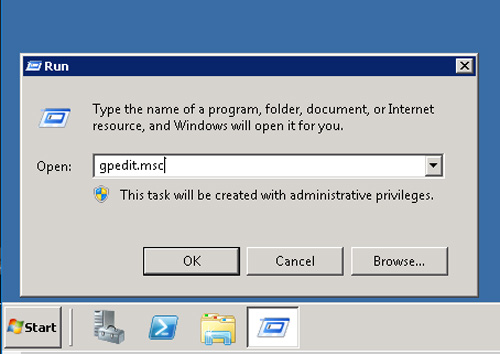
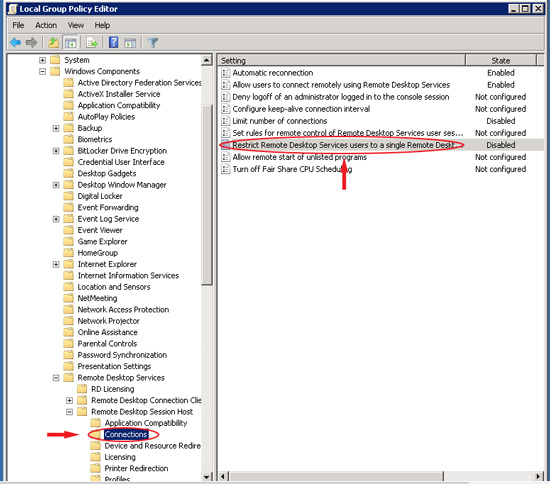
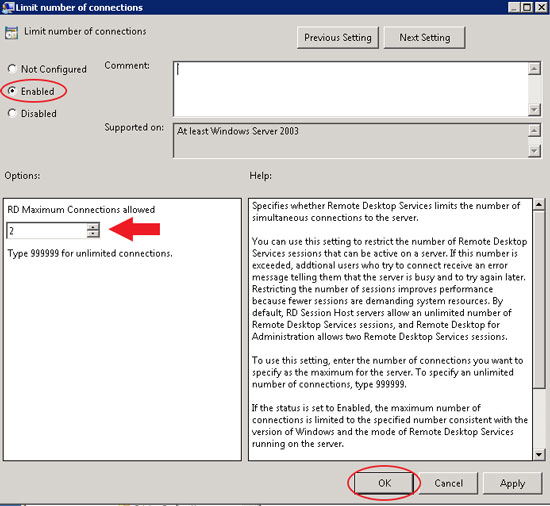
Group Policy Editor در ویندوز به شما امکان می دهد خط مشی های مختلف ویندوز یک رایانه را تنظیم و ویرایش کنید. از آنجا که Group Policy Editor یک ابزار پیشرفته است و دسترسی به آن پیچیده است ، این دستور Run ساده ترین راه برای دسترسی به آن است. با این حال ، این دستور فقط بر روی نسخه Windows 10 Pro کار می کند.

دستور ncpa.cpl

کاربر اینترنت بودن به این معناست که باید با مشکلات گاه به گاه شبکه برخورد کنید و یکی از راه های عیب یابی اتصال به شبکه ، دسترسی به آداپتورهای شبکه است. برای دسترسی به همه آداپتورهای شبکه خود ، می توانید از این دستور Run استفاده کنید.

دستور perfmon.msc

اگر می خواهید عملکرد ویندوز خود و جلوه های برنامه هایی را که اجرا می کنید کنترل کنید ، اجرای Performance Monitor داده های کافی را ارائه می دهد. با استفاده از این دستور می توانید به Performance Monitor دسترسی پیدا کنید.

پرکاربردترین دستورات Run در ویندوز که باید بدانید

دستور powercfg.cpl

ویندوز طیف وسیعی از گزینه های پاور برای مقابله با مصرف برق رایانه شما دارد و با استفاده از این دستور می توانید به تمام گزینه های Power دسترسی پیدا کنید.

پرکاربردترین دستورات Run در ویندوز که باید بدانید

دستور appwiz.cpl

با استفاده از این دستور می توانید به سرعت به پنجره Programs and Features دسترسی پیدا کنید که در آن می توانید برنامه های نصب شده خود را به سرعت حذف نصب کنید.

دستور devmgmt.msc

Windows Device Manager جایی است که می توانید همه دستگاه های سخت افزاری خود را مدیریت کنید و می توانید از این دستور Run برای دسترسی سریع به آن استفاده کنید. همچنین می توانید از دستور hdwwiz.cpl استفاده کنید.

دستور regedit

از دستور Regedit می توان برای دسترسی به رجیستری ویندوز استفاده کرد که یک پایگاه داده است و کلیه پیکربندی ها و تنظیمات یک سیستم عامل و برنامه های نصب شده را میزبانی می کند.

دستور Msconfig

Windows System Configuration جایی است که می توانید چیزهای مختلف را ویرایش کنید ، مانند گزینه های بوت ، startup options ، سرویس ها و غیره. می توانید از این دستور Run برای دسترسی به پنجره System Configuration استفاده کنید.

پرکاربردترین دستورات Run در ویندوز که باید بدانید

دستور sysdm.cpl

اگر می خواهید به پنجره System Properties دسترسی پیدا کنید ، با استفاده از این دستور آن را باز می کند.

دستور firewall.cpl

اگر می خواهید فایروال ویندوز خود را مدیریت یا پیکربندی کنید ، می توانید از این دستور Run برای دسترسی سریع به پنجره فایروال استفاده کنید.

دستور taskmgr

این دستور ابزار Task Manager را راه اندازی می کند که برنامه ها ، خدمات و فرآیندهایی را که در حال حاضر در رایانه شما در حال اجرا هستند نمایش می دهد. همچنین به شما امکان می دهد عملکرد رایانه خود را از نظر استفاده از CPU ، حافظه ، وضعیت شبکه ، استفاده از دیسک و استفاده از GPU نظارت کنید.

پرکاربردترین دستورات Run در ویندوز که باید بدانید

دستور charmap

این دستور از برنامه Character Map رونمایی می کند که شامل انواع کاراکترهای خاصی است که در صفحه کلید شما یافت نمی شوند ، مانند حروف برجسته ، نویسه های زبان خارجی و سایر نمادها. به شما این امکان را می دهد که کاراکترهای خاص را در سند خود کپی و جایگذاری کنید یا آن ها را به سادگی به برنامه های سازگار مانند Microsoft Word ، WordPad و غیره بکشید.

پرکاربردترین دستورات Run در ویندوز که باید بدانید

دستور shutdown

از این دستور برای خاموش یا ریستارت کردن کامپیوتر استفاده می شود. برای خاموش کردن ، shutdown /s و برای ریستارت ، shutdown /r را تایپ کنید. اگر می خواهید کامپیوتر به طور خودکار پس از مدت زمان مشخص خاموش شود ، عبارت shutdown /s /t seconds را تایپ کنید (به جای secoonds ، تعداد ثانیه ها را به عدد تایپ کنید). برای لغو خاموش شدن برنامه ریزی شده ، shutdown /a را تایپ کنید.

دستور rstrui

اگر نیاز به بازیابی رایانه خود دارید ، از این دستور برای دسترسی سریع به رابط System Restore استفاده کنید ، سپس دستورالعمل های روی صفحه را برای بازیابی رایانه خود دنبال کنید.

از جمله دستورات run که بسیار مفید می باشند می توان به موارد زیر اشاره کرد:

  • (\) – این یکی از دستورات کمتر شناخته شده است. کافی است بک اسلش را در کادر محاوره ای Run وارد کنید تا درایو C باز شود. این یکی از سریعترین راه های دسترسی به درایو C است.
  • (.) – این هم یکی دیگر از دستورات کمتر شناخته شده است. برای باز کردن پوشه اصلی کاربر که همه پوشه های محلی دیگر مانند دانلودها ، اسناد ، دسکتاپ ، تصاویر و غیره را در خود جای می دهد ، نقطه را تایپ کنید.
  • (..) – هنگامی که این دو نقطه را در پنجره Run اجرا می کنید ، پوشه Users که مستقیماً در درایو C قرار دارد باز می شود.

کاربردهای مفید برای فلش مموری قدیمی

استفاده از فلش مموری به عنوان RAM در کامپیوتر | افزایش رم کامپیوتر با  استفاده از USB


1-      از نرم افزار PREADATOR  برای قفل ویندوز می توانید استفاده کنید

2-      ابزارVMWARE Thin App    می تولند نسخه پرتابل از نرم افزارهای شما بسازد

3-      برای ساخت دیسک نجات ویندوز کافی است عبارت PASSWORD RESET DISK   را از منوی استارت جستجو کرده و پس از کلیک روی CREAT A PASSWORD RESET DISK   این فرآیند را انجام بدهید

4-      نرم افزار Hiren's BootCD  شامل مجموعه ای از ابزارهای ریکاوری و نجات سیستم است

5-      نر افزار TAILS  شامل نسخه هایی از ویندوز MacOS و لینوکس است که به صورت پرتابل می توانید استفاده کنید

6-      قابلیت  READY BOOST  در ویندوز برای هارددیسک های ضعیف (با RPM کمتر از 7200) طراحی شده و می توان به کمک فلش مموری سرعت آن را بالا برد