بانک آموزشی

بانک آموزشی

نرم افزار - سخت افزار - طراحی - برنامه نویسی _ ویروس شناسی ...
بانک آموزشی

بانک آموزشی

نرم افزار - سخت افزار - طراحی - برنامه نویسی _ ویروس شناسی ...

ترفند های CSS که هر فرانت اند کاری باید بداند

ترفند های ضروری CSS

CSS مخفف عبارت Cascading Style Sheets است که برای توصیف نحوه نمایش عناصر HTML استفاده می شود. CSS یکی از اولین فناوری هایی است که شما باید به عنوان به توسعه دهنده فرانت اند بلد باشید. شما در سی اس اس می توانید علاوه بر رنگ دادن، تغییر موقعیت و غیره بر روی عناصر اچ تی ام ال، به آن ها انیمیشن داده و در کل به وب سایت خود روح ببخشید. در این پست قصد داریم که برخی از ترفند های CSS را بررسی کنیم.

1. Absolute positioning

اگر می خواهید موقعیت یک عنصر را در قسمت خاصی از وب سایت کنترل کنید، Absolute positioning کلید راه حل این مشکل است. اگر مرورگر خود را به عنوان یک کادر  بزرگ تصور کنید، Absolute positioning به شما امکان می دهد تا دقیقاً موقعیت یک عنصر را در این کادر مشخص کنید. از بالا، راست، پایین و چپ، همراه با یک مقدار پیکسل برای کنترل محل قرار گرفتن یک عنصر استفاده کنید. برای مثال یه کد زیر توجه کنید.

position:absolute;
top:20px;
right:20px;

2. * + selector

ستاره “*” به شما این اجازه را می دهد که تمام عناصر یک selector خاص را انتخاب کنید. به عنوان مثال، اگر از *p استفاده کنید و سپس کد سی اس اس را به آن اضافه کنید، تغییرات را بر روی تمام عناصر شما با تگ <p> انجام می دهد. این کار باعث می شود که بتوانید تغییرات کلی بر روی بخش های از سایت خود انجام دهید.

3. Overriding all styles

در استفاده از این ترفند باید محتاط باشید. زیرا اگر بخواهید برای هر چیزی از این ترفند استفاده کنید، با مشکل لود طولانی مواجه خواهید شد. با این حال، اگر می خواهید استایل سی اس اس دیگری را برای یک عنصر خاص overwrite کنید، از !important پس از استایل در سی اس اس خود استفاده کنید.

توجه داشته باشید که این ویژگی باید کم استفاده شود، زیرا اگر این کار را برای همه چیز انجام دهید، در طولانی مدت با مشکل مواجه خواهید شد. با این حال ، اگر می خواهید سبک CSS دیگری را برای یک عنصر خاص نادیده بگیرید، از “!” پس از سبک در css خود استفاده کنید. به عنوان مثال، اگر می خواهید سرصفحه های H2 در بخش خاصی از سایت شما به جای آبی قرمز باشد، از کد زیر استفاده کنید.

.section h2 { color:red !important; }

4. Centering

وسط قرار دادن کار مشکلی است، زیرا بستگی به چیزی دارد که می خواهید آن را در وسط قرار دهید. بیایید نگاهی به سی اس اس آیتم مورد نیاز، بر اساس محتوا داشته باشیم.

  • متن (TEXT): متن با استفاده از کد ;text-align:center وسط چین می شود. اگر می خواهید آن را در دو طرف دیگر قرار دهید، به جای center، از left یا right استفاده کنید.
  • محتوا (CONTENT): یک div (یا هر عنصر دیگری) را می توان با افزودن ویژگی block به آن و سپس استفاده از margins خودکار وسط چین کرد. به کد زیر توجه کنید.
#div1 {
display: block;
margin: auto;
width: anything under 100%;
}

5. Vertical alignment

شما از این ترفند در منوی CSS navigation استفاده خواهید کرد. نکته اصلی این است که ارتفاع منو و ارتفاع خط متن یکسان باشد. برای مثال:

.nav li{
line-height:50px;
height:50px;
}

6. Hover effects

این ترفند برای دکمه ها، لینک ها، بخش هایی از سایت شما، آیکون ها و موارد دیگر استفاده می شود. اگر می خواهید وقتی کسی ماوس خود را روی عنصری می گذارد، چیزی را تغییر دهید، از کد زیر استفاده کنید.

.entry h2{
font-size:36px;
color:#000;
font-weight:800;
}

.entry h2:hover{
color:#f00;
}

.entry h2:hover{
color:#f00;
transition: all 0.3s ease;
}

7. Blend modes

ما در حال حاضر می توانیم کارهای زیادی در سی اس اس انجام دهیم و یکی از آنها Blend modes است. دو ویژگی برای بلند مودز وجود دارد:

  1. mix-blend-mode: ترکیب بین عنصر و عنصر پشت آن را مشخص می کند.
  2. background-blend-mode: ترکیب بین تصویر پس زمینه و رنگ پس زمینه عنصر را مشخص می کند.

می توانید مثال mix-blend-mode را در کد زیر مشاهده کنید.

.blend {
width: 100vw;
height: 500px;
display: flex;
align-items: center;
justify-content: center;
}

.blend img {
position: absolute;
}

.blend h1 { 
font-size: 150px;
mix-blend-mode: overlay;
}

مثال background-blend-mode:

.blend-before {
background-image: url(_url);
width: 100vw;
height: 500px;
background-size: cover;
}

.blend-after {
background-image: url(_url);
width: 100vw;
height: 500px;
background-color: #20126f;
background-size: cover;
background-blend-mode: overlay;
}

8. Parallax scrolling

Parallax یک ترند بسیار رایج در طراحی وب مدرن است. این ویژگی در مورد اسکرول کردن محتوای پس زمینه با سرعتی متفاوت از محتوای خارجی هنگام اسکرول کردن صفحه است. بیایید مثال آن را در کد زیر ببنیم.

.wrapper {
perspective: 1px;
height: 100vh;
overflow-x: hidden;
overflow-y: auto;
background-color: #f6f6f6;
}

.box {
position: absolute;
top: 0;
right: 0;
bottom: 0;
left: 0;
padding: 20vh 0;
}

img {
width: 100%;
}

h3 {
font-size: 60px;
color: white;
}

.box.box-back {
transform: translateZ(0);
z-index: 99;
text-align: center;
}

.box.box-front {
width: 1500px;
transform: translateZ(-1px) scale(2);
}

9. Shape outside

یک ویژگی فوق العاده دیگر نیز در سی اس اس وجود دارد که آن چنان رایج نیست. این ویژگی Shape outside است. این ویژگی تصمیم می‌گیرد که محتوا چگونه به دور عنصر شناور شود. برای مثال:

.circle {
shape-outside: circle(50%);
width: 200px;
height: 200px;
float: left;
}

10. Image filters

کار کردن با تصاویر ممکن است جلوه های شگفت انگیز زیادی برای طرح ایجاد کند و به ایجاد نتایج خیره کننده کمک کند. سی اس اس اجازه می دهد تا از فیلترهای زیادی بر روی تصاویر استفاده کنید. تا به توسعه دهندگان کمک کند تا گرافیک و جلوه تصاویر را بدون استفاده از فتوشاپ تغییر دهند. بیایید به فیلترهایی که ممکن است از آن ها استفاده کنیم، نگاهی بیندازیم.

.image img {
max-width: 300px;
}

.blur {
filter: blur(5px);
}

.grayscale {
filter: grayscale(100%);
}

.brightness {
filter: brightness(150%);
}

.saturate {
filter: saturate(200%);
}

.invert {
filter: invert(100%);
}

.huerotate {
filter: hue-rotate(180deg);
}

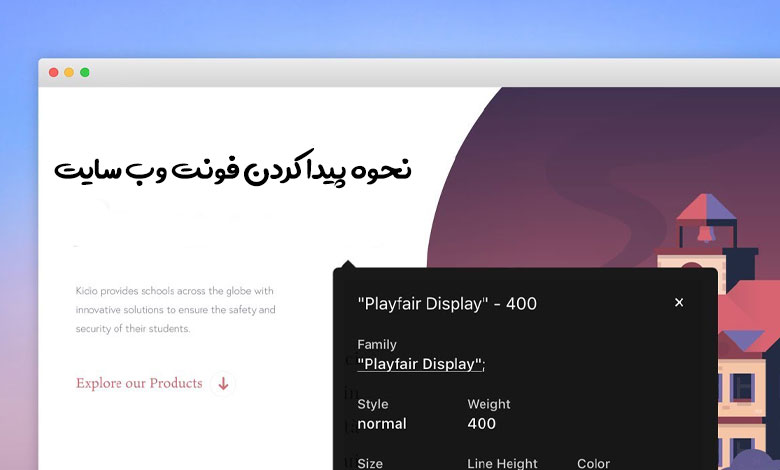
نحوه پیدا کردن فونت وب سایت بدون استفاده از ابزار


شناسایی فونت سایت با استفاده از فایرفاکس

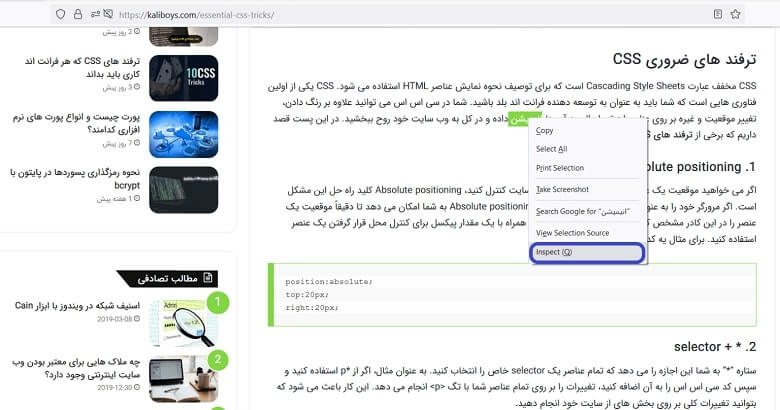
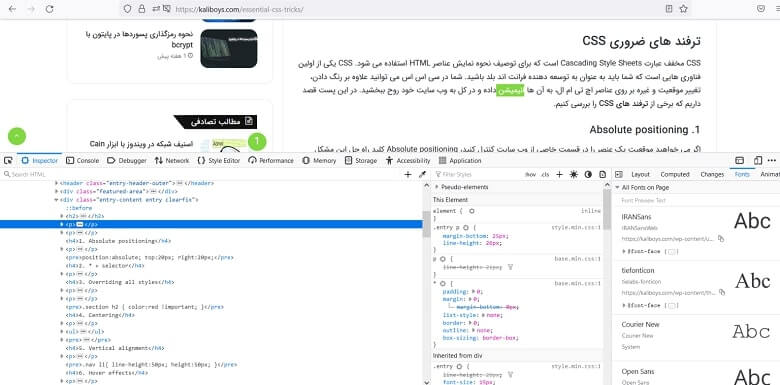
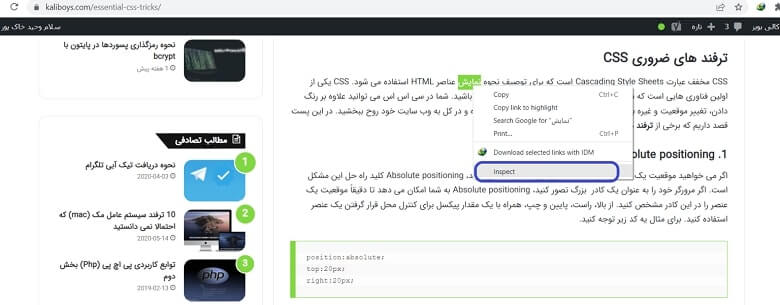
برای این کار ابتدا وب سایتی که قصد شناسایی فونت آن را دارید را از طریق مرورگر فایرفاکس باز کرده و بر روی متنی که می خواهید فونت آن را شناسایی کنید، کلیک راست کنید. از منوی زمینه بر روی گزینه آخر که Inspect Element می باشد کلیک کنید. با این کار قسمت Developer Tools در پایین صفحه باز می شود.

نحوه پیدا کردن فونت وب سایت بدون استفاده از ابزار

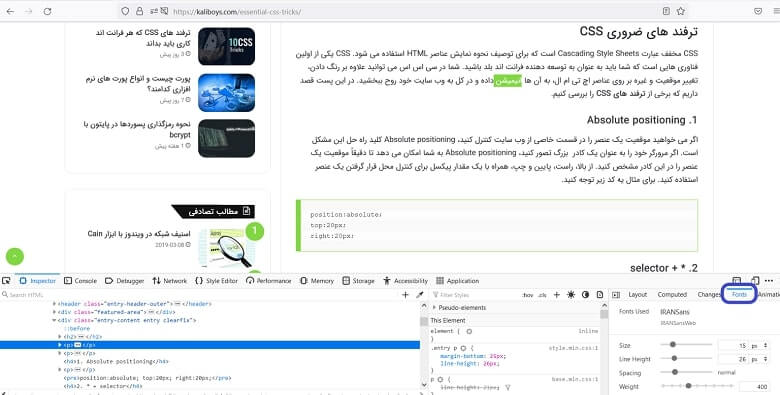
به دنبال تب Fonts بگردید که در گوشه سمت راست قسمت ابزارها قرار دارد.

نحوه پیدا کردن فونت وب سایت بدون استفاده از ابزار

در این قسمت مرورگر فایرفاکس نام فونت، اندازه، ارتفاع خط، فاصله، وزن را نمایش می دهد.

نحوه پیدا کردن فونت وب سایت بدون استفاده از ابزار

اگر در تب فونت ها به پایین اسکرول کرده و روی گزینه All Fonts on Page کلیک کنید، این برگه تمام فونت‌هایی که در صفحه فعلی پیدا شده‌اند را نمایش دهد. علاوه بر این، فایرفاکس پیش نمایشی از هر سبک فونت را نیز به شما نشان می دهد.

شناسایی فونت وب سایت با استفاده از Chrome

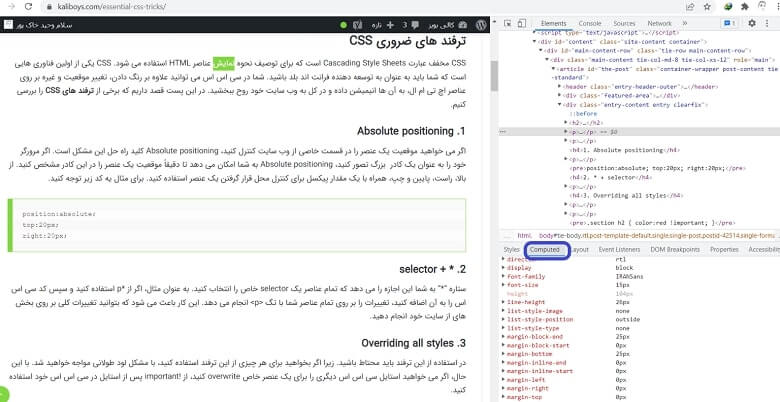
در این مورد هم همانند روش قبلی روی متنی که میخواهیم فونت آن را شناسایی کنیم کلیک راست کرده و گزینه Inspect Element را میزنیم. مرورگر کروم ابزارهای Developer را در سمت راست صفحه بارگیری می کند.

نحوه پیدا کردن فونت وب سایت بدون استفاده از ابزار

سپس بر روی تب Computed کلیک میکنیم تا خانواده فونت، اندازه فونت و غیره را نشان دهد.

نحوه پیدا کردن فونت وب سایت بدون استفاده از ابزار

مرورگر نوع فونت، اندازه، سبک، ارتفاع و گزینه های دیگر را نمایش می دهد. به نظر می رسد در کروم مانند فایرفاکس راهی برای نمایش اطلاعات مربوط به تمام فونت‌ها در صفحه وب وجود ندارد.

پس از پیدا کردن فونت وب سایت، می توانید برای دریافت آن از وب سایت های شخص ثالث اقدام کنید. اگر مراحل بالا را پیچیده می‌دانید، می‌توانید از افزونه ای مانند Font Finder استفاده کنید.

8 روش برای افزایش سرعت فتوشاپ در ویندوز

چگونه سرعت فتوشاپ را افزایش دهیم؟

همانطور که میدانید فتوشاپ جزو برنامه هایی است که بیش از حد از منابع کامپیوتر استفاده می کند. در این آموزش روش هایی را برای افزایش سرعت فتوشاپ در ویندوز بررسی خواهیم کرد.

اطمینان از پشتیبانی کامل سیستم از فتوشاپ

قبل از نصب برنامه فتوشاپ، ابتدا باید اطمینان حاصل کنید که منابعی توسط شرکت ادوبی برای این برنامه تعیین شده است را سیستم شما دارا باشد.

برای بررسی اطلاعات لازم برای نصب فتوشاپ، میتوانید به سایت پشتیبانی این شرکت به آدرس helpx.adobe.com مراجعه کرده و CPU/GPU/RAM و سایر الزامات فتوشاپ در ویندوز را بررسی کنید. (به دلیل تحریم ایران توسط این شرکت، برای بازدید از سایت حتما باید از آیپی کشورهای دیگر استفاده کنید)

در این سایت سعی کنید به جای ستون حداقل (minimum)، ستون پیشنهاد شده (recommended) را بررسی کنید، و مطمئن شوید که هارد دیسک و فضای رم کافی برای اجرای نرم افزار فتوشاپ را در دسترس دارید.

تنظیمات فتوشاپ برای افزایش سرعت آن

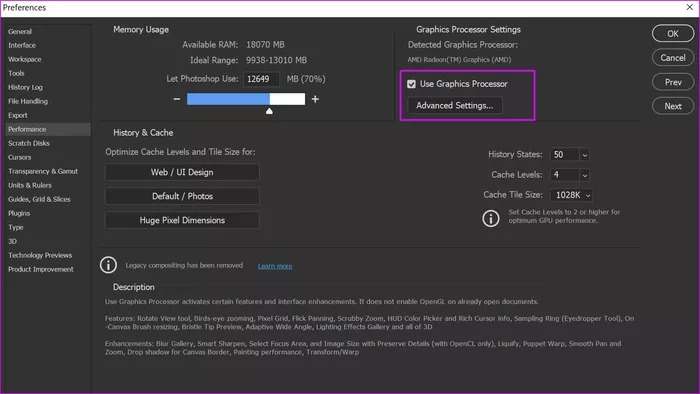
فتوشاپ یک منوی اختصاصی را ارائه می دهد که به شما امکان می دهد عملکرد ویندوز را تغییر داده و مطمئن شوید که این برنامه به GPU و رم بیشتری دسترسی دارد.

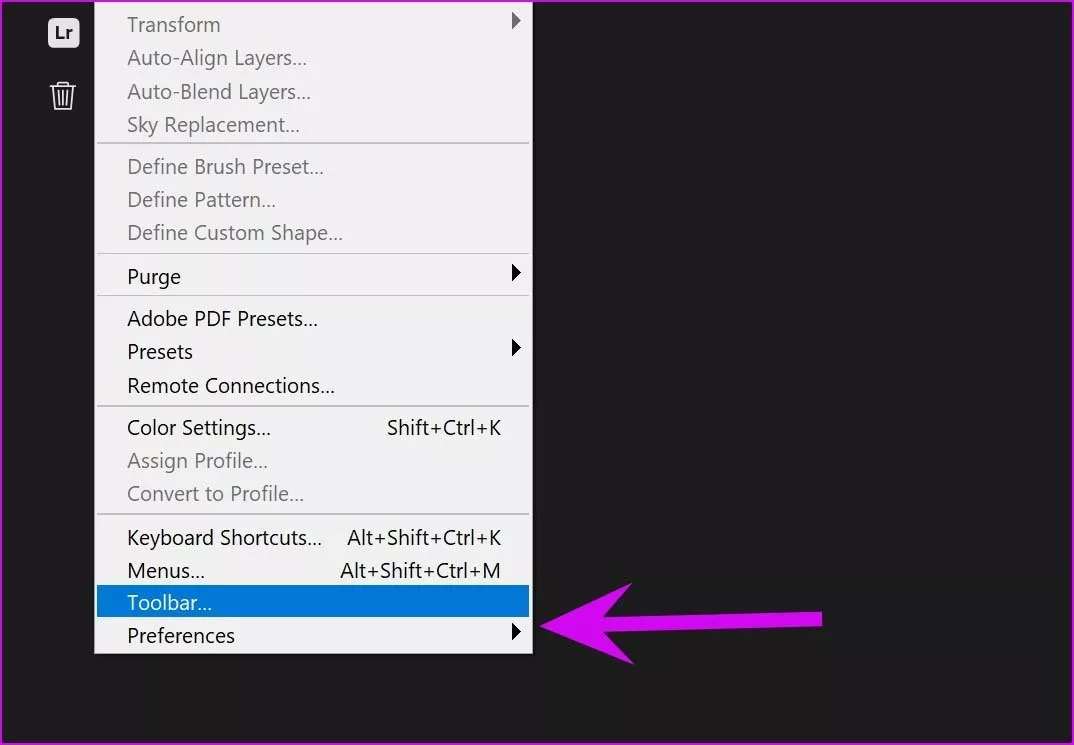
برای بررسی این مورد ابتدا برنامه فتوشاپ را در ویندوز باز کنید. سپس در منوبار بر روی Edit کلیک کرده و به Preferences بروید.

8 روش برای افزایش سرعت فتوشاپ در ویندوز

در این بخش مجدد Performance را انتخاب کرده و گزینه Use Graphics Processor را فعال کنید.

به طور پیش فرض، فتوشاپ از 70 درصد رم موجود در دستگاه شما استفاده می کند. می توانید از اسلایدر استفاده کرده و رم بیشتری را نیز به آن اختصاص دهید.

8 روش برای افزایش سرعت فتوشاپ در ویندوز

همچنین بهتر است در انجام این کار زیاده روی نکنید چرا که انجام این کار بر عملکرد سایر برنامه های ویندوز تأثیر می گذارد.

ریست کردن فتوشاپ به حالت اول

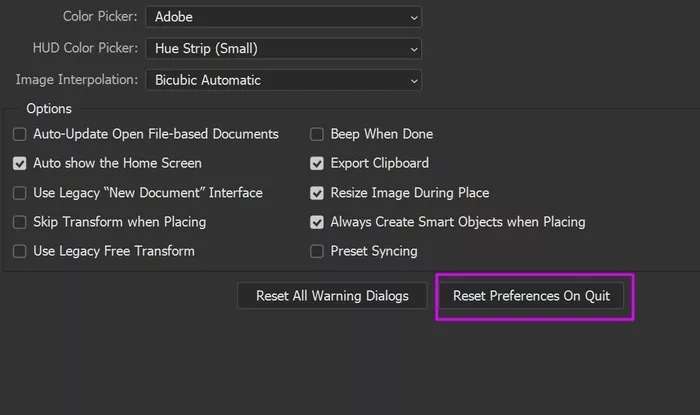
ممکن است در گذر زمان از عملکرد فتوشاپ خود ناراضی شده باشید. در این صورت بهتر است تنظیمات فتوشاپ را به حالت اول بازنشانی یا ریست کنید.

برای انجام این کار فتوشاپ را باز کرده و روی Edit کلیک کنید. سپس گزینه Preferences را انتخاب کرده و منوی General را باز کنید. در این بخش Reset Preferences را انتخاب کرده و OK را بزنید.

8 روش برای افزایش سرعت فتوشاپ در ویندوز

غیرفعال کردن پلاگین های غیرضروری در حین راه اندازی فتوشاپ

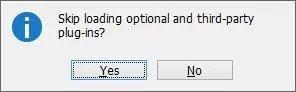
تاخیر فتوشاپ در سیستم شما ممکن است فقط به دلیل یک پلاگین خراب باشد. همچنین، افزونه های زیاد نیز باعث کاهش سرعت برنامه در سیستم شما خواهند شد. این برنامه گزینه ای را برای بارگذاری بدون افزونه دارد که میتوانید به صورت زیر از آن استفاده کنید.

ابتدا در صورتی که برنامه باز است، آن را به طور کامل ببندید. سپس کلید Shift را نگه داشته و برنامه را اجرا کنید. در هنگام راه اندازی، گزینه ای برای رد شدن از بارگیری افزونه های اختیاری و شخص ثالث خواهید دید که گزینه Yes را بزنید و بدون افزونه شروع به استفاده از آن کنید.

8 روش برای افزایش سرعت فتوشاپ در ویندوز

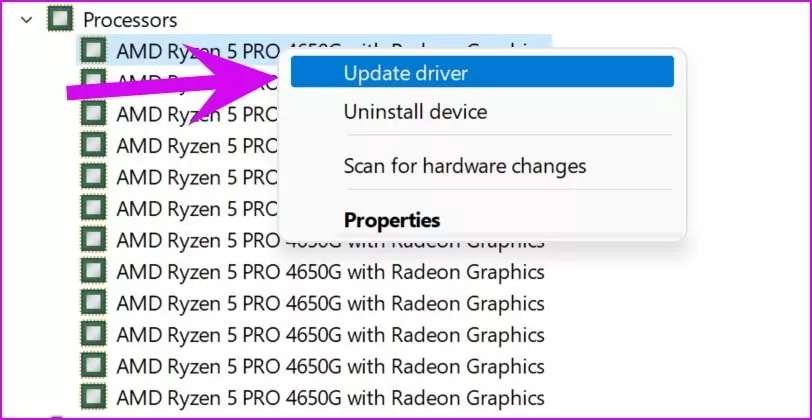
بروزرسانی درایورهای گرافیک برای افزایش سرعت فتوشاپ

برای آپدیت درایورهای سیستم خود، ابتدا دکمه Windows را فشار داده و Device Manager را جستجو و آن را باز کنید. در این قسمت به سمت پایین و به قسمت GPU بروید. منو را باز کرده و روی آن راست کلیک کنید. آخرین درایورها را از وب بروزرسانی کرده و دوباره از Photoshop استفاده کنید.

8 روش برای افزایش سرعت فتوشاپ در ویندوز

بهینه کردن کش برای افزایش سرعت فتوشاپ

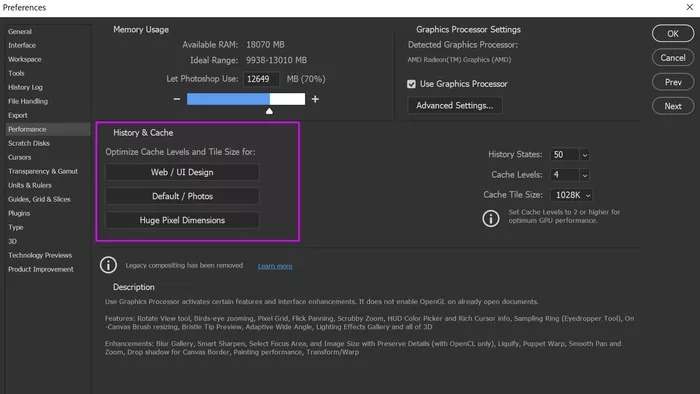
اگر در حین کار با پروژه های سنگین و چند لایه در برنامه متوجه تاخیر شدید، باید اندازه کش را از منوی تنظیمات فتوشاپ تنظیم کنید.

برای این کار ابتدا بر روی دکمه های Ctrl + K کلیک کرده و منوی Preferences را از برنامه فتوشاپ باز کنید. در این بخش به قسمت Performance بروید. سه پریست برای حافظه پنهان موجود است. بر اساس گردش کار خود می توانید گزینه مربوطه را انتخاب کنید که معمولا گزینه Default/Photos را انتخاب می کنند.

8 روش برای افزایش سرعت فتوشاپ در ویندوز

برنامه های پس زمینه را ببندید

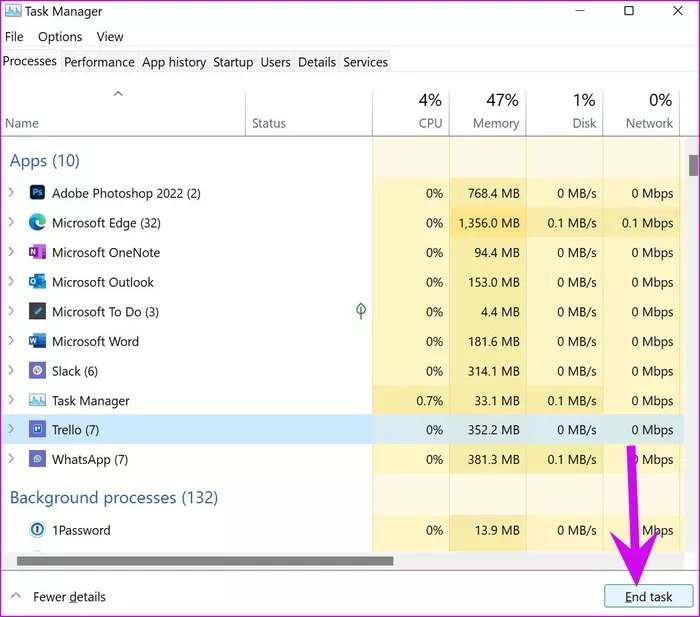
قطعا در صورتی که سایر برنامه ها از منابع سیستم شما استفاده زیادی بکنند، فتوشاپ ممکن است در طول فرآیند خروجی گرفتن کند عمل کند.

برای بستن برنامه های پس زمینه، کلید ویندوز را زده و Task Manager را جستجو کنید. برنامه ها و سرویس های در حال اجرا در پس زمینه را بررسی کنید. روی موارد نامربوط کلیک کرده و دکمه End Task را در پایین فشار دهید.

8 روش برای افزایش سرعت فتوشاپ در ویندوز

مطمئن شوید که فتوشاپ رم کافی دارد

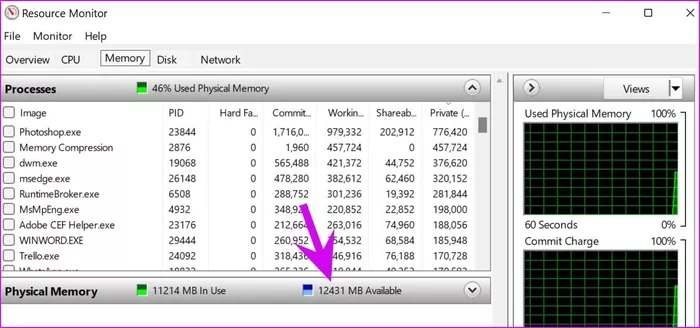
حتی اگر رم کافی به فتوشاپ اختصاص داده باشید، زمانی که فتوشاپ رم کافی نداشته باشد، برنامه کند عمل میکند.

برای مطمئن شدن از این کار، دکمه Windows را فشار داده و Resource Monitor را جستجو کنید. در این قسمت میتوانید رم موجود را بررسی کنید.

8 روش برای افزایش سرعت فتوشاپ در ویندوز

اگر حدود 3 تا 4 گیگابایت رم آزاد دارید، سایر برنامه ها و سرویس ها را ببندید و سپس با فتوشاپ کار کنید. در صورتی که رم سیستم شما کم می باشد، وقت آن رسیده است که حداقل برای افزایش سرعت فتوشاپ به فکرارتقا سخت افزار کامپیوترخود باشید.

هرگونه لگ و تاخیر در حین کار با فتوشاپ می تواند کل کار شما را خراب کند. راه اندازی مجدد برنامه هم مشکل را برای شما حل نمی کند. در عوض، باید مراحل بالا را طی کرده و لگ و تاخیر فتوشاپ را از سیستم حذف کنید.

نحوه مخفی کردن فایل ها در عکس

مخفی کردن فایل ها در عکس چگونه ممکن است؟

احتمالا در نگاه اول عجیب به نظر برسد، اما مخفی کردن فایل ها در عکس کاملا ممکن است و در این صورت تمام چیزی که کاربران می بینند فقط خود عکس است. پس از انجام این کار هیچ نشانه ای از فایل های مخفی وجود نداشته و افراد حتی نمی دانند چیزی در عکس های شما پنهان است. با این حال، تنها چیزی که ممکن است مشکوک باشد، حجم عکس می باشد و اگر کسی به سایز عکس شما نگاه کند، ممکن است در صورت آگاهی متوجه ماجرا شود.

استفاده از CMD برای انجام این کار

اگر شما کاربر ویندوز باشید، به راحتی می توانید از از یک دستور در Command Prompt یا CMD برای مخفی کردن فایل های خود در یک تصویر استفاده کنید. این دستور فایل هایی که می خواهید مخفی کنید را با تصویری که انتخاب می کنید در یک فایل تصویری ترکیب می کند.

زمانی که این فایل تصویری را باز می کنید، به عنوان یک عکس معمولی ظاهر شده و هیچ نشانه ای از فایل های پنهان شده شما در آن نیست.

برای انجام این کار ابتدا یک عکس JPG را روی صفحه دسکتاپ خود انتقال دهید. سپس تمام فایل هایی که می خواهید مخفی کنید را فشرده و زیپ کنید. برای انجام این کار، روی فایل های خود کلیک راست کرده و سپس روی Send to کلیک کنید و Compressed (zipped) folder را انتخاب کنید.

نحوه مخفی کردن فایل ها در عکس

بعد از فشرده کردن فایل های خود، فایل فشرده (zip) را نیز به دسکتاپ منتقل کنید.

در ادامه کار نیاز است که برنامه کامند لاین یا cmd را از باکس جستجوی ویندوز با سرچ کردن Command Prompt یا cmd اجرا کنید. (همچنین می توانید با فشردن کلیدهای ترکیبی Win+R ابتدا محیط Run را اجرا کرده و cmd را در آن وارد کنید و سپس ok کنید)

نحوه مخفی کردن فایل ها در عکس

پس از اجرا شدن cmd، دستور زیر را برای تغییر مسیر به دسکتاپ وارد کنید.

cd desktop

حالا دستور زیر را برای مخفی کردن فایل ها در عکس jpg وارد کنید.

copy /b source-image.jpg + your-archive.zip target-image-file.jpg

در اینجا معنای هر بخش از دستور آمده است:

  • source-image.jpg: این تصویری است که از قبل روی رایانه شخصی خود دارید و می خواهید فایل های خود را در آن پنهان کنید.
  • your-archive.zip: این فایل ZIP حاوی فایل هایی است که می خواهید پنهان کنید.
  • target-image-file.jpg: این فایل به دست آمده حاوی تصویر و آرشیو ZIP شما خواهد بود.

نحوه مخفی کردن فایل ها در عکس

پس از اجرای دستور فوق، یک فایل تصویری جدید JPG (به نام target-image-file یا هر اسمی که خودتان قبل تر در خط فرمان انتخاب کرده اید) روی دسکتاپ شما ظاهر می شود. این فایل جدید شامل فایل هایی است که داخل عکس پنهان کرده اید. همانطور که در تصویر زیر می بینید، حجم عکس 71 مگابایت شده است که ممکن است برای برای برخی افراد مشکوک به نظر برسد.

نحوه مخفی کردن فایل ها در عکس

باز کردن فایل های پنهان شده در عکس

برای آشکار کردن فایل های مخفی شده در عکس دیگر نیازی به استفاده از Command Prompt نیست و کافی است تا روی تصویر JPG راست کلیک کنید، Open with را انتخاب کرده و WinRAR archiver را انتخاب کنید.

نحوه مخفی کردن فایل ها در عکس

راه دیگر برای نمایش فایل های مخفی شده در عکس، تغییر پسوند تصویر JPG است. برای انجام این کار، روی عکس خود کلیک راست کرده، Rename را انتخاب کنید و پسوند فایل عکس را به ZIP تغییر دهید.

نحوه مخفی کردن فایل ها در عکس

اتصال همزمان چند کاربر به سروراز طریق ریموت دسکتاپ

در نسخه های بعد از ویندوز 2003 از سیستم عامل ویندوز، پس از فعالسازی دسترسی ریموت دسکتاپ ، امکان اتصال به ریموت دسکتاپ بصورت پیشفرض فقط برای یک کاربر در لحظه ایجاد می شود.
برای از میان برداشتن این محدودیت و امکان دسترسی همزمان چند کاربر به ریموت دسکتاپ یک سرور گام های زیر را طی کنید:
1.ابتدا به سیستم عامل سرور مورد نظر ورود کنید.
2. در منوی start در بخش run عبارت "gpedit.msc" را تایپ و جستجو کنید.

فعالسازی اتصال همزمان چند کاربر از طریق ریموت دسکتاپ

3. در پنجره باز شده مسیر زیر ا طی کنید:
Computer Configuration > Administrative Templates > Windows Components > Remote Desktop Services > Remote Desktop Session Host > Connections
4. با دوبار کلیک روی عبارتRestrict Remote Desktop Services user to a single Remote Desktop Services session پنجره تنظیمات مربوطه نمایش داده می‌شود.وضعیت آن را در حالت "disable" قرار دهید.فعالسازی اتصال همزمان چند کاربر از طریق ریموت دسکتاپ
5.روی عبارت "Limit number of connections" دوبار کلیک نمایید و تنظیمات آن را روی وضعیت "enable" قرار دهید.در فیلد مشخص شده تعداد کانکشن های مجاز همزمان را مشخص کنید.


فعالسازی اتصال همزمان چند کاربر از طریق ریموت دسکتاپ
نکته: برای لغو اتصال همزمان چند کاربر در گام 4 وضعیت را در حالت "enable" قرار دهید.

مشکلات مهم ویندوز ۱۱ و روش حل آن ها


ویندوز ۱۱ سیستم عاملی است که تاکنون سر و صدای زیادی به پا کرده است. این سیستم عامل مورد نقدهای مثبت و منفی افراد زیادی قرار گرفته است. از طرفی افرادی هم هستند که تمایل به ادامه استفاده از ویندوز ۱۰ را دارند و تصمیمی به مهاجرت به ویندوز ۱۱ در آنها دیده نمی شود. 

اگر شما تصمیم داشته باشید به سمت این سیستم عامل جدید حرکت کنید احتمالا مشکلات و باگ هایی شما را اذیت خواهد کرد. به عنوان مثال می توان به نوار وظیفه ناقص این سیستم عامل اشاره کرد. در ادامه این مقاله چند مورد از بدترین ویژگی های ویندوز ۱۱ و راه حل های بهبود و حل آنها را خواهید دید.

۱. اکسپلورر ویژگی های پیشرفته خود را مخفی کرده است

مشکلات مهم ویندوز ۱۱ و روش حل آن ها

اگر تاکنون از نوار اکسپلورر استفاده می کردید این ویژگی برای شما بد است. مایکروسافت در ویندوز ۱۱ به این ویژگی توجه نکرده و گزینه های موجود در این نوار را حذف کرده است. متاسفانه دیگر در فایل اکسپلورر ویندوز ۱۱ دیگر خبری از نوار نیست. گزینه هایی که قبلا در اینجا بودند اکنون به جای دیگری منتقل شده اند که دستیابی به آنها به مراتب سختتر شده است.

به عنوان مثال در ویندوز ۱۰ می توانید با کلیک کرد بر روی تب View گزینه های زیادی را در نوار فایل اکسپلورر ببینید. اما در ویندوز ۱۱ به این راحتی نیست. به نظر می رسد این مورد بر تجربه کاربری اثر منفی گذاشته است.

خبر خوش این است که حداقل در‌حال‌حاضر، می‌توانید با تغییر مقدار رجیستری فایل اکسپلورر ویندوز ۱۰ را در ویندوز ۱۱ دریافت کنید. اگر از اپ StartAllBack، جایگزین منو استارت با هزینه ۴٫۹۹ دلار، استفاده کنید می‌توانید نوار مذکور را نیز به‌عنوان گزینه انتخاب کنید.

۲. منوی استارت بیش از حد بزرگ است

مشکلات مهم ویندوز ۱۱ و روش حل آن ها

توقعی که ما به عنوان کاربران ویندوز از منوی استارت داریم این است که دسترسی سریع و آسانی به برخی از برنامه ها را در اختیار ما قرار دهد. همچنین این منو باید به راحتی باز و بسته شود و در دسترس کاربر باشد. در ویندوز ۱۱ منوی استارت به صورت پیش فرض در وسط صفحه نمایش قرار می گیرد و در مقایسه با ویندوز ۱۰ کارهای و امکانات کمتری را در اختیار ما قرار می دهد. حتی بدتر از همه این ها برای دیدن این منو باید دو بار بر روی کلید آن کلیک کنید.

فردی آمده و اندازه هر دو منو استارت را در صفحه‌نمایش ۱۹۲۰ در ۱۰۸۰ با یکدیگر مقایسه کرده است. در این مقایسه می توان گقت ارتقاع نوار وظیفه تقریبا یکسان است، ابعاد منو استارت ویندوز ۱۱ درحدود ۷۴۰ در ۴۷۰ است و ۱۸ برنامه پین شده و ۴ میان‌بر recommended با فضایی برای ۲ میان‌بر دیگر، یعنی درمجموع ۲۴ آیکون را درون خود جای داده است. این در حالی است که اندازه‌ی منو استارت ویندوز نسل گذشته ۶۴۸ در ۶۳۹ بود و ۳۰ آیکون در آن قرار داشت.
نکته‌ی دیگر اینکه در ویندوز ۱۰، می‌توانید فورا فهرستی از تمام نرم‌افزارهای خود را بر‌‌‌اساس حروف الفبا دراختیار داشته باشید؛ اما در ویندوز ۱۱، برای دستیابی به چنین فهرستی باید دکمه All Apps را بزنید.
این مقایسه را می توانید در تصویر زیر ببینید.

۳. نمی توان اندازه آیکون های تسکبار را تغییر داد

نوار وظیفه در ویندوز ۱۱ تمام گزینه های شخصی سازی و تغییر را از کاربر گرفته است. یکی از این گزینه های ساده و به نظر من کاربردی که ویندوز ۱۱ آن را حذف کرده تغییر اندازه در نوار وظیفه است. این مشکل را می توان با استفاده از ترفندهای رجیستری حل کرد.
یعنی می توانید برای نوار وظیفه خود اندازه هایی مثل کوچک،‌ متوسط و یا بزرگ انتخاب کنید. هر چند این تغییرات زیاد نیستند اما از هیچی بهتر است.
دو گزینه دیگر برای رفع این مشکل وجود دارد که استفاده از برنامه های پولی StartAllBack یا Start11 برای ایجاد چنین تغییراتی بر روی نوار وظیفه است.

۴. ویجت آب و هوا در نوار وظیفه قرار ندارد

مشکلات مهم ویندوز ۱۱ و روش حل آن ها

در ویندوز ۱۰ گزینه ای برای نمایش آب و هوا منطقه شما در سمت  چپ کنترل ساعت و صدا وجود دارد. می دانیم همه کاربران به این ویجت علاقه ای ندارند و از آن استفاده نمی کنند. برای همین همیشه راهی برای غیر فعال کردن آن وجود دارد. اما برعکس برای برخی کاربران این ویژگی خوب است و از اطلاعات آن استفاده می کنند. به همین دلیل می خواهند این ویژگی را روی سیستم خود داشته باشند.

اما متاسفانه ویندوز ۱۱ این ویجت را حذف کرده است و برای مشاهده این اطلاعات باید وارد پنل ویجت ها شود. حل کردن این مشکل با استفاده از ویجت های Weather Bar و Weather Bug می تواند برای شما آسان باشد. با نصب این دو ویجت می توانید دما را در نوار وظیفه خود مشاهده کنید.

در ضمن برای استفاده از ویجت های بالا فراموش نکنید که وارد بخش تنظیمات نوار وظیفه شوید و تنظیمات آیکون را بر روی گزینه TaskBar overflow قرار دهید.

۵. ویندوز ۱۱ تصاویر زمینه زیبایی ندارد

وجود تصاویر زمینه پیش فرض زیبا در هر سیستم عاملی می تواند زیبایی آن سیستم را چندین برابر کند. متاسفانه ویندوز ۱۱ بر خلاف ویندوز XP از تصاویر زیبا و مراتع سرسبز استفاده نکرده است.
اما این مشکل راه حل ساده ای دارد. یکی از گزینه های عالی برای حل این مشکل Wallpaper Cave است که می توانید تصاویر زمینه زیبا و رایگان را از آن انتخاب کنید.

به طور کلی می توان گفت که این نسخه از ویندوز سیستم عامل جالبی است. اما مشکلات ویندوز ۱۱ گفته شده در بالا و مشکلات زیاد دیگری که وجود دارد می تواند تجربه کاربری ناخوشایندی برای شما به وجود آورد. در بخش نظرات و کامنت ها تجربیات خود را در استفاده از ویندوز ۱۱ با ما به اشتراک بگذارید.

نحوه قطع دسترسی اینترنت برنامه ها در اندروید

نحوه قطع دسترسی اینترنت برنامه ها در اندروید


اگر برنامه های زیادی در گوشی خود دارید، این برنامه ها ممکن است حتی زمانی که شما از آن ها استفاده نمی کنید، از اینترنت گوشی شما مصرف کنند. برخی از گوشی های اندرویدی روش‌های یکپارچه ای برای غیرفعال کردن کامل اینترنت برنامه‌ها دارند، در حالی که در برخی از آن ها باید از یک برنامه شخص ثالث برای این کار استفاده کنید. در این پست به قطع دسترسی اینترنت برنامه ها در اندروید می پردازیم.

قطع دسترسی توسط اندروید

همانطور که قبلا ذکر شد، همه گوشی های اندرویدی گزینه های زیر را ندارند. از این رو نحوه رسیدن به این تنظیمات در گوشی های مختلف کمی متفاوت است اما به طور کلی شبیه یکدیگر هستند.

به عنوان مثال اگر کاربر شیائومی هستید، می توانید به Settings -> Connection & sharing -> Data Usage بروید.

نحوه قطع دسترسی اینترنت برنامه ها در اندروید

در اینجا لیست کاملی از برنامه های گوشی را می‌بینید که می توانید نحوه دسترسی به اینترنت آن را مشخص کنید.

نحوه قطع دسترسی اینترنت برنامه ها در اندروید

قطع دسترسی اینترنت با استفاده از برنامه NetGuard

برای مسدود کردن کامل Wi-Fi و همچنین دسترسی به داده های تلفن همراه، میتوانید از برنامه NetGuard استفاده کنید که یکی از بهترین برنامه ها برای مسدود کردن اینترنت برنامه ها بدون روت کردن گوشی است. این برنامه از اندروید 5.1 و بالاتر پشتیبانی می کند.

به محض باز کردن برنامه، متوجه می شوید که Netguard غیرفعال است. کلید آن را روشن کنید. این یک ویژگی شبیه VPN را فعال می کند که برای فعال یا غیرفعال کردن دسترسی به اینترنت به برنامه های مختلف استفاده می شود.

نحوه قطع دسترسی اینترنت برنامه ها در اندروید

شما متوجه دو رنگ برای نمادهای شبکه خواهید شد؛ یک رنگ سبز و یک رنگ قرمز که به ترتیب به معنی روشن و خاموش است. تنها کاری که باید انجام دهید این است که روی نمادها در کنار هر برنامه ضربه بزنید تا در صورت نیاز اینترنت روشن و خاموش شود.

رونمایی از پیشرفته‌ترین ربات انسان‌نما / فیلم

یک شرکت انگلیسی یک ربات انسان نما ساخته است که می‌تواند حالات شبیه انسان را به راحتی نشان دهد.

رونمایی از پیشرفته‌ترین ربات انسان‌نما / فیلم

یک شرکت انگلیسی به نام «Engineered Arts» یک ربات انسان نما ساخته است که می‌تواند حالات شبیه انسان را به راحتی نشان دهد. 

این ربات «آمکا» نام دارد و  پیشرفته‌ترین ربات انسان‌نماست که بر روی پلتفرم هوش مصنوعی با پایه ربات انسانی ساخته شده است. این ربات حرکات و حالات واقعی چهره واقعی چهره انسان را دارد. 

بسیاری از بینندگان تعجب خود را از واقعی  و شبیه انسان بودن این دستگاه ابراز کردند؛ یکی از کاربران نیز نوشته است: «می‌دانم که باید از هوش مصنوعی بترسیم، اما این اولین ژینوئیدی است که ناراحت کننده نیست، بلکه فوق‌العاده است».

این شرکت انگلیسی در وب‌سایت خود گفت: «آمکا که به‌طور خاص به عنوان پلتفرمی برای توسعه فناوری‌های رباتیک آینده طراحی شده و پلتفرم ربات انسان‌نمای کاملی برای تعامل انسان و ربات است؛ ضمن اینکه تمرکز ما بر ارائه فناوری‌های نوآورانه است که قابل اعتماد، مدولار و قابل ارتقا هستند و توسعه آنها آسان است».

ویروس جدید که می‌تواند حافظه کارت گرافیک را آلوده کند!

برخی هکرها موفق به ساختن یک ویروس جدید شده‌اند که در حافظه‌های کارت گرافیک مخفی می‌شود و خود را از دید آنتی ویروس‌ها پنهان می‌کند.

این ویروس از فضای حافظه کارت گرافیک برای تکثیر کردن خود درون کامپیوتر استفاده می‌کند. تنها سیستم عامل هدف این ویروس، رابط OpenCL 2.0 است و به هیچ سیستم عامل دیگری به عنوان هدف حمله اشاره نشده.


تا به اینجای کار، هکرها توانسته‌اند حافظه کارت گرافیک‌های UHD 620/630 اینتل، Radeon RX 5700 شرکتAMD  و GeForce GTX 1650 و GeForce GT 740M شرکت انویدیا را به این ویروس آلوده کنند. به نظر نمی‌آید که این حمله مخصوص کارت گرافیک‌های قدیمی باشد و ممکن است کارت گرافیک‌های جدید هم از آن آسیب ببینند.

در سال 2015 میلادی، یک گروه تحقیقاتی شرایطی را شبیه سازی کرد که در آن، یک کیلاگر از درون کارت گرافیک می‌توانست تروجان‌ها را در داخل سیستم عامل ویندوز فعال کند. اما این ویروس جدید، ایده متفاوتی دارد و با آنچه در سال 2015 شبیه سازی شده بود متفاوت است.

سازوکار عملیاتی ویروس جدید چیست؟

در شرایط عادی، اجرای کدهای اضافه روی کارت گرافیک به اجرای یک فرآیند کنترلی روی سیستم میزبان نیاز دارد. سیستم میزبان یک وظیفه جدید به لیست دستورها اضافه می‌کند که توسط کارت گرافیک اجرایی می‌شود. اما منطق کارت گرافیک، پیشگیرانه نیست. این، بدین معناست که وقتی یک وظیفه آغاز می‌شود، کارت گرافیک خود را روی آن قفل می‌کند و تا به پایان رسیدن آن هیچ کار دیگری انجام نمی‌دهد. زمانی که کارت گرافیک به طور همزمان برای رندر و محاسبات استفاده می‌شود، این موضوع می‌تواند مشکل ساز باشد و موجب ایجاد لگ در رابط کاربری می‌شود.
در نتیجه، برای تنظیم رفتار کارت گرافیک، درایور گرافیکی یک زمان توقف اجباری برای کرنل‌های طولانی مدت در نظر می‌گیرد. این زمان توقف برای ویروس‌های کارت گرافیک مشکل ساز است چراکه کدها به طور خودکار پاک می‌شوند و یک منبع باید به طور مداوم، کد ویروس برای پردازشگر تولید کند و با این کار، ویروس به آسانی در حافظه سیستم شناسایی می‌شود. کاری که ویروس باید برای آلوده کردن سیستم میزبان انجام دهد، غیر فعال کردن آن زمان ایست اجباری است.
آموزش حذف پسورد بایوس (BIOS)

حذف پسورد بایوس کامپیوتر

در این آموزش شکستن پسورد BIOS را یاد میگیریم. قبل از شروع کمی در مورد بایوس توضیح بدم. به طور کلی تنظیمات Motherboard در CMOS ذخیره میشود که رمز BIOS هم جزو این تنظیمات می باشد. پس برای ایجاد تغییر در رمز BIOS نیاز دارید تا به CMOS دسترسی داشته باشید.

  • ابتدا کامپیوتر که میخواهید رمز BIOS آن را حذف کنید از برق بکشید سپس درب آن را باز کنید تا بتوانید به مادربورد (Motherboard) آن دسترسی داشته باشید.
  • پس از باز کردن درب کیس (Case) با مادربورد سیستم رو به رو میشوید. حال به دنبال باتری مادربرد بگردید و آن را به مدت ۲۰ تا ۳۰ دقیقه در بیاورید. با این عمل کلیه تنظیمات ذخیره شده در CMOS حذف میشود که شامل رمز BIOS سیستم شما هم میباشد.
  • در آخر سیستم خود را به برق متصل و آن را روشن کنید تا پیامی مبنی بر تنظیمات BIOS شما اشتباه میباشد را دریافت کنید سپس F1 را برای ورود به سیستم فشار دهید.

آموزش حذف پسورد بایوس (BIOS)

یکی دیگر از راه های بایپس یا حالا حذف پسورد بایوس (bios) استفاده از Jumper  نزدیک به باتری است. کافیه مثل تصویر زیر اون دوتا شاخه های روی مادربرد که مشخص کردم رو بهم اتصال بدین. بعدش دیگه هنگام ورود به بایوس نیازی به پسورد نیست و پسورد حذف میشود.
آموزش حذف پسورد بایوس (BIOS)