در محیط گرافیکی لینوکس میتوانیم همانند ویندوز با ماوس و صفحه کلید کار کنیم ولی در لینوکس ابزار قدرتمندی به نام ترمینال داریم که در این ابزار از رابط گرافیکی خبری نیست و تمام عملیات با صفحه کلید است و برای انجام تمام کارها باید دستور آن را بنویسیم. با ترمینال لینوکس میتوانیم به طور مستقیم با هسته لینوکس در ارتباط باشیم، همچنین با استفاده از ترمینال می تونیم سرعت انجام عملیات را بالا ببریم.
اجرای ترمینال لینوکس
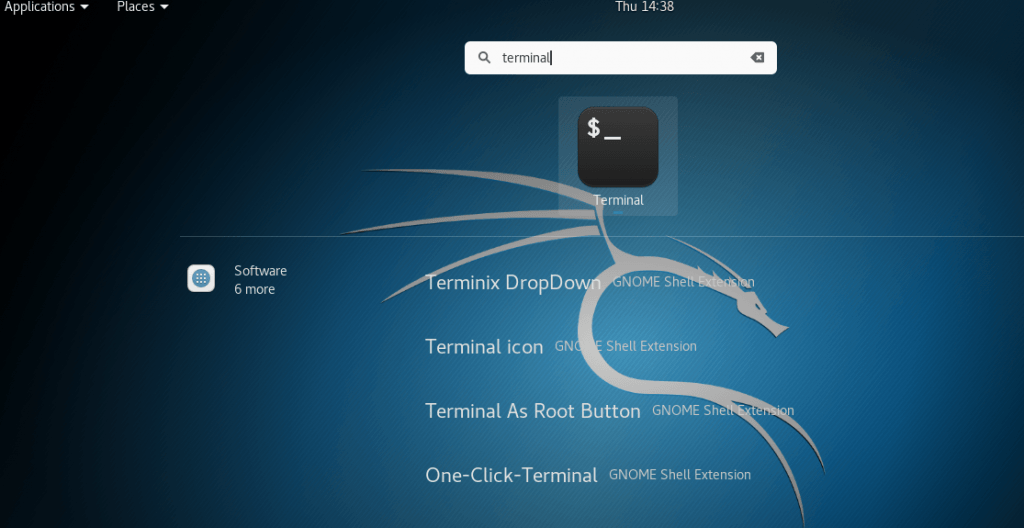
برای اجرای ترمینال راه های مختلفی وجود داره، که در ادامه با روش های راه اندازی ترمینال لینوکس آشنا میشیم:
استفاده از کلید های ترکیبی Ctrl + Alt + T.
از طریق جستجو در قسمت جستجوی برنامه ها
ترمینال لینوکس
و در نهایت پس از اجرای ترمینال با پنجره ای به شکل زیر مواجه می شوید:
محیط ترمینال لینوکس
در پنجره باز شده یک خط مثل root@Ebi2005:~# وجود داره، که در این خط کلمه root نام کاربری ما و Ebi2005 نام رایانه ما هست، این ∼ هم به معنای محلی که در حاضر در آن وجود داریم هست که در حاضر حاضر در پوشه خانگی قرار داریم و این $ هم به معنای دارا بودن مجوز عادی و نداشتن مجوز کاربر ریشه است.
مفهوم رنگها در ترمینال لینوکس
مفهوم رنگ ها در ترمینال لینوکس
کلید های کاربردی در لینوکس
کلید Ctrl + Alt +T : بالا اوردن سریع ترمینال …………………………….. دستور Enter : اجرای دستور (بعد از نوشتن هر دستور با فشردن کلید اینتر دستور شما اجرا میشود) …………………………….. کلید win+space : تغییر دادن زبان نوشناری کیبورد …………………………….. کلید Up Arrow : نمایش دستو قدیمیتر …………………………….. کلید Down Arrow : نمایش دستور جدیدتر (هنگامی که از جهتنمای بالا استفاده کردید جهتنمای پایین دستور قبل را نمایش میدهد) …………………………….. کلید Left Arrow : جابجایی اشارهگر در متن دستور به سمت چپ …………………………….. کلید Right Arrow : جابجایی اشارهگر در دستور به سمت راست …………………………….. کلید Backspace : حذف کاراکتر قبل از اشارهگر …………………………….. کلید Delete : حذف کاراکتر بعد از اشارهگر …………………………….. کلید Ctrl + R : جستوجو دستور …………………………….. کلید Ctrl + Z : توقف اجرای دستور جاری (شروع دوباره با fg برای دستورات پیشزمینه و bg برای دستورات پسزمینه) …………………………….. کلید Ctrl + C : لغو و توقف کامل دستور جاری …………………………….. کلید tab : کامل کردن دستورات نوشته شده ناقص (اگر دستور مهمی باشد)
دستورات مهم در ترمینال لینوکس
Print Working Directory (نمایش مسیر ذخیره پروژه یا دایرکتوری (Directory))
pwd
Computer’s Network Name (نام شبکه رایانه)
hostname
Make Directory (ایجاد دایرکتوری)
mkdir
Change Directory (تغییر دایرکتوری)
cp
List Directory (فهرست کردن دایرکتوری)
ls
Find Files (یافتن فایلهای مورد نظر)
find
Remove Directory (حذف کردن دایرکتوری)
rmdir
Page Through File (نمایش محتویات فایل با اسکرول کردن (Scroll))
less
Copy File or Directory (کپی کردن فایل یا دایرکتوری)
cp
Move File or Directory (جابجایی فایل یا دایرکتوری)
mv
Push Directory (ذخیره دایرکتوری فعلی در حافظه رایانه)
pushd
Pop Directory (بازگردانی دایرکتوری ذخیره شده)
popd
Find Things Inside Files (پیدا کردن موارد مختلف در درون یک فایل)
grep
Execute Arguments (اجرای آرگومانها)
xarg
Print the Whole File (نمایش تمامی قسمتهای یک فایل)
cat
Look at Environment (نمایش متغیرهای محیطی)
env
Export/Set a New Environment Variable (ذخیره/تنظیم یک متغیر محیطی جدید)
export
Print Some Arguments (نمایش برخی از آرگومانها)
echo
Read a Manual Page (خواندن یک صفحه راهنما)
man
Find What Man Page Is Appropriate (یافتن صفحه راهنمای مناسب)
apropos
Change Ownership (تغییر مالکیت گروه یک فایل و یا یک پوشه)
chown
Change Permission Modifiers (تغییر و محدود کردن مجوز دسترسی)
chmod
Danger! Become Super User Root Danger (به دست آوردن مجوزهای دسترسی روت (Root))
sudo
Exit Shell (خروج از محیط کدنویسی)
exit
دقت کنید که بینهایت دستور را میشود در محیط ترمینال اجرا کرد. این دستورات ذکر شده از دستورات پر کاربرد محسوب میشوند.
حتما برای شما هم عجیب خواهد بود که نصب برنامه های ویندوز در لینوکس چگونه ممکن است؟ ما برای این کار از برنامه Bottles استفاده می کنیم که در ادامه مطلب نحوه استفاده از Bottles در انواع توزیع های لینوکس را بررسی خواهیم کرد.
نصب Bottles در لینوکس
قبل از اینکه به نحوه استفاده از برنامه Bottles در لینوکس بپردازیم، ابتدا باید این برنامه را نصب کنیم. برای نصب Bottles در لینوکس، یک پنجره ترمینال لینوکس روی دسکتاپ باز کنید. (کلیدهای Ctrl + Alt + T را روی صفحه کلید فشار دهید ، یا «Terminal» را در منوی برنامه جستجو کنید) سپس مطابق توزیع لینوکسی خود شروع به نصب برنامه کنید.
نصب Bottles در اوبونتو
اپلیکیشن Bottles یک بسته رسمی DEB دارد که کاربران اوبونتو می توانند آن را ازGithub دانلود و با استفاده از ابزار مدیریت بسته Apt نصب کنند. برای دستیابی به این بسته DEB، از دستور دانلود wget زیر استفاده کنید.
کاربران دبیان می توانند به لطف بسته DEB موجود در صفحه Github پروژه، اپلیکیشن Bottles را فعال کنند. اگر از دبیان استفاده می کنید، می توانید بسته را با استفاده از دستور wget زیر دانلود کنید.
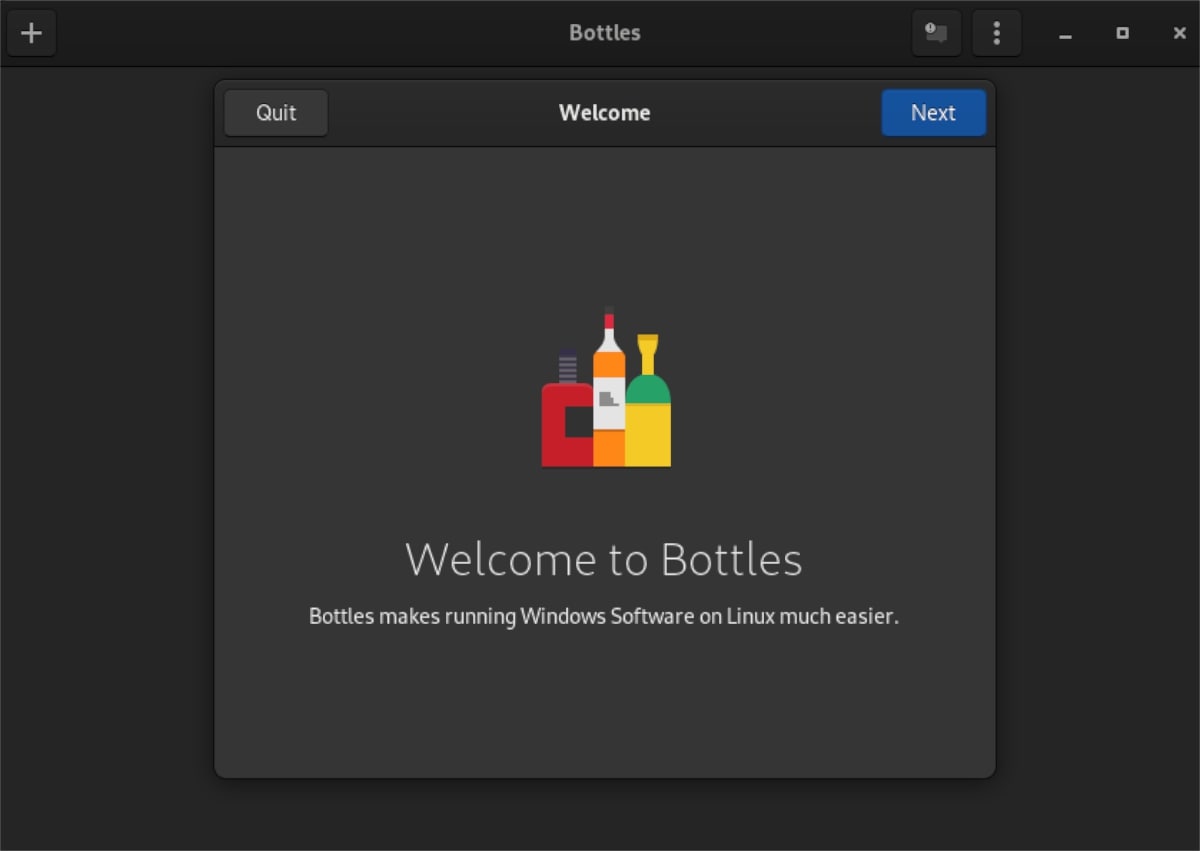
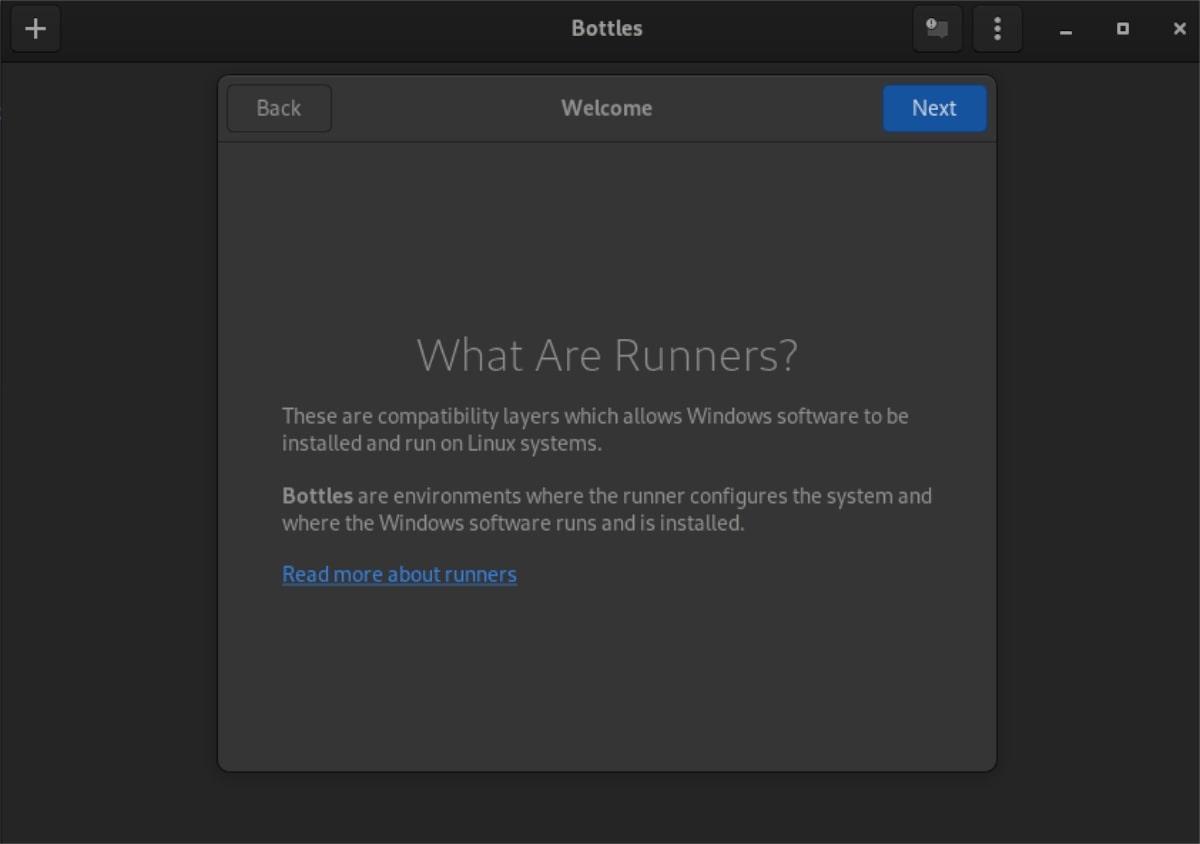
برای اجرای Bottles، آن را در منوی برنامه ها جستجو کرده و اجرا می کنیم. سپس، دستورالعمل های زیر را برای نصب برنامه های ویندوز در لینوکس دنبال کنید.
مرحله 1: هنگامی که برنامه Bottles باز است، پیام “Welcome to Bottles” را خواهید دید. دکمه “Next” را پیدا کرده و روی آن کلیک کنید تا به صفحه بعدی بروید.
مرحله 2: پس از کلیک بر روی دکمه “Next”، با “Runners” آشنا می شوید. پس از خواندن در مورد “Runners” روی دکمه “Next” کلیک کنید.
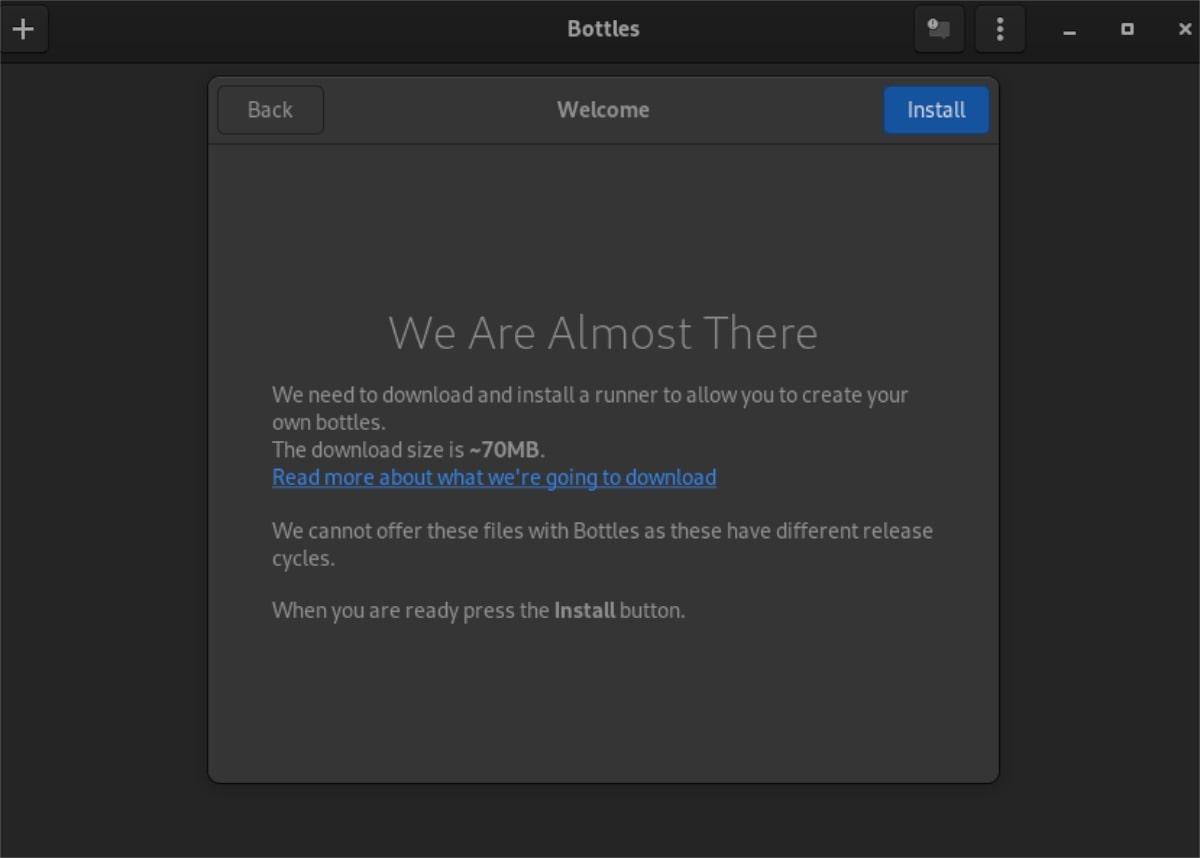
مرحله 3: هنگامی که پیام “Runners” را خواندید، Bottles به شما می گوید که باید حدود 70 مگابایت داده را دانلود کند. این داده ها برای استفاده از برنامه مورد نیاز است. برای شروع نصب روی دکمه install کلیک کنید.
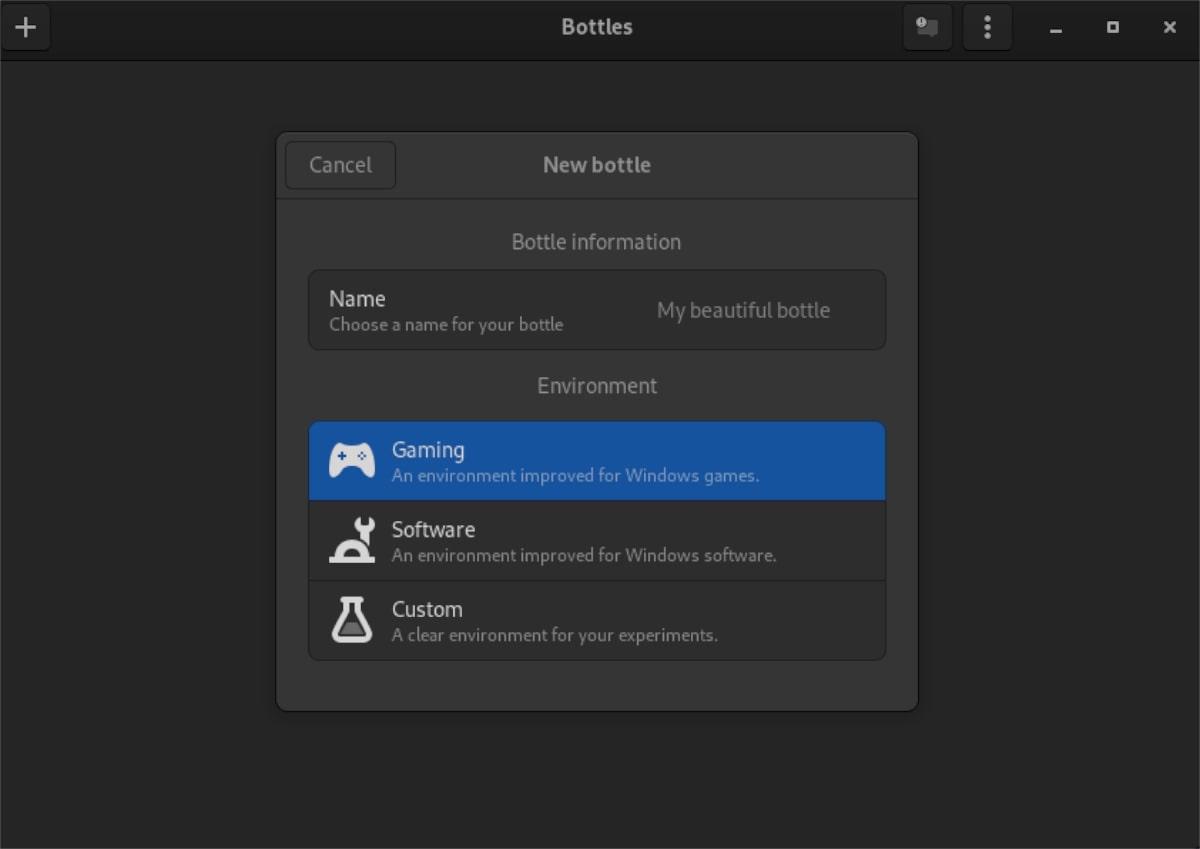
مرحله 4: دکمه “Create a new Bottle” را پیدا کنید. پس از کلیک بر روی آن، با انواع مختلف Bottleها روبرو خواهید شد که شامل بازی ها و نرم افزارها می شود.
نوع Bottle خود را انتخاب کرده و سپس، نام آن را در کادر “Name” تایپ کنید. پس از اتمام روی “Create” کلیک کنید.
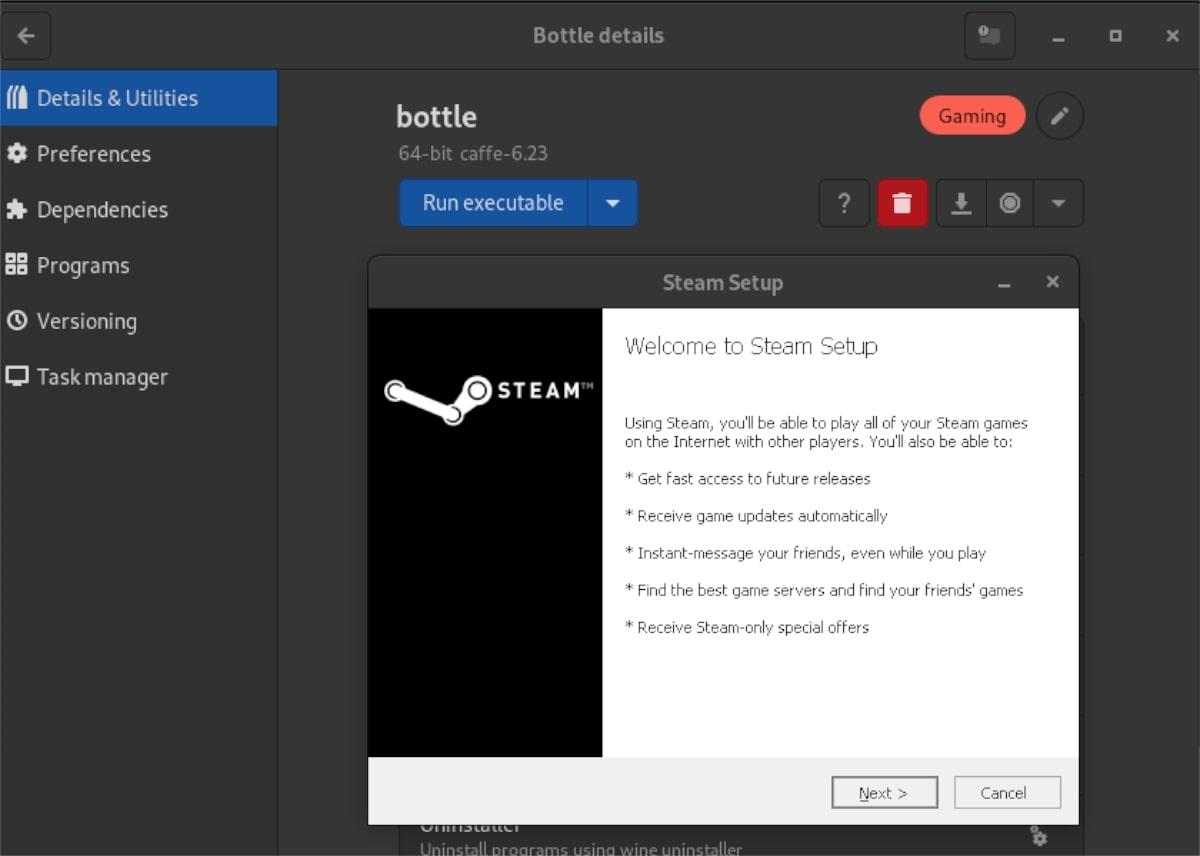
مرحله 5: وقتی Bottle شما ساخته شد، آن را از لیست انتخاب کنید. سپس، دکمه “Run executable” را پیدا کنید. با انتخاب این دکمه یک پنجره پاپ آپ ظاهر می شود. با استفاده از پنجره پاپ آپ، فایل EXE ویندوز خود را جستجو کنید.
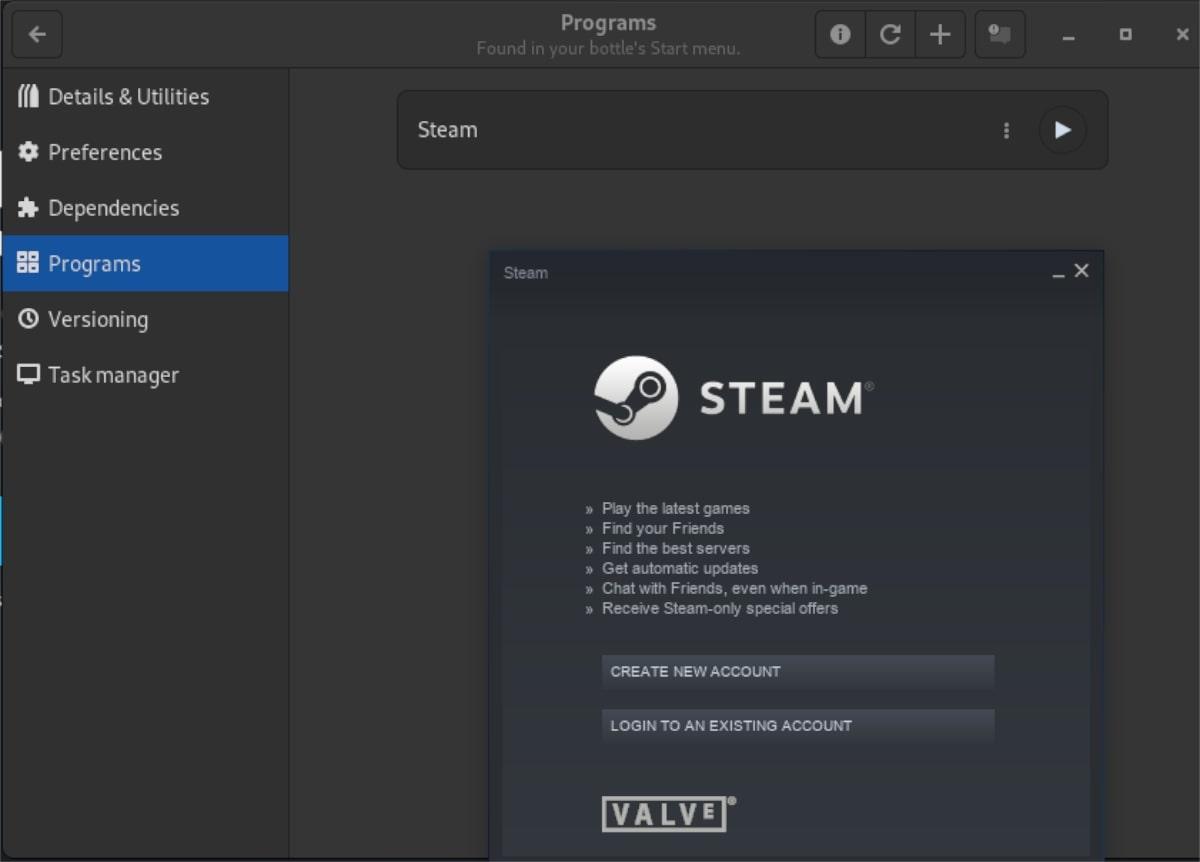
از طرف دیگر، اگر میخواهید برنامهای را مستقیماً در Bottle نصب کنید، روی «Programs» در نوار کناری کلیک کنید. سپس بر روی دکمه “+” کلیک کنید و فایل EXE را جستجو کنید. پس از اضافه شدن فایل، روی دکمه “Play” کلیک کنید تا EXE شروع شود.
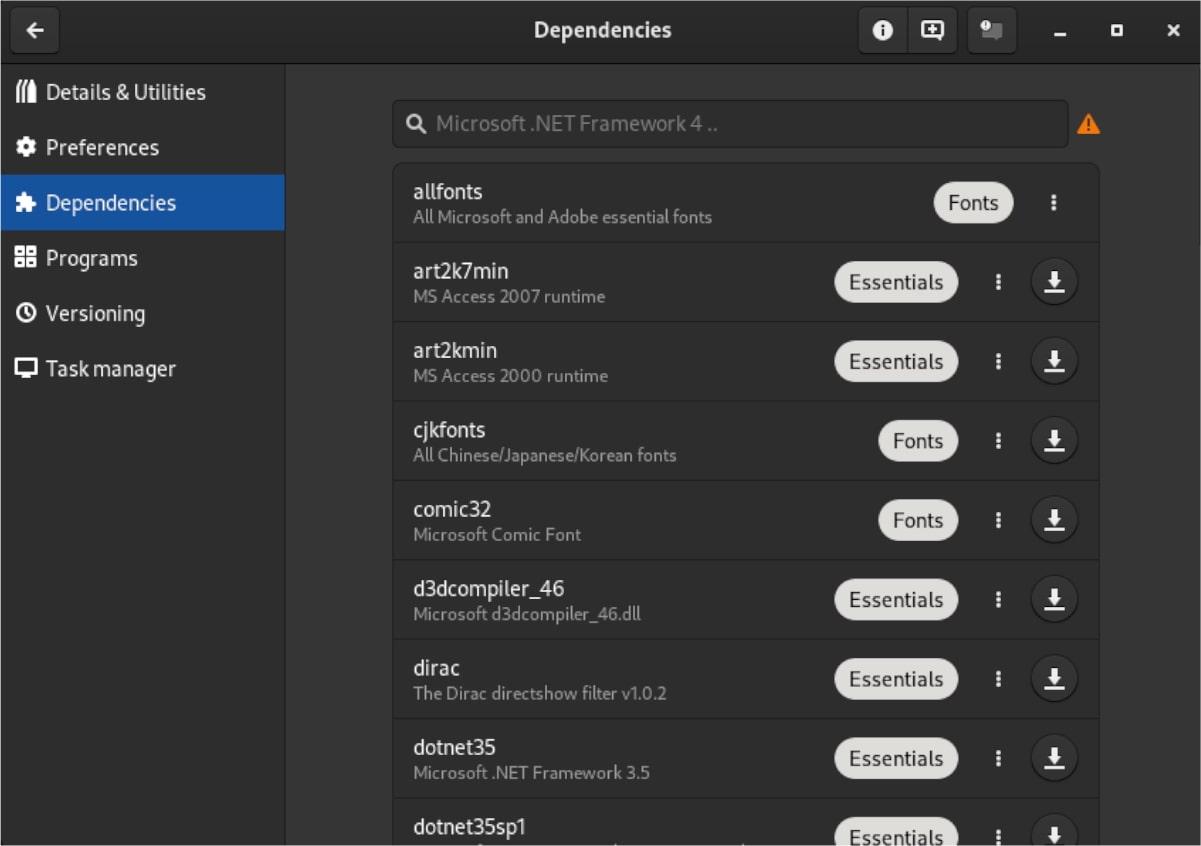
مرحله 6: برنامه شما باید پس از راه اندازی با Bottles خارج از جعبه کار کند. اگر اینطور نیست، Dependencies را انتخاب کرده و روی آن کلیک کنید. سپس، وابستگی هایی را که برنامه EXE شما برای اجرای صحیح نیاز دارد، نصب کنید.
توجه: اگر نمی دانید چه وابستگی هایی را با برنامه Bottles نصب کنید، برنامه خود را در WineHQ.org جستجو کنید.
گاهی اوقات ممکن است کامپیوتر شما به دلیل وجود یک ویروس یا بدافزار به حدی آسیب دیده باشد که حتی قادر به روشن کردن آن نباشید. در این صورت چه باید کرد؟ اینجاست که یک آنتی ویروس روی فلش بوتیبل به کمک شما می آید و بدون آنکه نیاز به بالا آمدن ویندوز باشد، سیستم شما را اسکن کرده و ویروس و بدافزار موجود را حذف میکند.
اکثرا ویروسها آن قسمتهایی از کامپیوتر شما را هدف قرار می دهند که وظیفه راهاندازی آن را دارند، بنابراین یک آنتی ویروس بوتیبل اغلب میتواند سلاح قدرتمندی برای حذف ویروس و راهاندازی مجدد کامپیوتر شما باشد.
برای ایجاد یک آنتی ویروس روی فلش بوتیبل، کافی است تا فایل ISO ارائه شده آن را دانلود کرده و سپس روی درایو USB خود رایت کنید. سپس میتوانید کامپیوتر آلوده خود را از طریق فلش بوتیبل آنتی ویروس بوت کرده و اسکن کنید.
در ادامه لیست آنتی ویروس های قوی و قابل بوت بر روی درایو USB را برای شما معرفی کرده ایم.
Anvi Rescue Disk
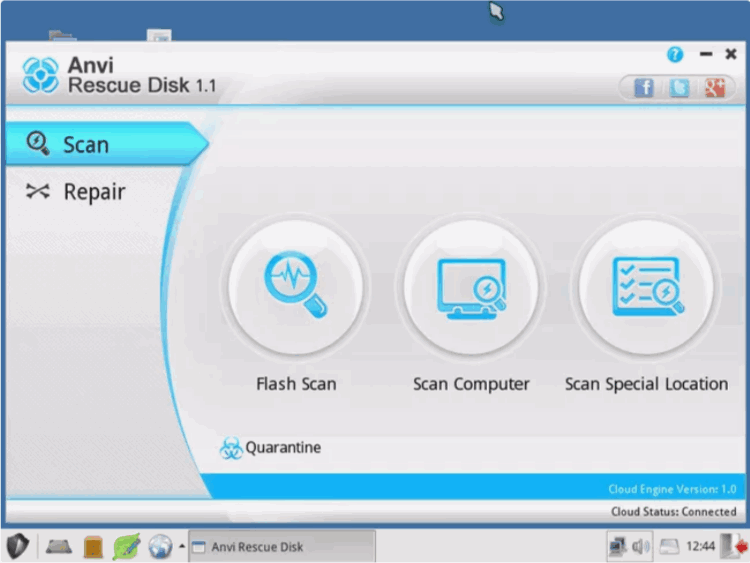
Anvi Rescue Disk یک اسکنر ویروس قابل بوت است که میتوانید از طریق آن یک اسکن سریع، کامل و حتی سفارشی برای جستجوی بدافزار در یک یا چند پوشه خاص انجام دهید. همچنین بخشی را برای یافتن و تصحیح مشکلات رجیستری که ممکن است توسط یک ویروس تغییر کرده باشد دارد.
AVG Rescue CD
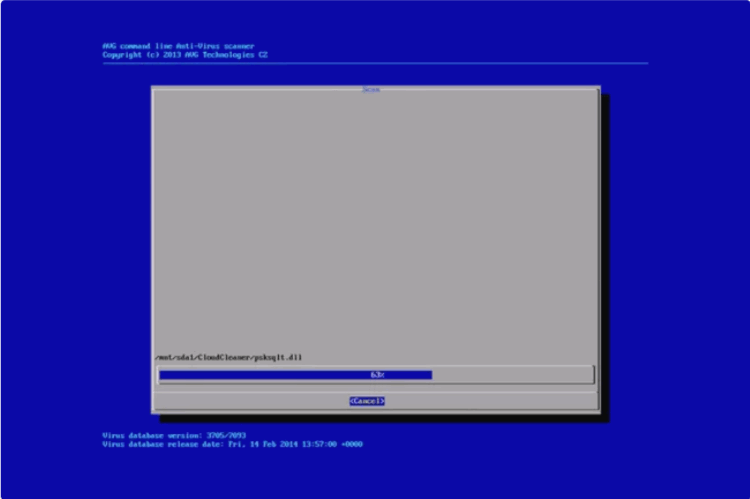
AVG Rescue CD یک برنامه آنتی ویروس قابل بوت متنی است. می تواند برنامه های بالقوه ناخواسته را بررسی کند، کوکی ها را اسکن کند، پسوند فایل های مخفی را پیدا کند و حتی داخل بایگانی ها را اسکن کند. متأسفانه به دلیل نداشتن رابط گرافیکی AVG Rescue CD، ممکن است پیمایش در منوها کمی دشوار باشد.
نکته ای که وجود دارد این است که دیگر شرکت AVG این برنامه را بهروزرسانی نمیکند، بنابراین تعاریف ویروس برای همیشه قدیمی خواهند بود. شما هنوز هم می توانید به طور معمول اسکن کنید، اما تهدیدات جدید را دریافت نمی کند.
Comodo Rescue Disk
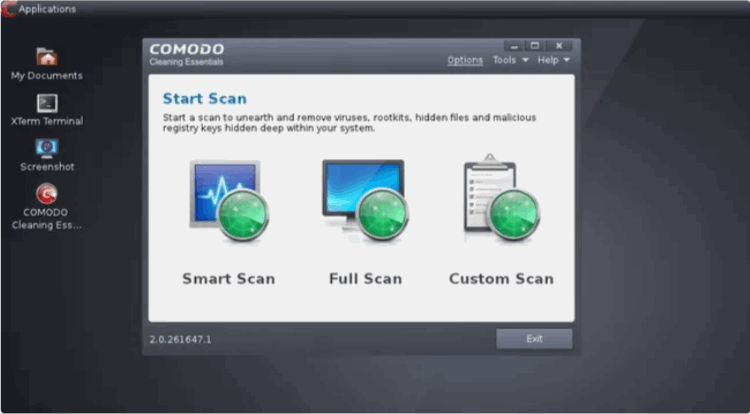
علاوه بر نرم افزار آنتی ویروس قابل نصب، کومودو یک برنامه آنتی ویروس قابل بوت رایگان نیز دارد. شما می توانید این آنتی ویروس را هم به صورت رابط گرافیکی و هم در حالت کامندی بر روی فلش خود بوت کنید. این برنامه دارای سه نوع اسکن هوشمند، کامل و سفارشی است.
اسکن هوشمند ویروسها و روتکیتها را در حافظه، بخشهای راهاندازی، ورودیهای اتوران و سایر قسمتها مانند رجیستری و پوشه سیستم بررسی میکند. اسکن سفارشی به شما امکان می دهد به جای کل درایو، فایل ها و پوشه های جداگانه را برای اسکن انتخاب کنید.
Dr.Web LiveDisk
Dr.Web LiveDisk نیز یکی دیگر از برنامه های آنتی ویروس قابل بوت بر روی فلش است که نسخه های ویندوز و لینوکس آن نیز موجود می باشد. شما می توانید این برنامه را به دلخواه پیکربندی کنید تا در هنگام پیدا کردن هر گونه ویروسی چه اقداماتی را برای آن انجام دهد.
Kaspersky Rescue Disk
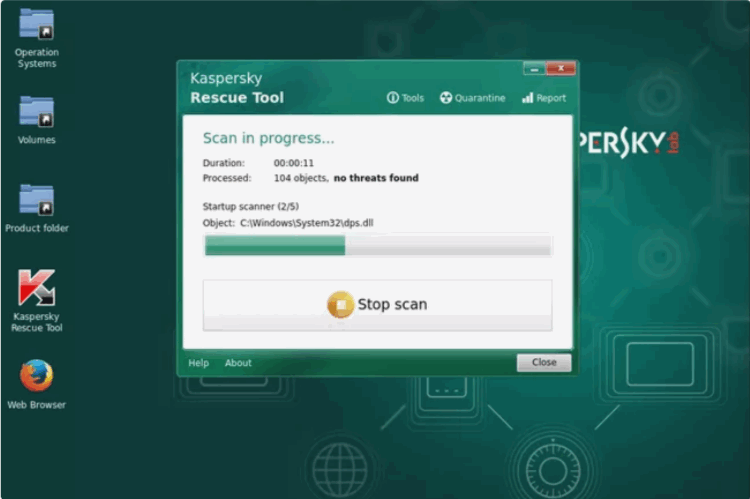
Kaspersky چیزی به نام Rescue Disk یا دیسک نجات دارد که می تواند تمامی ویروس ها، تروجان ها، ابزارهای مخرب و غیره را اسکن کند. این ابزار نیز در دو حالت گرافیکی و متنی وجود دارد. ابزار Kaspersky همچنین می تواند از طریق اکسپلورر برای کپی یا حذف فایل ها اقدام کند.
Trend Micro Rescue Disk
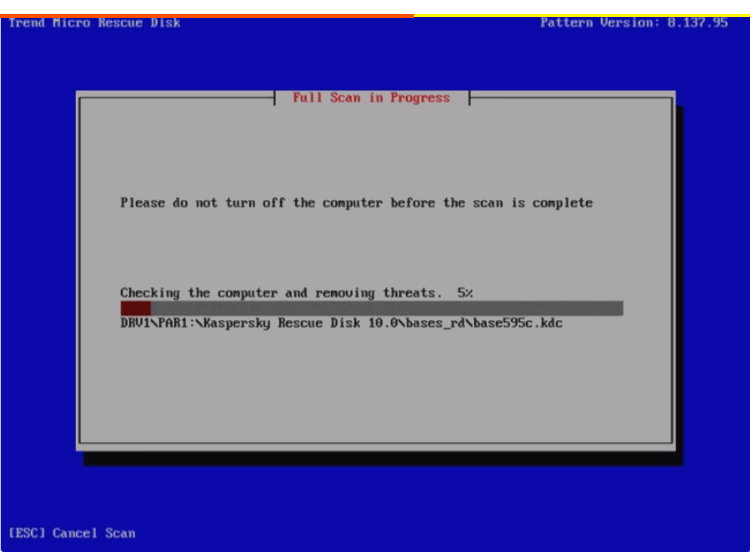
Trend Micro Rescue Disk یکی دیگر از ابزارهای آنتی ویروس قابل بوت رایگان است که رابط گرافیکی ندارد، به این معنی که شما باید به طور کامل در حالت متنی با کلیدهای جهت دار حرکت کنید. بسته به مناطقی که میخواهید بررسی شوند، میتوانید یک اسکن سریع یا کامل را اجرا کنید.
Windows Defender Offline
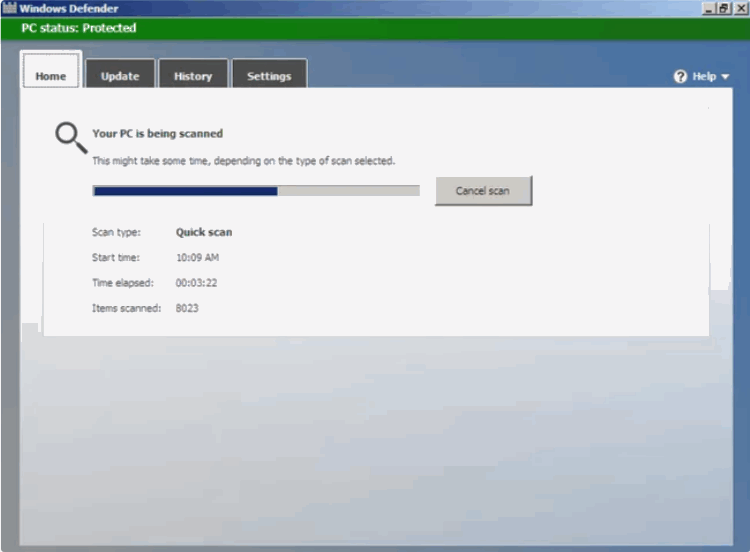
Windows Defender Offline نیز یک اسکنر ویروس قابل بوت از مایکروسافت است که دارای یک رابط کاربری کامل بوده و اسکن سریع، کامل و سفارشی پشتیبانی می کند تا بتوانید پوشه ها و درایوهای خود را برای اسکن انتخاب کنید.
ESET SysRescue Live
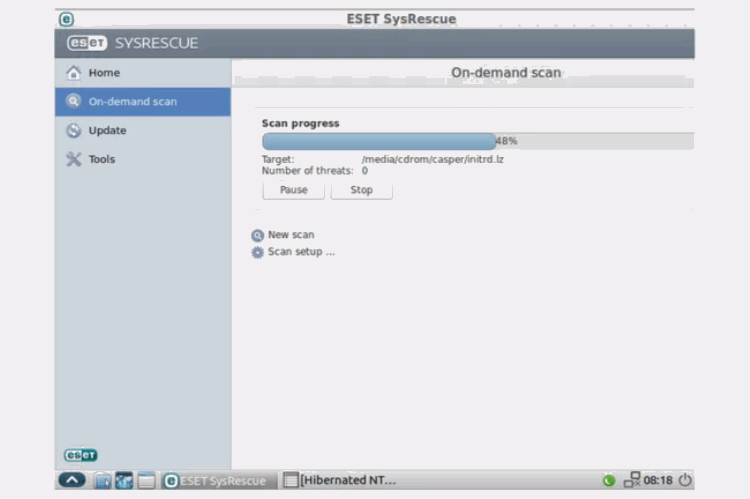
ESET SysRescue یکی دیگر از اسکنرهای ویروس قابل بوت از شرکت ESET است که نرم افزار امنیتی را برای کاربران خانگی و مشاغل ارائه می دهد. نحوه کار با آن بسیار آسان بوده و می تواند به سرعت بدون هیچ گونه سفارشی سازی استفاده شود. از صفحه On-demand scan، فقط گزینه Smart scan یا Custom scan مورد نظر خود را انتخاب کنید.
Avira Rescue System
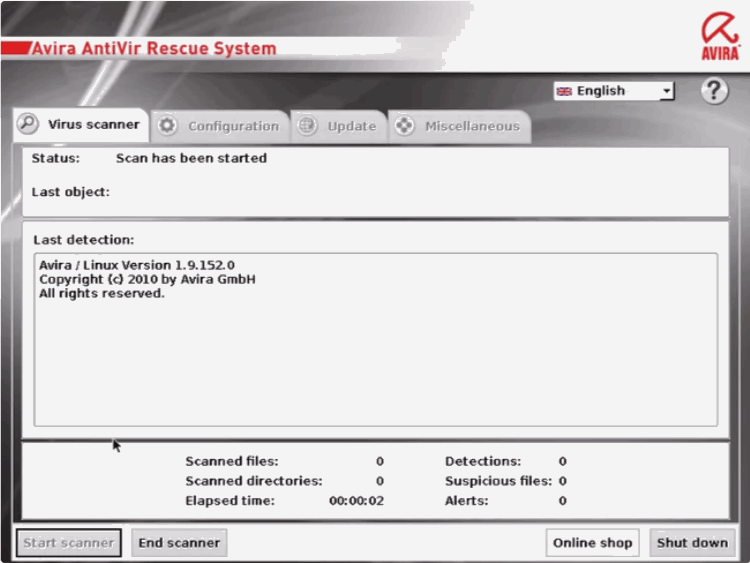
Avira Rescue System نیز یک برنامه آنتی ویروس قابل بوت رایگان می باشد که استفاده از آن فوق العاده آسان است. فقط شما نمی توانید فایل های فردی را اسکن کنید و باید یک درایو کامل را به طور همزمان اسکن کنید، اما ابزارهای دیگری همراه با آن وجود دارد که ممکن است برای شما مفید باشد.
ابراهیم وثوقیان
چهارشنبه 28 اردیبهشتماه سال 1401 ساعت 12:59 ب.ظ
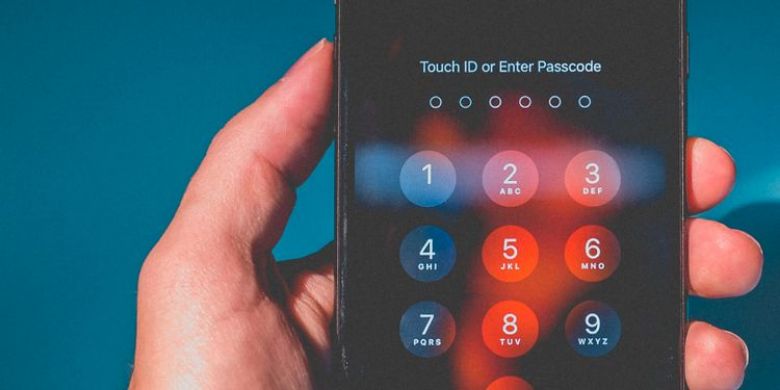
همانطور که میدانید در گوشی های تلفن همراه روش های زیادی برای احراز هویت و وارد شدن به داخل آن وجود دارد. هدف از احراز هویت کاربر،جلوگیری از دسترسی افراد متفرقه به منابع و اطلاعات گوشی است. در اینجا روش های احراز هویت اثر انگشت، تشخیص چهره، رمزعبور یا پین را برای گوشی های تلفن همراه بررسی میکنیم.
1. پین
پین یا رمز عبور، رایج ترین گزینه امنیتی موجود در اکثر دستگاه ها است که ترکیبی از کاراکترهای عددی است و بسته به سیستم عامل گوشی، اغلب چهار تا شش رقم طول دارد. بسیاری از کاربران رمز پین را ترجیح می دهند زیرا کوتاه هستند و می توان سریعا با استفاده از صفحه کلید آن را وارد کرد.
شاید یک اشکال عمده در استفاده از پین این باشد که این کدها بسیار ساده هستند و راحت به خاطر سپرده می شوند. به همین دلیل است که اکثر مردم از کدهای پین استفاده می کنند. تحقیقات امنیتی روی پینها نشان می دهد که اکثر کاربران پینهایی را انتخاب میکنند که نشاندهنده تاریخ، شناسه دانشجویی، شماره تلفن، کدملی یا ارقام تکراری است، که حدس زدن آنها سخت نیست.
مزایای استفاده از پین ها:
احراز هویت کوتاه و آسان
تجربه کاربری بهتر
معایب استفاده از پین ها:
کاربران را ملزم به حفظ اعداد می کند.
اگر پین را فراموش کنید، بازیابی آن ممکن است سخت باشد.
اغلب قابل پیش بینی است.
2. رمز عبور
احراز هویت مبتنی بر رمز عبور یکی دیگر از گزینه های رایج باز کردن قفل دستگاه است. رمز عبور طولانی تر از پین است و می تواند شامل حروف، اعداد و نمادها باشد. اما مانند پینها، مردم اغلب رمز عبور قابل حدس را که اکثرا مربوط به اطلاعات شخصی است، ایجاد میکنند. علاوه بر این، 61 درصد از کاربران از یک رمز عبور یکسان در چندین وب سایت استفاده می کنند، بنابراین یک رمز عبور تکراری به تنهایی می تواند چندین حساب را قابل نفوذ کند.
در حالی که بسیاری فکر می کنند رمزهای عبور ایمن تر از پین هستند، اما اینطور نیست. مشکل وارد کردن رشته های طولانی از کاراکترهای عددی و الفبایی از طریق یک صفحه کلید کوچک می تواند کاربران را به ساده سازی رمزهای عبور سوق دهد. این باعث میشود حسابهای آنها در برابر حملات کیلاگر، حملات دیکشنری، حملات brute force و موارد دیگر آسیب پذیر شوند.
مزایای استفاده از رمزعبورها:
امن تر از پین
تجربه کاربری بهبود یافته
معایب استفاده از رمزعبورها:
قابل حدس
باز کردن قفل در مدت زمان بیشتر
بازیابی رمز عبور هم می تواند به سختی بازیابی پین باشد
3. حسگر اثر انگشت
تشخیص اثر انگشت یک روش احراز هویت امن است که دسترسی سریع به دستگاه را فراهم می کند. این سنسور ویژگی های خاص اثر انگشت شما، مانند برجستگیها و خط های موجود را در حافظه خود نگه می دارد. عملکرد سنسور به کیفیت و محل قرارگیری آن بر روی گوشی بستگی دارد. همینطور کیفیت هم به سرعت و دقتی که حسگر، انگشت شما را می خواند بستگی دارد.
حسگر اثر انگشت از نظر امنیت بر روشهای احراز هویت مبتنی بر پین و رمز عبور برتری دارد. هک کردن اسکنر اثر انگشت آسان نیست و پیشرفتهای اخیر در فناوری اسکن، امنیت آن را بهبود بخشیده است.
اما این فناوری هنوز کامل نیست و ممکن است تا حدی خطا داشته باشد. هرچه این حاشیه بیشتر باشد، فریب دادن سیستم آسان تر است. هکرها چندین راه را برای عبور از امنیت اثر انگشت ایجاد کرده اند که شامل اثر انگشت جعلی یا اثر باقیمانده ای است که کاربران روی اسکنر یا موارد دیگر به جا می گذارند. چند سال پیش، یک هکر موفق شد با استفاده از عکسِ دستان یک وزیر آلمانی، اثر انگشت وی را جعل کند.
یکی دیگر از اشکالات این روش احراز هویت، مشکل خرابی است. خط و خش، آثار کثیفی، بعضا مرطوب شدن انگشت و علائم گرما روی صفحه می تواند باعث مشکلات سنسور و در نهایت خطا در تشخیص آن شود.
مزایای استفاده از حسگر اثر انگشت:
روش احراز هویت سریع و راحت
ایمن تر از پین و رمز عبور
معایب استفاده از حسگر اثر انگشت:
اثر انگشت را می توان تکرار کرد.
حسگر اثر انگشت می تواند دچار خرابی شود.
مشکلات تشخیص در مقایسه با احراز هویت مبتنی بر پین و رمز عبور.
4. تشخیص چهره
تشخیص چهره در سیستم عامل اندروید نسخه 4.0 عرضه شد که از دوربین جلوی گوشی برای گرفتن عکس از شما استفاده می کرد و از آن به عنوان پایه برای باز کردن قفل گوشی استفاده می شد.
دستگاه های اپل از یک ویژگی احراز هویت مشابه به نام Face ID استفاده می کنند، اگرچه فناوری پشت آن کمی متفاوت عمل می کند. Face ID با اسکن سه بعدی صورت شما کار می کند و دستگاه را ایمن تر می کند. از مشکلات اصلی تشخیص چهره این است که شرایط نوری متفاوت و تغییرات چهره مانند افزایش سن، می تواند بر خوانایی اسکنر تأثیر بگذارد.
مزایای استفاده از تشخیص چهره:
باز کردن سریع قفل دستگاه
نیازی به حفظ کدها و رمزهای عبور ندارد.
معایب استفاده از تشخیص چهره:
جلوه های نور و تغییرات صورت می تواند باعث خرابی شود.
زاویه دوربین و فاصله از دوربین می تواند بر خوانایی تأثیر بگذارد.
سنسور تشخیص چهره را می توان با عکس های کاربر یا گاهی اوقات شباهت های خانوادگی فریب داد.
5. تشخیص عنبیه چشم
هنگام استفاده از تشخیص عنبیه، سنسور ویژگی های منحصر به فرد چشم ها را اسکن می کند و آنها را برای جستجو و تطبیق رمزگذاری می کند. این نوع با اسکن شبکیه چشم متفاوت است زیرا به گونه ای است که فقط ظاهر سطح چشم را اسکن می کند. تشخیص عنبیه با استفاده از یک دوربین تخصصی انجام می شود که از نور مادون قرمز برای اندازه گیری ویژگی های منحصر به فرد عنبیه که برای چشم انسان نامحسوس است، استفاده می کند.
تشخیص عنبیه نیازی به تماس فیزیکی با سنسور ندارد و این امر باعث میشود که نسبت به سایر روشهای بیومتریک، نفوذ سخت تر شود. از آنجایی که از نور مادون قرمز استفاده می کند، بنابراین اسکنرها می توانند در هر موقعیت و شرایط نوری کار کنند. علاوه بر این، عنبیه با افزایش سن تغییر نمی کند، بنابراین میزان خطای آن در مقایسه با تشخیص چهره کمتر است.
مزایای استفاده از روش تشخیص عنبیه چشم:
ایمن تر از سایر روش های احراز هویت
نرخ خطا کمترین میزان است.
اسکنر عنبیه می تواند در هر محیطی کار کند.
معایب استفاده از روش تشخیص عنبیه چشم:
اسکنرهای عنبیه در مقایسه با سایر دستگاه های بیومتریک گران هستند.
فاصله از اسکنر می تواند بر خوانایی تأثیر بگذارد.
اسکن چشم در یک موقعیت خاص می تواند باعث مشکل شود.
ایمن ترین روش احراز هویت چیست؟
بر اساس موارد گفته شده، شما میتوانید بر اساس شرایط خود یکی از روش ها را انتخاب کرده و استفاده کنید. همچنین این مورد بستگی به نوع دستگاه گوشی افراد نیز دارد.
ابراهیم وثوقیان
شنبه 17 اردیبهشتماه سال 1401 ساعت 10:18 ق.ظ
معرفی سرویس های ویندوز سرور 2022: ویندوز سرور ۲۰۲۲ یک سیستم عامل از خانواده بزرگ مایکروسافت است که در حال حاضر جدیدترین و آخرین نسخه از مجموعه ویندوزهای سروری است. رول ها و فیچرهای مختلف و متعدد ویندوز سرور به مدیران شبکه کمک میکند تا راحت تر بتوانند شبکه را کنترل و مدیریت نمایند و همین امر موجب افزایش محبوبیت ویندوز سرورها شد. شرکت مایکروسافت به طور مداوم و هر چند سال یک بار نسخه جدیدی شامل ویژگی های جدید از ویندوز سرور را ارائه میکند. هر نسخه جدید از ویندوز سرور شامل رول و فیچرهای جدیدی است که قابلیت های جدیدی را در اختیار مدیران شبکه قرار می دهد. همچنین ممکن است برخی از رول و یا فیچرها که در نسخه های قبلی وجود داشت، در نسخه جدید به عنوان منسوخ شده در نظر گرفته شود.
ویندوز سرور ۲۰۲۲ شامل رول و فیچرهای متعددی است. درجدول زیر رول های (سرویس های) مربوط به هر نسخه ویندوز سرور 2022 آورده شده است.
سرویس های ویندوز سرور 2022
WINDOWS SERVER 2022 ROLES
Windows Server 2022 Datacenter
Windows Server 2022 Standard
Role services
Windows Server roles available
Yes
Yes
Active Directory Certificate Services
Yes
Yes
Active Directory Domain Services
Yes
Yes
Active Directory Federation Services
Yes
Yes
AD Lightweight Directory Services
Yes
Yes
AD Rights Management Services
Yes
Yes
Device Health Attestation
Yes
Yes
DHCP Server
Yes
Yes
DNS Server
Yes
Yes
Fax Server
Yes
Yes
File Server
File and Storage Services
Yes
Yes
BranchCache for Network Files
File and Storage Services
Yes
Yes
Data Deduplication
File and Storage Services
Yes
Yes
DFS Namespaces
File and Storage Services
Yes
Yes
DFS Replication
File and Storage Services
Yes
Yes
File Server Resource Manager
File and Storage Services
Yes
Yes
File Server VSS Agent Service
File and Storage Services
Yes
Yes
iSCSI Target Server
File and Storage Services
Yes
Yes
iSCSI Target Storage Provider
File and Storage Services
Yes
Yes
Server for NFS
File and Storage Services
Yes
Yes
Work Folders
File and Storage Services
Yes
Yes
Storage Services
File and Storage Services
Yes
Yes
Host Guardian Service
Yes; including Shielded Virtual Machines
Yes
Hyper-V
Yes
No
Network Controller
Yes, when installed as Server with Desktop Experience
Yes, when installed as Server with Desktop Experience
Network Policy and Access Services
Yes
Yes
Print and Document Services
Yes
Yes
Remote Access
Yes
Yes
Remote Desktop Services
Yes
Yes
Volume Activation Services
Yes
Yes
Web Services (IIS)
Yes
Yes
Windows Deployment Services
No
No
Windows Server Essentials Experience
Yes
Yes
Windows Server Update Services
فیچرهای (Features) ویندوز سرور 2022
WINDOWS SERVER 2022 FEATURES
Windows Server 2022 Datacenter
Windows Server 2022 Standard
Windows Server Features available
Yes
Yes
.NET Framework 3.5
Yes
Yes
.NET Framework 4.8
Yes
Yes
Background Intelligent Transfer Service (BITS)
Yes
Yes
BitLocker Drive Encryption
Yes, when installed as Server with Desktop Experience
Yes, when installed as Server with Desktop Experience
BitLocker Network Unlock
Yes
Yes
BranchCache
Yes
Yes
Client for NFS
Yes
Yes
Containers
Yes
Yes
Data Center Bridging
Yes, when installed as Server with Desktop Experience
Yes, when installed as Server with Desktop Experience
Direct Play
Yes
Yes
Enhanced Storage
Yes
Yes
Failover Clustering
Yes
Yes
Group Policy Management
Yes
No
Host Guardian Hyper-V Support
Yes
Yes
I/O Quality of Service
Yes
Yes
IIS Hostable Web Core
Yes, when installed as Server with Desktop Experience
Yes, when installed as Server with Desktop Experience
Internet Printing Client
Yes
Yes
IP Address Management (IPAM) Server
Yes, when installed as Server with Desktop Experience
Yes, when installed as Server with Desktop Experience
LPR Port Monitor
Yes
Yes
Management OData IIS Extension
Yes
Yes
Media Foundation
Yes
Yes
Message Queueing
Installed
Installed
Microsoft Defender Antivirus
Yes
Yes
Multipath I/O
Yes
Yes
MultiPoint Connector
Yes
Yes
Network Load Balancing
Yes
Yes
Network Virtualization
Yes
Yes
Peer Name Resolution Protocol
Yes
Yes
Quality Windows Audio Video Experience
Yes, when installed as Server with Desktop Experience
Yes, when installed as Server with Desktop Experience
RAS Connection Manager Administration Kit (CMAK)
Yes, when installed as Server with Desktop Experience
Yes, when installed as Server with Desktop Experience
Remote Assistance
Yes
Yes
Remote Differential Compression
Yes
Yes
Remote Server Administration Tools (RSAT)
Yes
Yes
RPC over HTTP Proxy
Yes
Yes
Setup and Boot Event Collection
Yes, when installed as Server with Desktop Experience
Yes, when installed as Server with Desktop Experience
Simple TCP/IP Services
Installed
Installed
SMB 1.0/CIFS File Sharing Support
Yes
Yes
SMB Bandwidth Limit
Yes
Yes
SMTP Server
Yes
Yes
SNMP Service
Yes
Yes
Software Load Balancer
Yes
Yes
Software Migration Service
Yes
Yes
Software Migration Service Proxy
Yes
Yes
Storage Replica
Yes
Yes
System Data Archiver
Yes
Yes
System Insights
Yes
Yes
Telnet Client
Yes, when installed as Server with Desktop Experience
Yes, when installed as Server with Desktop Experience
TFTP Client
Yes
Yes
VM Shielding Tools for Fabric Management
Yes
Yes
WebDAV Redirector
Yes, when installed as Server with Desktop Experience
Yes, when installed as Server with Desktop Experience
Windows Biometric Framework
Yes, when installed as Server with Desktop Experience
Yes, when installed as Server with Desktop Experience
Windows Identity Foundation 3.5
Yes
Yes
Windows Internal Database
Installed
Installed
Windows PowerShell 5.1
Yes
Yes
Windows PowerShell 2.0 Engine
Yes
Yes
Windows PowerShell Desired State Configuration Service
Yes
Yes
Windows PowerShell Web Access
Yes
Yes
Windows Process Activation Service
Yes, when installed as Server with Desktop Experience
Yes, when installed as Server with Desktop Experience
Windows Search Service
Yes
Yes
Windows Server Backup
Yes
Yes
Windows Server Migration Tools
Yes
Yes
Windows Standards-Based Storage Management
Yes
Yes
Windows Subsystem for Linux
Yes, when installed as Server with Desktop Experience
Yes, when installed as Server with Desktop Experience
Windows TIFF IFilter
Yes
Yes
WinRM IIS Extension
Yes
Yes
WINS Server
Yes
Yes
Wireless LAN Service
Installed
Installed
WoW64 support
Installed with Server with Desktop Experience
Installed with Server with Desktop Experience
XPS Viewer
ابراهیم وثوقیان
پنجشنبه 1 اردیبهشتماه سال 1401 ساعت 11:14 ق.ظ
بررسی و مقایسه SSD و HDD: با پیشرفت فناوری و رونمایی های جدید از قطعات کامپیوتری، ارتقای قطعات سخت افزاری به یک کار دشوار تبدیل شده است. اگر شما از یک کامپیوتر رومیزی استفاده می کنید، ممکن است به دلیل کندی سرعت و یا کمبود حافظه ذخیره سازی و یا هر دلیل دیگری،تصمیم به ارتقای سخت افزار آن بگیرید. هرچند که عوامل مختلفی در بهبود سرعت کامپیوتر تاثیرگذار هستند، اما نمی توان از تاثیر هارددیسک چشم پوشی کرد.
شاید هنگام خرید حافظه ذخیره سازی بین این دو راهی که SSD بهتر است یا HDD سردرگم شده باشید. در این مقاله به مقایسه SSD و HDD می پردازیم تا شما بتوانید بر اساس ویژگی هایی که برای شما اولویت دارند، بهترین انتخاب را داشته باشید.
مقایسه SSD و HDD: تفاوت چیست؟
تفاوت اصلی بین درایو حالت جامد (SSD) و درایو دیسک سخت (HDD) در نحوه ذخیره و دسترسی به داده ها است. HDD یک دستگاه ذخیره سازی سنتی است که از صفحات چرخان مکانیکی و هد خواندن/نوشتن متحرک برای دسترسی به داده ها استفاده می کند. SSD ها درایوهای جدیدتر و سریع تری هستند که داده ها را روی تراشه های حافظه قابل دسترسی فوری ذخیره می کنند.
چرا SSD ها برای لپ تاپ مفید هستند؟
SSD ها اغلب در لپ تاپ ها استفاده می شوند زیرا آنها غیر مکانیکی هستند. SSDها به انرژی کمتری نیاز دارند که به معنای طول عمر باتری بهتر است. با اینکه لپتاپهای ارزانتر هنوز با هارد دیسکهای سنتی و ارزانتر عرضه میشوند، اکثر دستگاههای میانرده تا سطح بالا با SSD عرضه میشوند.
اما همیشه انتخاب، یکی از دو نوع حافظه ذخیره سازی نیست. رایانههای «هیبریدی» هر دو نوع درایو را دارند. یعنی سیستمعامل (OS)، برنامهها، و فایلهای پرمصرف بر روی یک SSD نصب میشوند، و سایر دادهها روی یک HDD قرار میگیرند که معمولاً بزرگتر و ارزانتر است. استفاده از SSD برای اجرای سیستمعامل و برنامههای آن، راهی عالی برای افزایش عملکرد است.
مقایسه SSD و HDD از لحاظ سرعت
تفاوت سرعت بین درایوهای SSD و هارد دیسک (HDD) قابل توجه است. SSD ها در همه زمینه ها بسیار سریع هستند، اما تفاوت سرعت در انجام وظایف خاص، مانند:
عملیات خواندن/نوشتن متوالی
در یک هارد دیسک، انتقال داده ها متوالی است. خواندن / نوشتن فیزیکی با جستجوی یک نقطه مناسب در هارد دیسک برای اجرای عملیات است. این زمان جستجو می تواند قابل توجه باشد. نرخ انتقال نیز می تواند تحت تأثیر تکه تکه شدن سیستم فایل و طرح بندی فایل ها قرار گیرد. در نهایت، ماهیت مکانیکی هارد دیسک نیز محدودیت های عملکرد خاصی را معرفی می کند.
در SSD، انتقال داده ها متوالی نیست؛ بنابراین سریعتر است. عملکرد خواندن سریع وجود دارد، زیرا مکان فیزیکی داده ها بی اهمیت است. SSD ها دارای هد(Head) خواندنی/نوشتن نیستند؛ بنابراین تاخیری برای جستجوی نقطه ذخیره سازی وجود ندارد.
عملیات انتقال داده
تفاوت سرعت SSD در مقایسه با HDD در هنگام کپی و جابجایی فایل های بزرگ بیشتر مشهود است. هارد دیسک ها می توانند 30 تا 150 مگابایت در ثانیه (MB/s) کپی کنند، در حالی که SSD های استاندارد همان عملکرد را با سرعت 500 مگابایت بر ثانیه انجام می دهند. SSD های جدیدتر NVME حتی می توانند سرعت حیرت آور 3000 تا 3500 مگابایت بر ثانیه را نشان دهند.
با یک SSD، می توانید یک فیلم 20 گیگابایتی را در کمتر از 10 ثانیه کپی کنید، در حالی که یک هارد دیسک حداقل دو دقیقه طول می کشد. ارتقاء لپ تاپ به SSD یا نصب SSD در رایانه شخصی، سرعت قابل توجهی را افزایش می دهد
مقایسه SSD و HDD از لحاظ سرعت قابلیت اطمینان
بر خلاف درایوهای HDD، دیسک های SSD قطعات متحرک ندارند. بنابراین قابلیت اطمینان SSD بالاتر است. قطعات متحرک در HDD باعث افزایش خطر شکست مکانیکی می شود. حرکت سریع پلات ها و هد در داخل درایو هارد دیسک آن را به “خرد شدن هد” حساس می کند. خرد شدن هد می تواند ناشی از شکست الکترونیکی، یک شکست ناگهانی قدرت، شوک فیزیکی، خوردگی، و … باشد.
عامل دیگری که قابلیت اطمینان را تحت تاثیر قرار می دهد، حضور آهنرباهاست. HDD ها از ذخیره سازی مغناطیسی استفاده می کنند، بنابراین در نزدیکی آهنرباهای قدرتمند، به آسیب یا خرابی داده ها حساس هستند. اما SSD ها در چنین شرایطی در معرض خطر نیستند.
defragmentation در هارد دیسک
با توجه به ماهیت فیزیکی HDD ها و پلات های مغناطیسی آنها که داده ها را ذخیره می کنند، عملیات IO (خواندن یا نوشتن به دیسک) بسیار سریعتر از زمانی که داده ها به طور پیوسته بر روی دیسک ذخیره می شوند، انجام می شود. هنگامی که یک داده در قسمت های مختلف دیسک ذخیره می شود، سرعت های IO کاهش می یابد، زیرا دیسک نیاز به چرخش برای مناطق مختلف دیسک دارد تا با هد خواندن یا نوشتن تماس بگیرد. اغلب فضای مجاور کافی برای ذخیره تمام داده ها در یک فایل وجود ندارد. این باعث تقسیم HDD می شود. Defragmentation دوره ای لازم است تا از کاهش عملکرد دستگاه جلوگیری شود.
اما دیسک های SSD، هیچ محدودیت فیزیکی برای هد خواندن یا نوشتن وجود ندارد. بنابراین مکان فیزیکی داده ها بر روی دیسک مهم نیست، زیرا عملکرد آن را تحت تاثیر قرار نمی دهد. بنابراین، defragmentation برای SSD لازم نیست.
مقایسه SSD و HDD از لحاظ تولید سروصدا
صدای کار کردن دیسک های HDD قابل شنیدن هستند زیرا آنها چرخش دارند. درایوهای HDD در فاکتورهای کوچکتر (به عنوان مثال 2.5 اینچ) ساکت تر هستند. درایوهای SSD مدارهای یکپارچه بدون قطعات متحرک هستند و بنابراین هنگام کار، سروصدایی را ایجاد نمی کنند.
ابراهیم وثوقیان
چهارشنبه 31 فروردینماه سال 1401 ساعت 06:56 ب.ظ
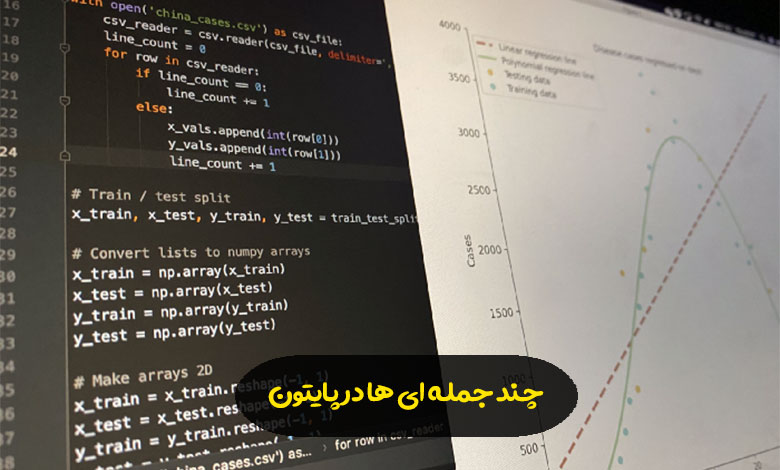
اگر برنامه نویس باشید به طبع در حین برنامه نویسی توابع و اشکال مختلف اعمال ریاضی را در بدنه کد خود بکار برده اید. امروز می خواهیم نحوه پیاده سازی چند جمله ای ها در پایتون را به شما آموزش دهیم. نکته مهمی که در خصوص اجرای کدهای توابع ریاضی در برنامه نویسی وجود دارد، پیچدگی زمانی آنها است. در صورت استفاده از توابع چند جمله ای در پایتون هر چه درجه چند جمله ای بیشتر باشد تعداد ضرب های داخل کد نیز به صورت نمایی افزایش می یابد. حال چرا پیچدگی زمانی برای کد بسیار مهم است؟
پیچدگی زمانی با بهینه بودن کد
امروزه اگر در حوزه برنامه نویسی مشغول فعالیت باشید می دانید که همواره یکی از چالش های سر راه شما بهینه بودن کد است. راه های مختلفی برای رسیدن به حداکثر بهینگی وجود دارد اما اگر در بدنه کد خود توابع ریاضی و چند جمله داشته باشید چگونه کد خود را بهینه می کنید؟ آیا صرف بهینه بودن اجرا کافی است؟ اگر جواب شما مثبت است به این فکر کنید که چرا مهندسین نرم افزار مفهوم پیچدگی زمانی را برای الگوریتم ها تعریف کردند؟
هر برنامه نویسی که در حال کد زدن و ساخت انواع مختلف نرم افزار ها است میداند که بایستی نرم افزار نهایی که تولید میشود در نهایت بهینگی و دارای بیشترین سرعت عمل باشد، چرا که اصل مهم این است که نرم افزار در سیستم کاربر نهایی به راحتی و بدون هیچ مشکلی و با سریعترین زمان ممکن اجرا شود. پس همیشه باید در نظر داشته باشد کاربر نهایی ممکن است از نظر منابع سیستمی در حدقل شرایط ممکن قرار داشته باشد و باید کد به گونه ای بهینه باشد که حتی در صورت وجود محدودیت منابع به درستی و در سریع ترین زمان ممکن اجرا شود.
نحوه تعریف توابع چند جمله ای در پایتون
اگر برنامه نویس زبان پایتون باشید حتما کتابخانه های معروف مربوط به علوم ریاضی مانند numpy و math را می شناسید. در این پست با استفاده از این کتابخانه ها نحوه تعریف چند جمله ای ها در پایتون و سپس جمع و ضرب آنها را به شما آموزش می دهیم.
توابع چند جمله ای چیست و چگونه در متن برنامه این توابع را تعریف کنیم؟
تابع یک جمله ای: ابتدا بهتر است با مفهوم تابع یک جمله ای آشنا شوید. این تابع بر حسب متغیر x به صورت a x^n نمایش داده میشود. در این عبارت یک جمله ای a یک عدد حقیقی است که ضریب نام دارد. n یک عدد حسابی است (شامل صفر و اعداد طبیعی) که اگر n صفر باشد چون توان صفر برابر یک است، یعنی جمله ما فقط از یک عدد تشکیل میشود. پس نتیجه میگیریم اعداد نیز جزء یک جمله ای ها هستند.
تابع چند جمله ای: این تابع از مجموع چند تابع یک جمله ای تشکیل میشود. پس در اینجا نیز توان متغیر فقط عدد حسابی میتواند باشد.
تابع توانی: تابعی با یک جمله واحد است که حاصلضرب یک عدد حقیقی و یک متغیر است که به یک توان یک عدد حقیقی ثابت رسیده است (عددی که در متغیر ضرب میشود، به عنوان ضریب شناخته میشود). به عنوان یک مثال، تابع مساحت یا حجم را در نظر بگیرید. تابع مساحت یک دایره با شعاع r برابر است با:
A(r)=πr^2
و تابع حجم یک کره با شعاع r نیز به شکل زیر است:
V(r)=4/3πr^3
هر یک از این مثالها یک تابع توانی است، زیرا از ضرب یک π یا 4/3π در متغیر r به توان یک عدد حقیقی تشکیل شده است. ما فقط با چند جمله ای در یک متغییر x سر و کار خواهیم داشت. شکل کلی یک چند جمله ای در یک متغییر به شکل زیر است:
تابع چند جمله ای
در مثال بالا an ضرایب ثابت بوده (اعداد صحیح غیر منفی) و x نامعین یا متغییر است. اصطلاح “نامعین” به این معنی است که هیچ ارزش خاصی را نشان نمی دهد، اما هر مقدار ممکن است جایگزین آن شود.این عبارت معمولا با عملگر جمع نوشته می شود:
خلاصه شده تابع چند جمله ای
تابع چند جمله ای تابعی است که می توان آن را با ارزیابی یک چند جمله ای تعریف کرد. تابع f از یک آرگومان را می توان به صورت زیر تعریف کرد:
شکل کلی تابع
حال در محیط پایتون این توابع را پیاده سازی می کنیم:
#Define function for calculate the value of polynomial in X
def poly(A, x):
    p = A[-1]
    i = len(A) - 2
    while i >= 0:
        p = p * x + A[i]
        i -= 1
    return p

# enter your polynomial as : C + A x^1 + B x^2 + ..... + Z x^n
A = [1,2,3]

# enter X as intiger
x = 3

# priting result
print("Value of polynomial is :" , poly(A, x))

output:
Value of polynomial is : 34
نحوه تعریف تابع چند جمله ای را مشاهده کردید. ممکن است همیشه توابع ریاضی در بدنه کد بکار برده نشوند اما بایستی نحوه تعریف این نوع تابع ها را نیز بدانید چرا که در بعضی شرایط و برنامه نویسی ها فرمول های فیزیک و شیمی برای انجام انواع نختلف محاسبات نیاز به تعریف توابع چند جمله ای دارند. نکته بسیار مهم در این قسمت توان تابع مورد استفاده است. همان طور که پیش تر توضیح داده شد با افزایش توان چند جمله ای ها، پیچیدگی زمانی اجرای الگوریتم ما نیز افزایش می یابد. برای حل این مشکل از روش دانشمند قرن 19 به نام هورنر استفاده می کنیم.
روش هورنر برای حل توابع چند جمله ای
در ریاضیات روش هورنر الگوریتمی برای ارزیابی چند جمله ای است. اگرچه این روش به نام ویلیام جورج هورنر نامگذاری شده است، اما بسیار قدیمی تر است، زیرا توسط خود هورنر به جوزف-لوئیس لاگرانژ نسبت داده شده است و می توان آن را به صدها سال پیش در ریاضیدانان چینی و ایرانی ردیابی کرد.
پس از معرفی کامپیوترها، این الگوریتم برای محاسبات کارآمد با چند جمله ای ها اساسی شد. الگوریتم بر اساس قانون هورنر است:
این امکان ارزیابی یک چند جملهای درجه n را تنها با n ضرب و n جمع میدهد، زیرا چند جملهای درجه n وجود دارد که با عملیاتهای حسابی کمتری قابل ارزیابی نیستند. روش هورنر همچنین به روشی برای تقریب ریشههای چندجملهای اشاره دارد.
می توان برای ارزیابی چند جمله ای در زمان O(n) استفاده کرد. برای درک روش، اجازه دهید مثال 2×3 – 6×2 + 2x – 1 را در نظر بگیریم. بر اساس روش هورنر چند جمله ای را می توان به صورت ((2x – 6)x + 2)x – 1 ارزیابی کرد.
ایده این است که نتیجه را به عنوان ضریب xn که در این مورد 2 است، مقداردهی اولیه کنیم، بارها نتیجه را در x ضرب کنیم و ضریب بعدی را به نتیجه اضافه کنیم. در نهایت نتیجه را چاپ میکنیم.
# returns value of poly[0]x(n-1)+ poly[1]x(n-2) + .. + poly[n-1]
def horner(poly, n, x):
    result = poly[0]

    # Evaluate value of polynomial using Horner
    for i in range(1, n):
        result = result*x + poly[i]
    return result

# enter your polynomial as : Z x^n + ....+ B x^2 + A x^1 + C
poly = [3,2,1]

# enter X as intiger
x = 3

n = len(poly)

#print the value of polynomial in X
print("Value of polynomial is " , horner(poly, n, x))

output :
Value of polynomial is : 34
مشاهده کردید که به راحتی میتوان با استفاده از روش هورنر پیچیدگی زمانی اجرای الگوریتم ها را بسیار کوتاه کرد. شاید در عمل و برنامه های کوچک و توان کوچک نتوان تاثیر این روش را زیاد درک کرد اما در محیط برنامه های چند هزار خطی قطعا این روش زمان اجرای برنامه را کوتاه تر میکند.
جمع دو تابع چند جمله ای در پایتون
حال برای جمع چند جمله ای ها در پایتون، ابتدا بایستی نحوه جمع دو تابع در علم ریاضی را بدانیم. با توجه به دو چند جمله ای که با دو آرایه نشان داده شده اند، تابعی می نویسیم که دو چند جمله ای داده شده را جمع کند.
def add(P, Q, m, n):
    size = max(m, n)
    sum = [0 for i in range(size)]

    # Initialize the polynomial
    for i in range(0, m, 1):
        sum[i] = P[i]

    # Take ever term of first polynomial
    for i in range(n):
        sum[i] += Q[i]
    return sum

# A utility function to print a polynomial
def printPoly(poly, n):
    for i in range(n):
        print(poly[i], end = "")
        if (i != 0):
            print("x^", i, end = "")
        if (i != n - 1):
            print(" + ", end = "")

if __name__ == '__main__':

    # enter your polynomial as : C + A x^1 + B x^2 + ..... + Z x^n
    P = [5, 0, 10, 6, 4]

    # enter your polynomial as : C + A x^1 + B x^2 + ..... + Z x^n
    Q = [1, 2, 4]

    # m and n are sizes of P[] and Q[] respectively
    m = len(P)
    n = len(Q)
    sum = add(P, Q, m, n)
    size = max(m, n)

    # print results ;
    print("First polynomial is : ")
    printPoly(P, m)
    print("\n", end = "")
    print("Second polynomial is : ")
    printPoly(Q, n)
    print("\n", end = "")
    print("sum polynomial is : ")
    printPoly(sum, size)
خروجی:
First polynomial is :
5 + 0x^1 + 10x^2 + 6x^3
Second polynomial is :
1 + 2x^1 + 4x^2
Sum polynomial is :
6 + 2x^1 + 14x^2 + 6x^3
پیچیدگی زمانی الگوریتم و برنامه فوق O(m+n) است که در آن m و n مرتبه های دو چند جمله ای معین هستند.
ضرب دو تابع چند جمله ای در پایتون
حال برای ضرب دو تابع چند جمله ای نیز داریم، در این قسمت یک برنامه با استفاده از NumPy برای ضرب یک چند جمله ای در دیگری می سازیم. دو چند جمله ای به عنوان ورودی داده می شود و حاصل ضرب دو چند جمله ای است.
چند جمله ای p(x) = C3 x2 + C2 x + C1 در NumPy به صورت : ( C1, C2, C3 ) { ضرایب (ثابت)} نشان داده می شود. اجازه دهید دو چند جملهای p(x) و q(x) را در نظر بگیریم، سپس آنها را ضرب کنیم تا r(x) = p(x) * q(x) در نتیجه ضرب دو چند جملهای ورودی به دست آید.
این را می توان با استفاده از روش polymul در NumPy محاسبه کرد. این روش حاصل ضرب دو چند جملهای را ارزیابی میکند و چند جملهای حاصل از ضرب دو چند جملهای ورودی «p1» و «p2» را برمیگرداند.
#import packages
import numpy
from numpy.polynomial import Polynomial

# enter your polynomial as : C + A x^1 + B x^2 + ..... + Z x^n
px = (-7,6,-2,2,0,1)

# enter your polynomial as : C + A x^1 + B x^2 + ..... + Z x^n
qx = (2,6,0,0,5)

# multiplication the polynomials
rx = numpy.polynomial.polynomial.polymul(px, qx)

# result r(x) = p(x) * q(x)
# output is ( (A1 * B1), (A2 * B1) + (A2 * B1),(A3 * B1) + (A2 * B2) + (A1 * B3), (A2 * B2) + (A3 * B2), (A3 * B3) ).
# print the result

print(Polynomial(rx))
print (rx)
output :
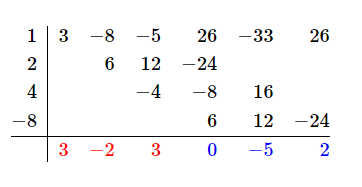
روش تقسیم هورنر ابزار کارآمدی برای محاسبه چنین ضرایب و باقیماندهها فراهم میکند. با توجه به چند جملهای f(x) و g(x) در x نامشخص، چند جملهای (ضریب) و r(x) (باقیمانده) را بهگونهای محاسبه میکنیم که f(x)=g(x)q(x)+r(x) که در آن r(x)=0 یا درجه r(x) کوچکتر از درجه g(x) است.
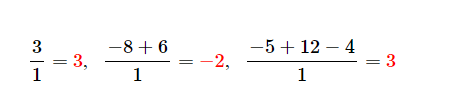
ورودی های جدول زیر با استفاده از روش هورنر محاسبه می شوند. ردیف پایین لیستی از ضرایب و باقیمانده هنگام تقسیم f(x) بر g(x) است. ضرایب به رنگ قرمز و باقیمانده به رنگ آبی هستند.
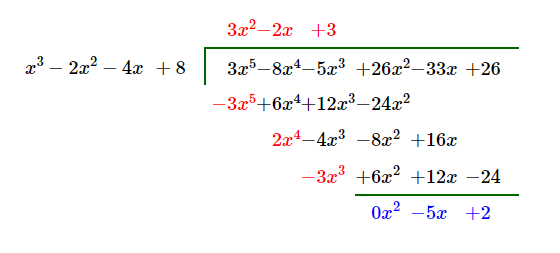
در اینجا تقسیم با محاسبه باقی مانده با کمی جزئیات بیشتر را مشاهده می کنید:
تقسیم چند جمله با جزییات ببشتر
در شکل نوشته قرمز خارج قسمت و نوشته آبی باقی مانده تقسیم است.
در محیط پایتون نیز برای پیاده سازی داریم، اگر ورودی ها p(x) و g(x) به صورت زیر باشد:
p(x) = A3 x2 + A2 x + A1
g(x) = B3 x2 + B2 x + B1
بنابراین خروجی به صورت زیر است:
q(x) = p(x) // g(x) and r(x) = p(x) % g(x)
در پایتون نیز به صورت زیر می باشد:
import numpy
from numpy.polynomial import Polynomial

# define the polynomials as : C + A x^1 + B x^2 + ..... + Z x^n
px = []
gx = []

# divide the polynomials
qx , rx = numpy.polynomial.polynomial.polydiv(px, gx)

# print the result

# quotient
print('quotient is :',Polynomial(qx))

# remainder
print('reminder is :' , Polynomial(rx))
خروجی :
quotient is : c + a x**1 + ....

reminder is : c + a x**1 + ...
ابراهیم وثوقیان
چهارشنبه 17 فروردینماه سال 1401 ساعت 11:21 ق.ظ
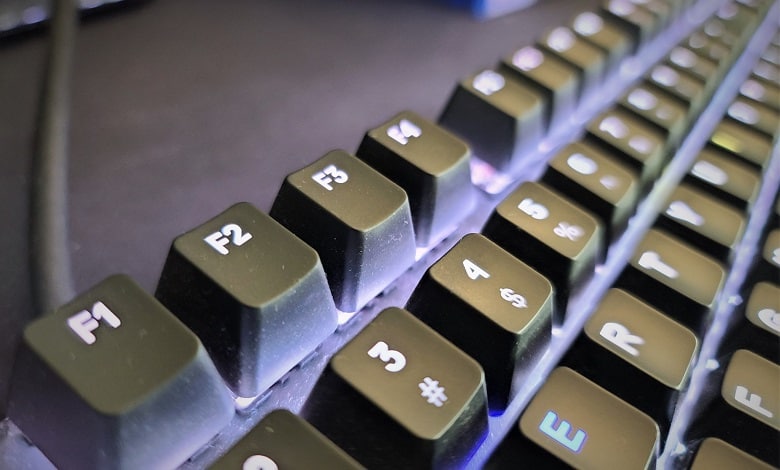
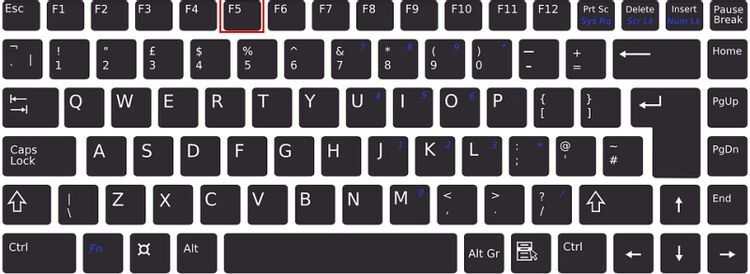
همانطور که میدانید صفحه کلید معمولی ویندوز به چندین بخش که شامل کلیدهای تابعی (کلیدهای F1-F12)، صفحه کلید اصلی یا کلیدهای تحریر، کلیدهای جهت و صفحه کلید عددی و غیره تقسیم می شود. هر کدام از این کلیدها عملکرد خود را دارند. در هر کیبورد کلیدهای تابعی در بالای کیبورد قرار دارند و به ندرت مورد استفاده قرار میگیرند، زیرا افراد زیادی از عملکرد آن ها اطلاع ندارند. در این مقاله شما را با عملکرد کلیدهای تابعی F1 تا F12 آشنا خواهیم کرد.
کلیدهای تابعی یا Function کیبورد چیست؟
کلیدهای تابعی کلیدهای F1 تا F12 (یا در برخی از صفحه کلیدها، F19) هستند که در بالای صفحه کلید شما قرار دارند. میتوانید از آنها برای موارد مختلفی از کمک گرفتن گرفته تا کنترل صدای رسانهتان و موارد دیگر استفاده کنید.
کلیدهای تابعی می توانند به تنهایی کار کنند و عملکردهای تک کلیدی خاصی را انجام دهند، به عنوان مثال F5 برای تازه کردن یا رفرش صفحه است. همچنین می توان از این کلید ها به همراه کلیدهایی مانند Ctrl، Shift و Alt برای اجرای دستورات خاص کمک گرفت.
کلیدهای تابعی قابل برنامه ریزی هستند، به این معنی که هر توسعه دهنده می تواند آن ها را به گونه ای پیکربندی کند که در داخل برنامه یا نرم افزار کار کنند.
بیشتر صفحهکلیدها همچنین آیکونی را در بالای برخی از کلیدهای تابعی نمایش میدهند که به شما امکان میدهد بدانید که با فشار دادن آن کلید چه کاری انجام میدهد.
کلید F1
کلید F1 همچنین به عنوان کلید “دریافت کمک” نامیده می شود، فشار دادن F1 در اکثر برنامه ها صفحه راهنما را باز می کند یا شما را به بخش یا صفحه راهنمای اختصاصی هدایت می کند.
با فشار دادن F1 در پاورپوینت به شما در مورد دستور یا کنترل انتخابی روی نوار کمک میکند، در حالی که با فشار دادن Ctrl + F1 نوار روبان باز یا جمع میشود.
برای دسترسی به صفحه راهنمای مایکروسافت ویندوز، کافی است کلید Win + F1 را فشار دهید و اگر آن را نصب کرده باشید، در Edge باز می شود.
همچنین می توانید در حالی که رایانه شما در حال بوت شدن F1 را فشار دهید تا واردتنظیمات BIOS شوید است.
کلید F2
فشار دادن F2 به شما این امکان را می دهد که نام فایل یا پوشه انتخاب شده در ویندوز را تغییر دهید.
در پاورپوینت و همچنین سایر بسته های مایکروسافت آفیس، می توانید با فشار دادن Ctrl + F2 به منوی پیش نمایش چاپ دسترسی پیدا کنید. همچنین در پاورپوینت، فشار دادن Alt + F2 ، پنجره Save As باز میشود.
مشابه با فشردن F1، میتوانید با فشار دادن F2 در هنگام بوت شدن رایانه وارد تنظیمات بایوس شوید. همچنین می توانید با استفاده از F2 وارد تنظیمات CMOS شوید.
کلید F3
هنگامی که Win + F3 را در Microsoft Outlook فشار دهید، پنجره Advanced Find باز می شود.
با فشار دادن F3، ابزار Find در Google Docs باز می شود و یا نوار جستجو در مرورگرها و فایل اکسپلورر ویندوز باز می شود.
F3 آخرین فرمان وارد شده در خط فرمان MS-DOS یا Windows را نیز تکرار می کند.
کلید F4
با فشار دادن F4 نوار آدرس در یک پنجره باز باز می شود و یا صفحه یا برنامه فعلی بسته می شود. همچنین این کلید آخرین عمل را در اکثر برنامه ها تکرار می کند.
با فشار دادن Alt + F4 در محیط دسکتاپ، منوی خاموش شدن باز می شود.
Ctrl + F4 نیز برنامه باز فعلی را می بندد.
کلید F5
فشار دادن F5 صفحه، دسکتاپ، محتوای پوشه یا پنجره را تازه سازی یا رفرش می کند.
Ctrl + F5 را فشار دهید تا یک صفحه وب باز را بازخوانی کنید، حافظه پنهان را پاک کنید و محتوای صفحه را دوباره بارگیری کنید.
Shift + F5 در پاورپوینت یک نمایش اسلاید را از صفحه فعال فعلی شروع می کند.
در حالی که F5 در پاورپوینت یک نمایش اسلاید را از صفحه اول شروع می کند.
همچنین می توانید F5 را هنگامی که رایانه شما برای اولین بار MS-DOS را بارگیری می کند فشار دهید تا تنظیمات پیش فرض را وارد کنید.
کلید F6
با فشار دادن F6 نوار آدرس و برگه در صفحه فعال کروم و اکثر مرورگرهای دیگر برجسته می شود.
F6 به ترتیب دکمه های برگشت به عقب و زبانه بستن را در Opera انتخاب می کند. دوبار فشار دادن F6 در Edge از شما می خواهد که زبانه ها را تغییر دهید.
با دو بار فشار دادن F6، نکات کلیدی در پاورپوینت فعال می شود. با فشار دادن مجدد F6، ناحیه روبان مجدداً فعال می شود و سپس فشار دادن آن به شما کمک می کند در بخش های کلیدی صفحه حرکت کنید. این در تمام برنامه های مایکروسافت آفیس کار می کند.
با فشار دادن Ctrl + Shift + F6 به سند پاورپوینت باز دیگری هدایت خواهید شد. این همچنین در برنامه های مایکروسافت آفیس کار می کند.
کلید F7
کلید F7 ،Windows Media Player را بی صدا می کند.
با فشار دادن F7 ابزار غلطگیر املا در پاورپوینت باز میشود و ویرایشگر در سایر برنامههای مایکروسافت آفیس باز میشود.
Alt + Shift + F7 ابزار مترجم را در برنامه های مایکروسافت آفیس باز می کند.
Shift + F7 ابزار Thesaurus را در Microsoft Word باز می کند.
F7 مرورگر Caret را در کروم، اج و فایرفاکس روشن/خاموش میکند.
با فشار دادن F7 ابزار Spelling and Grammar در Google Docs فعال می شود.
با فشار دادن F7 در خط فرمان ویندوز می توانید تاریخچه ای از تمام دستورات وارد شده در یک پنجره خاص را مشاهده کنید.
کلید F8
F8 صدای ویندوز مدیا پلیر را کاهش می دهد.
در فضاهای کاری macOS، با فشار دادن F8 یک تصویر کوچک نمایش داده می شود.
با فشار دادن F8 ویندوز در هنگام راه اندازی به حالت Safe Mode بوت می شود.
Alt+ F8 کادر محاوره ای Macros را در برنامه های مایکروسافت آفیس باز می کند.
برخی از کامپیوترها از F8 برای دسترسی به سیستم بازیابی ویندوز علاوه بر سی دی نصب ویندوز استفاده می کنند.
کلید F9
F9 صدای ویندوز مدیا پلیر را افزایش می دهد.
Shift + F9 خطوط شبکه را در پاورپوینت فعال یا غیرفعال می کند.
با فشار دادن Alt + F9 خطوط راهنما در پاورپوینت فعال یا غیرفعال می شود.
Alt + Shift + F9 خط کش را در پاورپوینت فعال یا غیرفعال می کند.
کلید F10
با فشار دادن F10، نکتههای کلیدی در برنامههای مایکروسافت آفیس مانند Word و PowerPoint روشن/خاموش میشود.
Shift + F10 عملکرد راست کلیک را در برنامه های Microsoft Office و همچنین مرورگرها انجام می دهد.
Alt + F10 ابزار Selection را در برنامه های Microsoft Office مانند PowerPoint و Word فعال یا غیرفعال می کند.
Ctrl + Shift + F10 دو سند پاورپوینت باز را در کنار هم در نمای تقسیم شده راه اندازی می کند.
کلید F11
با فشار دادن F11 در کروم و سایر مرورگرها، به نمای تمام صفحه وارد/خارج می شوید.
Alt + F11 در برنامه های مایکروسافت آفیس مانند ورد و پاورپوینت Microsoft Visual Basic را برای برنامه ها راه اندازی می کند.
برنامه نویسان از Ctrl + F11 یا Alt + F11 برای کامپایل و اجرای کد استفاده می کنند.
کلید F12
با فشردن کلید F12 کادر محاوره ای “ذخیره به عنوان” در Word، PowerPoint و غیره باز می شود.
Ctrl + F12 کادر Open را در برنامه های Microsoft Office باز می کند.
Ctrl + Shift + F12 پیش نمایش چاپ را در برنامه های مایکروسافت آفیس، به عنوان مثال، Word و PowerPoint راه اندازی می کند.
F12 ابزارهای توسعه دهنده کروم، فایرباگ و سایر ابزارهای اشکال زدایی مرورگر را باز می کند.
با فشار دادن F12 همه دستگاههای قابل بوت شدن در رایانه هنگام راهاندازی نمایش داده میشوند تا شما یکی را انتخاب کنید.
عملکرد بهتر با کلیدهای تابعی کیبورد در ویندوز
اکنون که اطلاعات بیشتری در مورد کلیدهای تابعی ویندوز و برخی از عملکردهای آنها دارید، وقت آن است که این دانش را تمرین کنید و کارهای بیشتری را از طریق کلیدهای F ویندوز انجام دهید. مانند سایر میانبرهای صفحه کلید، این کلیدهای عملکردی می توانند به بهبود سطح بهره وری شما کمک کنند. علاوه بر این، اگر اتفاقی برای ماوس رایانه شما بیفتد، همیشه میتوانید از کلیدهای F به عنوان یک جایگزین موقت استفاده کنید.
ابراهیم وثوقیان
چهارشنبه 17 فروردینماه سال 1401 ساعت 10:59 ق.ظ
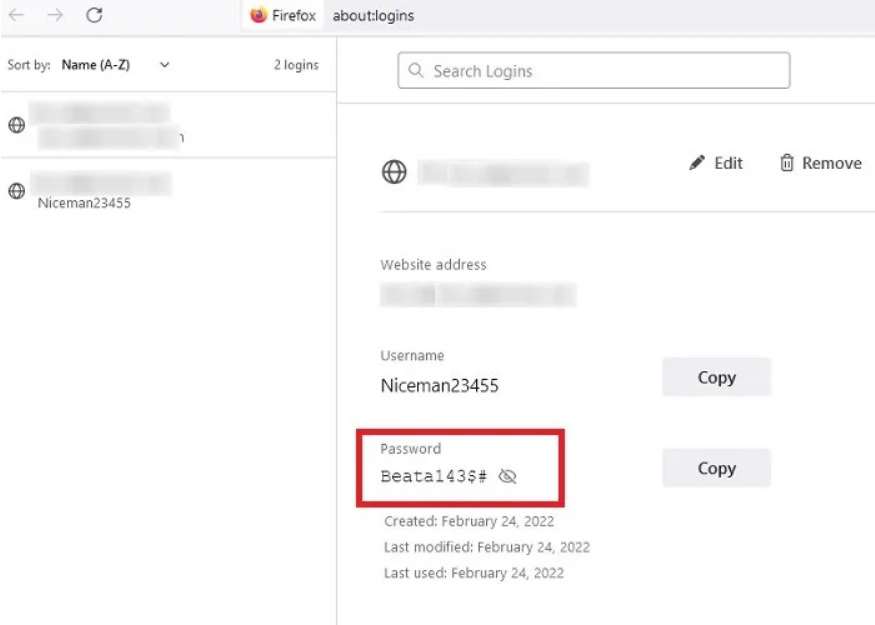
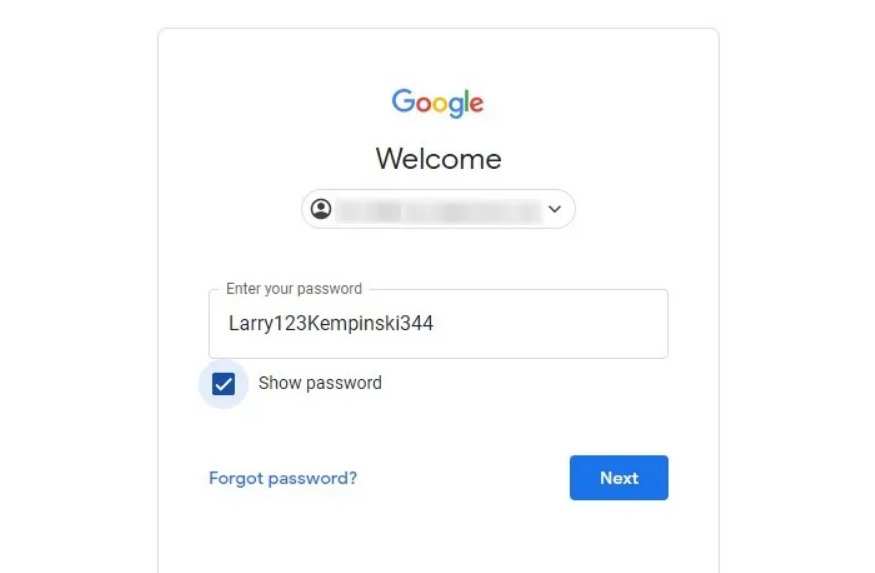
اکثر مرورگرها امکان ذخیره پسوردها را در حین ورود به هر وب سایتی فراهم می کنند. بسیاری از اوقات می توان آن ها را در تنظیمات مرورگر مشاهده کرد. این کار باعث ایجاد نگرانی در مورد حریم خصوصی می شود، زیرا گذرواژهها در متن به شکل ساده حفظ میشوند و با کلیک کردن بر روی گزینه show password میتوان آنها را آشکار کرد. در این مقاله نحوه نمایش پسوردهای ستاره دار در مرورگر ها را بررسی میکنیم.
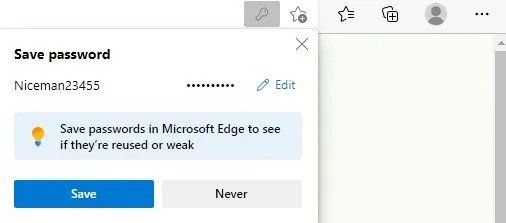
چه بخواهید پسورد خود را ذخیره کنید یا نه، همیشه یک نوتفیکیشن دریافت می کنید که به شما این امکان را می دهد تا رمزهای عبور خیلی ضروری را ذخیره نکنید. همچنین می توانید به صورت دوره ای مرور کنید و یک یا چند رمز عبور ذخیره شده را حذف کنید.
روش های نشان دادن رمزهای عبور ذخیره شده را در انواع مرورگرهای گوگل کروم، مایکروسافت اج و موزیلا فایرفاکس را مطابق زیر بررسی کنید.
مایکروسافت اج
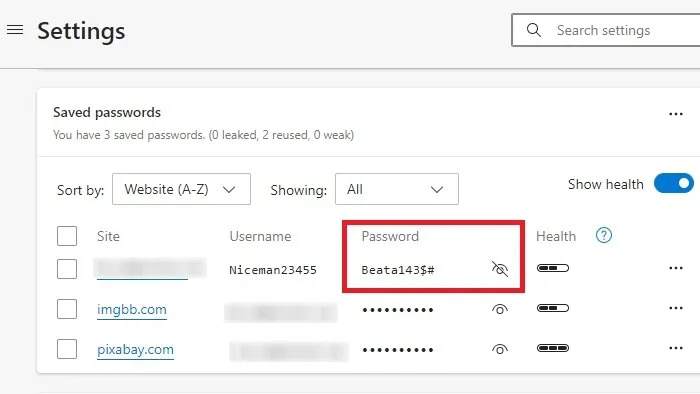
به Edge://Settings/Passwords بروید و مطمئن شوید که گزینه ذخیره پسوردها فعال است که به صورت پیش فرض باید باشد. هر زمان که اطلاعات ورود خود را در هر وب سایتی وارد کنید، Edge ذخیره آن ها را پیشنهاد می کند. این گزینه ای است که می توانید آن را بپذیرید یا رد کنید.
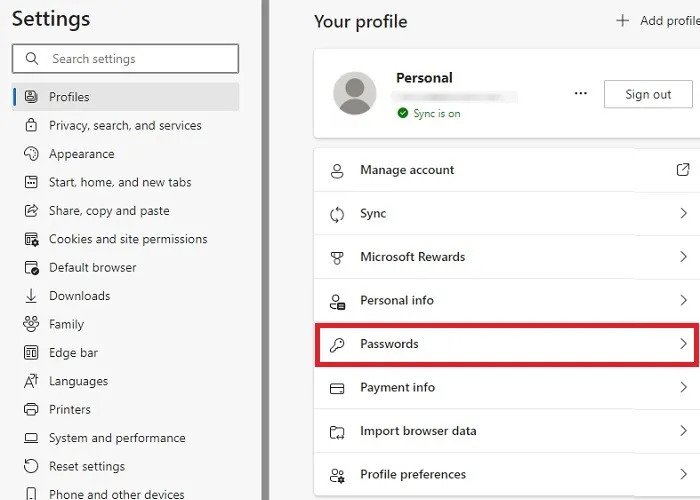
برای مشاهده رمزهای عبور ذخیره شده خود در Microsoft Edge، روی نماد منوی سه نقطه در گوشه سمت راست بالا کلیک کنید، سپس به Settings -> Profiles -> Passwords بروید.
در لیست رمزهای عبور، روی نماد چشم در کنار رمز عبوری که میخواهید آشکار شود کلیک کنید.
گوگل کروم
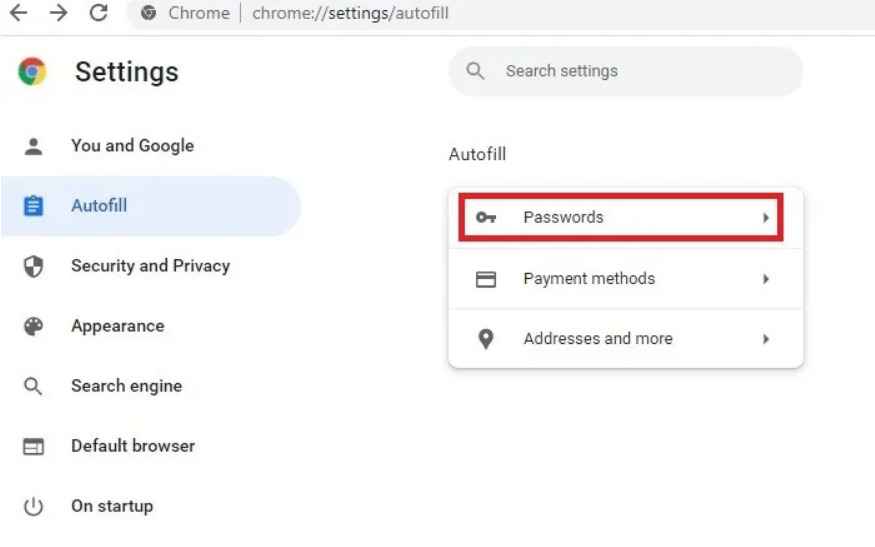
برای ذخیره و آشکار کردن رمزهای عبور در گوگل کروم، ابتدا به Settings -> Auto-fill -> Passwords بروید.
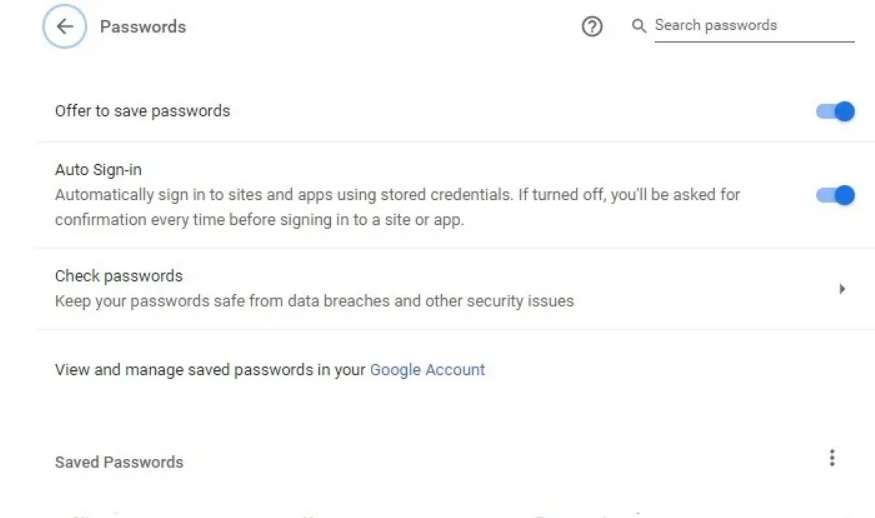
گزینه Offer to save passwords را فعال کنید تا هنگام ورود به سیستم یادآوریها را دریافت کنید.
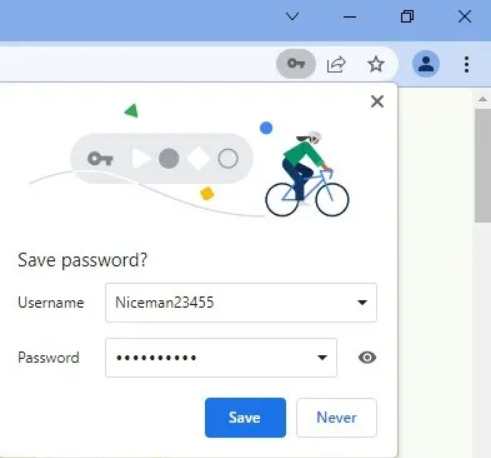
اگر رمز عبور جدیدی را در سایتی وارد کنید، کروم از شما درخواست ذخیره آن را می کند. برای پذیرش، روی Save کلیک کنید.
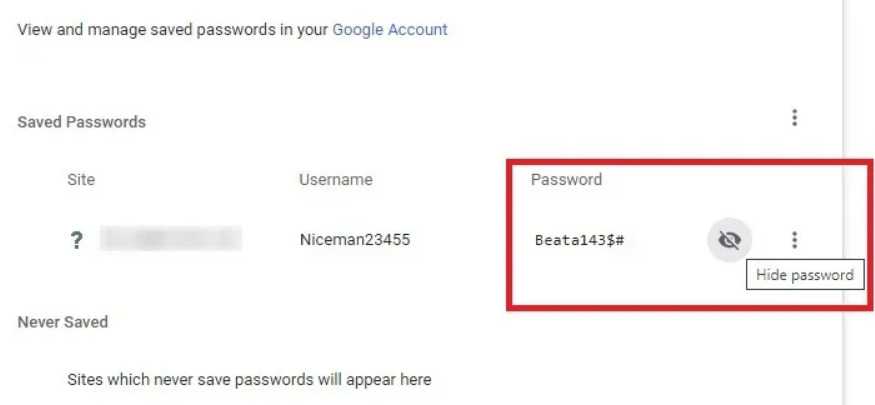
به Settings -> Auto-fill -> Passwords برگردید و باید لیستی از رمزهای عبور ذخیره شده را مشاهده کنید. برای مشاهده روی دکمه Show password (نماد چشم) کلیک کنید.
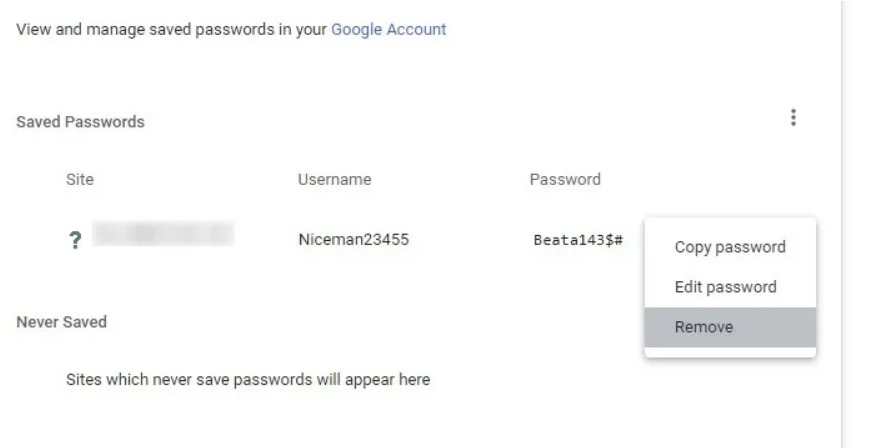
کروم همچنین به شما امکان می دهد رمز عبور را از منوی سه نقطه کپی یا حذف کنید.
موزیلا فایرفاکس
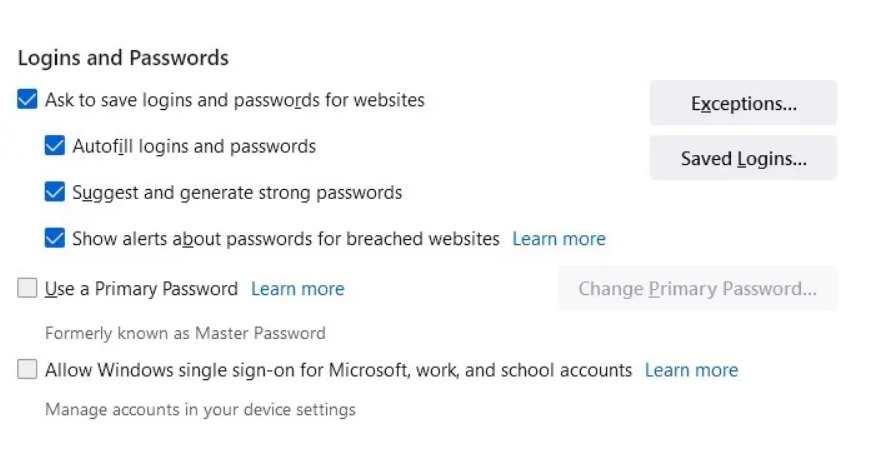
در فایرفاکس، به Options -> Privacy & Security -> Logins and Passwords بروید. تمام کادرهای زیر Ask to save logins and passwords for websites را علامت بزنید.
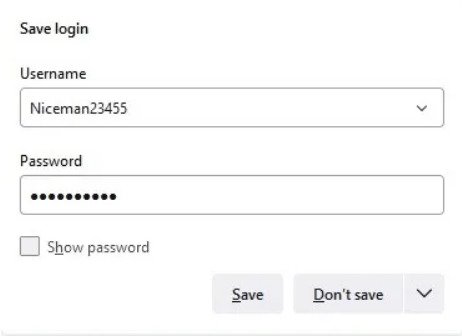
از این پس، فایرفاکس به شما پیشنهاد می دهد تا تمام رمزهایی را که وارد می کنید ذخیره کند. برای ادامه روی ذخیره کلیک کنید.
تمام رمزهای عبور ذخیره شده از قسمت Options -> Privacy & Security -> Logins and Passwords قابل بازیابی هستند. برای مشاهده رمز عبور می توانید روی نماد show password کلیک کنید.
از گزینه نمایش پسورد استفاده کنید
در حین ورود به سایت ها، آن ها به شما اجازه می دهند با استفاده از گزینه نمایش یا پنهان در قسمت رمز عبور، نقاط یا ستاره ها را حذف کنید. اگر نمی خواهید رمزهای عبور حساس شما به خاطر سپرده شود، این گزینه بهترین است. همچنین این ساده ترین روشی است که در همه مرورگرها به طور یکپارچه کار می کند.
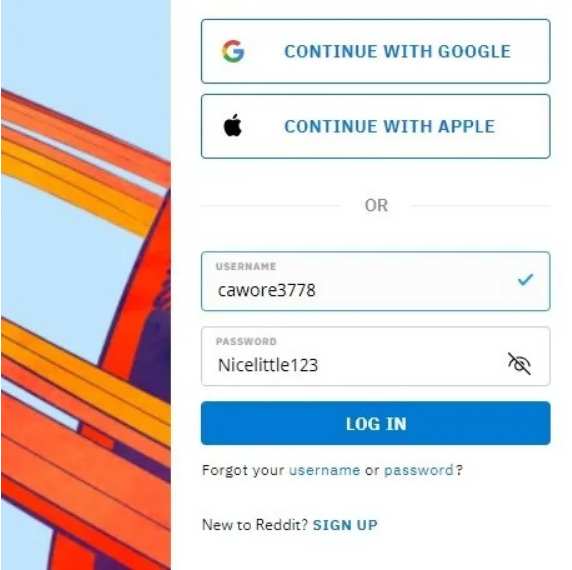
گزینه نمایش یا پنهان کردن پسوردها برای همه وبسایتهای اصلی مانند گوگل، آمازون، مایکروسافت، فیسبوک، نتفلیکس، یاهو، دراپ باکس، اینستاگرام، Reddit، Quora و بسیاری دیگر در دسترس است.
در بسیاری از وبسایتها، بهجای چک باکس نمایش یا پنهان کردن، نماد چشمی را در قسمت رمز عبور خواهید دید. بسیاری از سایت های بانکی و کارت اعتباری نیز این ویژگی را برای جلوگیری از وارد کردن رمز عبور نامعتبر دارند.
نمایش پسوردهای ستاره دار از طریق Developer Options
گزینه توسعه دهنده مرورگر یک راه خوب برای مشاهده پسوردهای متنی به جای ستاره است.
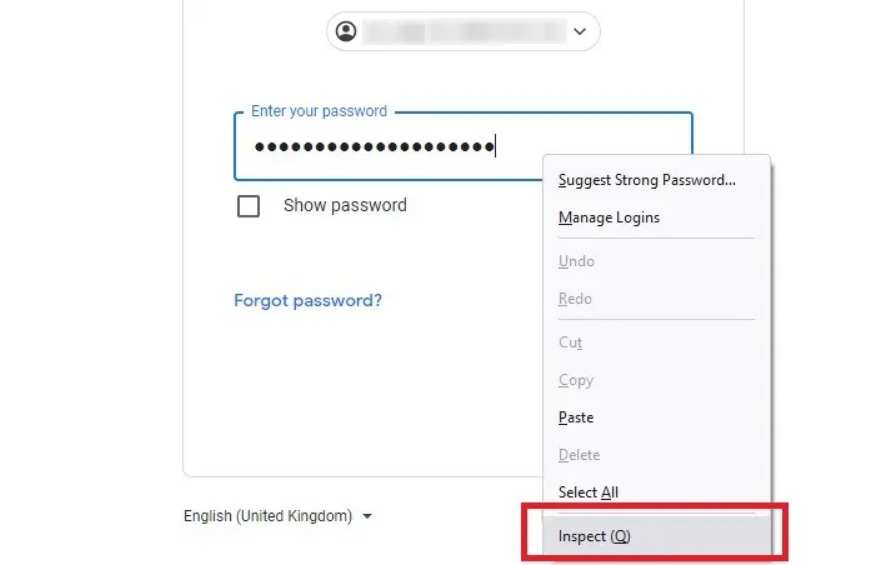
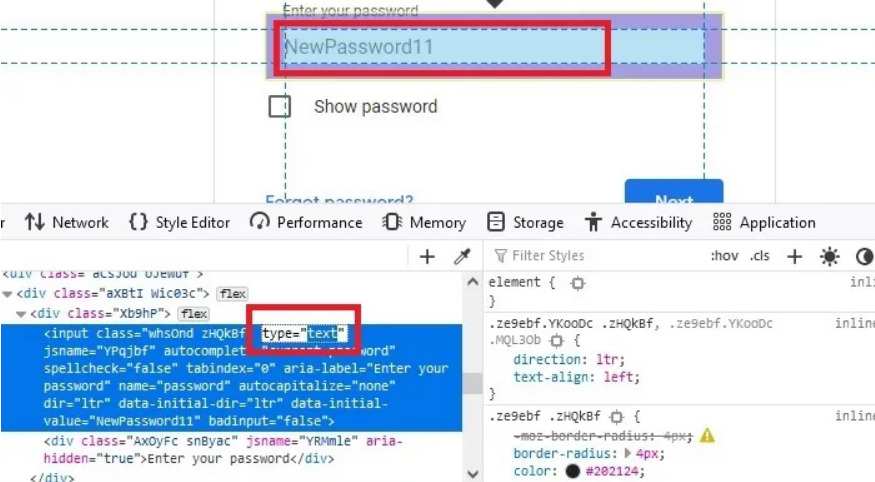
در هر یک از مرورگرها، راست کلیک کرده و Inspect element را وارد کنید. همچنین می توانید F12 را به عنوان میانبر برای باز کردن گزینه های توسعه دهنده وارد کنید.
هنگامی که نشانگر ماوس را نزدیک کادر رمز عبور میکنید، متوجه یک فیلد تایپ میشوید که مقدار آن password است.
فقط کلمه password را با عبارت text جایگزین کنید، رمز عبوری که وارد کرده اید به طور خودکار آشکار می شود.
ابراهیم وثوقیان
یکشنبه 14 فروردینماه سال 1401 ساعت 09:17 ق.ظ
از آنجایی که هارد دیسک به دلیل ذخیره اطلاعات روح کامپیوتر به شمار می رود، حفظ سلامت آن نیز امری بسیار ضروری است. روش های مختلفی برای چک کردن سلامت هارد دیسک وجود دارد، از روش های داخلی در ویندوز گرفته تا ابزارهای تشخیص دهنده که توسط سازنده هارد دیسک ارائه می شود. در ادامه به بررسی 6 روش مهم تست سلامت هارد دیسک خواهیم پرداخت.
1. بررسی بایوس (BIOS)
در مادربرد های جدید روشی وجود دارد که میتوانید سلامت هارددیسک خود را در بایوس بدون هرگونه تداخلی مبتنی بر سیستم عامل انجام دهید.
برای این کار لازم است تا وارد صفحه بایوس کامپیوتر شوید که در هر سیستمی روش مخصوص خود را دارد.
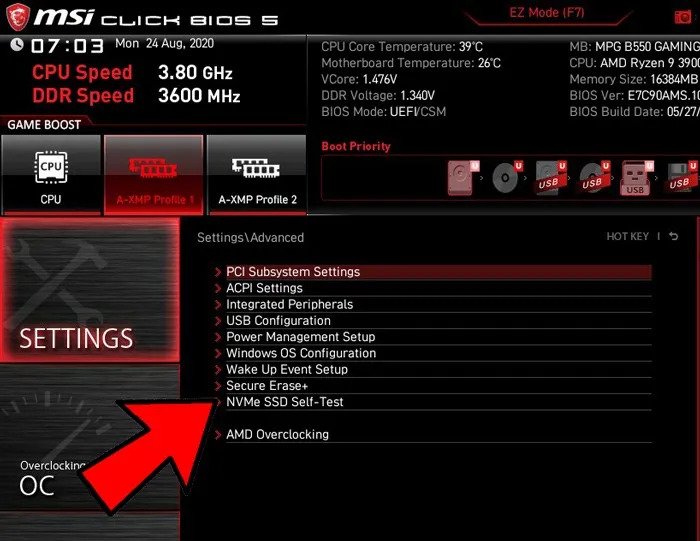
پس از ورود به بایوس، (این دستورالعمل ها و تنظیمات بستگی به مدل مادربرد شما دارد) مثلا در مادربرد MSI Mortar WiFi B550M، میتوانید به «Settings -> Advanced -> NVME self-test» رفته و سلامت درایوهای NVMe خود را آزمایش کنید.
در لپ تاپ های Dell و HP، می توانید با مراجعه به BIOS و جستجوی «Diagnostics»، سلامت هارد دیسک خود را بررسی کنید.
2. بهینه سازی و یکپارچه سازی هارد در ویندوز با Defrag کردن
همانطور که می دانید اطلاعات موجود در یک هارد دائما در حال حذف و جابجایی هستند. ممکن است اطلاعات در یک درایو پشت سر هم قرار نگرفته و به صورت تکه تکه در چند قسمت از آن قرار بگیرند. اگر احساس می کنید که سرعت هارد دیسک شما کند شده است، باید بررسی کنید که درایو هارد شما چقدر تکه تکه شده است. شما می توانید این کار را با استفاده از ابزار Defrag داخلی ویندوز انجام دهید.
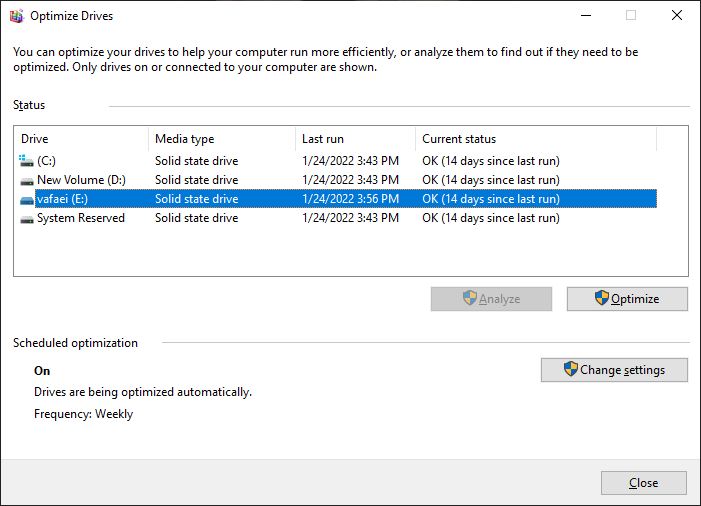
برای این کار Search را باز کرده و disk defrag را تایپ کنید. سپس Defragment and Optimize Drives را انتخاب کنید.
درایو خود را انتخاب کرده و روی “Optimize” کلیک کنید. این کار اسکن فایل های تکه تکه شده را اجرا می کند و درایو را برای عملکرد بهتر بهینه می کند.
3. استفاده از ابزار سازنده هارد
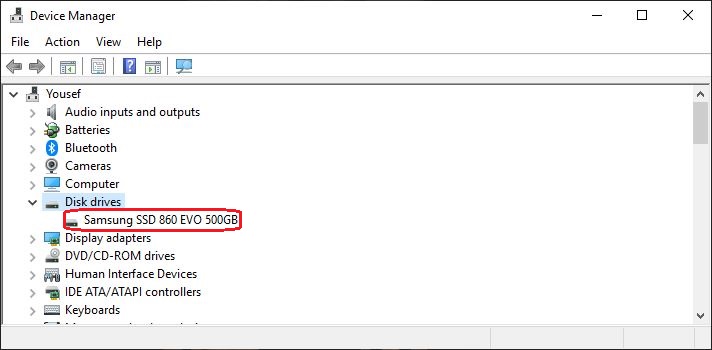
اکثر تولید کنندگان بزرگ هارد دیسک ابزارهای قوی رایگان برای نظارت بر سلامت و عملکرد هارد دیسک شما ارائه می دهند. اگر مدل هارد دیسک و شرکت سازنده آن را می دانید، میتوانید آن را در گوگل سرچ کرده و وارد سایت سازنده آن شوید. برای پیدا کردن مدل دقیق هارد دیسک می توانید Device manager را در استات سرچ کرده و داخل آن گزینه Disk drives را انتخاب کنید.
4. ابزار CHKDSK ویندوز
هارد شما از تعداد زیادی بخش یا سکتور که 4kb می باشند تشکیل شده است. در صورت خراب شدن هر بخش یک بد سکتور ایجاد میشود. ابزار Windows CHKDSK یک ابزار داخلی ویندوز است که دیسک شما را برای یافتن خطاهای سیستم و بد سکتورها اسکن می کند.
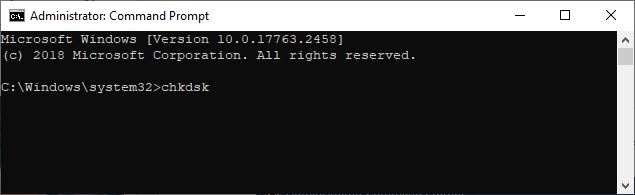
برای استفاده از ابزار CHKDSK، ابتدا cmd را در منوی استارت سرچ کرده و آن را با Run as administrator اجرا کنید. در خط فرمان chkdsk را وارد کرده و Enter را بزنید تا اسکن انجام شود.
همچنین میتوانید از chkdsk /f/r برای رفع بدسکتورها و بازیابی اطلاعات قابل خواندن در صورت امکان استفاده کنید. مایکروسافت لیست کاملی از دستورات chkdsk را برای بررسی سلامت هارد دیسک در اختیار کابران قرار داده است.
5. استفاده از WMIC برای تست سلامت هارد دیسک
WMIC یک رابط خط فرمان است که به شما امکان می دهد بسیاری از وظایف ادمین، از جمله بررسی سلامت هارد دیسک را انجام دهید.
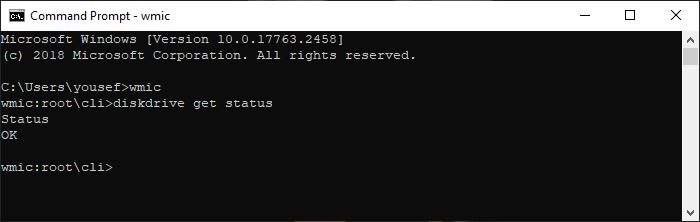
برای بررسی هارد دیسک با WMIC، دکمه های Win + R را فشار دهید تا برنامه Run ویندوز باز شود. cmd را تایپ کرده و روی ok کلیک کنید تا خط فرمان ویندوز باز شود. wmic را تایپ کنید و Enter را بزنید. سپس باید دستور زیر را وارد کرده و اینتر را بزنید:
diskdrive get status
پس از مدت کوتاهی وضعیت هارد دیسک خود را مشاهده خواهید کرد.
6. استفاده از برنامه های تست سلامت هارد دیسک
شما همچنین می توانید از یک ابزارهای موجود در اینترنت برای این کار استفاده کنید. این ابزارها از همان ویژگی «S.M.A.R.T» دیسک های سخت برای واکشی داده ها، درست مانند WMIC استفاده می کنند. با این حال، آنها علاوه بر نشان دادن وضعیت های خوب یا بد هارد، جزئیات بسیار بیشتری را ارائه می دهند.
برای این منظور، CrystalDiskInfo یک ابزار واقعا ساده ، سبک و در عین حال قدرتمند است. این یک ابزار رایگان است و تمام اطلاعات مورد نیاز مانند دما، وضعیت سلامت، نوع و ویژگیهای هارد دیسک و سایر ویژگی های آن مانند میزان خطای خواندن و نوشتن، زمان چرخش و غیره را به شما ارائه میدهد. ابزارهای متعدد دیگری برای بررسی سلامت هارد دیسک مانند Hard Disk Sentinel و HDDScan نیز وجود دارد که برای افراد مبتدی توصیه نمی شود.
علائم اولیه خرابی هارد دیسک چیست؟
به طور معمول، قبل از اینکه سلامت هارد دیسک شما شروع به کاهش کند، اخطاری دریافت خواهید کرد. این علائم ممکن است فقط چند هفته قبل از از کار افتادن درایو ظاهر شوند، بنابراین سریع عمل کنید و به طور منظم از اطلاعات خود نسخه پشتیبان تهیه کنید. برخی از رایج ترین علائم عبارتند از:
طولانی تر شدن زمان بوت شدن کامپیوتر
ظاهر شدن صفحه آبی ویندوز
خطاهای بایوس هنگام راه اندازی سیستم
پاک یا به اصطلاح (Lost) شدن فایل ها (یعنی خراب شدن سکتورها)
فایل اکسپلورر برای لود کردن فایلها به زمان بیشتری نیاز پیدا می کند.
چگونه عمر هارد دیسک خود را افزایش دهیم؟
به سادگی، مراقب آن باشید، به خصوص زمانی که هارد در حال کار کردن است. هر نوع ضربه ای مانند افتادن لپ تاپ می تواند به هارد دیسک شما آسیب برساند. همچنین، اطمینان حاصل کنید که رایانه شما به درستی خنک می شود تا از گرم شدن بیش از حد جلوگیری شود، که می تواند باعث خرابی زودرس درایوها شود.
ابراهیم وثوقیان
چهارشنبه 11 اسفندماه سال 1400 ساعت 08:52 ق.ظ