
بانک آموزشی
نرم افزار - سخت افزار - طراحی - برنامه نویسی _ ویروس شناسی ...
بانک آموزشی
نرم افزار - سخت افزار - طراحی - برنامه نویسی _ ویروس شناسی ...
طرح مفهومی آیفون 8 با بدنه شیشه ای و فاقد کلید هوم
بعد از رشته خبرهایی که به بهره مندی مجدد اپل از صفحه شیشه ای برای پشت بدنه موبایل های سال آتی و حاشیه کناری فلزی اشاره داشتند، یکی از طراحان اینترنتی بر همین اساس الگویی مفهومی طراحی کرده تا نمایی احتمالی از موبایل آیفون 8 را در اختیار داشته باشیم.
همانطور که می دانید در ابتدا موسسه KGI از ساخت موبایل بعدی اپل با بدنه تماماً شیشه ای مشابه با آیفون 4 خبر داد و پس از آن شایعاتی از سوی فاکسکان و سایر تامین کنندگان به گوش رسید.
با اتکا بر این شایعات طرح مفهومی جدیدی منتشر شده که آیفون 8 را با شیشه ای مشکی رنگ و لبه های خمیده در هر دو طرف دستگاه نشان می دهد؛ کناره آن نیز از جنس فولاد ضدزنگ به نظر رسیده و از ترکیب آشنای دکمه های کناری موبایل های آیفون پیروی کرده است.
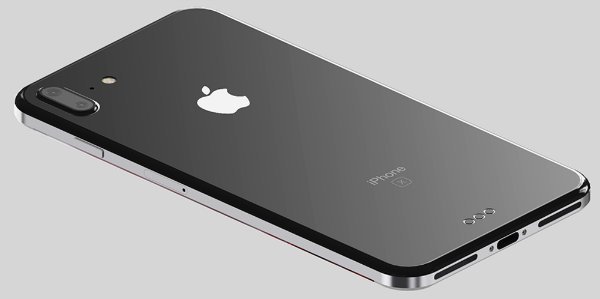
به علاوه دوربین دوگانه ای با چیدمان عمودی (که البته هیچ شباهتی با الگوی طراحی قالب دوربین های آیفون ندارد) در پشت بدنه قرار گرفته و همانند آخرین محصول کوپرتینویی ها، خبری از جک 3.5 میلی متری هدفون در زیر دستگاه نیست.
اما اصلی ترین نکته عدم حضور دکمه فیزیکی (یا لمسی) هوم در زیر نمایشگر است که به نوعی به شایعات مرتبط با درج حسگر اثر انگشت در بطن صفحه نمایش مرتبط می شود.
در مجموع می توان گفت این کانسپت شباهت های بسیار زیادی با آیفون 4 و 4s دارد؛ هرچند که شاید در دنیای واقع هرگز با چنین طراحی مواجه نشویم.
چرا اپل باید تولید «مک» را متوقف کند؟
 |
این کمپانی اکنون توانسته برای هر دسته از محصولات، یک انتخاب را پیش روی کاربران قرار دهد و از همین طریق نیز، پول نقد بسیاری را از آن خود نماید. پول زیاد، راه را برای شایعات بسیار نیز هموار می سازد و اکنون نیز شایعه ی ساخته شدن یک «خودرو» توسط کمپانی مورد بحث به گوش می رسد. به هر حال اگر شما هم ۱۹۵ میلیارد دلار در حساب بانکی خود به شکل نقد نگه می داشتید، مشخصا افکار و ایده های عجیب به سراغتان می آمد و پشت سرتان نیز حرف، زیاد زده می شد.
اپل از «افراد» تشکیل شده است و آنطور که به نظر می رسد، رهبرانش وقت بسیار زیادی برای تفکر دارند. صرفا به ریاست کلی و اخیر جاناتان آیو در بخش طراحی نگاه کنید؛ او اکنون خود را از کار های مدیریتی روزمره کنار کشیده تا بتواند به خلق محصولاتی دیگر بیاندیشد. با این حال، مشخصا باز هم ذهن او درگیر تولیدات قبلی بوده و باید به راه آینده اپل نیز توجه ویژه ای داشته باشد.
همین مسئله می تواند یک علت خوب باشد که چرا باید اپل، تولید «مک» را متوقف سازد.
شاید تصور کنید که چنین اقدامی نابخردانه است، شاید باور داشته باشید که با این کار، اپل تیشه به ریشه ی امپراطوری خود خواهد زد. اما گاهی کنار گذاشتن یک موفقیت، می تواند راهگشای موفقیت های بزرگ تر گردد. با دیجیاتو همراه باشید.
چندی پیش کنفرانس توسعه دهندگان جهانی اپل موسوم به WWDC برگزار شد؛ کنفراسی که در واقع می توان گفت هیچ هیجانی در آن قابل حس شدن نبود. ارائه دهندگان بر روی صحنه می آمدند و در خصوص پلتفرم های جدید و همچنین قابلیت های تازه آنها سخن سر می دادند. همه چیز با مک شروع شد، سپس نوبت به iOS رسید و در نهایت نیز در مورد اپل واچ صحبت شد.
اما همه چیز در این نقطه به پایان نرسید. پس از آن، نطق اصلی به سراغ معرفی غیرمتعارف سرویس موسیقی اپل رفت.
تجربه، همواره مهم بوده است. تجربه به ما می گوید که در دنیای تکنولوژی، شرکت هایی که تمرکز خود را بر نهایتا دو مورد قرار داده اند، توانسته اند موفقیت های بیشتری را از آن خود نمایند. چنین تمرکزی نهایتا می تواند بر روی سه مورد قرار گیرد و اگر تعداد موارد بیشتر گردد، آن شرکت راه خود را گم خواهد کرد.
به گوگل نگاهی داشته باشید؛ این شرکت در امر جستجو عالیست، اندروید را دارد و در نهایت نیز سرویس تبلیغات بر مبنای پلتفرم ها را پیش می راند که هر سه به خوبی جلو می روند. از طرف دیگر شرکت یاد شده دارای پروژه های فراوان دیگری نیز هست که گاهی یک کاربر عادی را نیز به خنده وا می دارند و گاهی نیز صرفا کورسویی از امید هستند در افقی دوردست. حال نگاهی به آمازون داشته باشید؛ شرکتی که سرویس های وب را ارائه می دهد و یک فروشگاه تقریبا موفق نیز دارد. اما زمانی که در عرصه ای دیگر مانند اسمارت فون ها ورود می کند، می توان گفت با شکست وخیمی همچون فایر فون مواجه می گردد. این مثال ها می توانند ادامه داشته باشند؛ مایکروسافت، سامسونگ و… همه جزء شرکت های موفق هستند و مهم هم نیست که هر کدام چقدر منابع انسانی و تحقیقاتی دارند، حقیقت این است که هر شرکت می تواند در نهایتا ۳ زمینه برترین باشد.
اکنون بیایید نگاهی داشته باشیم به اولین مصاحبه ی «تیم کوک» با مجله ی بلومبرگ بیزنس پس از رسیدنش به عنوان «مدیریت کل کمپانی اپل». وی به مجله ی مذکور گفت: «هسته و DNA اپل به شکل دیوانه واری طراحی گشته تا همواره فقط و فقط بهترین محصولات را تولید کند. اپل نمی خواهد محصولات فراوان بسازد، نمی خواهد محصولاتی خوب بسازد، بلکه همیشه باید بهترین در جهان را بسازد.»
برای تحقق بخشیدن به چنین وعده ای، اپل می خواهد چندین نوع از کامپیوترهای شخصی، اسمارت فون، تبلت، ابزارهای پوشیدنی به همراه (بر اساس شایعات از سوی تحلیلگران و توسه دهندگان) یک اپل تی وی که یک اپ استور اختصاصی برای خود داشته باشد را علاوه بر یک «خودرو» بسازد.
علاوه بر تمام محصولات فوق، فراموش نفرمایید که ما اکنون در جهانی زندگی می کنیم که محصولات و گجت های الکتریکی مان، باید به هم متصل باشند. در نتیجه اپل مجبور است بر تمام ضعف های خود در سرویس های ابری پیشی گرفته و آن را به شکل مطلوبی بهبود ببخشد. از سوی دیگر سرویس نقشه ها نیز که دیگر نیازی به تعریف ندارند و هنوز هم به جز در ایالات متحده، چند سالی از گوگل مپز عقب تر هستند. برخی از بررسی های بسیار اولیه که در خصوص اپل موزیک انجام شده اند نیز خبر می دهند که با یک پلتفرم کاملا بدون باگ رو به رو نیستیم.
آی مک هایی ۵K که بیش از هر کامپیوتر دیگری در نمایشگر خود دارای پیکسل هستند، مشخصا عالی اند و کیفیت تصویرشان نیز شگفت زده تان می کند اما با ساختن چنین محصولی، اپل در پی ثابت کردن چیست؟ که توانسته تاج نوعی از تکنولوژی را بر سر بگذارد که عمرش در انتهای قرن گذشته به پایان رسیده؟
مشخصا البته این شرکت سود بسیار خوبی از تولید مک را به جیب می زند و جالب اینکه آمار مربوط به حاشیه سود این محصولات را نیز اعلام نمی کند. در سال ۲۰۱۳ تحلیلگری به نام Horace Dediu گفته بود که اپل در بازار کامپیوترهای شخصی، بیش از مجموع سود کلی ۵ سازنده برتر سخت افزاری این صنعت سود دارد.
سود بالاست اما بیایید نگاهی عمیق تر داشته باشیم؛ در دوره مالی منتهی به اول ژانویه سال ۲۰۱۵، اتفاق خنده داری در اپل افتاد. این شرکت توانست بالاترین میزان درآمد را از «مک» در طول تاریخ کسب کند در حالی که «مک»، کوچک ترین بخش درآمدساز اپل نام گرفت.
این شرکت قادر شد تا به درآمدی ۶.۹ میلیارد دلاری از این بخش دست پیدا کند که صرفا ۹ درصد از درآمدهای کل سه ماهه پایانی سال ۲۰۱۴ را تشکیل می داد. شاید چنین گفته ای برای دیگر کمپانی ها صادق نباشد اما می توان گفت: «اپل به چنین درآمدی نیاز ندارد.»
آنچه اپل اکنون بیش از هر زمان دیگری محتاجش است، «تمرکز» نام دارد. در حال حاضر این شرکت را می توان به یک «مادر» تشبیه کرد که دارای فرزندی بسیار موفق به نام آیفون است، از آن طرف فرزند دیگرش به نام آیپد، کاملا نارس بوده و کوچک ترین عضو خانواده به نام «ساعت» نیز همچنان در دوران رشد بوده و از سرنوشتی نا معلوم برخوردار است.
در چنین موقعیتی باز هم می بینیم که اپل نیروی کار خود را متمرکز می کند تا یک شاهکار مهندسی به نام مک پرو را بسازند که در برابر سایر محصولات این شرکت، حجم تولید خنده داری دارد.
فرض کنید اپل بیاید و مهندسین، طراحان و مدیران سازنده ی مک را به سوی تمرکز بر سایر محصولات این شرکت هدایت نماید. در این صورت سایر بخش ها تا چه حد می توانند در رقابت جلو افتند؟ توسعه دهندگان را نیز فراموش نکنید، آنها نیز به جای توسعه مک می توانند به اقدامات با ارزشی بپردازند که بخشی از آینده را تشکیل دهد. شرکت های تکنولوژیک، هر چقدر هم که بزرگ باشند بالاخره محدودیت هایی داشته و می توانند فقط در چند زمینه بهترین باشند.
باید دید در آینده اپل می خواهد چه سرنوشتی داشته باشد. تولیدات خود را محدود تر کرده و بهترین ها را بسازد یا راه فعلی را به پیش برد. در مورد شرکتی استثنایی صحبت می کنیم که در یک چهار راه ایستاده. آیا یک کمپانی تکنولوژیک است یا صرفا می تواند تجربه ای عالی را برای کاربران به ارمغان آورد؟ آیا کامپیوتر می سازد یا می خواهد صرفا برخی کالاهای مصرفی را به تولید برساند؟
در جهانی که اکنون بر پایه ی اجتماع دیجیتالی ابری می چرخد، چرا اپل همچنان باید تمام تلاش خود را به کار گیرد تا کامپیوترهای شخصی تولید کند؟ کامپیوترهایی که برای نسل و قرن قبلی بوده اند. بهتر نیست این شرکت تمام تمرکز خود را بر نوآوری هایش در آینده متمرکز نماید؟
راهنمای تنظیمات شبکه در ویندوز ۱۰
در کنار تغییرات قابل توجه در ویندوز ۱۰ مثل منوی استارت جدید و تعامل بهتر بین محیط دسکتاپ و رابطهای اپلیکیشنها، قابلیتها و تغییرات جدیدی نیز در رابطه با شبکهسازی در این سیستمعامل به وجود آمده است. اگرچه فرآیند پیکربندی و اتصال به شبکه تقریبا تغییری نکرده است، اما برخی قابلیتهای جدید به آن اضافه شده است که بد نیست شما نیز نگاهی به آن بیاندازید. به ویژه این که برخی از این قابلیتها اگر به درستی به آن رسیدگی نشود میتواند تاثیرات منفی روی امنیت شبکه شما داشته باشد.

تغییرات اندک در رابط گرافیکی تنظیمات شبکه
کار را با بخشهای مقدماتی آغاز میکنیم: با کلیک کردن روی آیکون شبکه در ویندوز ۱۰ فهرست شبکههای موجود از جمله شبکههای بیسیم اطراف شما و شبکهای که شما در حال حاضر به آن متصل هستید نمایش داده میشود. ظاهر و وضعیت نمایش این فهرست به همان شیوه قدیمی نمایش در ویندوز ۷ بازگشته است.

همچنین در ویندوز ۸ و ۸٫۱ میانبر بخش View Connection Settings در بالای فهرست شبکه قرار داشت که در ویندوز ۱۰ با یک میانبر ساده Network Settings موجود در پایین فهرست شبکه جایگزین شده است که همچنان شما را به تنظیمات وایفای موجود در اپلیکیشن Settings هدایت میکند. شبیه ویندوز ۸٫۱ شما نمیتوانید از داخل فهرست شبکه روی شبکهها راست-کلیک کنید (کاری که در نسخه ویندوز ۸ و قبل از آن امکانپذیر بود).
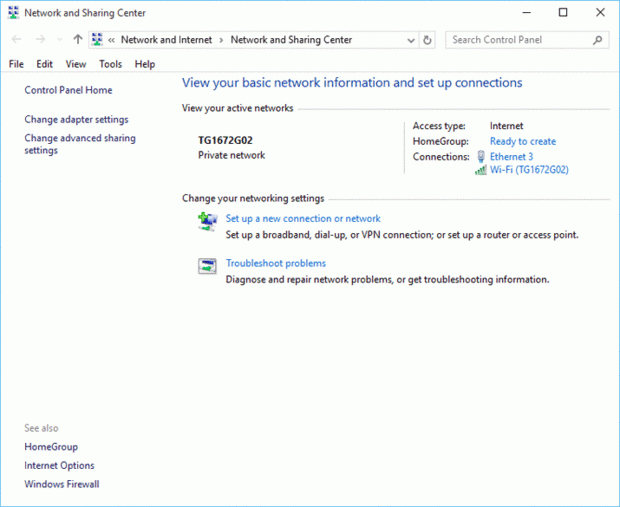
بخش Network and Sharing Center نیز تقریبا بدون تغییر در ویندوز ۱۰ باقی مانده است. شما همچنان میتوانید از طریق سینی سیستم روی آیکون شبکه راست-کلیک کرده و Open Network and Sharing Center را برای دسترسی به آن انتخاب کنید. سایر صفحات و تنظیمات قابل دسترس در این مرکز، از قبیل تنظیمات به اشتراکگذاری پیشرفته، پنجره Network Connections که تمام آداپتورهای شبکه را نمایش میدهد و پنجره محاورهای خصوصیات اتصال که شما میتوانید از طریق آن تنظیماتی مثل جزئیات static IP را انجام دهید نیز دست نخورده باقی مانده است.
گزینههای بیشتر مربوط به شبکه در اپلیکیشن Settings
مایکروسافت اصلاحاتی در بخش اپلیکیشن Settings انجام داده است و حالا این بخش به سبک کنترل پنل مترو طراحی شده است. اگر چه این بخش شامل تمام گزینههای موجود در کنترل پنل سنتی ویندوز نمیشود، اما یکسری گزینه دیگر به آن اضافه شده است. فراموش نکنید که به جای میانبر به کنترل پنل کامل، حالا یک میانبر به اپلیکیشن Settings از طریق منوی جدید استارت در دسترس شما است. شما همچنان میتوانید برای دسترسی به کنترل پنل روی دکمه استارت راست-کلیک کنید.

بعد از باز شدن اپلیکیشن Settings، شما دکمههایی را که هر کدام شامل دستهبندیهای مختلفی برای تنظیمات است را مشاهده خواهید کرد. با کلیک روی دستهبندی Network & Internet شما به اولین تب که شامل تنظیمات وایفای است هدایت خواهید شد. در فهرست Wi-Fi شما اسامی شبکههای بیسیم اطراف خود و یک لینک مربوط به Advanced Options را مشاهده خواهید کرد. با ورود به بخش Advanced Options شما میتوانید جزئیات مربوط به IP را مشاهده کرده و تنظیمات مربوط به اشتراکگذاری شبکهای که به آن متصل شدهاید را تغییر دهید.
مایکروسافت یک لینک جدید را به نام Manage Wi-Fi Settings به صفحه Wi-Fi اضافه کرده است. این لینک شما را به بخش گزینههای Wi-Fi Sense منتقل میکند، که یک بخش جدید مربوط به خدمات همگامسازی کلمه عبور وایفای است. لینکهای زیر بخشRelated Settings نیز میانبرهایی به سایر تنظیمات مرتبط با شبکه هستند که خارج از اپلیکیشن Settings قرار دارند.
تب Data Usage در بخش تنظیمات Network & Internet نیز به تازگی به اپلیکیشن Settings اضافه شده است.
شما برای هر یک از انواع روشهای اتصال به شبکه، مثل VPN, Dial-up و Ethernet یک تب اختصاصی را در اختیار خواهید داشت که هر کدام شامل اطلاعات مربوط به آن اتصال و میانبرهای مرتبط با آنها است. به جای قرار دادن فهرست تمام انواع مختلف اتصال به شبکه در یک صفحه واحد در اپلیکیشن Settings مانند ویندوز ۸ و ۸٫۱، در ویندوز ۱۰ هر کدام از انواع اتصالات صفحه مخصوص به خود را دارند.
آخرین تب موجود در صفحه Network & Internet نیز Proxy است. مثل ویندوز ۸ و ۸٫۱ شما میتوانید تنظیمات مربوط به پراکسی را در این بخش یا از طریق پنجره محاورهای Internet Options در اینترنت اکسپلورر انجام دهید.
بررسی میزان داده مصرفی بهینه شده
مایکروسافت اولین بار قابلیت بررسی میزان داده مصرف شده را در ویندوز ۸ معرفی کرد، اما این ویندوز تنها میتوانست آمار دادههای مصرف شده در اپلیکیشنهای ویندوز، به استثنای برنامههای سنتی دسکتاپ را نمایش دهد. با ورود ویندوز ۱۰، حالا شما میتوانید دادههای مصرفی مربوط به تمام اپلیکیشنها و برنامههای دسکتاپ را مشاهده کنید، اگر چه این کار تنها از طریق یکی از دو ناحیه موجود در ویندوز امکانپذیر است. تب App History موجود در Task Manager همچنان تنها اپلیکیشنهای ویندوز را نمایش میدهد. اما صفحه جدیدData Usage در اپلیکیشن Settings آمار تمام دادههای مصرف شده را نمایش میدهد. برای دسترسی به این بخش شما ابتدا باید اپلیکیشن Settings را باز کرده و دستهبندی Network & Internet را انتخاب کنید و بعد از آن به سراغ تب Data Usage بروید. بعد از این کار شما یک نمودار ساده به همراه میزان داده مصرف شده بین انواع مختلف اتصالات شبکه (مثل وایفای در مقابل اترنت) را طی ۳۰ روز گذشته مشاهده خواهید کرد.

با کلیک روی لینک Usage Details در تب Data Usage نیز میتوانید میزان داده مصرف شده توسط هر کدام از اپلیکیشنها و برنامههای دسکتاپ را (مرتب شده بر اساس بیشترین به کمترین مصرف) مشاهده کنید.
به اشتراکگذاری کلمه عبور وایفای با Wi-Fi Sense
یکی از معروفترین و بحث برانگیزترین قابلیتهای جدید شبکه ارائه شده در ویندوز ۱۰ بخش Wi-Fi Sense است. این قابلیت یک سرویس همگامسازی است که به کاربران اجازه میدهد کلمات عبور وایفای خود را با دوستان یا لیست تماس موجود در حساب فیسبوک، Outlook.com و اسکایپ خود به اشتراک بگذارند. این امکان به این منظور در نظر گرفته شده است که کاربر دیگر نیازی به پرسیدن کلمه عبور شبکه دوستان خود نداشته باشد، تا با این کار هم مشکل عدم به خاطر سپاری کلمه عبور توسط دوست شما برطرف شود و هم خطرات امنیتی ناشی از فاش کردن کلمه عبور به حداقل برسد. اما همانگونه که در ادامه مشاهده خواهید کرد برخی ملاحظات امنیتی وجود دارد که باید آنها را در نظر گرفت.

وقتی شما در ابتدا به یک شبکه وایفای متصل میشوید، در هنگام ورود کلمه عبور وقتی کادر زیر آن را علامت بزنید، ویندوز کلمه عبور این شبکه را با دوستان یا لیست تماس شما به اشتراک میگذارد. بعد از این کار هر زمان که دوستان شما به شبکهای که شما با آنها به اشتراک گذاشتهاید نزدیک میشوند (به شرطی که از ویندوز ۱۰ یا ویندوز فون ۸ یا بالاتر استفاده کنند) به طور خودکار به آن متصل خواهند شد. این قابلیت اگر در زمان تنظیم اولیه ویندوز ۱۰، تنظیمات Express را انتخاب کرده باشید یا به طور دستی آن را فعال کرده باشید به طور پیش فرض انتخاب خواهد شد.
Wi-Fi Sense همچنین پیگیری خواهد کرد که کدام کاربران از طریق هات اسپات یا شبکههای باز یا بدون کلمه عبور به طور خودکار به آن شبکه متصل شدهاند. علاوه بر این، Wi-Fi Sense میتواند به طور خودکار شروط و ضوابط بعضی از هات اسپاتها را بدون نیاز به دخالت مستقیم شما (و کلیک بر روی دکمه توافق) بپذیرد. این قابلیت نیز با انتخاب تنظیمات Express در زمان تنظیم اولیه ویندوز ۱۰ به طور پیش فرض فعال میشود.
این امکان نیز وجود دارد که کلمه عبور شبکه شما بدون اطلاع شما با دیگران به اشتراک گذاشته شود. شاید شما به طور تصادفی کادر اشتراک را در زمان اتصال علامت بزنید. حتی ترسناک تر از آن، شاید کاربر دیگری با در اختیار داشتن کلمه عبور شما آن را با دوستانش به اشتراک بگذارد.
از آنجا که در هنگام استفاده از Wi-Fi Sense خطرات امنیتی مرتبط با آن نیز افزایش خواهد یافت و از طرفی این قابلیت برای مصارف خانگی و هات اسپاتها در نظر گرفته شده است، بنابراین بهتر است در هنگام استفاده از شبکههای تجاری / اداری آن را غیرفعال کنید. به یاد داشته باشید که Wi-Fi Sense گواهی نامههای لاگین به شبکههایی را که با روش امنیتی سطح enterprise و در حالت WPA و WPA2 رمزگذاری شدهاند را به اشتراک نمیگذارد. بنابراین یک روش برای جلوگیری از به اشتراک گذاری شبکه شما توسط دیگران از طریق این سرویس جدید تعیین سطح امنیتی enterprise توسط تایید هویت در شبکههای بیسیم ۸۰۲٫۱X است که مزایای بسیار زیاد دیگری را نیز در اختیار شما قرار میدهد.

اگر امنیت شبکه بیسیم شما در حالت personal (با نام pre-shared key mode نیز شناخته میشود) و با سیستم WPA و WPA2 رمزگذاری شده است، شما این امکان را خواهید داشت که از به اشتراک گذاری کلمه عبور توسط Wi-Fi Sense جلوگیری کنید.
چطور در هر دستگاهی اطلاعات شبکه را پیدا کنیم

توجه داشته باشید که این روشها آدرس IP خود دستگاه را نشان میدهد. شما احتمالا از پشت یک روتر به شبکه متصل هستید بنابراین آدرس IP عمومی شما، یا همان آدرس IP روی اینترنت، فرق میکند و به شیوه دیگری باید آن را پیدا کنید.
ویندوز ۱۰
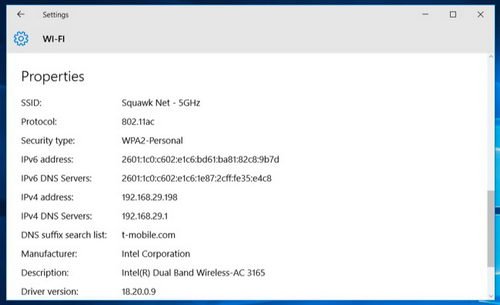
روی ویندوز ۱۰ خیلی سریعتر از ویندوزهای قبلی میتوان به این اطلاعات دست یافت. بر روی آیکون وایفای در قسمت اعلانها یا system tray (سینی سیستم) کلیک کنید و سپس بر روی لینک Network settings (تنظیمات شبکه) کلیک کنید. اگر اتصالتان وایفای نیست میتوانید اپ Settings (تنظیمات) را باز کرده و Network & Internet را انتخاب کنید و سپس نوع اتصال را انتخاب کنید و به دنبال اطلاعات تکمیلی بگردید.
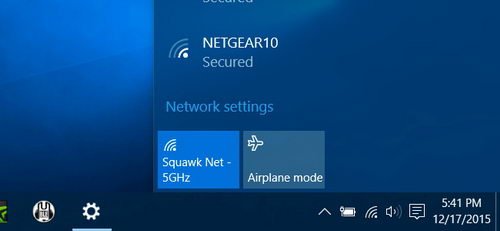
در پنجرهای که ظاهر میشود بر روی Advanced options کلیک کنید. شما همچنین با باز کردن اپ Settings و رفتن به Network & Internet > Wi-Fi میتوانید به این پنجره برسید. صفحه را به پایین ببرید و در ذیل عنوان Properties این اطلاعات را مشاهده کنید.
ویندوز ۷، ۸، ۸٫۱ و ۱۰
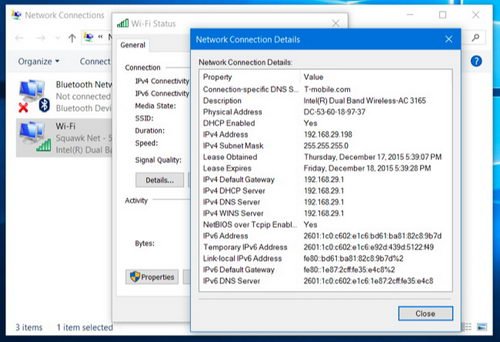
شما میتوانید این اطلاعات را به طرق دیگر بر روی نسخههای قبلی ویندوز پیدا کنید. البته این شیوه بر روی ویندوز ۱۰ هم کار میکند. کافی است کنترل پانل را باز کرده و در ذیل Network and Internet بر روی View network status and tasks کلیک کنید، بر روی Change adapter settings کنید، روی اتصالی که در حال استفاده از آن هستید راست کلیک کنید و Status را انتخاب کنید. در زیر بخش Connection بر روی دکمه Details کلیک کنید تا لیست اطلاعاتی که دنبالش بودید را مشاهده کنید.
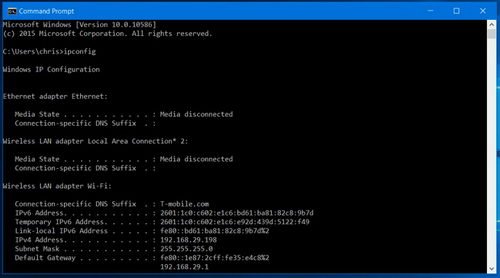
شما همچنین میتوانید با باز کردن پنجره Command Prompt و اجرای فرمان ipconfig به این اطلاعات دسترسی پیدا کنید:
Mac OS X
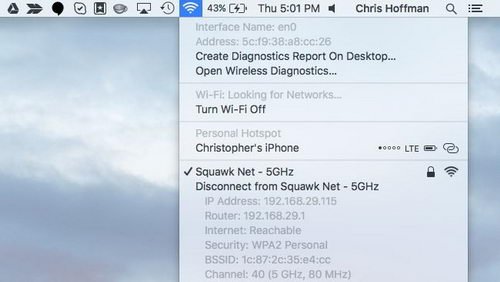
راحتترین و سادهترین راه برای پیدا کردن این اطلاعات بر روی Mac OS X نگه داشتن کلید Option بر روی صفحه کلید و کلیک بر روی آیکون وایفای در نوار منو در بالای صفحه است. آدرس IP در کنار عبارت IP address قابل مشاهده است. در این بخش اطلاعات دیگری در مورد شبکه بیسیم و آدرس IP روترتان نیز در اختیار دارید.
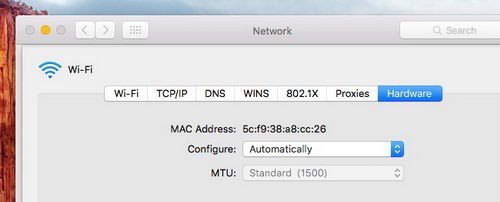
شما همچنین میتوانید با کلیک بر روی منوی اپل در نوار منو در بالای صفحه و انتخاب System Preferences ، کلیک بر روی آیکون شبکه، انتخاب اتصال شبکه، کلیک روی Advanced و سپس کلیک بر روی سربرگ TCP/IP ، این اطلاعات را پیدا کنید. آدرس MAC را میتوانید در سربرگ Hardware پیدا کنید.
آیفون و آیپد
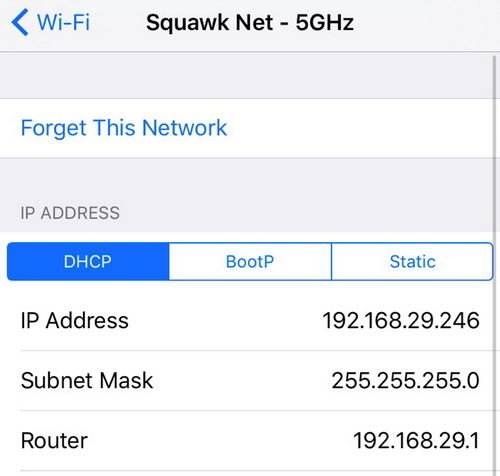
برای یافتن این اطلاعات بر روی آیفون، آیپد یا آیپاد تاچ با سیستم عامل iOS اپل اول Settings را باز کنید. در بخش Settings بر روی Wi-Fi و سپس بر روی آیکون “i” در سمت راست اتصال وایفایی که به آن متصل هستید ضربه بزنید. در این صفحه آدرس IP و دیگر جزئیات شبکه را مشاهده خواهید کرد.
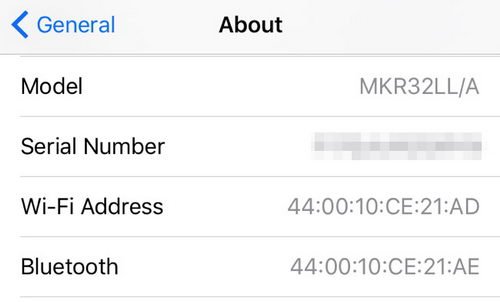
برای یافتن آدرس MAC از اپ Settings به General > About بروید. صفحه را پایین ببرید و به دنبال Wi-Fi Address بگردید.
آندروید
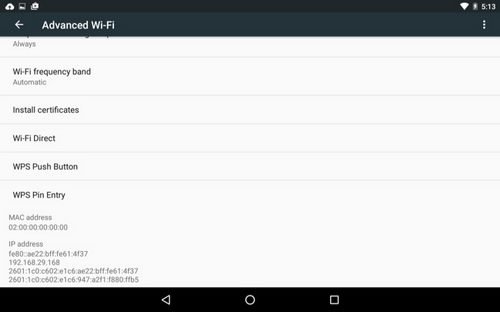
روی آندروید شما میتوانید این اطلاعات را در اپ Settings پیدا کنید. با کشیدن انگشت از بالای صفحه به پایین نوار اعلان را باز کنید و بر روی آیکون چرخدنده ضربه بزنید و به لیست اپها بروید و بر روی اپ Settings ضربه بزنید. در ذیل Wireless & networks بر روی گزینه Wi-Fi سپس بر روی دکمه منو و در آخر بر روی Advanced ضربه بزنید تا صفحه Advanced Wi-Fi باز شود. آدرس IP و آدرس MAC در پایین همین صفحه قابل مشاهده خواهند بود.
طبق معمول آندروید، این گزینهها ممکن است بسته به سازنده دستگاه شما، در جاهایی کمی متفاوت قرار داشته باشند. فرآیند بالا بر روی نکسوس ۷ با سیستم عامل آندروید ۶ مارشمالو انجام شده است.
Chrome OS
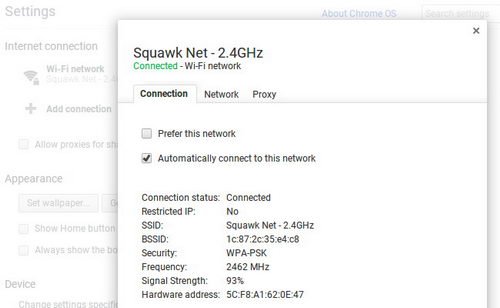
بر روی کرومبوک، کرومباکس یا هر دستگاهی که با سیستمعامل کروم کار میکند، این اطلاعات در صفحه Settings در دسترس است. سریعترین راه برای دسترسی به این اطلاعات کلیک بر روی بخش وضعیت (status area) در گوشه پایین راست صفحه و سپس کلیک بر روی گزینه Connected to و کلیک بر روی نام شبکهای است که به آن متصل شدهاید. با این کار صفحه اطلاعات باز میشود.
شما همچنین میتوانید با کلیک بر روی دکمه منو در کروم و انتخاب Settings ، صفجه تنظیمات را باز کنید. حالا در بالای صفحه Settings بر روی نام شبکه وایفایی که به آن متصل هستید کلیک کرده و سپس مجددا بر روی آن کلیک کنید.
آدرس MAC داخل سربرگ Connection قرار دارد و آدرس IP در سربرگ Network قابل مشاهده است.
لینوکس
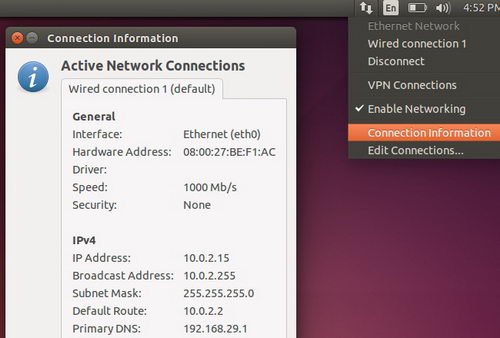
در توزیعهای لینوکسهای جدید این اطلاعات براحتی از بخش وضعیت یا اعلان در دسترس هستند. به دنبال آیکون شبکه بگردید، بر روی آن کلیک کرده و Connection Information را انتخاب کنید. در این قسمت آدرس IP، و دیگر اطلاعات قابل مشاهده خواهند بود. hardware address همان آدرس MAC دستگاه است.
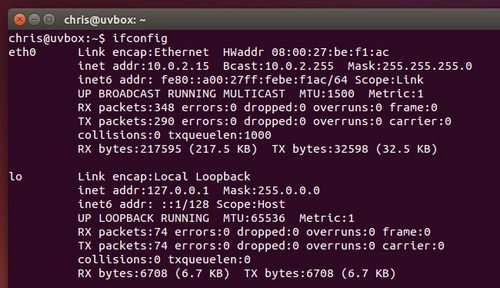
اگر به ترمینال دسترسی دارید فرمان ifconfig را اجرا کنید. کاری با بخش “lo” نداشته باشید. تمام اطلاعات مورد نیاز شما در فسمت “eth0” ذکر شده است.
این فرآیند بر روی دستگاههای دیگر، مثلا کنسولهای بازی نیز مشابه است. باید صفحه Settings را باز کنید و دنبال صفحه Status (وضعیت) بگردید تا به این اطلاعات دسترسی پیدا کنید. صفحهای با عنوان Network باید جزئیات اتصال شبکه را در اختیارنان بگذارد. شاید هم این لیست در صفحه About قرار داده شده باشد. اگر نتوانستید اطلاعات مورد نیاز را پیدا کنید بد نیست نام دستگاهتان را در اینترنت جستجو کنید.
تنظیمات اولیه میکروتیک را خودتان انجام دهید
Reset کردن یا انجام تنظیمات مجدد برروی روتربرد میکروتیک
فرض کنیم، یک روتر جدید خریداری کرده اید یا پسورد روتر خود را فراموش کرده اید و یا می خواهید به هر دلیلی روتر خود را مجددا تنظیم نمایید. باید بدانید که عمل ریست، باعث پاک شدن تمامی تنظیمات انجام شده برروی روتر می شود و روتر را به تنظیمات اولیه کارخانه بر می گرداند.
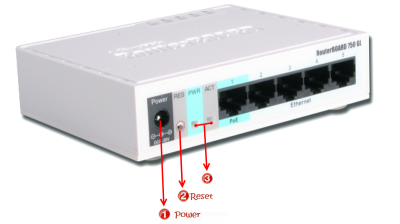
به فلشهای قرمز رنگی که در شکل زیر مشخص شده اند، توجه کنید. قسمتی تحت عنوان Reset Panel که با فلش شماره ۲ مشخص شده است، محل ریست کردن روتربرد است . برای ریست دستگاه، مراحل زیر را به ترتیب انجام دهید:
- قبل از اینکه روتر را به برق متصل کنید، یک میله یا یک وسیله باریک را برروی محل Reset قرار داده و دکمه ریست را فشار داده و به همان حالت نگهدارید.
- در همان وضعیت دوشاخه روتر را به برق بزنید (۱). چراغ های PWR و ACT روشن خواهند شد.
- چند ثانیه صبر کنید تا چراغ ACT شروع به چشمک زدن کند. بعد از اینکه حالت چشمک زن چراغ ثابت شد دکمه ریست را آزاد کنید. بدین ترتیب روتر شما به تنظیمات اولیه بر می گردد.
نکته: موارد ذکر شده برای روترهای سری ۷۰۰ و همچنین سری ۹۰۰ میکروتیک است. برای سری های دیگر، روش ریست متفاوت است.
در صورتی که روتری در اختیار دارد که پورت سریال دارد شما برای ریست کردن دستگاه می توانید از این پورت استفاده کنید. برای نحوه انجام اینکار می توانید به مقاله “چگونه RouterOS را با استفاده از Netinstall نصب کنید” مراجعه نمایید؟
تنظیمات اولیه روتر برد میکروتیک
بعد از ریست شدن روتر، مجددا شروع به تنظیمات اولیه روتر می کنیم. حال در نظر بگیرید قرار است شبکه ای با ساختار زیر راه اندازی کنید.
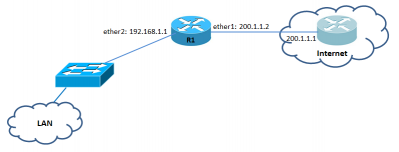
کابل شبکه را به یکی از پورت های شماره ۲ تا ۵ متصل کنید (در اینجا می خواهیم تنظیمات مورد نظر را برروی روتربرد مدل RB750GL میکروتیک پیاده سازی کنیم). به این نکته توجه داشته باشید که در تنظیمات اولیه دستگاه، رول های فایروالی تعریف شده اند که نمی توان از طریق پورت ۱ حتی از طریق آدرس MAC به روتر متصل شد.
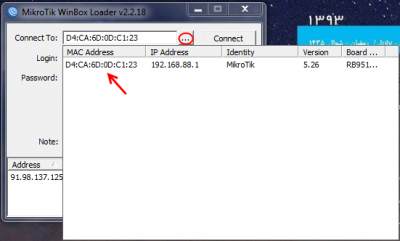
بعد از اتصال کابل شبکه به یکی از پورت های گفته شده، از طریق نرم افزار Winbox به روتر متصل شوید. در صورتی که نرم افزار Winbox را برروی سیستم خود ندارید، می توانید در صورت اتصال به اینترنت، آن را از طریق سایت میکروتیک دانلود کنید و یا IP پیش فرض روتر را که ۱۹۲٫۱۶۸٫۸۸٫۱ می باشد در مرورگر خود وارد کرده و نرم افزار Winbox را دانلود نمایید.
نرم افزار را با استفاده از کلید Run، اجرا کرده و بر طبق شکل زیر، از قسمت Connect To برروی کلیدی که مشخصه … دارد، کلیک کنید، لیست IP و مک آدرس، روترهای موجود نمایش داده شود برروی آدرس MAC کلیک کرده و روی کلید Connect کلیک کنید.
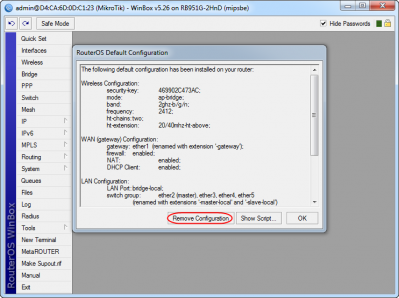
بعد از ورود به میز کار میکروتیک، پیغامی مبنی بر پاک کردن کلیه تنظیمات کارخانه مشاهده می کنید. برروی کلید Remove Configuration کلیک کنید سپس روتر Reboot شده و لازم است مجددا به همان روش قبل از طریق Winbox به روتر متصل شوید. حالا کلیه تنظیمات پیش فرض پاک شده اند و شما می توانید تنظیمات مورد نظر خود را برروی روتر اعمال کنید.
طبق ساختار شبکه در این سناریو پورت ۱ روتر را با کابل شبکه به مودم و پورت ۲ را به سوییچی که مرتبط با شبکه LAN داخلی است، متصل کنید. با توجه به شبکه ای که قرار است ایجاد کنید شروع به کانفیگ اولیه میکروتیک می کنیم.
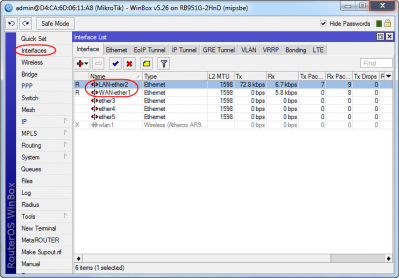
با فرض اینکه کابل های شبکه به ترتیبی که در بالا گفته شد، به پورت های میکروتیک متصل شده باشند، می توان برای سهولت در تشخیص پورت های به کار گفته شده، اینترفیس ها را نامگذاری کنید. برروی منوی Interfaces که در تصویر زیر نشان داده شده است کلیک کرده و سپس نام ether1 و ether2 را با کلیک روی نام اینترفیس به اسامی WAN و LAN تغییر دهید، به این ترتیب اینترفیس ها به اسامی گفته شده نامگذاری می شوند.
بعد از تغییر نام طبق سناریو به هر اینترفیس، IP Address آن را اختصاص می دهیم. برای این کار دو روش وجود دارد:
۱٫ نوشتن Script: در این روش از طریق فهرست قابلیت های میکروتیک، برروی گزینه New Terminal کلیک کنید در پنجره باز شده Script زیر را وارد کنید.
admin@MikroTik] > ip address add address=172.25.25.233/25 interface=WAN-ether1]
admin@MikroTik] > ip address add address=192.168.1.1/24 interface=LAN-ether2]
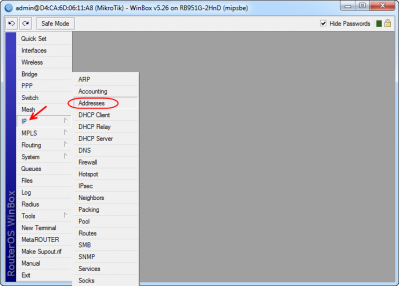
۲٫ محیط گرافیکی: بعد از اتصال به میکروتیک از طریق winbox، در منوی اصلی به مسیر IP -> Address رفته و در پنجره نمایش داده شده بر روی مشخصه + کلیک کنید. در قسمت Address، آدرس IP شبکه WAN خود را به همراه Subnet آن مطابق شکل وارد کنید و از قسمت Interface، اینترفیسی که به مودم متصل شده است را انتخاب نمایید.
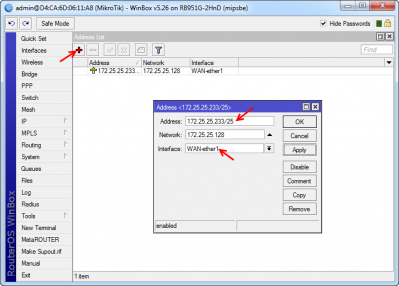
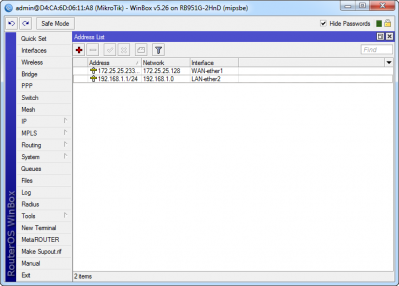
IP آدرس شبکه LAN را نیز به ترتیب بالا اضافه کنید.
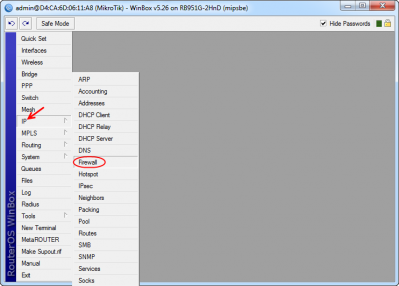
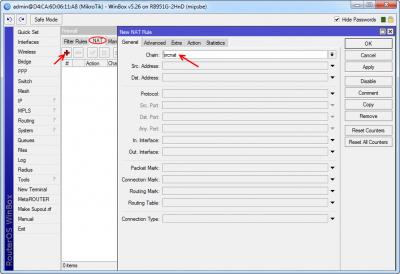
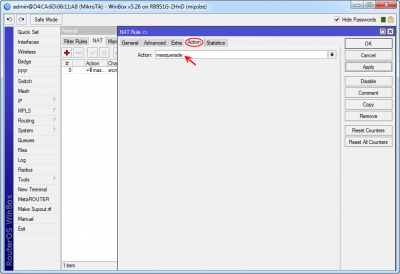
بعد از تنظیمات بالا برای اینکه کاربران براحتی بتوانند به اینترنت دسترسی داشته باشند باید یک NAT Rule ایجاد کنید. روش کار به این شکل است که در منوی اصلی به مسیر IP -> Firewall رفته و در تب NAT بر روی مشخصه + کلیک کنید. در پنجره NAT Rule در قسمت Chain گزینه srcnat و در تب Action از فیلد آبشاری، گزینه masquerade را انتخاب کنید.
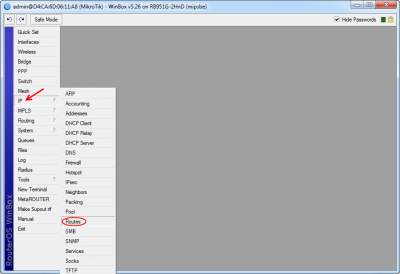
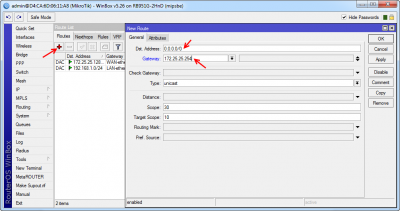
در نهایت شما نیاز دارید که تمام درخواست هایی که به سمت اینترنت می روند را Rout کنید. بنابراین به مسیر IP -> Route رفته و یک Default Route مطابق شکل زیر ایجاد کنید. توجه داشته باشید IP: 172.25.25.254 آدرس گیت وی شبکه WAN در این سناریو می باشد.
بدین ترتیب تنظیمات روتر میکروتیک به پایان رسید و شما با انجام مراحل فوق می توانید کانفیگ شبکه خود را براحتی انجام دهید.
چگونه پهنایباند و مصرف دیتای دستگاههای متصل به شبکه را ببینیم؟

پایش پهنای باند و مصرف دیتا روی روتر
دقیقترین راه برای مانیتور یا پایش پهنای باند و مصرف دیتا از طریق خود روتر صورت میگیرد. تمام دستگاهها روی شبکه شما از طریق روترتان به اینترنت متصل میشوند، بنابراین تنها نقطهای که میتوان مصرف پهنایباند و انتقال دیتا را پایش و ثبت کرد همینجا است.
این کار آنقدر که باید آسان نیست. اکثر روترهای خانگی اصلا قابلیت مشاهده اینکه در لحظه کدام دستگاه چه میزان پهنایباندی مصرف میکند را ندارند، چه برسد به اینکه تاریخچهای از میزان دانلود و آپلود در یک ماه را ثبت کنند. برخی روترهای پیشرفتهتر قابلیت رهگیری میزان دیتایی که هر ماه دانلود یا آپلود میکنید را دارند، اما شِمایی از وضعیت پهنایباند هر دستگاه یا تاریخچه مصرف دیتا هر دستگاه را ارائه نمیکنند.
برای اینکار شما به یک فریمویر ثالث روی روترتان نیاز خواهید داشت. فریمویرهایی مثل DD-WRT، این امکان را فراهم میکنند تا مصرف پهنایباند را به صورت زنده مشاهده و بررسی کنید کدام دستگاهها بیشترین مصرف را درحال حاضر دارند. این مهم به شما امکان میدهد تا دستگاههایی که در همان لحظه پهنایباند را قرق کردهاند، مشخص کنید.
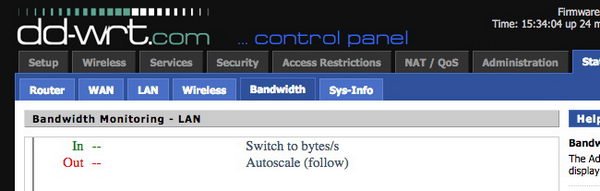
پایش مصرف دیتا در یک دوره زمانی طولانی مشکلتر است. افزونه My Page روی DD-WRT این کار را به خوبی انجام میدهد، البته این کار نیاز به فضایی اضافی روی روتر برای ادامه ثبت این دیتاها در طول زمان دارد. برای مثال یک ذخیرهساز USB که به دستگاه متصل شده باشد.
خرید یک روتر DD-WRT که بتواند از این قابلیت بهره ببرد آنفدر که به نظر میرسد مشکل نیست. مثلا بوفالو روترهایی ارائه میکند که DD-WRT به طور پیشفرض روی آنها نصب شده است، و از سوی دیگر ایسوس همخوان بودن روترهایش با DD-WRT را تبلیغ میکند.
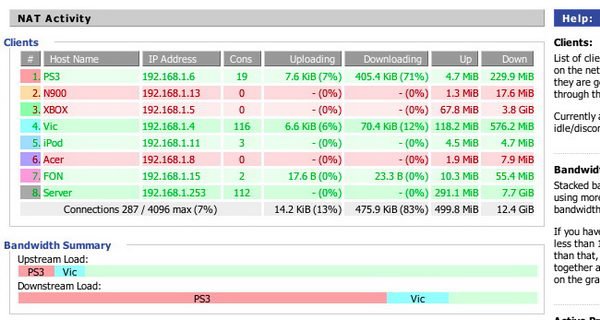
گزینه دیگر Gargoyle است. فریمویری بر پایه OpenWRT که اختصاصا برای پایش پهنای باند و مصرف دیتا طراحی شده است. این فریمویر همچنین میتواند برای دستگاههای مشخص سقف مصرف تعیین کند تا از دانلود و آپلود بیش از حد آنها جلوگیری کند.

اسکریپت wrtbwmon هم وجود دارد که برای روترهایی که بر پایه فریمویرهای لینوکسی مثل DD-WRT، OpenWRT و Tomatoo کار میکنند طراحی شده است. البته این اسکریپت اطلاعات را در یک پایگاه داده مینویسد که به این معناست که شما باید یک پایگاه داده جداگانه در اختیار آن قرار دهید تا بتواند روی شبکه به آن متصل شده و این اطلاعات را ذخیره کند. این اسکریپت نمیتواند تمام کارها را روی خود روتر انجام دهد. توسعه این اسکریپت متوقف شده اما سازندگان آن چند انشعاب از فریمویر Tomato را پیشنهاد میکنند که قابلیتهایی بر پایه آن را در بر میگیرند.
پایش تک تک دستگاهها
راهی جادویی وجود ندارد که بدون کمک روتر بتوان ابزاری را اجرا و به نحوی تمام ترافیک شبکه را پایش کرد. این اطلاعات باید روی خود روتر ضبط شوند. اگر نتوانید این اطلاعات را روی روتر ضبط و مشاهده کنید، راهی ندارید جز اینکه به ابزارهای مانیتورینگ موجود روی خود دستگاهها اتکا کنید.
سیستمعاملهای متفاوت ابزارهای متفاوتی برای کمک به شما دارند. GlassWire یک ابزار پایش شبکه رایگان است که مصرف دیتا روی تمام نسخههای ویندوز را رهگیری میکند. در ویندوز ۸ و ۱۰۰ شما همچنین میتوانید یک اتصال یا کانکشن مشخص را به عنوان کانکشن “meteredd” تنظیم کنید و ویندوز مصرف دیتا آن را رهگیری خواهد کرد. البته این شیوه، نحوه استفاده ویندوز و برخی اپلیکیشنها از آن کانکشن را تغییر میدهد.

کاربران مک هم میتوانند از اپلیکیشن +Bandwidth موجود روی اپ استور استفاده کنند. اگر بخش عمده مصرف پهنایباند شما را فقط چند کامپیوتر شکل میدهند، این شیوه یک دید کلی قابل قبول از اینکه کدام کامپیوتر بیشترین مصرف را دارد به شما ارائه میکند.

ابزار پایش مصرف دیتا آندروید به شما اجازه میدهد تا مصرف دیتا وایفای را پایش کنید، اما امکان رهگیری یک شبکه خاص وجود ندارد. آیفون و آیپد تنها امکان پایش مصرف دیتا شبکه سلولی را دارند. شما برای رهگیری میزان دیتایی که روی وایفای استفاده میکنید به اپهای ثالث نیاز خواهید داشت.
اگر این کار برایتان خیلی اهمیت دارد، تنها گزینه شما نصب یک روتر به همراه فریمویر سفارشی و استفاده از یک ابزار پایش پهنایباند و ثبتکننده مصرف دیتا روی آن است.
چگونه بهترین روتر بیسیم را انتخاب کنیم؟

با توجه به پیشرفت محصولات خانگی، که باید به اینترنت متصل باشند (مانند اسمارتفونها، تلویزیونهای هوشمند، تبلتها، نوتبوکها، پخشکنندههای مالتیمدیا و …)، نیاز به یک روتر بیسیم قدرتمند در خانه و کسبوکارهای کوچک، بیش از پیش احساس میشود. امروزه داشتن یک گوشی موبایل هوشمند، با دهها نرمافزاری که فقط در وضعیت آنلاین کاربرد دارند؛بدون اتصال به اینترنت هیچ ارزشی ندارد. از طرفی، در میان ترافیک اینترنت، صوت و تصویر، جایگاه خود را باز کردند و به تبع، نیاز به پهنایباند دارند. اگر در گذشته برای وبگردی، یک اتصال اینترنتی موبایل بسیار کم سرعت یا یک اتصال اینترنت خانگی ۱۲۸ کیلوبیت بر ثانیه، کفایت میکرد؛ اما اکنون، حداقل اتصالهای اینترنتی ۵۱۲ کیلوبیتی هستند و در کنار این اتصال اینترنت حتما باید یک روتر پرسرعت نقشی بیبدیل ایفا کند تا کاربران شبکه بیسیم، لذت واقعی آنلاین بودن را احساس کنند؛ در واقع، تمام این دلایل به خاطر انتخاب یک روتر وایفای جدید و مناسب است.
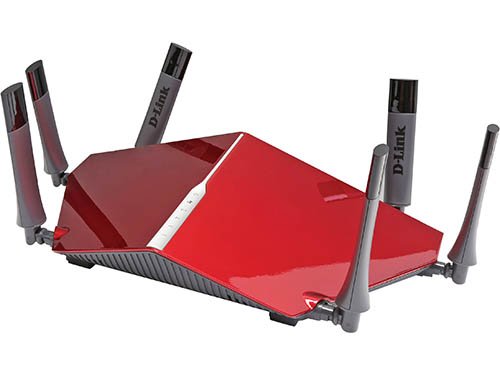
منظور از واژه «مناسب» این است که سیگنالدهی قوی داشته باشد و محدوده بیشتری را پوشش دهد؛ معمولاً سرعت انتقال اطلاعاتی بالاتر از یک گیگابیت داشته باشد و همچنین، دستگاههای مختلفی به طور همزمان به روتر وصل شوند و امکانات و قابلیتهای مورد نیاز کاربران را فراهم کنند. در سال ۲۰۱۵ روترهای جدیدی وارد بازار شدند که با خود، ویژگیهای متفاوتی را برای کاربران به ارمغان آوردند که تا پیش از این، بیشتر شبیه به یک رویای دور بود. روترهای در سال ۲۰۱۵ بازیهای آنلاین و ویدیو را هدف قرار دادند و فقط از استریم صحبت میکنند؛ آن هم نه روی یک فرکانس یا کانال، بلکه رقابت بر سر تعداد آنتنها و کانالهای بیشتر دریافت/ارسال اطلاعات است؛ اما همه این ویژگیها و امکانات جدید، با خود پیچیدگی را به همراه آوردند که نتیجه اولیه آن، سخت کردن انتخاب است. چگونه باید روتر مناسب خانه یا محل کار خود را انتخاب کنیم؟ پارامترهای جدید انتخاب یک روتر بیسیم پرسرعت در سال ۲۰۱۵ چیست؟ آنتنهای بیشتر مهم هستند یا سرعت؟ کارآیی واقعی روترهای خوب بازار چگونه است؟ ما در این مقاله به دنبال جواب این پرسشها هستیم.
تک بانده یا دو بانده؟
همه روترهای ساخته شده در دنیا، مشابه هم نیستند و لزوماً از دو فرکانس کاری معروف شبکههای بیسیم بهطور همزمان استفاده نمیکنند. برخی روترها، فقط روی یک فرکانس کاری ۲٫۴ گیگاهرتز که فرکانس پایینتر یا ضعیفتری است، اطلاعات را ارسال یا دریافت میکنند. به این روترها، تک باند میگویند. به تصور برخی از کاربران، روترهای تک باند، ارزان قیمت هستند و سیگنالدهی بسیار ضعیفی دارند و به درد کارهای بیسیم نمیخورند؛ این تصور اشتباه است؛ زیرا هماکنون روترهای تک باندی در بازار یافت میشود که هم بسیار گرانقیمتتر از روترهای دو بانده هستند و هم سرعت انتقال اطلاعات بالایی دارند. اینگونه روترها، برای کارهای وبگردی یا گشتن در شبکههای اجتماعی با موبایل و تبلت، کافی هستند. عیب بزرگ روترهای تک بانده این است که روی فرکانسی بسیار شلوغ و پرترافیک کار میکنند. احتمالا تمام همسایههای شما روترهای قدیمی دارند که روی فرکانس ۲٫۴ گیگاهرتز تنظیم شدهاند. این فرکانس فقط ۱۱ کانال یا باند انتقال اطلاعات دارد و میتوان حدس زد مثلاً در یک مجتمع مسکونی، روی هر باند چندین روتر فعال هستند.

اگر در خانه، بر روی شبکه بیسیم شما چندین دستگاه وجود دارند که قرار است اطلاعات را استریم کنند؛ مثلاً به طور آنلاین بازی کنند یا فیلم ببینند یا دائم به سرویسهای آنلاین پخش ویدیو مانند آپارات و نمونههای خارجی متصل هستند، اصلاً فکر خرید یک روتر بیسیم تک بانده را فراموش کنید و به سراغ روترهای دو بانده بروید. این روترها علاوه بر فرکانس ۲٫۴ گیگاهرتز از فرکانس سطح بالای ۵ گیگاهرتز، نیز استفاده میکنند. فرکانس ۵ گیگاهرتز بالای صد کانال یا باند کاری دارد و روی هر کانال، پهنایباند بیشتری را فراهم میکند. به همین دلیل، هم سرعت بیشتر است و هم احتمال ترافیک روی یک کانال رادیویی به شدت کاهش پیدا میکند. در فرکانس ۲٫۴ گیگاهرتز، پهنایباند کانالهای رادیویی ۲۰ و ۴۰ مگاهرتز است؛ ولی در فرکانس ۵ گیگاهرتز، با کانالهای ۸۰ و ۱۶۰ مگاهرتزی روبرو هستیم. روترهای دو بانده، به راحتی اجازه میدهند تا برنامههای کاربردی و برخی سرویسهای اختصاصی را اجرا کنید، بدون اینکه نگران پهنایباند یا استریم اطلاعات باشید.
ماجرا به اینجا ختم نمیشود؛ در سال ۲۰۱۵ شاهد ساخت روترهای سه بانده هم بودیم؛ یعنی از سه فرکانس رادیویی استفاده میکردند. این روترها معمولا از یک فرکانس ۲٫۴ گیگاهرتز و دو فرکانس ۵ گیگاهرتز، بهصورت مجزا از هم استفاده میکنند؛ در واقع فرکانس ۵ گیگاهرتز دوم، شبیهسازی شده فرکانس اصلی است؛ ولی همان سرعت و کیفیت را دارد. مسلما سرعت روترهای سه بانده، بسیار بیشتر از روترهای دو بانده است و برای خانوادههایی مناسب هستند که چندین دستگاه استریم ویدیو یا مصرف سنگین ترافیک شبکه دارند. معمولاً کاربران عادی به سراغ روترهای سه بانده نمیروند و برخی کاربران حرفهای و شرکتی برای کارهای خاص مانند دانلودهای سنگین، کافینتهای بازیهای آنلاین و انتقال فایلهای بسیار سنگین طراحی گرافیکی مشتری از این روترها استفاده میکنند.
همه ما میدانیم شبکههای بیسیم از استاندارد ۸۰۲٫۱۱ استفاده میکنند. دستگاههایی که از استانداردهای قدیمی ۸۰۲٫۱۱b و ۸۰۲٫۱۱g استفاده میکنند، سرعت انتقال اطلاعات بسیار پایینی در حدود ۱۱ و ۵۴ مگابیت دارند و واضح است که از فرکانس کاری ۲٫۴ گیگاهرتز استفاده میکنند. روترهای نسل جدیدتر، نسبت به این دو استاندارد از پروتکل معروف و محبوب ۸۰۲٫۱۱n استفاده میکنند. احتمالا همه ما اولین روترهایی که خریدیم روی همین استاندارد کار کردند و هماکنون نیز غالب روترهای درون خانهها و شرکتها، مبتنی بر این استاندارد است. در سالهای اخیر، روی استاندارد ۸۰۲٫۱۱n، حداکثر سرعت به مرز ۶۰۰ مگابیت رسیده است. این استاندارد از دو فرکانس ۲٫۴ و ۵ گیگاهرتز پشتیبانی میکند و همچنین برای اولین بار روی این روترها، فناوریهایی مانند MIMO (Multiple Input Multiple Output) مطرح شدند. MIMO اجازه میدهد که ازچندین آنتن استفاده شود و هر آنتن ارسال/دریافت جداگانه و مستقلی داشته باشد. روی استاندارد ۸۰۲٫۱۱n حداکثر از چهار آنتن یا چهار کانال رادیویی پشتیبانی میشود که اصطلاحاً به آن MIMO 4×۴ میگویند. روی هریک از این استانداردها، حداکثر سرعت ۱۵۰ مگابیت است. بسیاری از لپتاپها، اسمارتفونها و دستگاههای بیسیم خانگی از وایفای ۸۰۲٫۱۱n استفاده میکنند؛ به همین دلیل هنوز روترهای ۸۰۲٫۱۱n یک انتخاب مناسب برای اشتراکگذاری ساده اینترنت میان چندین دستگاه لپتاپ و اسمارتفون، محسوب میشوند. هنوز روترهای مبتنی بر این استاندارد تولید میشود و چون بازار پرفروشی دارند، هر ساله شرکتهای سازنده روتر، چندین مدل جدید معرفی میکنند و اتفاقاً قیمتهای مناسبتری هم دارند؛ ولی اگر در شبکه بیسیم خانگی یا اداری شما چندین دستگاه استریم ویدیو و بازی آنلاین(مانند تلویزیون هوشمند یا کنسول بازی) قرار دارد یا اینکه چندین دستگاه نیاز به ترافیک شبکه بالایی دارند و همچنین از اینترنتهای پرسرعت بالای یک مگابیت استفاده میکنید، بهتر است به سراغ روترهای بهروزتر با سرعت و پهنایباند بیشتر، استفاده کنید.

بعد از استاندارد ۸۰۲٫۱۱n، استاندارد جدید و پرسروصدای ۸۰۲٫۱۱ac معرفی شد و کمکم از سال ۲۰۱۳ محصولات مبتنی بر آن وارد بازار شدند و اکنون در سال ۲۰۱۵ با محصولات تکاملیافتهای در این رده، روبرو هستیم. استاندارد ۸۰۲٫۱۱ac چیزی فراتر از یک استاندارد است و با خود چندین رده کاری بی سیم و فناوری را معرفی کرد. این استاندارد، در چندین بخش، شبکههای بیسیم را بهبود داد و جهشهای بزرگی را ایجاد کرد. مثلاً در بخش پهنای باند، شاهد رسیدن به مرز ۱۶۰ مگاهرتز هستیم؛ در حالی که روی استاندارد ۸۰۲٫۱۱n پهنای باند محدود به ۴۰ مگاهرتز بود؛ همچنین، در بخش تعداد کانالهای کاری همزمان یا تعداد آنتنها، به مرز هشت آنتن یا باند کاری رسیدیم در حالی که، استاندارد قبلی به چهار آنتن محدود بود. Beamforming فناوری جدیدی است که مستقیما برای یک دستگاه خاص، سیگنالهای رادیویی را میفرستند و از ارسال فراگیر (Broadcasting) سیگنالها در همه جهتها، جلوگیری میکند. فناوری دیگری که در سالهای اخیر معرفی و عملیاتی شد،MU-MIMO (Multi User-Multiple Input Multiple Output) است. این فناوری تلاش میکند، به جای اینکه پی در پی پهنای باند را از یک دستگاه گرفته و به دیگری بسپارد، بهطور همزمان به هر دستگاهی پهنای باند اختصاصی بدهد. با این فناوری، چهار دستگاه بهصورت همزمان میتوانند با بیشترین پهنای باند ممکن، اطلاعات بیسیم را برای روتر ارسال یا دریافت کند. برای استفاده از این فناوری باید هم روتر و هم دستگاه کلاینت بیسیم، مجهز به مدارهای بیسیم MU-MIMO باشند. در حال حاضر، تعداد روترهای مجهز به فناوری MU-MIMO انگشتشمار هستند و تعداد کلاینتهای مجهز به این فناوری نیز بسیار محدود و فقط شامل چند مدل لپتاپ هستند. البته، انتظار میرود در انتهای سال ۲۰۱۵ و در نمایشگاه CES 2016 چندین مدل اسمارتفون یا تلویزیون هوشمند مجهز به MU-MIMO معرفی شوند.
روترهای مجهز به استاندارد ۸۰۲٫۱۱ac در ردههای سرعتی مختلفی مانند AC750، AC900، AC1200، AC1750، AC1900، AC2100، AC2300، AC3200 و غیره تقسیمبندی میشوند. هریک از اعداد کنار عبارت AC نشاندهنده حداکثر سرعت روی دو فرکانس کاری روتر است. برای مثال، روتری در رده AC1750 دارای حداکثر سرعت ۴۵۰ مگابیت، روی فرکانس ۲٫۴ گیگاهرتز و حداکثر سرعت ۱۳۰۰ مگابیت، روی فرکانس ۵ گیگاهرتز است. روترهای رده AC3200 از سه فرکانس کاری استفاده میکنند و مثلاً دارای حداکثر سرعت ۶۰۰ مگابیت، روی فرکانس ۴/۲ گیگاهرتز و حداکثر سرعت ۱۳۰۰ مگابیت، روی فرکانس ۵ گیگاهرتز هستند؛ ولی فراموش نکنید که دو فرکانس ۵ گیگاهرتز داریم. یک نکته مهم درباره این روترها این است که به ندرت میبینیم یک دستگاه سرعت انتقال اطلاعاتی برابر این اعداد گفته شده داشته باشد. در دنیای واقعی، سرعتها پایینتر از مشخصات تئوری اعلام شده هستند؛ اما واضح است اگر میخواهید روتری با سرعت بالا خریداری کنید، هرچه رده AC بالاتری انتخاب کنید؛ سرعت بیشتری در شبکه بیسیم خواهید داشت.
در بخش ویژگیها، روترهای بیسیم بسیار با هم متفاوت هستند و از یک قاعده و قانون مشخص پیروی نمیکنند؛ مثلاً ممکن است در بازار یک روتر بیسیم بسیار قدرتمند پیدا کنید که فقط یک درگاه USB دارد و آن هم USB 2.0 است نه USB 3.0. چیزی که مشخص است؛ هر چقدر از روتر بیسیم مورد نظر خود انتظار ویژگیهای بیشتری داشته باشید، به همان اندازه باید هزینه بیشتری پرداخت کنید؛ اما برخی ویژگیها برای یک روتر بیسیم ضروری به نظر میرسند و حداقل امکاناتی هستند که برای خرید یک محصول مناسب باید مد نظر داشته باشید. روتری انتخاب کنید که چهار درگاه شبکه اترنت گیگابیتی (۱۰/۱۰۰/۱۰۰۰) داشته باشد و شما بتوانید از طریق کابل، برخی از دستگاهها مانند کامپیوترهای رومیزی، دستگاههای ذخیرهسازی تحت شبکه NAS یا هابهای مدیریت خودکار خانههای هوشمند را به روتر وصل کنید. روترهای امروزی حداقل باید یک درگاه USB داشته باشند تا امکان اتصال دستگاههایی مانند چاپگر به روتر و اشتراکگذاری آن در شبکه بیسیم، وجود داشته باشد. تعداد بیشتر درگاه USB، خیال شما را از نیازهای بعدی راحت میکند. یک ویژگی ضروری دیگر، انتخاب روتری با قابلیت آنتنهای خارجی جداشدنی است؛ اگر شما در آینده نیاز داشته باشید روتر خود را تقویت کنید، میتوانید آنتنهای خارجی جداشدنی را از روتر باز و آنتنهای پر قدرت جدید را نصب کنید. در بازار، شرکتهای زیادی آنتنهایی با کارآیی بالا و اصطلاحاً High-Gain عرضه میکنند.

اگر برای شما نوع استفاده از شبکه بیسیم مهم است و روی بحثهای مدیریت شبکه، حساسیتهای ویژهای دارید؛ حتما باید به سراغ روتری بروید که قابلیتهایی مانند کنترل والدین، QoS و امکان تعریف شبکه میهمان (Guest Network) را دارد. ویژگی کنترل والدین به شما اجازه میدهد تا دسترسی به شبکه را محدود کنید و مطمئن شوید کودکان یا دیگران، در روزها و ساعتهای مشخص، به وایفای دسترسی دارند؛ این ویژگی به خصوص، برای کنترل کودکان و نوجوانان در بازیهای آنلاین و شبکههای اجتماعی کاربرد دارد. شبکه میهمان به شما اجازه میدهد تا کاربرانی را به شبکه بیسیم وصل کنید بدون اینکه، شبکه اصلی مورد نیازتان، به خطر بیفتد. در واقع شما برای میهمان، یک شبکه مجزا با SSID و رمزعبور متفاوت میسازید که با شبکه اصلی شما متفاوت است. شما در شبکه میهمان، میتوانید اجازه دسترسی به اینترنت را بدهید بدون اینکه به فایلها، چاپگر یا دستگاههای دیگر متصل به شبکه، دسترسی وجود داشته باشد؛ همچنین شما با تنظیمات QoS تصمیم میگیرید که در شبکه، کدام برنامهها یا کلاینتها اولویت بیشتر یا کمتری داشته باشند و بر اساس این اولویت، از پهنایباند استفاده کنند، برای مثال، اگر یک دستگاه، همیشه در حال استریم آنلاین ویدیو از روی اینترنت است و دستگاه دیگری میخواهد برخی نرمافزارها را بهروزرسانی کند یا دستور چاپ بفرستد، شما میتوانید اولویت اول را استریم ویدیو تعریف کنید. همین موضوع برای بازیهای آنلاین نیز صادق است و میتوانید کنسول بازی XBox One و PlayStation 4 را در اولویت بالایی تعریف کنید.
اما به بحث مهم امنیت بپردازیم. تقریباً تمامی روترهای امروزی، تنظیمات و گزینههای زیادی برای امنیت شبکه ارائه میدهند و بعضاً این ویژگیها در همه محصولات یکسان است. مهمترین این ویژگیها، WPS است که به شما اجازه میدهد، ارتباط یک دستگاه سازگار با روتر را فقط با فشردن یک کلید امن کنید. کافی است کلید WPS را روی روتر و بعد روی دستگاه مورد نظر فشار دهید تا از طریق شبکه به هم وصل شوند؛ ولی یک ارتباط رمزنگاری شده را برقرار کنند که با ارتباط روتر با دیگر دستگاههای شبکه متفاوت است. دیگر ویژگی الزامی برای هر روتر بیسیم، استفاده از الگوریتم رمزنگاری اطلاعات WPA یا WPA2 است. این الگو اجازه میدهد که هر دستگاه برای اتصال به شبکه و روتر، از یک رمزعبور هشت رقمی مطمئن استفاده کند. این الگو، به راحتی قابل هک شدن و لو رفتن رمز عبور نیست و اگر هکرها بخواهند از دستگاهها یا سیستمهای رمزشکن استفاده کنند؛ باید سالها تلاش کنند. برخی روترهای صنعتی یا حرفهای، یک نسخه پیشرفته از
WPA/WPA2 به نام WPA-Enterprise را عرضه میکنند که امنیت بیشتری دارد؛ ولی نیازمند سرورهای احرازهویت راه دور RADIUS، برای هر کلاینت است. همانطور که میدانید شبکهها و اینترنت فعلی، بر روی سیستم آدرسدهی IPv4 و۳۲ بیتی هستند؛ ولی به زودی باید به سوی سیستم آدرسدهی ۱۲۸ بیتی IPv6 بروند. روی IPv6 تعداد آدرسهای نامحدودی فراهم میشود؛ بنابراین، بهتر است کمی دوراندیش باشید و روتری انتخاب کنید که از سیستم آدرسدهی IPv6 پشتیبانی کند؛ اگرچه روی IPv4 کار میکند.
مانند هر دستگاه دیگری، قیمت روترهای بیسیم، بر اساس کارایی و ویژگیهای آنها است. به طور پایه، روترهای سری ۸۰۲٫۱۱n در محدوده قیمتی ۲۵ تا ۱۰۰ دلار (۵۰ هزار تومان تا ۲۰۰ هزار تومان) هستند. روترهای ۸۰۲٫۱۱n که از دو باند فرکانسی پشتیبانی کنند، در بازار ایران تا ۴۰۰ هزار تومان هم قیمت دارند؛ اما در میان روترهای سری AC قیمتها کمی بالاتر است. شما میتوانید در بازار، یک روتر AC1200 را با قیمت ۱۳۰ دلار (در ایران حدود ۲۵۰ هزار تومان) خریداری کنید و همینطور که رده روتر بالاتر میرود، قیمتها افزایش مییابد؛ به طوری که یک روتر AC2400 و مجهز به فناوری MIMO، با قیمتی حدود ۲۵۰ دلار ( از ۷۰۰ هزار تومان تا بالای ۱٫۵ میلیون تومان) فروخته میشود. در بازار ایران روترهای AC750، با قیمت تقریبی ۲۳۰ هزار تومان نیز موجود است؛ ولی روترهای AC1200 و AC1750 عمدتاً قیمتی بالاتر از ۵۰۰ هزار تومان و گاهی بالاتر از یک میلیون تومان دارند.
در اینجا برندها نقش بسیار مهمی ایفا میکنند. در همین بازار ایران، یک روتر AC1750 با قیمت ۴۰۰ هزار تومان و روتر AC1750 دیگر با قیمت یک میلیون و ۱۳۵ هزار تومان نیز فروخته میشود. واضح است که ویژگیها و کارایی این دو روتر هم رده با هم یکسان نیستند؛ ولی به نظر نمیرسد اینقدر هم تفاوت قیمت داشته باشند.

یک موضوع دیگر را هم باید در نظر داشته باشید. هنوز روترهای AC3200 وارد بازار ایران نشدند؛ زیرا به تازگی وارد بازارهای جهانی شدند و احتمالاً خریدارهای کمی در ایران دارند و قیمتهای بسیار بالایی دارند. در امریکا و اروپا یک روتر سه بانده AC3200، با قیمتی بالاتر از ۳۰۰ دلار به فروش میرسند؛ همینطور روترهای تازه وارد AC2600 MU-MIMO در ایران پیدا نمیشوند؛ ولی در بازارهای جهانی باز هم محدوده قیمتی ۳۰۰ دلار دارند و البته مصرفکننده باید هزینه بیشتری پرداخت کند.
انتخاب نهایی
پارامترهایی مانند سرعت بالا، محدوده پوششدهی خوب، نصب و راهاندازی آسان، قابلیتهای مدیریتی بالا، ویژگیها و البته قیمت، منجر به انتخاب یک روتر مناسب میشوند. هیچ روتری تمامی این پارامترها را با هم ندارد و در یکی یا چند پارامتر، از خود ضعف نشان خواهد داد. بهترین حالت این است که تعادلی میان این پارامترها برقرار کنیم؛ مثلاً اگر میخواهیم برای روتر جدید، حدود ۲۰۰ هزار تومان هزینه کنیم، به سراغ یک روتر AC رده پایین از نظر سرعت ولی با آنتنهای خارجی جداشدنی و ویژگیهای زیاد برویم تا بعداً بتوانیم سرعت و محدوده پوششدهی را تقویت کنیم. در این شرایط، هزینه زیادی هم برای یک روتر پرداخت نکردیم؛ اما یک محصول از نسل جدید استانداردهای وایفای، انتخاب میکنیم.
با پروتکل IKEv2 بیشتر آشنا شوید
پروتکل IKEv2 یکی از پروتکل های مشتق شده از پروتکل معروف IPsec است که فرآیند Tunneling را به خوبی انجام می دهد و بصورت مشترک توسط شرکت سیسکو و مایکروسافت طراحی و پیاده سازی شده است. این پروتکل بصورت استاندارد در تمامی سیستم عامل های خانواده ویندوز و همچنین تجهیزات Blackberry تعبیه شده است. نسخه های متعددی از IKE وجود دارند که برای پلتفرم های Open Source طراحی و تدوین شده اند. یکی از مهمترین نقاط قوت IKEv2 که آن را از پروتکل های VPN دیگر متمایز می کند قابلیت reconnect کردن و reestablish کردن یک connection است. یعنی در صورتیکه یک connection دچار اختلال و قطعی ارتباط شود ، IKEv2 امکان ادامه connection و ادامه فرآیند کاری را دارد.

به همین دلیل مایکروسافت اسم این پروتکل VPN را VPN Connect نیز گذاشته است. هر چند بسیاری از دستگاه های موبایل ترجیح می دهند که از ترکیب پروتکل L2TP/IPsec استفاده کنند ، IKEv2 هم می تواند گزینه جایگزین بسیار مناسبی در این خصوص باشد. جالب اینجاست بدانید که کاربران Blackberry فقط امکان استفاده از IKEv2 را دارند و دلیل آن هم کاملا مشخص است چون برای همین پروتکل طراحی شده اند. از مهمترین مزایای این پروتکل می توان به سرعت بیشتر به نسبت PPTP,SSTP و همچنین L2TP اشاره کرد ، این پروتکل VPN بسیار قابل اعتماد و در اصطلاح Stable است و از الگوریتم های رمزنگاری AES128 , AES 192 و AES 256 بیتی پشتیبانی می کند این پروتکل همانند PPTP و L2TP بسیار ساده پیکربندی می شود. از معایت این پروتکل می توان به عدم پشتیبانی توسط همه سیستم عامل ها و سادگی در Block شدن به نسبت OpenVPN و همچنین Open Source نبودن اشاره کرد.
بهترین پروتکل VPN چیست؟
یا قصد استفاده از وی پی ان را دارید؟ چنانچه به دنبال یک سرویس دهنده وی پی ان می گردید و یا می خواهید وی پی ان خود را راه اندازی کنید لازم است؛ یک پروتکل انتخاب کنید. البته برخی از سرویس دهندگان وی پی ان نیز به شما اجازه انتخاب بین پروتکل های مختلف را می دهد. در این مقاله سعی داریم تا تمام مسائل پیرامون پروتکل ها را تشریح کنیم تا استانداردها و ارتباط پروتکل ها را با یکدیگر بشناسید و بهترین انتخاب را داشته باشید. با آتی نگر همراه باشید:
PPTP
از PPTP استفاده نکنید. PPTP یا همان تونل زنی نقطه به نقطه (Point-to-point tunneling) پروتکل رایجی است که در سیستم عامل ویندوز از زمان ویندوز ۹۵ به بعد به شکل های مختلفی اجرا می شود. PPTP مسائل و مشکلات امنیتی شناخته شده زیادی دارد و احتمالا NSA ( و دیگر سازمان های جاسوسی ) این ارتباط به ظاهر “ایمن” را رمز گشایی کرده اند. این بدان معناست که مهاجمین و حتی دولت ها راحت تر می توانند به این ارتباطات دسترسی داشته باشند.
PPTP متداول و راه اندازی آن آسان است؛ کلاینت های آن بر روی بسیاری از پلتفرم ها از جمله ویندوز راه اندازی می شوند. این چند مورد تنها برتری های PPTP هستند که به خطرات آن نمی ارزند.
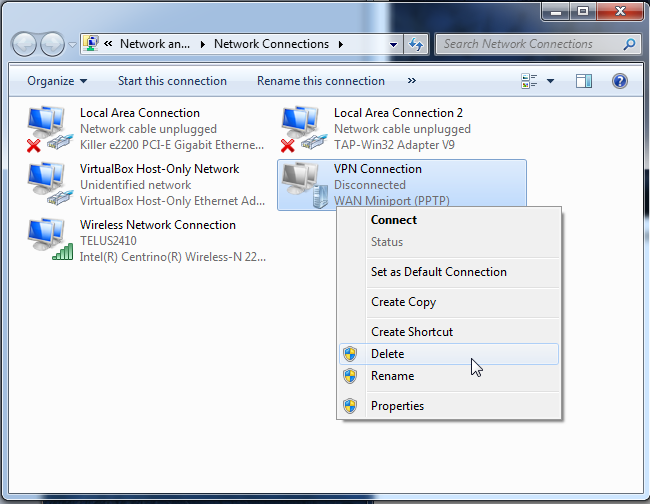
به طور خلاصه: PPTP قدیمی و آسیب پذیر است ، همچنین بسیار رایج بوده و راه اندازی اش راحت است. بهتر است از آن استفاده نکنید.
OpenVPN
OpenVPN از تکنولوژی های اپن سورس مانند کتابخانه های رمزنگاری شده ی OpenSSL و پروتکل SSL v3/TLS v1 استفاده می کند. OpenVPN را می توان طوری تنظیم کرد تا بر روی هر پورتی اجرا شود ، بنابراین می توان سروری را تنظیم کرد تا بر روی پورت ۴۳۳ TCP کار کند. وقتی که به یک وبسایت ایمن متصل شوید عملا نمی توان ترافیک وی پی ان OpenSSL را از ترافیک HTTPS استاندارد تمیز داد که این ویژگی باعث دشواری انسداد کامل آن شود.
OpenVPN تنظیمات قابل تغییر زیادی دارد و اگر از رمزنگاری AES به جای رمزنگاری ضعیف تر Blowfish استفاده کند بسیار ایمن خواهد شد. OpenVPN به یک استاندارد محبوب تبدیل شده است و تاکنون هیچگونه نگرانی جدی در خصوص تشخیص این ارتباط حتی از طرف NSA هم مشاهده نشده است.
با سیستم عامل های رایج ادغام نمی شود. وصل شدن به آن چه در دسکتاپ و چه در موبایل به یک اپلیکیشن کمکی نیاز دارد. برای وصل شدن به OpenVPN در آی او اس هم به اپلیکیشن موبایل آن نیاز دارید.
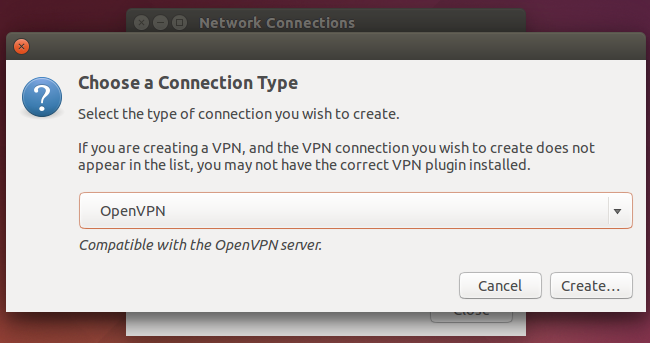
به طور خلاصه: OpenVPN جدید و ایمن است. همچنین برای اتصال به آن نیازمند اپلیکیشن کمکی است. OpenVPN موردی است که پیشنهاد می کنیم از آن استفاده کنید.
L2TP/IPsec
پروتکل تونل لایه دو (Layer 2 Tunnel) نوعی از وی پی ان است که از هیچگونه رمزنگاری استفاده نمی کند. به همین دلیل است که معمولا در کنار آن از رمزنگاری IPsec استفاده می کنند. با آمدن آن به دسکتاپ و موبایل ها، استفاده کردن از آن بسیار آسان شده است. L2TP از پورت ۵۰۰ UDP استفاده می کند؛ این مساله به معنای این است که نمی توان آن را همانند OpenVPN به پورت دیگری برد، به همین علت بلوکه کردن آن آسان و رد شدن از فایروال ها به وسیله آن سخت است.
از لحاظ تئوری، رمزنگاری IPsec ایمن است. نگرانی هایی مبنی بر امکان تضعیف این استاندارد توسط NSA وجود دارد، البته در این زمینه هیچکس یقین ندارد. همچنین L2TP نسبت به OpenVPN کندتر است. در L2TP در یک پروسه دو مرحله ای ترافیک باید ابتدا به فرم L2TP در بیاید و سپس به وسیله IPsec رمزنگاری شود.
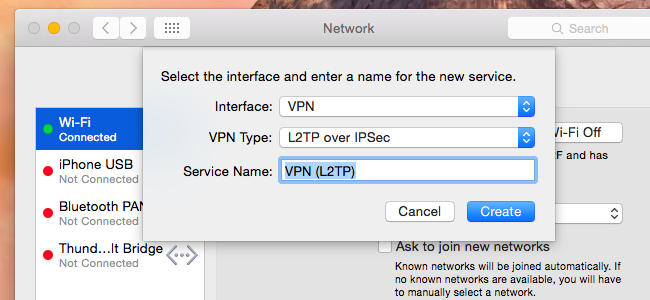
به طور خلاصه: L2TP/IPsec از لحاظ تئوری امن است. اما نگرانی هایی نیز وجود دارد. راه اندازی آن ساده است اما عبور کردن از فایروال ها به وسیله آن بسیار سخت است و همچنین مانند OpenVPN به صرفه نیست. تا جای ممکن از OpenVPN استفاده کنید ولی در صورت نیاز، استفاده از L2TP/IPsec را نسبت به PPTP ترجیح دهید.
SSTP
SSTP یا همان پروتکل تونل زنی ایمن در ویندوز ویستا سرویس پک ۱ معرفی شد. این پروتکل اختصاصی مایکروسافت است که بهترین پشتیبانی را از ویندوز دارد. SSTP بر روی ویندوز پایدارتر است زیرا بر خلاف OpenVPN با سیستم عامل ادغام شده است و این بزرگترین برتری آن است. SSTP از بعضی سیستم عامل های دیگر نیز پشتیبانی می کند که البته بسیار محدود هستند.
نکته خوب درباره SSTP این است که می توان آن را به گونه ای تنظیم کرد تا از رمزنگاری ایمن AES استفاده کند. برای کاربران ویندوز مطئمنا SSTP از PPTP بهتر است؛ اما SSTP یک پروتکل اختصاصی بوده و مانند OpenVPN مناسب تمام افراد نیست. از آنجایی که SSTP همانند OpenVPN از SSL v3 استفاده می کند قابلیت مشابهی در عبور از فایروال ها دارد و در این زمینه از L2TP/IPsec و PPTP بهتر است.
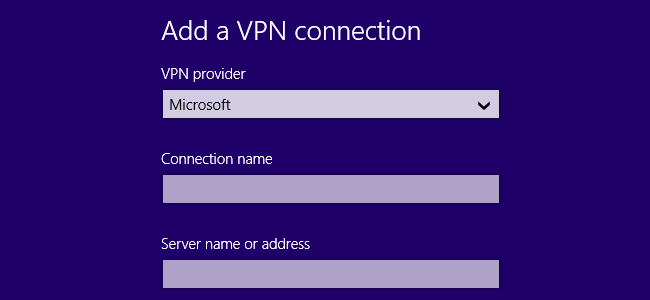
به طور خلاصه: SSTP نیز مانند OpenVPN است با این تفاوت که پروتکل اختصاصی ویندوز است. SSTP از PPTP بهتر است و به خاطر استفاده از رمز نگاری AES امنیت بیشتری نسبت به L2TP/Ipsec دارد.
همانطور که به نظر می رسد OpenVPN بهترین انتخاب است. اگر مجبور به استفاده از پروتکل دیگری هستید، SSTP می تواند در ویندوز گزینه ی ایده آلی باشد. اگر تنها L2TP/Ipsec و PPTP را در اختیار دارید از L2TP/Ipsec استفاده کنید. تا جای ممکن از PPTP اجتناب کنید مگر اینکه مجبور به متصل شدن به سرور وی پی انی هستید که تنها از این پروتکل قدیمی پشتیبانی می کند.
افشاگری گوگل در ارتباط با آسیبپذیریها کار دست مایکروسافت داد
مایکروسافت اعلام داشته است، آسیبپذیری روز صفری که جزییات آن روز دوشنبه از سوی گوگل بر ملا شد، در تاریخ ۸ نوامبر ترمیم خواهد شد. گوگل روز گذشته اعلام کرد در تاریخ ۲۱ اکتبر به طور محرمانه درباره دو آسیبپذیری روز صفر که میتوانند حملات هدفمندی را به وجود آورده و کاربران را قربانی خود کنند به ادوبی و مایکروسافت هشدارهای لازم را داده بود. ادوبی وصله لازم برای ترمیم این آسیبپذیری را درست پنج روز بعد از اعلام گوگل برای فلش پلیر منتشر کرد. در مقابل مایکروسافت در این مدت نه وصله لازم را ارائه کرد و نه این خبر را تایید کرد، به طوری که در نهایت گوگل تصمیم گرفت این خبر را به طور رسمی اعلام کند.

اما مایکروسافت روز گذشته و بعد از آنکه سلسله حملاتی بر مبنای این آسیبپذیری شکل گرفت، جزییات مربوط به این آسیبپذیری و حملاتی که به واسطه این آسیبپذیریها به وجود آمده بودند را تشریح کرد. تری مایرسون معاون بخش اجرایی ویندوز در این ارتباط گفت: «ما معتقد هستیم اولویت اول دنیای فناوری کاربران هستند. در ادامه با حفظ امنیت کاربران و به صورت هماهنگ شده جزییات مربوط به آسیبپذیریها را منتشر کنیم. اما تصمیم گوگل مبنی بر افشای آسیبپذیریها پیش از عرضه وصلههای مربوطه مایوس کننده بود. بهطوری که کاربران زیادی را در معرض خطر قرار داد.»
مایکروسافت در خصوص مکانیزم مورد استفاده گفته است: «حملات صورت گرفته دو آسیبپذیری شناسایی شده را همانند حلقههای زنجیر به یکدیگر متصل کرده بودند. حمله اول به منظور بهرهبرداری از آسیبپذیری فلش به مرحله اجرا در آمد. این اکسپلویت یک شکاف به کارگیری بعد از آزادسازی (use-after-free) بود که در کد زمان اجرای Action Script در این نرمافزار اجرا میشود. زمانی که فلش تحت تاثیر حمله قرار میگیرد و در نظر دارد کنترل فرآیند مرورگر را به دست آورد، هکرها از اکسپلویت دوم که هدفش آسیبپذیری کرنل ویندوز بود استفاده میکردند. این آسیبپذیری حتا در نسخههای فعلی ویندوز ۱۰ نیز وجود دارند. شکاف به وجود آمده به منظور گریز از سندباکس و افزایش امتیازها مورد استفاده قرار میگرفت. از این مرحله به بعد هکرها قادر به ساخت یک درب پشتی بودند. این درب پشتی به آنها اجازه میداد به سامانههای قربانی دسترسی دائمی داشته باشند. در نتیجه هکرها میتوانستند دستورات بیشتری را اجرا کرده و اطلاعات را به سرقت ببرند.»
مایکروسافت در بخش دیگری از یادداشت خود اعلام داشته است که مولفه win32k که در این حملات مورد سوء استفاده قرار گرفته است را به تازگی بهروزرسانی کرده تا مانع از انجام فعالیتهای خرابکارانه شود. مایکروسافت میگوید کتابخانه پویایی که در این حملات مورد استفاده قرار گرفته را با استفاده از سیاست Code Integrity میتوان غیر فعال کرد. درست به همان شکلی که مرورگر مایکروسافت اج اینکار را انجام میدهد. اما این یک راهحل موقتی است به دلیل اینکه هکرها تا تاریخ ۸ نوامبر ممکن است از روشهای دیگری برای بهرهبرداری از این آسیبپذیریها استفاده کنند.